
Plantillas de texto y títulos sencillos para videos
Elige un diseño para añadir títulos, rótulos o mensajes a tus videos. Abre una plantilla para ver sus detalles.
Cargando más plantillas de texto...
 Categoría:
 Duración:
 Relación de aspecto:
Personaliza títulos de texto sencillo en Filmora
Con las plantillas de texto para videos de Filmora puedes añadir títulos, nombres, rótulos y mensajes sin distraer de las imágenes. Elige un diseño de texto sencillo, escribe tu contenido y ajusta su apariencia en la línea de tiempo. Si quieres dar movimiento al título, también puedes explorar las animaciones de texto disponibles en el editor.
Plantillas de títulos sencillos para distintos videos
Plantillas de títulos sencillos para distintos videos
No necesitas diseñar cada rótulo desde cero. Explora estilos de texto para presentar una escena, identificar a alguien o señalar una parte del video. Hay títulos estáticos y opciones que puedes combinar con efectos de entrada o salida según el resultado que busques. Si prefieres diseños con más movimiento, también puedes consultar las plantillas de gráficos en movimiento.
- Fácil de añadir: arrastra una plantilla a la línea de tiempo y sustituye el texto de ejemplo por el tuyo.
- Texto estático o animado: mantén el título sin movimiento o añade un efecto cuando lo necesites.
- Distintos formatos: ajusta el encuadre y la posición del título para videos horizontales o verticales.
Ajusta la tipografía, la posición y el estilo del título
Ajusta la tipografía, la posición y el estilo del título
Una vez que añadas el título, puedes escribir tu propio mensaje y ajustar la tipografía, el tamaño, la alineación, la posición y el color para integrarlo en el video. También puedes controlar cuánto tiempo aparece en pantalla y probar animaciones cuando quieras destacar una palabra o introducir una sección. Para mantener un estilo minimalista, basta con elegir una fuente legible y evitar efectos innecesarios.
- 💬 Posición y capas: coloca el título donde mejor se lea y combina diferentes elementos de texto.
- 🔤 Fuentes y espaciado: cambia la tipografía, el tamaño y el espacio entre letras o líneas.
- ✨ Duración y movimiento: decide cuándo aparece el título y prueba animaciones disponibles.
- 🎨 Color y legibilidad: ajusta el color y, si hace falta, añade un contorno o una sombra para mejorar el contraste.
Complementa tus títulos con subtítulos automáticos
Complementa tus títulos con subtítulos automáticos
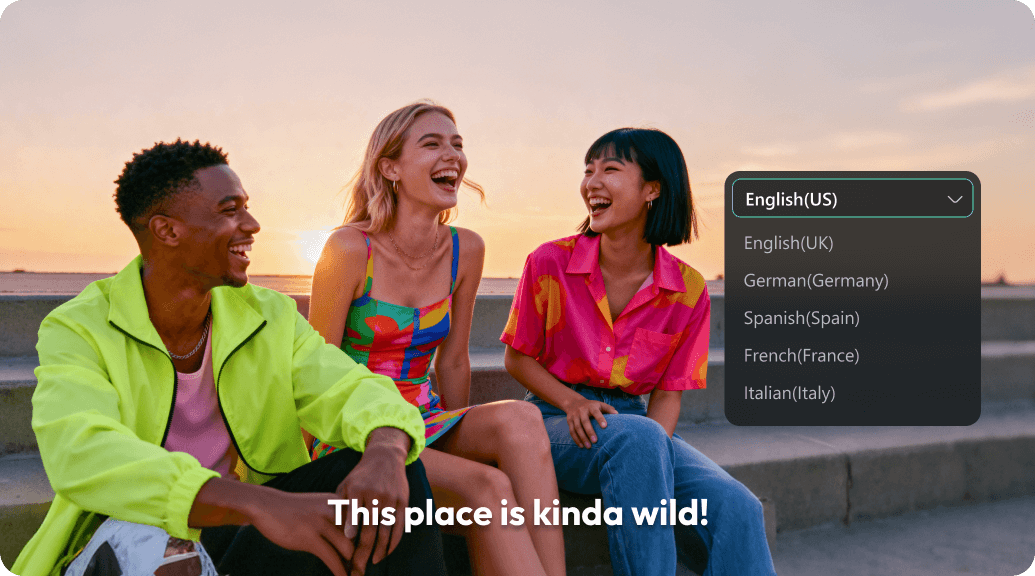
Los títulos de texto sencillo sirven para mostrar nombres, mensajes o encabezados. Si necesitas transcribir lo que se dice en el video, Filmora también ofrece subtítulos automáticos: una función distinta que convierte el audio hablado en texto sincronizado. Puedes revisar el resultado, ajustar su presentación y, si tu proyecto lo requiere, utilizar las opciones de traducción disponibles en el editor.
- Subtítulos automáticos y traducción de subtítulos: funciones adicionales para transcribir y adaptar contenido hablado.
- Títulos sobre voz o música: sitúa mensajes y rótulos en los momentos relevantes de la línea de tiempo.
- Texto sobre imágenes: combina fotos con encabezados y mensajes para crear un video con varias escenas.
- Exportación del video: revisa el formato y la relación de aspecto antes de compartirlo en TikTok, Instagram o YouTube.
Preguntas frecuentes sobre títulos de texto sencillo
Cómo añadir títulos de texto sencillo a un video
Puedes añadir texto a un video con las plantillas de títulos de Filmora. Selecciona un estilo sencillo, escribe el mensaje y ajusta su apariencia antes de exportar. Estos tres pasos sirven tanto para títulos de apertura como para nombres o rótulos.
Paso 1 Importa tu video en Filmora

Paso 2 Elige un título de texto sencillo

Paso 3 Personaliza el texto y exporta el video

-
1: Importa tu video en Filmora
Crea un proyecto, importa el video a la línea de tiempo y abre la pestaña Títulos. -
2: Elige un título de texto sencillo
En Títulos, elige Texto sin formato o una plantilla sencilla. Colócala sobre el clip y sustituye el texto de ejemplo por tu mensaje. -
3: Personaliza el texto y exporta el video
Ajusta la tipografía, el color, la posición y la duración. Si lo deseas, añade una animación. Comprueba el resultado en la vista previa y exporta el video.
Descubre más plantillas para tus videos
Explora otras categorías de Filmora para crear presentaciones, videos educativos y contenido para redes sociales.




