Plantillas y ejemplos de títulos 3D artísticos
Descubre estilos de texto 3D animado, consulta las vistas previas y elige el título que mejor se adapte a tu video.
Cargando más plantillas de títulos 3D...
 Categoría:
 Duración:
 Relación de aspecto:
Crea títulos 3D con texturas, volumen y animaciones
Los títulos 3D artísticos dan sensación de volumen al texto mediante efectos de relieve, sombras, texturas y movimiento. Explora los recursos creativos de Filmora y descubre cómo añadir efectos 3D a un video.
Elige una plantilla con el estilo que buscas y personaliza su texto desde el editor de línea de tiempo. Las opciones de color, animación y otros ajustes dependen del diseño seleccionado.
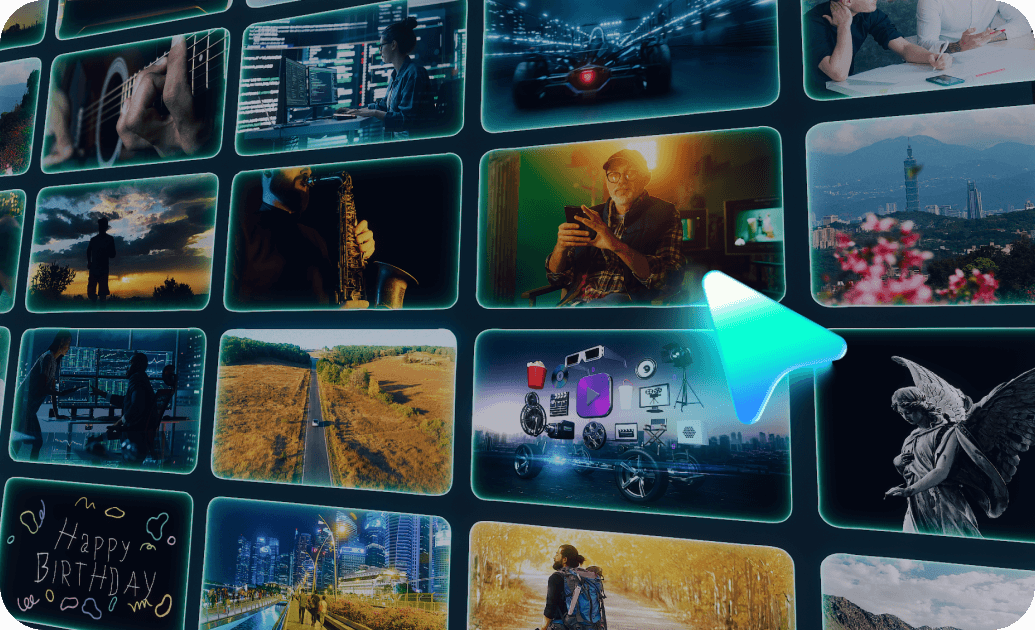
Títulos 3D con volumen y profundidad visual
Títulos 3D con volumen y profundidad visual
Los efectos de relieve, los reflejos y las sombras ayudan a distinguir un título 3D de un texto plano. Explora diferentes acabados para conseguir una introducción con más profundidad y un estilo visual coherente con tu video.
- Profundidad visual: elige estilos que aporten volumen y sensación de perspectiva al texto.
- Acabados creativos: prueba apariencias metálicas, cromadas, luminosas o de relieve, según las plantillas disponibles.
- Animaciones de títulos: utiliza movimientos y entradas de texto para acompañar la composición y el ritmo de la escena.
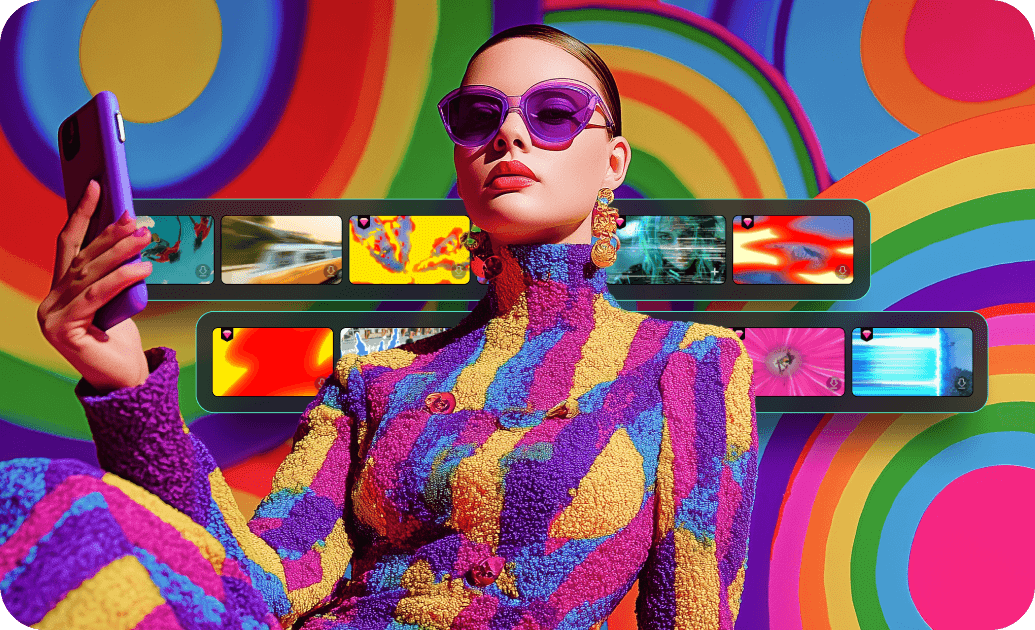
Personaliza el estilo de tus títulos 3D
Personaliza el estilo de tus títulos 3D
Las plantillas de títulos 3D ofrecen distintos estilos visuales para combinar el texto con tu proyecto. En Filmora puedes sustituir las palabras del diseño y ajustar las propiedades de texto que permita cada plantilla, como la tipografía, el color o la animación.
- 💎 Acabados luminosos: elige efectos con reflejos y brillos para destacar títulos e introducciones.
- 🧱 Estilos prediseñados: explora diseños de aspecto metálico, mate o translúcido en la biblioteca de títulos.
- 🎭 Sombras y contornos: ajusta los parámetros de texto disponibles para mejorar el contraste y la legibilidad.
- 📽️ Movimiento del texto: combina las animaciones disponibles con la duración y el ritmo de tus clips.
Combina títulos 3D con el color y los efectos del video
Combina títulos 3D con el color y los efectos del video
Para integrar un título 3D en una escena, conviene revisar su brillo, contraste, posición y movimiento. En Filmora puedes combinar las plantillas de texto con efectos y herramientas de color del proyecto, y previsualizar cómo se ven sobre tus imágenes.
- Equilibrio visual: elige un acabado que contraste con el fondo y mantenga el texto legible.
- Efectos luminosos: combina estilos de texto con brillos o efectos de neón cuando encajen con tu video.
- Color coherente: revisa los colores de los títulos junto con los del resto de la composición.
- Vista previa y exportación: comprueba la animación del título y exporta el video en el formato adecuado para tu proyecto.
Preguntas frecuentes sobre plantillas de títulos 3D
Cómo hacer títulos 3D animados en Filmora
Para crear títulos 3D, abre Filmora, busca un diseño en la biblioteca de títulos, añádelo a la línea de tiempo y personaliza el texto. Previsualiza el resultado y exporta tu video.
Paso 1 Abre Filmora y busca títulos 3D

Paso 2 Añade y personaliza una plantilla de título 3D

Paso 3 Revisa la animación y exporta el video

-
1: Abre Filmora y busca títulos 3D
Inicia un proyecto, importa tus clips y abre la pestaña «Títulos». Busca «3D» para encontrar estilos con volumen y efectos de texto. -
2: Añade y personaliza una plantilla de título 3D
Coloca la plantilla en la línea de tiempo, cambia el texto y ajusta la tipografía, el color o el movimiento cuando el diseño lo permita. -
3: Revisa la animación y exporta el video
Comprueba la duración, el encuadre y la legibilidad del título. Después, exporta el video con la resolución y el formato que necesites.
Más ideas para tus proyectos visuales
Además de los títulos 3D, puedes explorar otras ideas para crear contenido visual con IA. Estos ejemplos se centran en imágenes y videos generados a partir de instrucciones de texto; son recursos complementarios, no plantillas de títulos 3D.