
Plantillas destacadas de títulos con efectos VFX
Explora títulos animados con efectos glitch, neón y distorsión para intros, videos promocionales y redes sociales.
Cargando más títulos con efectos VFX...
 Categoría:
 Duración:
 Relación de aspecto:
Crea y personaliza títulos con efectos VFX en Filmora
Aplica animaciones de texto con efectos glitch, neón o distorsión y adapta cada título al estilo de tu video.
Títulos animados para intros, transiciones y momentos destacados
Títulos animados para intros, transiciones y momentos destacados
Los títulos con efectos VFX permiten presentar una sección, marcar un cambio de escena o destacar una frase. Elige un estilo glitch para contenidos tecnológicos, un efecto de neón para videos musicales o una animación con distorsión para escenas de acción. Después, ajusta el texto y su posición para integrarlo en el video.
- ⚡ Animaciones dinámicas: entradas y salidas para acompañar los cortes o la música.
- 🧪 Distintos efectos visuales: glitch, brillo, desenfoque y distorsión, según la plantilla.
- 🧷 Texto sobre video: ajusta tamaño, color y posición para mejorar la legibilidad.
Personaliza la tipografía, el color y la animación de tus títulos
Personaliza la tipografía, el color y la animación de tus títulos
En Filmora puedes cambiar la fuente, el tamaño, el color y la posición del texto. También puedes elegir animaciones y ajustar su duración para que el título aparezca en el momento adecuado. Si utilizas una identidad visual habitual en tus videos, guarda tus ajustes de texto como preajustes para volver a usarlos. Las opciones disponibles pueden variar según el título elegido.
- 🎚️ Personalización del estilo: cambia fuentes, tamaños y colores según la plantilla.
- ⏱️ Duración y animación: ajusta cuándo aparece el título en la línea de tiempo.
- 🎨 Mejor legibilidad: adapta el color y la ubicación del texto al fondo.
- 🧩 Preajustes personalizados: guarda configuraciones de texto para otros proyectos.
Destaca palabras y frases sin recargar tus subtítulos
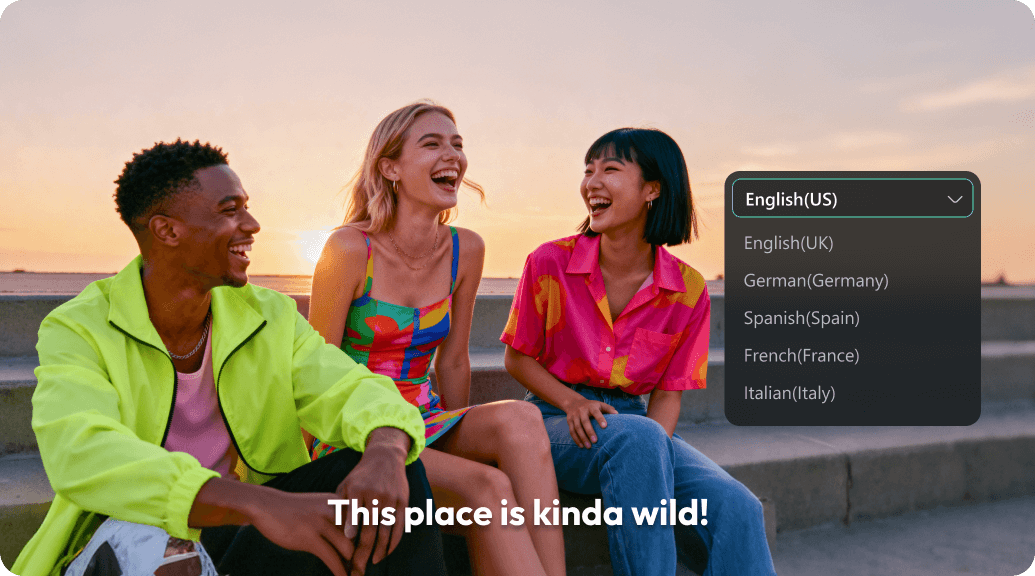
Destaca palabras y frases sin recargar tus subtítulos
Reserva los títulos con efectos VFX para las palabras o frases que quieras destacar. Puedes combinar subtítulos automáticos con títulos animados independientes para señalar una idea, una cifra o una llamada a la acción, sin aplicar efectos llamativos a todas las líneas del video.
- 🧠 Subtítulos automáticos + Traducción de subtítulos: crea subtítulos y prepara versiones en otros idiomas.
- 🎯 Énfasis selectivo: añade un título animado a una palabra o mensaje importante.
- 📦 Estilo uniforme: reutiliza fuentes, colores y animaciones en tu canal.
- 📤 Formatos para redes sociales: prepara versiones para TikTok, Reels o YouTube.
Preguntas frecuentes sobre los títulos con efectos VFX
Cómo añadir títulos con efectos VFX en Filmora
Elige un título animado, personaliza su texto y su apariencia, y colócalo en el momento adecuado de tu video.
Paso 1 Abre Filmora e importa tu video

Paso 2 Elige un título animado con efectos visuales

Paso 3 Personaliza el título y exporta el video

-
1: Abre Filmora e importa tu video
Crea un proyecto, importa los clips y abre la pestaña Títulos. -
2: Elige un título animado con efectos visuales
Explora títulos con glitch, neón u otras animaciones. Añade uno a la línea de tiempo y sustituye el texto de ejemplo. -
3: Personaliza el título y exporta el video
Ajusta la tipografía, el color y la duración del título. Después, exporta el proyecto con el formato adecuado para cada plataforma.
Explora otras plantillas de video
Encuentra diseños para presentaciones, viajes, contenidos educativos y videos de gaming.




