
Usar Filmora sin dificultad - Guía de usuario
Filmora para iOS 18+: Flujo de trabajo de video de alta calidad
Con la nueva actualización dentro de la aplicación Filmora, los usuarios de iOS ahora pueden aprovechar funciones mejoradas diseñadas específicamente para optimizar la edición y exportación de videos. Esta guía explica potentes funcionalidades introducidas para iOS 18 y versiones posteriores, orientadas a obtener resultados de video de alta calidad. Ya sea que estés realizando pequeños ajustes a un video para redes sociales o una edición profesional, la nueva configuración de iOS en la aplicación Filmora garantiza un proceso cómodo con imágenes en alta definición.
Índice
Función 1. Ajustes profesionales de resolución de exportación
Al utilizar esta función, puedes importar y editar videos a hasta 120 FPS. Al aplicar efectos de cámara lenta, el software puede exportar a 60 FPS, asegurando una reproducción fluida y de alta calidad. Además, permite a los usuarios exportar videos en resolución de hasta 4K para resultados visuales de nivel profesional. También se incluye compatibilidad con formatos HDR avanzados como Dolby Vision, que ofrece una precisión de color excepcional y contraste mejorado para una experiencia visual envolvente.
Esta función está especialmente introducida para creadores que exigen calidad visual de nivel profesional directamente desde iPhones o iPads. Para aprender a configurar los ajustes de exportación en la aplicación Filmora, lee las instrucciones que se mencionan a continuación:
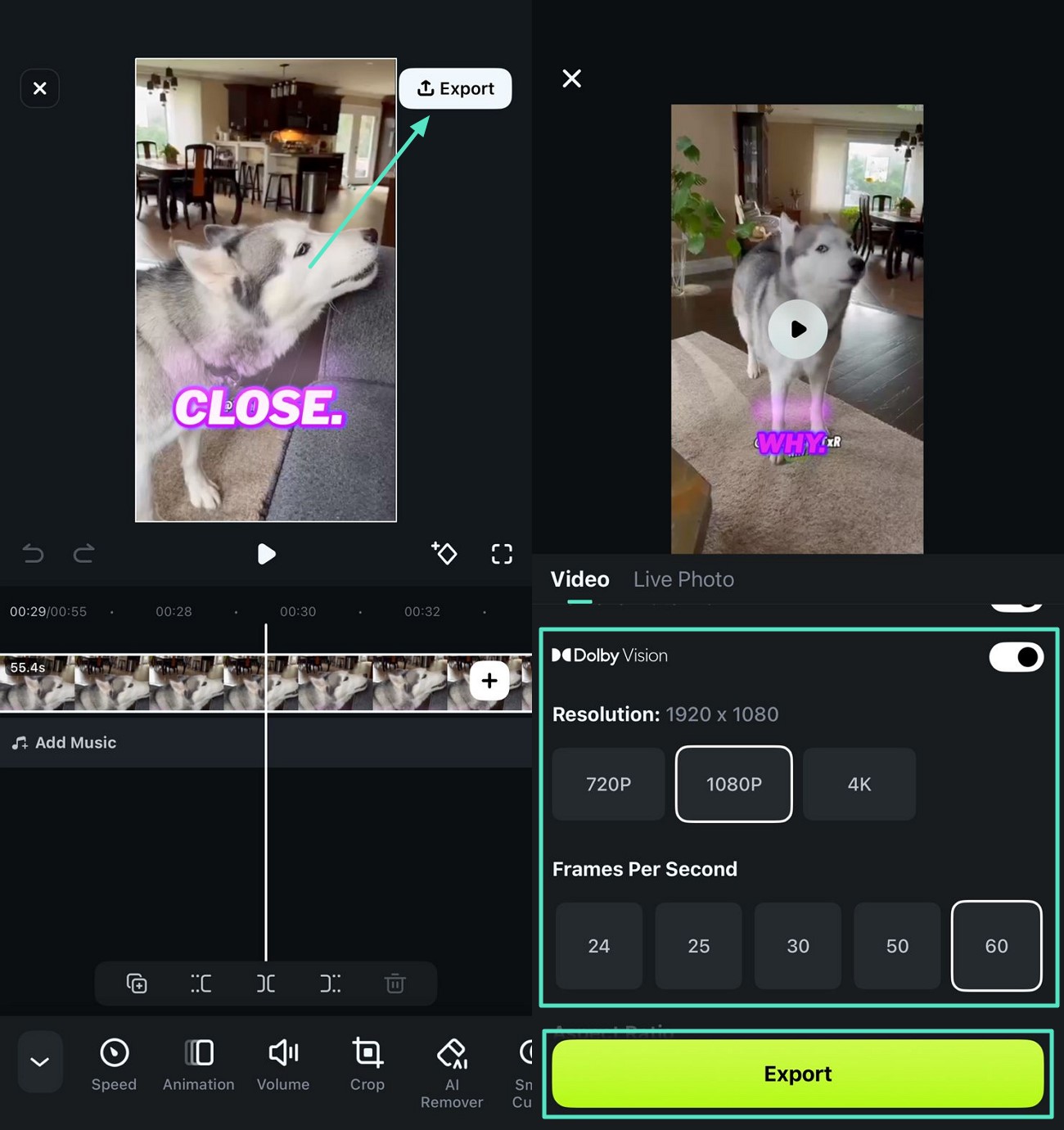
Paso 1. Presiona Exportar y habilita Dolby Vision
Una vez que hayas terminado de editar utilizando la función de edición avanzada de la aplicación, dirígete a la esquina superior derecha y presiona el botón Exportar. En la siguiente interfaz, activa la opción para Dolby Vision y elige 4K de las diferentes opciones de Resoluciones. Elige fotogramas por segundo como 60, y finalmente, pulsa el exportar botón para guardar la salida en alta calidad.
Paso 2. Expande la Configuración Avanzada para el Perfil de Color
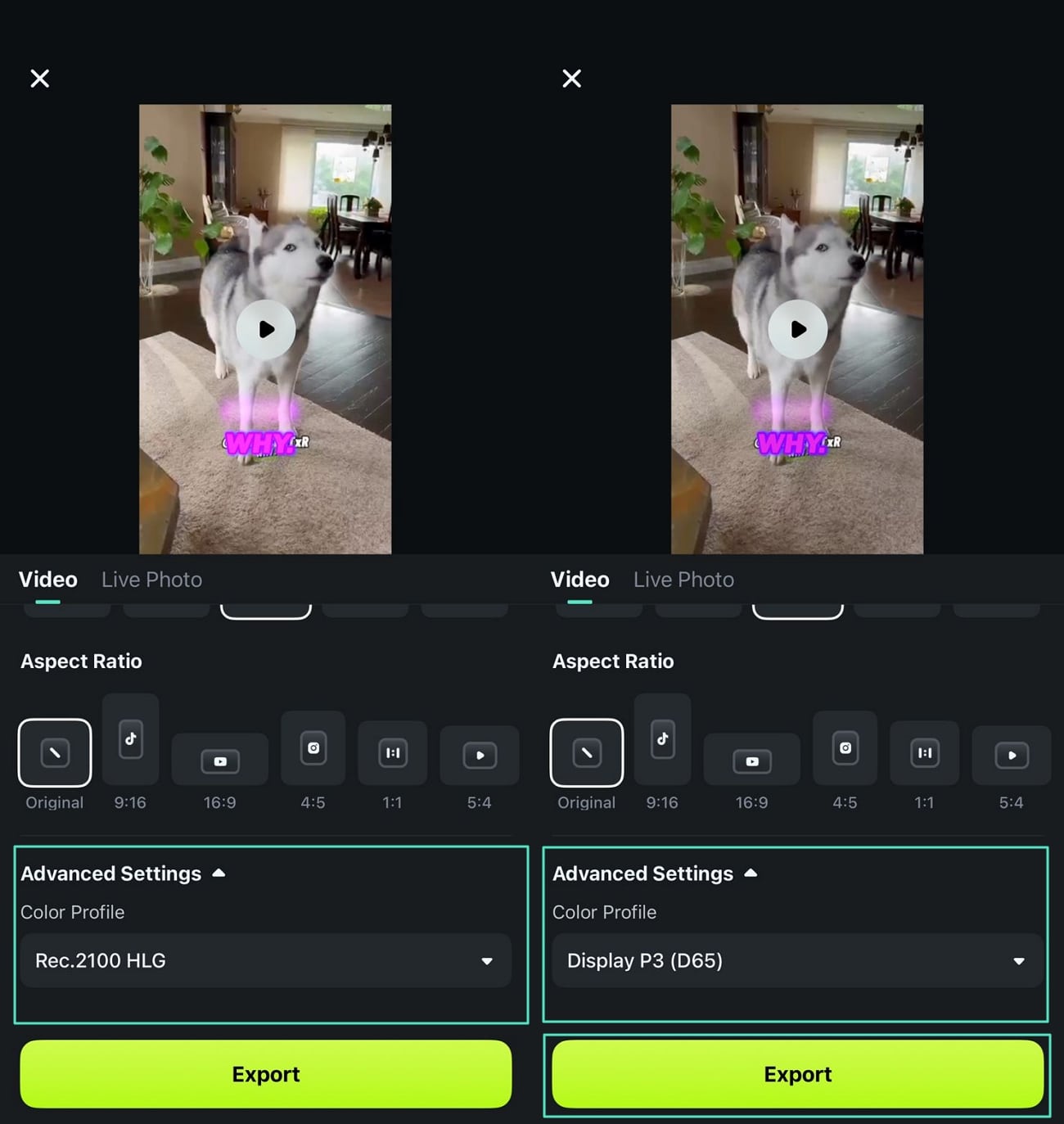
La aplicación Filmora ofrece diferentes perfiles de color para opciones visuales mejoradas con "Dolby Vision" activado y desactivado. Accede a la "Configuración Avanzada" y expande el menú desplegable "Perfil de Color" para elegir la opción que desees. Del mismo modo, encontrarás diferentes opciones de "Perfil de Color" al desactivar Dolby Vision, lo que te brinda un sistema diversificado. Por último, presiona el botón "Exportar" para guardar el video de la aplicación en tu dispositivo.
Consejo: Para usuarios de iOS, también se admite la importación de metraje ProRes. Puede encontrar información específica sobre los parámetros de video enel soporte de tutoriales de Apple.
Función 2. Integración con la búsqueda nativa de iOS 18
La última actualización de la aplicación Filmora desbloquea una potente funcionalidad de búsqueda con la integración de la búsqueda nativa de iOS 18. Esta utilidad permite a los usuarios localizar rápidamente videos y fotos específicos dentro de la biblioteca de su teléfono usando la misma búsqueda inteligente que la aplicación Fotos nativa. A continuación se presentan los pasos para buscar medios específicos para importar dentro de la aplicación Filmora:
Paso 1. Comienza creando un nuevo proyecto
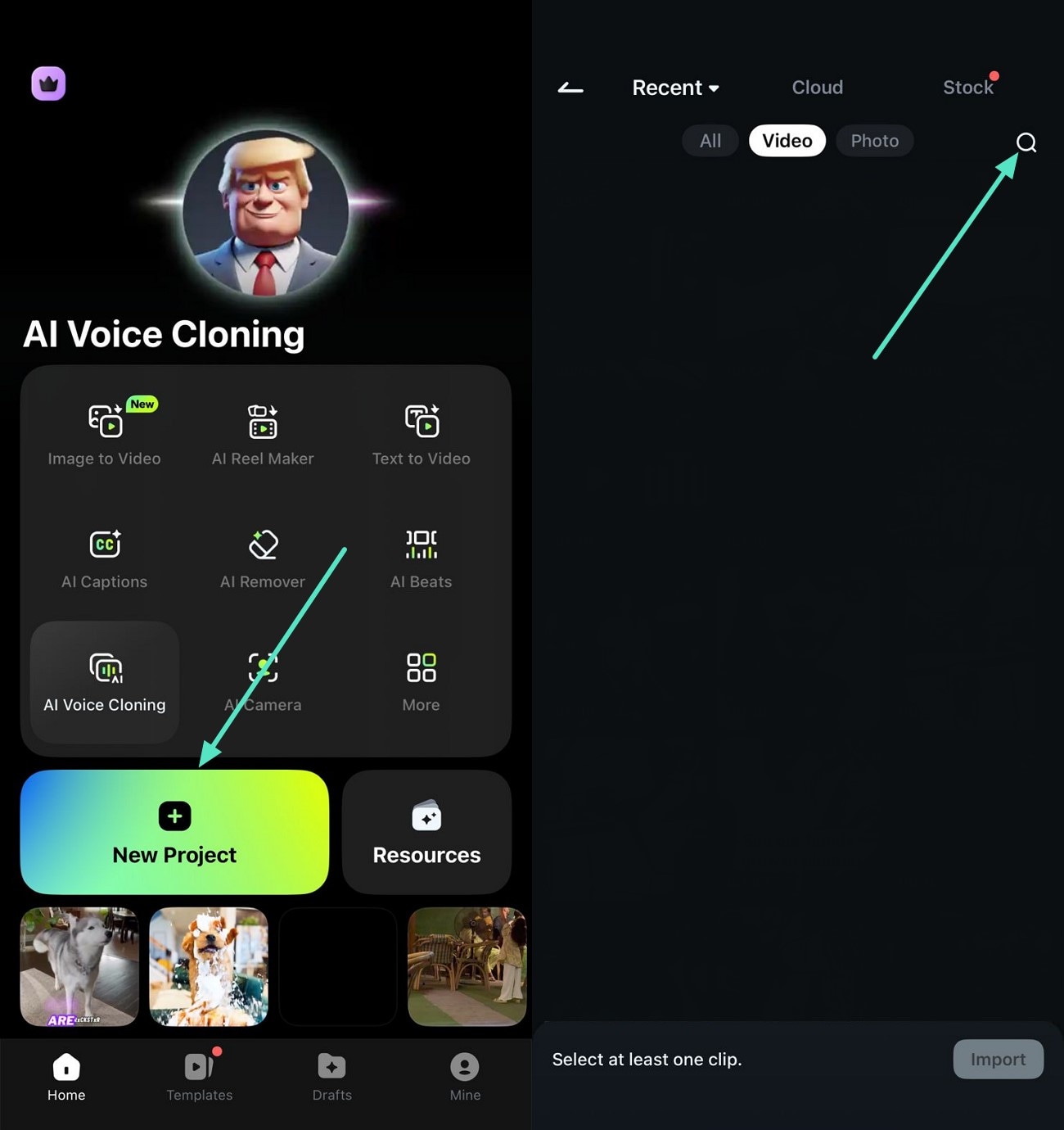
Después de iniciar la aplicación en tu dispositivo iOS, toca la opción Nuevo Proyecto para habilitar la biblioteca de tu dispositivo. Luego, localiza el icono de la lupa en la esquina superior derecha de la pantalla y tócala.
Paso 2. Busca medios específicos y expórtalos
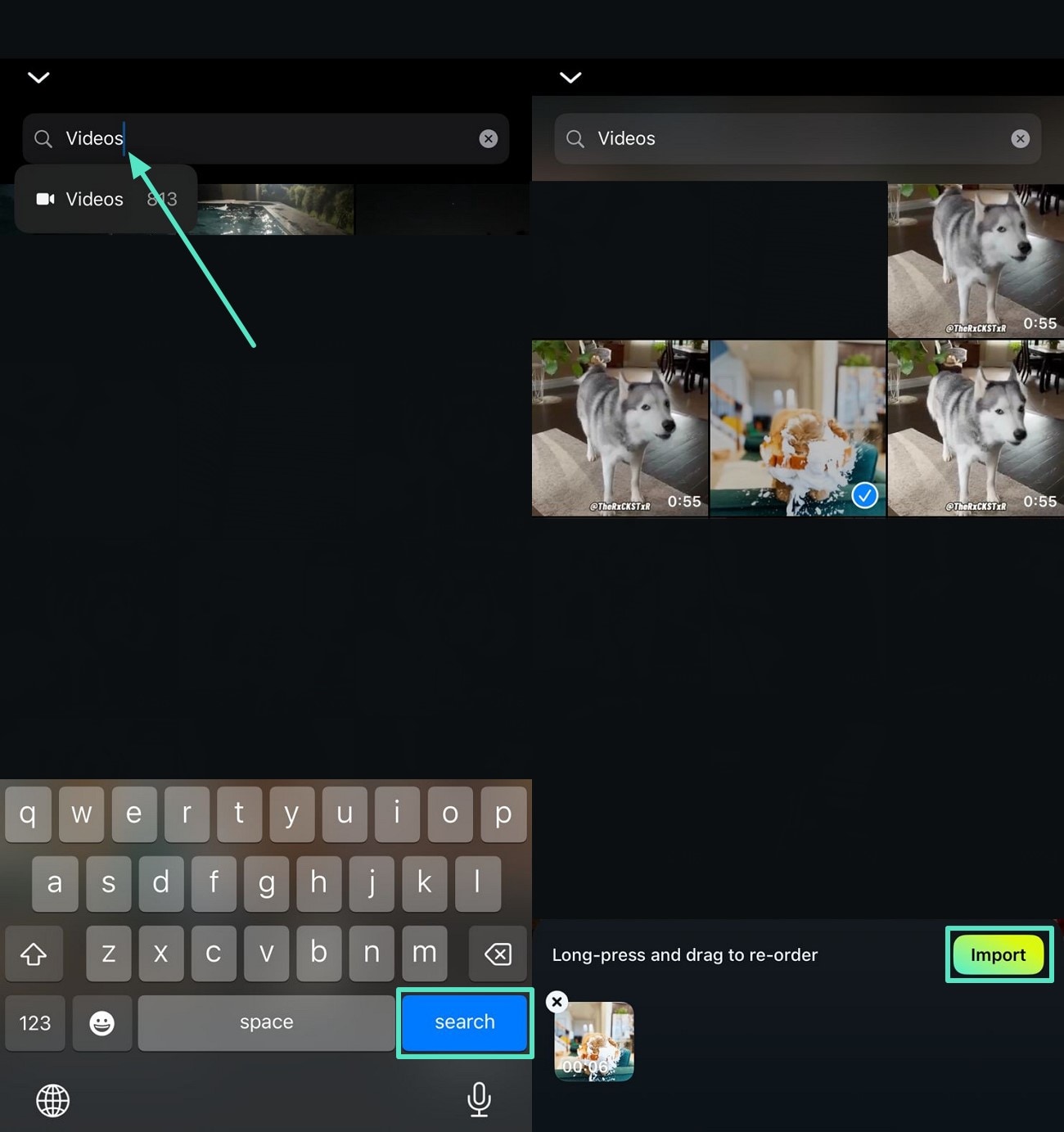
Escriba el nombre de la carpeta o medio en la barra de búsqueda y presione Buscar una vez que la carpeta haya sido ubicada. Toque el medio deseado para seleccionarlo y pulse en Importar para importar exitosamente el video dentro de la interfaz de la aplicación.
Función 3. Compatibilidad con el modo de exportación Live Photo
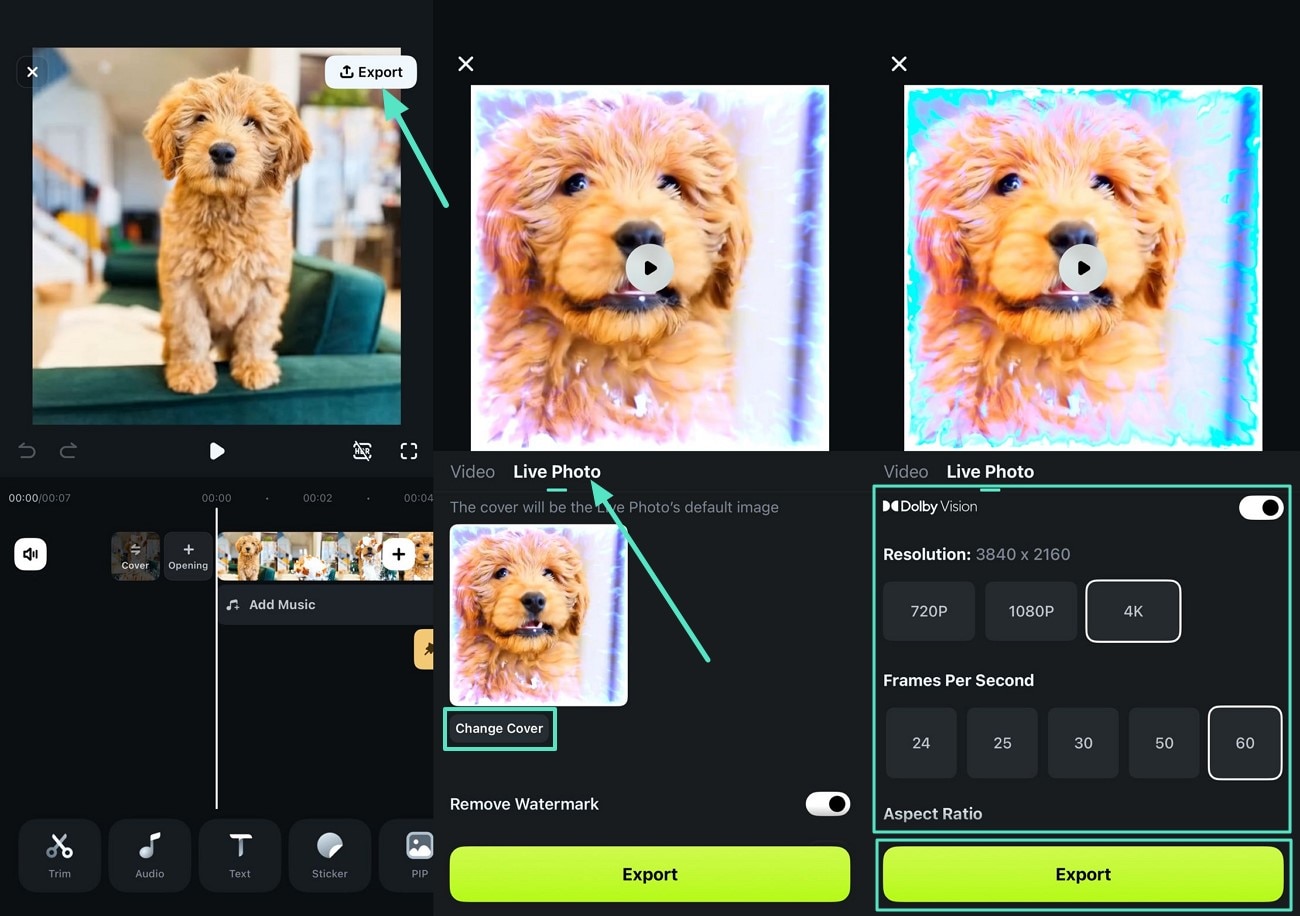
Esta nueva función de la aplicación Filmora permite a los usuarios de iOS guardar el contenido como Live Photos en sus dispositivos. El formato es ampliamente compatible con los dispositivos Apple y es bastante popular en el ecosistema de las redes sociales. Los usuarios tienen la posibilidad de cambiar la portada de las Live Photos según sus preferencias. Además, puedes guardar el medio en hasta resolución 4K con Dolby Vision habilitado.
También te permite elegir la relación de aspecto y los fps de las Live Photos generadas según tus necesidades. Para aprender cómo habilitar esta función, considera las siguientes instrucciones:
Instrucciones. Después de pulsar el botón Exportar, una vez que termine de editar, active la sección Live Photos y presione la opción Cambiar portada para cambiar la portada del medio. También puede activar el interruptor para Eliminar marca de agua para eliminar la marca de agua no deseada dentro del marco. Luego, active Dolby Vision y elija FPS después de seleccionar Resoluciones a 4K. Finalmente, haz clic en el botón Exportar una vez que hayas terminado con la configuración.
Filmora para Móvil
¡Edita videos en tu teléfono móvil con un solo clic!
- • Nuevas y potentes funciones de IA.
- • Edición de video fácil de usar para principiantes.
- • Edición de video completa para profesionales.


