
Respuesta rápida: RPCS3 es actualmente el emulador de PS3 para PC más maduro, documentado y recomendable. Cuenta con desarrollo activo, una base pública de compatibilidad y versiones para Windows, Linux, macOS y FreeBSD. Cerca del 70 % de los juegos registrados pueden completarse sin problemas graves, aunque el rendimiento depende del hardware, la configuración y el título.
¿Quieres jugar títulos de PlayStation 3 en tu PC? Hoy es posible ejecutar una parte importante del catálogo de la consola mediante emulación, pero no todos los proyectos ofrecen el mismo nivel de compatibilidad o seguridad. En esta guía actualizada para 2026 analizamos qué opción funciona realmente, qué requisitos necesita RPCS3, cómo instalarlo y qué debes comprobar antes de grabar tus partidas.
¿Cuál es el mejor emulador de PS3 para PC?
Si buscas un emulador de PS3 para PC que funcione en la actualidad, RPCS3 es la opción más recomendable. Otros nombres que aparecen en internet son proyectos experimentales, carecen de documentación suficiente o no emulan PlayStation 3 en un ordenador. Esta tabla resume qué puedes esperar de cada alternativa.
| Opción | ¿Emula PS3 en PC? | Estado del proyecto | Recomendación |
|---|---|---|---|
| RPCS3 | Sí | Desarrollo activo y base de datos pública | Mejor opción |
| ESX | Proyecto experimental | Información limitada y pocas pruebas públicas | Usar con precaución |
| RetroArch | No | Puede instalarse en una consola PS3, pero no emula PS3 en PC | No es una alternativa a RPCS3 |
| Mednafen | No | Emula la primera PlayStation, no PS3 | No sirve para juegos de PS3 |
| PSeMu3 | Sin pruebas suficientes | Proyecto poco verificable | No recomendado |

RPCS3: el mejor emulador de PS3 para PC
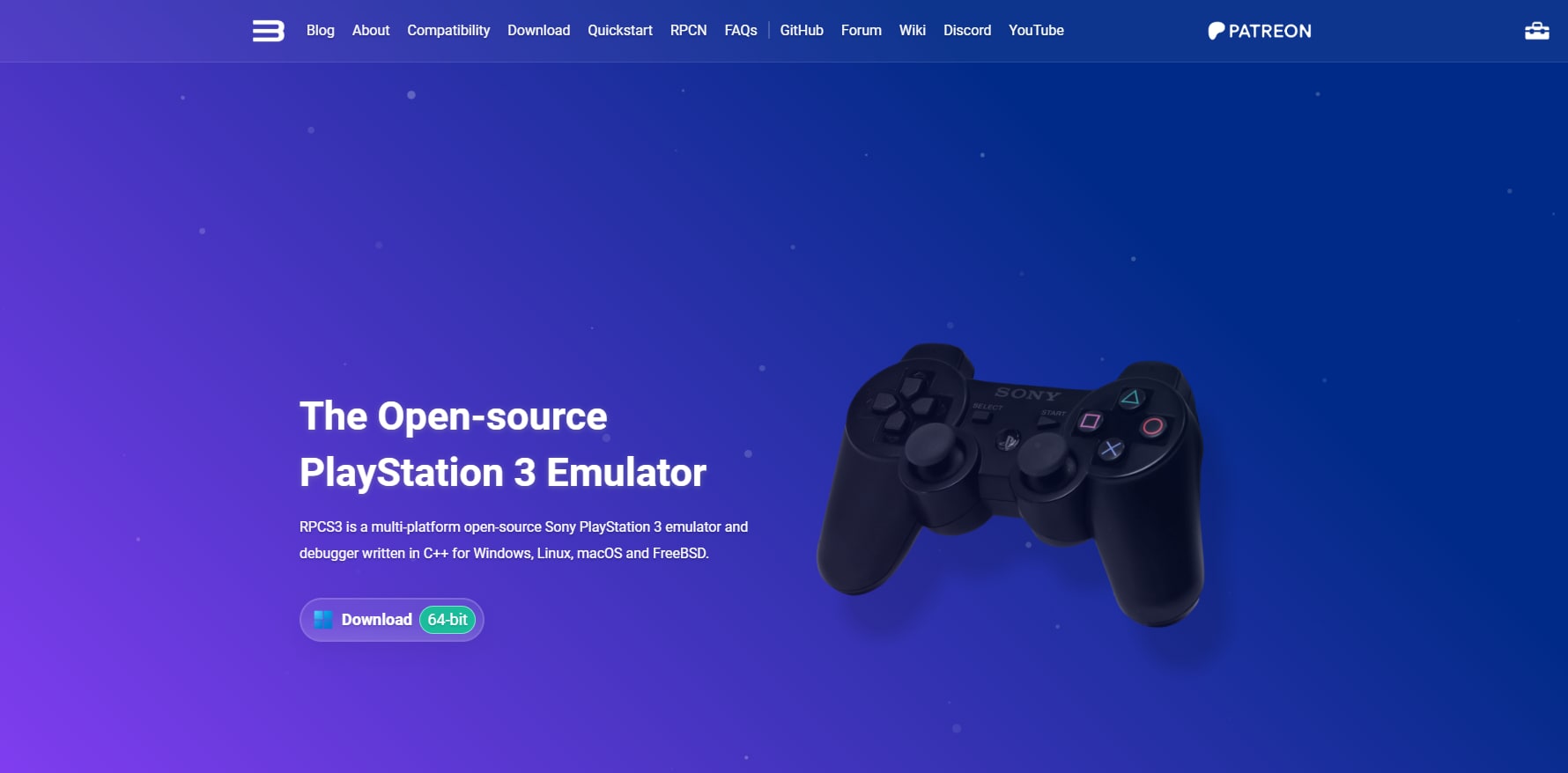
RPCS3 es un proyecto de código abierto con desarrollo continuo. Su principal ventaja frente a otras opciones es la transparencia: dispone de un repositorio público, actualizaciones frecuentes, documentación oficial y una base de datos de compatibilidad mantenida por la comunidad. Por ello, es actualmente la alternativa más madura para ejecutar una parte significativa del catálogo de PlayStation 3 en PC.
El equipo de RPCS3 explica en su página oficial de descarga que el emulador sigue en desarrollo activo y que el resultado depende del hardware utilizado y del título que se ejecute.
- Es de código abierto y recibe actualizaciones frecuentes.
- Cuenta con una base de datos pública de compatibilidad con miles de títulos.
- Ofrece versiones para Windows, Linux, macOS y FreeBSD.
- Es compatible con teclado, DualShock 3, DualShock 4, DualSense y mandos Xbox.
- Permite guardar configuraciones independientes para cada juego.
- Incluye renderizado mediante Vulkan y escalado de la resolución interna.
- Dispone de una Wiki y documentación específica para numerosos títulos.
- No todos los juegos pueden completarse sin problemas; algunos siguen clasificados como Ingame, Intro o Loadable.
- El rendimiento puede variar considerablemente entre dos juegos ejecutados en el mismo equipo.
- La arquitectura Cell de PS3 hace que la emulación dependa especialmente del procesador.
- Algunos títulos necesitan ajustes, parches o configuraciones específicas.
- Aumentar la resolución interna y grabar al mismo tiempo eleva la carga del sistema.
- RPCS3 continúa en desarrollo, por lo que no se puede garantizar el mismo resultado con todos los juegos y equipos.
Requisitos para usar RPCS3 en PC
RPCS3 puede ser exigente porque emular la arquitectura Cell de PlayStation 3 requiere, sobre todo, un procesador moderno y suficiente memoria. Una tarjeta gráfica dedicada ayuda, pero en muchos juegos el principal límite se encuentra en la CPU. La siguiente tabla ofrece una referencia general; no garantiza el mismo rendimiento en todos los títulos.
| Nivel | CPU | RAM | GPU | Uso orientativo |
|---|---|---|---|---|
| Base funcional | Procesador x64 moderno | 8 GB | Compatible con OpenGL 4.3 | Abrir el emulador y probar juegos compatibles |
| Recomendado | Procesador multinúcleo moderno con AVX2 | 16 GB | Compatible con Vulkan | Jugar con mayor estabilidad |
| Juego y grabación | Procesador de alto rendimiento | 16 a 32 GB | GPU dedicada moderna | Jugar y grabar, según el título y la resolución |
El soporte para AVX2 es muy recomendable, ya que los procesadores antiguos, los equipos con pocos hilos de ejecución o la memoria configurada en un solo canal pueden ofrecer un rendimiento insuficiente. En portátiles y dispositivos portátiles también influyen la refrigeración y los límites de consumo.
Importante: cumplir los requisitos básicos no garantiza que todos los juegos funcionen a 30 o 60 FPS. El resultado depende del procesador, la GPU, la resolución interna, el título y los ajustes utilizados.
Cómo instalar RPCS3 paso a paso
La instalación de RPCS3 es sencilla si utilizas archivos oficiales y sigues el orden correcto.
Cómo saber si un juego es compatible con RPCS3
La base oficial de RPCS3 clasifica los juegos en cinco estados:
- Playable: el juego puede completarse con un rendimiento jugable y sin errores que impidan avanzar.
- Ingame: permite entrar en la partida, pero presenta problemas graves de rendimiento, gráficos o estabilidad.
- Intro: muestra imagen o menús, pero no permite avanzar con normalidad hasta la partida.
- Loadable: se inicia, aunque no llega a mostrar contenido jugable.
- Nothing: no se inicializa correctamente o se cierra durante el arranque.
Según la base de datos oficial consultada en julio de 2026, cerca del 70 % de los juegos registrados figuran como “Playable”. La cifra cambia a medida que se actualizan el emulador y los reportes de compatibilidad, por lo que conviene comprobar cada título antes de instalarlo.
Última comprobación: julio de 2026.
¿Existen alternativas reales a RPCS3?
En muchas listas aparecen varios supuestos emuladores de PS3, pero no todos ofrecen pruebas públicas, documentación o compatibilidad verificable. Estas son las diferencias principales.
ESX
ESX se presenta como un proyecto independiente de emulación de PS3. Como es uno de los más fiables y se centra únicamente en emular un solo entorno, ESX PS3 Emulator se ha convertido en el favorito de muchos usuarios porque permite emular títulos exclusivos de PS3 que son difíciles de encontrar en otros emuladores.
Otra razón de la superioridad del emulador ESX PS3 es su otra característica. El emulador permite jugar videojuegos de PS3 usando gráficos nativos.
- Los gráficos nativos están disponibles para juegos de PS3.
- Windows 10 es muy compatible con el emulador ESX PS3.
- Solo necesitarás una CPU Intel de 2.5GHz para ejecutar ESX. Se requiere un mínimo de 1GB de RAM.
- Con este emulador puedes jugar títulos exclusivos de PS3.
RetroArch
RetroArch puede instalarse en una consola PlayStation 3. Los juegos pueden jugarse en este emulador en plataformas como Windows, MAC, Linux y otros dispositivos comunes.
También puedes usar RetroArch en teléfonos inteligentes Apple y Android y otras consolas, como la PlayStation 3, PlayStation P, Wii y Wii U. Desde la Apple App Store o Google Play Store, puedes descargar RetroArch directamente en los teléfonos móviles también. En RetroArch, puedes grabar y transmitir, ordenar bibliotecas según sus aplicaciones, configurar apps por su propósito y usar Shader. Rápidamente puedes visualizar juegos antiguos con Shader y Netplay mientras te unes o alojas sus respectivas redes de juegos con las siguientes funciones.
- El software permite a sus usuarios transmitir y grabar.
- Además de juegos jugables de PSP, Wii U y Wii.
- Las redes de juegos pueden ser unidas o alojadas usando este emulador.
- Es versátil, intuitivo y compatible con una amplia gama de plataformas.
- Los usuarios móviles pueden acceder a RetroArch.
Mednafen

Mednafen es un emulador multisistema conocido. En la categoría de mejores emuladores de PS3 para PC, Mednafen destaca por su portabilidad, multi-rendimiento y naturaleza amigable para el usuario. Es bastante fácil ajustar todos los ajustes del emulador según tus necesidades; todos son sencillos de usar. Puedes reasignar cualquier tecla rápida de tu PlayStation 3 a tu controlador, ya sea teclado o joystick. Todos los juegos de PlayStation pueden jugarse en PC con Windows.
Además, puedes encontrar emuladores de Nintendo, Game Boy, Game Boy Advance y sistemas Neogen. Ya que soporta la opción de guardar estadísticas, puedes guardar clips de juego, capturas de pantalla e incluso estadísticas de juegos en formato PNG.
- Puedes jugar juegos de otras consolas en este emulador.
- Además de ser compatible con Windows, también lo es con Linux.
- En cuanto a video y audio, entrega un alto rendimiento durante el juego.
- Mientras tengas control sobre los ajustes, puedes personalizarlos según tus preferencias.
PSeMu3
PSeMu3 aparece en algunas páginas de terceros como un emulador ligero de PS3. PSeMu3 puede duplicar brillantemente la experiencia de PS3 en el PC. Este es otro de los mejores emuladores de PS3 para PC. Además de permitir a los jugadores de PC disfrutar de la experiencia completa de PS3, PSeMu3 funciona a una impresionante tasa de 30fps en 720p.
Comparado con otros emuladores de PS3 para PC, PSeMu3 es excepcionalmente ligero, ocupando solo 50MB en el disco duro. Para usar PSeMu3, solo necesitas un procesador Core 2 Duo y 2GB de RAM. Sin embargo, si deseas jugar juegos de PS3 a la tasa máxima de fotogramas, deberías tener más recursos.
- Un procesador Core 2 Duo puede ejecutarlo fácilmente, ya que solo tiene un tamaño de 50MB.
- Con los ajustes locales atendidos, este emulador te proporciona una increíble experiencia de juego de PS3.
- Windows XP, 7, 8, 8.1 y 10 son compatibles con PSeMu3.
- Descargarlo es completamente gratis.
Cómo mejorar el rendimiento de RPCS3
No existe una configuración universal que mejore todos los juegos. Lo más recomendable es empezar con los ajustes predeterminados y modificar solo lo que indique la Wiki del título que quieres ejecutar.
- Consulta la Wiki oficial del juego antes de cambiar la configuración.
- Empieza con los ajustes predeterminados de RPCS3.
- Utiliza Vulkan como backend gráfico si tu GPU lo admite.
- Prueba primero la resolución nativa antes de aumentar la resolución interna.
- Crea una configuración personalizada solo para los juegos que la necesiten.
- Mantén actualizados RPCS3 y los controladores de la tarjeta gráfica.
- Cierra procesos en segundo plano que consuman CPU, GPU o memoria.
- Instala el emulador y los juegos en un SSD cuando sea posible.
- Antes de grabar, comprueba que el juego mantenga una tasa de fotogramas estable sin captura activa.
Cómo grabar partidas de RPCS3 con Filmora
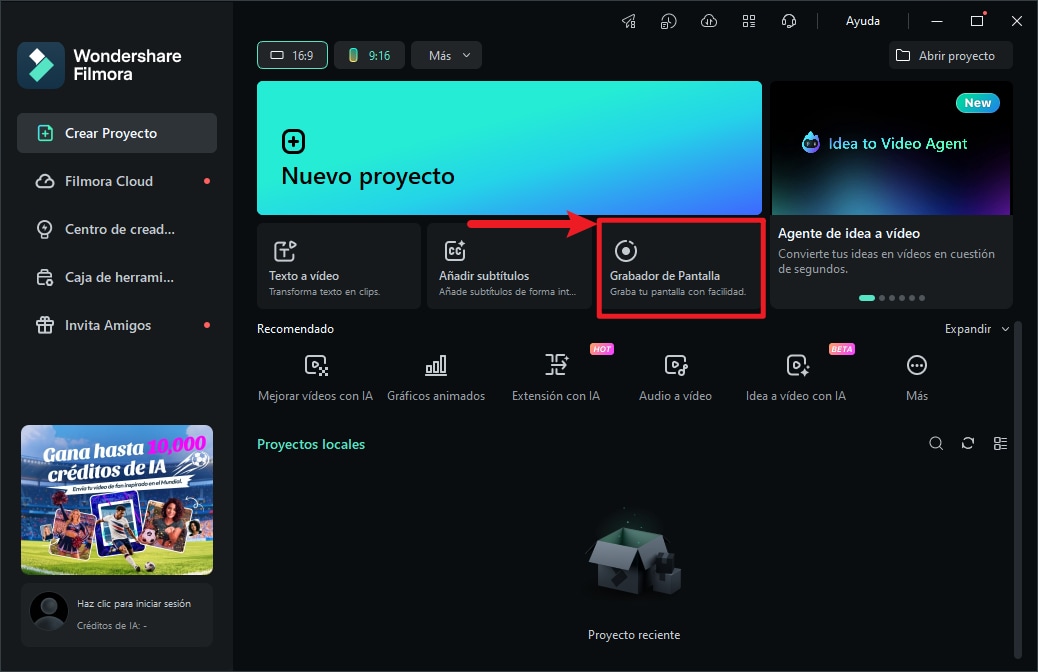
Cuando el juego funcione de forma estable en RPCS3, puedes grabar y editar la partida con el grabador de pantalla de Filmora. La herramienta permite capturar la ventana del emulador, el audio del sistema, el micrófono y la webcam; al terminar, la grabación se abre directamente en el espacio de edición.
 Descarga segura | Sin malware
Filmora puede capturar simultáneamente:
- La pantalla completa o solo la ventana de RPCS3.
- El audio del sistema, incluida la música y los efectos del juego.
- El micrófono, para añadir comentarios o narración.
- La webcam, si quieres aparecer en pantalla.
- Pistas separadas de audio y video para facilitar la edición posterior.
Pasos para grabar tu gameplay de RPCS3
- Paso 1: Abrir el grabador de pantalla de Filmora
- Paso 2: Configurar el audio y la imagen
- Paso 3: Grabar la partida
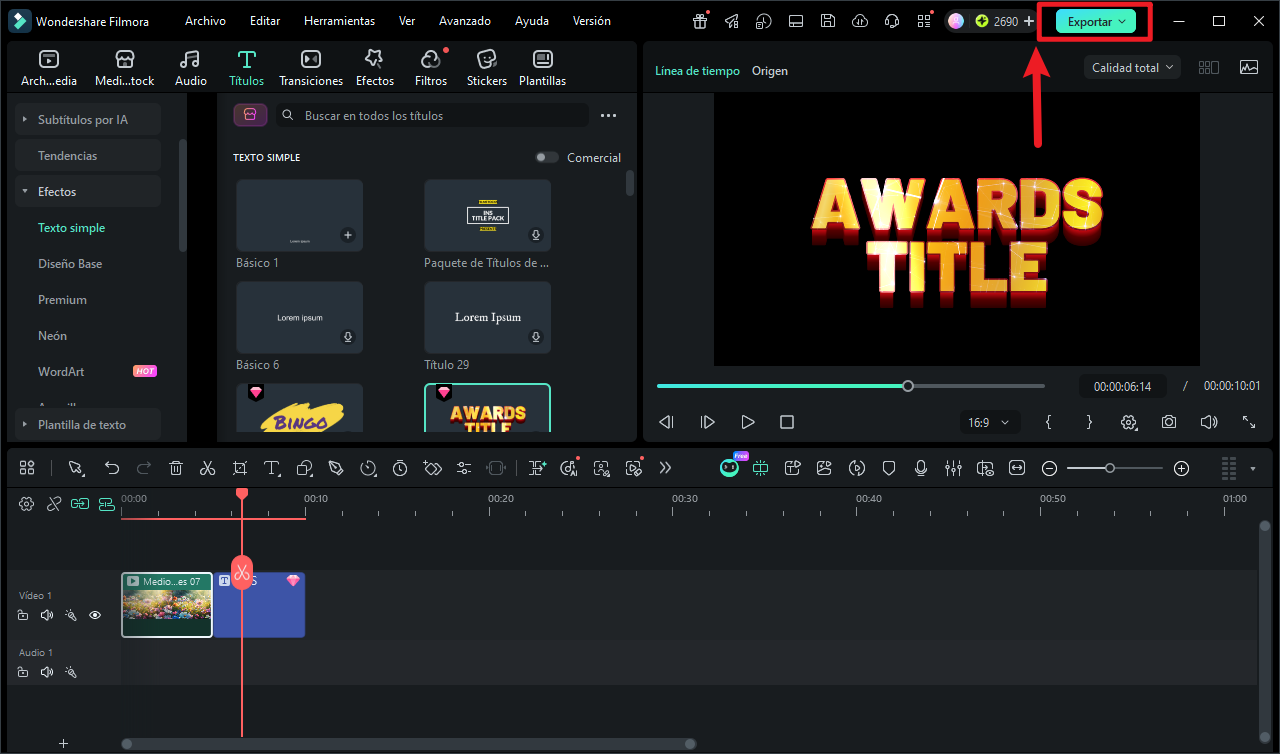
- Paso 4: Editar y exportar el gameplay


Para ampliar la información, consulta la guía sobre cómo grabar gameplays en PC y el tutorial para editar videos de gameplay.
Con Filmora puedes grabar la partida y continuar directamente con la edición: recorta pausas, añade subtítulos, ajusta el audio y prepara el video para YouTube o redes sociales sin cambiar de programa.
Descarga segura | Sin malwareVeredicto final
Si buscas un emulador de PS3 para PC en 2026, RPCS3 es la opción más madura, documentada y recomendable. ESX sigue siendo experimental; RetroArch y Mednafen no emulan PlayStation 3 en PC; y PSeMu3 no ofrece suficiente documentación pública para considerarlo fiable.
Antes de instalar un juego, comprueba su estado en la base oficial y utiliza los ajustes recomendados para ese título. Cuando RPCS3 funcione de manera estable, puedes grabar y editar tus partidas con Filmora sin cambiar de herramienta.
Contenido revisado con la documentación oficial y la base de datos de compatibilidad de RPCS3. Última comprobación: julio de 2026.
Preguntas frecuentes
-
¿Cuál es el mejor emulador de PS3 para PC?
RPCS3 es actualmente la opción más madura y recomendable. Cuenta con desarrollo activo, documentación oficial y una base pública que permite comprobar la compatibilidad de cada juego. -
¿RPCS3 es gratis?
Sí. RPCS3 es un proyecto de código abierto y puede descargarse gratuitamente desde su web oficial. No exige pago ni suscripción. -
¿Qué requisitos necesita RPCS3?
Como base, se recomienda un procesador x64 moderno, 8 GB de RAM y una GPU compatible con OpenGL 4.3. Para obtener mejores resultados, conviene utilizar una CPU con AVX2, 16 GB de RAM y una GPU compatible con Vulkan. -
¿RPCS3 funciona en Windows 11?
Sí. RPCS3 ofrece una versión para Windows moderno y también está disponible para Linux, macOS y FreeBSD. Comprueba siempre los requisitos de la versión más reciente antes de instalarla. -
¿Se puede usar RPCS3 en un PC de bajos recursos?
Puede iniciarse en algunos equipos modestos, pero cumplir los requisitos básicos no garantiza una experiencia fluida. El resultado depende principalmente del procesador, el juego y la configuración. -
¿Todos los juegos de PS3 funcionan en RPCS3?
No. Cerca del 70 % de los títulos registrados figuran como “Playable”, pero la compatibilidad varía entre juegos. Consulta siempre la base oficial antes de instalar un título. -
¿RetroArch puede emular juegos de PS3?
No en PC. RetroArch puede ejecutarse dentro de una consola PS3, pero no dispone de un núcleo maduro para emular PlayStation 3 en Windows, Linux o macOS. -
¿Necesito el firmware de PS3 para usar RPCS3?
Sí. RPCS3 necesita el firmware oficial de PS3, distribuido como archivo PS3UPDAT.PUP. Se instala desde el menú File > Install Firmware. -
¿Cómo puedo grabar un gameplay de RPCS3?
Selecciona la ventana de RPCS3 en el grabador de pantalla de Filmora, activa el audio del sistema y añade el micrófono o la webcam si los necesitas. Después puedes editar la grabación directamente en Filmora.
