
Última actualización: agosto de 2026.
¿Quieres volver a jugar a los clásicos de Nintendo DS desde tu ordenador? En esta guía comparamos los mejores emuladores de NDS para PC según su compatibilidad, rendimiento, facilidad de uso y funciones. También te explicamos cómo configurarlos y grabar tus partidas.
¿Cuál es el mejor emulador de Nintendo DS para PC?
Para la mayoría de los usuarios, melonDS es el mejor emulador de Nintendo DS para PC por su equilibrio entre compatibilidad, rendimiento, opciones gráficas y desarrollo activo. Elige DeSmuME si prefieres una configuración más sencilla, RetroArch si quieres gestionar varias consolas desde una sola interfaz, No$GBA para un PC antiguo y BizHawk si necesitas herramientas de TAS o análisis técnico.
Comparativa de los mejores emuladores de Nintendo DS para PC
Para preparar esta comparativa hemos tenido en cuenta la actividad de desarrollo, la compatibilidad con juegos, los sistemas operativos disponibles, la facilidad de configuración, las opciones de pantalla, el soporte para mandos y la seguridad de las fuentes de descarga.
| Características / Emulador | melonDS | DeSmuME | RetroArch | No$GBA | BizHawk |
|---|---|---|---|---|---|
| Windows | Sí | Sí | Sí | Sí | Sí |
| macOS | Sí | Sí | Sí | No | No |
| Linux | Sí | Sí | Sí | No | Sí, con algunas limitaciones |
| Precio | Gratis | Gratis | Gratis | Gratis | Gratis |
| Facilidad | Media | Alta | Media-baja | Alta | Baja |
| Escalado 3D | Sí | Sí, hasta 8× | Depende del núcleo | Limitado | Depende del núcleo |
| Mando | Sí | Sí | Sí | Sí | Sí |
| Pantalla táctil | Sí | Sí | Sí | Sí | Sí |
| Micrófono | Sí | Sí | Parcial | Parcial | Parcial |
| Última actualización | Noviembre de 2025 | Mayo de 2022 | Versión 1.22.2 en 2026 | Abril de 2025 | Mayo de 2026 |
| Código abierto | Sí | Sí | Sí | No, freeware | Sí |
| Ideal para | Uso general | Principiantes | Gestionar varios sistemas | Equipos modestos | TAS y depuración |

Los mejores emuladores de Nintendo DS para PC
melonDS
melonDS es el emulador de Nintendo DS más recomendado en 2026. Su desarrollo activo, con la versión 1.1 publicada en noviembre de 2025, su buena compatibilidad con juegos y mandos y sus opciones de escalado lo convierten en la opción más equilibrada para la mayoría de usuarios.
- Desarrollo activo y mantenido.
- Alta compatibilidad con juegos NDS.
- Distribución de pantallas flexible.
- Buena documentación pública.
- La emulación de red y DSi aún no está completa.
- Las funciones avanzadas requieren configuración manual.
melonds.kuribo64.net.DeSmuME
DeSmuME es el emulador histórico de Nintendo DS. Su versión estable 0.9.13, publicada en 2022, sigue siendo una opción sólida y más sencilla para principiantes, especialmente si quieres una instalación directa sin demasiadas decisiones iniciales.
- Instalación sencilla y directa.
- Años de uso y compatibilidad ampliamente documentada.
- Alta resolución 3D interna.
- Desarrollo más lento que melonDS.
- Sin soporte de emulación Wi-Fi.
- Algunas limitaciones en efectos especiales.
RetroArch
RetroArch no es un emulador de Nintendo DS en sí mismo, sino un frontend multisistema. Para ejecutar juegos de Nintendo DS, debes instalar un núcleo o core, como melonDS DS o DeSmuME. Sin uno de estos núcleos, RetroArch no puede abrir juegos de NDS.
- Un solo programa para muchos sistemas.
- Amplias opciones de personalización visual.
- Comunidad muy activa.
- Curva de aprendizaje alta para usuarios nuevos.
- Configuración inicial compleja.
- El rendimiento depende del núcleo instalado.
No$GBA

No$GBA, pronunciado como “no cash GBA”, es un emulador ligero que nació como emulador de Game Boy Advance y más tarde añadió soporte para Nintendo DS. Hoy sigue siendo una opción útil para equipos antiguos o con recursos limitados.
- Muy ligero y rápido en hardware antiguo.
- Útil para quienes también emulan GBA.
- Sencillo de instalar en Windows.
- Interfaz anticuada.
- Escalado gráfico limitado.
- Capacidades de red y audio inferiores.
- Menos funciones visuales y de interfaz que las alternativas más modernas.
BizHawk

BizHawk es un emulador multisistema orientado a Tool-Assisted Speedruns, análisis y depuración. Su núcleo de Nintendo DS está basado en melonDS. No está pensado como emulador de uso diario, sino como herramienta especializada para usuarios técnicos.
- Muy completo para TAS y análisis técnico.
- Integración con TASVideos.
- Control preciso de cada fotograma.
- No está pensado para uso recreativo casual.
- Curva de aprendizaje muy alta.
- Interfaz técnica y compleja.
Cómo instalar y configurar melonDS en PC
A continuación te explicamos el proceso completo usando melonDS como ejemplo, al ser el emulador más recomendado. Los pasos son similares para DeSmuME.
- Paso 1:Descargar melonDS desde el sitio oficial
- Paso 2:Descomprimir el archivo
- Paso 3:Abrir el ejecutable
- Paso 4:Configurar controles
- Paso 5:Ajustar vídeo y escalado
- Paso 6:Elegir la disposición de pantallas
- Paso 7:Abrir la ROM
- Paso 8:Guardar la partida
C:\Emuladores\melonDS.melonDS.exe. No requiere instalación adicional..nds.Cómo elegir un emulador de Nintendo DS para PC
Estos son los factores más relevantes a tener en cuenta antes de instalar un emulador:
.sav.Cómo mejorar los gráficos y el rendimiento en un emulador de Nintendo DS
Estas son las principales opciones para mejorar la experiencia visual y el rendimiento:
- Escalado 3D: tanto melonDS como DeSmuME permiten aumentar la resolución interna del renderizado 3D. En DeSmuME puedes llegar hasta 8× la resolución original.
- OpenGL: en melonDS, activar el renderizado OpenGL mejora significativamente la calidad gráfica en juegos 3D.
- Resolución interna: aumentar la resolución mejora la nitidez, pero requiere más recursos. En equipos medios, 2×–4× suele ser un buen equilibrio.
- Limitador de FPS: conviene mantenerlo activo para que los juegos corran a la velocidad correcta.
- Frameskip: solo recomendado en equipos muy lentos.
- Sincronización de audio: desactivarla puede mejorar el rendimiento, pero a costa de problemas de sonido.
- Diseño de pantalla: en melonDS puedes elegir entre disposición vertical u horizontal según tu monitor o escena de grabación.
- Mando y ratón: configurar un mando mejora la experiencia general, mientras el ratón controla la pantalla táctil inferior.
Cómo grabar juegos de Nintendo DS en PC con Filmora
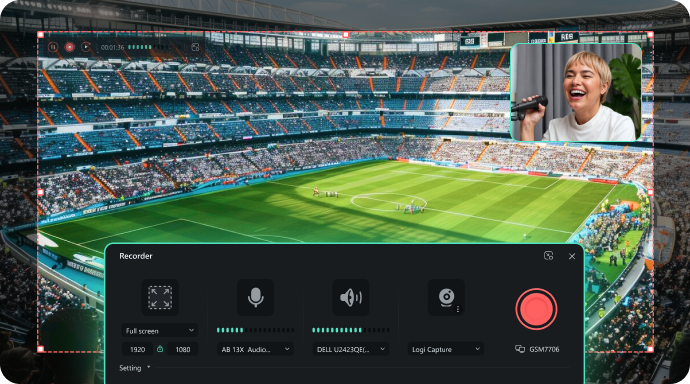
Una vez que el juego funcione correctamente en melonDS, DeSmuME u otro emulador de Nintendo DS para PC, puedes grabar la partida con el grabador de pantalla de Filmora. La herramienta permite capturar la ventana del emulador o una región personalizada que incluya las dos pantallas de Nintendo DS, junto con el audio del juego, el micrófono y la webcam. Al finalizar, la grabación se abre directamente en el espacio de edición.
 Descarga segura | Sin malware
Con Filmora puedes capturar simultáneamente:
- La ventana completa del emulador de Nintendo DS o una región que incluya ambas pantallas.
- El audio del sistema, incluida la música, los diálogos y los efectos del juego.
- El micrófono, para añadir comentarios o narrar la partida en directo.
- La webcam, si quieres aparecer en una superposición durante el gameplay.
- Pistas de audio y video que puedes ajustar durante la edición.
Pasos para grabar un gameplay de Nintendo DS en PC
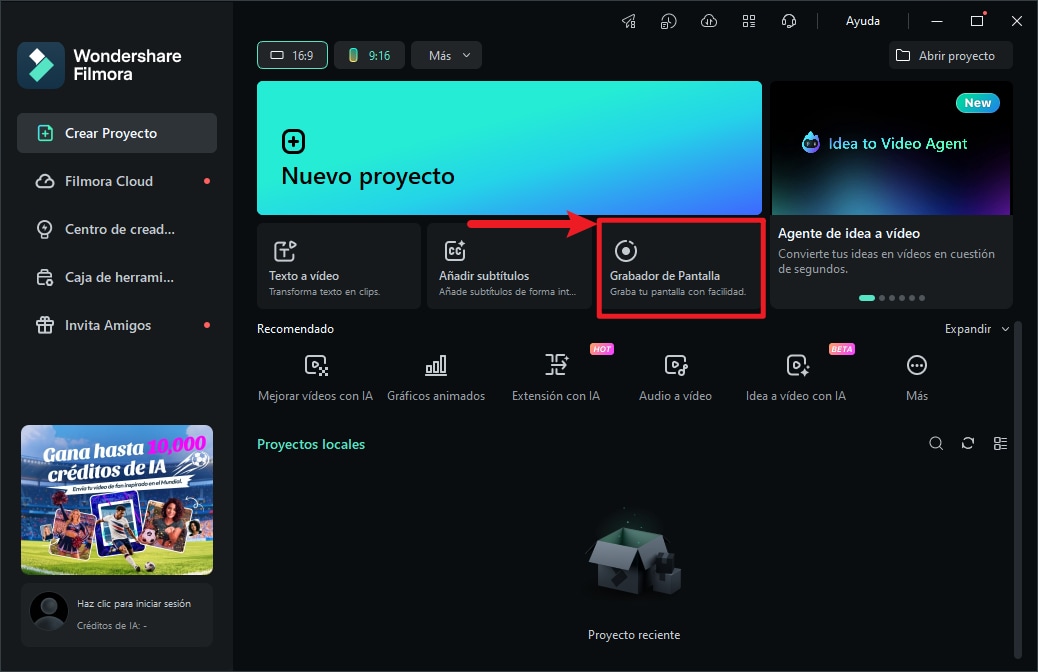


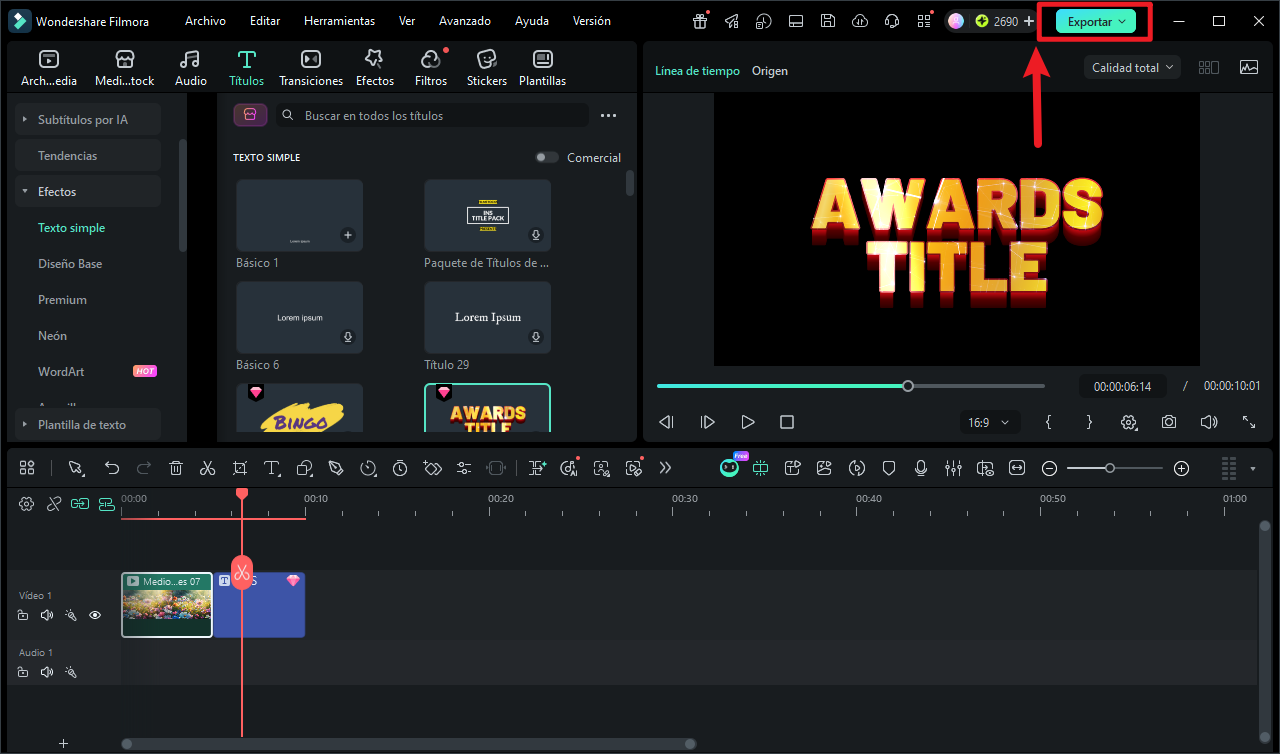
Para ampliar la información, consulta la guía sobre cómo grabar gameplays en PC y el tutorial para editar videos de gameplay.
Con Filmora puedes grabar tus partidas de Nintendo DS y continuar directamente con la edición sin cambiar de programa. Recorta los tiempos de espera, destaca los mejores momentos, añade comentarios, ajusta el tamaño de las dos pantallas y prepara el video para YouTube o redes sociales.
Descarga segura | Sin malware¿Qué emulador de Nintendo DS usar en Android?
Si buscas emular Nintendo DS en Android, prioriza aplicaciones con un proyecto identificable y una fuente de descarga verificable. Estas son las principales opciones:
Preguntas frecuentes sobre emuladores de Nintendo DS para PC
-
¿Cuál es el mejor emulador de Nintendo DS para PC?
melonDS es actualmente el mejor emulador de Nintendo DS para PC gracias a su desarrollo activo, compatibilidad con mandos, escalado gráfico y capacidades de emulación DSi. DeSmuME sigue siendo una alternativa válida y más sencilla para principiantes. -
¿melonDS es mejor que DeSmuME?
En general sí: melonDS tiene desarrollo más activo y ofrece mejor rendimiento, escalado gráfico y funciones modernas. DeSmuME sigue siendo una opción estable y fácil para usuarios nuevos. -
¿Qué emulador de Nintendo DS funciona en Windows 11?
melonDS, DeSmuME, RetroArch, No$GBA y BizHawk son compatibles con Windows 11. melonDS es el más recomendado por su mantenimiento reciente. -
¿Se necesita BIOS para usar melonDS?
No para la mayoría de juegos de Nintendo DS ejecutados en modo DS, ya que melonDS puede usar reemplazos internos. Sin embargo, el modo DSi requiere archivos de BIOS, firmware y NAND obtenidos de tu propia consola. -
¿Es legal usar un emulador de Nintendo DS?
El uso del emulador en sí suele ser legal, pero descargar ROMs sin poseer una copia original puede infringir las leyes de copyright. Lo recomendable es usar copias de seguridad de juegos que poseas legalmente. -
¿Puedo usar un mando con un emulador de NDS?
Sí. melonDS, DeSmuME, RetroArch, No$GBA y BizHawk admiten mandos USB o Bluetooth compatibles con DirectInput o XInput. -
¿Cómo funciona la pantalla táctil de Nintendo DS en PC?
En los emuladores principales, la pantalla táctil inferior se controla con el ratón. -
¿Se puede jugar online con melonDS?
La emulación de red Wi-Fi en melonDS sigue en desarrollo y no es completamente estable. La funcionalidad local por red tiene mejor compatibilidad. -
¿Un emulador de Nintendo DS puede ejecutar juegos de 3DS?
No. Nintendo DS y Nintendo 3DS son plataformas distintas y requieren emuladores diferentes. -
¿Cuál es el mejor emulador de NDS para Android?
El port comunitario de melonDS para Android y RetroArch con el núcleo melonDS DS son dos de las opciones más completas en 2026. DraStic fue una alternativa muy popular, pero ya no está disponible oficialmente en Google Play. -
¿Cómo grabar una partida de Nintendo DS en PC?
Puedes usar Filmora para grabar la ventana del emulador, el audio del sistema y el micrófono, y después editar directamente el resultado. -
¿Cómo pasar una partida de DeSmuME a melonDS?
DeSmuME guarda normalmente las partidas en formato.dsv. Para transferirlas, abre el juego en DeSmuME, selecciona File > Export Backup Memory y exporta el archivo como un guardado RAW.sav. Después, impórtalo en melonDS o colócalo en su carpeta de guardados con el mismo nombre base que la ROM. Los estados rápidos o savestates no suelen ser compatibles entre emuladores.
