

En este artículo
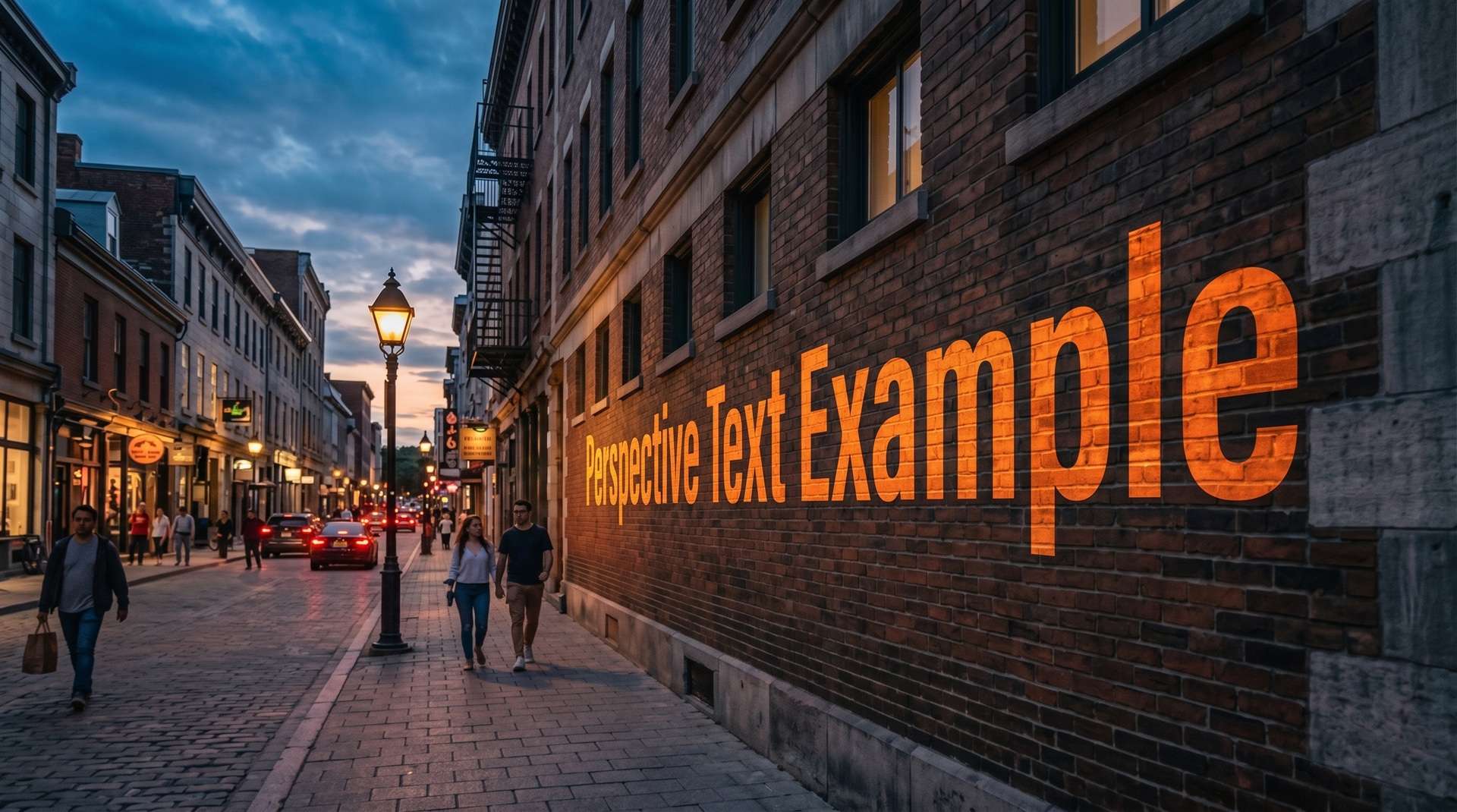
El texto en perspectiva permite inclinar y orientar un título para que siga las líneas de la escena y gane profundidad visual. A diferencia de una superposición plana, puede hacer que las palabras parezcan apoyadas sobre una pared, un suelo u otro plano del encuadre sin convertirlas necesariamente en texto 3D.
En Wondershare Filmora puedes crear este efecto directamente desde el editor de títulos: añade un título, ajusta los ejes X, Y y Z, regula la intensidad de la perspectiva y el desenfoque y adapta el resultado a la composición. Si además necesitas que el texto siga una superficie que se mueve, puedes combinarlo con el seguimiento planar.
Qué es el texto en perspectiva y en qué se diferencia del texto 3D
El texto en perspectiva transforma la orientación de un título para que parezca integrado en la geometría de la escena. Al ajustar el ángulo y la sensación de profundidad, puedes hacer que el texto siga una pared, un suelo, una pantalla o una línea de fuga en lugar de quedar paralelo a la pantalla.
No es lo mismo que crear texto 3D. El texto en perspectiva sigue siendo un título 2D cuya orientación se modifica para simular profundidad y encajar con el plano de la imagen. El texto 3D, en cambio, añade volumen o una apariencia tridimensional propia. Para muchos títulos integrados en una escena, la perspectiva 2D es suficiente.
Cuándo usar texto en perspectiva en un video
El efecto resulta útil cuando quieres que el título forme parte de la composición en lugar de funcionar como una capa independiente. Estas son algunas aplicaciones claras:
- Integra títulos en la escena: orienta el texto para que parezca colocado sobre una pared, un suelo, una pantalla o cualquier otro plano visible.
- Aprovecha las líneas de fuga: alinear el título con calles, pasillos, edificios u otras líneas de perspectiva ayuda a integrarlo mejor en la composición.
- Da profundidad sin crear un objeto 3D: puedes crear una sensación espacial convincente manteniendo el texto editable como un título 2D.
- Funciona bien en intros y planos de arquitectura: la perspectiva ayuda a integrar titulares, nombres, rótulos o mensajes en composiciones con líneas visuales marcadas.
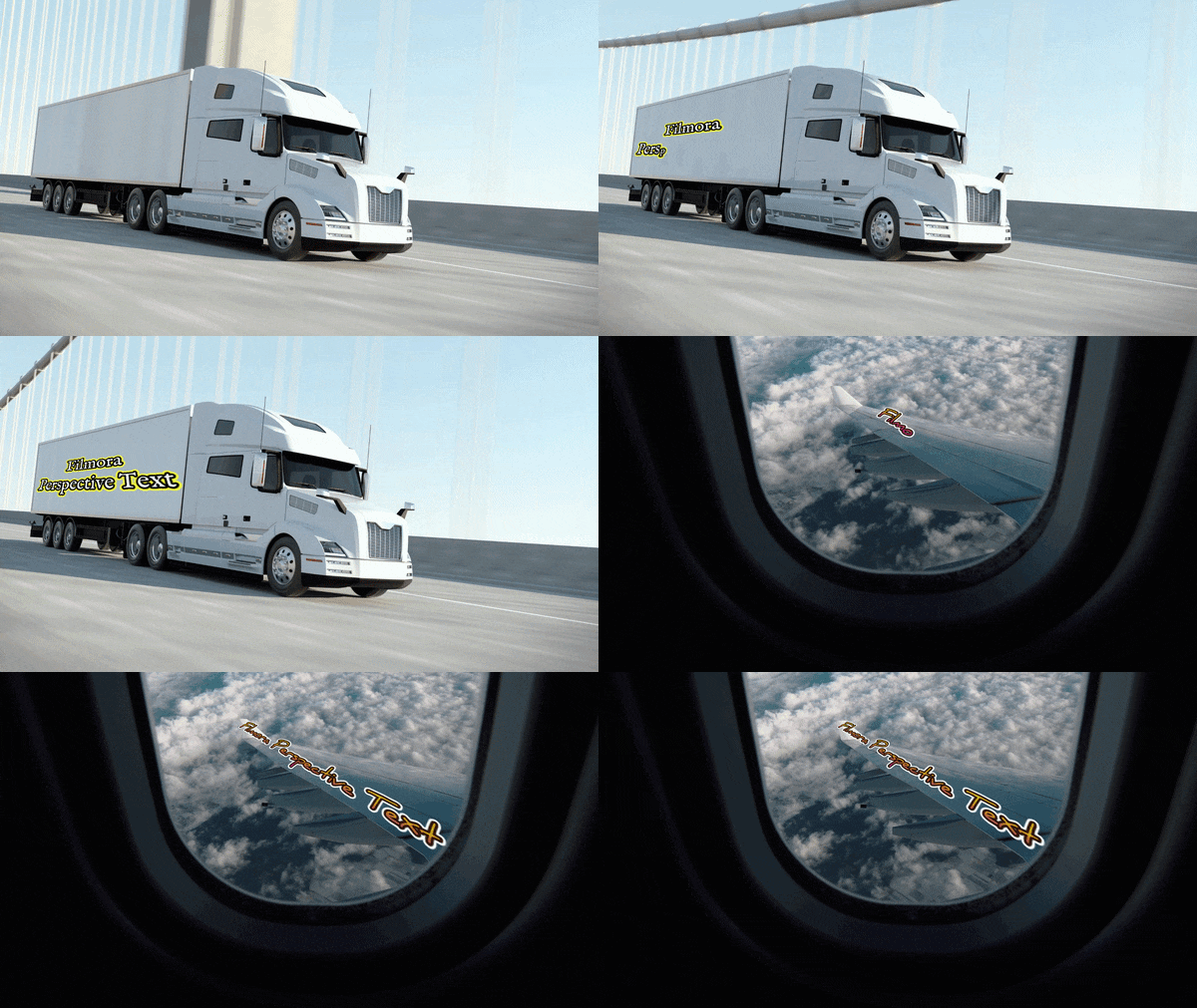
- Puede combinarse con seguimiento planar: si la pared, pantalla u otra superficie cambia de posición o perspectiva, el seguimiento planar permite vincular el texto para que permanezca alineado con ella.
Herramientas de Filmora para crear texto en perspectiva
Para crear este efecto no necesitas modelar una tipografía 3D desde cero. Filmora permite trabajar la perspectiva desde el propio título y, cuando la escena lo requiere, combinarla con otras herramientas de composición.
Filmora incorpora controles de texto en perspectiva dentro del flujo de edición de títulos, de modo que puedes ajustar el ángulo y la profundidad visual sin salir del proyecto.
Qué puedes ajustar en Filmora
Los controles principales cubren tanto la creación del efecto como su integración con la escena:
- Edición dentro del mismo proyecto: añade el título, ajusta su estilo y modifica la perspectiva desde la misma línea de tiempo.
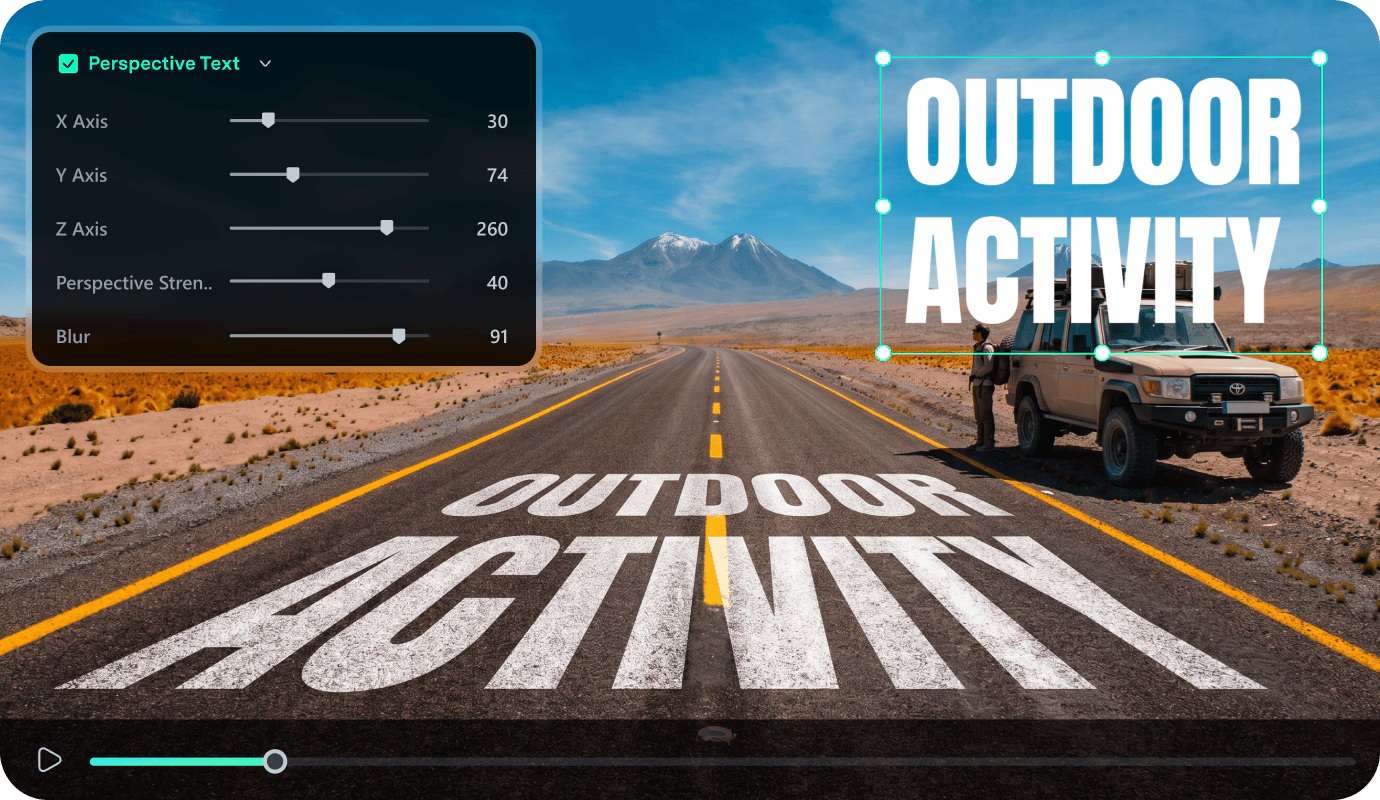
- Ejes X, Y y Z: cambia la orientación del título para alinearlo con la dirección y el plano visual de la escena.
- Intensidad de perspectiva y desenfoque: regula cuánto se acentúa la sensación de profundidad y suaviza el texto cuando necesites integrarlo mejor con el plano.
- Estilo tipográfico personalizable: ajusta fuente, tamaño, color, alineación y otros parámetros antes o después de aplicar la perspectiva.
- Seguimiento planar para superficies en movimiento: si el título debe permanecer fijado a una pared, pantalla u otra superficie que cambia de posición o perspectiva, usa Seguimiento Planar y vincula el texto al área rastreada.
 Descarga segura
Cómo crear texto en perspectiva en Filmora paso a paso
El flujo básico consiste en añadir un título, orientar su perspectiva y revisar cómo encaja con las líneas del plano. Para un resultado natural, la prioridad no es exagerar el ángulo, sino hacer que el texto respete la composición de la escena.
Puedes hacerlo en tres pasos:
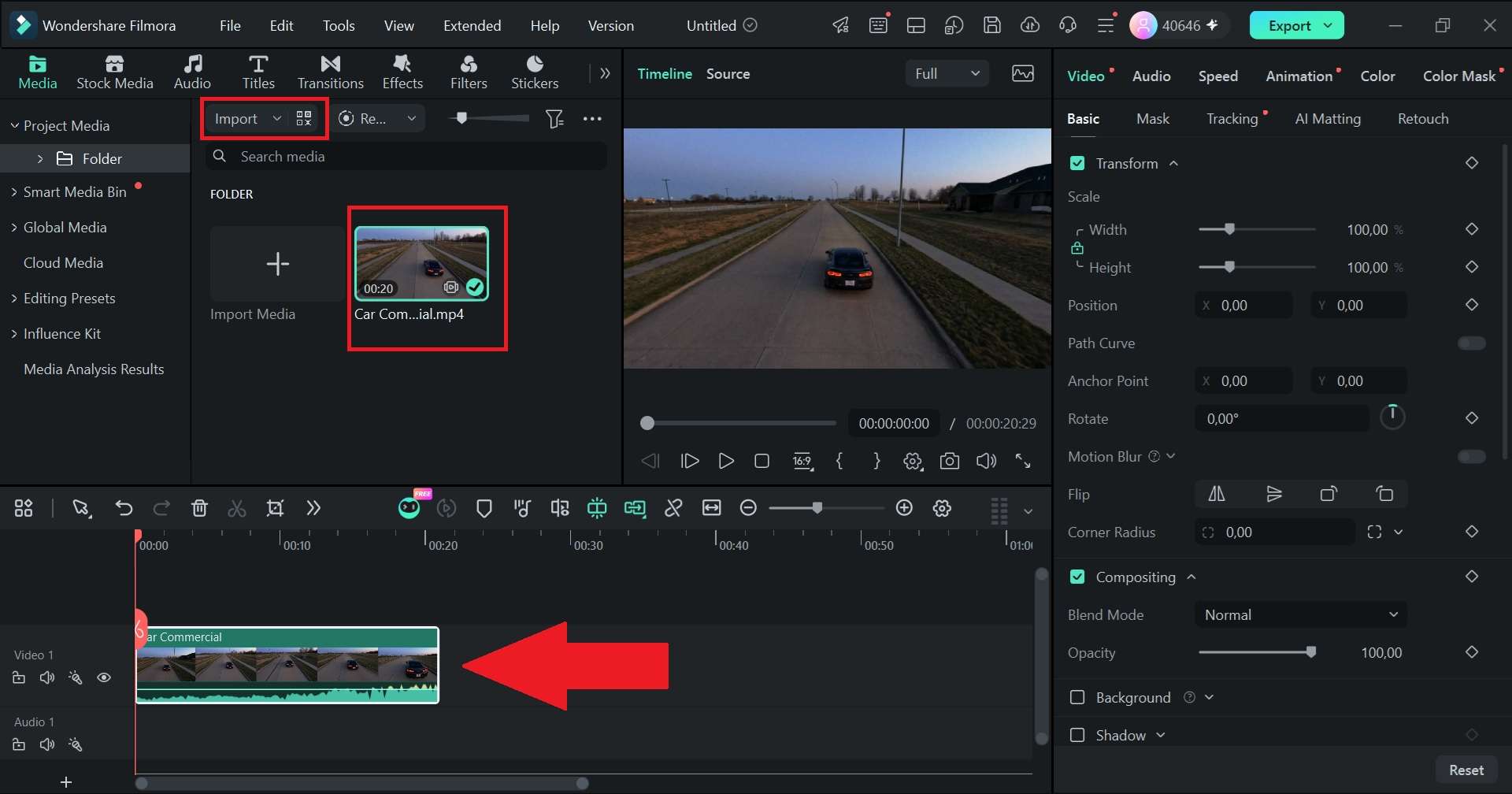
Abre Títulos, elige una plantilla y colócala por encima del video en la línea de tiempo. Después, escribe el contenido y ajusta su estilo desde el panel de propiedades.
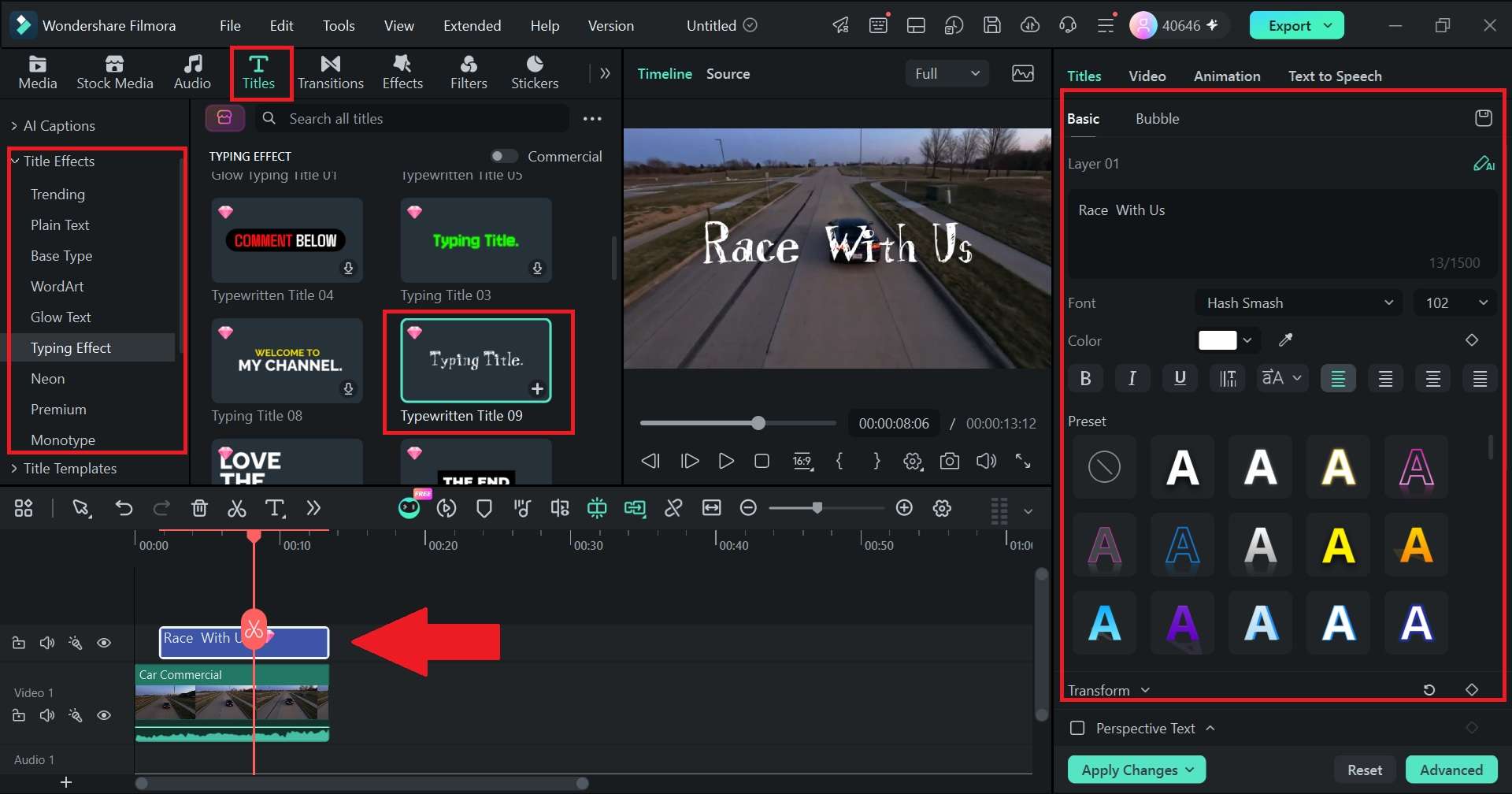
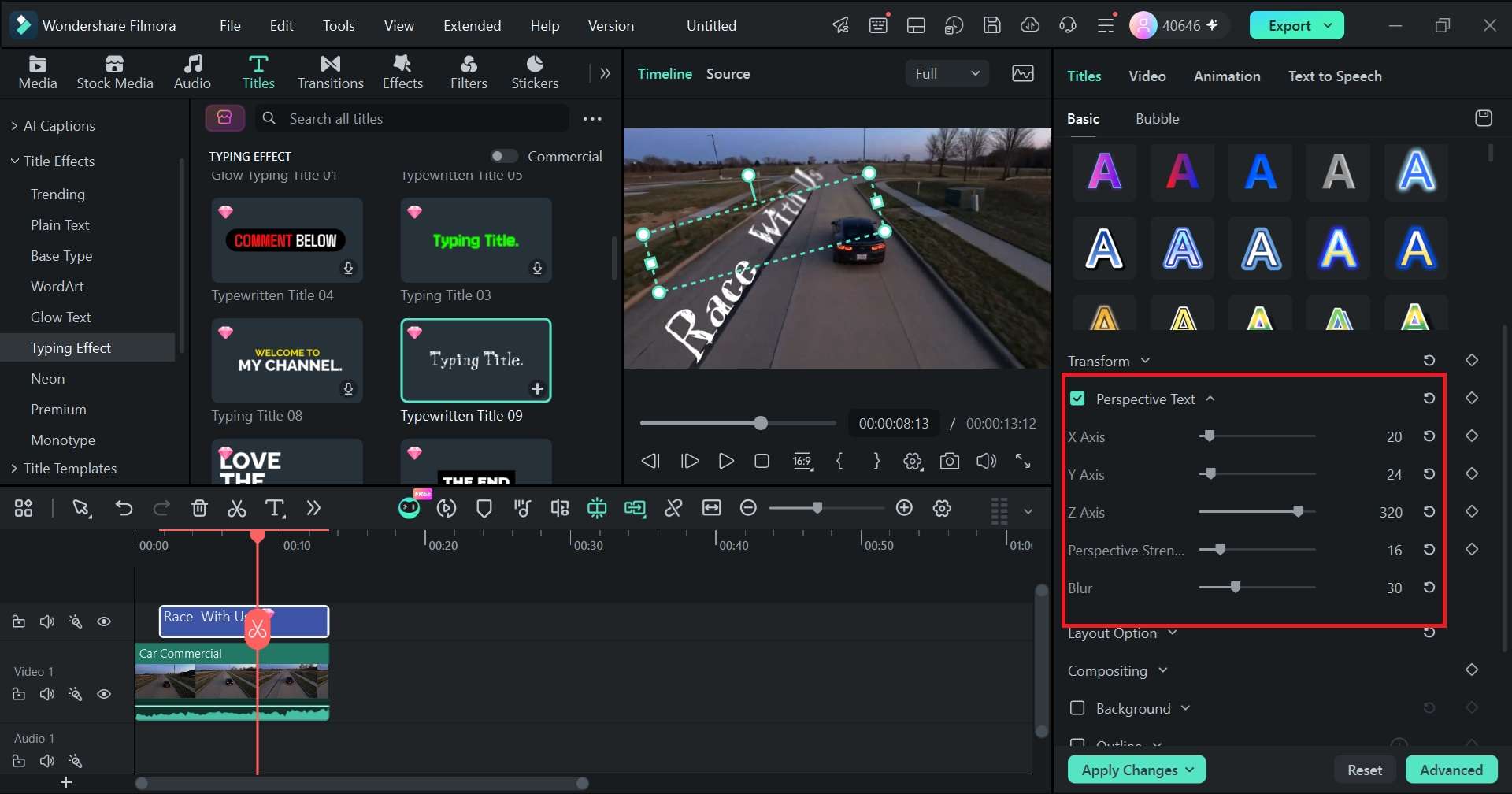
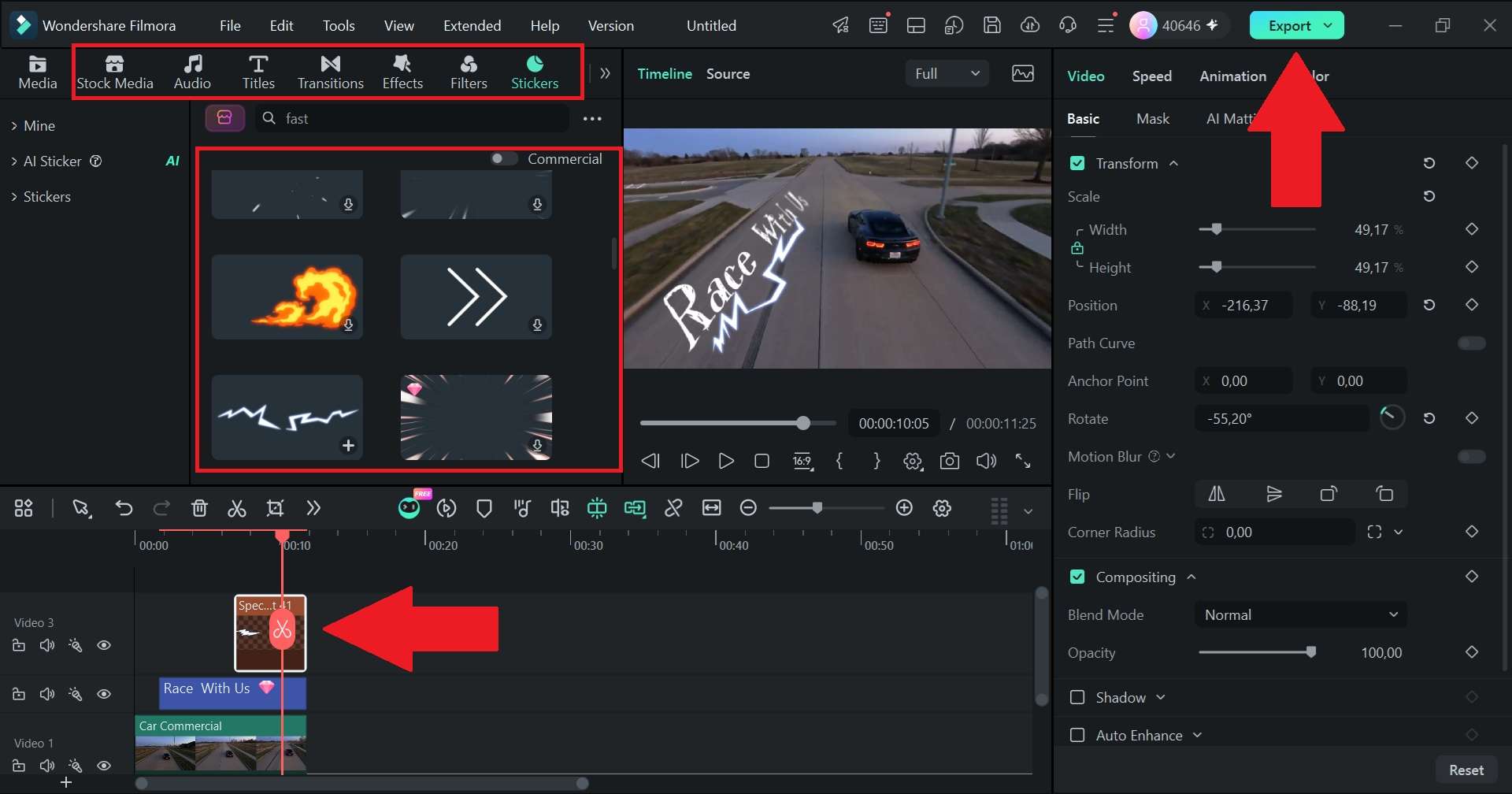
El resultado debe parecer integrado en la composición, no simplemente inclinado. Si la superficie cambia de posición o perspectiva durante el plano, puedes añadir Seguimiento Planar para mantener el título vinculado a ella.
Consejos para integrar el texto en perspectiva en la escena
La perspectiva correcta es solo una parte del efecto. Para que el título parezca pertenecer a la toma, también debes cuidar su orientación, legibilidad y relación con los elementos del primer plano.

Revisa estos cinco puntos antes de exportar:
- Alinea el texto con las líneas de fuga: usa paredes, suelos, carreteras, mesas u otros bordes del plano como referencia para orientar el título.
- Controla la intensidad y el desenfoque: evita una deformación excesiva y ajusta el desenfoque solo lo necesario para que el texto no parezca más nítido que el resto de la escena.
- Mantén contraste y legibilidad: aunque el título esté integrado en la escena, debe seguir leyéndose con claridad sobre el fondo.
- Usa seguimiento planar si la superficie se mueve: vincula el título al área rastreada cuando la pared, pantalla u otro plano cambie de posición o perspectiva durante el clip.
- Crea oclusión con máscaras o capas: si una persona u objeto pasa por delante del título, usa máscaras o la organización por capas para reforzar la sensación de profundidad.
Más formas de animar y diseñar texto en Filmora
Además del texto en perspectiva, Filmora incluye otras herramientas para controlar la forma y el movimiento de los títulos. Estas tres opciones cubren necesidades distintas:
1. Ruta de animación de texto
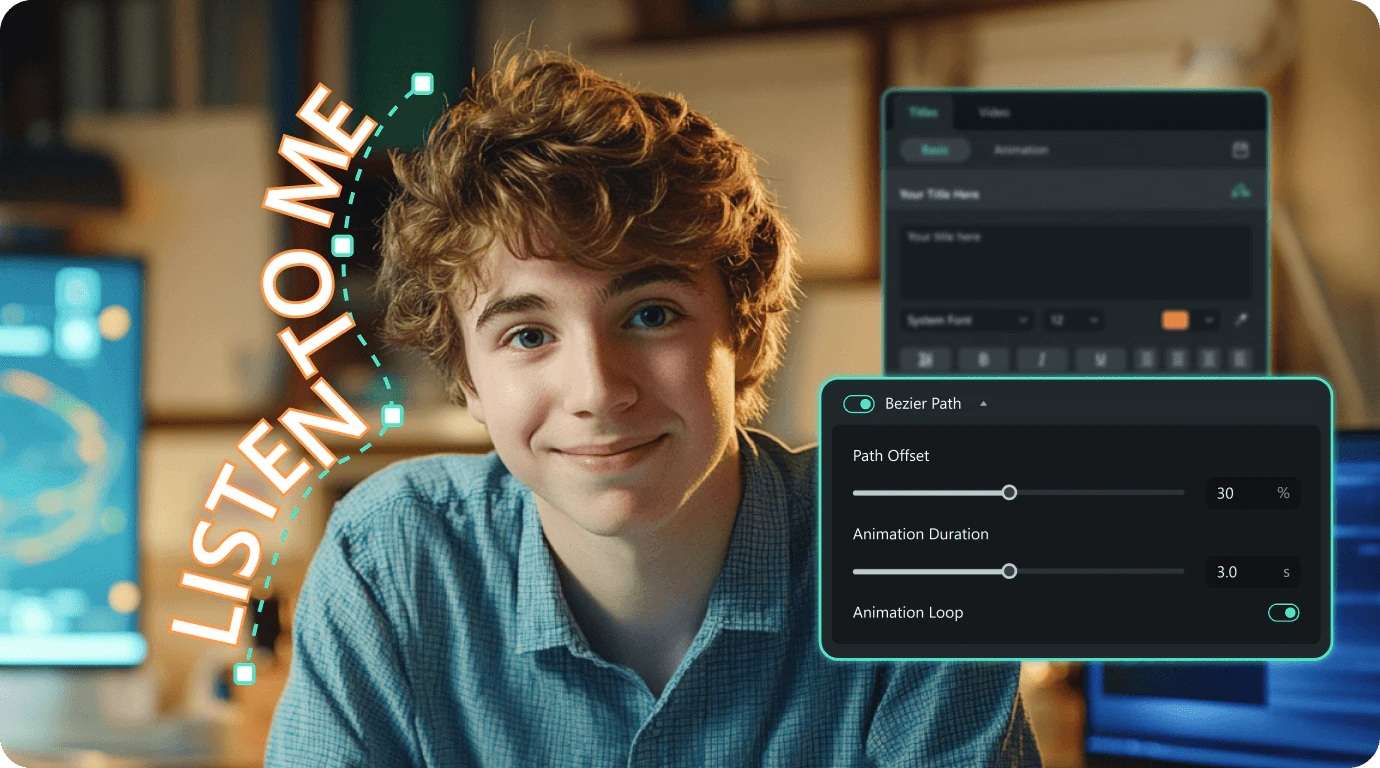
Si quieres que tus palabras se muevan en una trayectoria distinta a una línea recta, la ruta de animación de texto de Filmora permite dibujar una trayectoria personalizada para que el título la siga. Puedes crear recorridos curvos o más complejos con la herramienta Bézier y ajustar el inicio y la duración del movimiento.
2. Preajustes de animación de texto
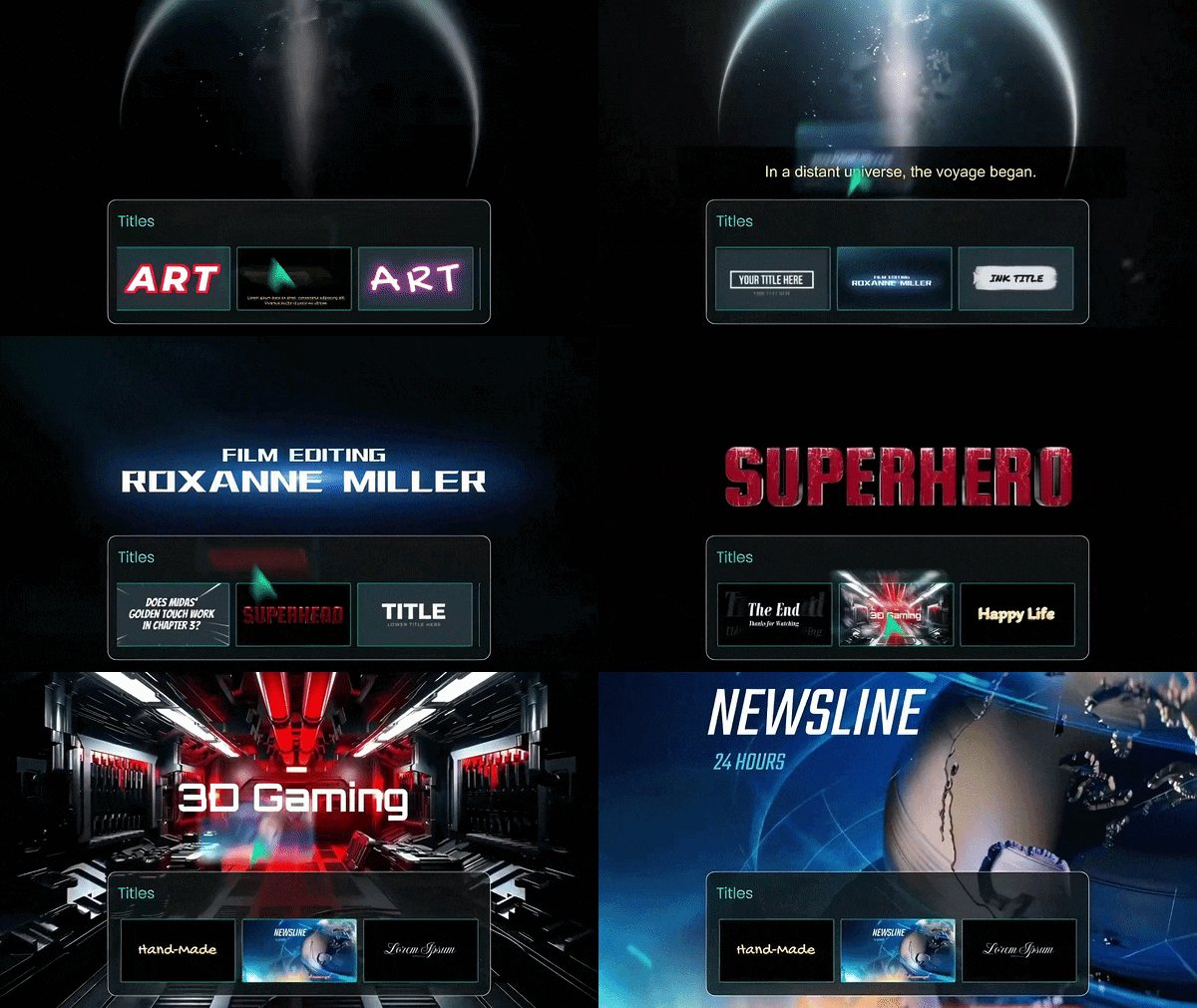
Cuando no necesitas una animación totalmente personalizada, Filmora ofrece preajustes de animación de texto que puedes aplicar desde el panel de texto y adaptar al ritmo y al estilo del proyecto.
3. Efectos de texto sincronizados con audio
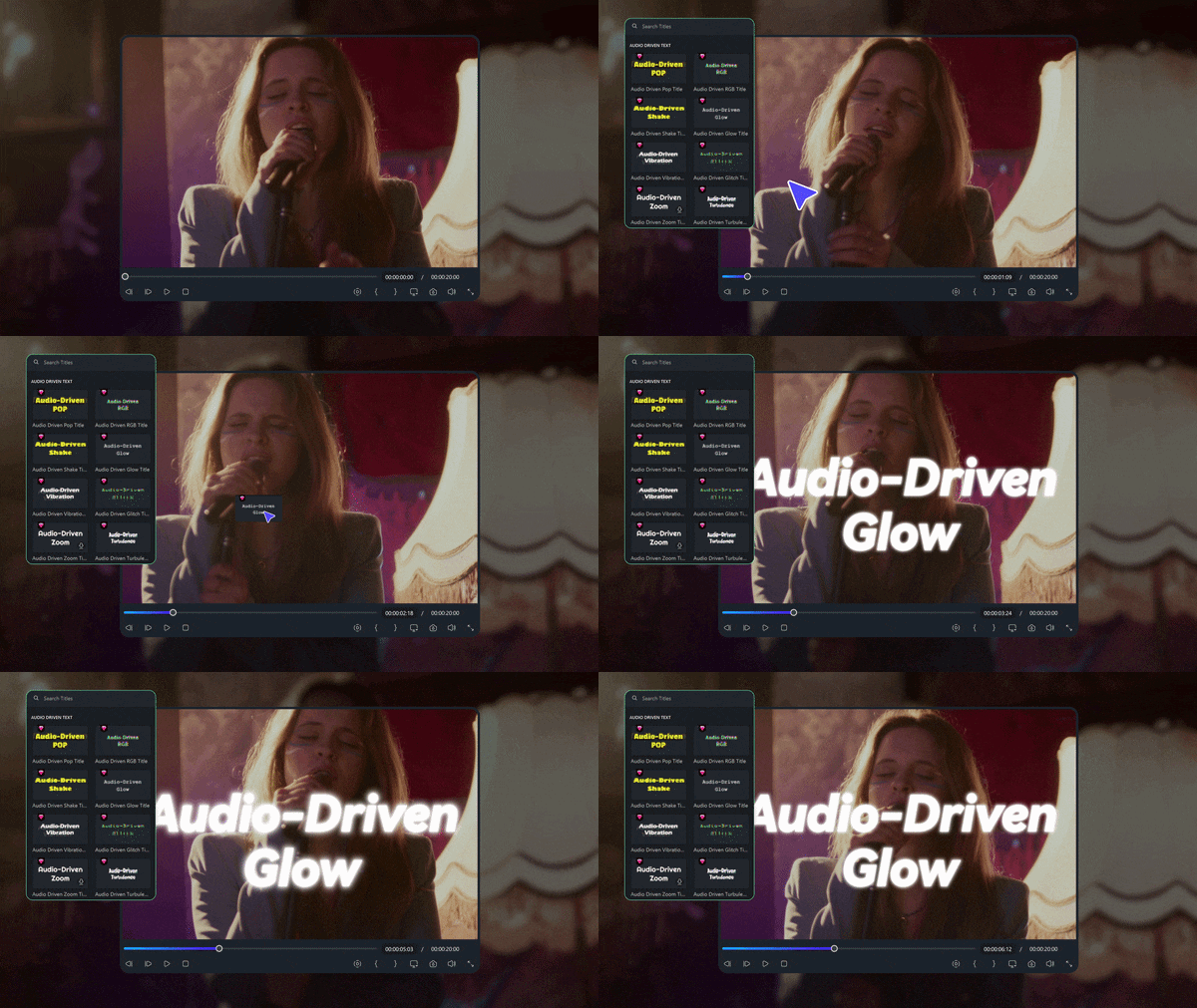
Para hacer que el movimiento del título responda al sonido, los efectos de texto sincronizados con audio de Filmora permiten sincronizar determinados efectos de texto con el ritmo del audio y crear una animación más vinculada a la banda sonora.
Descarga seguraConclusión
El texto en perspectiva sirve para integrar un título en la geometría de la escena sin convertirlo necesariamente en un objeto 3D. La clave está en respetar las líneas de fuga, mantener la legibilidad y ajustar la intensidad del efecto al plano.
Filmora permite ajustar los ejes X, Y y Z, la intensidad de perspectiva y el desenfoque desde el flujo de títulos. Cuando el texto debe permanecer unido a una superficie en movimiento, puedes completar el efecto con Seguimiento Planar.
Preguntas frecuentes
-
¿Cómo hago que un texto en perspectiva siga una superficie en movimiento?
Usa Seguimiento Planar. Marca la superficie con los puntos de seguimiento, analiza el movimiento y vincula el título desde Elemento de enlace. Así el texto puede conservar su posición y perspectiva mientras cambia el encuadre. -
¿Puedo animar el texto en perspectiva en Filmora?
Sí. Después de ajustar la perspectiva, puedes aplicar preajustes de animación o utilizar fotogramas clave para controlar el movimiento del título a lo largo del clip. -
¿Cuál es la diferencia entre texto en perspectiva y texto 3D?
El texto en perspectiva mantiene el título como un elemento 2D y modifica su orientación para simular profundidad y adaptarse a la escena. El texto 3D añade una apariencia tridimensional o de volumen propia, por lo que son recursos visuales relacionados pero no equivalentes.
