


 100% seguro | No requiere suscripción | Sin malware

Agregar efectos de distorsión de video es una forma eficaz de darle más personalidad a tus clips, crear una estética glitch, simular un aspecto VHS o generar transiciones más llamativas. El reto está en aplicar la distorsión con intención: si se usa sin control, el resultado puede verse caótico, saturado o difícil de seguir.
En esta guía verás cómo distorsionar un video con distintos estilos, desde efectos glitch intensos hasta ondas suaves o acabados retro tipo VHS. También aprenderás cómo aplicar estos efectos con Filmora y qué ajustes conviene tener en cuenta para conseguir un resultado más profesional.
Diferentes formas de distorsionar un video
No todos los efectos de distorsión funcionan igual. Cada estilo cambia la percepción del video: algunos crean una sensación digital e intensa, mientras que otros aportan un acabado retro, psicodélico o cinematográfico.
Antes de editar, conviene conocer los tipos de distorsión de video más usados y en qué situaciones funcionan mejor.
1. Distorsión glitch

La distorsión glitch fragmenta el metraje con píxeles, parpadeos, saltos rápidos y desplazamientos de color que imitan un fallo digital. Es una buena opción para videoclips musicales, contenido tecnológico, reels dinámicos o escenas con una estética futurista.
2. Distorsión VHS

El efecto VHS recrea el aspecto de las cintas antiguas mediante grano, líneas estáticas, ruido visual y colores ligeramente deslavados. Funciona muy bien en videos nostálgicos, piezas lo-fi, intros retro o ediciones con estética de los años 80 y 90.
3. Distorsión de onda

La distorsión de onda deforma la imagen con movimientos ondulados, como si el video se viera bajo el agua, a través del calor o dentro de una superficie flexible. Es útil para transiciones, escenas de sueño, videos musicales relajados o efectos visuales más suaves.
4. Distorsión temporal

La distorsión temporal altera la percepción del movimiento con congelaciones, ecos visuales, repeticiones o vibraciones de fotogramas. Ayuda a crear momentos dramáticos, escenas surrealistas o efectos cinematográficos en los que el tiempo parece detenerse o fallar durante unos segundos.
5. Distorsión cromática
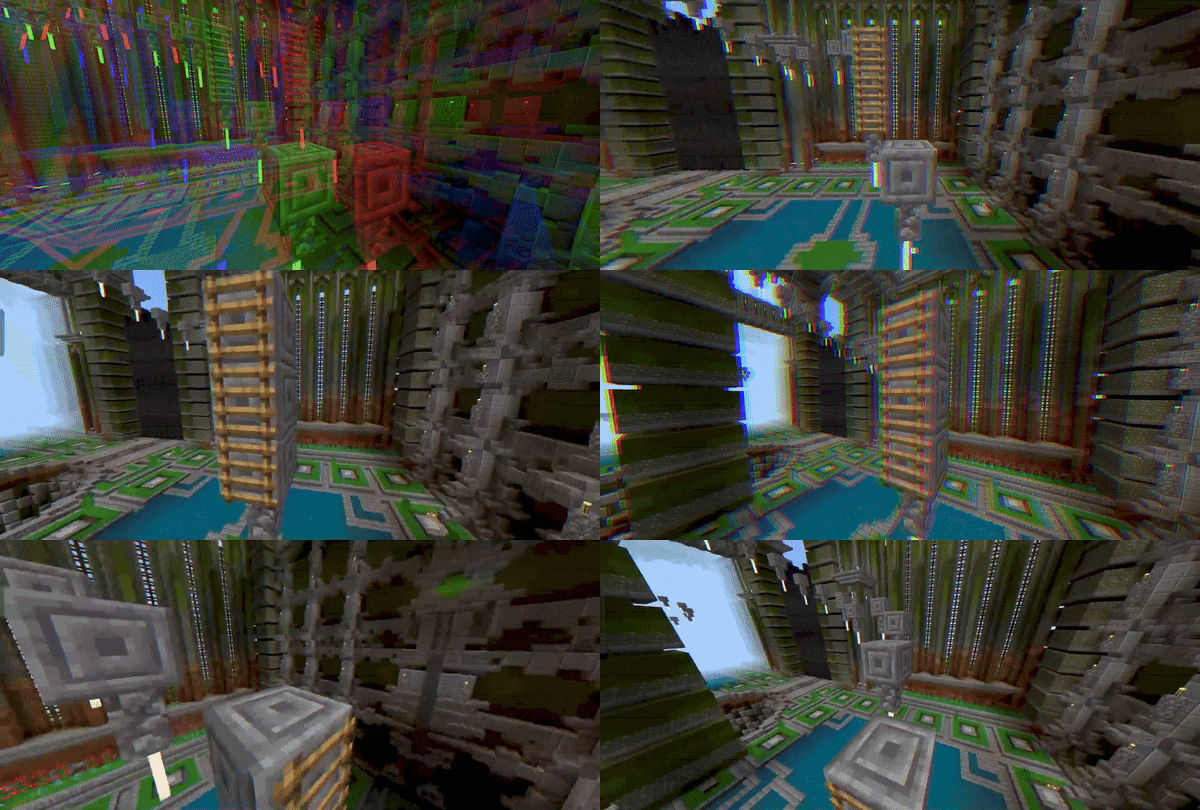
La aberración cromática separa los canales rojo, verde y azul para crear bordes vibrantes y un aspecto digital más marcado. Es un recurso habitual en videos de videojuegos, piezas futuristas, efectos de impacto y ediciones con estética tecnológica.
Cómo distorsionar un video con un editor potente
Una vez que conoces los principales estilos de distorsión, el siguiente paso es aplicarlos con una herramienta que permita controlar la intensidad, la duración y la combinación de efectos. Para conseguir un video con apariencia creativa sin perder claridad, necesitas un editor que ofrezca variedad y ajustes precisos.
Wondershare Filmora es una opción práctica para distorsionar videos porque reúne efectos glitch, VHS, onda, deformación y ajustes visuales en una interfaz sencilla. Permite aplicar presets, combinarlos y previsualizar el resultado mientras editas.
Por qué usar Filmora para crear efectos de distorsión de video

- Biblioteca de presets de distorsión listos para usar: Filmora incluye efectos glitch, shake, warp, VHS y otros estilos que puedes arrastrar directamente sobre tus clips.
- Previsualización en tiempo real: Puedes ver cómo cambia el efecto mientras ajustas la intensidad, la dirección o la velocidad, sin interrumpir el flujo de edición.
- Combinación de efectos visuales: Los modos de fusión permiten mezclar división RGB, ondas, superposiciones y otros efectos para crear una composición más trabajada.
- Herramientas de IA para mejorar el resultado: Después de aplicar una distorsión intensa, funciones como AI Video Enhancer y Reductor de ruido de video ayudan a conservar una imagen más limpia y definida.
- Compatible con varios dispositivos: Filmora está disponible para Windows, macOS, Android y iOS, por lo que puedes editar y distorsionar videos desde ordenador, tablet o móvil.
Estas funciones hacen que Filmora sea una solución completa para aplicar efectos de distorsión de video. Con ella puedes aprender cómo hacer videos glitch, crear una estética VHS, añadir ondas o probar deformaciones visuales sin complicar el proceso de edición.


 Descarga segura | Sin malware
Cómo distorsionar videos en Filmora
Ahora veamos cómo distorsionar un video en Filmora paso a paso. Puedes empezar con un efecto glitch y después probar otros estilos, como VHS, onda o distorsión cromática.
Paso 1Abre Filmora y crea un proyecto nuevo
Asegúrate de tener instalada la versión más reciente de Filmora. Abre el programa y selecciona "Nuevo proyecto" para trabajar en una línea de tiempo limpia.

Paso 2Importa tus clips
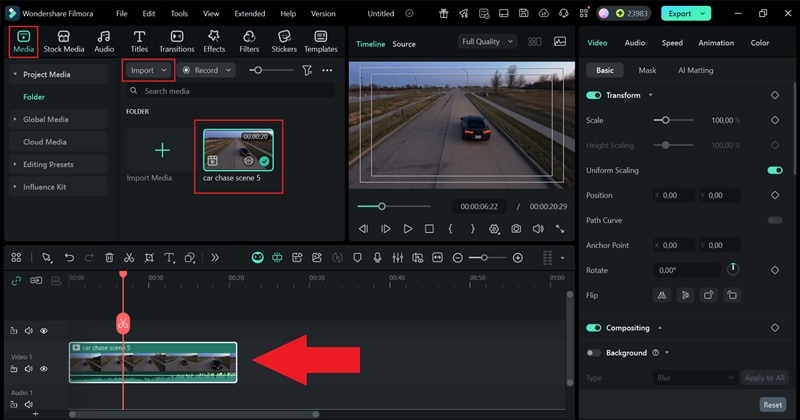
En la ventana principal de edición, abre la pestaña "Medios" y haz clic en "Importar" para subir tus archivos de video. Cuando aparezcan en la biblioteca de medios, arrástralos a la línea de tiempo.
Paso 3Aplica un efecto glitch
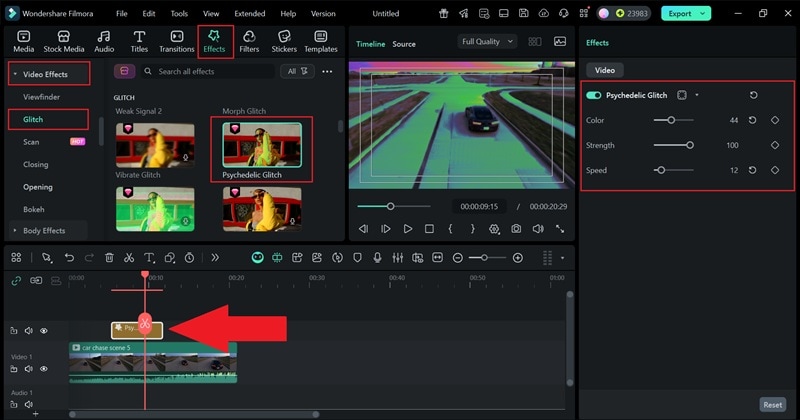
Ve a la pestaña "Efectos" y abre la sección "Glitch" para explorar los presets disponibles. Puedes elegir un parpadeo sutil o un efecto glitch más intenso, según el estilo que busques.
Cuando encuentres el efecto adecuado, arrástralo a la línea de tiempo y ajusta su intensidad desde el panel de control. Para modificar la duración, extiende o acorta la pista del efecto en la línea de tiempo.
Paso 4Prueba otros ajustes si lo necesitas
Una vez aplicado el efecto glitch, puedes añadir otros efectos de distorsión para enriquecer el resultado. Usa la barra de búsqueda o entra en la sección "Distorsión" dentro de "Efectos" para encontrar más opciones. También puedes recortar el clip, usar el Mejorador de video con IA para optimizar la calidad y hacer pequeños ajustes de color o movimiento.
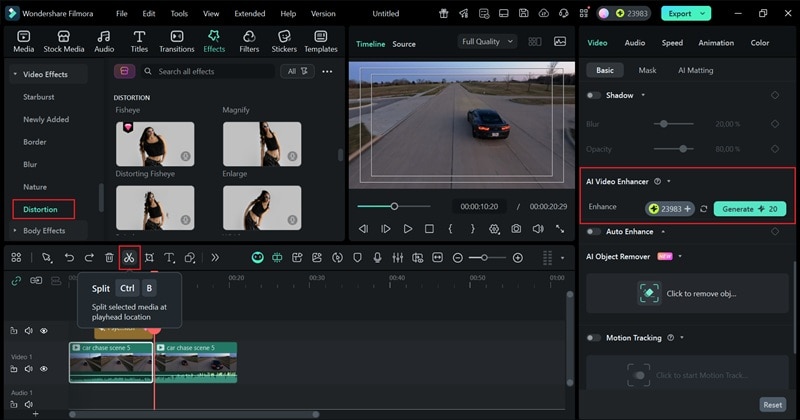
Paso 5Exporta y guarda tu video
Cuando estés conforme con el resultado, haz clic en "Exportar". Elige "Local" para guardar el archivo en tu dispositivo o selecciona "Redes sociales" para publicarlo directamente desde Filmora. Añade un título, selecciona el formato y la resolución, elige la carpeta de destino y haz clic de nuevo en "Exportar".

Con estos pasos ya sabes cómo hacer glitch en un video usando los efectos de distorsión de Filmora. El proceso es rápido, visual y permite conseguir un acabado llamativo sin perder el control sobre la imagen.
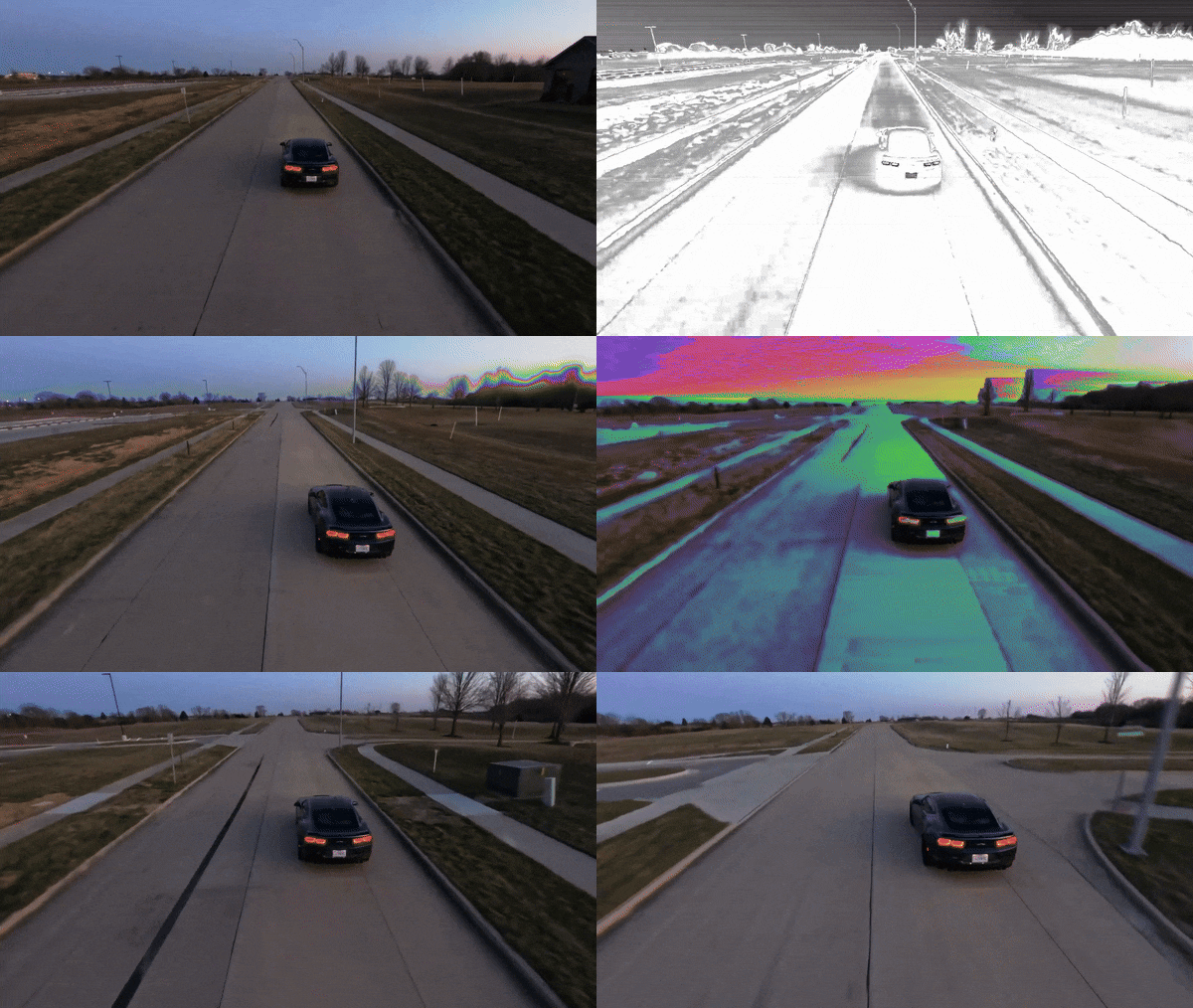 Descarga segura | Sin malware
Cómo distorsionar videos en línea
Si necesitas hacer una edición rápida y no quieres instalar un programa, también puedes usar herramientas para distorsionar videos en línea. Plataformas como Media.io permiten aplicar efectos glitch, VHS o warp directamente desde el navegador.

Estos son los pasos básicos para usar un distorsionador de videos online:
Paso 1Visita el editor de video online de Media.io y haz clic en "Editar videos ahora" para abrir el espacio de trabajo.
Paso 2Crea un nuevo proyecto y sube tu video haciendo clic en "Subir" o en el icono de más.
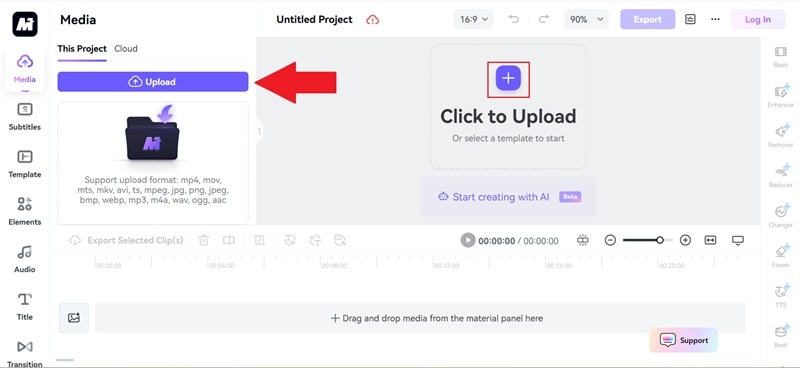
Paso 3Arrastra el video a la línea de tiempo y abre la pestaña "Efectos". Usa la barra de búsqueda para encontrar un efecto de distorsión VHS y arrástralo sobre el clip para aplicarlo.
Paso 4Si no necesitas hacer más cambios, haz clic en "Exportar" y guarda el video en tu dispositivo. Antes de descargar el proyecto terminado, es posible que tengas que iniciar sesión o crear una cuenta.

Añadir efectos de distorsión con Filmora vs. editores online
Aplicar un efecto de distorsión de video online puede ser cómodo para cambios rápidos. Sin embargo, los editores web suelen ofrecer menos variedad de efectos, controles más limitados y una calidad de vista previa que depende de la conexión a internet.
Filmora ofrece más margen creativo para combinar efectos, ajustar la intensidad y exportar con mayor control. La siguiente tabla resume las principales diferencias.
| Categoría | Filmora | Media.io (editor online) |
| Variedad de efectos | Incluye varios tipos de distorsión, como glitch, VHS, onda y warp, organizados por categorías. | Ofrece algunos estilos básicos de distorsión. |
| Intensidad del efecto | Permite aplicar efectos más marcados y ajustar sus parámetros con mayor precisión. | Las distorsiones suelen ser más suaves y con menos opciones de control. |
| Vista previa | Ofrece previsualización fluida en tiempo real durante la edición. | La vista previa puede depender del navegador y de la conexión a internet. |
| Rendimiento | Funciona de forma estable en ordenador y móvil. | Depende del rendimiento del navegador y de la velocidad de internet. |
| Calidad de exportación | Permite exportar en alta calidad, incluso hasta 4K, con configuraciones flexibles. | Puede tener opciones de formato y calidad más limitadas. |
Descarga segura | Sin malware
Consejos para conseguir mejores efectos de distorsión
Ya sea que uses Filmora o un editor online, la clave está en aplicar la distorsión con equilibrio. Un buen efecto debe reforzar el ritmo, el estilo y la intención del video, no distraer al espectador.
Estos consejos te ayudarán a conseguir un video distorsionado más limpio, atractivo y profesional.

- Mantén el equilibrio visual: Cuando distorsiones un video, no conviene aplicar demasiados efectos a la vez. Elige uno o dos estilos principales, como glitch y onda, para que la imagen siga siendo clara.
- Sincroniza la distorsión con el audio: Haz que los parpadeos, cortes o desplazamientos RGB coincidan con golpes de música, cambios de ritmo o momentos importantes del clip.
- Añade desenfoque de movimiento con moderación: Un ligero desenfoque puede suavizar saltos bruscos y hacer que la distorsión se integre mejor con el movimiento original.
- Ajusta el color con intención: Una separación cromática suave o pequeños cambios de tono pueden reforzar la estética digital sin saturar la imagen.
- Revisa el video antes de exportar: Mira el resultado en pantalla completa para comprobar que la distorsión no sea excesiva y que los detalles importantes sigan siendo visibles.
Conclusión
Los efectos de distorsión de video permiten crear estilos muy distintos: desde un glitch digital intenso hasta una estética VHS nostálgica, ondas suaves o deformaciones más experimentales. La clave está en elegir el efecto adecuado para el tipo de contenido y controlar su intensidad.
Aunque existen herramientas online para distorsionar un video de forma rápida, Filmora ofrece más variedad, mejor control creativo y un flujo de edición más completo. Si quieres crear videos glitch, aplicar distorsión VHS o combinar varios efectos visuales con facilidad, es una opción sólida para obtener resultados más pulidos.
Preguntas frecuentes sobre la distorsión de videos
-
¿Cuál es la diferencia entre los efectos de distorsión glitch y VHS?
El efecto glitch imita fallos digitales con píxeles rotos, saltos de imagen y cambios de color. El efecto VHS recrea el aspecto de una cinta antigua con grano, líneas estáticas y colores deslavados. Glitch suele verse más moderno e intenso, mientras que VHS tiene un estilo retro y nostálgico. -
¿Cómo puedo hacer un video glitch en mi celular?
Puedes aprender cómo hacer un video glitch con editores móviles como Filmora Mobile. La app incluye efectos glitch que puedes aplicar con un toque y ajustar según el estilo que necesites. -
¿Por qué mi video distorsionado pierde calidad al exportar?
Un video distorsionado puede perder nitidez si se exporta con una resolución baja o una tasa de bits insuficiente. Para conservar mejor los detalles, exporta en 1080p o 4K y elige una configuración de calidad alta. -
¿Puedo combinar varios estilos de distorsión en un solo video?
Sí. Puedes combinar glitch, onda, VHS o aberración cromática para crear un efecto más elaborado. Lo importante es ajustar la intensidad de cada capa para que el resultado se vea intencional y no sobrecargado. -
¿Cuál es el mejor formato para compartir un video distorsionado online?
Para redes sociales y plataformas web, MP4 suele ser la opción más práctica. Mantiene una buena calidad de imagen, conserva bien los efectos de distorsión y genera archivos relativamente ligeros.
