

En este artículo
-
Qué es Color automático y cuándo conviene usarlo
- Color automático, corrección manual y gradación: diferencias
-
Qué ofrece Color automático en Filmora
- Cómo usar Color automático en Filmora
-
Qué herramienta de color usar después de Color automático
- Conclusión
La corrección automática de color sirve para equilibrar rápidamente un clip cuando la exposición, el contraste o el color no terminan de verse naturales. Es especialmente útil como punto de partida: primero corrige la base y, después, decide si necesitas ajustes manuales o una gradación creativa.
En Filmora 16, esta función aparece como Color automático dentro de las herramientas de color. Puedes aplicarla al clip, revisar el resultado y ajustar su intensidad antes de continuar con HSL, curvas, ruedas de color, LUT u otras herramientas más específicas.
Qué es Color automático y cuándo conviene usarlo
Un clip puede salir de cámara con una exposición poco equilibrada, contraste bajo o una dominante de color causada por la iluminación. En lugar de empezar desde cero con varios controles manuales, Color automático analiza el clip y aplica una corrección inicial para acercarlo a una imagen más equilibrada.
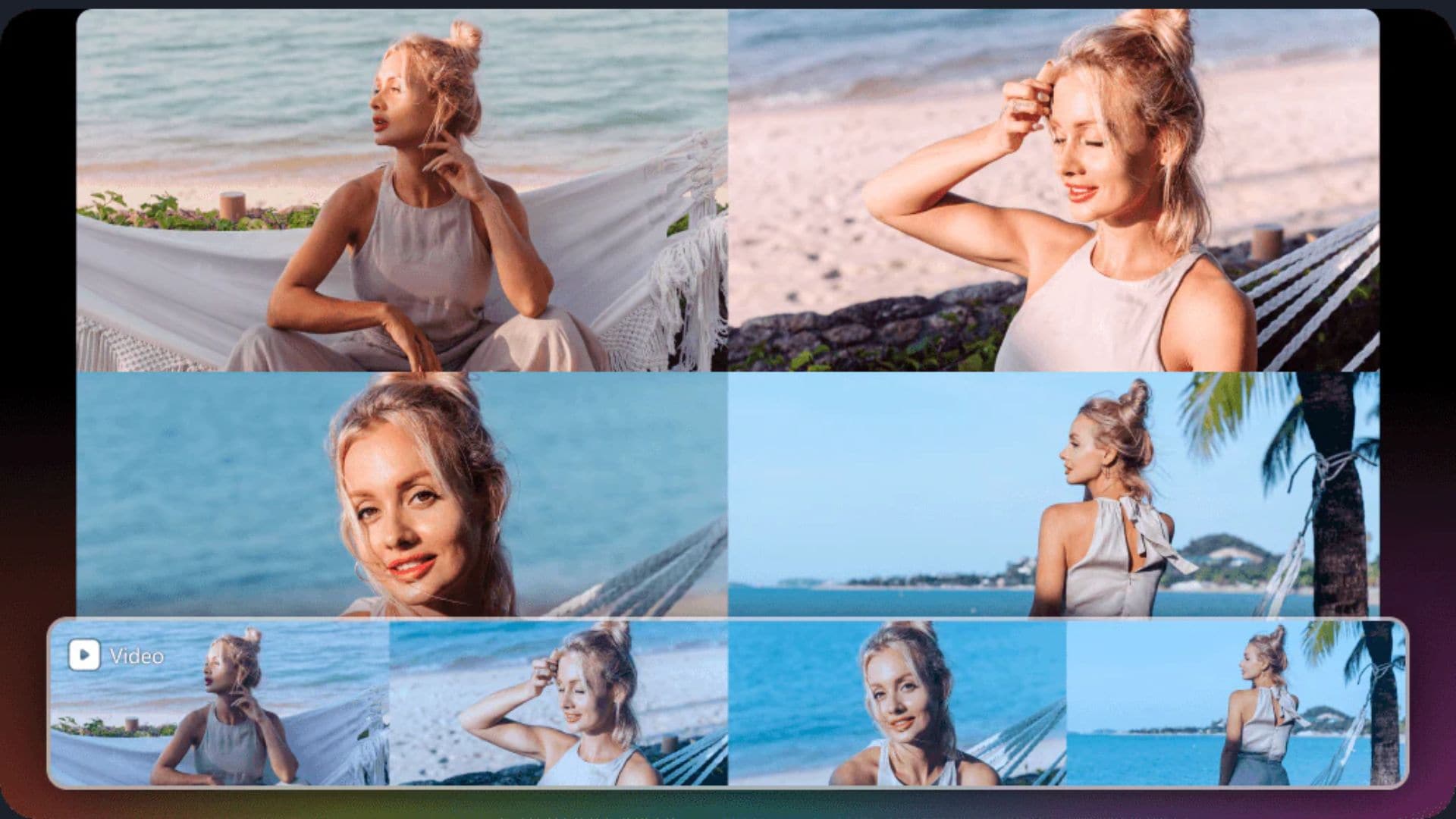
Situaciones en las que la corrección automática resulta útil
- Clips demasiado oscuros o claros: puede servir como primera corrección cuando la exposición no quedó bien resuelta durante la grabación.
- Imagen plana o con poco contraste: ayuda a establecer una base más equilibrada antes de hacer ajustes creativos.
- Dominantes de color: puede reducir desequilibrios generales provocados por diferentes condiciones de iluminación.
- Proyectos con muchos clips: acelera la primera pasada de corrección, aunque conviene revisar cada toma porque no todas necesitan el mismo tratamiento.
- Usuarios que empiezan a trabajar el color: permite obtener una base útil antes de entrar en HSL, curvas o ruedas de color.
 Descarga segura
Color automático, corrección manual y gradación: diferencias
La corrección automática de color, la corrección manual y la gradación creativa no persiguen exactamente el mismo objetivo. La primera acelera una corrección inicial; los controles manuales permiten afinar problemas concretos; y la gradación se utiliza para construir una estética visual.
| Aspecto | Color automático | Corrección manual | Gradación creativa |
| Objetivo | Equilibrar rápidamente la imagen | Corregir parámetros concretos con precisión | Crear un estilo, atmósfera o intención visual |
| Cómo se trabaja | El software analiza el clip y propone una corrección inicial | Se ajustan exposición, balance de blancos, HSL, curvas, ruedas de color y otros controles | Se combinan ajustes creativos, LUT, curvas, ruedas, filtros o referencias visuales |
| Control | Rápido, con ajuste de intensidad | Alto | Alto y orientado a la estética |
| Cuándo usarlo | Primera pasada, clips cotidianos y correcciones rápidas | Cuando la corrección automática no resuelve bien una zona o parámetro | Después de equilibrar la base, si buscas un look concreto |
Un flujo práctico consiste en corregir primero la imagen y estilizarla después. Así evitas que un LUT, filtro o look creativo amplifique problemas previos de exposición o balance de blancos.
Qué ofrece Color automático en Filmora
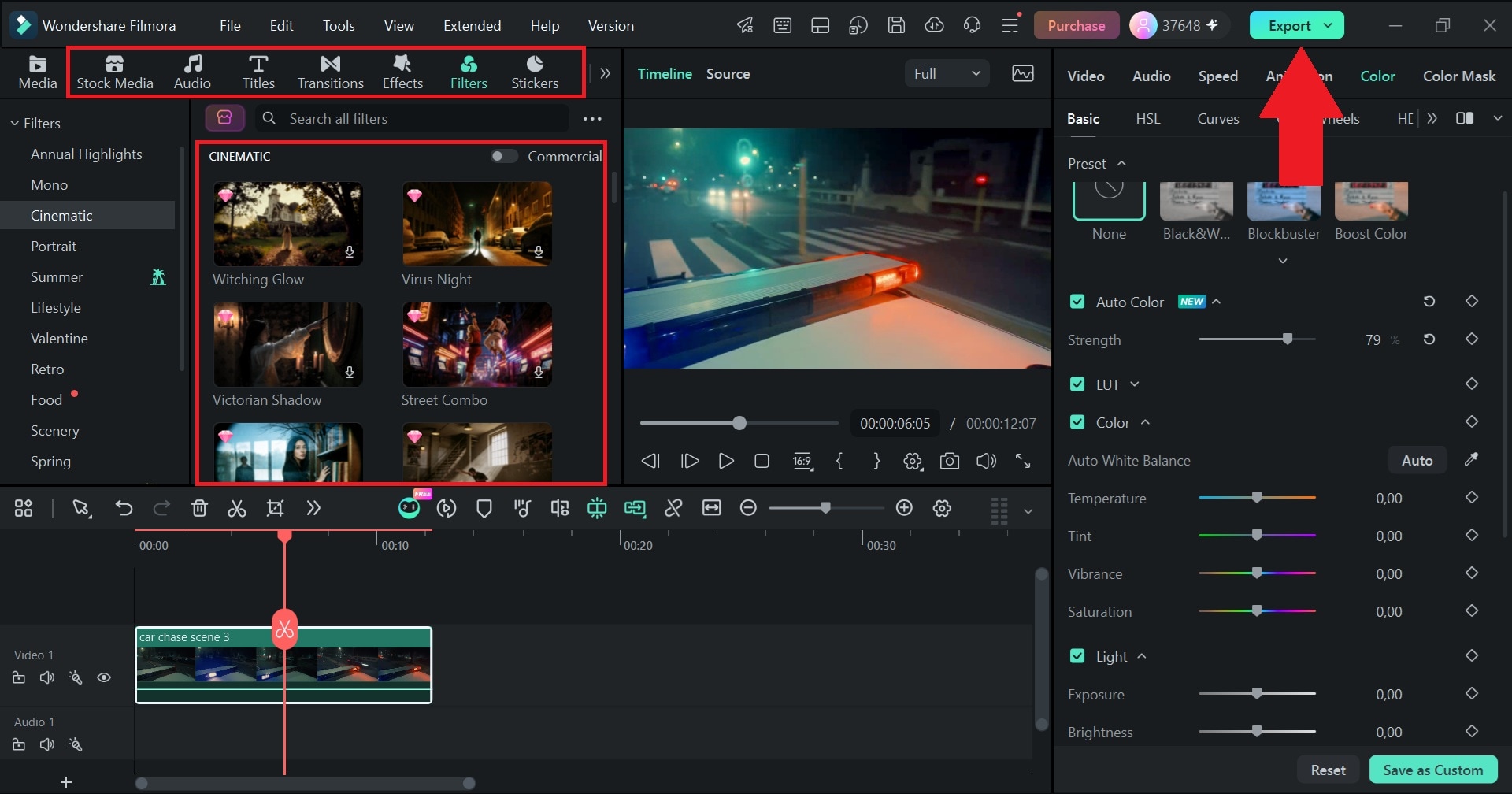
Filmora 16 integra Color automático en el panel de Color para acelerar la primera fase de corrección. La función aplica un ajuste inicial al clip y permite controlar la intensidad del resultado sin tener que modificar manualmente cada parámetro desde el principio.
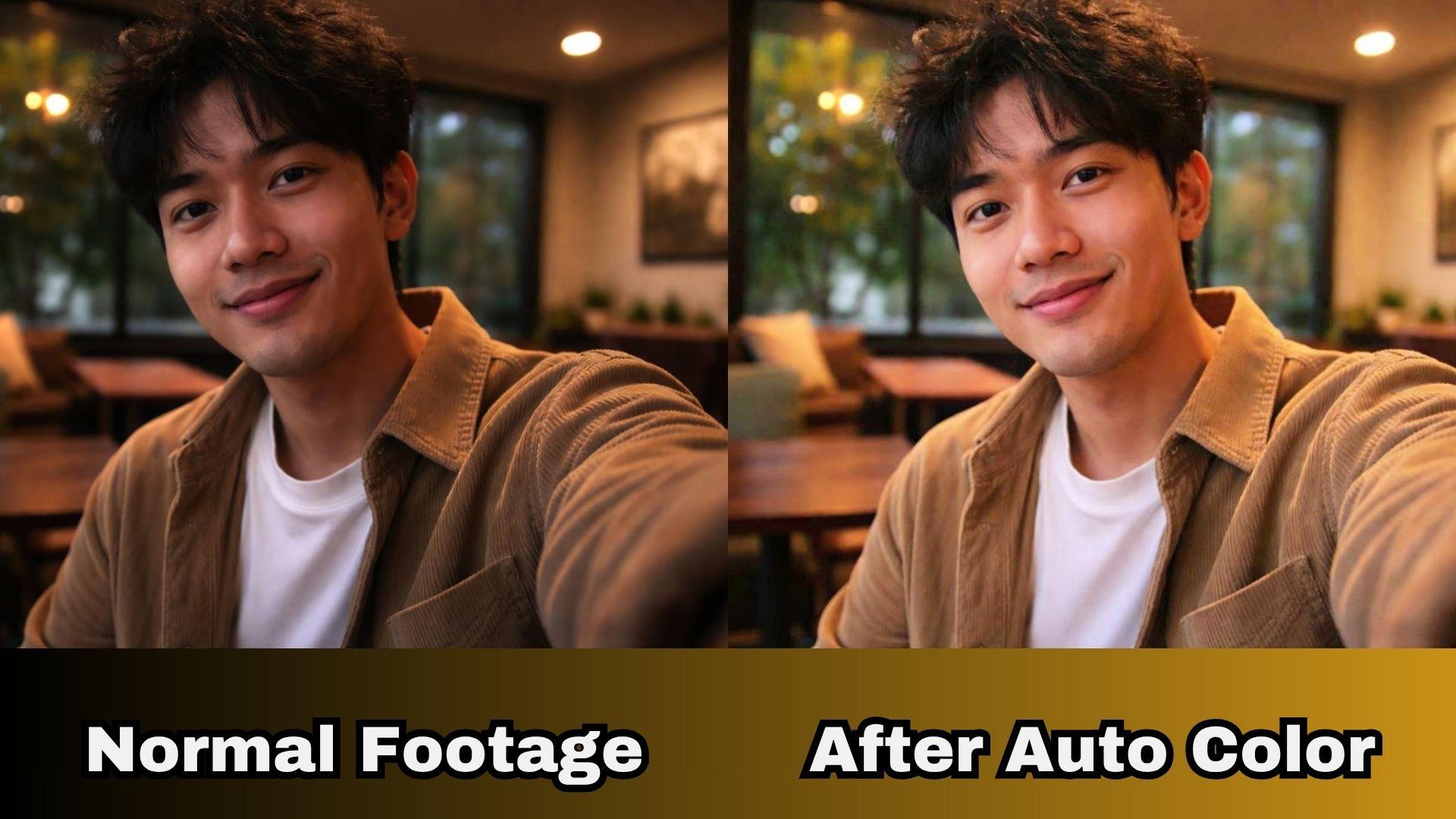
Cuándo puede encajar en tu flujo de edición
- Corrección inicial en pocos pasos: puede equilibrar el clip antes de entrar en ajustes más específicos.
- Intensidad ajustable: puedes reducir o aumentar el efecto si la corrección automática resulta demasiado suave o intensa.
- Variación mediante fotogramas clave: cuando la luz cambia dentro de una misma toma, los fotogramas clave permiten modificar el efecto a lo largo del tiempo.
- Continuidad con otras herramientas de color: después de la corrección automática puedes seguir trabajando con HSL, curvas, ruedas de color, LUT, Máscara de color o Paleta de colores con IA.
Conviene tratar el resultado automático como una propuesta inicial y no como una decisión definitiva. Comprueba especialmente las altas luces, las sombras, los tonos de piel y cualquier dominante difícil antes de continuar.
Cómo usar Color automático en Filmora
El proceso se puede resolver directamente desde el panel de propiedades del clip. Después de aplicar la corrección, revisa la imagen y continúa con ajustes manuales solo si son necesarios.
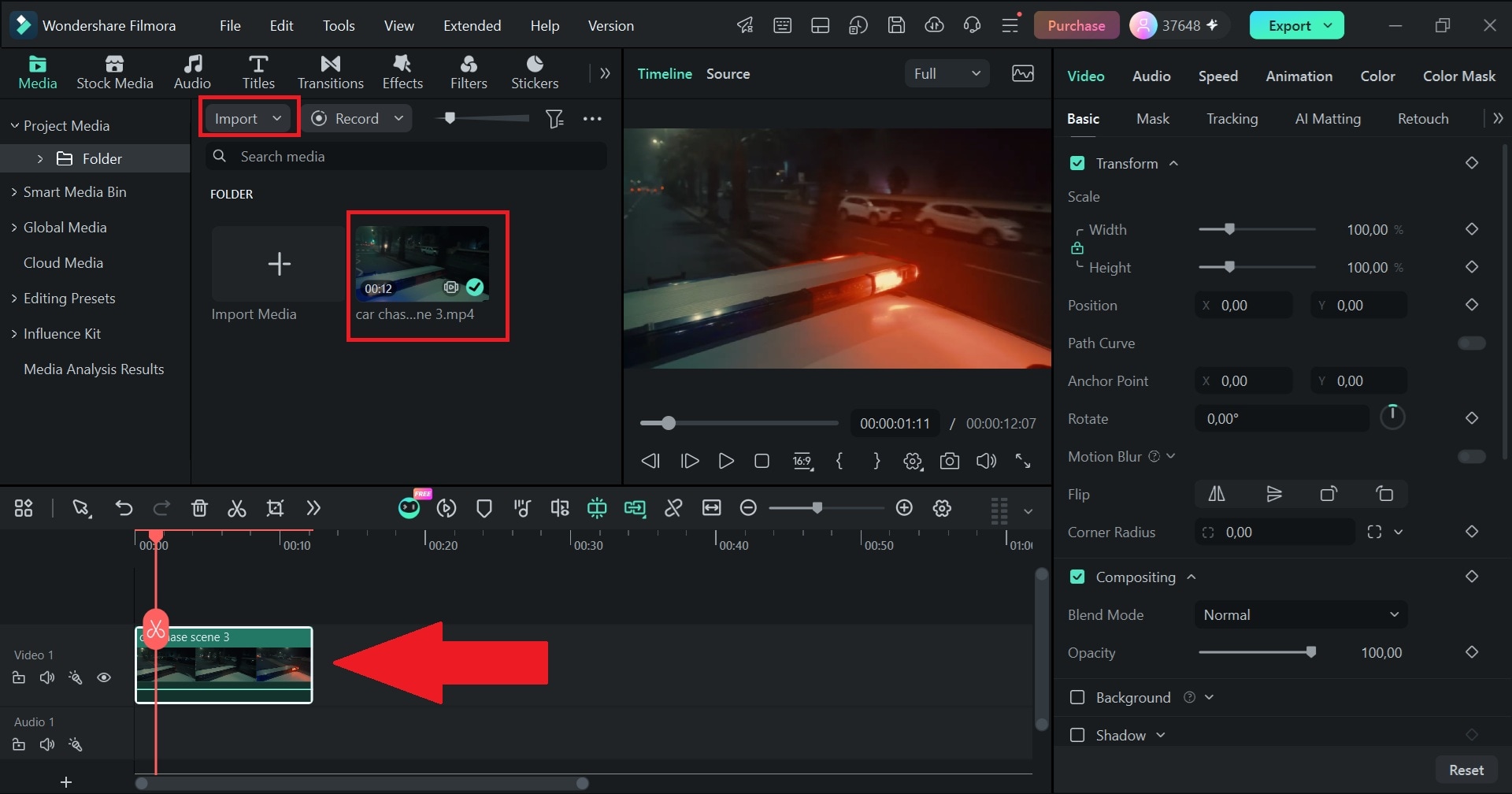
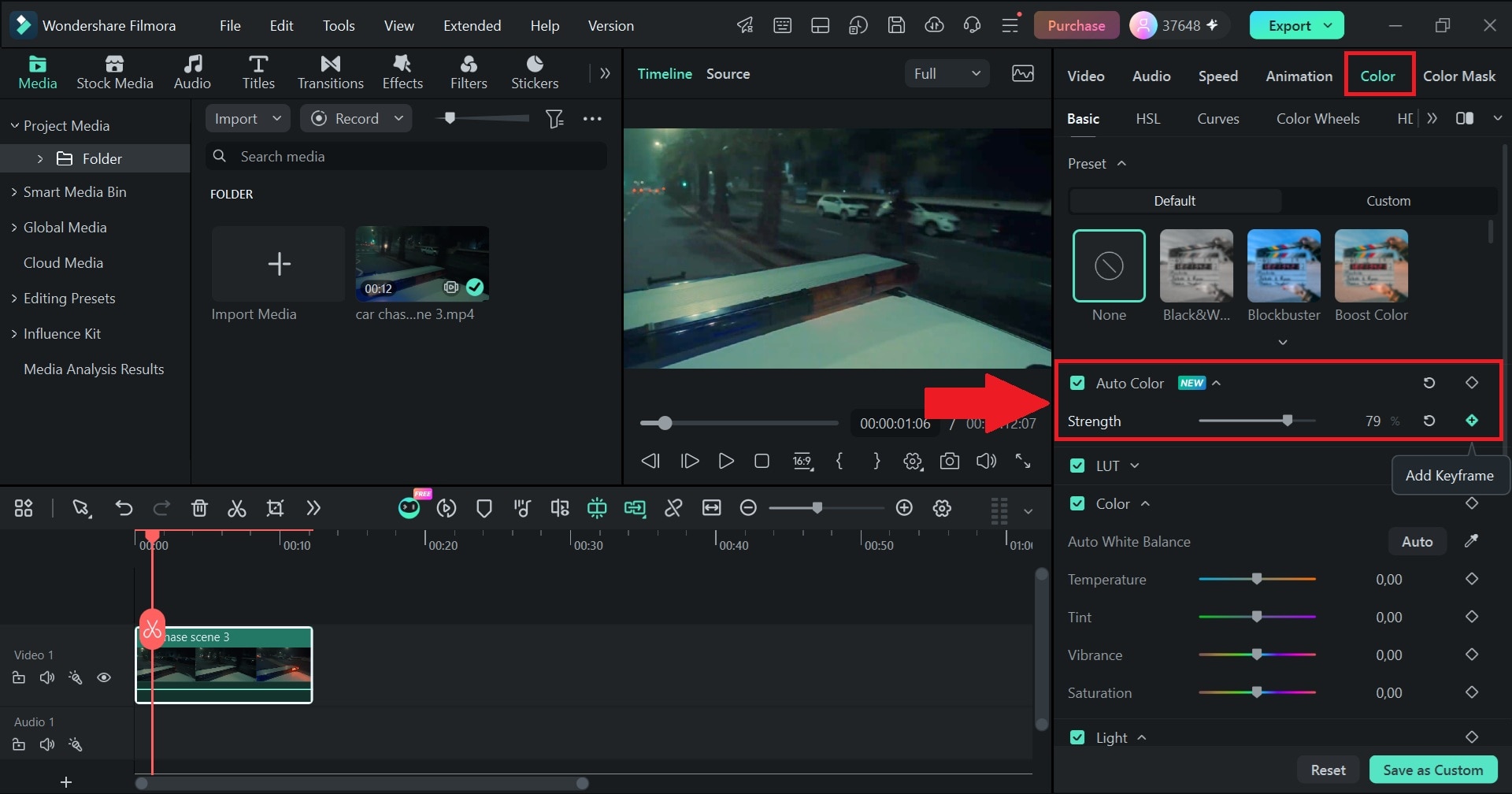
 Descarga segura
Qué herramienta de color usar después de Color automático
Color automático resuelve la primera corrección, pero no sustituye las herramientas pensadas para zonas concretas, coincidencia entre planos o estilos creativos. El siguiente paso depende del problema que quieras resolver.
1. Máscara de color: corrige solo una zona
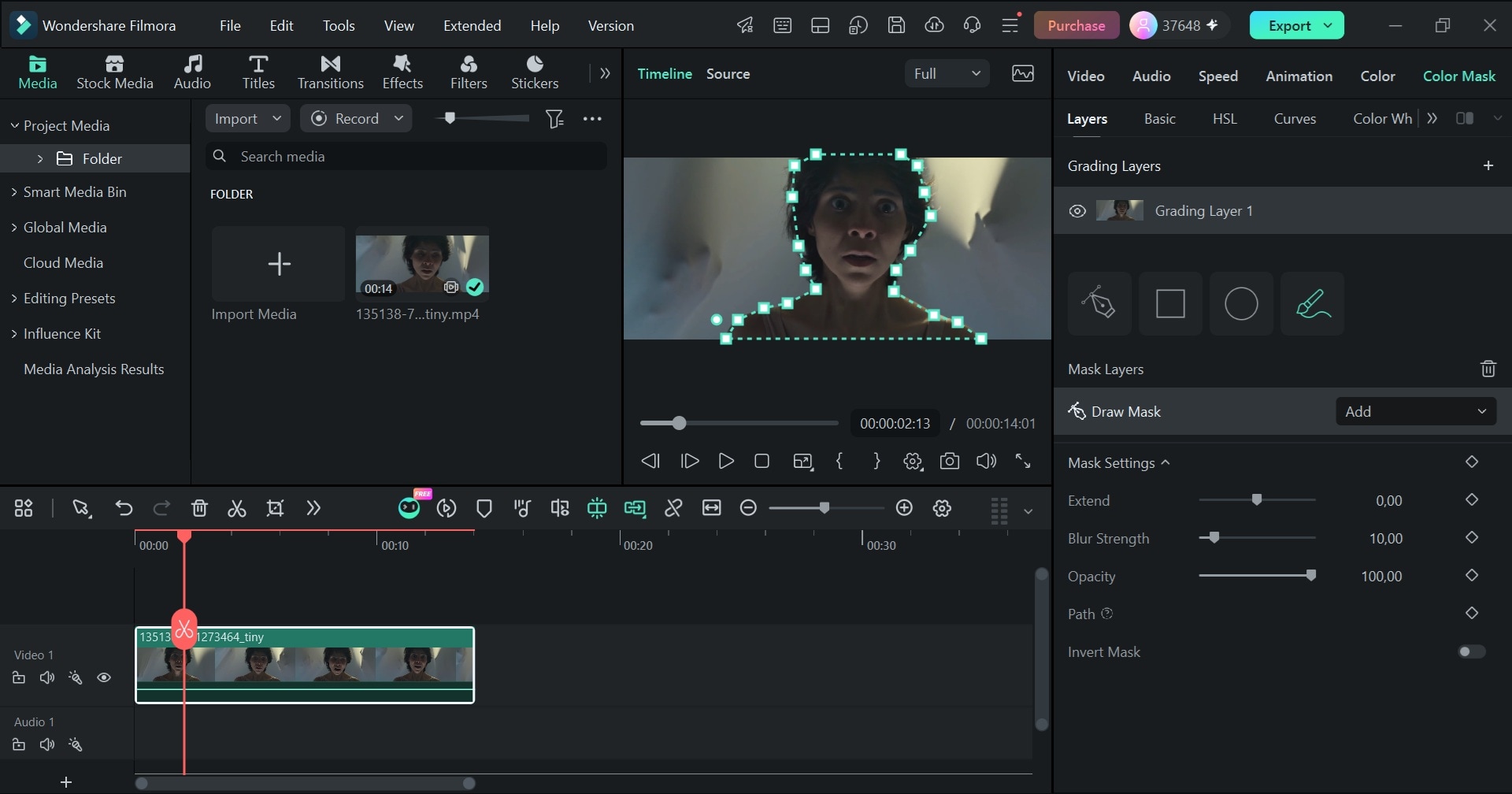
Si el cielo, el sujeto o el fondo necesitan un tratamiento distinto, Máscara de color permite limitar los ajustes a un área concreta del encuadre. Es más adecuada que una corrección global cuando el problema está localizado.
2. Paleta de colores con IA: toma una referencia visual
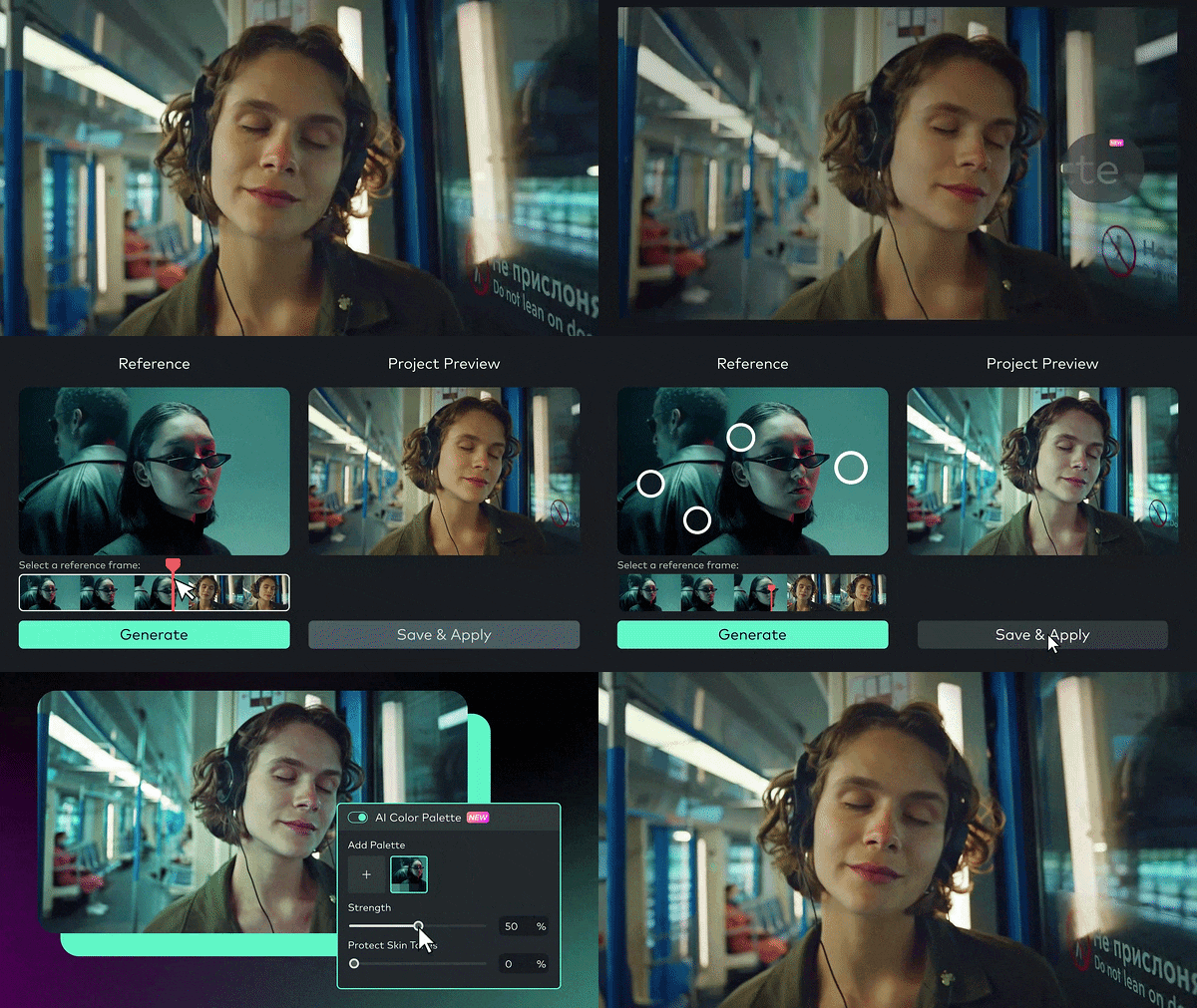
La Paleta de colores con IA extrae la paleta de una imagen o un vídeo de referencia y la aplica al material de destino. Es útil para acercar varias tomas a un mismo estilo o reproducir una referencia visual, y su intensidad se puede ajustar.
3. Ajustes manuales: corrige parámetros concretos
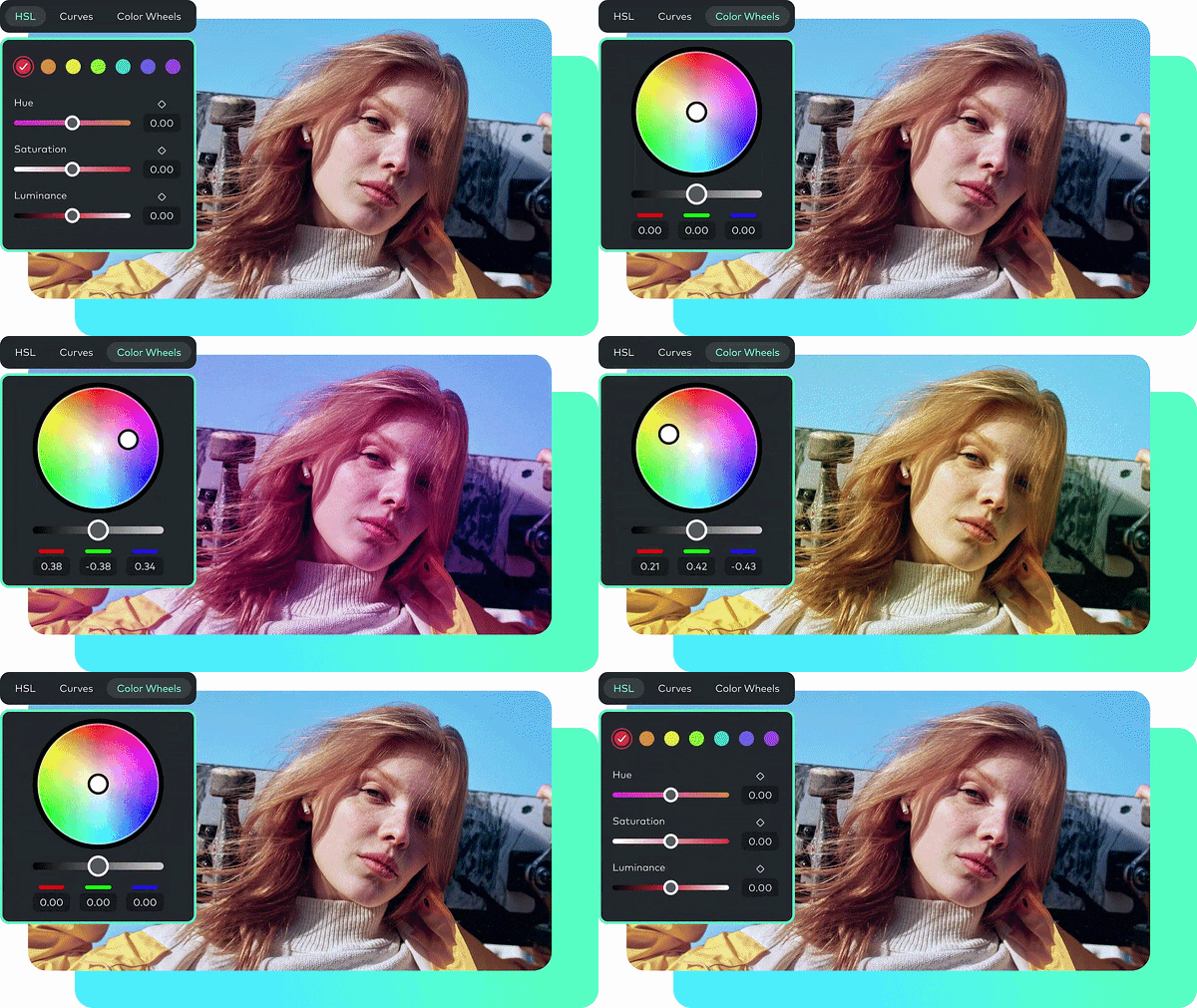
Los controles manuales de color permiten ajustar exposición, contraste, saturación, temperatura, matiz, HSL, curvas, ruedas de color y LUT. Son la opción adecuada cuando necesitas más precisión que la que ofrece una corrección automática.
4. Filtros y LUT: cambia el estilo visual
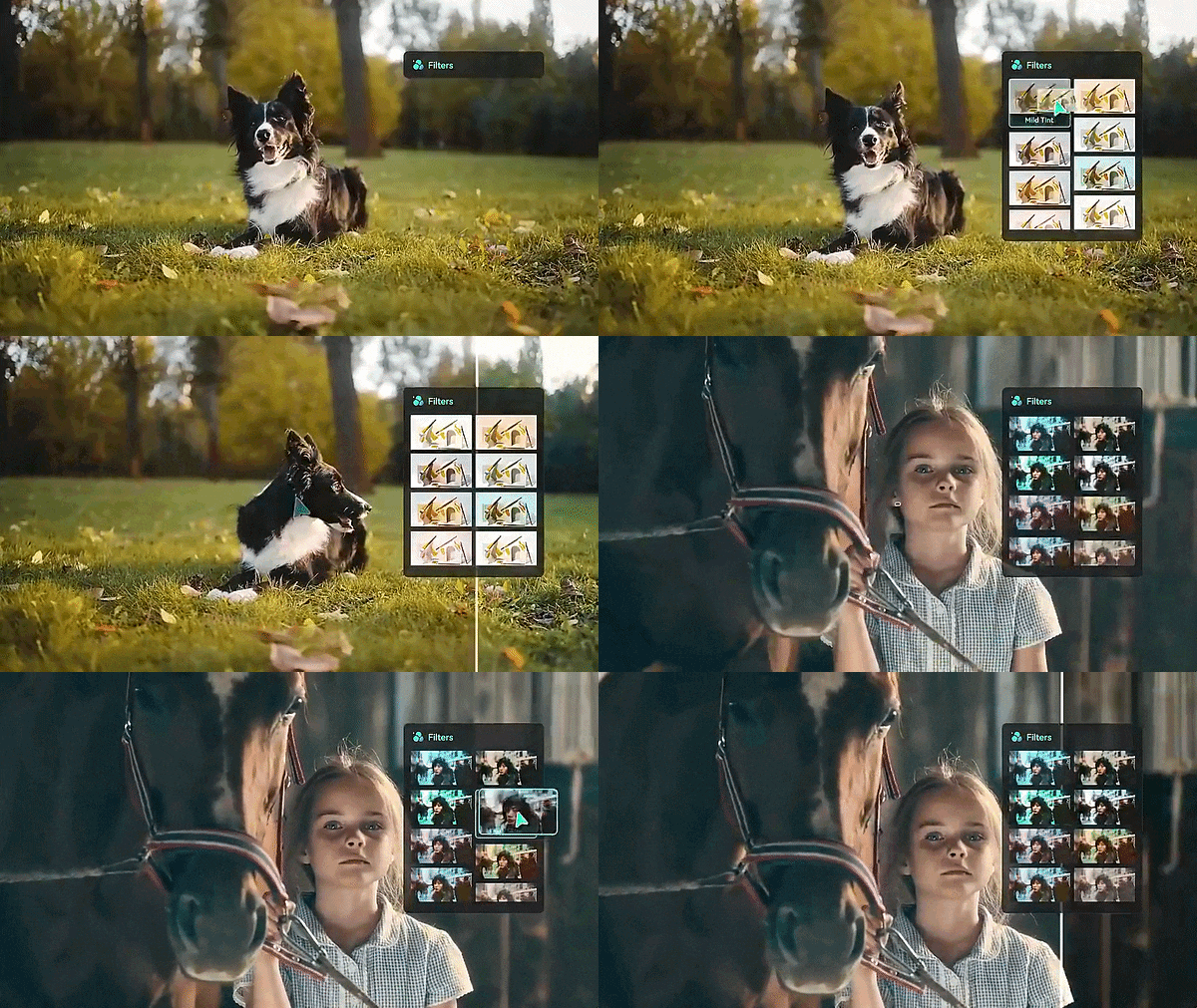
Los filtros preestablecidos y las LUT se utilizan principalmente para modificar el aspecto del clip. Funcionan mejor después de corregir la base, porque un look creativo no corrige por sí mismo una exposición o un balance de blancos incorrectos.
Conclusión
La corrección automática de color puede ahorrar tiempo cuando necesitas una base más equilibrada sin empezar desde ajustes manuales. En Filmora, Color automático funciona bien como primera pasada: aplica la corrección, ajusta la intensidad y revisa el clip antes de continuar.
Si necesitas igualar una referencia, corregir una zona concreta o construir un look creativo, combina esa primera corrección con Paleta de colores con IA, Máscara de color, HSL, curvas, ruedas de color, LUT o filtros según el objetivo del proyecto.
Preguntas frecuentes
-
¿Tengo que aplicar Color automático a cada clip por separado?
Conviene revisar la corrección clip por clip, porque cada toma puede tener una exposición o iluminación distinta. Si varios clips comparten condiciones similares, puedes reutilizar ajustes manuales o preajustes de color cuando encajen, pero comprueba siempre el resultado en cada toma. -
¿Color automático reduce la resolución del vídeo?
No cambia por sí mismo la resolución del proyecto. La calidad final depende principalmente de los parámetros de exportación y de la compresión utilizada al generar el archivo de salida. -
¿Puedo usar Color automático con material Log?
Sí puede formar parte del flujo, pero no sustituye una conversión Log adecuada. Cuando el material se ha grabado en un perfil Log, aplica primero la transformación o LUT correspondiente si el flujo de la cámara lo requiere y, después, decide si una corrección automática adicional mejora la imagen. -
¿Color automático es lo mismo que Paleta de colores con IA?
No. Color automático busca equilibrar el clip, mientras que Paleta de colores con IA utiliza una imagen o vídeo de referencia para trasladar una paleta o estilo visual al material de destino.
