
 Capítulos de video:
Crea capítulos de video con una barra de progreso visual
Organiza tus videos largos con capítulos claros, títulos y marcas de tiempo visibles. Filmora convierte esa estructura en una barra de progreso integrada en el propio video, lista para YouTube, TikTok, Instagram, cursos online y cualquier reproductor. Gratis y en pocos pasos.
 4.7
(15746 reseñas)
4.7
(15746 reseñas)
Windows 11, 10, 8.1 y 7 (64 bits) | Requisitos del sistema
macOS 10.15 o posterior (¿Una versión anterior?) | Compatible con Apple M1 o posterior
Organiza tus videos largos con capítulos claros, títulos y marcas de tiempo visibles. Filmora convierte esa estructura en una barra de progreso integrada en el propio video, lista para YouTube, TikTok, Instagram, cursos online y cualquier reproductor. Gratis y en pocos pasos.
Pensado para videos largos que necesitan una navegación clara
Cuando el contenido tiene varias secciones, una barra de capítulos ayuda a entender el recorrido del video desde el primer vistazo.
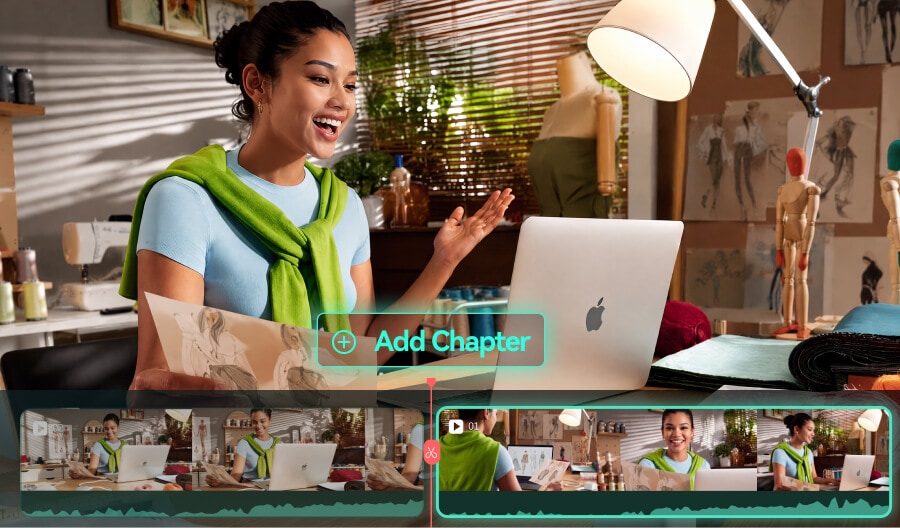
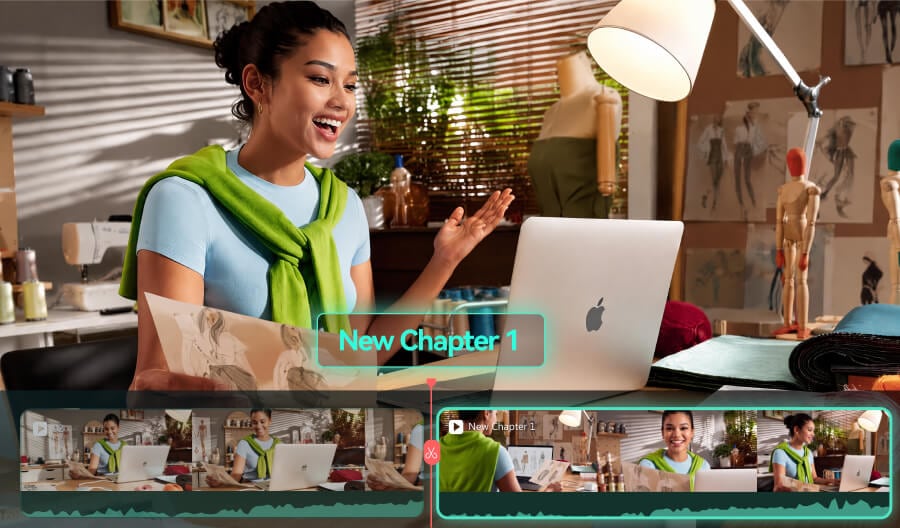 Tutoriales y cursos

"Quieren ir directo al paso que necesitan."
En un tutorial de 20 minutos, la claridad importa tanto como la edición. Con capítulos visibles, cada paso queda identificado desde el inicio y el espectador puede orientarse sin revisar toda la línea de tiempo.
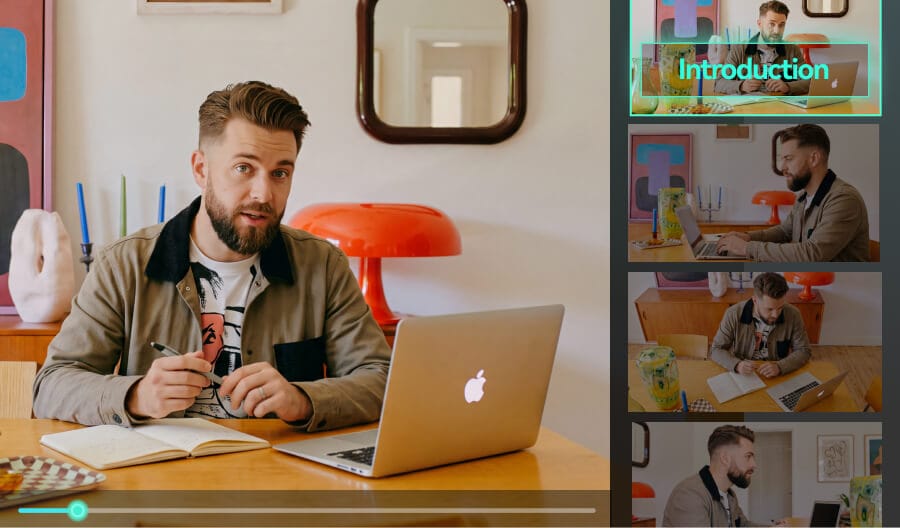
 Webinars y grabaciones

"¿En qué minuto explicas los precios?"
Las marcas de tiempo en la descripción no siempre son suficientes. Una barra de capítulos dentro del video convierte webinars, clases y directos grabados en contenidos más fáciles de consultar, incluso fuera de YouTube.
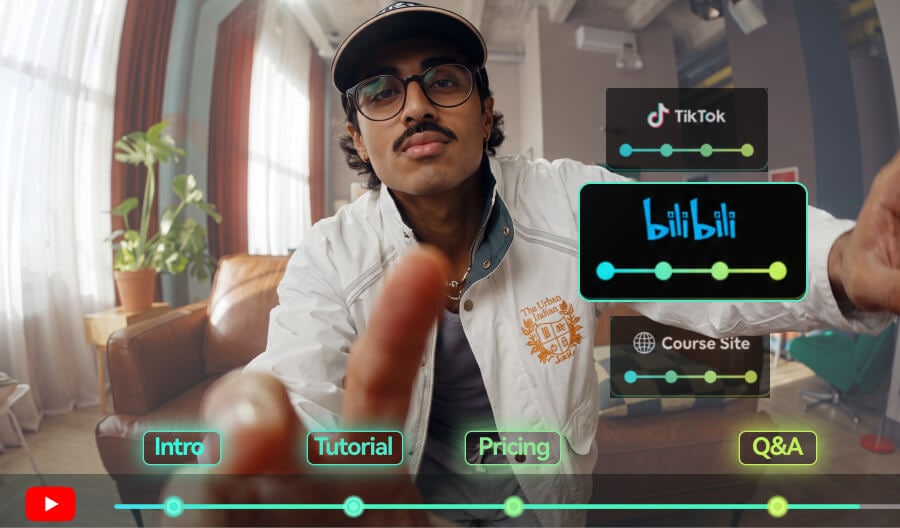
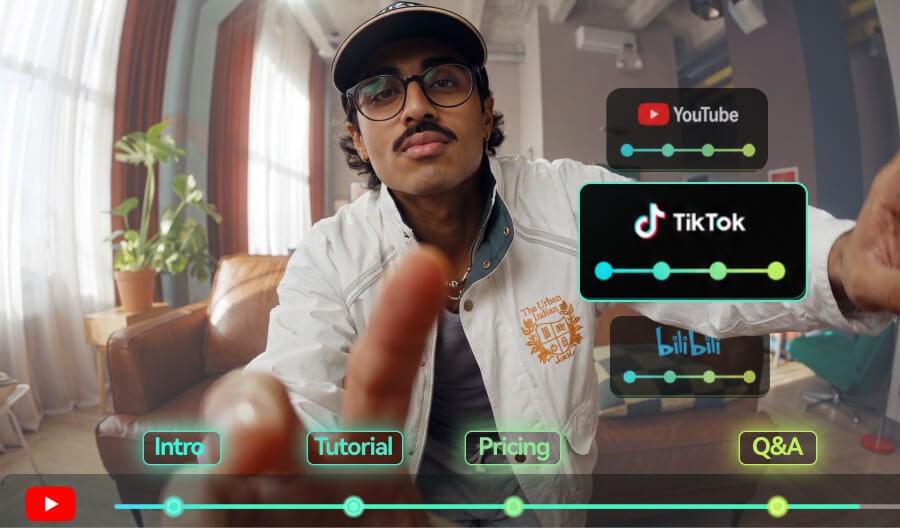 Publicación multiplataforma

"Mis capítulos de YouTube no se ven en otras plataformas."
Los capítulos creados en YouTube dependen del reproductor de YouTube. Si publicas el mismo contenido en TikTok, Instagram, Bilibili o una plataforma de cursos, una barra incrustada mantiene la estructura visible dentro del archivo de video.
Convierte tus videos largos en contenidos fáciles de recorrer
Filmora transforma tus marcas de tiempo y títulos en una barra de progreso con capítulos: segmentos visibles, colores para el avance, resaltado del capítulo actual y separadores claros, todo renderizado directamente en el video exportado.
Añade capítulos a tu video sin crear la barra a mano
Define cada capítulo una sola vez y Filmora genera la barra de navegación completa, alineada con la duración del video y fácil de ajustar si cambias el montaje antes de exportar.
- Marcadores de capítulos sencillos: Añade, edita y elimina capítulos con marcas de tiempo en formato hh:mm:ss. Filmora comprueba automáticamente el orden de la secuencia.
- Segmentos automáticos: La barra se divide según los capítulos definidos, sin medir cada tramo ni animar fotogramas clave.
- Vista previa inmediata: Revisa cómo quedará la barra de capítulos sobre tu video antes de exportarlo.
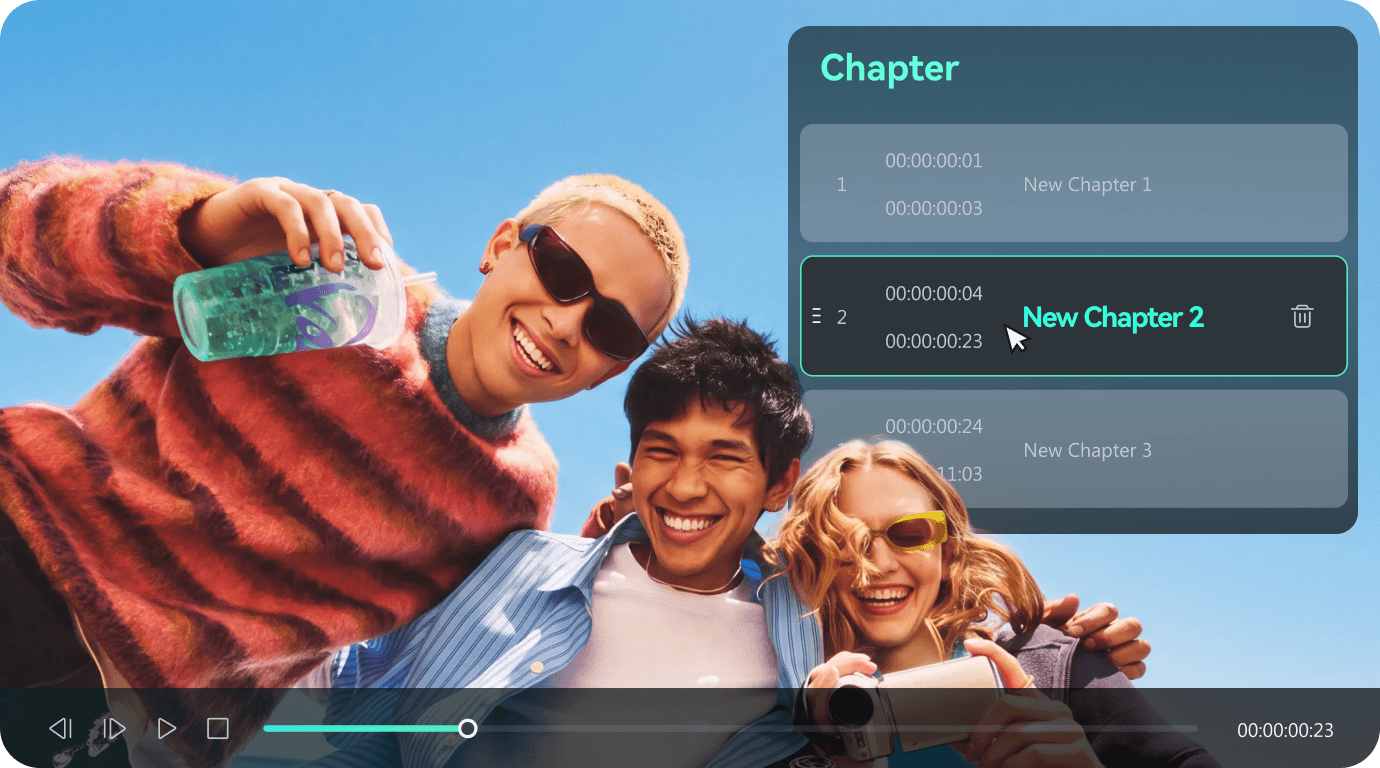
Personaliza el estilo de tus capítulos de video
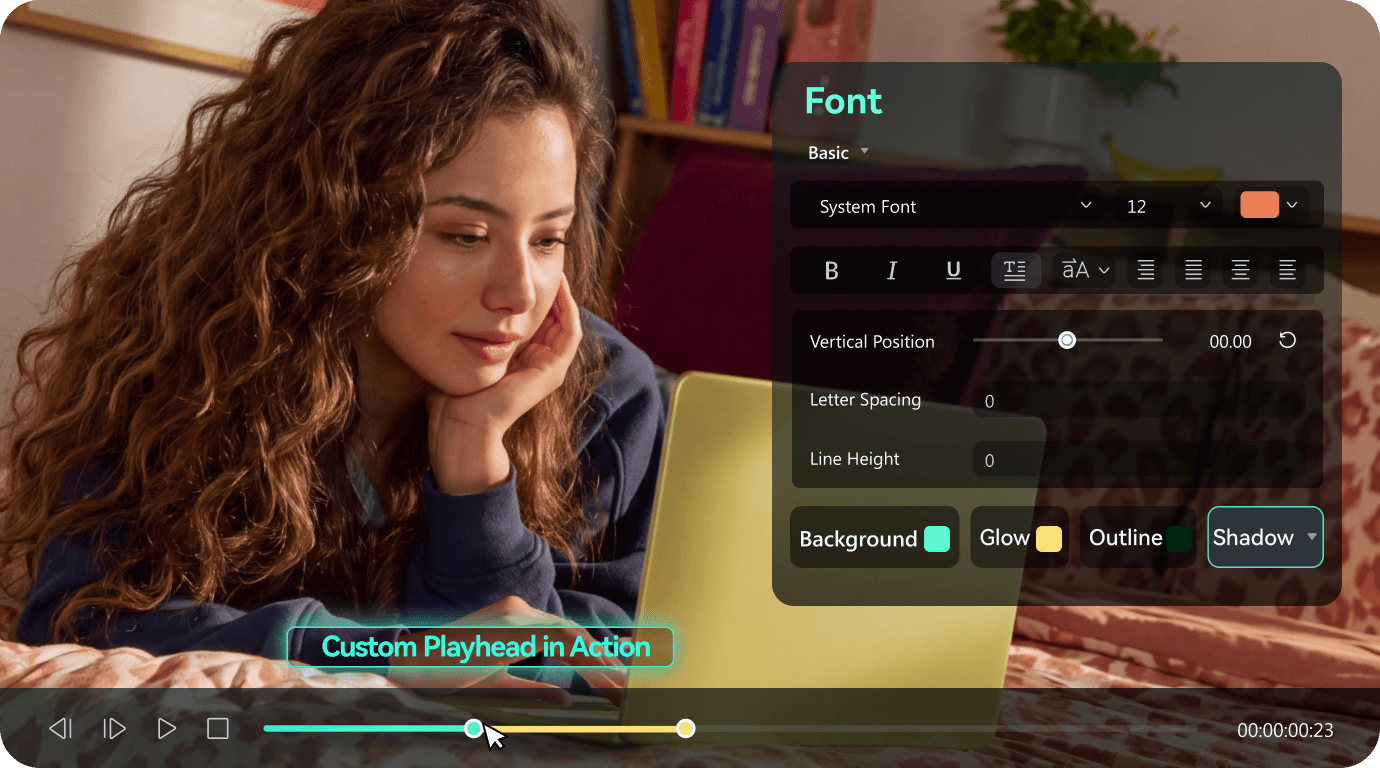
Adapta la barra de capítulos al tono de tu marca, canal o curso. Puedes ajustar el texto, los colores, el indicador de reproducción y la apariencia general hasta el momento de exportar.
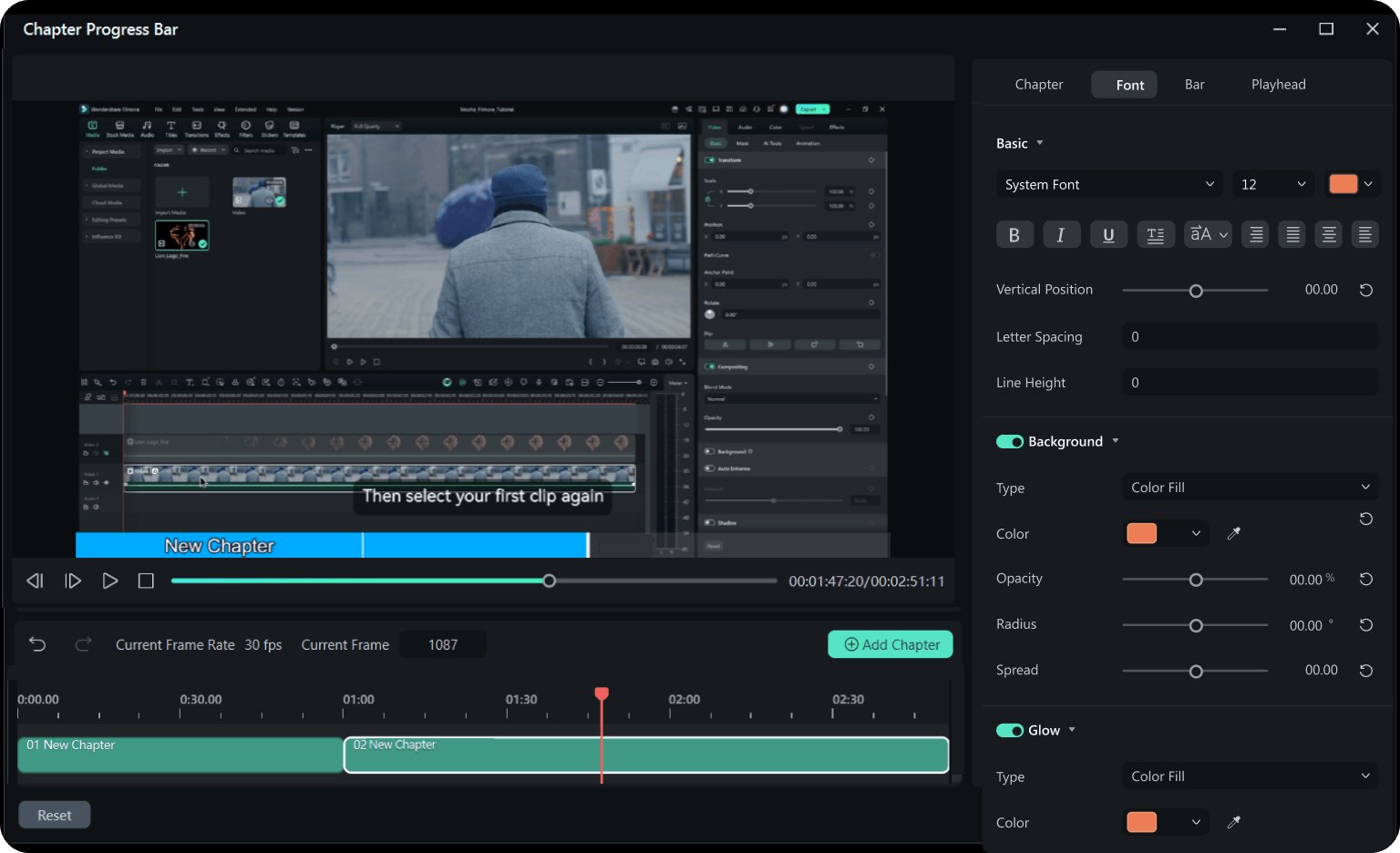
- Control de tipografía: Familia, tamaño, color, contorno, sombra, negrita, cursiva, alineación, mayúsculas, espaciado y opacidad.
- Estilos flexibles de barra: Altura, esquinas redondeadas, bordes, colores para avance visto/no visto, opacidad, ángulo de sombra, distancia y desenfoque.
- Indicador de reproducción personalizable: Elige una forma predefinida o sube tu propio PNG/GIF, ajusta la escala y colócalo donde encaje mejor.
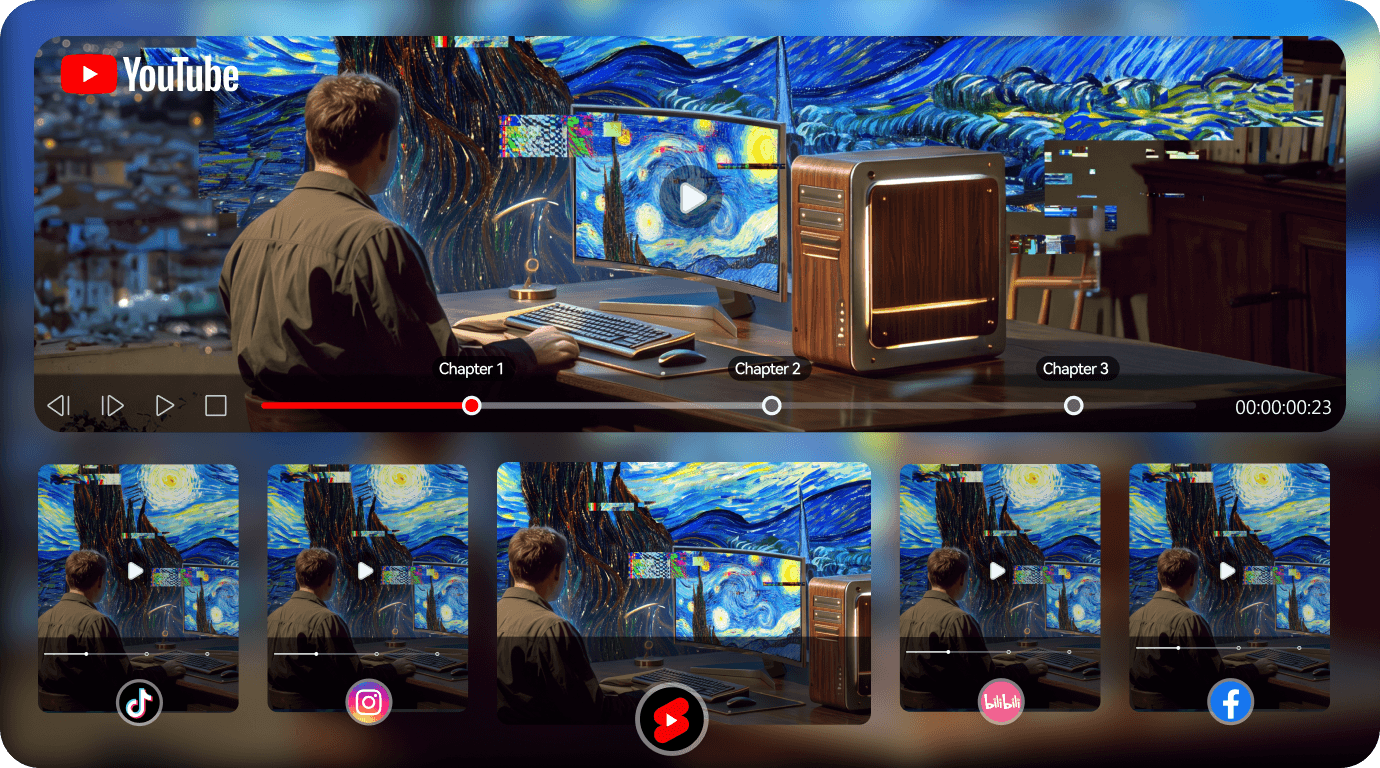
Exporta una vez y conserva los capítulos en cada plataforma
A diferencia de los capítulos de YouTube, que solo funcionan dentro de su reproductor, Filmora integra la barra de capítulos en el propio video. Así, la estructura sigue visible al publicarlo en redes sociales, webs, cursos online o reproductores móviles.
- Renderizado incrustado: Añade capítulos a MP4, MOV u otros formatos compatibles; la barra forma parte de los fotogramas del video y no depende del reproductor.
- Visibilidad multiplataforma: TikTok, Instagram, Bilibili, reproductores insertados, archivos sin conexión y dispositivos móviles.
- Lista de capítulos en TXT: Guarda marcas de tiempo y títulos en un archivo TXT para pegarlos en la descripción de YouTube.
Nota: Los títulos de los capítulos admiten hasta 50 caracteres (incluidos emojis). Las marcas de tiempo deben estar en orden ascendente y dentro de la duración del video.
¿Cómo crear capítulos de video con barra de progreso en Filmora?
El editor de capítulos está integrado en el panel de exportación de Filmora. No necesitas plugins ni aplicaciones externas: crea los capítulos, ajusta su estilo y exporta el video en el mismo flujo de trabajo.
Paso 1. Activa la barra de progreso con capítulos
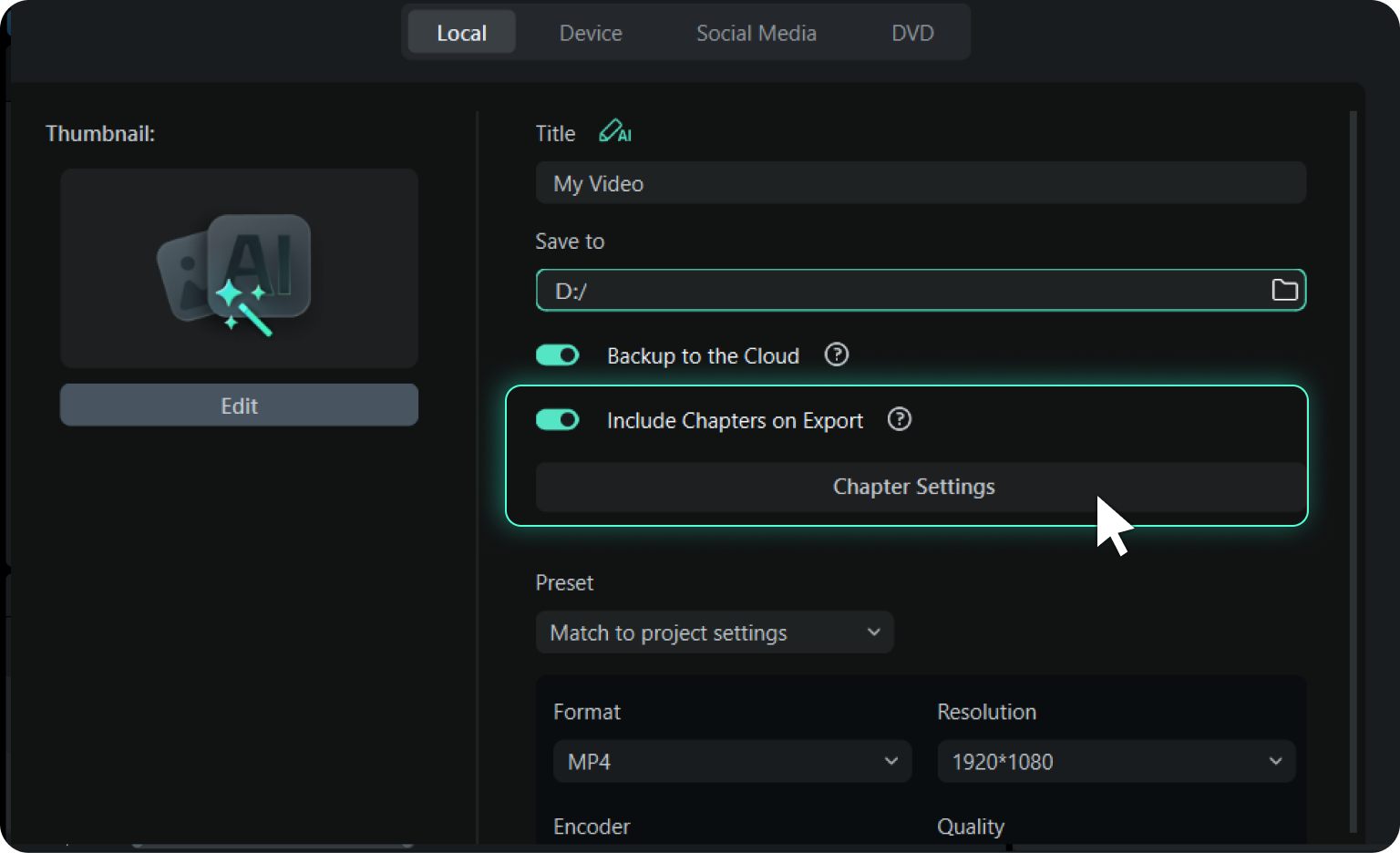
Termina tu edición y abre el panel de exportación. Activa "Incluir capítulos en la exportación" para abrir el editor de capítulos dentro de Filmora.
Paso 2. Añade capítulos y personaliza el diseño
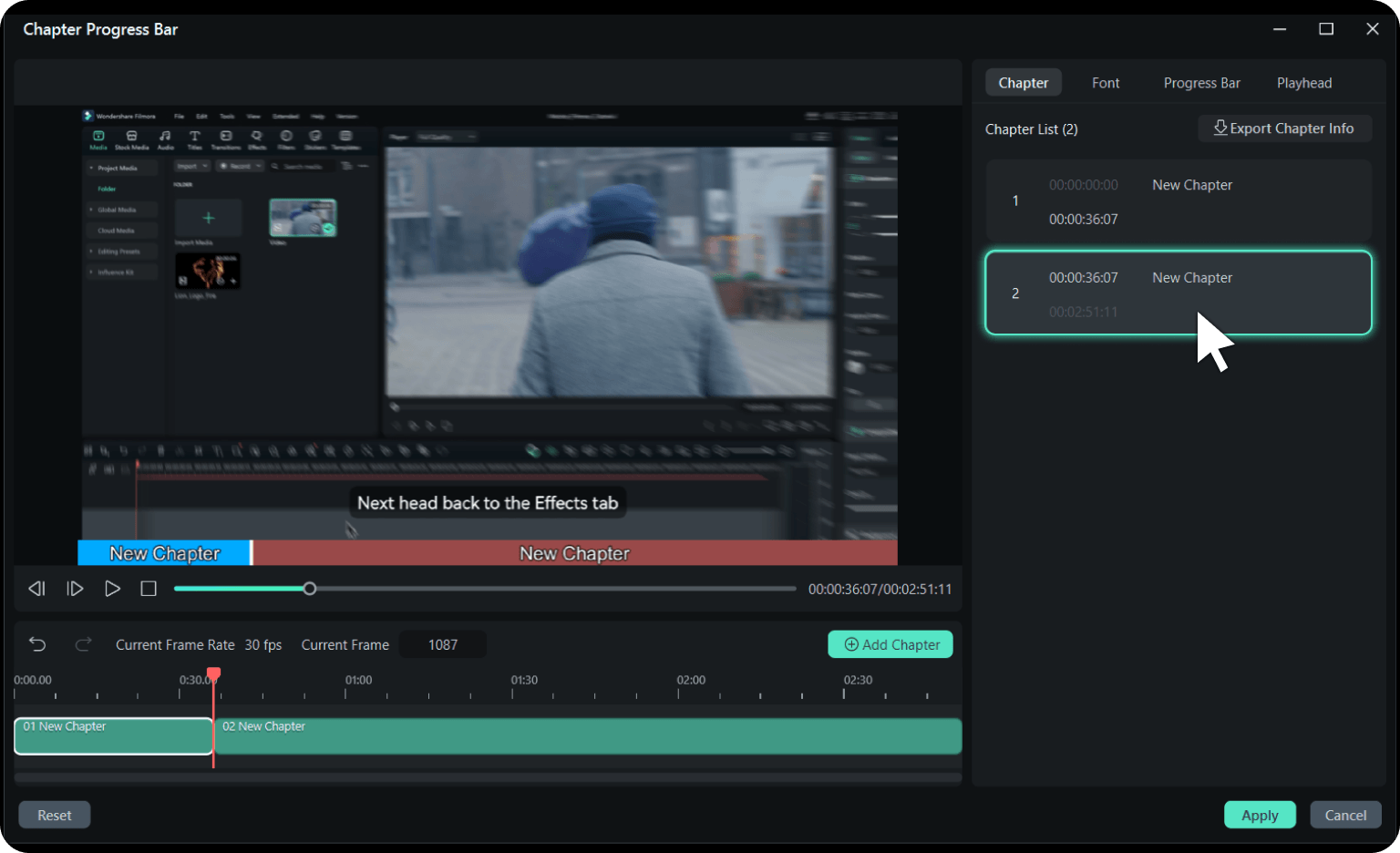
Añade cada capítulo con una marca de tiempo (hh:mm:ss) y un título de hasta 50 caracteres, emojis incluidos. Filmora revisa el orden de la secuencia automáticamente. Después, ajusta la barra, las fuentes y el indicador para que encajen con tu marca.
Paso 3. Aplica los cambios y exporta
Haz clic en Aplicar y exporta el video: la barra de capítulos quedará integrada en los fotogramas. También puedes guardar la lista de capítulos como archivo TXT para la descripción de YouTube.
-
Paso 1: Activa la barra de progreso con capítulos
Termina tu edición y abre el panel de exportación. Activa "Incluir capítulos en la exportación" para abrir el editor de capítulos dentro de Filmora.
-
Paso 2: Añade capítulos y personaliza el diseño
Añade cada capítulo con una marca de tiempo (hh:mm:ss) y un título de hasta 50 caracteres, emojis incluidos. Filmora revisa el orden de la secuencia automáticamente. Después, ajusta la barra, las fuentes y el indicador para que encajen con tu marca.
-
Paso 3: Aplica los cambios y exporta
Haz clic en Aplicar y exporta el video: la barra de capítulos quedará integrada en los fotogramas. También puedes guardar la lista de capítulos como archivo TXT para la descripción de YouTube.
Una barra de progreso con capítulos integrada. Sin fotogramas clave ni atajos manuales.
Filmora permite crear una barra de capítulos directamente desde la exportación. Así se compara este flujo con editores donde el proceso suele requerir animaciones, marcadores o soluciones manuales.
| Característica |
Filmora

|
Premiere Pro | DaVinci Resolve | CapCut | PowerDirector |
|---|---|---|---|---|---|
| Barra de progreso con capítulos incrustada | Integrada (panel de exportación) | No disponible | No disponible | No disponible | No disponible |
| Tiempo de configuración | Aproximadamente 1 minuto | Proceso manual con fotogramas clave | Proceso manual en Fusion | Proceso manual con fotogramas clave | Proceso manual con fotogramas clave |
| Nivel de dificultad | Apto para principiantes | Avanzado | Avanzado | — | — |
| Se muestra en TikTok / Instagram / cualquier reproductor | Sí — como parte de la imagen del video | ||||
| Personalización de estilo | Fuentes, estilos de barra, indicadores | Diseño manual y fotogramas clave | Diseño manual y fotogramas clave | No disponible | No disponible |
| Después de reeditar el video | Actualizar capítulos en el panel | Rehacer todos los fotogramas clave | Rehacer todos los fotogramas clave | — | — |
| Exportación de la lista de capítulos | TXT en un clic | CSV mediante marcadores | CSV/EDL mediante marcadores | — | — |
Preguntas frecuentes
- ¿Qué son los capítulos de video?
-
Los capítulos de video dividen un contenido largo en secciones identificadas con una marca de tiempo y un título. Sirven para mostrar la estructura del video de forma clara y ayudan al espectador a ubicar cada parte. En Filmora, esos capítulos pueden mostrarse como una barra de progreso visual integrada en el propio video.
- ¿Pueden los archivos MP4 tener capítulos?
-
Sí, de dos maneras. Algunos reproductores pueden leer metadatos de capítulos, pero muchas plataformas sociales no los conservan o no los muestran. Filmora usa una opción más visible: renderiza la barra de capítulos dentro de los fotogramas del MP4 para que se vea en cualquier reproductor compatible con el video.
- ¿La barra de capítulos se muestra en TikTok, Instagram o en el móvil?
-
Sí. Como la barra forma parte de la imagen del video exportado, se muestra al reproducirlo en TikTok, Instagram, Bilibili, reproductores insertados y dispositivos móviles. No depende de que la plataforma admita capítulos interactivos.
- ¿Los capítulos incrustados son interactivos?
-
No. La barra incrustada es visual, por lo que muestra la estructura del video pero no permite pulsar para saltar a una sección. Si también quieres capítulos interactivos en YouTube, exporta la lista de marcas de tiempo como archivo TXT y pégala en la descripción del video.
- ¿Cuántos capítulos puedo agregar y qué tan largos pueden ser los títulos?
-
Puedes añadir tantos capítulos como necesite tu video. Cada título admite hasta 50 caracteres, emojis incluidos. Las marcas de tiempo deben estar en orden ascendente y Filmora comprueba la secuencia automáticamente.
- ¿Puedo exportar las marcas de tiempo para la descripción de YouTube?
-
Sí. Filmora puede exportar las marcas de tiempo y los títulos como archivo TXT con un formato pensado para descripciones de YouTube. Al pegarlo en la descripción, YouTube puede generar sus propios capítulos interactivos, además de la barra visual integrada en el video.
- ¿La barra de progreso con capítulos es gratuita?
-
Sí. La barra de progreso con capítulos es una función gratuita de Filmora para Windows y Mac. Descarga Filmora, abre el panel de exportación y empieza a añadir capítulos a tus videos.
Lo que dicen los creadores sobre los capítulos de video
Mejora aún más tus videos de formato largo

Un editor de video para todos los creadores.


Instructor online
Creadora de contenido de gaming
Podcaster
Creadora de demos de producto