

Las cintas VHS antiguas son difíciles de reproducir y fáciles de perder. Los reproductores están desapareciendo y las cintas continúan degradándose. Es por eso que muchas personas están aprendiendo cómo convertir VHS a formato digital o digitalizar cintas VHS antes de que las grabaciones se pierdan.
Sin embargo, el VHS nunca fue diseñado para pantallas HD. Cuando lo ves hoy, el video se ve suave, con ruido y de baja resolución. Por eso muchas personas van un paso más allá y buscan un escalador de VHS para convertir VHS a HD o incluso escalar VHS a 1080p con IA. Y si tienes la herramienta y el conocimiento adecuados, esta transición será natural. ¡Vamos a profundizar en ello!
Parte 1. Equipo que necesitas para transferir VHS a una computadora
Convertir VHS a digital es complicado, pero no imposible. Antes de proceder con los pasos de transferencia, es esencial entender la configuración básica, preparar el equipo necesario y saber qué esperar para que el proceso funcione sin problemas y tus cintas permanezcan seguras.
Como las cintas VHS son frágiles, es fácil encontrarse con errores de reproducción, fotogramas perdidos o problemas de audio sin la preparación adecuada. Asegúrate de tener estas cosas listas antes de comenzar:
1. Un reproductor VHS
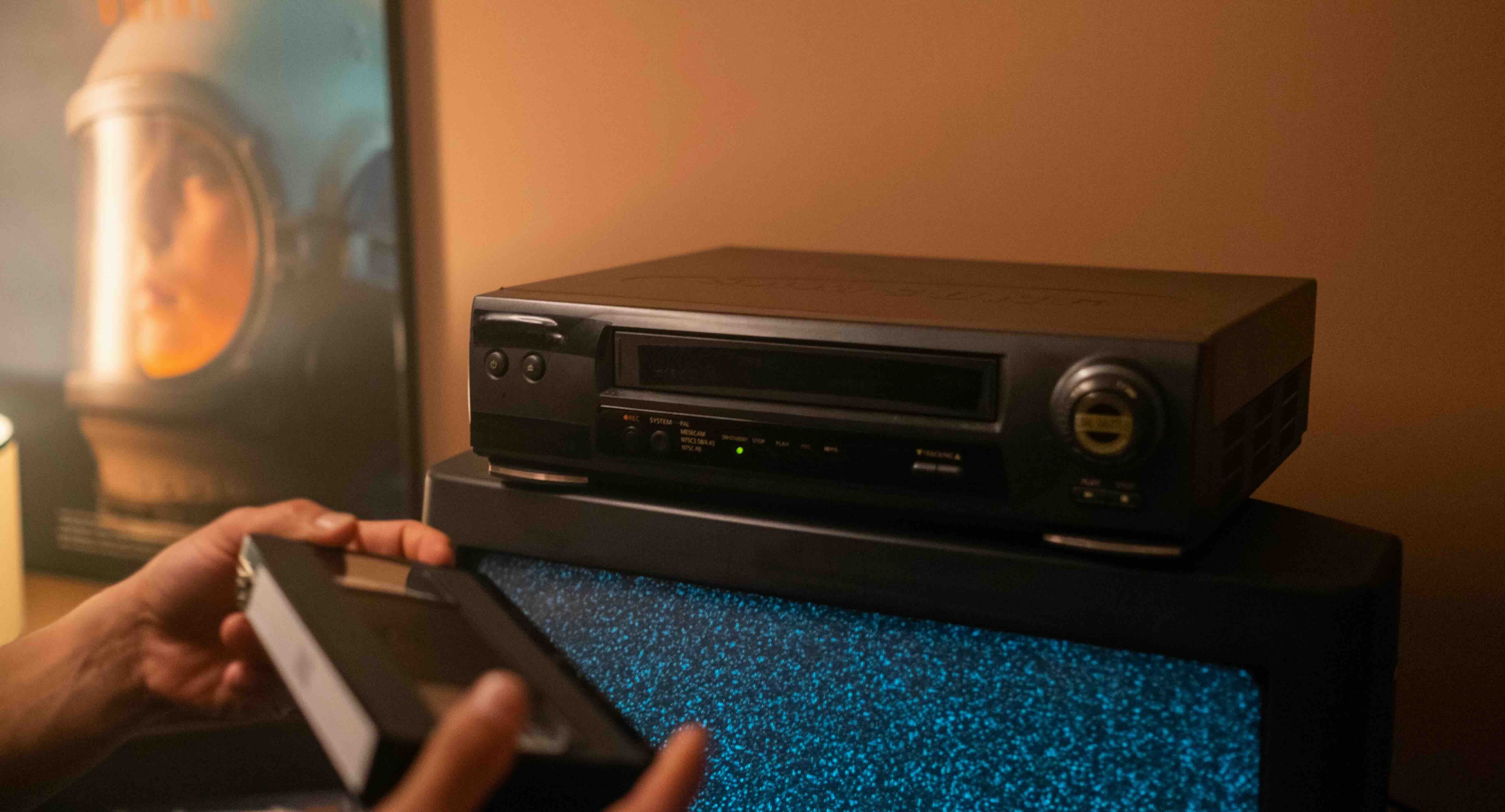
Un reproductor VHS funcional es esencial porque reproduce físicamente la cinta durante el proceso de digitalización. Pero recuerda, la condición del reproductor importa. Un reproductor VHS mal mantenido puede causar problemas de seguimiento, imágenes distorsionadas o audio inestable. Si es posible, prueba tu reproductor VHS con una cinta primero para asegurar una reproducción fluida.
2. Un dispositivo de captura de video
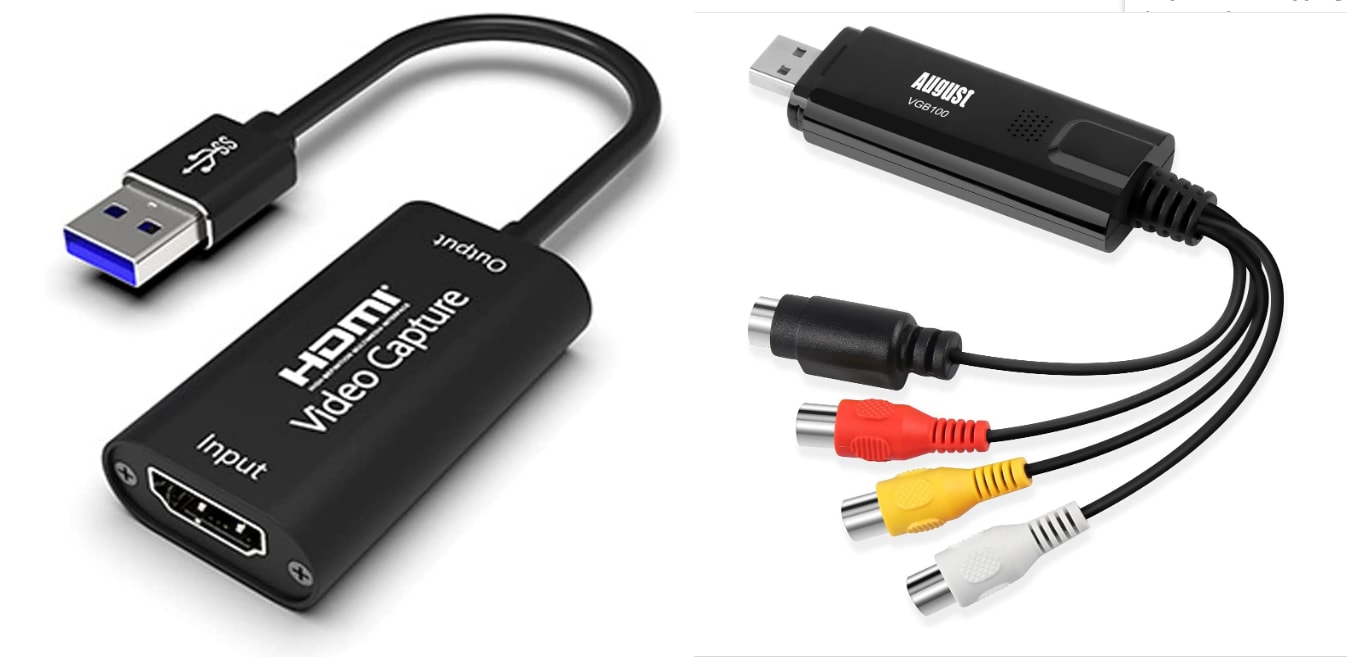
Un dispositivo de captura de video actúa como puente entre tu reproductor VHS y tu computadora. Convierte la señal analógica de la cinta a un formato digital que tu computadora puede entender. La mayoría de los dispositivos de captura modernos se conectan vía USB y soportan formatos de video comunes.
3. Cables y adaptadores
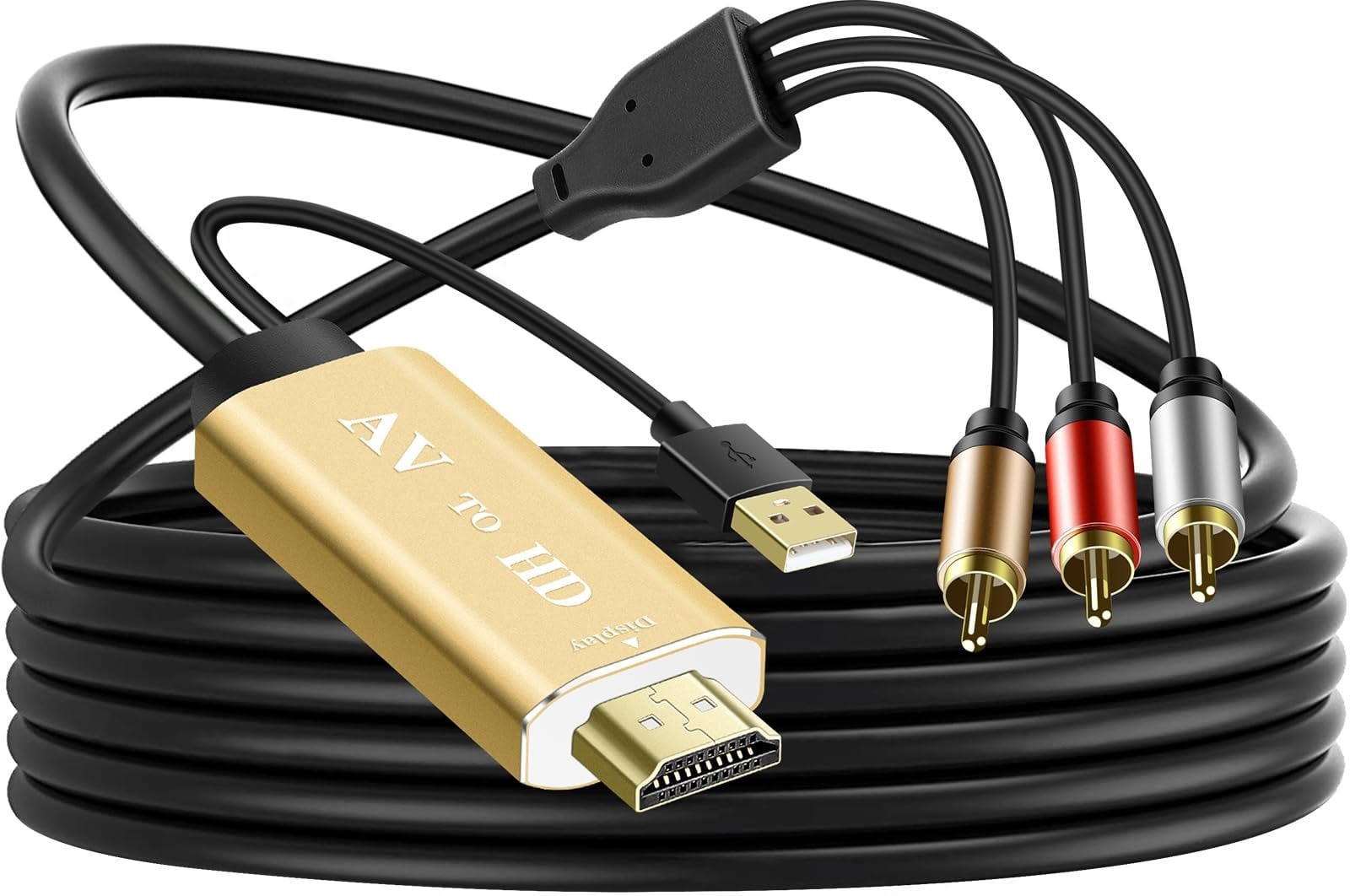
Necesitas el cable adecuado para conectar tu reproductor VHS al dispositivo de captura. La mayoría de las configuraciones usan cables RCA compuestos (rojo, blanco y amarillo), aunque algunos pueden requerir adaptadores dependiendo de tu hardware.
4. Una computadora con almacenamiento
Digitalizar cintas de video VHS crea archivos grandes, especialmente si planeas escalarlos después. Asegúrate de que tu computadora tenga suficiente almacenamiento libre o un disco duro externo para evitar interrupciones durante la grabación.
5. Software de captura de video
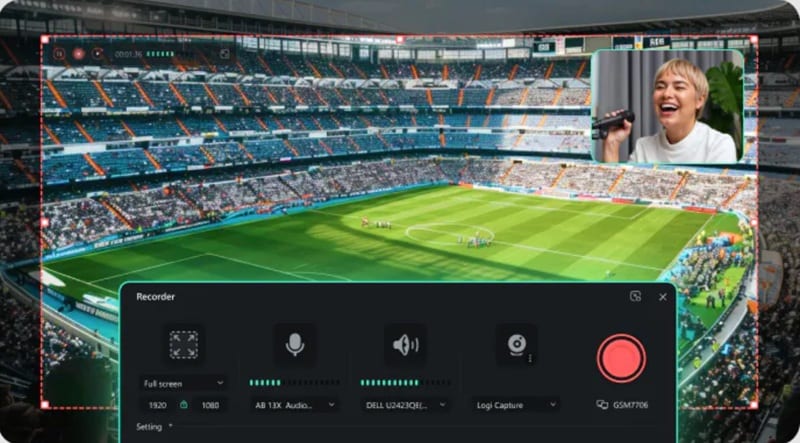
El software de captura de video muestra la señal de tu reproductor VHS a través de un dispositivo de captura y lo graba como un archivo digital. Este software te ayuda a monitorear el audio y video en tiempo real y asegurar que el proceso de conversión de VHS a digital se haga correctamente.
Nota: Para este paso, puedes usar Wondershare Filmora Grabador de pantalla como una solución simple de captura y edición, especialmente si tu dispositivo de captura ya envía video a tu sistema.
 Descarga segura
Parte 2. Cómo convertir cintas VHS a digital (DVD)
Con todo el equipo preparado, estás listo para comenzar el proceso de conversión real. Convertir cintas VHS a digital funciona en tiempo real, lo que significa que la cinta debe reproducirse completamente mientras tu computadora la graba.
Toma estos pasos uno por uno, para evitar errores y asegurar que tus cintas VHS se transfieran bien y de manera segura.
Los pasos para convertir cintas VHS a digital se pueden desglosar de la siguiente manera:
- Conecta tu equipo.
- Transfiere el VHS a una computadora.
Hay un tutorial completo de Kyler Steele en YouTube que cubre esto en detalle. Para una visión más rápida, los pasos a continuación cubren lo básico.
Paso 1: Conecta tu equipo
1. Conecta el reproductor VHS
Conecta los cables amarillo, rojo y blanco del reproductor VHS al dispositivo de captura. Si tu reproductor usa SCART, añade primero un adaptador de SCART a RCA.
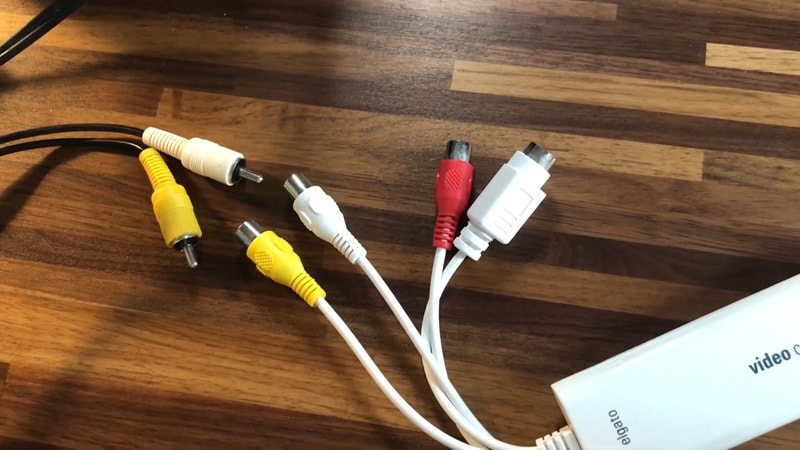
2. Conecta el dispositivo de captura a tu computadora
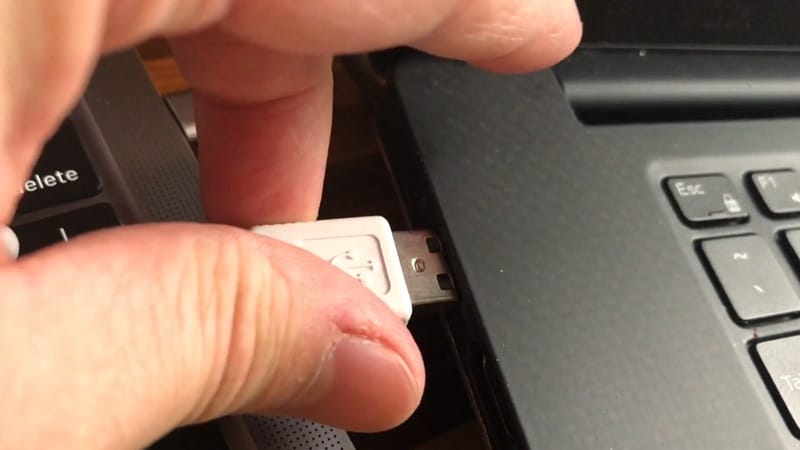
Conecta el dispositivo de captura a tu computadora usando USB. Instala el software si se te solicita.
3. Abre el software de captura
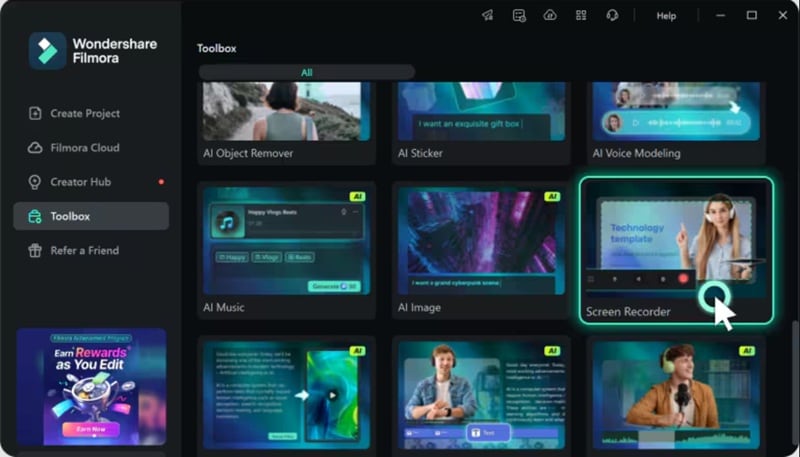
Abre Filmora y selecciona Grabador de pantalla desde el panel de herramientas. Coloca la cinta, presiona reproducir y asegúrate de que puedes ver y escuchar el video antes de grabar.
Paso 2: Transfiere el VHS a tu computadora
1. Inicia la captura
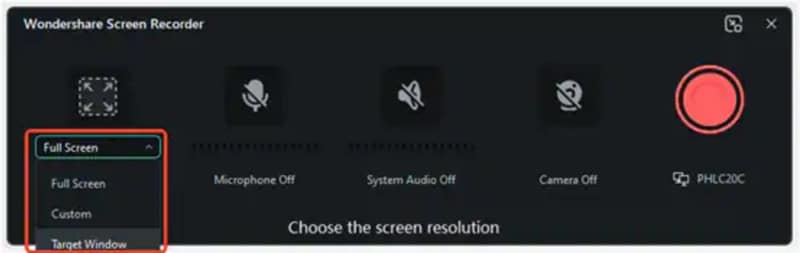
Selecciona el área que quieres grabar. Luego, haz clic en el gran botón rojo para Iniciar grabación y presiona Play en el reproductor VHS.
2. Detener y guardar
Deja que se ejecute y asegúrate de que el video y el audio se mantengan fluidos. Haz clic en el botón rojo nuevamente para Detener grabación cuando hayas terminado. Se agregará a la línea de tiempo.
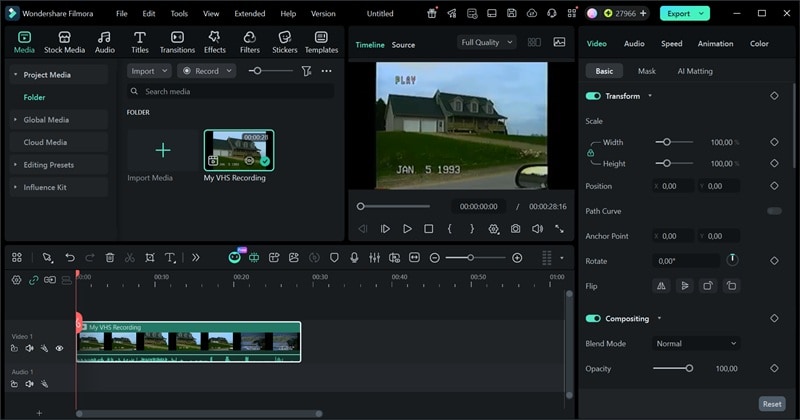
Haz clic en Exportar, y ahora tienes una copia digital del VHS en tu computadora.
3. Opcional: hacer un DVD
Si quieres convertir VHS a DVD, selecciona DVD en la ventana de exportación y grábalo.
Formatos comunes de archivo de video para digitalizar cintas VHS
Cuando digitalizas cintas VHS, el formato de archivo que elijas puede marcar una gran diferencia después. Afecta cuánto detalle permanece en el video y qué tan bien se mantiene cuando lo limpias o escalas metraje VHS.
Esa información extra ayuda más de lo que piensas. Así que, echa un vistazo a la tabla a continuación para un desglose rápido de los formatos de archivo comunes y cómo se mantienen cuando digitalizas cintas VHS y pasas de VHS a HD o resultados de escalado VHS con IA.
|
Formato de video |
Mejor caso de uso |
Ventajas |
Desventajas |
|
MP4 |
Digitalización cotidiana de VHS |
Fácil de editar, ampliamente compatible |
La compresión reduce algunos detalles finos |
|
MOV |
Edición y trabajo con IA en Mac |
Mantiene mejor el color y el detalle que MP4 |
Archivos más grandes, menos universal |
|
WMV |
Configuraciones de captura de Windows |
Funciona bien con dispositivos de captura de Windows |
Demasiado comprimido para buenos resultados con IA |
|
AVI |
Captura de alta calidad y archivo |
AVI (con compresión mínima) conserva más detalles originales de VHS para escalado con IA. |
Archivos muy grandes |
|
MPEG-2 |
Convertir VHS a DVD |
Formato estándar de DVD con calidad sólida |
Archivos más grandes que los formatos modernos |
|
Mostrar más
Mostrar menos
|
|||
Parte 3. Cómo escalar VHS a HD (1080p) o 4K
Una vez que digitalizas cintas VHS, lo siguiente que notas es la calidad. Como dijimos antes, el VHS nunca fue diseñado para pantallas modernas grandes. Es por eso que muchas personas van un paso más allá y buscan formas de escalar VHS a 1080p, y en algunos casos 4K, dependiendo de la calidad de la fuente.
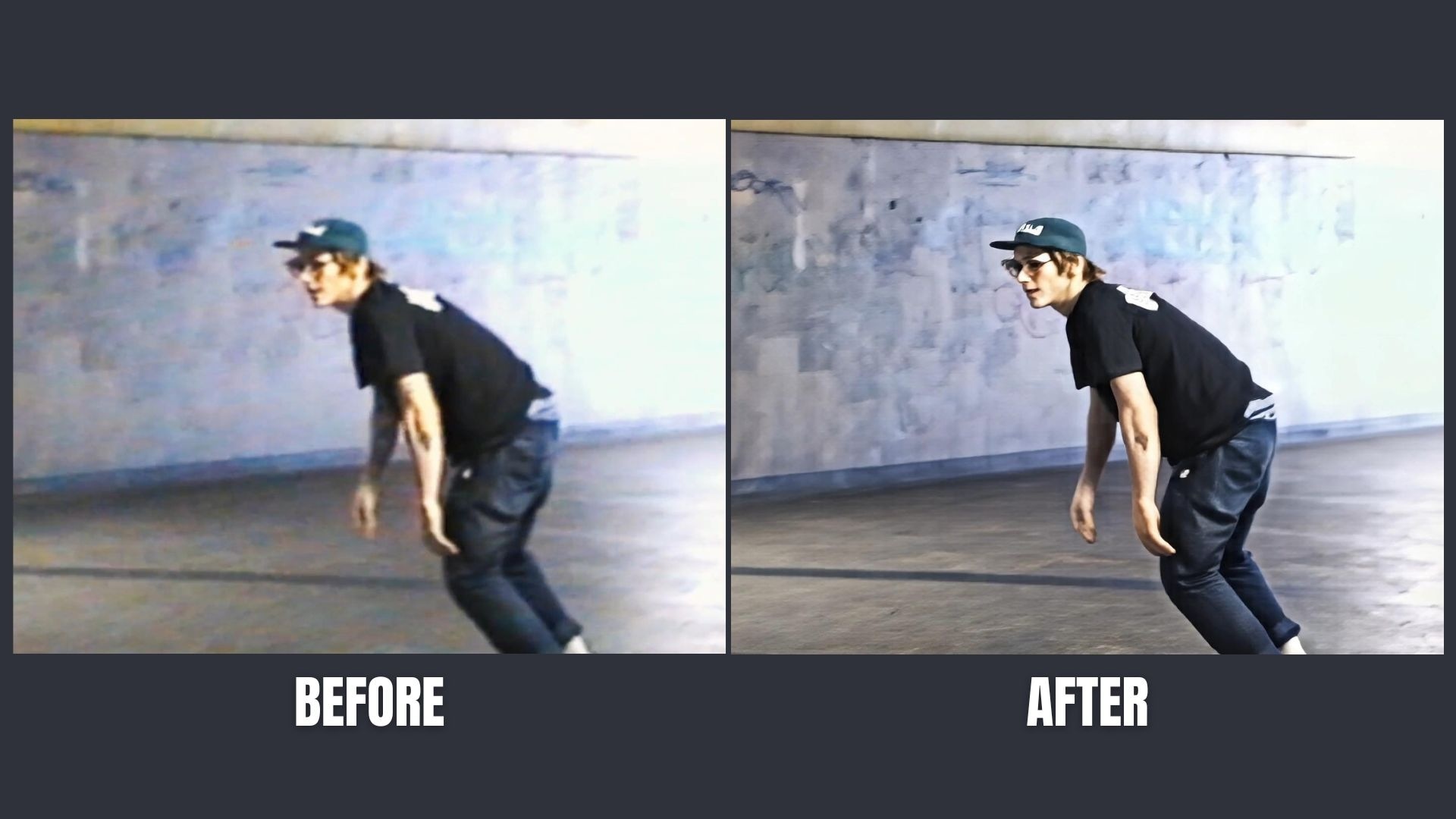
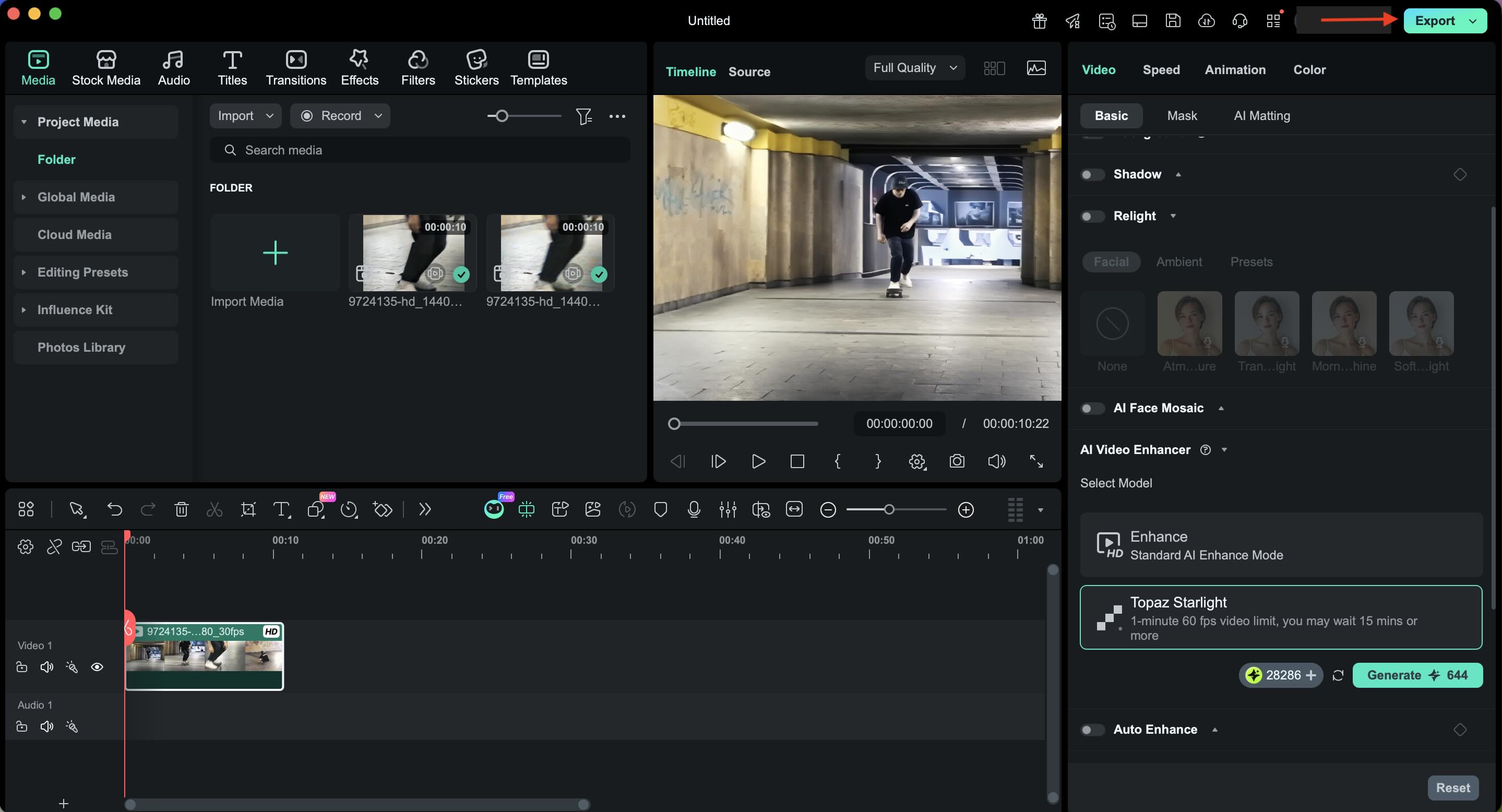
Filmora puede ayudar fácilmente en ese proceso a través de su función Mejorador de vídeo con IA. Usando tecnología de IA de Topaz Labs, puede ayudarte a limpiar y mejorar metraje antiguo de forma más natural.
 Descarga segura
Beneficios de usar Topaz AI Video Starlight de Filmora:
- Reconstrucción de detalles basada en IA de difusión: En lugar de estirar píxeles, la IA de difusión reconstruye los detalles faltantes. Los bordes se ven más limpios, las texturas se sienten más naturales y el ruido VHS es más fácil de controlar. Esto importa mucho cuando trabajas con metraje antiguo de VHS y SD.
- Escalar VHS a HD o 4K: Puedes pasar VHS a HD o escalar VHS a 1080p y más, haciendo que el video se ajuste a televisores modernos, plataformas en línea y almacenamiento a largo plazo.
- Movimiento más limpio y mejor textura: La IA suaviza el movimiento, reduce el ruido, y restaura un aspecto más natural, lo que hace que el metraje sea más fácil de editar y más agradable de ver de principio a fin.
- Un flujo de trabajo fluido: Digitalizar, escalar, y editar ocurren todo en un solo lugar. No hay saltos entre herramientas o exportación de archivos de un lado a otro.
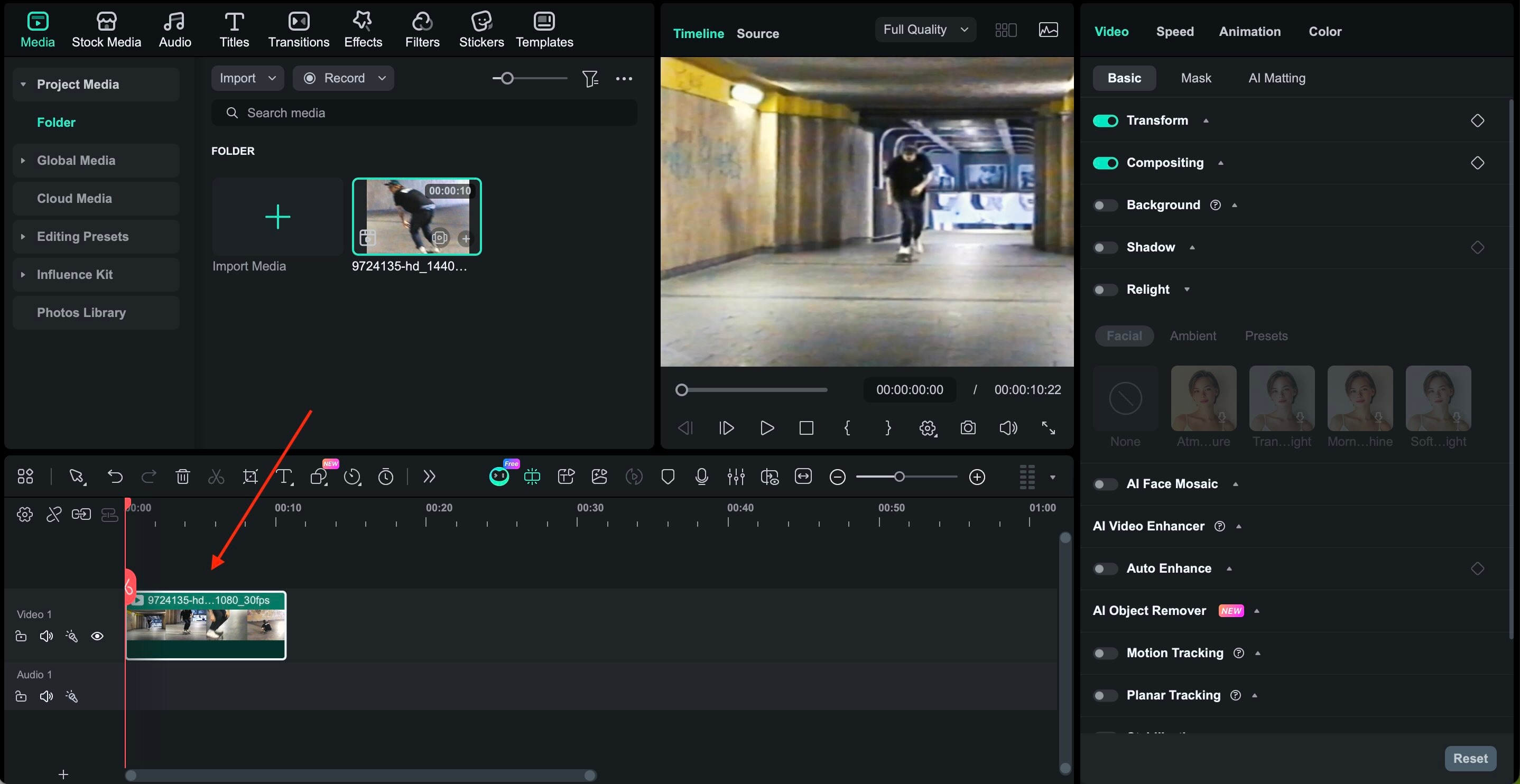
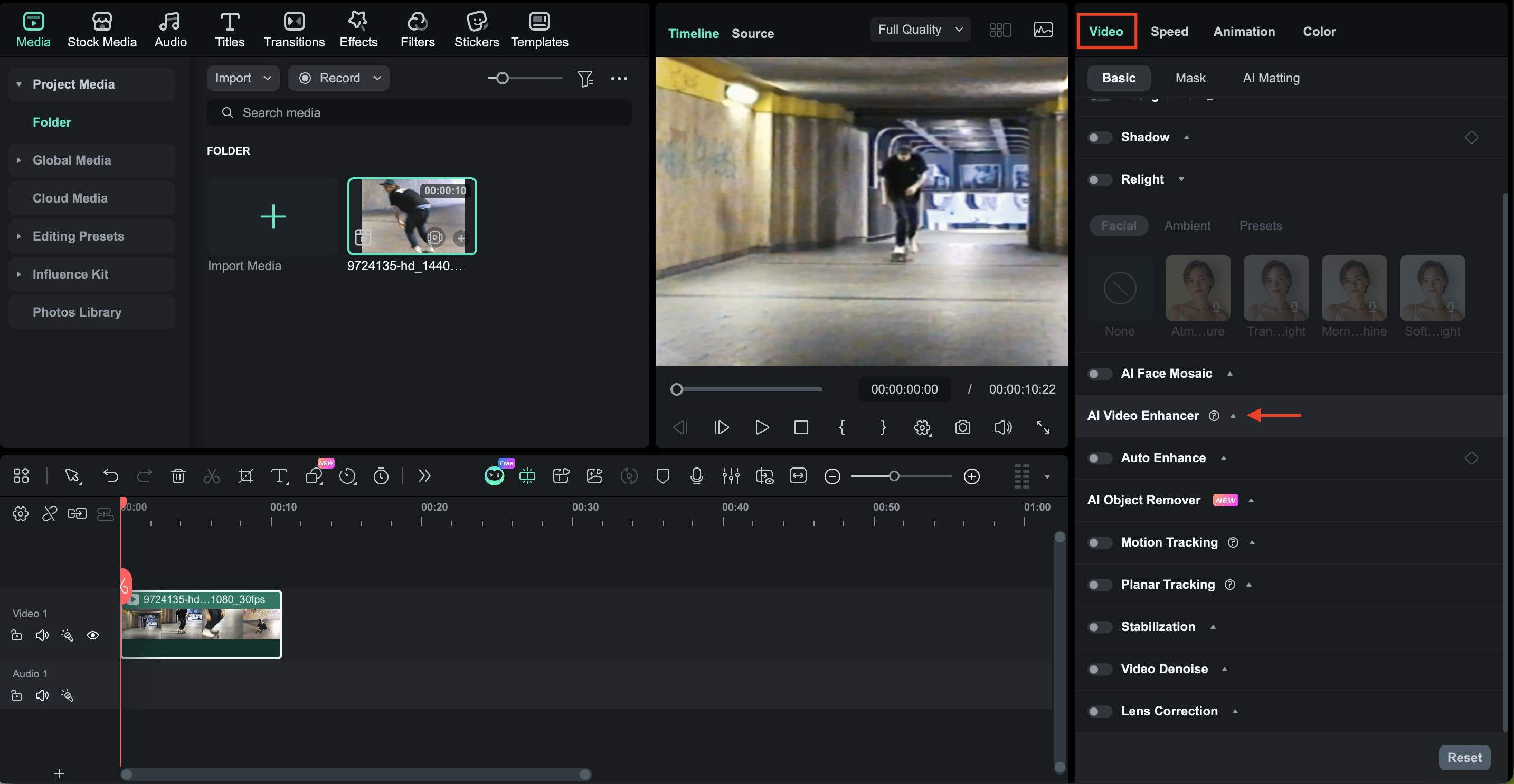
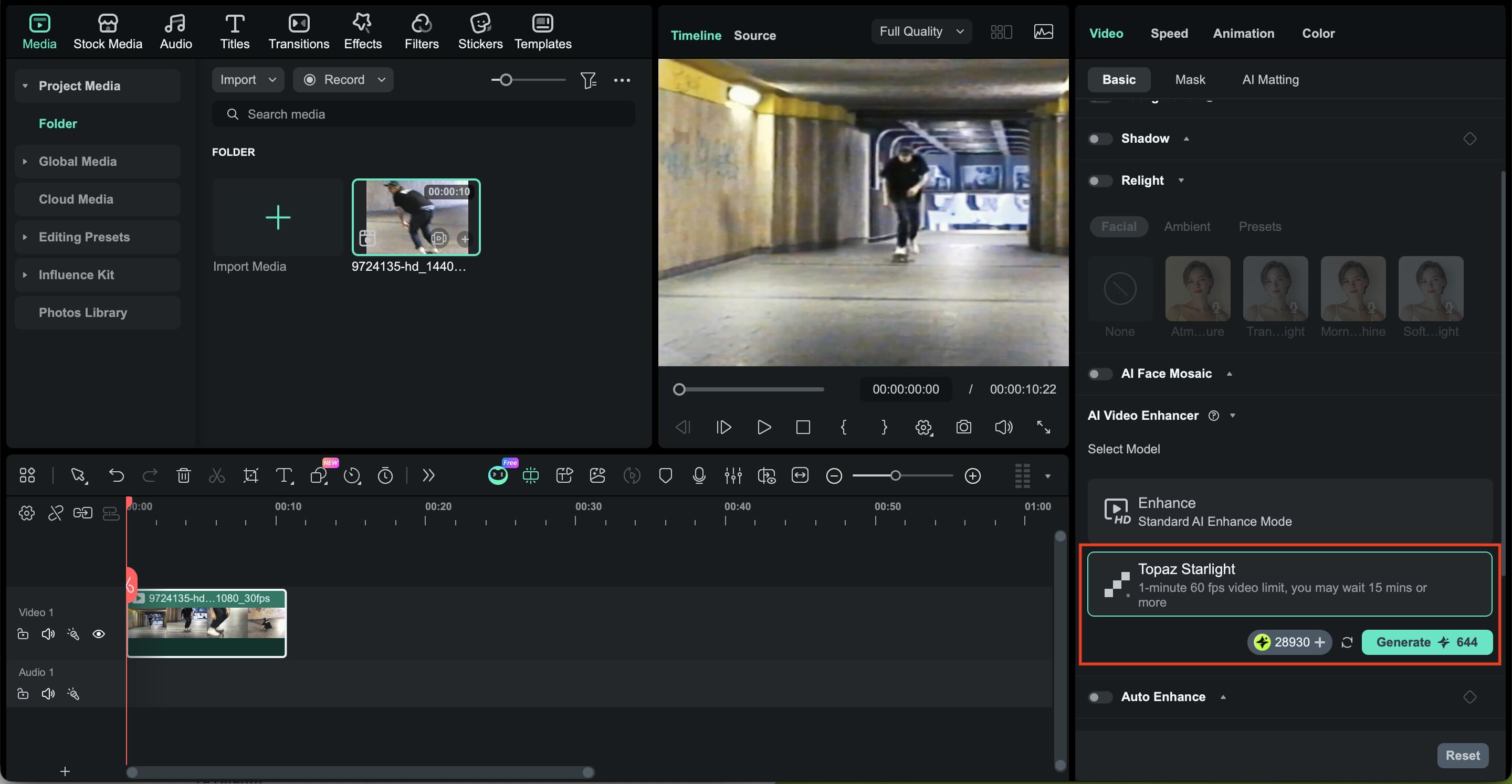
Paso a paso: Escalar VHS a HD o 4K con Filmora

Parte 4. Problemas comunes durante la conversión VHS + soluciones rápidas
Incluso con la configuración correcta, convertir VHS a digital no siempre funciona perfectamente a la primera. Sin embargo, la mayoría de los problemas que ocurren son fáciles de solucionar si conoces el problema.
1. El video no aparece en la pantalla
Solución: Revisa los cables y asegúrate de que el dispositivo de captura esté seleccionado en el software.
2. Falta el sonido durante la reproducción o grabación
Solución: Asegúrate de que los cables rojo y blanco estén conectados, y que el dispositivo de captura esté configurado como la fuente de audio.
3. El audio y el video no se sincronizan correctamente
Solución: Usa configuraciones estándar de VHS y cierra otras aplicaciones. Puedes arreglar pequeños problemas de sincronización más tarde.
4. El video se entrecorta o salta fotogramas
Solución: Cierra programas en segundo plano y guarda en una unidad rápida. No grabes a resoluciones innecesariamente altas durante la captura. Graba cerca de la señal VHS original y escala más tarde si es necesario.
5. El software de captura deja de responder
Solución: Reinicia el software y actualiza los controladores. Graba en partes más cortas si es necesario.
6. El reproductor VHS se pausa o expulsa la cinta durante la grabación
Solución: Rebobina y adelanta la cinta primero. Limpia el reproductor y evita cintas dañadas.
Parte 5. Mejores prácticas para mantener seguros tus videos VHS digitalizados
Después de convertir VHS a digital y mejorar la calidad, parece que la parte difícil ha terminado. Pero los archivos digitales aún pueden desaparecer si una unidad falla o un archivo se elimina por accidente.
Para evitar eso, sigue los consejos a continuación que se centran en hábitos simples que protegen tus videos sin convertir el almacenamiento en una tarea tediosa:
- Mantén múltiples copias de seguridad: Conserva al menos dos copias de tus videos VHS digitalizados. Usa una unidad externa y almacenamiento en la nube si es posible.
- Almacena las copias digitales originales por separado: Guarda la primera captura digital por separado. Úsala como tu máster si quieres re-editar o re-escalar más tarde.
- Evita recodificar con demasiada frecuencia: Exportar o convertir repetidamente el mismo video puede reducir gradualmente la calidad. Trata de trabajar desde el archivo fuente de mayor calidad disponible y limita la recodificación solo a exportaciones finales.
- Almacena las cintas originales adecuadamente: Guarda las cintas originales en un lugar fresco y seco. Sirven como una copia de seguridad de último recurso y pueden ser útiles si la tecnología de restauración futura mejora.
Conclusión
Digitalizar cintas VHS es una forma práctica de mantener los videos antiguos accesibles a medida que el equipo de reproducción y las cintas continúan envejeciendo. Convertir VHS a digital resuelve problemas de compatibilidad, mientras que escalar a 1080p HD o 4K mejora cómo se ve el metraje en pantallas modernas. Con el equipo adecuado, el manejo cuidadoso de archivos y copias de seguridad apropiadas, tus videos pueden permanecer utilizables a largo plazo.
Usar una herramienta todo en uno como Filmora también simplifica el proceso al mantener la conversión, mejora y edición en un solo flujo de trabajo. El resultado es metraje preservado que es más fácil de ver, almacenar y acceder cuando sea necesario.
