
Los fotogramas clave permiten animar cambios de posición, escala, rotación, opacidad y otros parámetros a lo largo del tiempo. Si quieres aprender cómo añadir fotogramas clave en Alight Motion, esta guía te explica el proceso desde los controles básicos hasta las curvas de animación para conseguir movimientos más fluidos en Android, iPhone y iPad.
También verás cómo editar los keyframes, ajustar el easing y reutilizar animaciones sin añadir fotogramas clave innecesarios.
 Descarga segura | Sin malware
Comparación rápida de flujos de trabajo con fotogramas clave
| Flujo de trabajo | Mejor para | Cómo funciona | Nota útil |
| Alight Motion en Android o iPhone | Animaciones rápidas en móvil | Selecciona una capa, añade un fotograma clave inicial, mueve el cabezal de reproducción y cambia el valor para el siguiente fotograma clave | Rápido, pero la línea de tiempo es más ajustada en pantallas pequeñas |
| Alight Motion en iPad | Control más preciso de la línea de tiempo | Usa los mismos pasos de fotogramas clave con más espacio en pantalla y colocación del cabezal de reproducción más sencilla | La pantalla más grande facilita colocar y revisar fotogramas clave cercanos |
| Filmora | Edición de video con fotogramas clave en escritorio o móvil | Combina fotogramas clave, curvas de animación y otras herramientas de movimiento dentro del mismo proyecto | Útil si prefieres una línea de tiempo amplia y un flujo de edición de video más completo |
¿Qué son los fotogramas clave en Alight Motion y para qué sirven?
Los fotogramas clave son marcadores de la línea de tiempo que guardan el valor de una propiedad en un momento concreto. Esa propiedad puede ser la posición, la escala, la rotación, la opacidad, el color u otro parámetro compatible con animación.
Para crear un cambio animado necesitas al menos dos fotogramas clave: uno con el valor inicial y otro con el valor final. Alight Motion interpola los valores entre ambos para generar el movimiento o la transición.

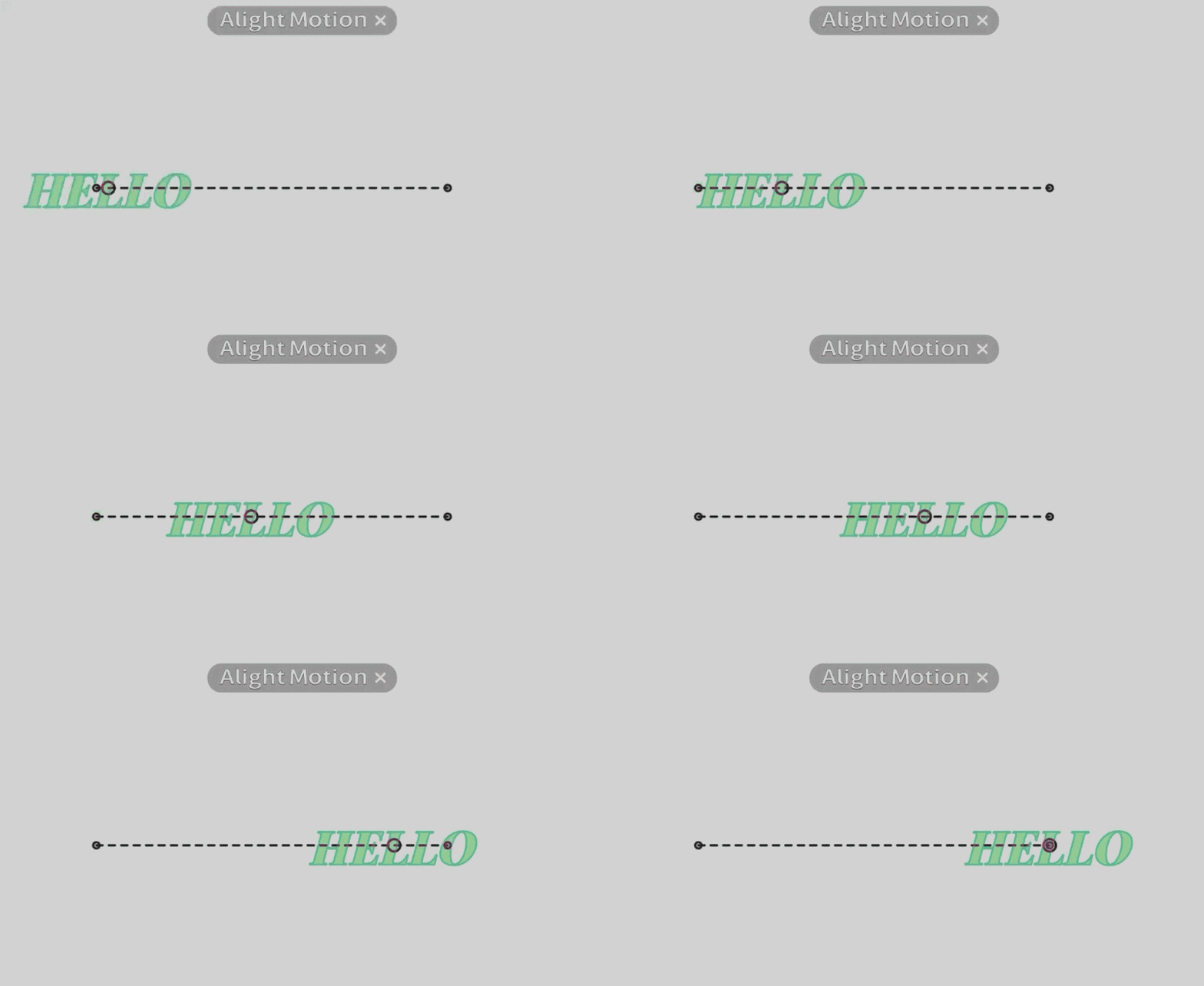
Por ejemplo, si quieres que una capa de texto se desplace del punto A al punto B, coloca el cabezal de reproducción al inicio del movimiento y crea un fotograma clave con el texto en el punto A. Después, avanza en la línea de tiempo y mueve el texto al punto B para definir el segundo valor.
Alight Motion interpola el cambio entre ambos fotogramas clave para desplazar el texto desde el punto A hasta el punto B.
Cómo añadir y editar fotogramas clave en Alight Motion (Android e iOS)
Alight Motion permite crear animaciones y gráficos en movimiento en Android e iOS. El flujo básico para añadir fotogramas clave es el siguiente, aunque la ubicación exacta de algunos controles puede variar según la versión de la aplicación y el dispositivo.
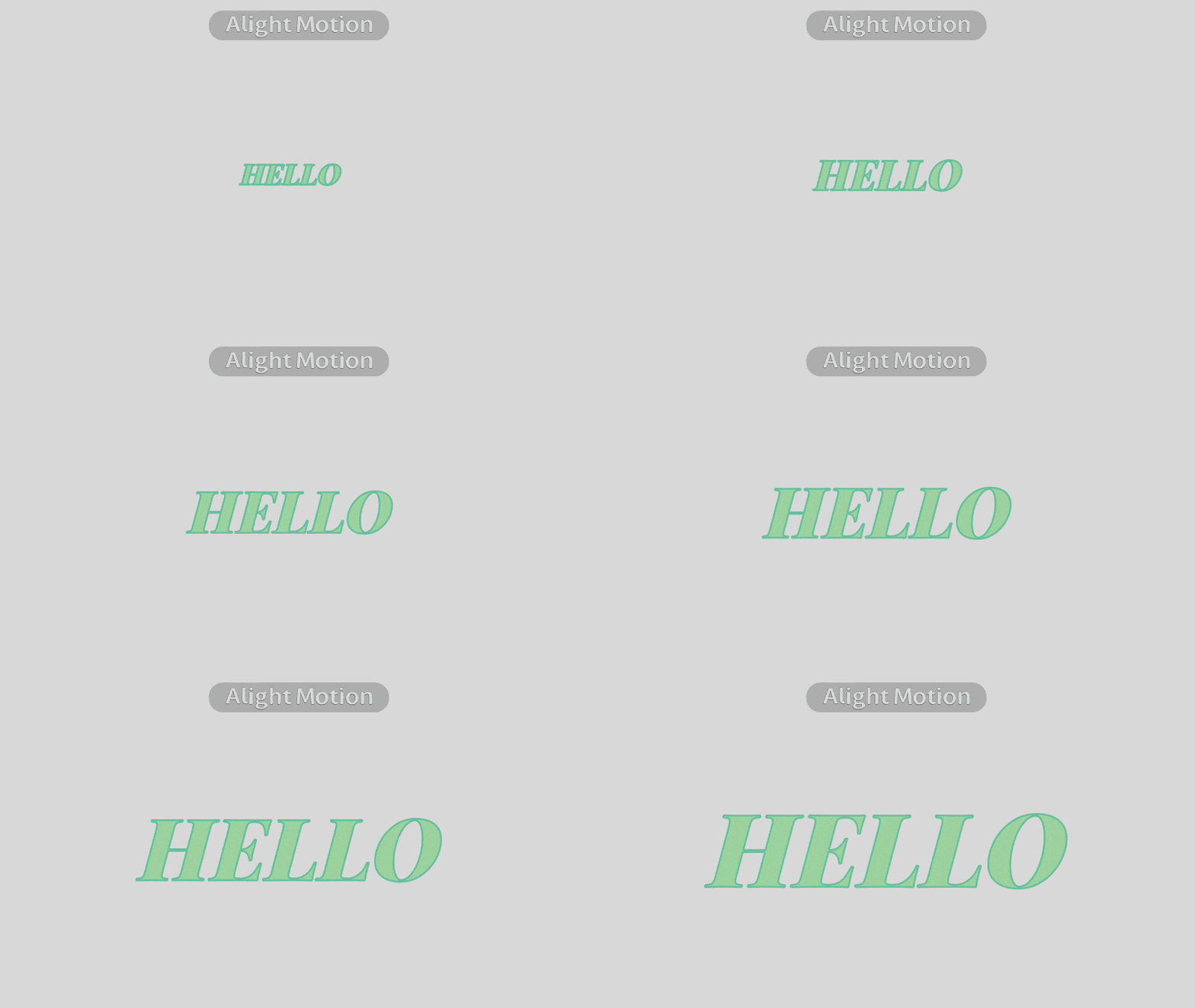
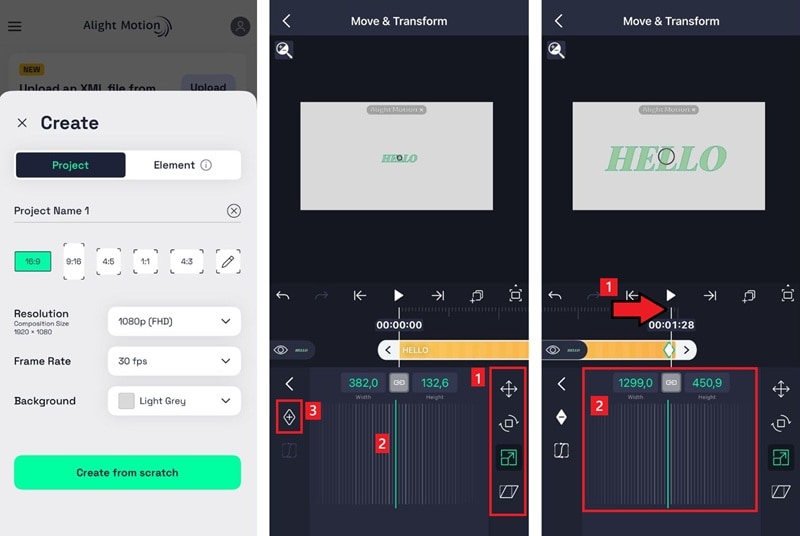
Toca el botón de reproducción para comprobar el resultado. Si la propiedad cambia entre los dos puntos, la animación está creada; después puedes ajustar la curva de easing para modificar su aceleración y desaceleración.
Cómo usar fotogramas clave en Alight Motion para iPad
Alight Motion también está disponible para iPad. La lógica de los fotogramas clave es la misma, pero la distribución de la interfaz puede cambiar según el dispositivo y la versión. En una pantalla más grande, estas tareas suelen resultar más cómodas:
- Más espacio para la línea de tiempo. La vista amplia facilita revisar capas, propiedades y fotogramas clave sin ampliar constantemente la interfaz.
- Colocación más cómoda del cabezal de reproducción. Una línea de tiempo más ancha ayuda a distinguir y ajustar fotogramas clave que están muy próximos.
- Mismo principio de animación. Selecciona una propiedad, define un valor inicial y otro final, y ajusta la curva si necesitas cambiar el ritmo del movimiento.
Pasos para añadir fotogramas clave en Alight Motion para iPad
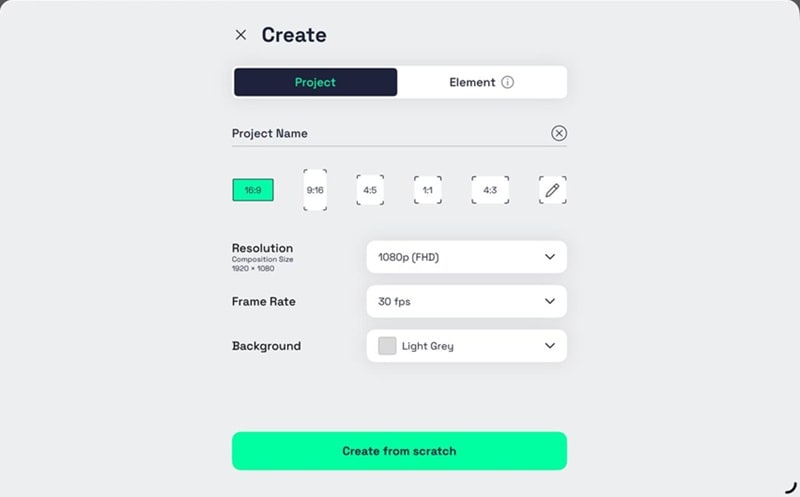
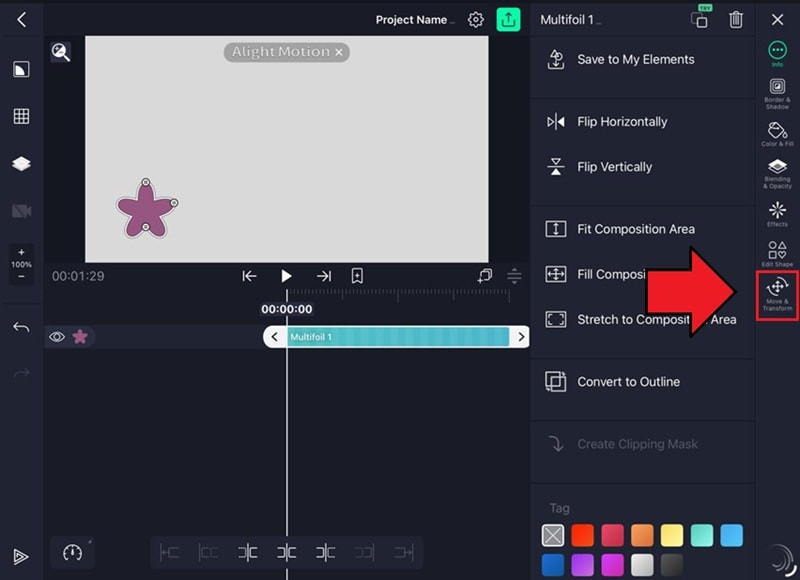
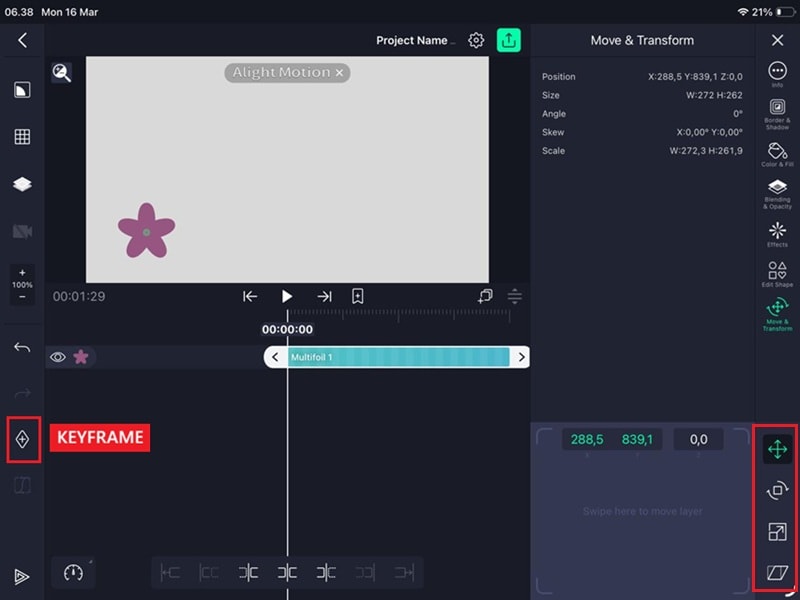
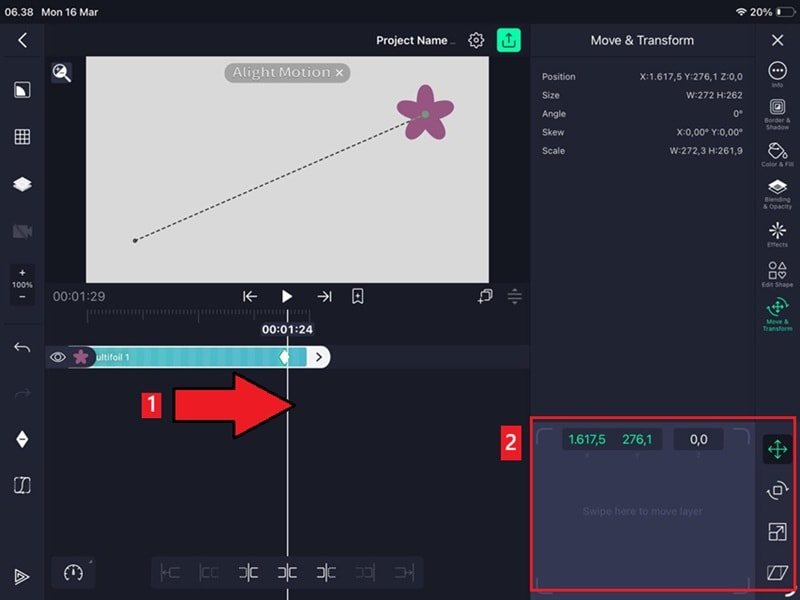
Al modificar una propiedad que ya está animada, Alight Motion registra el nuevo valor en la posición actual de la línea de tiempo y crea la transición entre ambos puntos.
Cómo suavizar fotogramas clave con el editor de curvas de Alight Motion
Si una animación se ve rígida, puede deberse a que la transición entre dos fotogramas clave utiliza una curva lineal. En ese caso, el valor cambia a un ritmo constante entre el inicio y el final.
Para controlar la aceleración y la desaceleración, abre el editor de curvas y aplica easing. Así puedes conseguir un movimiento más gradual sin añadir más fotogramas clave.
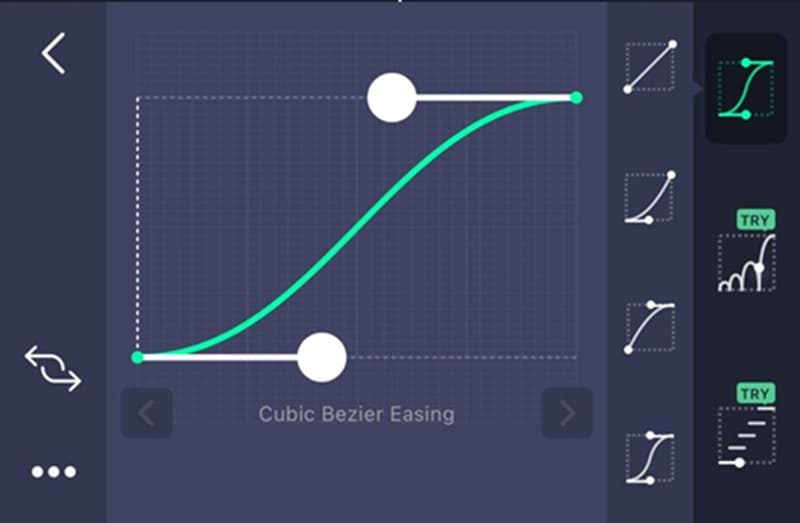
El editor de curvas controla cómo cambia la velocidad entre dos fotogramas clave. Puedes hacer que el movimiento empiece despacio y acelere, que desacelere antes de terminar o que combine ambos comportamientos.
Cómo abrir el editor de curvas en Alight Motion
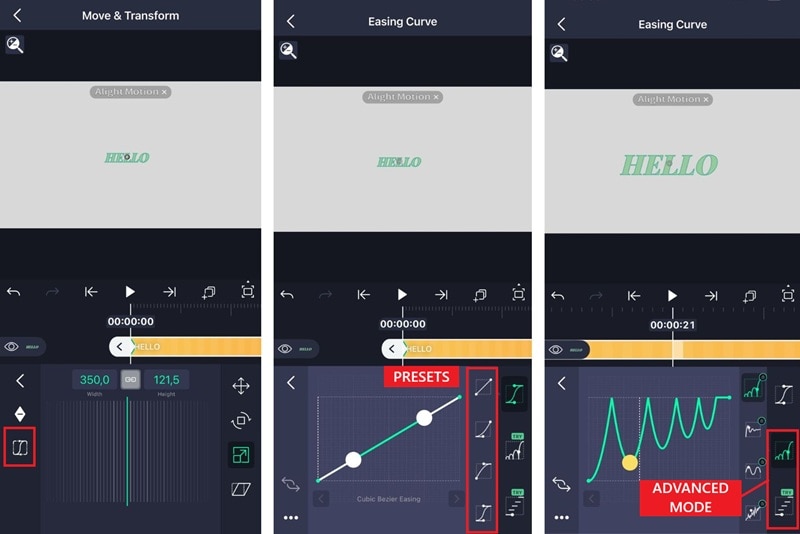
Preajustes de easing para fotogramas clave en Alight Motion
Alight Motion incluye preajustes y curvas personalizables. Entre los tipos de easing más habituales se encuentran:
- Ease In: la animación empieza despacio y acelera.
- Ease Out: la animación desacelera antes de terminar.
- Ease In-Out: empieza despacio, acelera y vuelve a desacelerar al final.
Alternativa para editar con fotogramas clave en escritorio
Si buscas una línea de tiempo de escritorio orientada a la edición de vídeo, Wondershare Filmora también permite crear animaciones con fotogramas clave. Alight Motion puede utilizarse en iPhone, iPad, Android y equipos Mac compatibles; la diferencia principal está en el tipo de flujo de trabajo y en las herramientas de edición que ofrece cada aplicación.
Los fotogramas clave en Filmora siguen una lógica similar: define valores en distintos puntos de la línea de tiempo y ajusta la interpolación para controlar el cambio entre ellos. Además, puedes combinar esta animación con otras herramientas de edición de vídeo, audio y movimiento dentro del mismo proyecto.
Descarga seguraAlgunas funciones que puedes encontrar en Filmora son:
- Rampa de velocidad — permite variar la velocidad de reproducción mediante puntos de control y curvas personalizables.
- Preajustes de animación — permiten aplicar movimientos predefinidos y personalizarlos sin crear toda la animación desde cero.
- Seguimiento de movimiento — permite seguir el movimiento de un objeto o una persona y vincularle texto, gráficos o efectos.
- Herramienta Pluma y Recortar Trayectoria — sirve para dibujar trayectorias personalizadas con curvas de Bézier, animar objetos y crear efectos de revelado de trazos.
Puedes probar las herramientas de fotogramas clave de Filmora en la versión gratuita. Las condiciones de exportación, la marca de agua y las funciones incluidas dependen del plan que utilices, por lo que conviene revisar la información de precios vigente antes de elegir una licencia.
Si prefieres editar en una pantalla grande, Wondershare Filmora puede complementar la animación con fotogramas clave mediante funciones como seguimiento de movimiento, rampas de velocidad y trayectorias personalizadas. La elección depende de si priorizas un flujo móvil de motion design o una línea de tiempo de edición de vídeo más amplia.
Consejos para crear animaciones más fluidas con fotogramas clave en Alight Motion
Una vez entendido el flujo básico, estos ajustes pueden ayudarte a mantener la animación más limpia y a trabajar con menos repeticiones.
1. Reutiliza una animación con Copiar capa y Pegar estilo
Si varias capas necesitan propiedades de animación similares, puedes reutilizar el estilo de una capa en lugar de reconstruir todos los ajustes desde cero. Para hacerlo:
- Toca el icono de capa y selecciona Copiar capa.
- Selecciona la capa a la que quieres aplicar los fotogramas clave copiados.
- Toca el icono de capas, pulsa la flecha y elige Pegar estilo.
- Aparecerá una ventana emergente con las propiedades disponibles; selecciona solo las que necesites y toca Pegar.
- Los estilos seleccionados se aplicarán instantáneamente a la nueva capa.
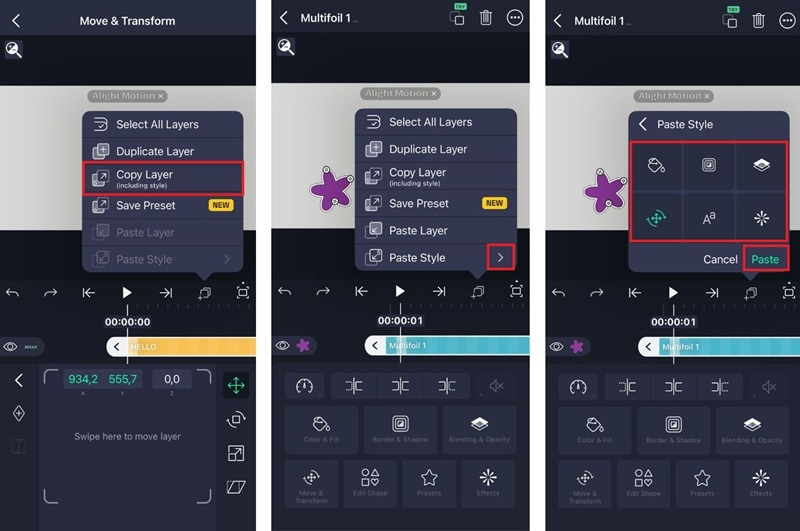
Las propiedades incluidas en el estilo se aplican a la nueva capa. Esta opción resulta útil para repetir una animación o mantener un comportamiento coherente entre varios elementos.
2. Ajusta el easing para evitar movimientos rígidos
Si quieres hacer animaciones más suaves en Alight Motion, empieza por revisar la curva entre los fotogramas clave antes de añadir más puntos.
Una curva lineal mantiene un ritmo constante. Con Ease In, Ease Out o una curva personalizada puedes introducir aceleración y desaceleración para que el movimiento resulte menos mecánico.
3. Usa solo los fotogramas clave que necesites
Añadir más fotogramas clave no siempre aporta más control. Para una animación simple, empieza con un punto inicial y otro final; añade nuevos fotogramas clave solo cuando necesites introducir otro cambio de dirección, ritmo o valor.
Conclusión
Los fotogramas clave de Alight Motion te permiten definir cómo cambia una propiedad a lo largo del tiempo. Para empezar, crea un valor inicial y otro final; después utiliza las curvas de easing cuando necesites controlar la aceleración, la desaceleración o el ritmo de la animación.
Si necesitas continuar el proyecto en un flujo de edición de vídeo más amplio, Filmora ofrece herramientas complementarias como fotogramas clave, seguimiento de movimiento, trayectorias y puntos de anclaje en Filmora.

Preguntas frecuentes
-
¿Cómo elimino un fotograma clave en Alight Motion?
Selecciona la propiedad animada, coloca el cabezal de reproducción sobre el fotograma clave que quieras quitar y utiliza el control de fotogramas clave para eliminar ese punto. La ubicación exacta del control puede variar según la versión y el dispositivo. -
¿Puedo animar efectos y filtros usando fotogramas clave?
Sí. Puedes animar cualquier propiedad que admita fotogramas clave, incluidas muchas propiedades de efectos, además de parámetros como posición, escala, rotación, color u opacidad. -
¿Cuántos fotogramas clave conviene usar en una capa?
No hay un número único que funcione para todas las animaciones. Para movimientos simples, empieza con dos fotogramas clave y añade más solo cuando necesites controlar otro cambio de valor, dirección o ritmo.
