

En este artículo
Editar un video 360° no consiste solo en cortar clips. Primero hay que decidir qué parte de la esfera verá el espectador, ajustar el campo de visión y, si hace falta, animar la perspectiva con fotogramas clave. Después, el material reencuadrado puede editarse como un video convencional con cortes, música, color, títulos y efectos.
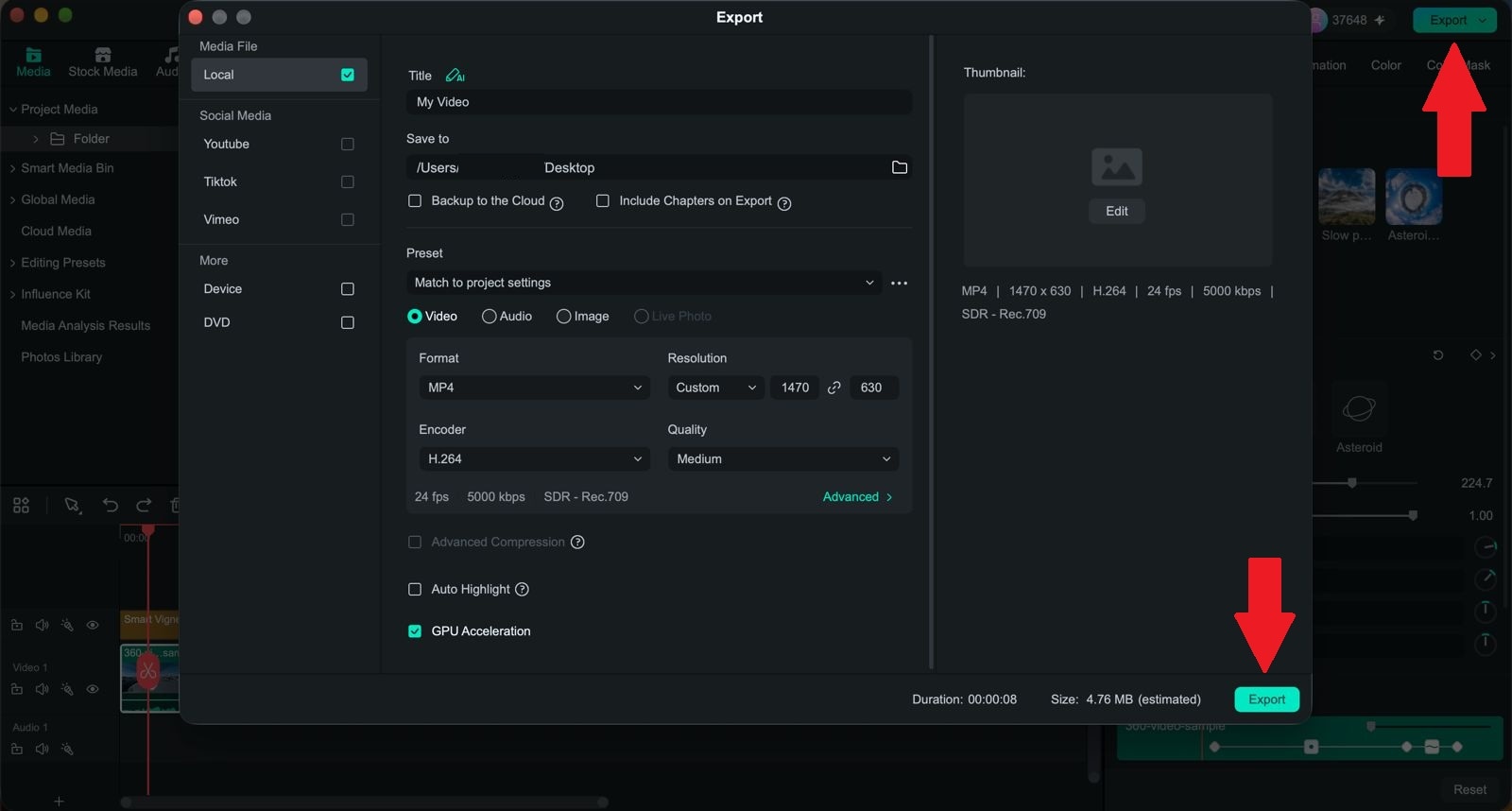
El proceso cambia según la cámara y el resultado final. Si quieres publicar un video plano en 16:9 o 9:16, puedes reencuadrar el metraje y elegir los ángulos después de grabar. Si necesitas conservar una experiencia 360° interactiva para VR o plataformas compatibles, debes mantener el video en formato panorámico y usar un flujo de exportación específico.
Qué cambia al editar un video 360°
Con una cámara convencional, el encuadre queda decidido al grabar. Una cámara 360° captura la escena alrededor de la cámara, por lo que muchas decisiones de composición pasan a la postproducción. Eso permite mirar hacia otra dirección después de la toma, cambiar el campo de visión o crear movimientos que no existían físicamente durante la grabación.
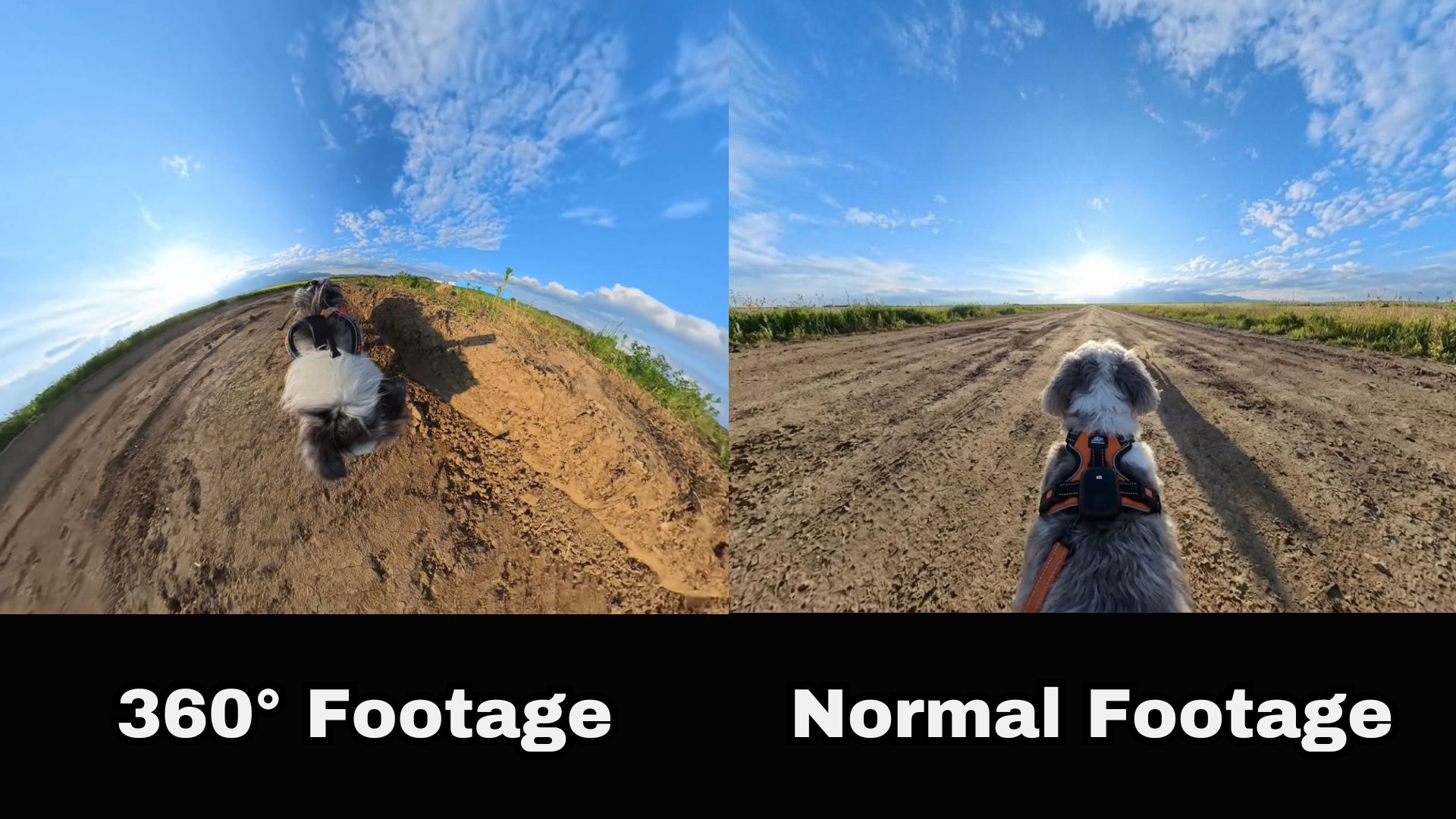
- Captura esférica: una cámara 360° registra información visual en varias direcciones al mismo tiempo, en lugar de limitarse a un único encuadre frontal.
- Reencuadre: puedes decidir después de grabar qué dirección mostrar y con qué campo de visión.
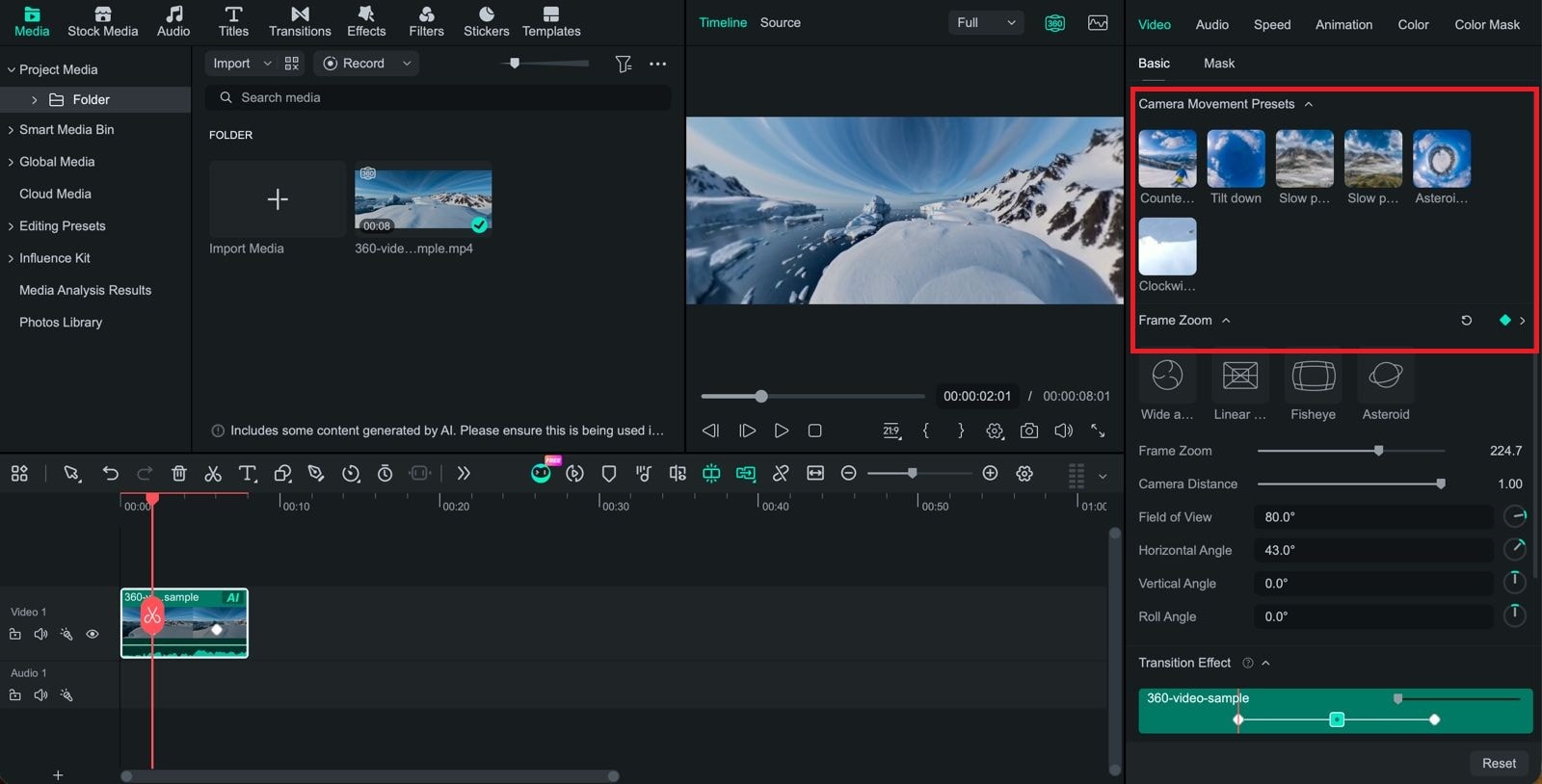
- Movimiento en postproducción: los fotogramas clave permiten crear paneos, inclinaciones, giros, acercamientos o movimientos orbitales entre distintas perspectivas.
- Stitching: el material de varias lentes debe unirse correctamente para generar una imagen panorámica continua. Algunas cámaras realizan parte de este proceso automáticamente; otras dependen del software del fabricante.
- Dos tipos de salida: puedes convertir la grabación en un video 2D normal o conservar la esfera completa para una experiencia 360°/VR interactiva.
Reencuadrar en 2D no es lo mismo que exportar un video 360°/VR
| Objetivo | Video reencuadrado 2D | Video 360°/VR |
| Qué ve el espectador | El encuadre que decides durante la edición | La esfera completa; el espectador puede mirar alrededor |
| Relaciones habituales | 16:9, 9:16, 1:1 u otros formatos planos | Panorama equirectangular 2:1 con metadatos 360° |
| Uso frecuente | YouTube convencional, TikTok, Reels, Shorts | Video inmersivo, visores VR y plataformas compatibles con 360° |
| Edición en Filmora | Adecuada para reencuadrar y terminar el video en una línea de tiempo convencional | Si necesitas conservar la interactividad 360°, conviene usar un flujo específico de la cámara o un editor VR compatible |
Caso especial: cómo editar metraje de GoPro Fusion
GoPro Fusion es una cámara heredada con un flujo distinto al de modelos 360° más recientes. Utiliza dos tarjetas microSD, una para cada lente, por lo que el material debe emparejarse y unirse antes de continuar con la edición. No conviene tomar este proceso como referencia para cámaras modernas como Insta360 X o GoPro MAX.
Este tutorial de MicBergsma muestra el flujo de trabajo de Fusion y ayuda a entender por qué este modelo necesita un paso adicional de stitching.
| Aspecto | Cámaras 360° modernas | GoPro Fusion |
| Almacenamiento | Normalmente una tarjeta microSD | Dos tarjetas microSD, frontal y trasera |
| Preparación inicial | Depende del fabricante: stitching automático, app de cámara o software de escritorio | Hay que emparejar y unir los archivos de ambas lentes antes de editarlos |
| Flujo habitual | Procesar o exportar el material y pasar al reencuadre | Stitching → exportación de un archivo panorámico → edición |
Cómo preparar el metraje 360° antes de editar
Antes de llevar el video a la línea de tiempo, comprueba el formato que genera tu cámara. Los archivos propietarios pueden incluir información de stitching, estabilización o calibración que un editor general no siempre interpreta del mismo modo que el software del fabricante.
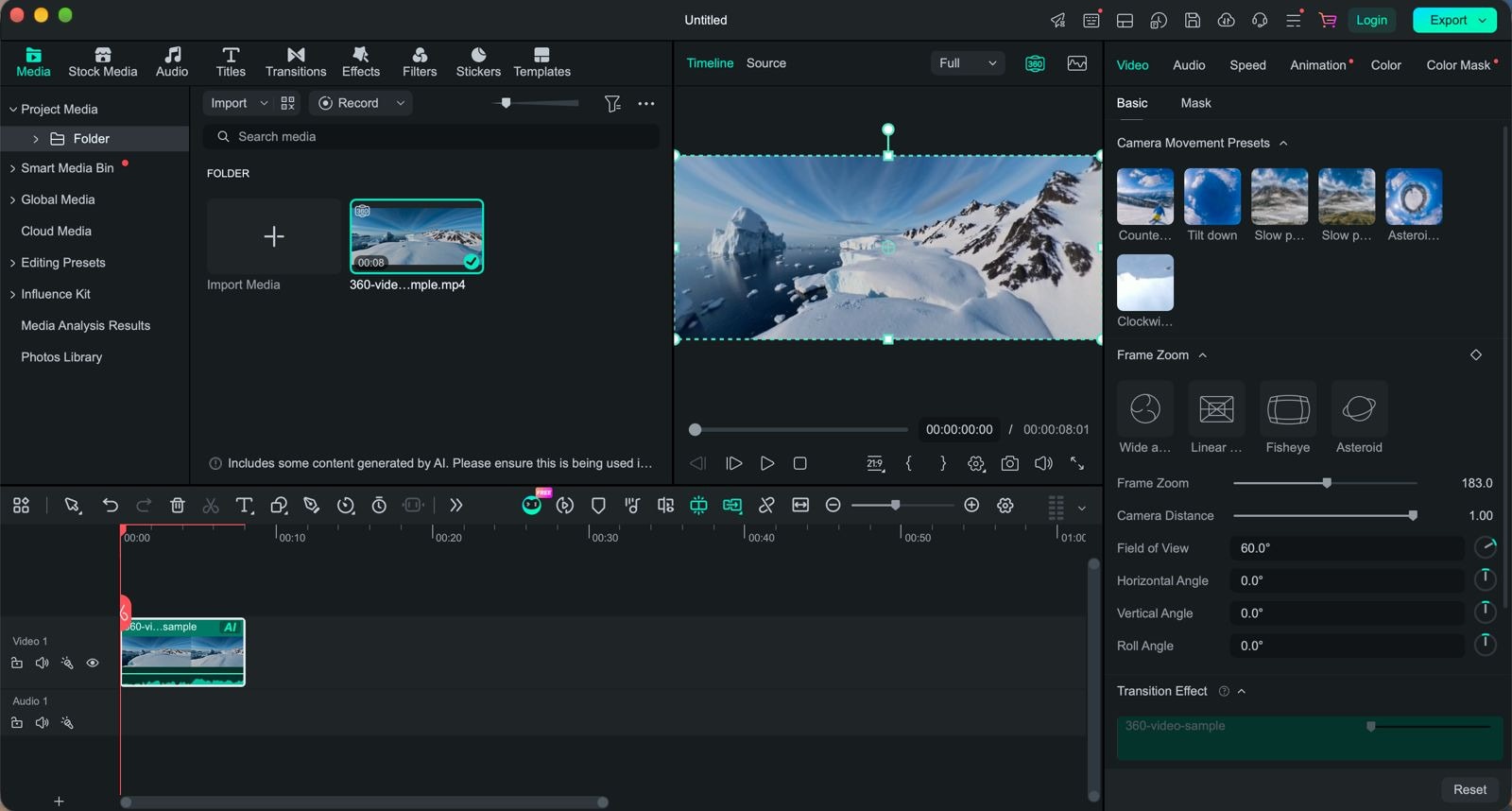
| Tipo de material | Preparación recomendada |
| MP4 panorámico/equirectangular | Puede importarse como un video estándar compatible y utilizarse para el flujo de reencuadre 360°. |
| Insta360 INSV | En Windows, el flujo con archivos INSV compatibles puede estar disponible según la versión. Si el archivo no se reconoce, o trabajas en otro entorno, procesa o exporta primero el material con Insta360 Studio. |
| DJI Osmo 360 OSV | Prepara el material con las herramientas de DJI y expórtalo a MP4 antes de continuar con la edición. |
| GoPro Fusion | Une primero los archivos de ambas lentes y exporta un archivo panorámico antes de importarlo en el editor. |
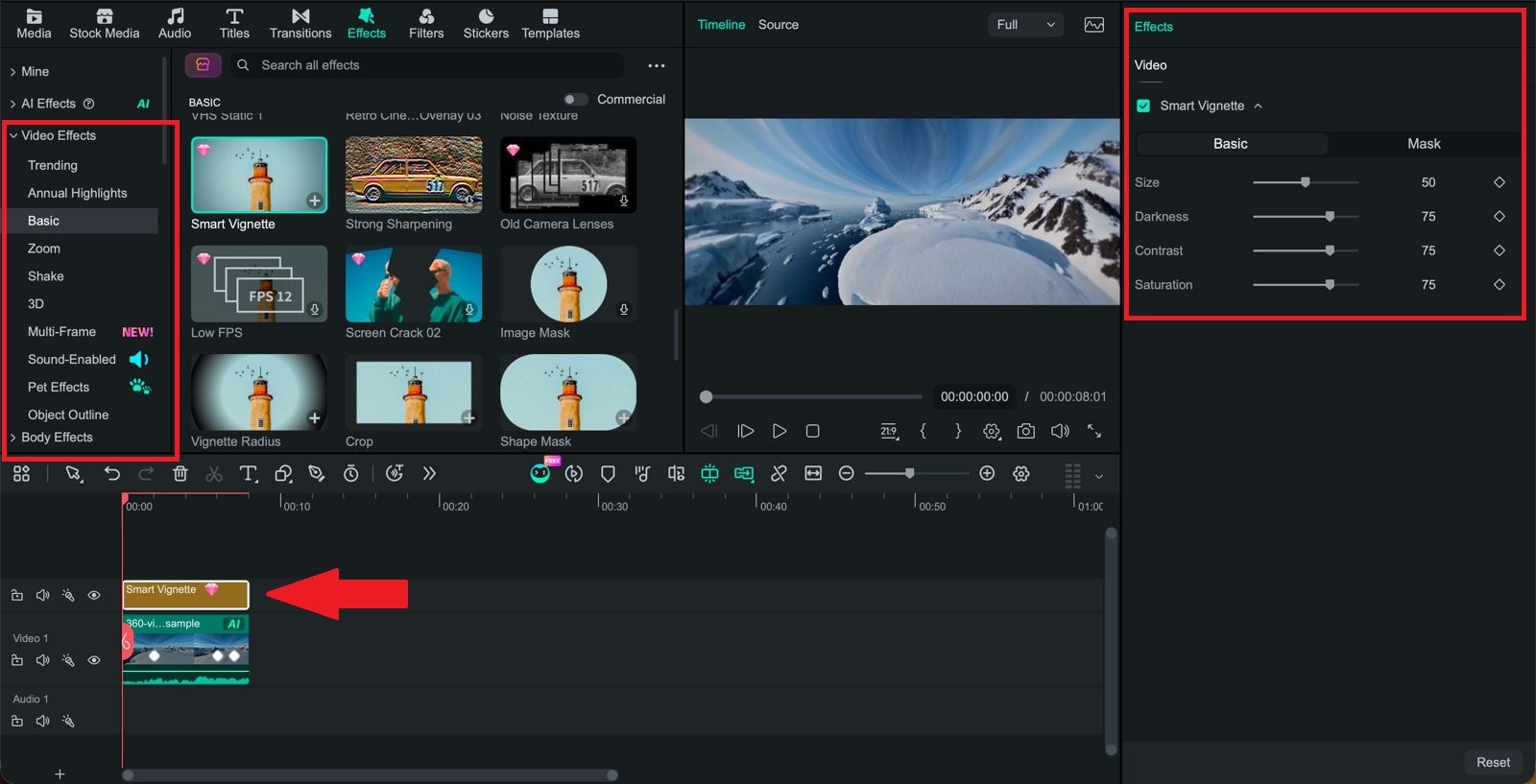
Wondershare Filmora resulta útil cuando el objetivo es reencuadrar el material 360° y terminar un video 2D en la misma línea de tiempo. Puedes combinar el clip con títulos, música, transiciones, corrección de color y otros videos convencionales sin separar el montaje en varias aplicaciones.
Cómo editar un video 360° en Filmora paso a paso
El flujo básico consiste en importar el material compatible, elegir la perspectiva, animar los cambios de cámara cuando sea necesario y continuar el montaje como con cualquier otro clip.
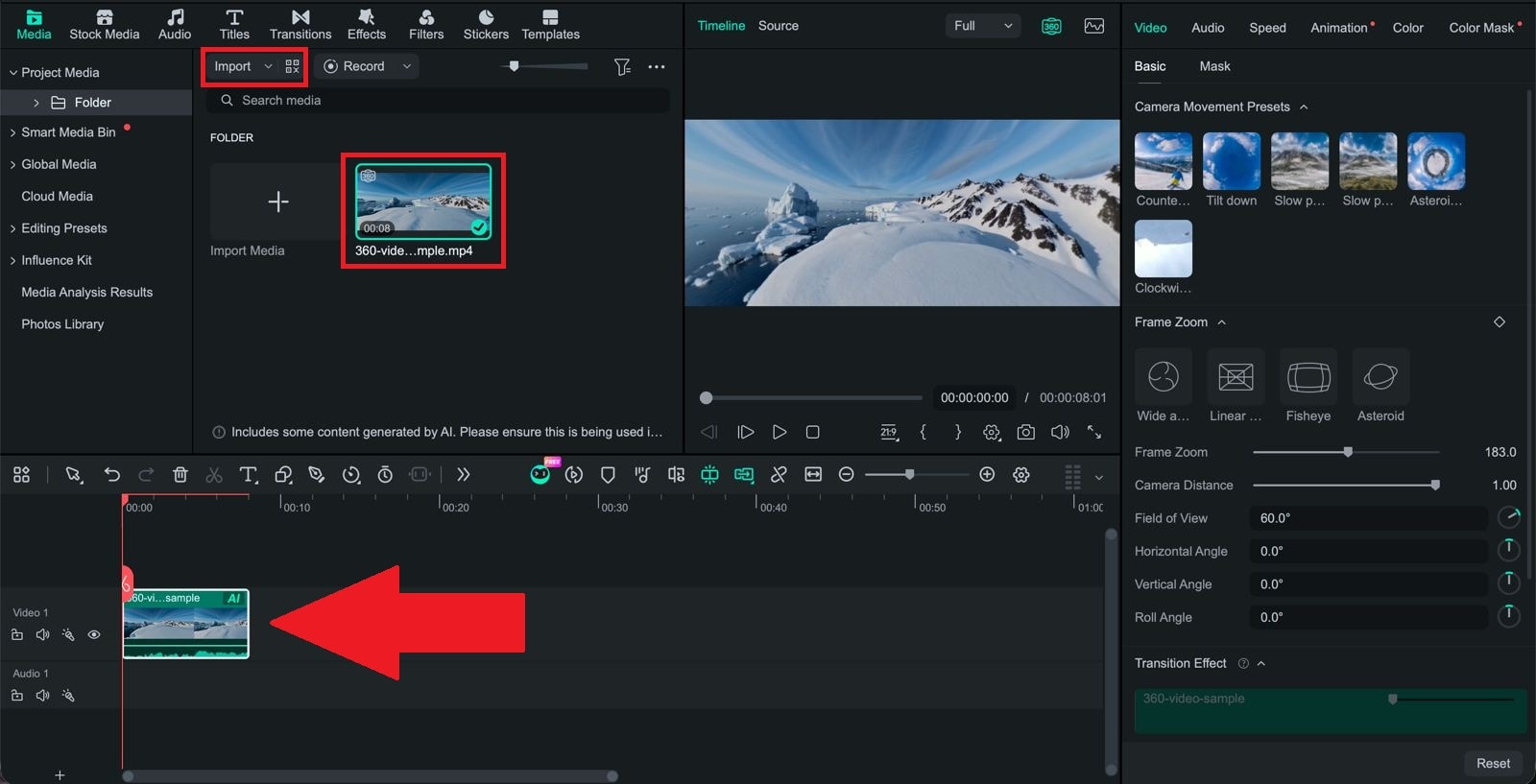
 Descarga segura
Consejos para mejorar el reencuadre y el movimiento
Una edición 360° funciona mejor cuando el movimiento tiene una intención clara. Girar la vista constantemente o abusar de perspectivas extremas puede resultar más llamativo que útil y dificultar que el espectador siga la acción.
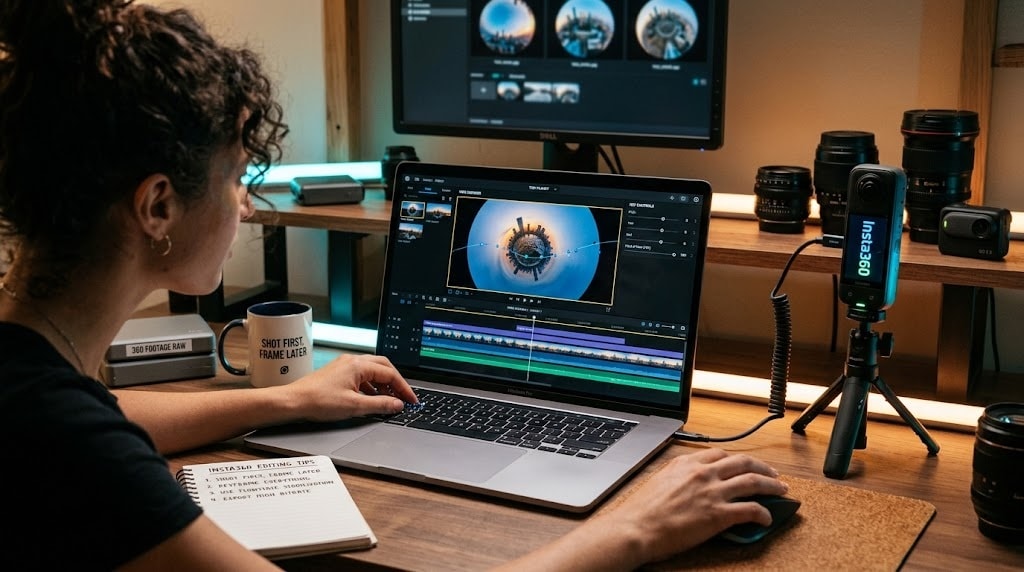
- Usa el movimiento para dirigir la atención: un paneo, una órbita o un acercamiento lento funcionan mejor cuando llevan la mirada hacia un sujeto o una acción concreta.
- Reserva Asteroid o Tiny Planet para momentos puntuales: estas perspectivas funcionan bien como apertura, transición o recurso visual breve, pero pueden cansar si dominan la mayor parte del video.
- Combina movimiento y velocidad con moderación: una rampa de velocidad puede reforzar un salto, un giro o una aceleración, pero conviene mantener el sujeto legible durante el cambio de perspectiva.
- Vigila el horizonte: corrige la orientación cuando el encuadre aparezca inclinado o rote de forma incómoda.
- Piensa pronto en la relación de aspecto: si el destino es TikTok o Reels, prueba 9:16 desde el principio; para YouTube convencional, 16:9 suele facilitar una composición más estable.
- Mezcla video 360° reencuadrado con material convencional: una vez convertido en plano 2D, puedes alternarlo con tomas de GoPro, móvil, dron u otras cámaras dentro del mismo montaje.
Cuándo usar Filmora y cuándo usar el software de la cámara
No todos los proyectos 360° necesitan el mismo editor. La elección depende principalmente del formato original y de si el resultado final será un video plano o una experiencia panorámica interactiva.
| Necesidad | Flujo más adecuado |
| Reencuadrar un video 360° y terminarlo como 16:9 o 9:16 con música, títulos y efectos | Filmora puede concentrar el reencuadre y el montaje final en una sola línea de tiempo. |
| Procesar archivos propietarios de Insta360 con stitching, estabilización o calibración específica | Usa Insta360 Studio cuando necesites el procesamiento nativo de la cámara; después puedes continuar el montaje en Filmora si quieres un video 2D más elaborado. |
| Preparar archivos OSV de DJI Osmo 360 | Utiliza primero las herramientas de DJI para exportar el material a un formato compatible como MP4. |
| Conservar un video 360° interactivo para VR | Trabaja con un editor o software de cámara que mantenga la esfera equirectangular y los metadatos 360° durante la exportación. |
Conclusión
Editar video 360° consiste principalmente en decidir qué verá el espectador después de la grabación. El reencuadre, el campo de visión y los cambios de perspectiva con fotogramas clave son las herramientas que convierten una captura esférica en una secuencia clara para YouTube, TikTok, Reels u otros formatos convencionales.
Filmora encaja especialmente cuando quieres reencuadrar y terminar un video 2D sin separar la edición creativa en varias aplicaciones. Para stitching, calibración específica de cámara o exportación 360°/VR interactiva, sigue siendo importante utilizar el software del fabricante o una herramienta especializada cuando el formato original lo requiera.
Preguntas frecuentes
-
¿Puedo editar archivos INSV de Insta360 directamente en Filmora?
Depende de la versión y de la plataforma. En Windows puede haber compatibilidad con determinados flujos INSV; si Filmora no reconoce el archivo o necesitas asegurar el stitching y la estabilización de la cámara, procésalo primero en Insta360 Studio y exporta un archivo compatible antes de continuar. -
¿Filmora puede exportar un video 360° interactivo para VR?
El flujo descrito aquí está pensado para reencuadrar el material 360° y exportarlo como video 2D convencional. Si necesitas conservar la esfera interactiva, utiliza un flujo de exportación 360°/VR que mantenga el panorama equirectangular y sus metadatos. -
¿Por qué mi video 360° se ve demasiado deformado al reencuadrarlo?
La distorsión suele aumentar cuando usas un campo de visión muy amplio o una perspectiva extrema. Reduce el FOV o cambia a una vista más natural, como Linear, para mantener las líneas y los sujetos más equilibrados. -
¿Necesito un ordenador de gama alta para editar video 360°?
No siempre, pero los archivos 5.7K, 8K y los proyectos con muchos efectos exigen más memoria, GPU y almacenamiento que un video Full HD convencional. Para trabajar con material pesado, usar proxies o una calidad de previsualización más baja puede mejorar mucho la fluidez. -
¿Puedo mezclar videos 360° reencuadrados con clips normales de GoPro, móvil o dron?
Sí. Cuando el material 360° ya está reencuadrado como video plano, puedes montarlo en la misma línea de tiempo que cualquier otro clip. Conviene revisar resolución, velocidad de fotogramas y color para que los cortes entre cámaras sean coherentes.
