
En este artículo
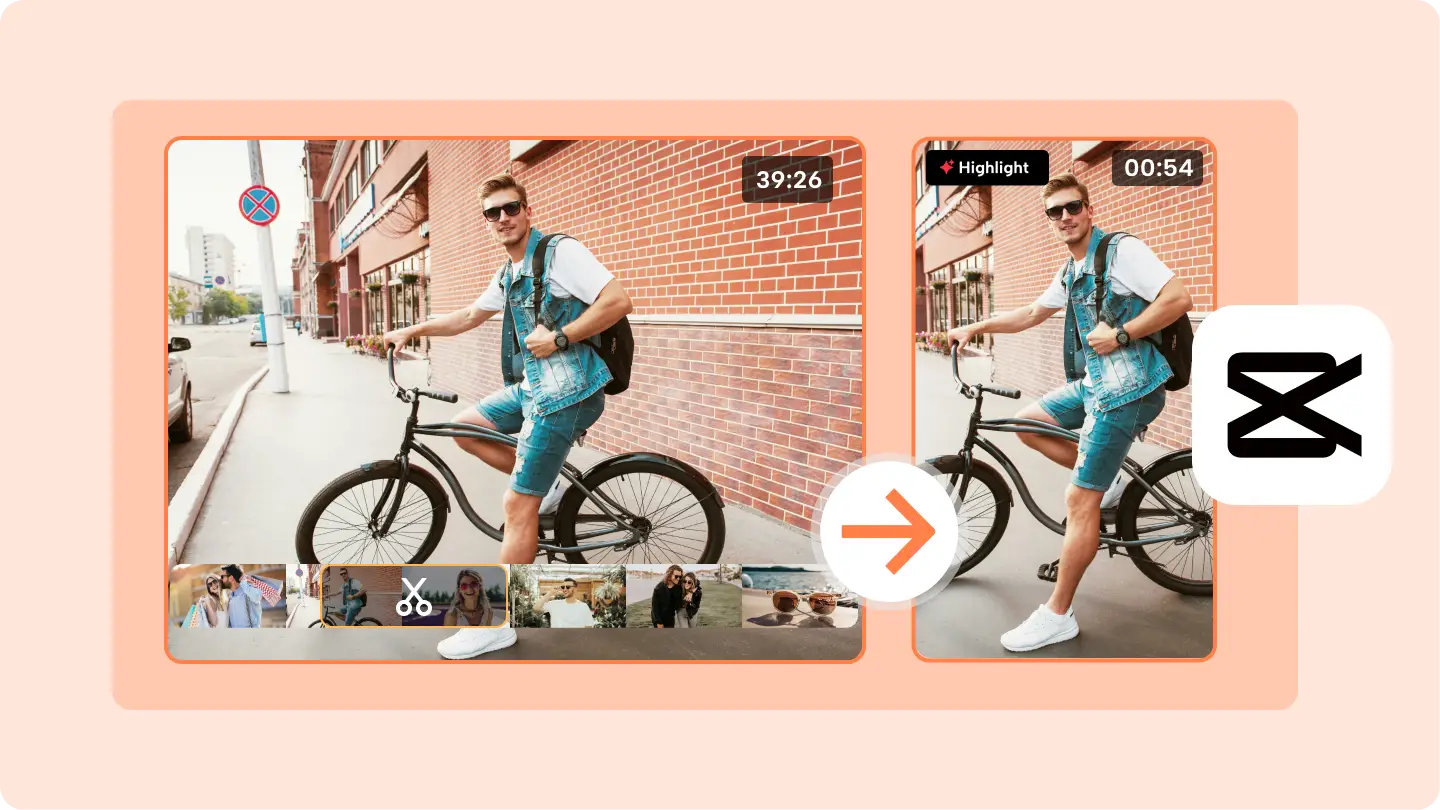
CapCut AutoCut permite convertir varios clips o fotos en una edición automática sincronizada con música, voz o un estilo de montaje. Es especialmente útil para preparar TikToks, Reels, Shorts y resúmenes de vlog sin cortar cada toma manualmente.
En 2026, AutoCut está disponible en la aplicación móvil y en CapCut para escritorio; CapCut Web todavía no permite aplicar AutoCut. La ubicación exacta y algunas opciones pueden variar según la versión, la región o el despliegue de la función.
Qué es AutoCut en CapCut y dónde está disponible
AutoCut es una función de edición con IA que analiza el material para recortar, ordenar y sincronizar clips automáticamente. Puede utilizar el ritmo de una canción, las pausas de una voz o, en determinadas versiones, instrucciones de texto para decidir dónde cortar y cómo organizar la secuencia.
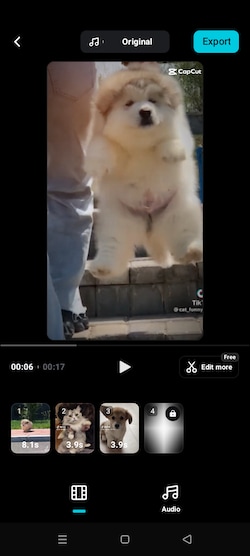
Su principal ventaja es acelerar el primer montaje. Después de la generación automática, todavía puedes sustituir tomas, cambiar la música, ajustar la duración o seguir editando en la línea de tiempo.
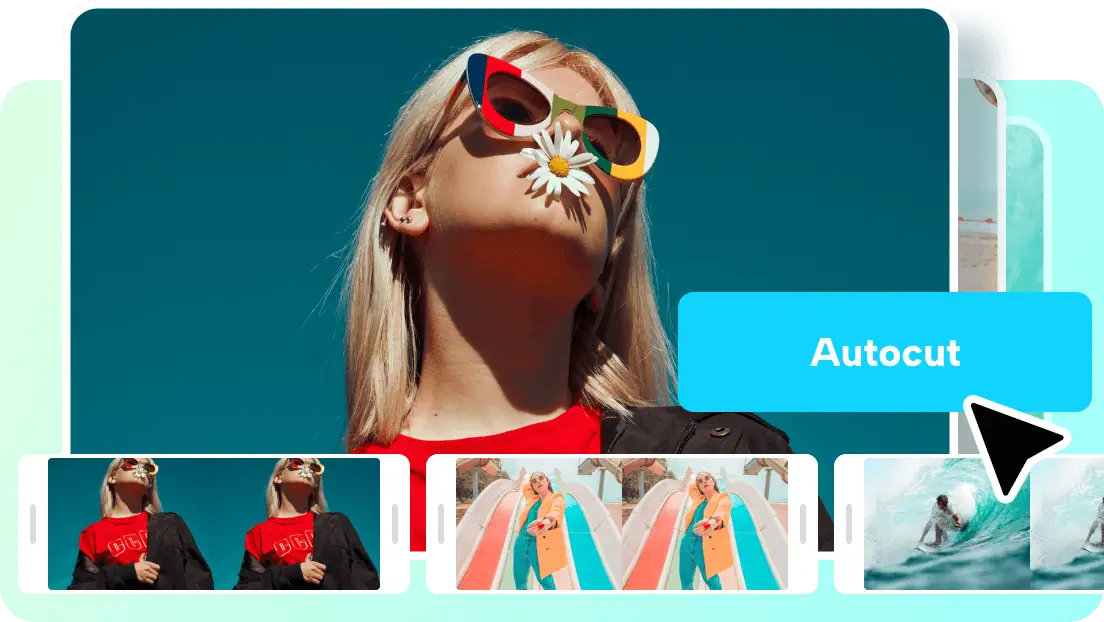
- Móvil: disponible en iOS y Android. Puede aparecer como AutoCut, Beat Cut, Smart Cut o una opción similar según la versión y la región.
- Escritorio: también está disponible en Windows y macOS, con opciones orientadas a sincronización por ritmo, voz y edición asistida por IA.
- Web: CapCut Web permite editar y exportar video, pero AutoCut no está disponible directamente en el navegador.
AutoCut funciona mejor como primer montaje: reduce el trabajo repetitivo, pero conviene revisar el orden de los clips, los cortes y la música antes de publicar.
Cómo usar CapCut AutoCut paso a paso
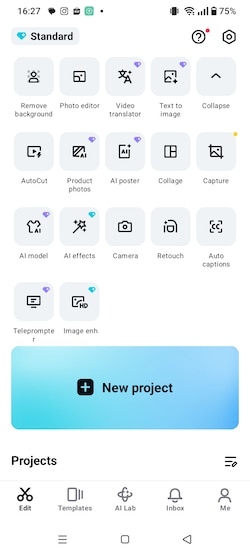
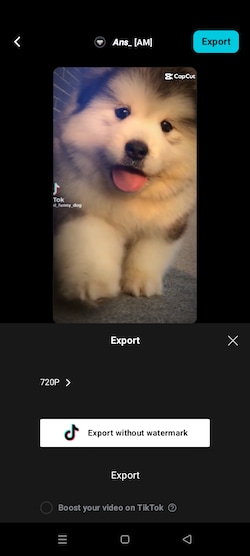
En móvil, el acceso puede aparecer directamente en la pantalla de inicio o dentro de Todas las herramientas > Herramientas de IA. Si no lo ves, actualiza CapCut y comprueba si la función ya está habilitada para tu cuenta o región.
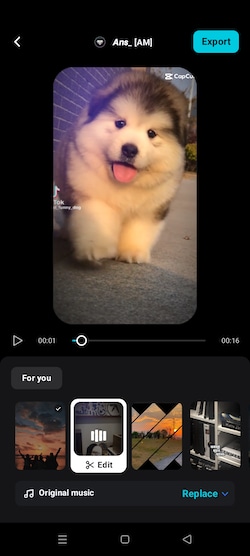
Qué estilo de AutoCut elegir según el video
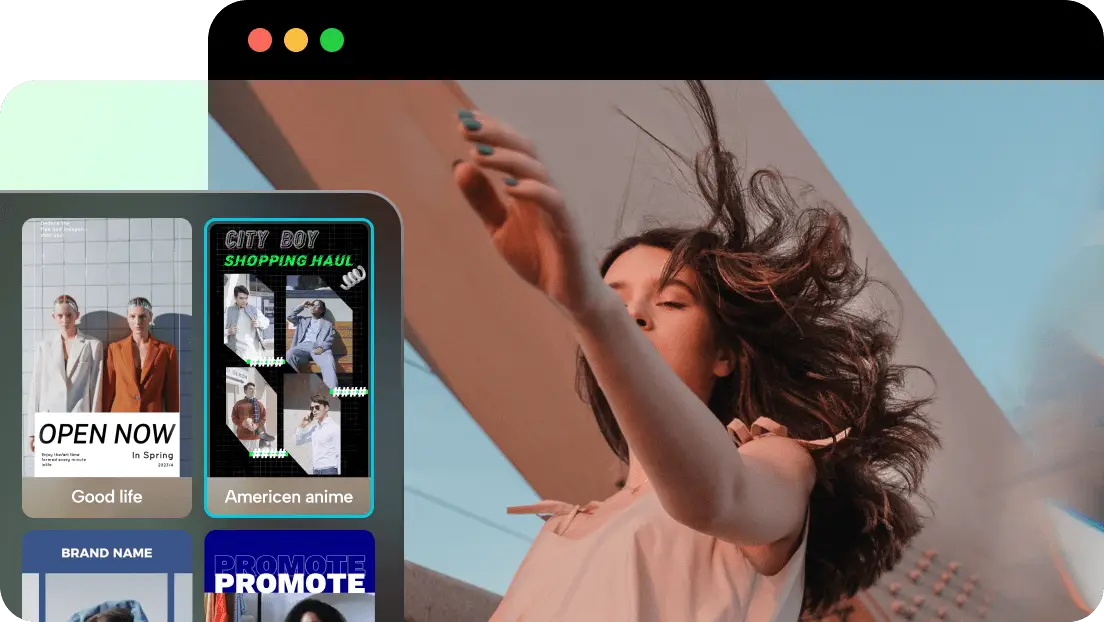
Las plantillas y estilos cambian con frecuencia, por lo que es más útil elegirlos por tipo de contenido que buscar una lista fija de “mejores plantillas”. Estos cinco enfoques cubren la mayoría de los montajes rápidos para redes sociales.
Viajes y aventuras
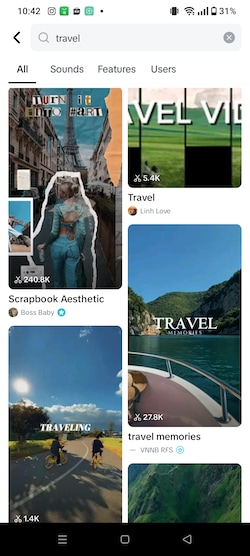
Funcionan bien cuando hay muchos planos cortos de lugares, desplazamientos y actividades. Conviene priorizar transiciones rápidas y música con un ritmo claro, pero sin ocultar los paisajes con demasiados efectos.
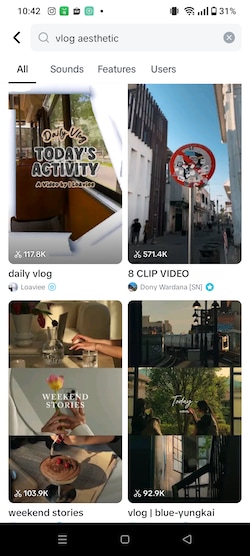
Vlogs de estilo de vida
Para rutinas, comida o videos de día a día suelen funcionar mejor los cortes más suaves, una música menos agresiva y transiciones discretas que mantengan la continuidad.
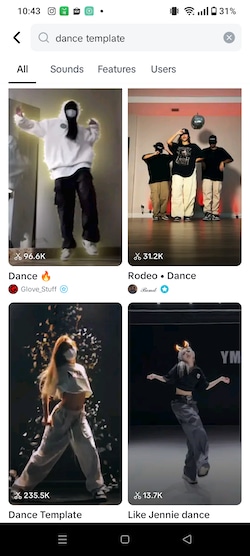
Ediciones sincronizadas con el ritmo
Son adecuadas para baile, deporte, moda o montajes promocionales. El objetivo es que los cambios de plano coincidan con golpes musicales importantes; después conviene revisar los cortes para evitar una secuencia demasiado mecánica.
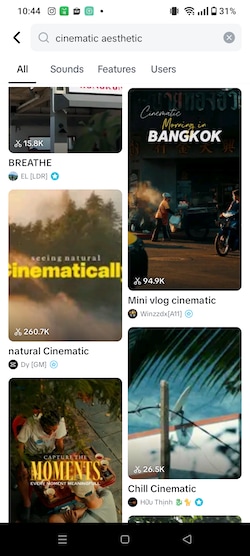
Montajes cinematográficos
Encajan mejor con videos de producto, viajes o pequeños resúmenes narrativos. Utiliza el estilo como punto de partida y conserva los planos que aporten contexto, aunque no coincidan exactamente con cada cambio de ritmo.
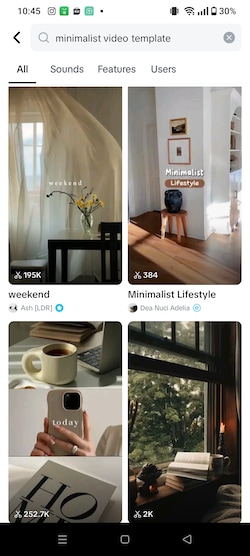
Edición minimalista
Para tutoriales, reseñas o contenido donde la información importa más que los efectos, busca cortes limpios, menos transiciones y una música de fondo que no compita con la voz.
CapCut AutoCut vs. Filmora AI Auto Cut: qué cambia en el flujo de trabajo
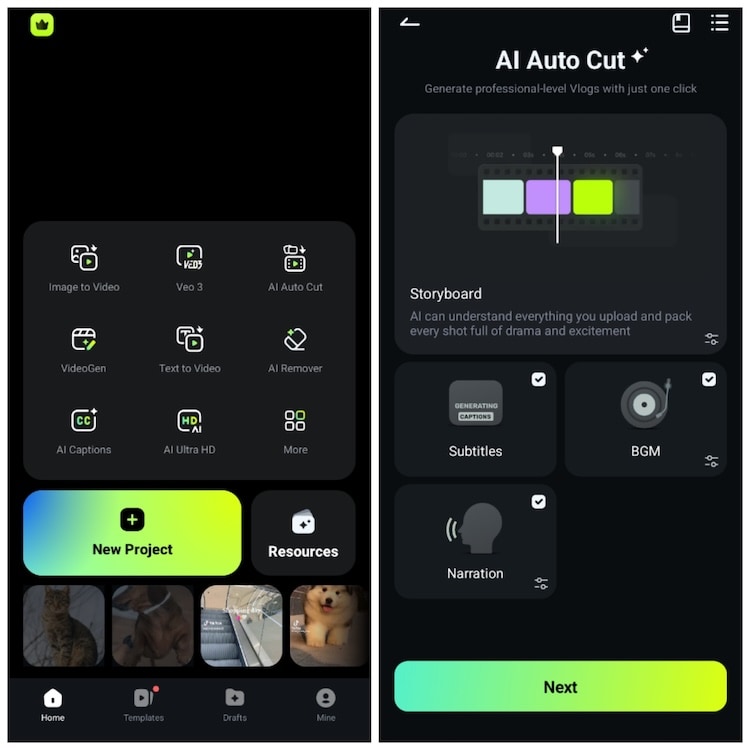
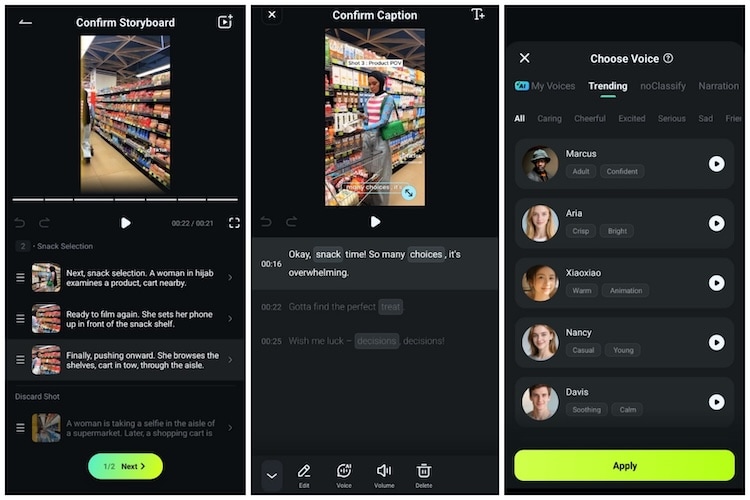
CapCut AutoCut encaja bien cuando quieres generar rápidamente un montaje social y después hacer pequeños ajustes. Filmora AI Auto Cut, disponible en la app móvil, añade un paso de storyboard y permite definir antes de generar elementos como la relación de aspecto, el estado de ánimo, el foco de los clips, los subtítulos, la música de fondo y la narración.
La diferencia práctica no es que una herramienta “edite” y la otra no, sino cuánto control quieres antes y después del primer montaje automático.

 Descarga segura
| Criterio | CapCut AutoCut | Filmora AI Auto Cut |
| Disponibilidad | Móvil y escritorio; no disponible directamente en CapCut Web. | Función específica de Filmora para móvil. |
| Cómo decide los cortes | Puede basarse en plantillas, ritmo musical, pausas de voz y, en algunas versiones, instrucciones de texto. | Analiza varios clips y construye un storyboard que después puede revisarse. |
| Ajustes antes de generar | Dependen de la versión y del modo elegido; normalmente incluyen plantilla, música y estilo de montaje. | Relación de aspecto, estado de ánimo, foco del clip y elementos como subtítulos, BGM o narración. |
| Subtítulos y narración | CapCut dispone de herramientas de subtítulos y voz, aunque no siempre forman parte del mismo flujo de AutoCut. | Se pueden incluir desde la configuración de AI Auto Cut y revisar antes de pasar al editor completo. |
| Edición posterior | Permite reemplazar, recortar, reorganizar y continuar editando el resultado. | Permite revisar storyboard y subtítulos y abrir el editor completo para ajustar video, audio y timing. |
| Mejor encaje | Montajes rápidos para TikTok, Reels, Shorts, highlights y contenido sincronizado con música. | Vlogs o montajes que necesitan una estructura previa, subtítulos o narración integrados y más edición posterior. |
Cómo usar Filmora AI Auto Cut en el móvil
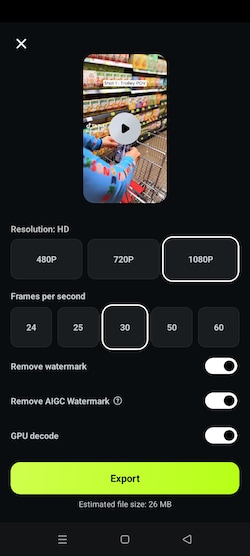
Filmora AI Auto Cut genera un storyboard a partir de varios clips y permite decidir antes de la creación qué elementos quieres incluir.
 Descarga segura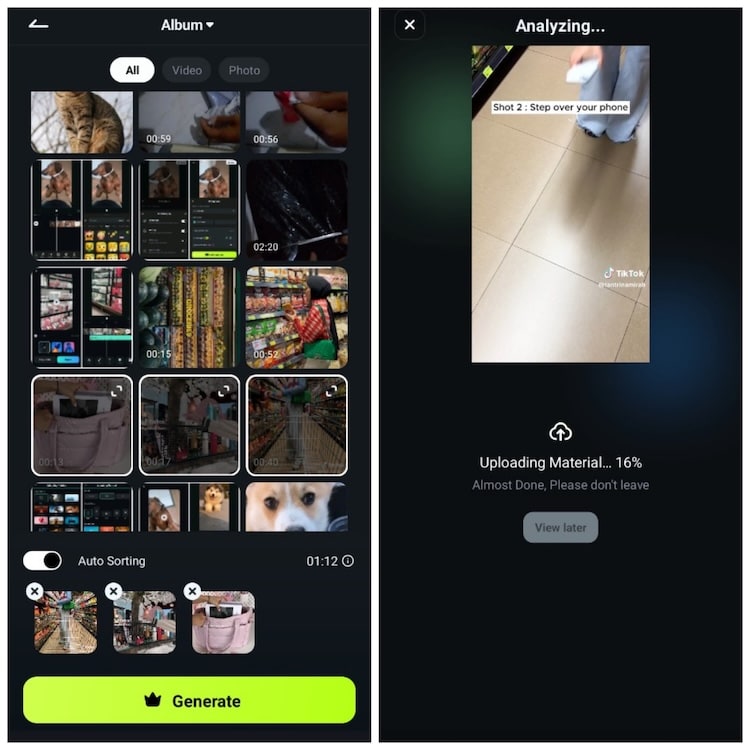
Cómo conseguir mejores resultados con el corte automático
AutoCut ahorra tiempo en el primer montaje, pero la calidad final depende mucho del material que selecciones y de la revisión posterior.
Descarga segura1. Elimina antes las tomas que sabes que no usarás
No hace falta editar cada clip a mano, pero sí conviene descartar tomas claramente borrosas, duplicadas o irrelevantes. Así la IA trabaja con un conjunto de material más útil y reduce los cortes que después tendrás que corregir.
2. Elige el estilo por contenido, no solo por tendencia
Una plantilla rápida puede funcionar para baile o deporte, pero puede resultar agresiva en un vlog hablado. Ajusta el ritmo al tipo de historia y no al efecto visual más llamativo disponible.
3. Comprueba la música y el audio original
La sincronización automática con música puede mejorar el ritmo, pero no debe tapar diálogos ni sonidos importantes. Revisa el volumen de la pista de fondo y conserva el audio ambiente cuando aporte contexto.
4. Decide el formato antes de generar
Para TikTok, Reels y Shorts suele funcionar un formato vertical; para otros destinos puedes necesitar una relación de aspecto diferente. Elegirla antes evita reencuadres innecesarios al final.
5. Revisa el orden y los primeros segundos
La IA puede detectar momentos destacados, pero no conoce por completo tu intención narrativa. Comprueba especialmente el inicio, el orden de las escenas y cualquier corte que cambie el significado del video.
En resumen: CapCut AutoCut es una opción práctica si quieres acelerar ediciones sociales y trabajar con música, plantillas o cortes automáticos. Filmora AI Auto Cut encaja mejor cuando quieres preparar un storyboard, integrar subtítulos o narración desde el mismo proceso y seguir refinando el resultado en un editor completo.

Preguntas frecuentes sobre CapCut AutoCut
-
¿Dónde está AutoCut en CapCut?
En móvil puede aparecer en la pantalla de inicio, en Todas las herramientas > Herramientas de IA o dentro de la sección de plantillas/creación inteligente, según la versión y la región. En escritorio se encuentra entre las herramientas de IA o edición inteligente. -
¿Se puede usar CapCut AutoCut en el navegador?
No. En 2026, AutoCut está disponible en CapCut móvil y escritorio, pero CapCut Web no permite aplicar esta función directamente. Puedes editar con AutoCut en una app compatible y después continuar el proyecto en la web si tu flujo lo permite. -
¿Por qué no me aparece AutoCut en CapCut?
Puede deberse a la versión de la aplicación, la región, el tipo de proyecto o un despliegue gradual de la función. Actualiza CapCut y comprueba que estás utilizando móvil o escritorio; si sigue sin aparecer, puede no estar habilitado todavía para tu cuenta. -
¿CapCut AutoCut solo exporta en 1080p?
No. La resolución máxima depende del dispositivo, el material original, la configuración del proyecto y la versión de CapCut. En equipos compatibles pueden aparecer opciones de 2K o 4K además de 720p y 1080p. -
¿AutoCut y las plantillas de CapCut son lo mismo?
No exactamente. AutoCut es el proceso automático que analiza y organiza el material; las plantillas son uno de los estilos que puede aplicar al resultado. También puedes seguir editando los clips manualmente después de la generación.
