

Si eres un entusiasta de los videojuegos, puede que hayas vivido la situación de lograr una victoria épica y desear que pudieras grabarla. Tal vez estás creando un tutorial de juegos, pero no quieres que el retraso interfiera con tu experiencia de juego. Todo lo que necesitas para esto es un buen grabador de pantalla para capturar una jugabilidad impecable.
Uno de estos grabadores de juegos es FBX Game Recorder, que proporciona grabación de pantalla sin retrasos para tus juegos. Esta herramienta es bastante popular entre los gamers debido a la grabación acelerada por hardware. Sin embargo, si capturar la pantalla es una tarea nueva para ti, esta revisión detallada de la herramienta de grabación te ayudará a entenderla mejor. En este artículo, discutiremos varias características, ventajas/desventajas, guía de usuario y precios de FBX Game Recorder en detalle.
Parte 1. ¿Qué es FBX Game Recorder?
Es un software ligero para Windows que proporciona una utilidad de captura de pantalla fluida, aprovechando la aceleración por hardware. Esto permite a la herramienta grabar la jugabilidad en segundo plano sin generar retrasos, incluso en PC de especificaciones bajas. Las funcionalidades principales, como soporte a transmisiones en vivo y carga directa a YouTube, son gratuitas en FBX Recorder.
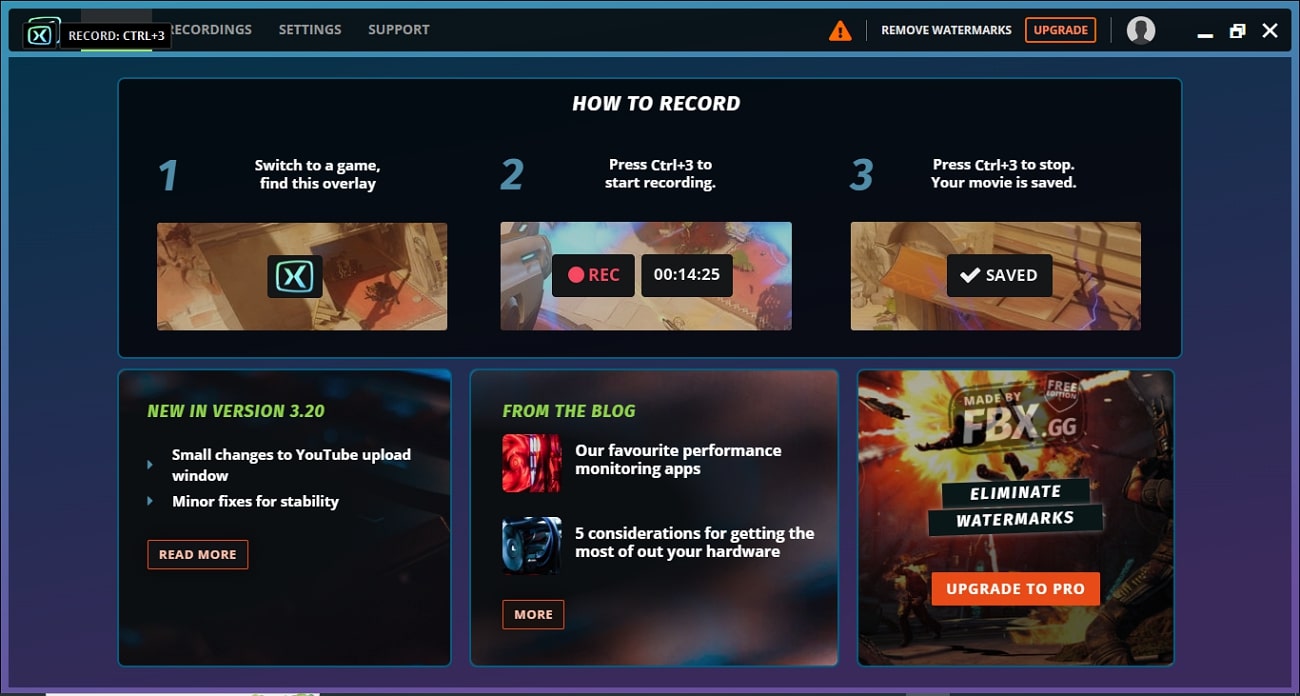
Principales Características Destacadas de FBX Game Recorder
- Captura en vivo estilo DVR: Graba continuamente en segundo plano y utiliza teclas rápidas para capturar al instante destacados en clips.
- Detección automática de juegos: Reconoce instantáneamente cuando se inicia un juego compatible y comienza a capturar en segundo plano sin configuración manual.
- Agregar marcador mientras grabas: Puedes agregar un marcador durante la jugabilidad para encontrar momentos en tu grabación.
- Personalización de superposiciones: La herramienta muestra superposiciones en el juego como el estado de grabación y la vista previa de la cámara web para mayor precisión y visibilidad.
- Transmisión en múltiples plataformas: FBX Game Recorder permite a los usuarios compartir sus transmisiones de juegos en múltiples servidores y plataformas personalizadas como Twitch y YouTube.
Parte 2. Función del Grabador de Pantalla FBX: ¿Qué tan bueno es?
Parte 3. Beneficios y limitaciones de FBX Screen Recorder
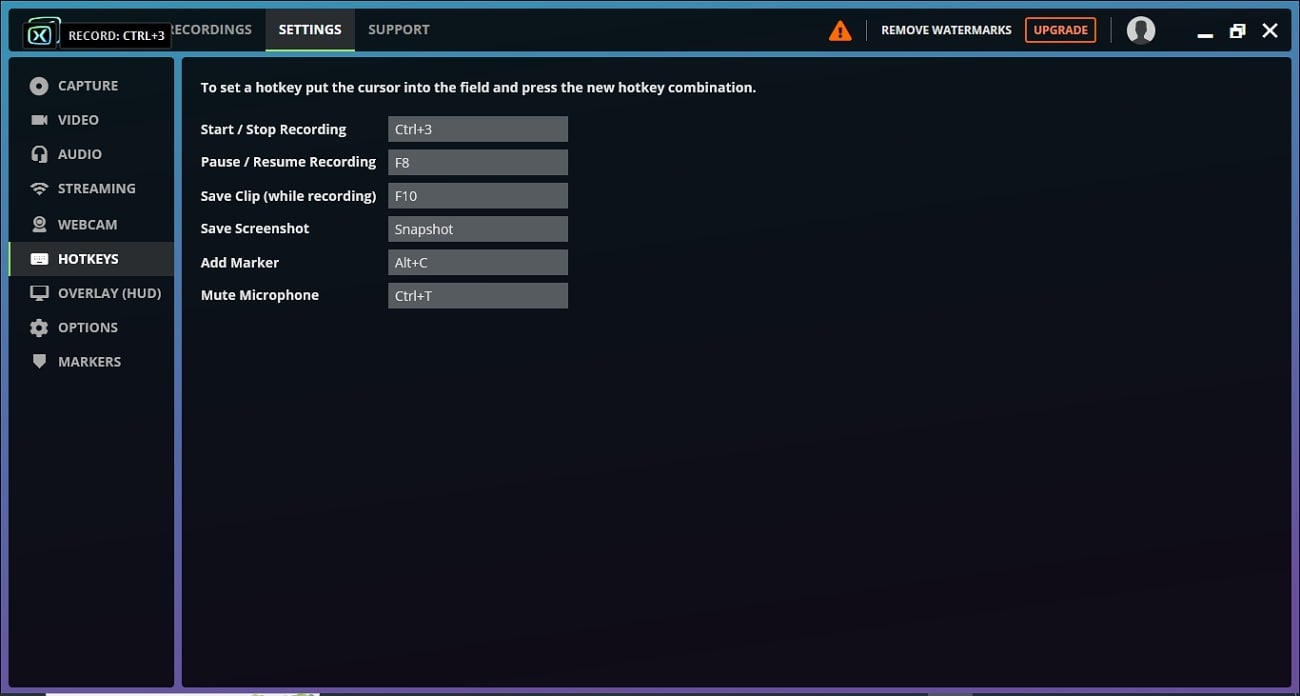
Si bien el grabador FBX ofrece capacidades impresionantes para creadores de contenido y jugadores, tiene sus ventajas y desventajas:
- La interfaz fácil de usar permite a los usuarios principiantes empezar a grabar con facilidad.
- Sin límite de tiempo de grabación, garantiza sesiones de juego ininterrumpidas.
- El guardado instantáneo de clips permite capturar rápidamente destacados durante grabaciones completas.
- La gestión de proyectos integrada organiza automáticamente grabaciones y clips en carpetas.
- La versión gratuita añade una marca de agua a los videos de jugabilidad grabados.
- No admite una interfaz de edición extensa o basada en líneas de tiempo.
- No es compatible con macOS ni plataformas móviles para grabar jugabilidad.
Parte 4. ¿Cómo usar FBX Recorder para grabar la pantalla?: Guía detallada
Ya que conoces las características, ventajas y limitaciones de esta herramienta de captura de juegos, exploraremos ahora el tutorial para usar el grabador de pantalla FBX. A continuación, se muestra una guía paso a paso para grabar tu jugabilidad:
- Ve a la sección "Configuración" en FBX.
- Haz clic en la pestaña "Teclas rápidas" en el lado izquierdo.
- Asigna combinaciones de teclas para iniciar/detener grabaciones.
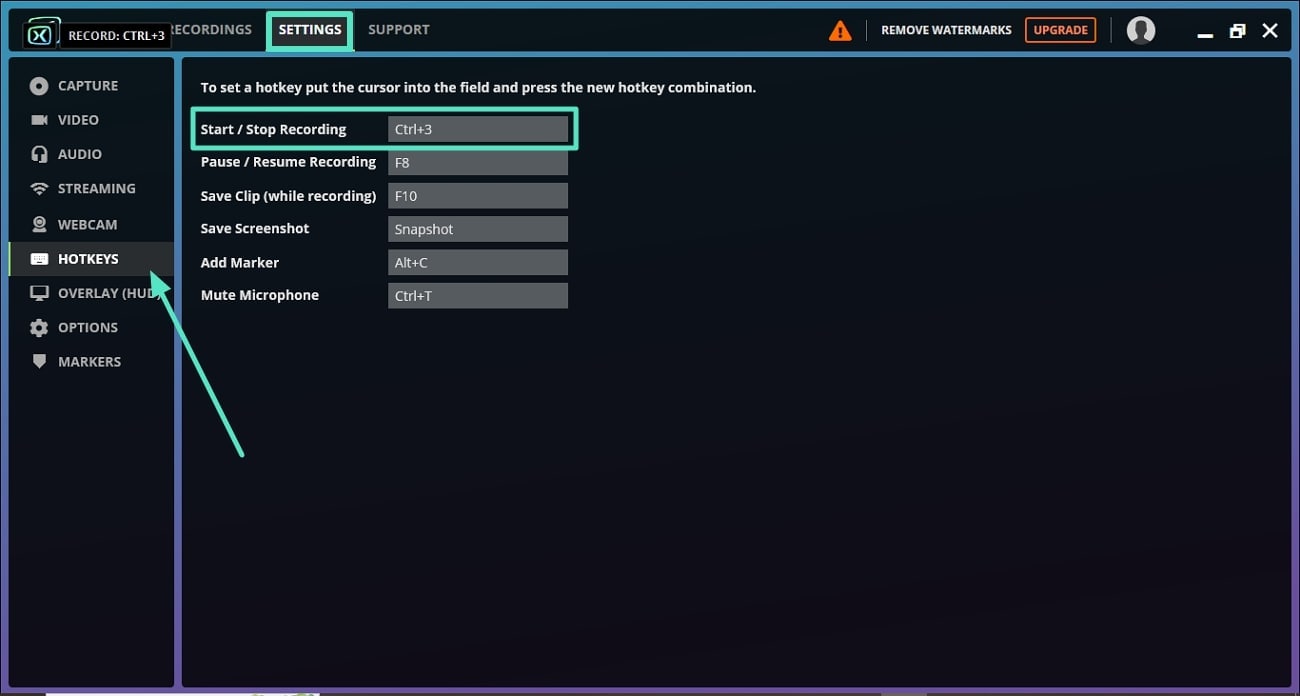
- Inicia tu juego y presiona las teclas rápidas asignadas para comenzar a grabar.
- Presiona nuevamente las mismas teclas rápidas para detener la grabación.
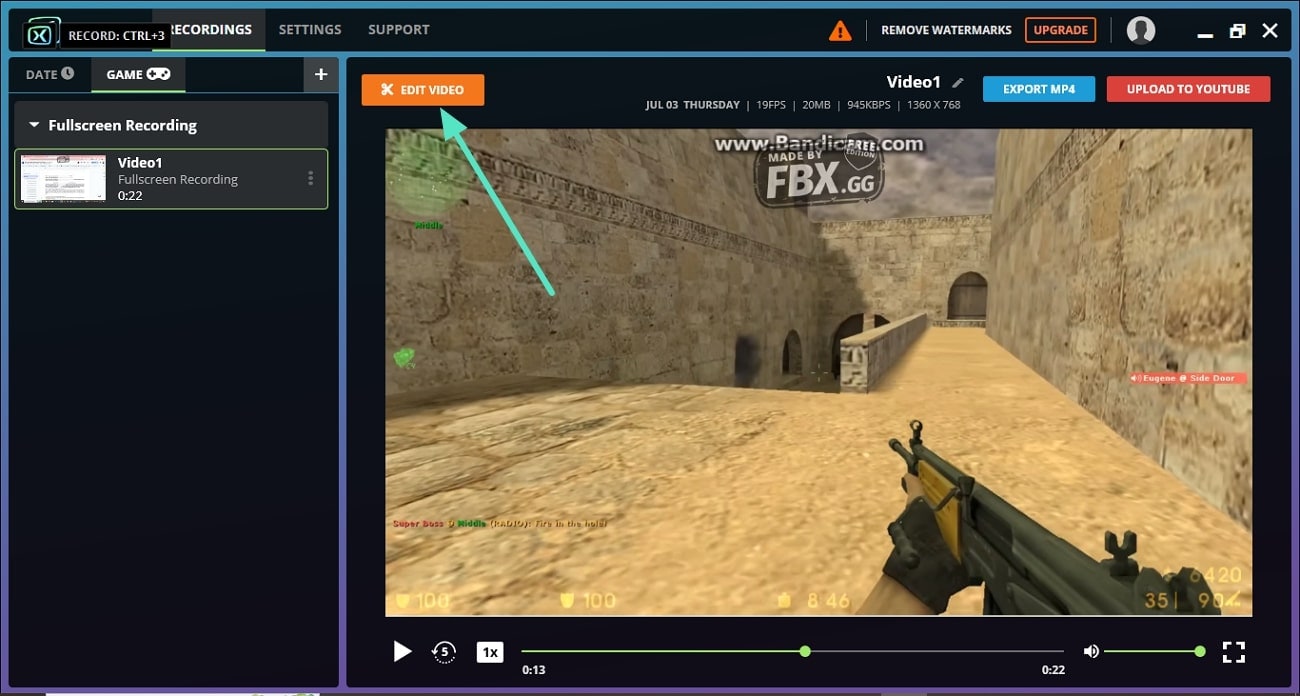
- Ubica tu grabación en la interfaz de FBX y haz clic en "Editar video".
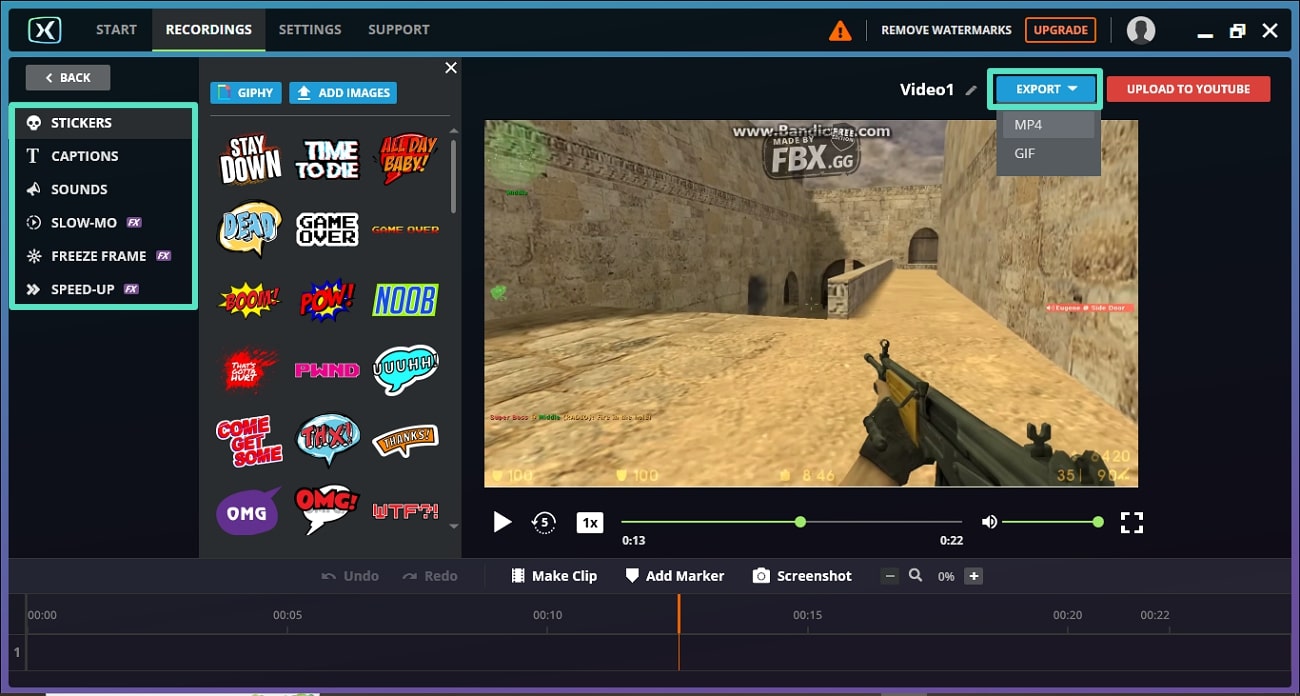
- Agrega efectos, subtítulos o ajustes de velocidad en el editor.
- Haz clic en el botón "Exportar" para comenzar a guardar.
- Elige el formato de archivo y resolución preferidos para exportar.
Parte 5. FBX Game Recorder: especificaciones ideales, planes de precios, usuarios objetivo
El grabador FBX funciona en una amplia variedad de hardware, pero los requisitos exactos para un rendimiento óptimo pueden variar. A continuación se mencionan las especificaciones recomendadas y mínimas para grabar jugabilidad con esta herramienta:
- Sistema operativo: Windows 10
- Memoria: 8 GB de RAM o más
- Tarjeta gráfica: Nvidia GeForce con soporte NVENC, AMD Radeon con soporte VCE, o GPU Intel con QuickSync.
- Sistema operativo: Windows 7
- Memoria: 4 GB de RAM
- Disco duro: 220 MB de espacio
- Suscripción anual: $19/mes
- Licencia perpetua: $49
Esta herramienta de grabación de jugabilidad es ideal para jugadores casuales y creadores de contenido que necesitan una manera simple y eficiente de capturar la jugabilidad. Su diseño y aceleración por hardware lo hacen adecuado para usuarios con PCs antiguos o de gama media. Sin embargo, FBX screen recorder no se recomienda para streamers profesionales y editores de video, ya que le faltan funcionalidades para generar contenido visual de alta calidad.
Parte 6. Encuentra una alternativa a FBX para grabar pantalla: Wondershare Filmora
Si buscas una herramienta que ofrezca grabación de jugabilidad completa junto con numerosas funciones de edición, Wondershare Filmora es la elección adecuada. Este editor multimedia impulsado por IA permite a los usuarios capturar la actividad de la pantalla con una amplia personalización y alta calidad. Además, los usuarios obtienen numerosas opciones de anotación para resaltar momentos clave en la grabación de juegos.
La herramienta tiene una interfaz fácil de usar y un costo bajo para usuarios de distintos niveles de experiencia. Además, este software de edición de video oesfrece una amplia gama de herramientas impulsadas por IA para mejorar los visuales y crear contenido de alta calidad.
 Descarga segura
Características coherentes ofrecidas por Wondershare Filmora
- Los usuarios pueden grabar el audio del sistema junto con el audio del micrófono simultáneamente.
- La línea de tiempo magnética permite a los usuarios ajustar y organizar varios clips en la línea de tiempo de edición.
- La función de Reencuadre automático de Filmora ajusta automáticamente el tamaño de pantalla según distintos formatos.
- La versión gratuita de la herramienta añade una marca de agua a los videos exportados.
Para más detalles, por favor visite la página de compra donde hay disponibles varios planes de precios.
- "La mejor y más fácil solución de edición de video" - Elias S.
- "Filmora: Una plataforma poderosa pero amigable para editar videos, increíblemente rica en funciones..." - Esti Bestie
- "Convierte la intimidante edición de video en un proceso creativo disfrutable." - Mariela Q..
- Windows: Windows 7 - Windows 11
- macOS: macOS 10.11 y posteriores
Pasos completos para grabar videojuegos usando Filmora
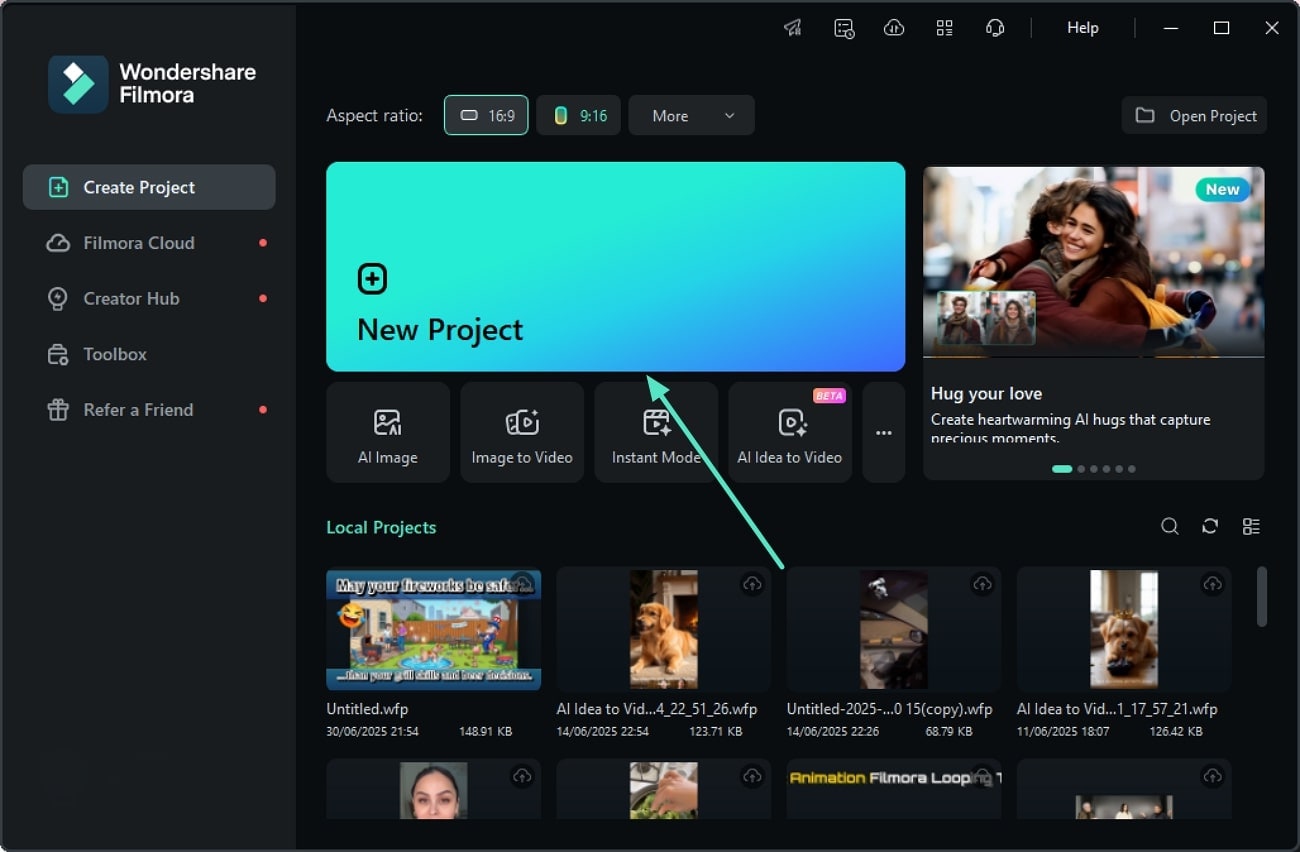
Como se mencionó, Filmora ofrece un conjunto extenso de funciones para grabar tus videos de videojuegos con precisión y alta calidad. A continuación se muestra una guía paso a paso sobre cómo grabar la jugabilidad usando esta alternativa a FBX game recorder:
 Descarga segura
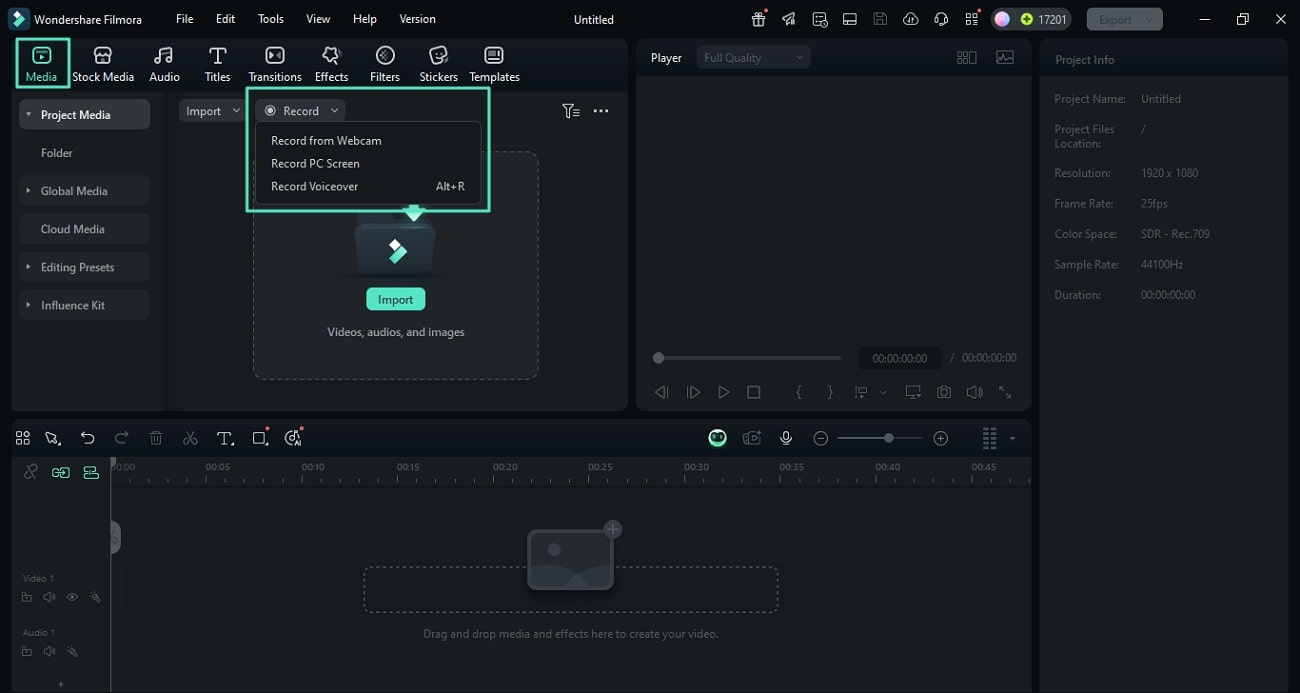
A continuación, localiza el botón "Grabar" dentro de la sección "Medios".
Decide si necesitas grabar la pantalla o solo la voz, con o sin cámara web.
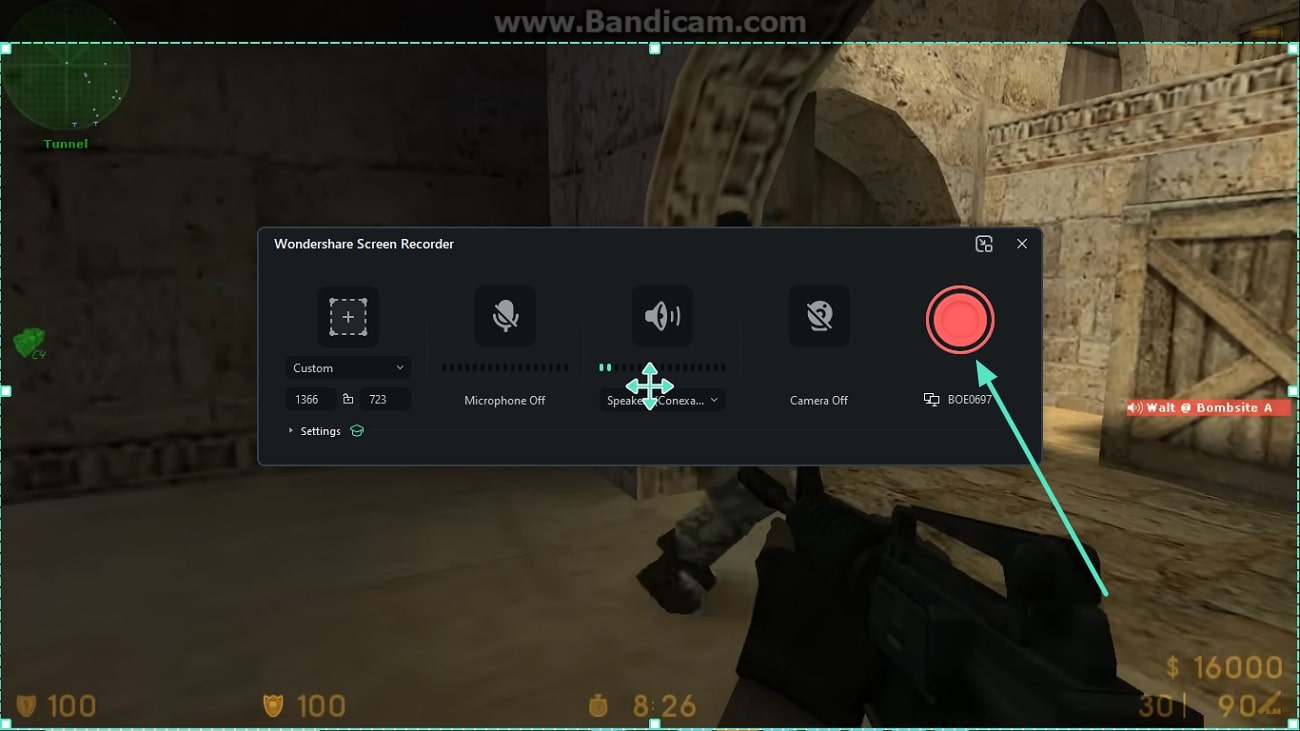
- Dirígete al juego y comienza a jugar tras hacer clic en el botón "Grabar" ubicado en la barra flotante de herramientas.
- Puedes agregar anotaciones y configurar diferentes ajustes usando las opciones proporcionadas en la barra de herramientas.
- Una vez que termines la grabación, haz clic en el botón "Detener" para finalizar.
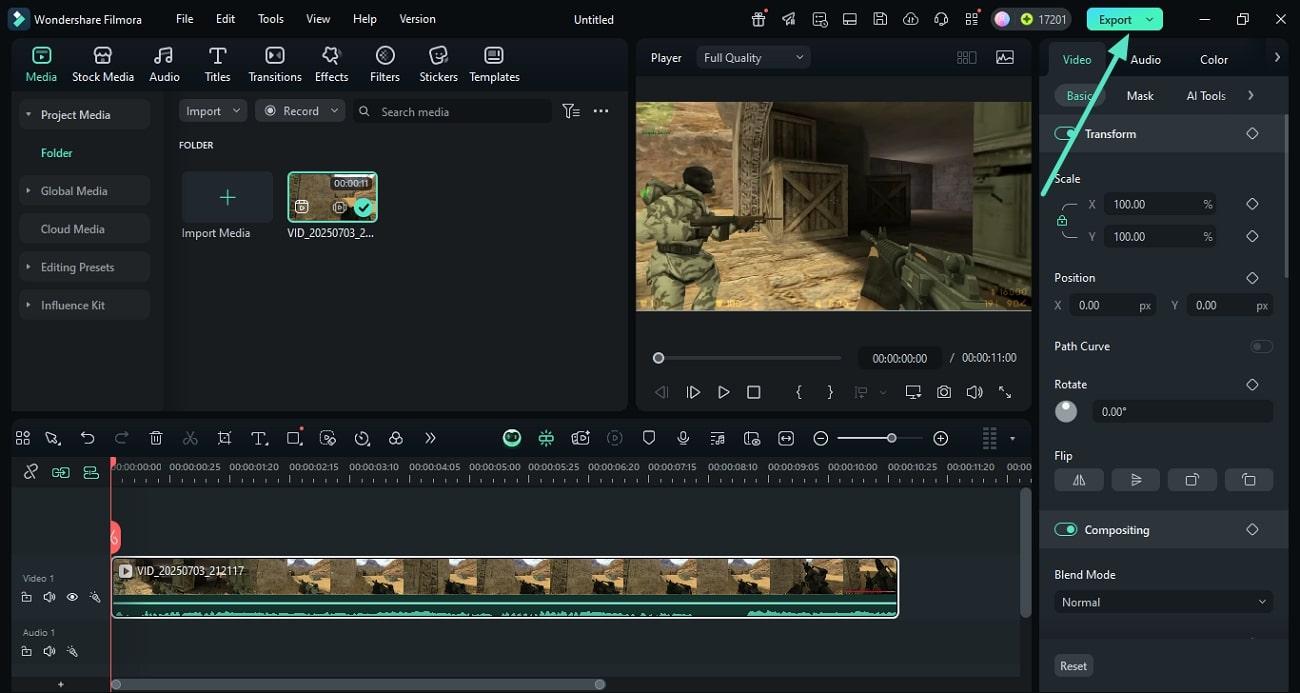
- Cuando finalices, tu video se guardará e importará automáticamente a la interfaz de Filmora.
- Aquí puedes realizar diferentes ajustes para mejorar el video.
- Por último, haz clic en el botón "Exportar" para guardar el video de jugabilidad en tu dispositivo.
Nota: Como puedes ver, si bien FBX es ideal para grabaciones ligeras y rápidas, Filmora destaca cuando los usuarios necesitan tanto captura de pantalla como potentes herramientas de postproducción. Dependiendo de tus necesidades, estos programas pueden incluso usarse juntos.
Parte 7. ¿Filmora es un grabador de pantalla adecuado? Por qué se recomienda
Para los creadores que buscan una herramienta combinada de grabación y edición, Filmora ofrece una experiencia amigable, adecuada tanto para principiantes como profesionales. Es especialmente apropiada para videojuegos y presentaciones tutoriales, gracias a los ajustes personalizables como bitrate y tasa de fotogramas que fomentan la creatividad y flexibilidad.
A continuación se muestra una tabla que destaca algunas de las funciones potenciadas por IA en Filmora que la diferencian de otras herramientas de grabación de pantalla, como FBX:
| Función | Cómo destaca frente a FBX |
| Sincronización de voz en off y cámara web | Filmora soporta grabación multipista con control de línea de tiempo, ofreciendo más flexibilidad que las herramientas básicas de captura. |
| Múltiples opciones de calidad | Los usuarios pueden seleccionar entre varios niveles de calidad de captura, incluyendo configuraciones Baja, Recomendada y Alta. |
| Aceleración por GPU | Permite la aceleración por GPU para mejorar el rendimiento en la captura y edición a alta calidad. |
| Edición completa después de grabar | Incluye funciones de edición como división, recorte, efectos y transiciones dentro de la misma plataforma. |
| Imagen en imagen (PiP) Utilidad | Permite incrustar la cámara de rostro o reacciones en vivo durante la grabación de la jugabilidad, una función que no siempre está disponible en otros grabadores. |

Conclusión
Para finalizar, este artículo presentó una guía completa sobre todo lo que necesitas saber acerca del FBX Game Recorder y cómo utilizarlo. El artículo también ofreció una alternativa a esta herramienta de grabación, que es Wondershare Filmora. Este editor multimedia potenciado por IA ofrece una solución más completa para la grabación de pantalla con varias opciones de personalización.
