
En este artículo
-
Qué es DJI Studio y para quién sirve
-
Cómo descargar DJI Studio para Windows y macOS
- Cómo usar DJI Studio para editar video 360°
- DJI Studio: ventajas, limitaciones y experiencia de uso
-
Filmora como alternativa para continuar la edición de video 360°
- DJI Studio vs. Filmora: diferencias clave
- Conclusión
DJI Studio es el editor de escritorio de DJI para trabajar con material de cámaras compatibles, especialmente video panorámico grabado con Osmo 360. Permite importar clips, reencuadrar la vista 360°, crear movimientos con fotogramas clave, seguir sujetos y completar una edición básica antes de exportar.
Su principal ventaja es que concentra el flujo nativo de DJI en Windows y macOS. Para proyectos sencillos puede cubrir desde el reencuadre hasta la exportación final; si después necesitas una edición más amplia de audio, títulos, efectos, color o varias pistas, puedes continuar el proyecto en otro editor.
Qué es DJI Studio y para quién sirve
DJI Studio es el software de escritorio de DJI para procesar y editar material de productos compatibles. En el caso de Osmo 360, forma parte del flujo oficial de edición panorámica en ordenador y permite transformar una grabación esférica en un encuadre convencional para YouTube, TikTok, Instagram u otras plataformas.
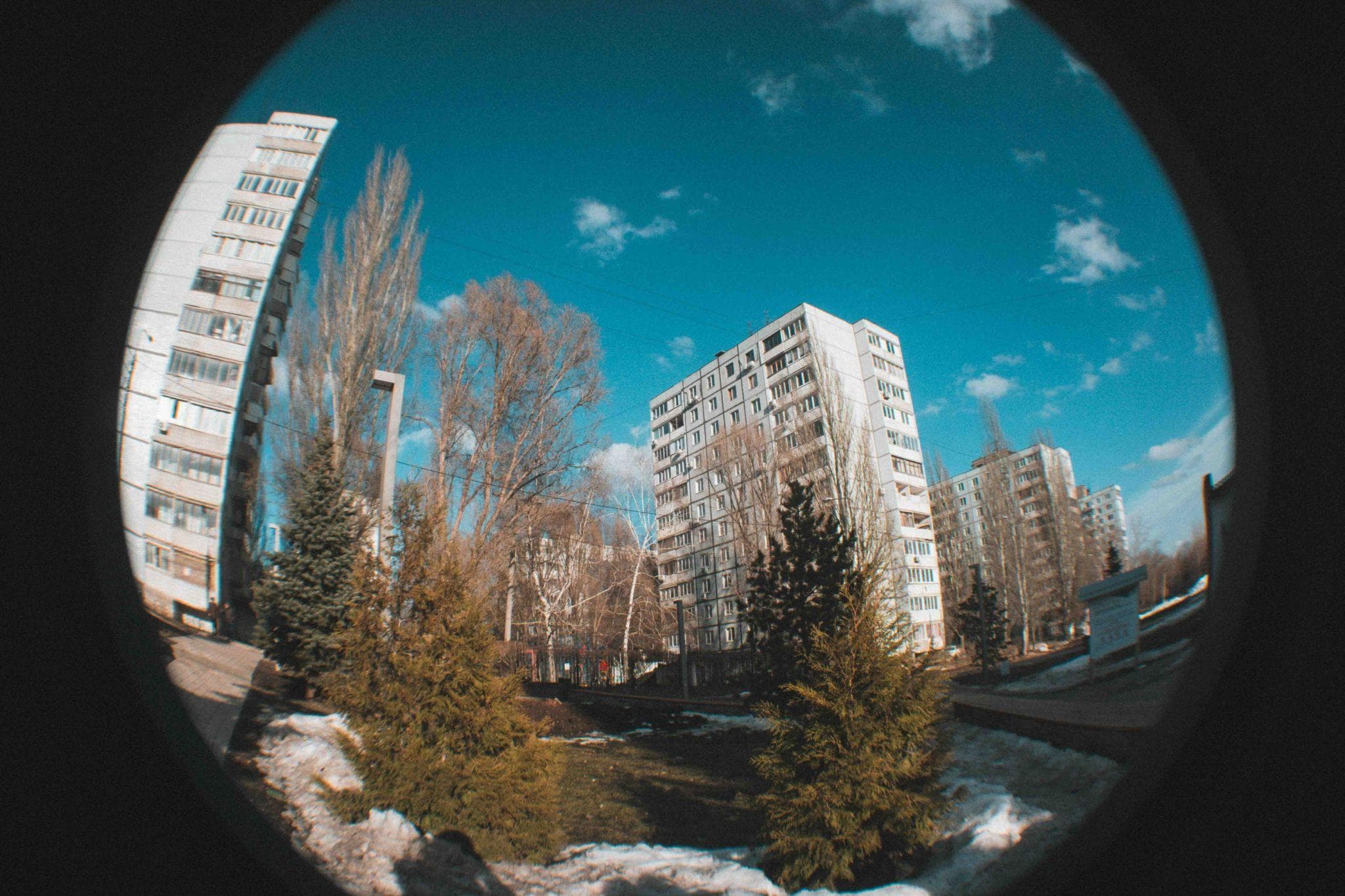
La lógica de edición 360° es distinta a la de una cámara convencional: primero grabas la escena completa y después decides hacia dónde mira la cámara virtual. DJI Studio permite hacer ese reencuadre después de la grabación, por lo que resulta especialmente útil para viajes, deportes, POV y situaciones en las que el sujeto cambia de posición constantemente.
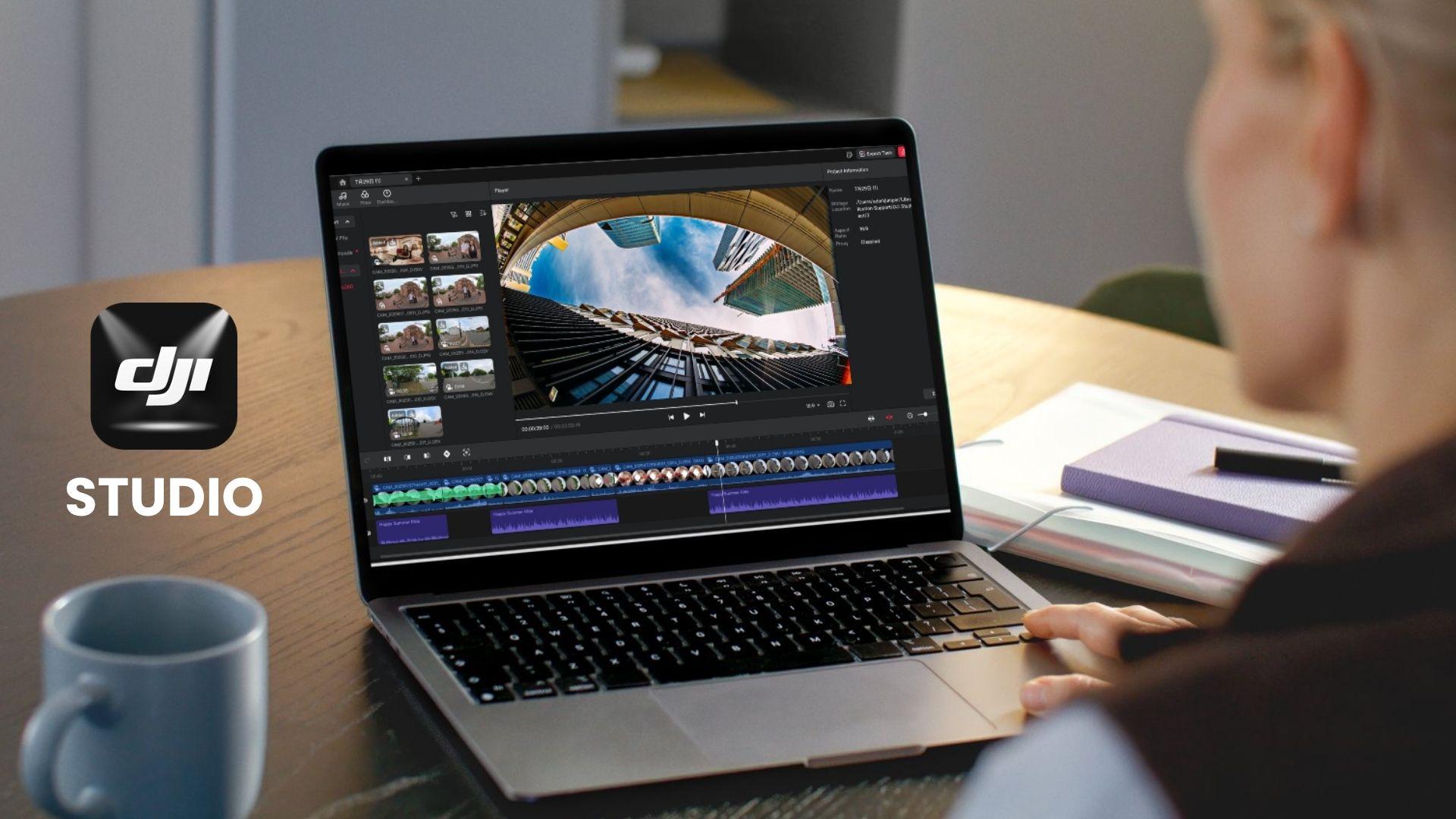
DJI Studio encaja especialmente bien en estos casos:
- Usuarios de DJI Osmo 360 que quieren editar material panorámico en un ordenador.
- Creadores de viajes o acción que prefieren elegir el encuadre después de grabar.
- Creadores de contenido vertical que necesitan extraer planos 9:16 de una grabación 360°.
- Usuarios que quieren combinar reencuadre, fotogramas clave y seguimiento de sujetos dentro del ecosistema de DJI.
- Quienes prefieren trabajar en una pantalla grande en lugar de editar desde DJI Mimo en el móvil.
Funciones principales de DJI Studio
Reencuadre de videos 360°
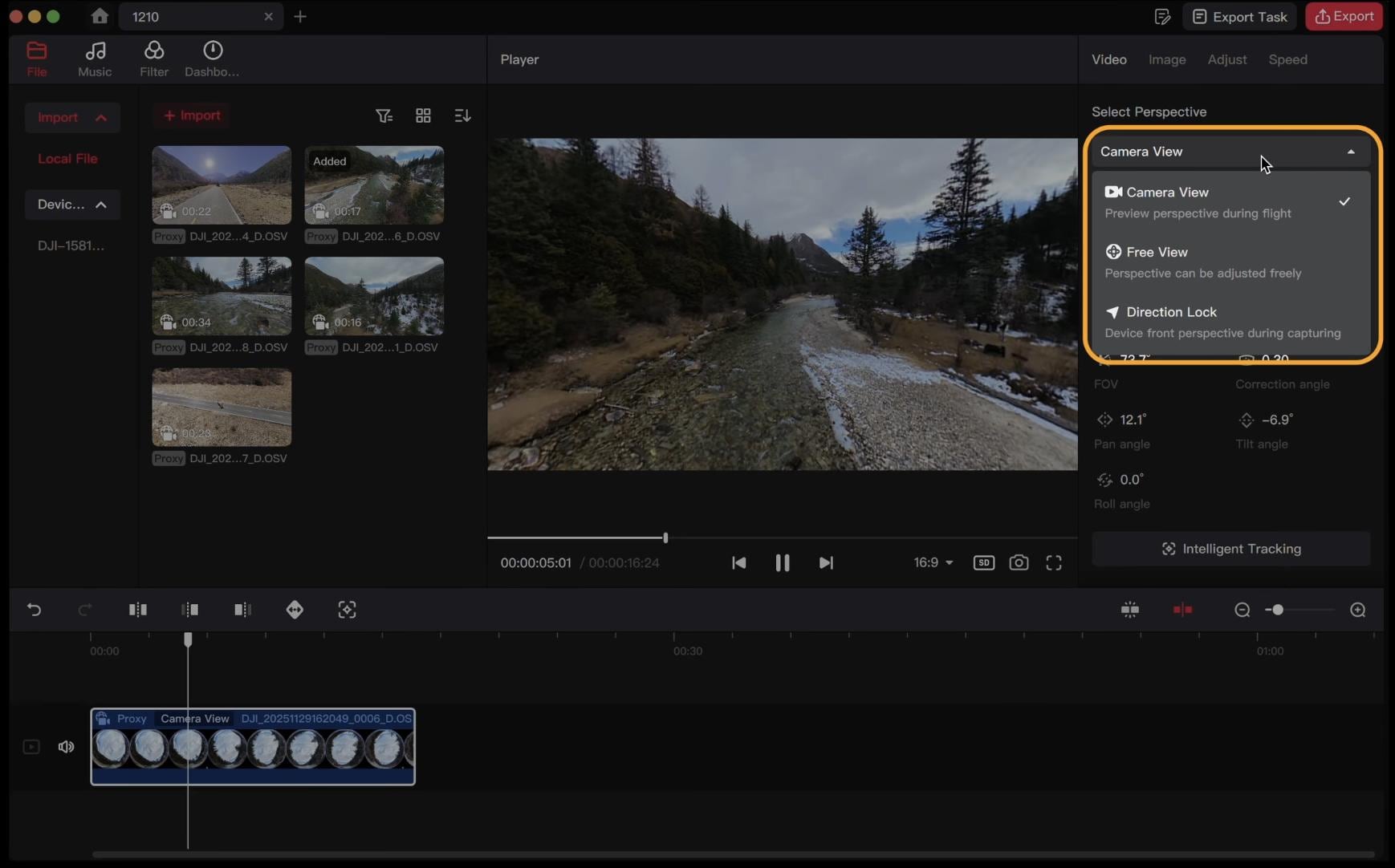
Con una cámara 360° no tienes que fijar el encuadre definitivo durante la grabación. En DJI Studio puedes mover la vista dentro de la esfera y decidir después qué parte de la escena aparecerá en el video final.
- Dirección de la vista: cambia la orientación del encuadre para mostrar otra zona de la escena.
- Campo de visión: ajusta cuánto entorno entra en pantalla y modifica la sensación de amplitud.
- Perspectiva: permite variar el aspecto de una misma toma panorámica.
- Relación de aspecto: el material puede adaptarse a formatos como 16:9, 9:16 o 1:1.
Fotogramas clave para mover la cámara virtual
Los fotogramas clave permiten cambiar el punto de vista a lo largo de la toma. En lugar de mantener un encuadre fijo, puedes definir varias posiciones en la línea de tiempo y dejar que la vista se desplace entre ellas.
- Mover la vista de una zona de la escena a otra.
- Crear paneos y rotaciones alrededor de un sujeto.
- Cambiar la perspectiva durante el clip.
- Ajustar el ritmo del movimiento desplazando los fotogramas clave en la línea de tiempo.
Seguimiento de sujetos
El seguimiento de sujetos puede reducir el trabajo manual cuando una persona u objeto se mueve dentro de la escena 360°. Seleccionas el sujeto y DJI Studio intenta mantenerlo dentro del encuadre durante el tramo elegido.
Conviene revisar el resultado después del análisis, especialmente cuando el sujeto queda oculto, sale del campo visible o se cruza con elementos similares.
Transiciones, efectos y música
DJI Studio también incorpora herramientas de edición convencional para completar montajes sencillos sin salir del programa:
- Recorte y organización de clips en la línea de tiempo.
- Transiciones entre planos.
- Filtros y efectos visuales.
- Música de fondo.
- Ajustes básicos antes de exportar.
Estas funciones son suficientes para montajes simples centrados en material DJI, pero ofrecen menos profundidad que un editor multipista dedicado cuando necesitas mezcla de audio, títulos complejos, composición o un tratamiento de color más elaborado.
Cómo descargar DJI Studio para Windows y macOS
DJI Studio se descarga gratuitamente desde el centro de descargas de DJI. La página oficial de Osmo 360 consultada actualmente publica DJI Studio v1.2.11 para Windows y macOS, con fecha del 2 de septiembre de 2026.
- Windows: DJI distribuye el instalador en formato .exe y requiere Windows 10 o posterior.
- macOS: DJI distribuye un archivo .pkg para macOS 11.0 o posterior y equipos con chip Apple M1 o más reciente.
DJI puede actualizar el software con frecuencia, así que conviene comprobar la versión publicada en su centro de descargas antes de instalar.
Requisitos recomendados para DJI Studio
| Especificación | Windows | macOS |
| Sistema operativo | Windows 10 o posterior | macOS 11.0 o posterior |
| Procesador recomendado | Intel Core de 13.ª generación o posterior, preferiblemente i7/i9; AMD Ryzen 7000 o posterior, preferiblemente Ryzen 7/9 | Apple M1 o posterior |
| Memoria RAM | 16 GB o más recomendados | 16 GB o más recomendados |
| GPU recomendada | NVIDIA GeForce RTX 3060 de 12 GB o superior; AMD Radeon RX 6600 de 8 GB o superior | DJI no publica una GPU independiente equivalente para los Mac con Apple Silicon |
| Versión publicada en la página de Osmo 360 | v1.2.11, 2 de septiembre de 2026 | v1.2.11, 2 de septiembre de 2026 |
Estas cifras son recomendaciones para obtener un rendimiento fluido con material de alta resolución, no una garantía de que cada proyecto 8K vaya a reproducirse o exportarse con la misma velocidad en cualquier equipo.
Cómo usar DJI Studio para editar video 360°
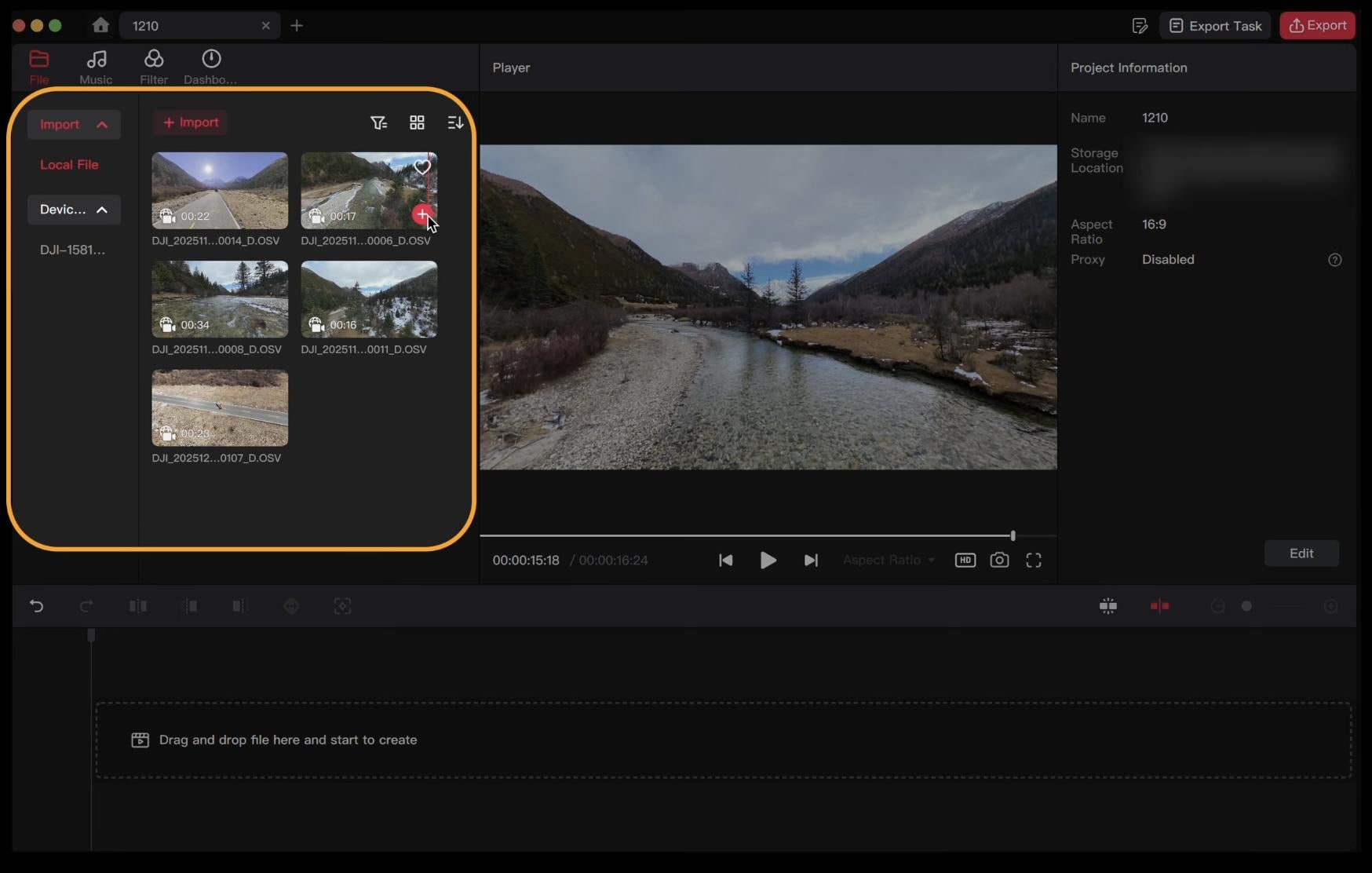
El flujo básico consiste en importar el material, elegir el encuadre, animar la cámara virtual cuando sea necesario y completar los ajustes antes de exportar. Estos pasos resumen el proceso para un proyecto 360°.
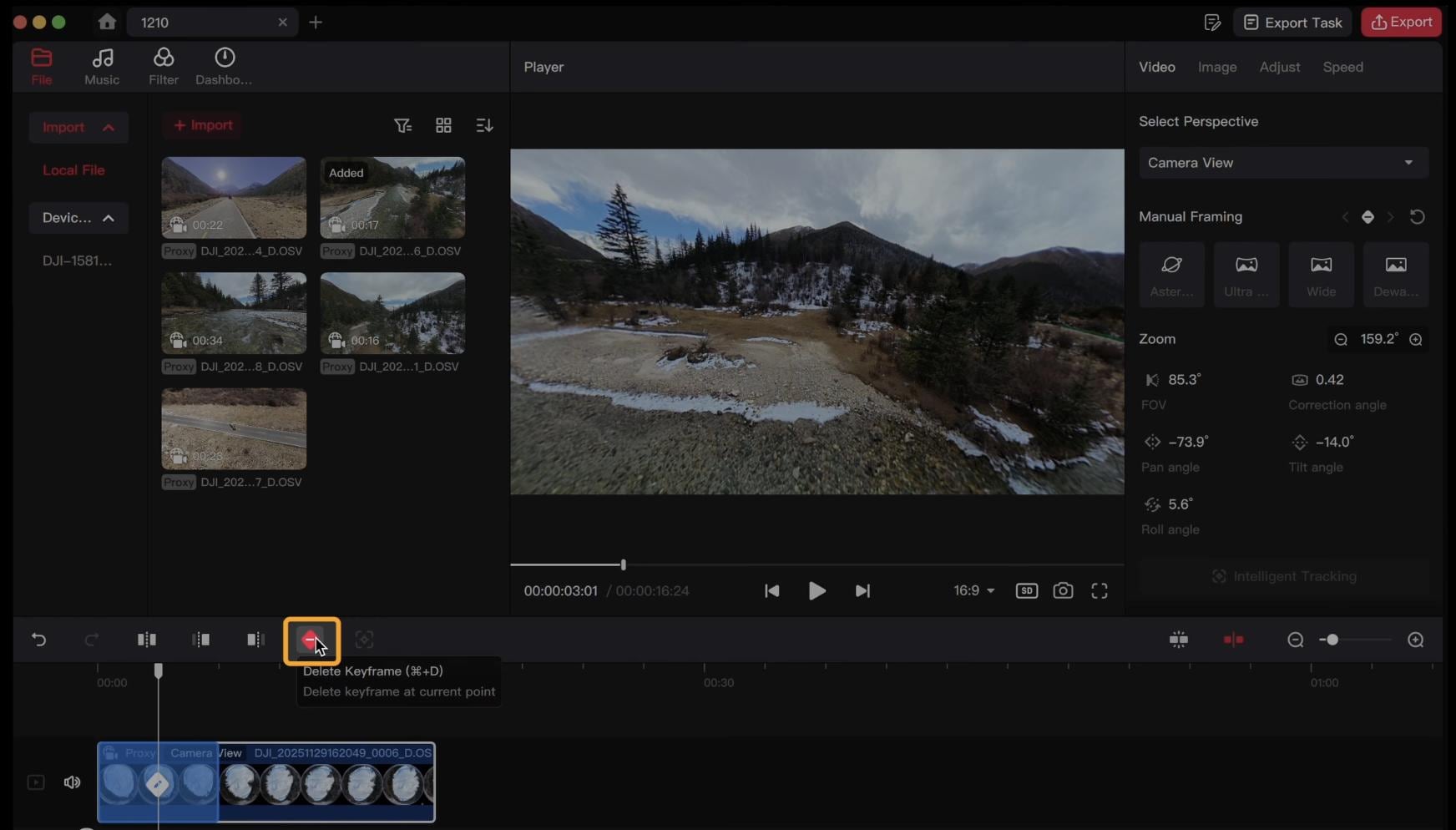
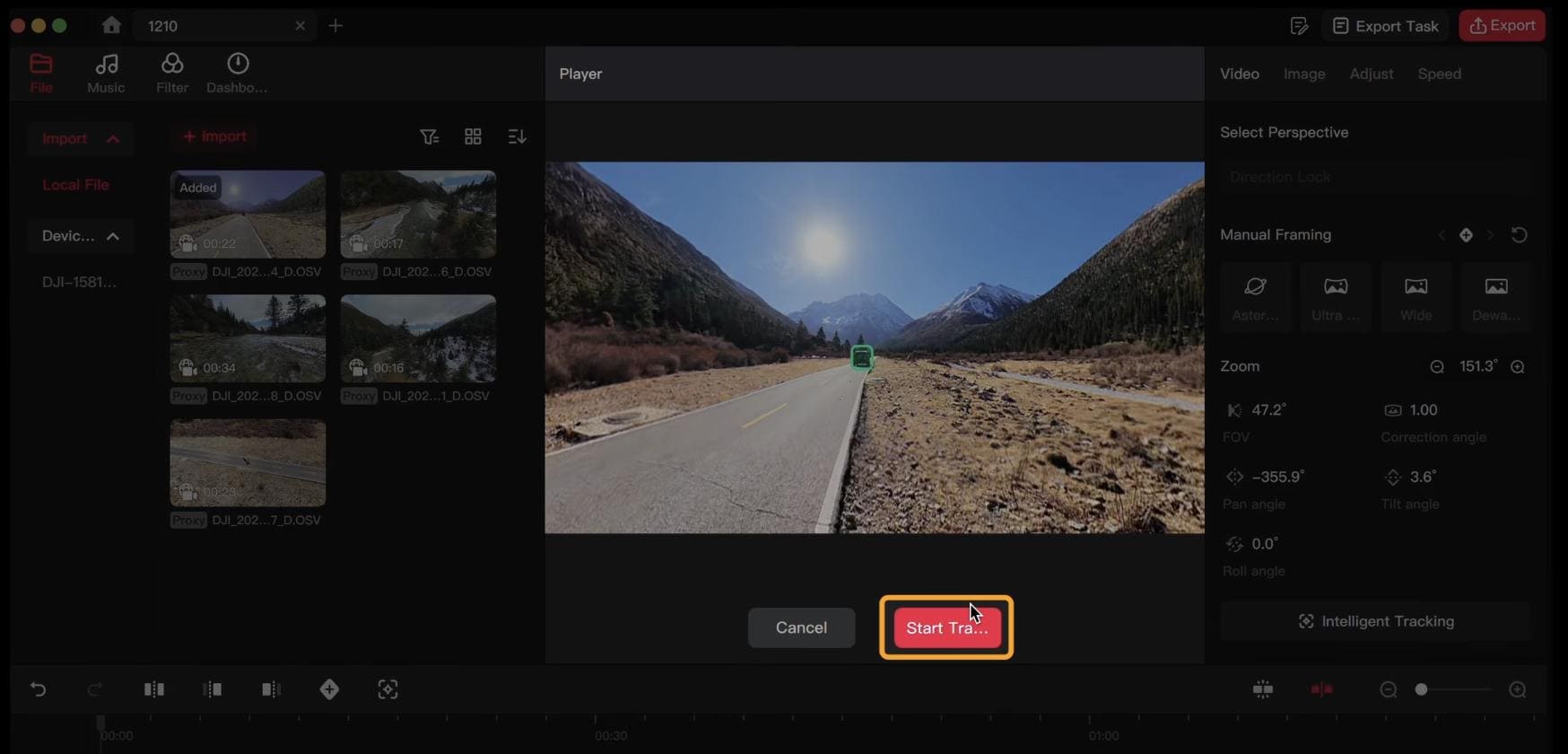
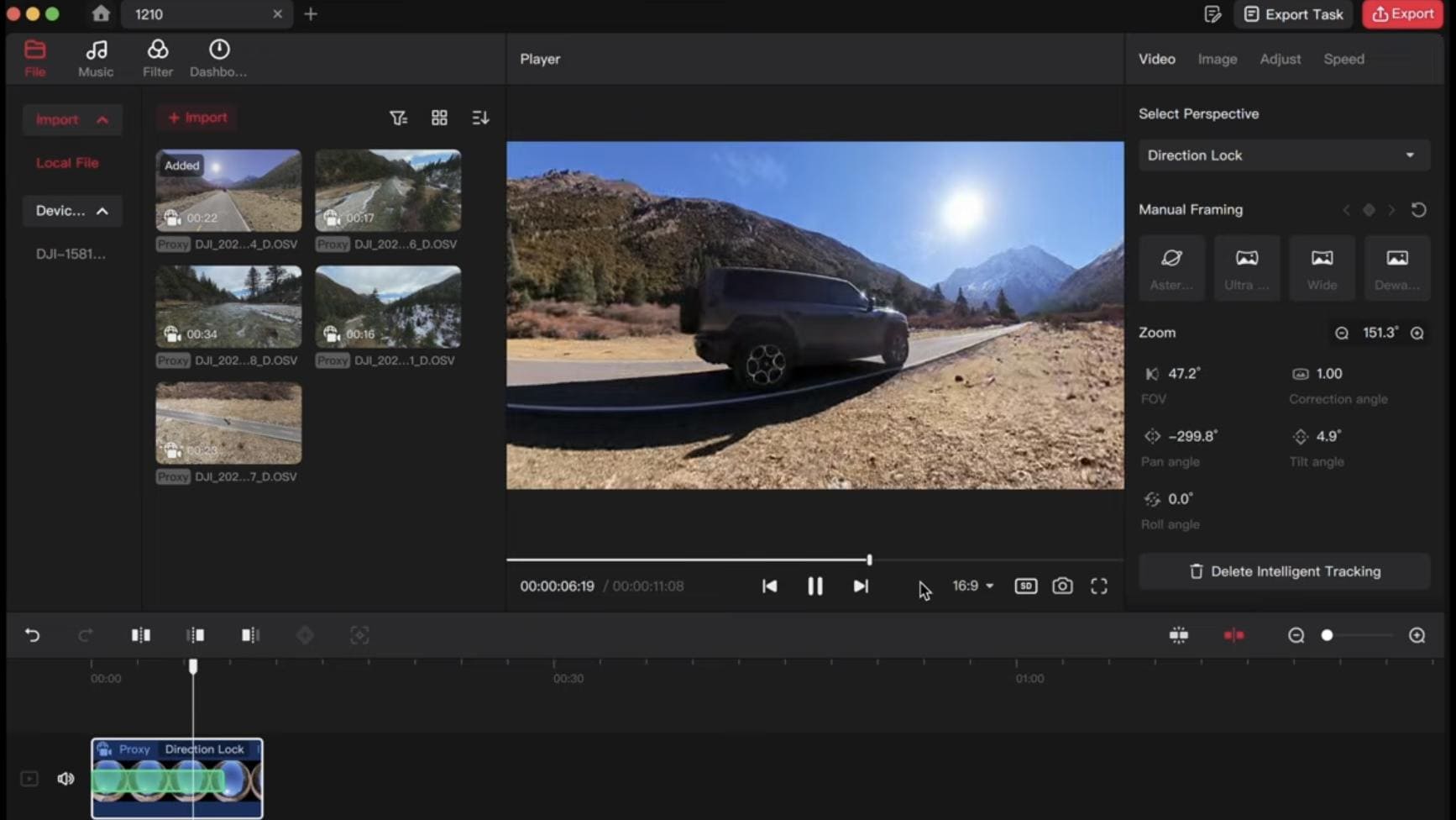
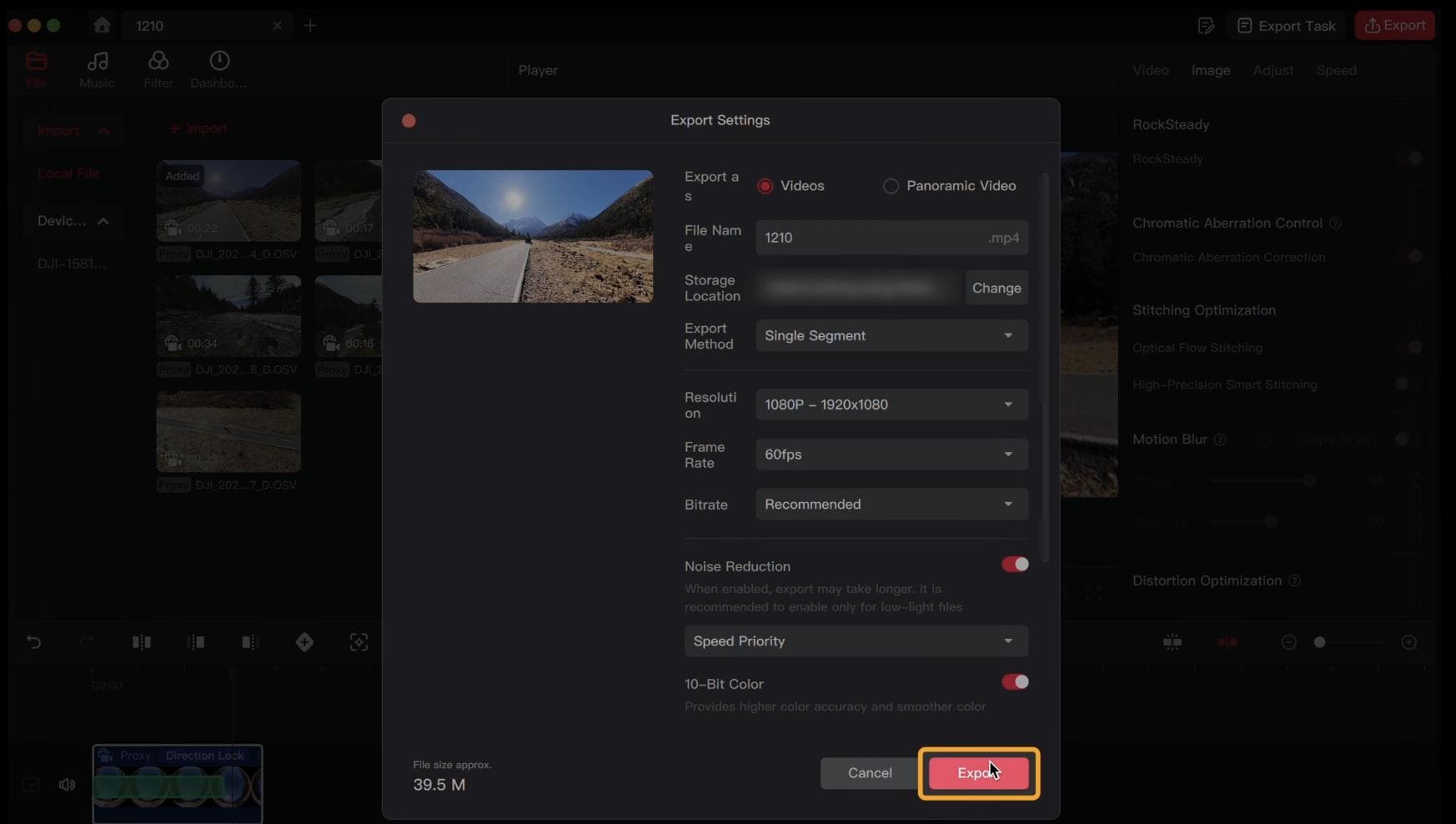
DJI también ofrece flujos para continuar el reencuadre en Adobe Premiere Pro y DaVinci Resolve. En el caso del complemento DJI Reframe para DaVinci Resolve, el material panorámico debe procesarse primero con DJI Studio y exportarse en el formato específico indicado por DJI.
DJI Studio: ventajas, limitaciones y experiencia de uso
DJI Studio destaca por ofrecer un flujo directo para material 360° de DJI sin obligarte a empezar en un editor generalista. El reencuadre, los fotogramas clave y el seguimiento cubren las necesidades principales de un creador que quiere convertir una toma panorámica en contenido convencional.
La experiencia puede cambiar bastante según el equipo, la resolución y la complejidad del proyecto. En una reseña de Digital Camera World, DJI Studio se describe como un entorno de escritorio útil para trabajar con fotogramas clave, música, reencuadre y seguimiento. En cambio, una prueba publicada por Gizmodo señaló lentitud y limitaciones en proyectos más exigentes.
También existen comentarios de usuarios de Windows sobre bloqueos, reproducción entrecortada o problemas con proyectos 8K y muchos fotogramas clave. Son experiencias individuales y no implican que el mismo comportamiento aparezca en cada sistema, pero sí justifican prestar atención al hardware y mantener el programa actualizado.
- Descarga gratuita desde DJI para Windows y macOS.
- Reencuadre 360° integrado para material compatible de DJI.
- Fotogramas clave para controlar la dirección y el movimiento de la cámara virtual.
- Seguimiento de sujetos para automatizar parte del reencuadre.
- Edición básica con recorte, transiciones, filtros, efectos y música.
- Flujos oficiales para continuar el trabajo en Premiere Pro o DaVinci Resolve.
- El material 8K exige bastante al procesador, la GPU y la memoria.
- Algunos usuarios han informado problemas de rendimiento y estabilidad, especialmente en Windows.
- La línea de tiempo y las herramientas de audio son más limitadas que en un editor generalista.
- Los proyectos complejos pueden requerir un segundo editor para terminar audio, títulos, efectos o color.
- El rendimiento depende mucho del equipo y de la versión instalada.
Filmora como alternativa para continuar la edición de video 360°
Si ya has definido el encuadre 360° y necesitas seguir construyendo el video con una línea de tiempo más completa, Wondershare Filmora reúne herramientas de edición convencional y funciones de reencuadre en el mismo proyecto.
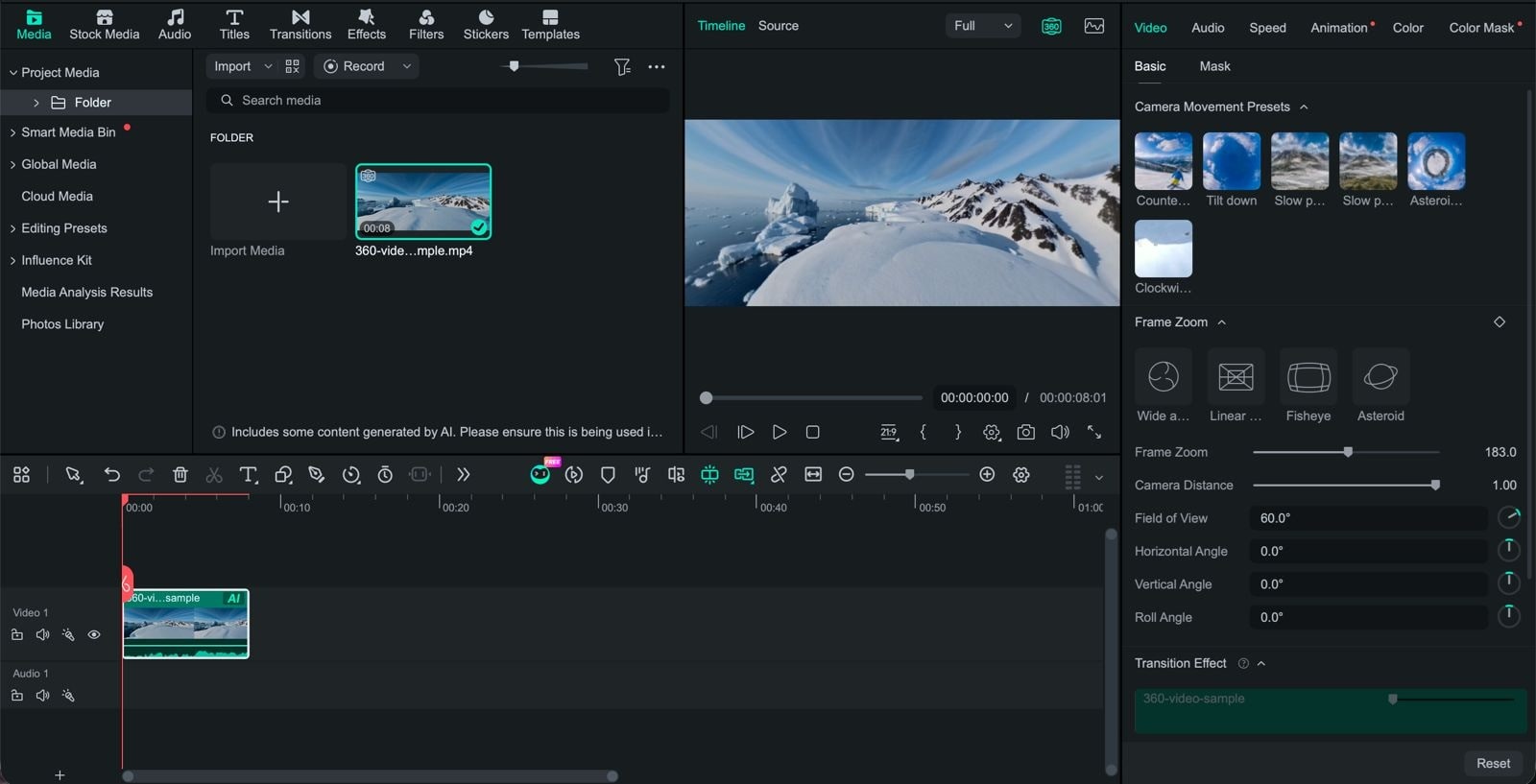
En el flujo 360° incluido en esta versión, puedes ajustar el punto de vista con controles como Campo de visión, Ángulo horizontal, Ángulo vertical, Ángulo de giro, Distancia de la cámara y Zoom del encuadre. También puedes usar fotogramas clave y preajustes de perspectiva para modificar el aspecto de la toma.
- Campo de visión: acerca o aleja la vista dentro de la escena.
- Ángulo horizontal: desplaza la dirección de la cámara virtual de izquierda a derecha.
- Ángulo vertical: mueve la vista hacia arriba o hacia abajo.
- Ángulo de giro: permite rotar o nivelar el horizonte.
- Distancia de la cámara: modifica la perspectiva aparente.
- Zoom del encuadre: ayuda a afinar la composición final.
Entre los preajustes de perspectiva disponibles se incluyen Planeta pequeño, Ojo de pez, Gran angular y Lineal. Los movimientos predefinidos permiten crear desplazamientos como acercamientos, alejamientos, órbitas, inclinaciones y otros cambios de cámara sin construir cada animación desde cero.
Qué puedes hacer después del reencuadre en Filmora
Una vez definido el plano 2D, puedes continuar la edición en la línea de tiempo de Filmora con herramientas que van más allá del reencuadre:
- Recortar, dividir y reorganizar clips.
- Aplicar cambios de velocidad y rampas de velocidad.
- Añadir transiciones y efectos visuales.
- Incorporar texto, títulos y subtítulos.
- Editar audio y música.
- Ajustar el color.
- Trabajar con varias pistas de video y audio.
- Usar fotogramas clave en otros parámetros de edición.
Este flujo está orientado a convertir material 360° en un video plano 2D con el encuadre que elijas. Si necesitas entregar un archivo panorámico interactivo para reproducción VR, conviene comprobar el flujo de exportación específico antes de iniciar el proyecto.

 Descarga segura
DJI Studio vs. Filmora: diferencias clave
DJI Studio y Filmora pueden formar parte de un flujo con material 360°, pero no están pensados exactamente para el mismo tipo de trabajo. DJI Studio está más centrado en el material nativo de DJI y el reencuadre panorámico; Filmora añade una línea de tiempo generalista para continuar el montaje con más herramientas creativas.
| Criterio | DJI Studio | Filmora |
| Enfoque principal | Procesamiento y edición de material compatible del ecosistema DJI | Edición general de video con herramientas de reencuadre 360° y línea de tiempo multipista |
| Reencuadre 360° | Sí, con control del punto de vista, perspectiva y campo de visión | Sí, con controles de campo de visión, ángulos, giro, distancia y zoom del encuadre |
| Movimiento de cámara | Fotogramas clave y seguimiento de sujetos | Fotogramas clave y preajustes de movimiento/perspectiva para el reencuadre |
| Edición posterior | Recorte, transiciones, filtros, efectos y música | Recorte, velocidad, transiciones, VFX, títulos, subtítulos, audio, color y varias pistas |
| Modelo de acceso | Descarga gratuita para flujos compatibles de DJI | Descarga gratuita con planes de pago disponibles |
| Cuándo tiene más sentido | Cuando trabajas principalmente con material 360° de DJI y quieres mantener el flujo nativo | Cuando el reencuadre es solo una parte de un montaje más amplio |
Si tu prioridad es procesar y reencuadrar material de Osmo 360, DJI Studio es el punto de partida más directo dentro del ecosistema DJI. Si después necesitas una edición más extensa, puedes continuar en un editor generalista como Filmora, Premiere Pro o DaVinci Resolve según el nivel de control que requiera el proyecto.
Conclusión
DJI Studio cubre bien la parte más específica del flujo de trabajo 360° de DJI: importar el material, elegir el punto de vista, animar el encuadre con fotogramas clave, seguir sujetos y exportar el resultado. También incorpora suficientes herramientas de línea de tiempo para cerrar montajes sencillos sin cambiar de aplicación.
Su principal límite aparece cuando el proyecto crece. El material 8K puede exigir bastante al equipo y la edición de audio, efectos, composición y varias pistas no tiene la profundidad de un editor dedicado. En esos casos, DJI Studio funciona mejor como etapa de procesamiento y reencuadre antes de continuar el montaje en otro programa.
Preguntas frecuentes
-
¿DJI Studio es gratis?
Sí. DJI ofrece DJI Studio como descarga gratuita para Windows y macOS desde su centro de descargas. La compatibilidad depende del producto y del sistema que utilices. -
¿Qué versión de DJI Studio está disponible actualmente?
La página oficial de descargas de Osmo 360 consultada publica DJI Studio v1.2.11 para Windows y macOS, con fecha del 2 de septiembre de 2026. Como DJI puede distribuir actualizaciones posteriores, conviene revisar la página de descarga antes de instalar. -
¿DJI Studio está disponible para Android o iPhone?
No como aplicación de escritorio móvil. Para editar material de Osmo 360 desde un teléfono, DJI ofrece la app DJI Mimo, mientras que DJI Studio está destinado a Windows y macOS. -
¿DJI Studio sirve para principiantes?
Sí para tareas como importar, reencuadrar, añadir fotogramas clave y exportar. El trabajo se vuelve más exigente cuando el proyecto incluye mucho material 8K, numerosos fotogramas clave o una edición de línea de tiempo más compleja. -
¿Puedo continuar un proyecto de DJI Studio en Premiere Pro o DaVinci Resolve?
Sí. DJI ofrece flujos de reencuadre para Premiere Pro y DaVinci Resolve. En DaVinci Resolve, DJI indica que el material panorámico debe procesarse primero en DJI Studio y exportarse en el formato dedicado antes de usar el complemento DJI Reframe.
