
En este artículo
- Mejores opciones según el tipo de usuario
- Qué hemos tenido en cuenta al comparar
- Comparativa rápida de software de corrección y gradación de color
- 7 programas de corrección y gradación de color
- Cómo elegir el software de gradación de color adecuado
- Cómo corregir y gradar el color en Filmora
- Cuándo puede ayudarte un plugin de color
- Qué opción elegir
Elegir un buen software de corrección y gradación de color depende menos de cuántos controles incluya y más de cómo encajen en tu flujo de edición. Para equilibrar exposición y balance de blancos basta con herramientas de corrección sólidas; para crear un look, igualar planos o trabajar con material Log/HDR hacen falta controles más precisos como LUT, HSL, curvas, ruedas de color, máscaras y scopes.
En español, corrección de color y gradación de color suelen aparecer juntas, aunque no son exactamente lo mismo: la corrección busca una imagen equilibrada y coherente; la gradación o etalonaje construye una intención visual. Por eso, la mejor opción cambia según el nivel de control, la plataforma y el tipo de proyecto.
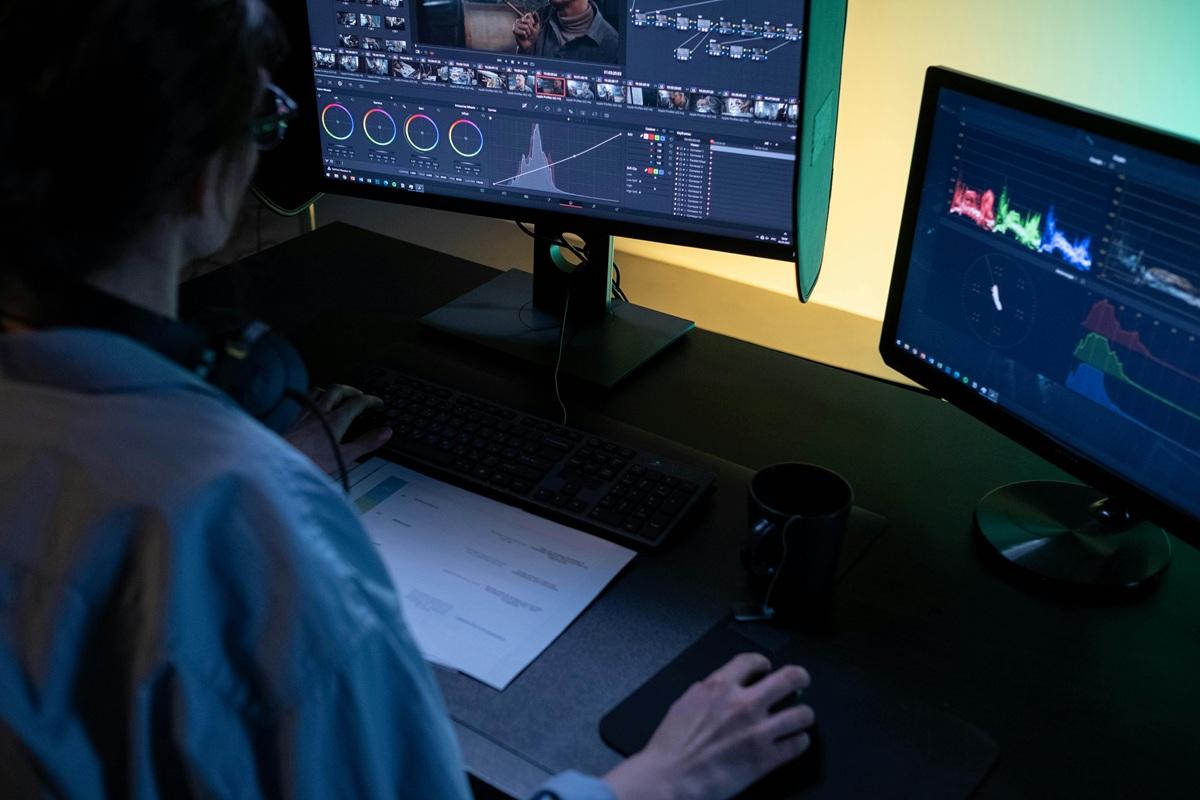
Mejores opciones según el tipo de usuario
Qué hemos tenido en cuenta al comparar
- Corrección primaria: balance de blancos, exposición, contraste, saturación y ajustes tonales básicos.
- Gradación creativa: LUT, HSL, curvas, ruedas de color, máscaras o selecciones y controles secundarios.
- Herramientas de medición y gestión del color: scopes, HDR, espacios de color y herramientas para mantener la coherencia entre tomas.
- Flujo de trabajo: si el color está integrado en el editor principal o si la aplicación está más orientada al acabado y etalonaje.
- Plataforma y curva de aprendizaje: compatibilidad con sistemas operativos y nivel de complejidad para empezar a obtener resultados controlables.
Comparativa rápida de software de corrección y gradación de color
| Software | Encaja mejor si... | Herramientas de color destacadas | Plataforma |
| DaVinci Resolve 21 | El color y el acabado son una parte central del proyecto | Nodos, HDR Color Wheels, curvas, Power Windows, calificadores y tracking | Windows, macOS, Linux |
| Filmora | Quieres combinar corrección rápida y gradación manual en un editor accesible | Auto Color, LUT, HSL, Curvas, Ruedas de colores, Máscara de Color, HDR | Windows, macOS |
| Adobe Premiere | Ya editas dentro del ecosistema Adobe | Lumetri, scopes, ruedas, curvas, coincidencia de color y nuevo Modo de color en beta | Windows, macOS |
| Final Cut Pro | Trabajas en Mac y quieres color integrado en Final Cut | Ruedas de color, Curvas de color, Curvas de matiz/saturación, Correspondencia de color | macOS |
| Avid Media Composer | Trabajas en cine, televisión o entornos editoriales colaborativos | Color Correction y herramientas Symphony para corrección secundaria y relacional | Windows, macOS |
| VEGAS Pro | Quieres edición y gradación en un flujo basado en Windows | Panel unificado de Color Grading, ruedas, curvas, LUT y HDR | Windows |
| Lightworks | Buscas un editor multiplataforma con corrección de color integrada | Corrección tonal, balance de color, RGB/HSV y curvas | Windows, macOS, Linux |
|
Ver más
Ver menos
|
|||
7 programas de corrección y gradación de color
1. DaVinci Resolve
Veredicto: es la opción más claramente orientada al etalonaje de esta selección. DaVinci Resolve 21 separa el trabajo de color en una página dedicada e incluye controles primarios y secundarios, nodos, Power Windows, calificadores, seguimiento y herramientas HDR.
También integra edición, Fusion y Fairlight, por lo que puede utilizarse como aplicación de postproducción completa o como entorno especializado de color dentro de un flujo más amplio. Su principal contrapartida es la curva de aprendizaje: cuanto más profundizas en nodos, gestión del color y correcciones secundarias, más tiempo requiere dominar el entorno.
- Página Color dedicada con herramientas primarias y secundarias muy amplias
- Sistema de nodos para construir correcciones y looks complejos
- Power Windows, tracking, calificadores y controles HDR
- Disponible en Windows, macOS y Linux
- Existe una versión gratuita funcional para muchos flujos de edición y color
- La interfaz y el sistema de nodos requieren más aprendizaje
- Algunas funciones avanzadas de IA y HDR están reservadas a Resolve Studio
Para quién es: coloristas, editores que trabajan con Log/HDR y usuarios que necesitan un entorno de acabado con más profundidad que un editor generalista.
2. Wondershare Filmora
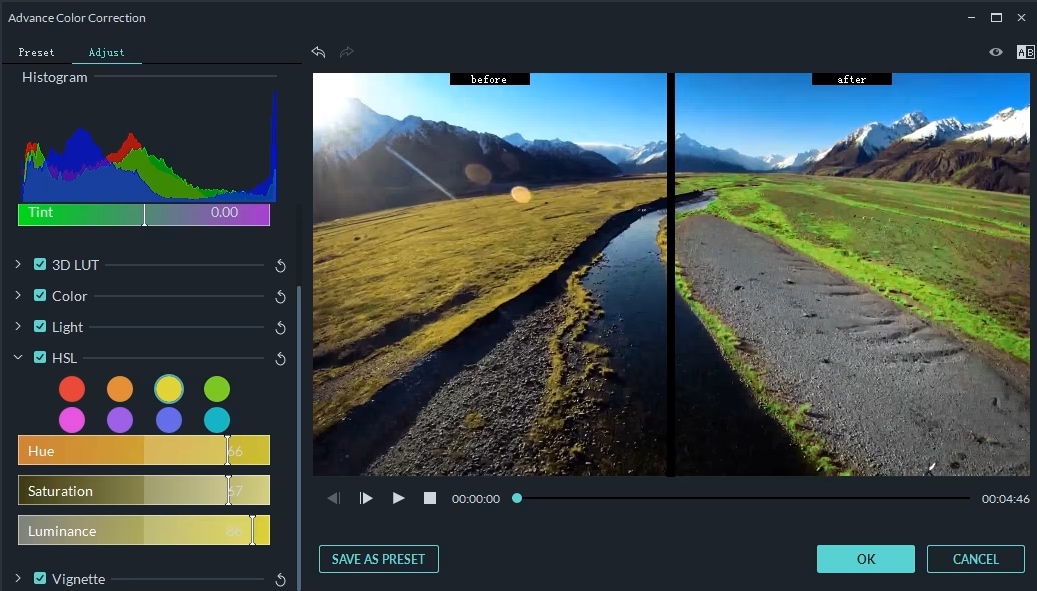
Veredicto: Filmora encaja mejor cuando quieres corregir el material, crear un look y continuar con el montaje en una interfaz menos técnica. Su flujo actual combina Auto Color con controles manuales como LUT, balance de blancos, Luz, HSL, Curvas y Ruedas de colores.
La versión actual también incorpora Máscara de Color para limitar la corrección a zonas concretas del encuadre. Los LUT pueden importarse, ajustar su intensidad y, en el flujo actual de Filmora, la gradación de un clip también puede exportarse como archivo LUT .cube para reutilizarla.
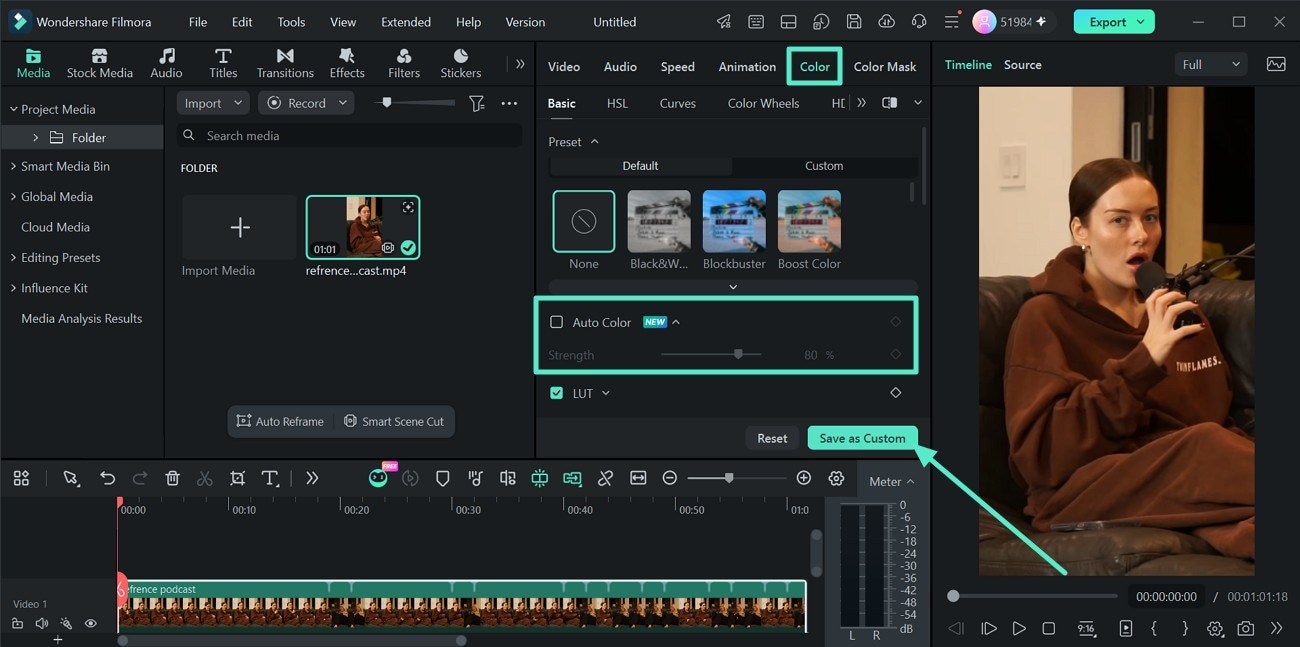
- Auto Color para establecer una base rápida antes del ajuste manual
- LUT, HSL, Curvas y Ruedas de colores dentro del mismo panel de edición
- Máscara de Color para correcciones selectivas
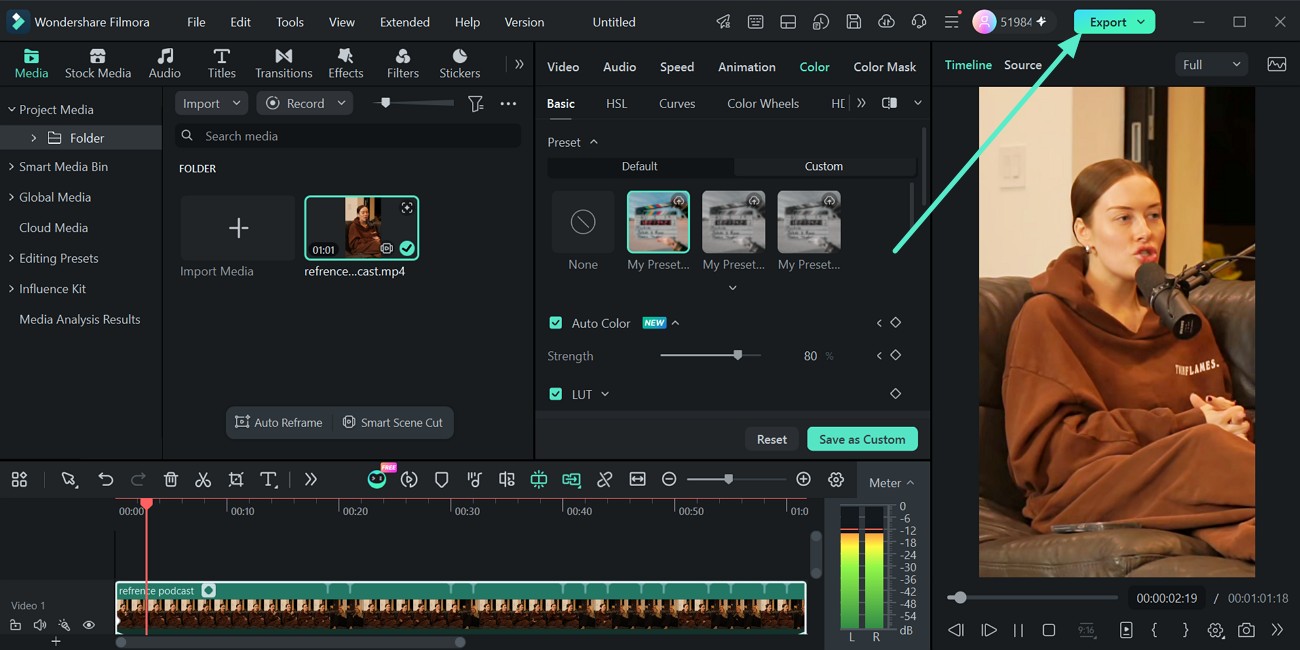
- Compatibilidad con LUT personalizados y exportación de LUT en formato .cube
- Flujo integrado de edición, color, audio, títulos y efectos
- No sustituye a un entorno de etalonaje dedicado cuando necesitas nodos, paneles de control o pipelines de acabado muy especializados
- Las funciones más automáticas siguen necesitando revisión manual para mantener coherencia entre planos
Para quién es: creadores, equipos de marketing, YouTube y proyectos comerciales que necesitan más control que un filtro o preset, pero prefieren mantener el color dentro de un editor de vídeo generalista.


 Descarga segura
3. Adobe Premiere
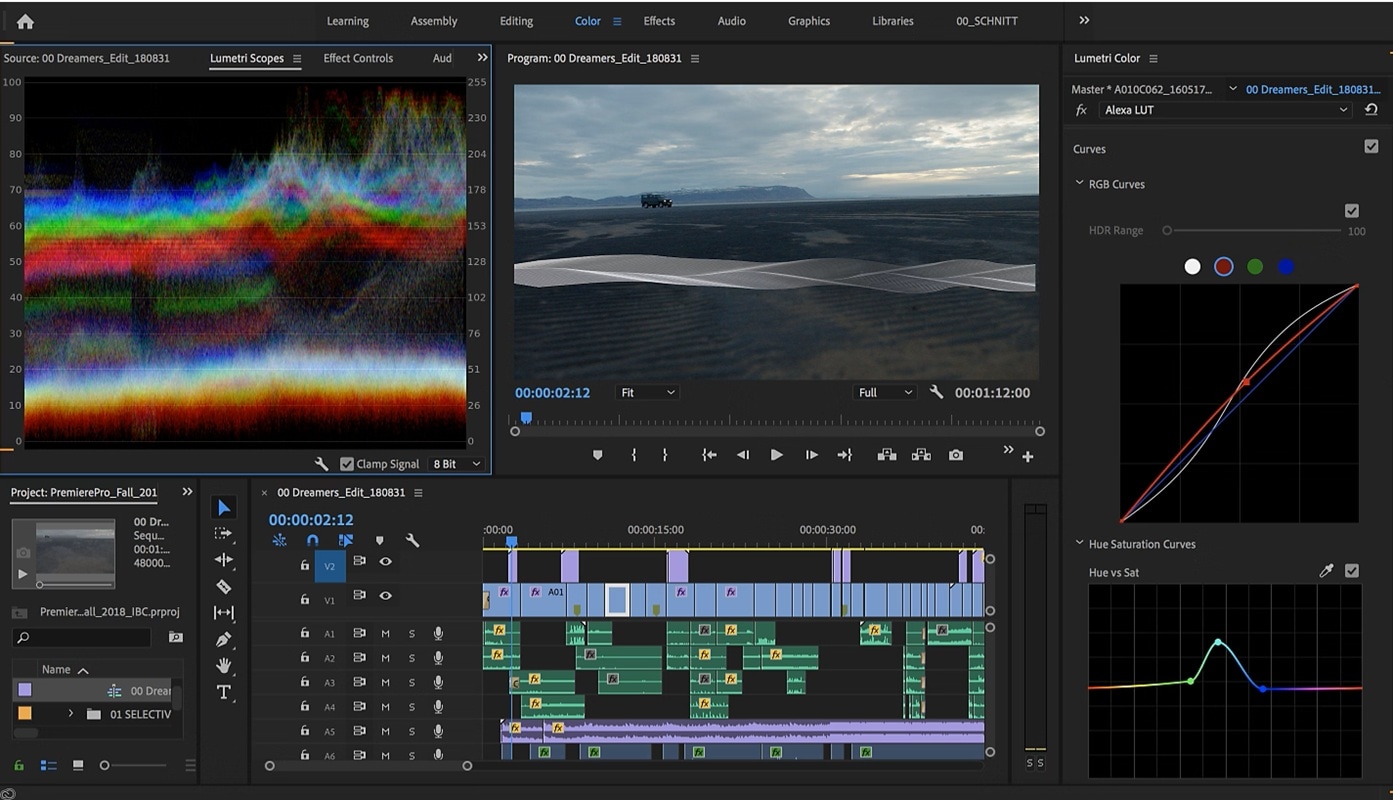
Veredicto: Premiere sigue siendo una opción sólida cuando la edición ya vive dentro de Adobe. Lumetri Color mantiene herramientas de corrección básica, curvas, ruedas cromáticas, coincidencia de color y scopes, y Adobe está introduciendo un nuevo Modo de color en beta para modernizar ese flujo.
La transición merece atención: en la beta actual, el nuevo Modo de color sustituye el antiguo panel Lumetri como espacio de trabajo principal, aunque el efecto Lumetri Color continúa disponible y los proyectos existentes mantienen sus correcciones.
- Corrección y gradación integradas en la línea de tiempo
- Curvas, ruedas de color, scopes y coincidencia entre tomas
- Gestión de color y flujo adecuado para material de cámara diverso
- Integración con After Effects, Photoshop y otras aplicaciones de Adobe
- La amplitud de herramientas y paneles puede resultar más compleja para usuarios nuevos
- La transición entre Lumetri y el nuevo Modo de color puede cambiar parte del flujo durante el periodo beta
Para quién es: editores que ya trabajan con Premiere o Creative Cloud y necesitan mantener montaje, corrección y acabado dentro del ecosistema Adobe.
4. Final Cut Pro
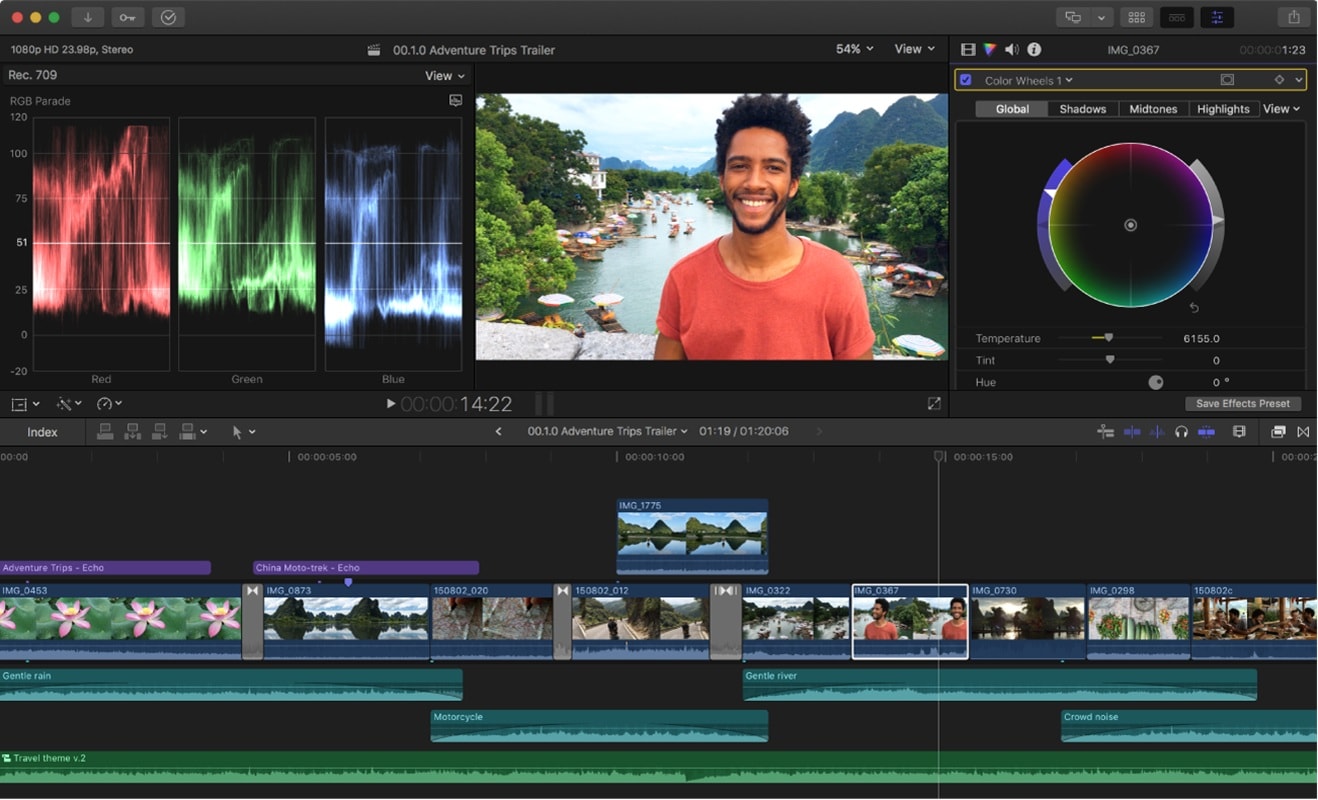
Veredicto: es una opción natural para usuarios de macOS que quieren mantener el trabajo de color dentro de Final Cut Pro. Apple ofrece Ruedas de color, Curvas de color, Curvas de matiz/saturación, Ajustes de color y Correspondencia de color dentro del Inspector de color.
También permite aplicar varias correcciones a un mismo clip y apoyarse en videoscopios para evaluar luminancia y crominancia mientras se ajusta la imagen.
- Ruedas, curvas y herramientas de matiz/saturación integradas
- Correspondencia de color entre clips
- Videoscopios para evaluar la imagen de forma objetiva
- Flujo estrechamente integrado con la edición en macOS
- Disponible solo en macOS
- Los flujos de etalonaje basados en nodos o pipelines especializados requieren otras herramientas
Para quién es: editores que trabajan principalmente en Mac y quieren una solución de color integrada en Final Cut Pro sin salir del proyecto.
5. Avid Media Composer
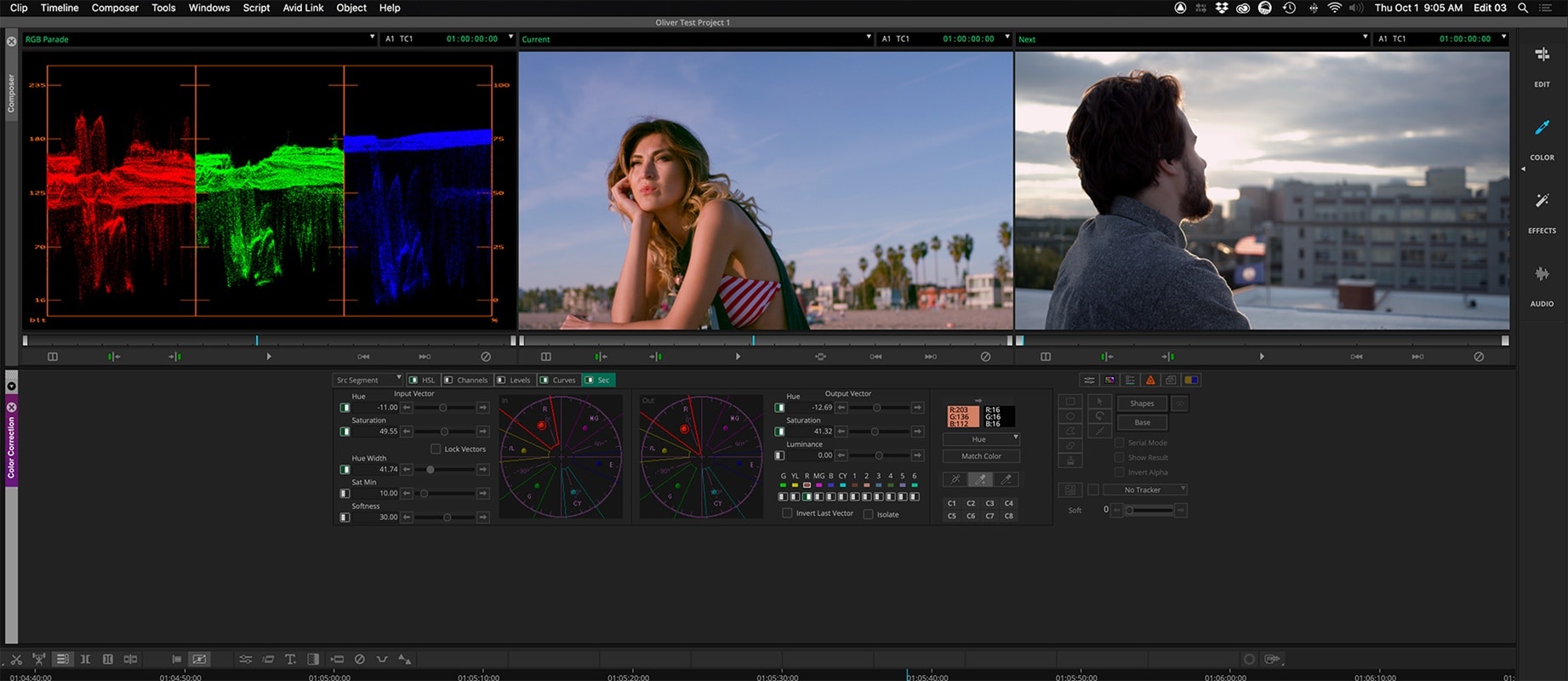
Veredicto: Media Composer tiene más sentido cuando el proyecto ya depende de un entorno editorial Avid. La aplicación ofrece corrección de color nativa y, con el conjunto de herramientas Symphony, amplía las correcciones secundarias y relacionales.
- Integración con flujos editoriales de cine y televisión
- Herramientas Symphony para corrección secundaria y relacional
- Gestión de medios y colaboración orientadas a producciones complejas
- Curva de aprendizaje más alta para proyectos pequeños o creadores individuales
- Su principal valor está en el ecosistema editorial completo, no solo en la gradación de color
Para quién es: equipos de cine, televisión y postproducción que ya usan Avid para edición colaborativa y necesitan mantener el trabajo de color dentro del mismo pipeline.
6. VEGAS Pro
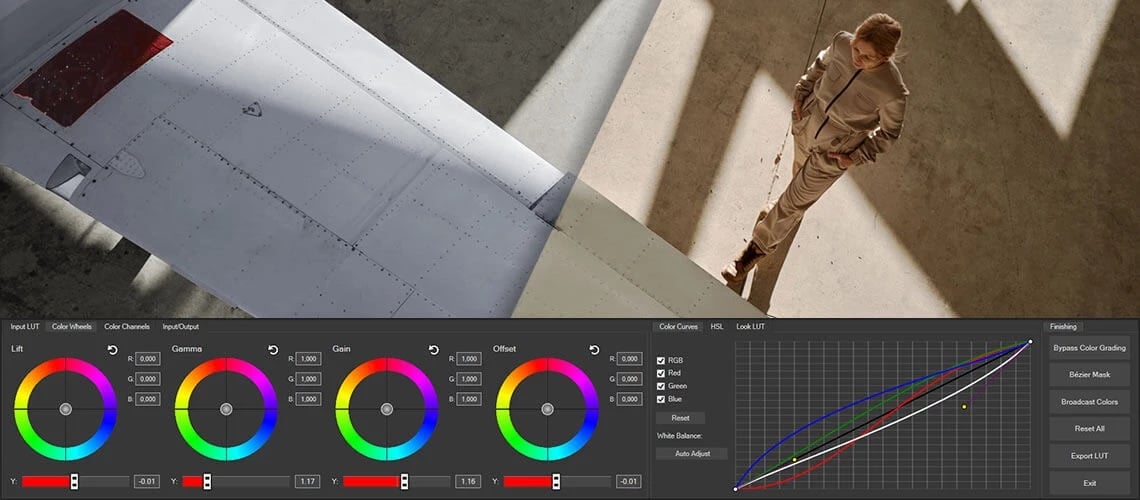
Veredicto: VEGAS Pro es una alternativa centrada en Windows para quienes quieren editar y gradar en el mismo programa. Su panel unificado de Color Grading reúne ruedas, controles deslizantes, curvas de color y HSL, exposición y compatibilidad con LUT.
- Panel de Color Grading integrado
- Ruedas, curvas, HSL y LUT en un mismo entorno
- Compatibilidad con flujos HDR y gestión de color
- Puede exportar gradaciones como LUT .cube
- Disponible solo en Windows
- No está tan orientado al trabajo de color especializado como DaVinci Resolve
Para quién es: usuarios de Windows que prefieren mantener edición, efectos y gradación en una sola aplicación.
7. Lightworks
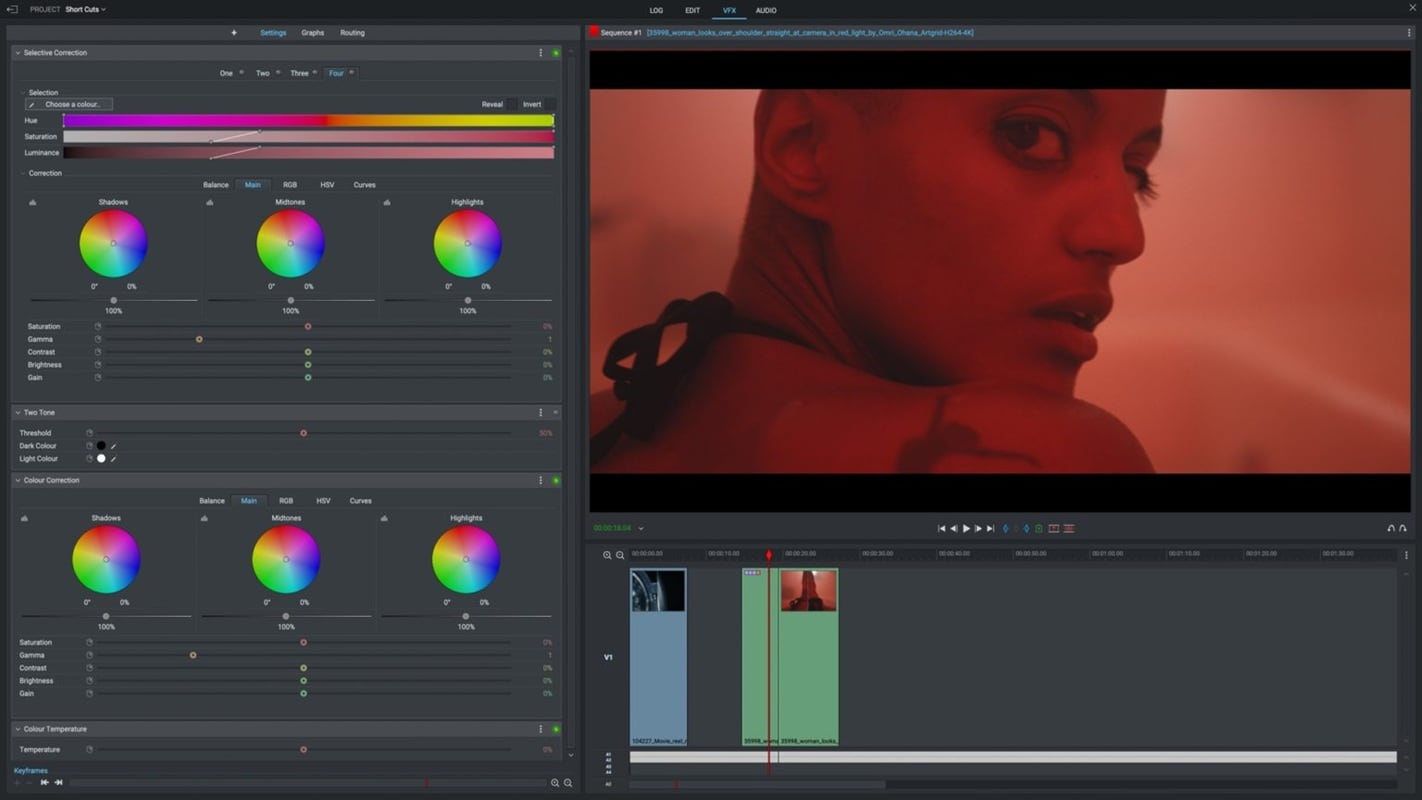
Veredicto: Lightworks sigue siendo una opción multiplataforma para quienes quieren edición no lineal con controles de color integrados. Su flujo de corrección ha incluido ajustes de sombras, medios tonos y luces, balance de color, RGB, HSV y curvas.
- Disponible en Windows, macOS y Linux
- Corrección de color integrada en el editor
- Permite mantener el trabajo de montaje y color dentro del mismo proyecto
- El flujo de color es menos especializado que el de una aplicación centrada en etalonaje
- Algunas herramientas y formatos dependen del nivel de licencia
Para quién es: usuarios que necesitan un editor multiplataforma y quieren corrección de color integrada sin adoptar un entorno de etalonaje dedicado.
Cómo elegir el software de gradación de color adecuado
- Separa corrección y gradación: primero corrige exposición, balance de blancos y contraste; después crea el look. Un LUT no sustituye una base bien equilibrada.
- Decide cuánto control necesitas: HSL, curvas y ruedas cubren muchos proyectos; nodos, máscaras avanzadas, tracking y gestión de color cobran más importancia en trabajos complejos.
- Ten en cuenta el material: si trabajas con Log, RAW o HDR, prioriza herramientas que permitan gestionar correctamente el espacio de color y supervisar el resultado con scopes.
- Valora el entorno de edición: Filmora, Premiere, Final Cut, VEGAS y Lightworks integran el color dentro del editor; DaVinci Resolve dedica un espacio de trabajo completo al etalonaje.
- No elijas por cantidad de controles: una herramienta más compleja solo aporta valor si el proyecto realmente necesita ese nivel de precisión y tienes tiempo para aprender el flujo.
Cómo corregir y gradar el color en Filmora
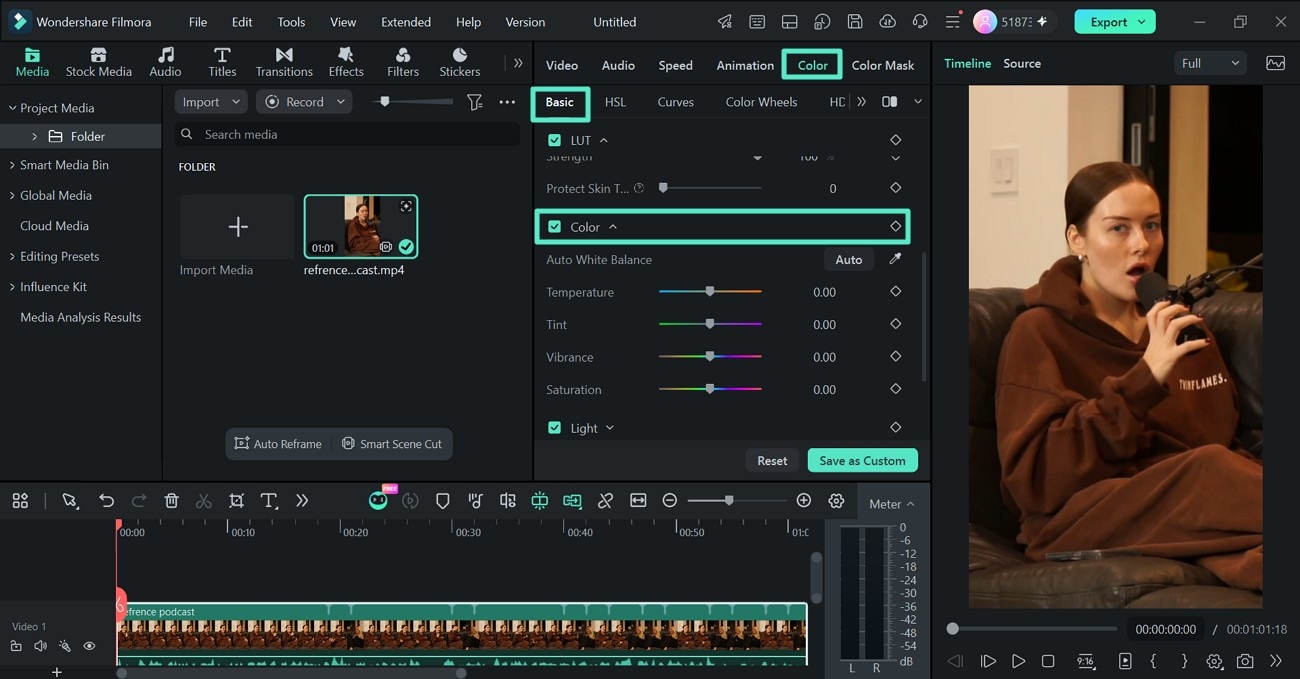
Un flujo práctico en Filmora consiste en corregir primero la imagen y pasar después a los ajustes creativos. Así evitas que un LUT o un look amplifique problemas de exposición, balance de blancos o contraste.
.cube.Cuándo puede ayudarte un plugin de color
Un plugin tiene sentido cuando quieres seguir editando en tu aplicación habitual pero necesitas herramientas de acabado que el editor no ofrece de forma nativa. La compatibilidad debe revisarse por aplicación y versión antes de instalarlo.
Magic Bullet Colorista
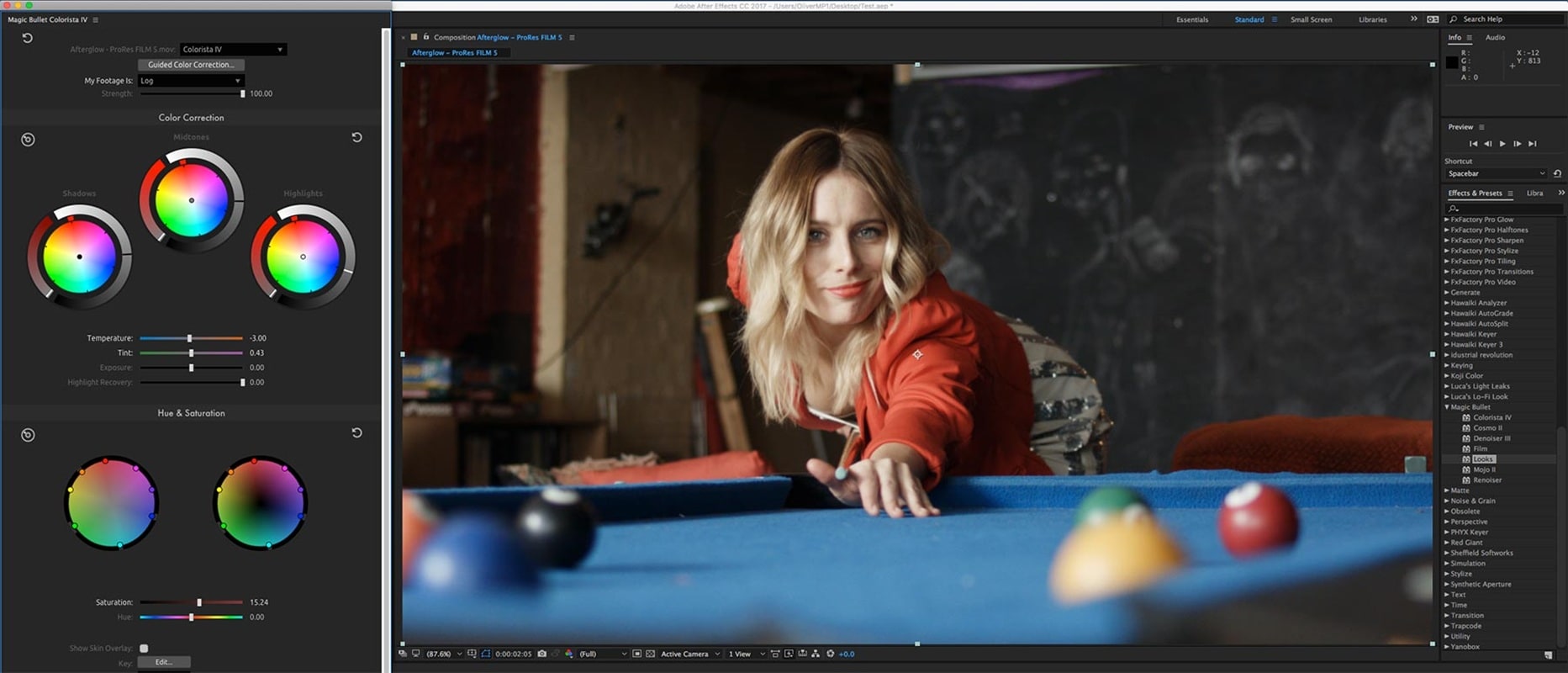
Colorista forma parte del ecosistema Magic Bullet de Maxon y ofrece un flujo de corrección de tres vías para sombras, medios tonos y luces, junto con controles pensados para trabajar dentro de aplicaciones anfitrionas compatibles.
Color Finale 2 Pro
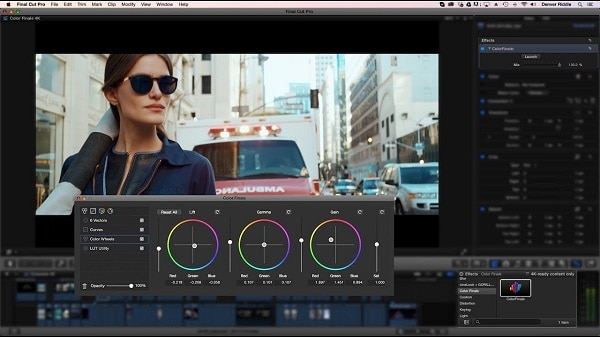
Color Finale 2 Pro sigue desarrollándose como plugin de gradación para Final Cut Pro y añade controles como ruedas, curvas, correcciones secundarias, máscaras, scopes y gestión de LUT dentro del entorno de Apple.
Qué opción elegir
Si el etalonaje es el centro del proyecto, DaVinci Resolve ofrece el entorno más especializado de esta selección. Si prefieres un flujo de edición y color más directo, Filmora reúne corrección automática, ajustes manuales y gradación creativa sin obligarte a cambiar de aplicación. Premiere y Final Cut Pro encajan mejor cuando ya trabajas dentro de Adobe o Apple, mientras que Avid, VEGAS Pro y Lightworks responden a necesidades editoriales y plataformas distintas.
La decisión más útil no es buscar el programa con más controles, sino elegir el que cubra el nivel de precisión que realmente necesitas y que puedas integrar en tu forma de editar.
Preguntas frecuentes sobre software de gradación de color
-
¿Cuál es la diferencia entre corrección de color y gradación de color?
La corrección de color busca equilibrar la imagen: exposición, balance de blancos, contraste y coherencia entre planos. La gradación o etalonaje parte de esa base para crear una estética, atmósfera o intención visual concreta. -
¿Qué software es mejor para etalonaje avanzado?
DaVinci Resolve es la opción más orientada al etalonaje de esta selección por su página Color, sistema de nodos, Power Windows, calificadores, tracking y herramientas HDR. Si el color es solo una parte del montaje, Premiere, Final Cut Pro, Filmora o VEGAS pueden encajar mejor. -
¿DaVinci Resolve tiene una versión gratuita para corrección de color?
Sí. DaVinci Resolve 21 dispone de una versión gratuita para Windows, macOS y Linux. DaVinci Resolve Studio añade funciones avanzadas, entre ellas más herramientas de IA y etalonaje HDR. -
¿Filmora sirve para gradación de color además de corrección básica?
Sí. Filmora combina Auto Color y ajustes básicos con LUT, HSL, Curvas, Ruedas de colores, Máscara de Color y HDR. Es adecuado cuando quieres pasar de una corrección rápida a un look más trabajado sin salir del editor. -
¿Necesito un programa dedicado solo al color?
No siempre. Un editor con buenas herramientas integradas puede cubrir YouTube, redes, contenido corporativo y muchos proyectos comerciales. Un entorno dedicado cobra más valor cuando necesitas nodos, seguimiento avanzado, HDR, gestión de color compleja o un pipeline de acabado especializado. -
¿Qué herramientas de color conviene aprender primero?
Empieza por balance de blancos, exposición, contraste, luces, sombras y saturación. Después pasa a HSL, Curvas, Ruedas de colores y LUT. Las máscaras, scopes y herramientas HDR tienen más sentido cuando ya controlas la corrección básica.
