

En este artículo
- 3 opciones destacadas para editar videos Insta360
- Comparativa de software de edición Insta360
-
5 programas para editar videos Insta360 en PC y Mac
- Cómo elegir el mejor editor Insta360 para tu proyecto
- Conclusión
Editar material de una cámara Insta360 no consiste solo en cortar clips. Los archivos 360° necesitan un flujo capaz de interpretar la imagen esférica, estabilizarla, reenmarcar el punto de vista y, según el proyecto, conservar la esfera 360° o convertirla en un video plano para YouTube, TikTok o Reels.
Por eso no todos los editores sirven igual. Algunos trabajan directamente con archivos .insv; otros requieren preparar primero el material en Insta360 Studio y exportarlo como video equirectangular. También cambia mucho el nivel de control: desde un reenmarcado rápido con fotogramas clave hasta flujos completos de edición 360°/VR.
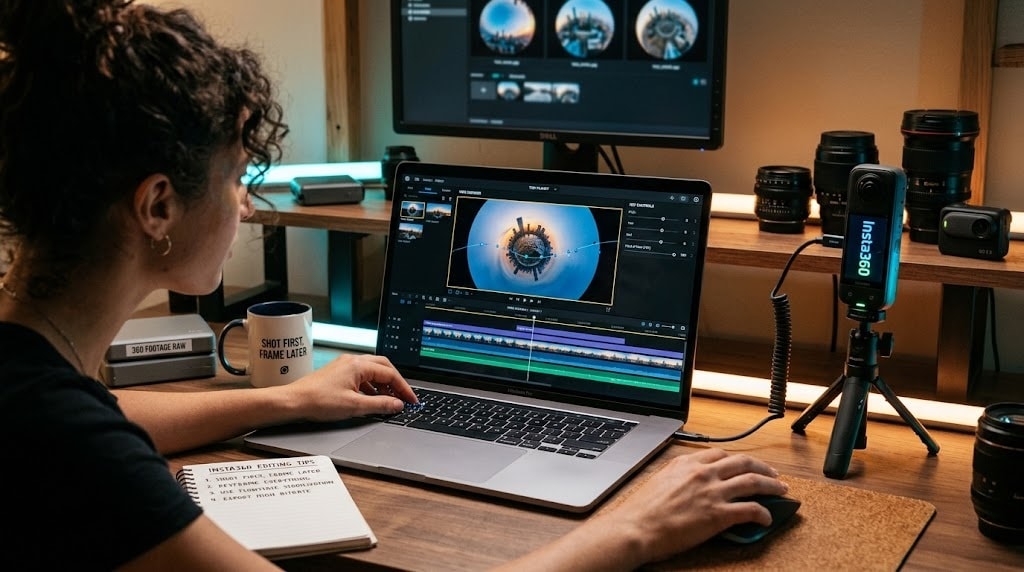
La comparación se centra en capacidades publicadas y flujos compatibles, no en una prueba de rendimiento de laboratorio. Para cada programa hemos revisado los aspectos que más cambian la experiencia al editar material 360°:
- Compatibilidad con material Insta360: si admite .insv directamente o necesita un archivo 360° equirectangular ya procesado.
- Reenmarcado 360°: fotogramas clave, control de orientación, campo de visión, seguimiento y preajustes de perspectiva.
- Edición después del reenmarcado: calidad de la línea de tiempo, audio, color, títulos, efectos y composición.
- Salida final: posibilidad de crear videos planos 16:9 o 9:16, conservar un proyecto 360°/VR o ambas cosas.
- Plataforma y modelo de acceso: Windows, macOS y si el programa es gratuito, de pago o funciona por suscripción.
3 opciones destacadas para editar videos Insta360


Comparativa de software de edición Insta360
La diferencia más importante no es cuántas funciones tiene cada editor, sino qué tipo de archivo acepta y qué quieres exportar. Si trabajas con .insv, no todos los programas permiten saltarse el paso previo por Insta360 Studio.
| Software | Plataforma | Entrada Insta360 | Reenmarcado | Salida 360°/VR | Acceso |
| Filmora | Windows/macOS | Video panorámico 360° compatible; para .insv conviene preparar el archivo antes | Vista interactiva, FOV, perspectivas y movimiento | Orientado principalmente a video reenmarcado 2D | Prueba gratuita y planes de pago |
| Insta360 Studio | Windows/macOS | .insv y material nativo Insta360 | Fotogramas clave, Deep Track, Auto Frame | Sí, además de video plano | Gratis |
| Adobe Premiere Pro | Windows/macOS | .insv directo con Insta360 Reframe | Plugin Reframe + herramientas VR | Sí | Suscripción |
| Final Cut Pro | macOS | Material equirectangular; normalmente preparado antes desde Insta360 Studio | Visor 360° y reorientación | Sí | De pago |
| Pinnacle Studio 26 Ultimate | Windows | Material 360° compatible; no es un flujo .insv nativo | 360 Video Editor y View Designer | Sí | Compra única |
|
Ver más
Ver menos
|
|||||
5 programas para editar videos Insta360 en PC y Mac
1. Wondershare Filmora
Filmora es una opción especialmente práctica cuando el objetivo es reenmarcar una toma 360° y convertirla en un video 2D terminado para redes sociales. En lugar de tratar el reenmarcado como un proceso aislado, puedes continuar en la misma línea de tiempo con montaje, audio, títulos, transiciones, color y otros efectos.
Para material Insta360, conviene diferenciar entre video 360° panorámico compatible y el archivo original .insv. Si tu cámara genera .insv, el flujo más seguro es procesarlo primero en Insta360 Studio y exportarlo en un formato panorámico compatible antes de llevarlo a Filmora.
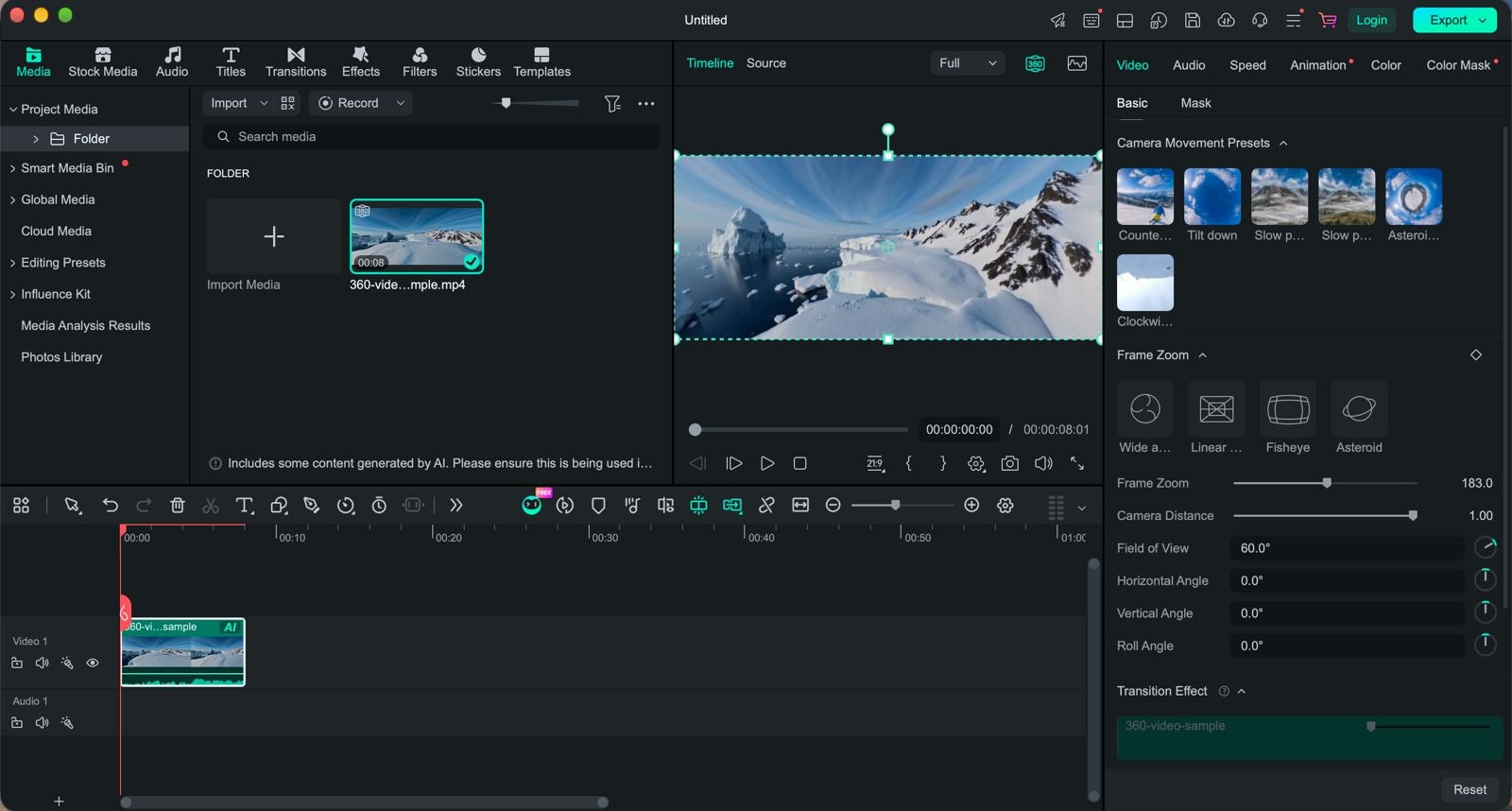
- Edición de video panorámico 360° dentro de una línea de tiempo convencional.
- Control interactivo del punto de vista y del campo de visión para elegir el encuadre después de grabar.
- Perspectivas creativas como Tiny Planet, ojo de pez, gran angular y vista lineal.
- Movimiento de cámara mediante preajustes y fotogramas clave para crear giros, acercamientos y cambios de punto de vista.
- Continuación directa con corte, transiciones, títulos, música, subtítulos y corrección de color.
Creadores que graban con cámaras 360° y quieren terminar piezas 16:9, 9:16 o 1:1 para YouTube, Shorts, TikTok o Reels sin separar reenmarcado y montaje creativo en aplicaciones distintas.
- Integra el reenmarcado 360° con las herramientas habituales de edición.
- Las perspectivas y los preajustes de movimiento reducen trabajo manual.
- Resulta más directo para crear una versión plana destinada a redes sociales.
- No es la opción más directa para abrir archivos .insv originales.
- Si necesitas conservar una experiencia 360°/VR interactiva, otros flujos especializados ofrecen más control sobre la salida esférica.
 Descarga segura
2. Insta360 Studio
Insta360 Studio es la opción más directa para empezar con archivos originales de una cámara Insta360. Está diseñado alrededor de los formatos y metadatos de la marca, por lo que permite importar, estabilizar, reenmarcar y exportar sin preparar antes el material en otra aplicación.
El programa ya no se limita a procesar un solo clip. Su página de Proyecto admite varios medios en una línea de tiempo y permite añadir música, texto y transiciones. Aun así, sigue siendo menos flexible que un NLE completo para proyectos con mezcla de audio compleja o composición avanzada.
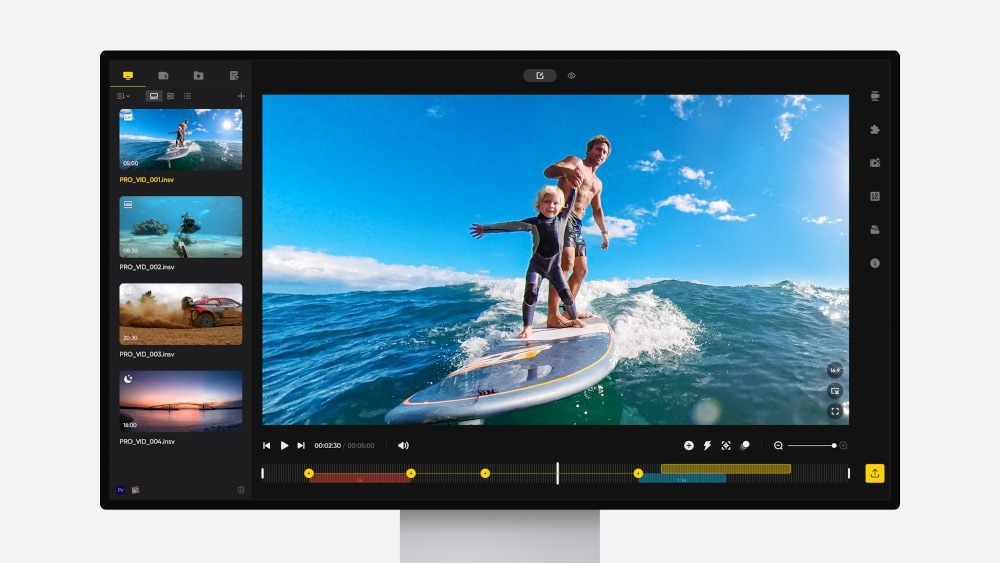
- Importación y procesamiento de material nativo Insta360.
- Estabilización FlowState y opciones de cosido adaptadas a las cámaras de la marca.
- Reenmarcado con fotogramas clave, Deep Track y Auto Frame.
- Página de Proyecto con varios clips, música, texto y transiciones.
- Exportación de videos reenmarcados y proyectos VR 360°.
Propietarios de cámaras Insta360 que quieren el flujo más directo para abrir .insv, estabilizar, reenmarcar y exportar antes de decidir si necesitan otro editor para el acabado final.
- Gratuito y diseñado específicamente para material Insta360.
- Deep Track y Auto Frame reducen el trabajo manual de seguimiento.
- Puede conservar un flujo 360°/VR, no solo generar video plano.
- La edición de audio sigue siendo más limitada que en un NLE completo; actualmente solo admite una pista de audio adicional en la página de Proyecto.
- Para mezcla compleja, composición o acabado avanzado suele ser útil pasar el material a otro editor.
3. Adobe Premiere Pro
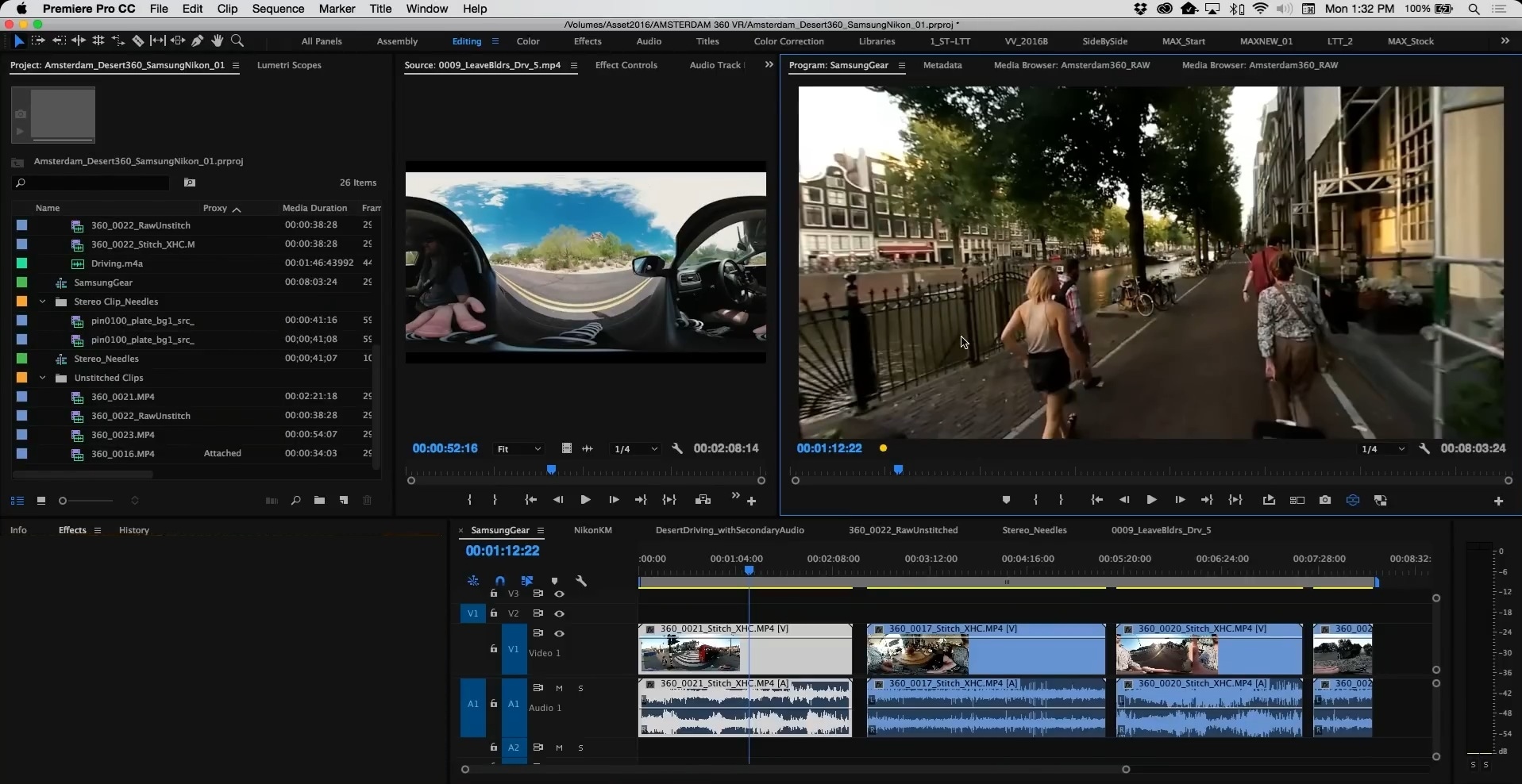
Premiere Pro destaca si quieres mantener los archivos .insv dentro de un flujo profesional. El complemento Insta360 Reframe permite importar .insv directamente, aprovechar los archivos proxy .lrv y ajustar proyección, FOV, ángulo y distorsión sin exportar primero un MP4 desde Insta360 Studio.
A esto se suman el visor VR de Premiere, efectos para video inmersivo, mezcla de audio, color y un ecosistema de plugins más amplio. Es una opción especialmente adecuada para proyectos complejos, aunque requiere más aprendizaje y funciona por suscripción.
- Importación directa de .insv con Insta360 Reframe.
- Uso de proxies .lrv para agilizar la previsualización de archivos de alta resolución.
- Control de proyección, campo de visión, orientación y distorsión.
- Visor VR y herramientas de Premiere para editar y publicar contenido 360°/180°.
- Integración con herramientas avanzadas de color, audio y composición.
Editores que necesitan trabajar directamente con .insv, proyectos largos, efectos complejos o entregas 360°/VR y ya están cómodos con un NLE profesional.
- Evita un paso de conversión previo para muchos archivos .insv.
- Permite mantener en el mismo proyecto el reenmarcado y el acabado profesional.
- Dispone de flujo VR nativo además del plugin de Insta360.
- Curva de aprendizaje más alta que Insta360 Studio o Filmora.
- Requiere suscripción.
4. Final Cut Pro
Final Cut Pro es una alternativa sólida para usuarios de Mac que quieren mantener un proyecto 360° dentro de un editor completo. Puede importar, visualizar y editar medios equirectangulares en un visor 360°, reorientar la imagen esférica y trabajar con proyectos destinados a salida inmersiva.
La limitación para un usuario de Insta360 está en la entrada: el flujo actual es más limpio cuando primero preparas o exportas el material como video equirectangular desde Insta360 Studio. No es tan directo con .insv como Premiere Pro con Insta360 Reframe.
- Visor 360° dedicado para navegar por la esfera durante la edición.
- Reorientación del material y edición de proyectos 360° en macOS.
- Línea de tiempo completa para títulos, audio, color y efectos.
- Flujo bien integrado con hardware Apple.
Usuarios de Mac que ya trabajan con Final Cut Pro y pueden preparar el material Insta360 como archivo equirectangular antes de incorporarlo al proyecto.
- Combina edición 360° y montaje convencional en una sola aplicación.
- Incluye visualización y reorientación específicas para video 360°.
- Solo está disponible en macOS.
- Los archivos .insv suelen requerir una preparación previa antes de entrar en el flujo de Final Cut Pro.
5. Pinnacle Studio 26 Ultimate
Pinnacle Studio 26 Ultimate resulta interesante para usuarios de Windows que prefieren una licencia de compra única y quieren herramientas 360° dentro de un editor de escritorio tradicional. Su edición Ultimate incluye edición 360°, fotogramas congelados 360, conversión a video estándar y efectos esféricos como Tiny Planet.
No es una herramienta diseñada específicamente alrededor de los archivos .insv de Insta360, por lo que es más apropiada cuando ya has preparado el material como video 360° compatible.
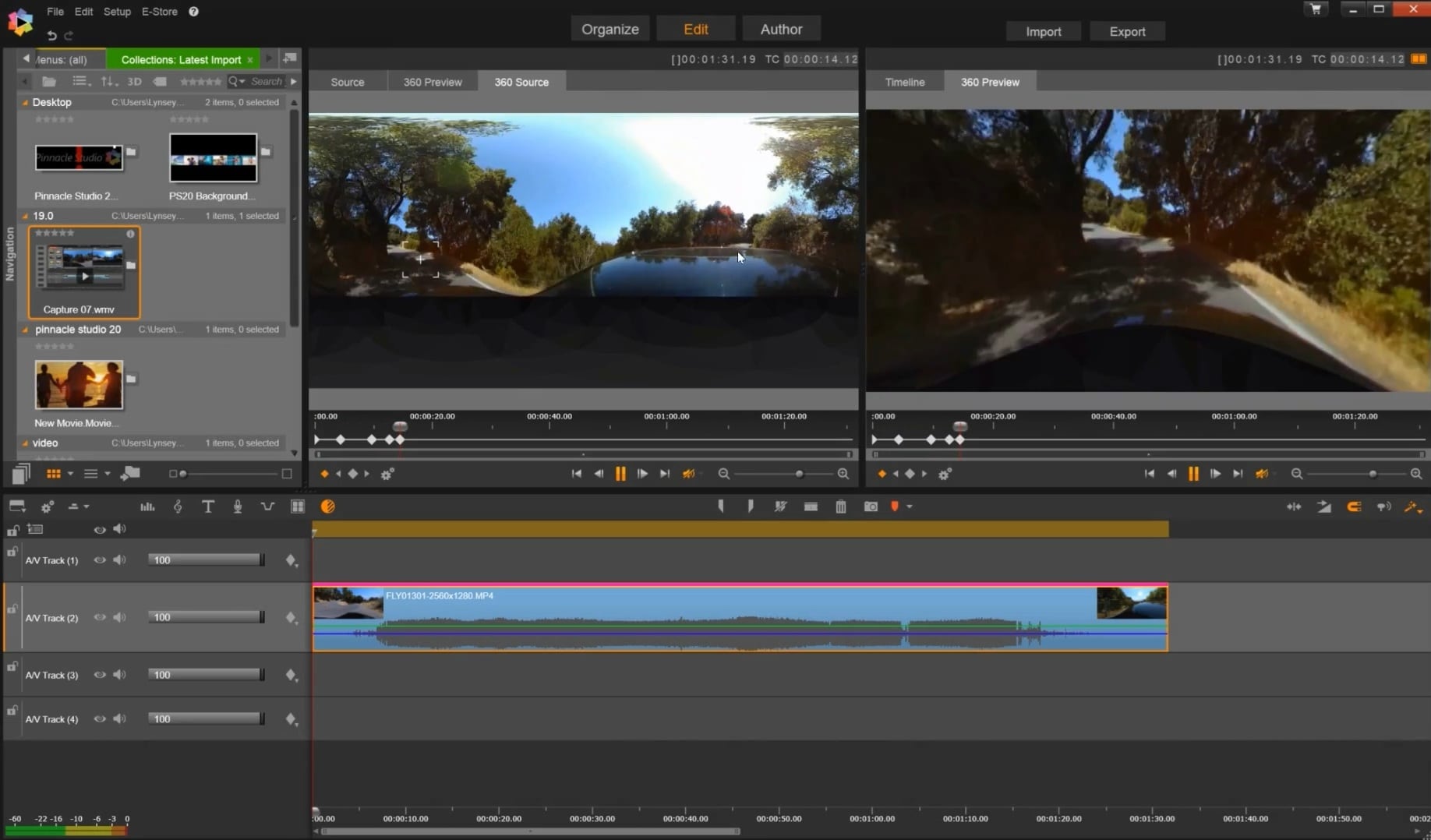
- Edición de video 360° en la versión Ultimate.
- Conversión de material 360° a video estándar.
- Conversión de ojo de pez simple o doble a formato equirectangular.
- Efectos esféricos como Tiny Planet y Rabbit Hole.
- Línea de tiempo multipista con herramientas de color, audio, seguimiento y multicámara.
Usuarios de Windows que quieren edición 360° y una línea de tiempo completa sin depender de una suscripción mensual.
- Incluye un conjunto amplio de herramientas 360° y de edición convencional.
- Permite exportar 360° o convertir la esfera en video plano.
- Solo está disponible para Windows.
- La edición 360° forma parte de la edición Ultimate.
- No ofrece un flujo .insv nativo comparable al de Insta360 Studio o Premiere con Insta360 Reframe.
Cómo elegir el mejor editor Insta360 para tu proyecto
La decisión depende principalmente de si quieres conservar el video como 360° interactivo o convertirlo en un encuadre 2D, y de si necesitas trabajar directamente con los archivos originales de la cámara.
| Si necesitas... | Opcion más directa | Por qué |
| Abrir .insv y reenmarcar sin coste | Insta360 Studio | Es la herramienta oficial y trabaja directamente con el material de la cámara. |
| Importar .insv en una línea de tiempo profesional | Adobe Premiere Pro | Insta360 Reframe permite importar .insv directamente y trabajar con proxies .lrv. |
| Crear videos 2D para redes y continuar con una edición completa | Filmora | Integra el reenmarcado con títulos, audio, color, transiciones y otros recursos de una línea de tiempo convencional. |
| Editar 360° en un flujo centrado en Mac | Final Cut Pro | Incluye visor y herramientas 360°, siempre que el material esté preparado en formato equirectangular. |
| Trabajar en Windows con licencia de compra única | Pinnacle Studio 26 Ultimate | Incluye edición 360°, conversión a video plano y herramientas de un NLE de escritorio. |
|
Ver más
Ver menos
|
||
Conclusión
No hay un único editor que cubra igual de bien todos los flujos de Insta360. Insta360 Studio es la opción más directa para trabajar con material original y conservar un flujo 360°. Premiere Pro tiene ventaja cuando necesitas importar .insv dentro de una línea de tiempo profesional. Final Cut Pro es una alternativa fuerte para proyectos 360° en Mac, mientras que Pinnacle Studio 26 Ultimate cubre bien el escenario Windows con compra única.
Si tu objetivo final es un video plano para redes sociales y quieres continuar inmediatamente con montaje, audio, color, subtítulos y efectos, Filmora ofrece un flujo más orientado a terminar la pieza completa después del reenmarcado. Para archivos .insv originales, prepara primero el material en Insta360 Studio antes de importarlo.
Preguntas frecuentes
-
¿Puedo editar archivos .insv sin convertirlos primero?
Sí, pero no con todos los editores. Insta360 Studio abre el material nativo de la cámara y Adobe Premiere Pro puede importar .insv mediante Insta360 Reframe. En otros programas suele ser más seguro exportar primero un video equirectangular desde Insta360 Studio. -
¿Qué diferencia hay entre reenmarcar un video 360° y exportarlo como VR 360°?
Reenmarcar significa elegir un ángulo dentro de la esfera y convertirlo en un video plano 16:9, 9:16 u otra relación. Una exportación VR 360° conserva la esfera completa para que el espectador pueda mirar en distintas direcciones. -
¿Insta360 Studio es suficiente para editar un proyecto completo?
Puede serlo para reenmarcado, estabilización, seguimiento, varios clips, texto, música y transiciones. Si necesitas mezcla de audio más compleja, composición avanzada o un acabado de posproducción más profundo, un NLE como Premiere Pro, Final Cut Pro o Filmora ofrece más margen. -
¿Necesito un ordenador potente para editar video Insta360 en 5.7K u 8K?
Los archivos 360° de alta resolución exigen más CPU, GPU, RAM y almacenamiento que un clip convencional. Insta360 recomienda 16 GB de RAM para Studio; en editores como Premiere Pro, trabajar con proxies puede mejorar notablemente la fluidez de la previsualización.
