
En este artículo
¿Qué es InShot para PC? La búsqueda “InShot para PC” suele referirse a dos escenarios distintos: usar la aplicación de InShot en un ordenador o encontrar un editor de escritorio con una experiencia parecida. En Windows no existe un instalador nativo oficial de InShot; en Mac sí puede instalarse desde el App Store si el equipo tiene macOS 13 o posterior y un chip Apple M1 o más reciente.
Si quieres usar InShot para PC, conviene separar Windows y Mac. En Windows 10 y 11, InShot sigue siendo una aplicación móvil y la forma habitual de ejecutarla es mediante un emulador de Android como BlueStacks. En un Mac compatible con Apple silicon, en cambio, puedes instalar la aplicación directamente desde el App Store sin emulador.
Respuesta rápida: en Windows no hay una versión oficial de InShot en formato EXE o MSI. Puedes ejecutar la versión Android con BlueStacks o elegir un editor nativo para PC. En Mac con chip M1 o posterior y macOS 13 o superior, InShot está disponible directamente en el App Store.
La mejor opción depende de lo que quieras conservar. Si necesitas exactamente la interfaz y las funciones de InShot, usa la aplicación oficial en un entorno compatible. Si lo que buscas es editar en pantalla grande con archivos del PC, atajos de teclado y una línea de tiempo diseñada para escritorio, una alternativa nativa suele resultar más práctica.
Puntos clave:
- Windows 10/11: no hay una aplicación nativa oficial de InShot; para usar la app original necesitas un emulador de Android.
- Mac: InShot puede instalarse desde el App Store en equipos con macOS 13 o posterior y chip Apple M1 o más reciente.
- Sin emulador: Filmora, Movavi, CapCut, VSDC, OpenShot, iMovie y Shotcut cubren distintos niveles de edición directamente en escritorio.
Cómo usar InShot en PC con Windows y Mac
No existe una única forma de instalar InShot en cualquier ordenador. En Windows necesitas ejecutar la versión Android dentro de un emulador; en determinados Mac puedes instalar la versión del App Store de forma directa.
Opción 1: Usar InShot en Windows con BlueStacks
BlueStacks crea un entorno Android dentro de Windows. De esta forma puedes instalar la aplicación oficial de InShot desde Google Play y utilizarla con ratón y teclado, aunque la interfaz y el flujo de trabajo siguen siendo los de una aplicación móvil.
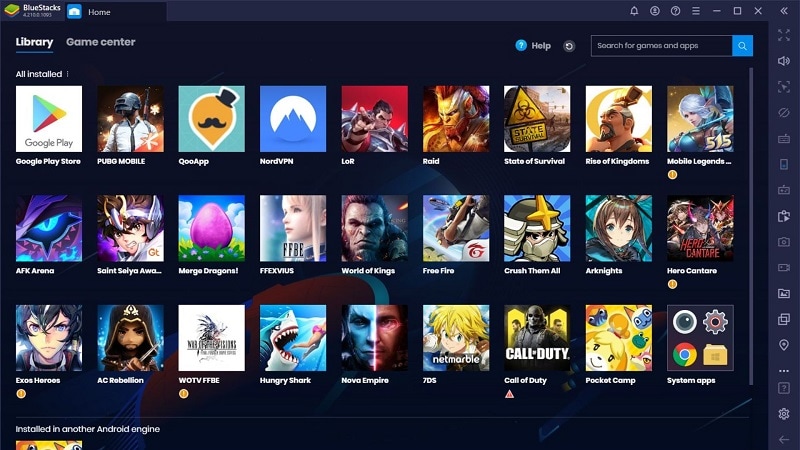
Pasos para instalar InShot en Windows:
- Descarga BlueStacks desde su sitio web oficial e instala el emulador en tu PC.
- Abre BlueStacks e inicia sesión con tu cuenta de Google para acceder a Google Play.
- Busca InShot en Google Play y selecciona la aplicación oficial de InShot Video Editor.
- Pulsa Instalar y espera a que termine la descarga dentro del emulador.
- Abre InShot desde la pantalla principal de BlueStacks e importa los vídeos o imágenes que quieras editar.
Antes de elegir este método:
- BlueStacks necesita recursos adicionales de CPU, RAM y almacenamiento; el rendimiento depende del hardware del PC.
- Los controles de InShot siguen pensados para una pantalla táctil, por lo que algunas acciones pueden resultar menos cómodas con ratón y teclado.
- Los archivos se gestionan entre Windows y el entorno Android del emulador, lo que añade pasos a la importación y exportación.
- Descarga BlueStacks desde su web oficial e instala InShot desde Google Play; evita supuestos instaladores EXE o APK modificados de terceros.
InShot para Windows: la opción segura
- Instala BlueStacks desde su web oficial.
- Accede a Google Play dentro del emulador.
- Instala la aplicación oficial de InShot desde la tienda.
- No descargues archivos que se presenten como un “InShot.exe” oficial para Windows.
Opción 2: Instalar InShot directamente en un Mac compatible
En Mac no siempre necesitas un emulador. El App Store permite instalar InShot en equipos con macOS 13 o posterior y un chip Apple M1 o más reciente. Si tienes un Mac Intel, esta compatibilidad directa no está disponible.
- Abre el App Store en tu Mac y busca InShot - Editor de vídeo.
- Comprueba que tu equipo cumple los requisitos de macOS y Apple silicon.
- Descarga la aplicación e inicia InShot desde la carpeta Aplicaciones o Launchpad.
InShot para Mac: requisitos actuales
- macOS 13.0 o posterior.
- Mac con chip Apple M1 o posterior.
- Instalación desde el App Store, sin necesidad de BlueStacks.
Opción 3: Usar una alternativa de escritorio a InShot
Si buscas una experiencia pensada para ratón, teclado, archivos locales y proyectos con varias pistas, un editor nativo de escritorio evita la capa adicional del emulador. La diferencia no es solo de rendimiento: también cambia la forma de gestionar medios, atajos, audio, capas y exportaciones.
Wondershare Filmora es una de las opciones para Windows y macOS. Mantiene un flujo visual de arrastrar y soltar, pero añade una línea de tiempo multipista, herramientas de audio, pantalla verde, fotogramas clave y funciones de IA orientadas a edición de escritorio.
Cuándo conviene pasar a un editor de escritorio
- Quieres acceder directamente a las carpetas y archivos del ordenador.
- Trabajas con varias pistas de vídeo y audio o proyectos más largos.
- Prefieres atajos de teclado y una interfaz adaptada a monitores grandes.
- No necesitas conservar exactamente la interfaz móvil de InShot.
 Descarga segura
Qué debe ofrecer una alternativa a InShot para PC
- Facilidad de uso: una interfaz clara y una línea de tiempo que permita cortar, ordenar y ajustar clips sin una curva de aprendizaje innecesaria.
- Edición para redes sociales: relaciones de aspecto verticales, texto, transiciones, filtros, subtítulos y herramientas para vídeos cortos.
- Compatibilidad: aplicación nativa para tu sistema operativo y acceso directo a los archivos del ordenador.
- Exportación: resolución disponible, marca de agua y restricciones de la versión gratuita.
- Funciones adicionales: capas, fotogramas clave, audio, pantalla verde, grabación y herramientas de IA cuando realmente las necesites.
Nuestras 3 mejores alternativas a InShot para PC


7 alternativas a InShot para editar vídeo en PC
Las alternativas más útiles no son necesariamente las que acumulan más funciones, sino las que resuelven mejor el motivo por el que buscas InShot en un ordenador: editar vídeos sociales con rapidez, trabajar sin emulador, exportar sin restricciones o ganar más control sobre la línea de tiempo.
1- Wondershare Filmora - edición multipista con herramientas de IA
Plataformas compatibles: Windows, macOS, Android e iOS
Encaja mejor si: quieres una transición sencilla desde la edición móvil a un entorno de escritorio con más control.
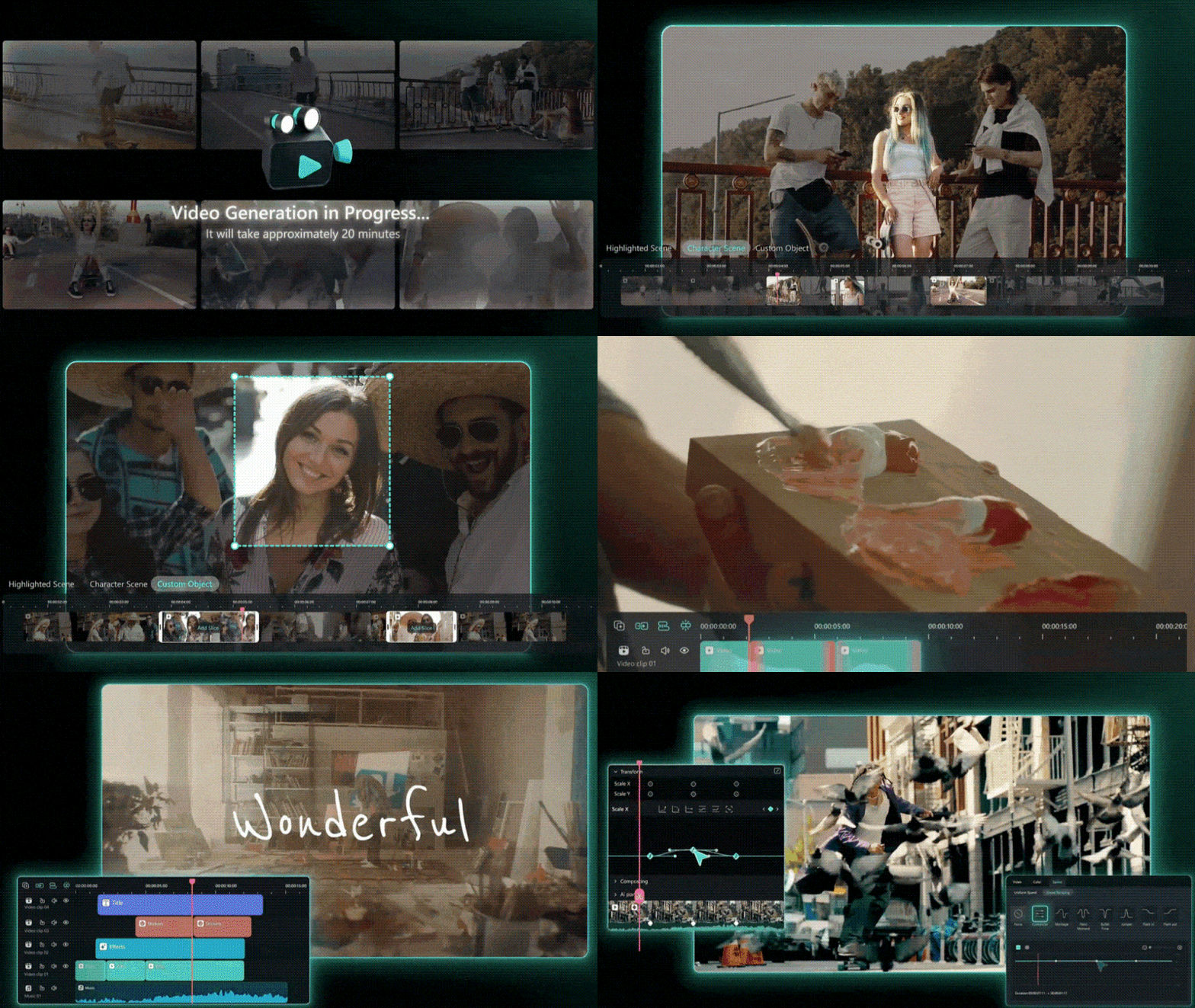
Filmora permite cortar, reorganizar y superponer clips en una línea de tiempo de escritorio, trabajar con audio y color y añadir títulos, transiciones y recursos creativos. También integra herramientas de IA y grabación de pantalla. Frente a ejecutar InShot dentro de un emulador, accede directamente a los archivos del ordenador y aprovecha una interfaz diseñada para ratón y teclado.
- Aplicación nativa para Windows y macOS con línea de tiempo multipista.
- Integra edición de vídeo, audio, grabación de pantalla y funciones de IA.
- Incluye recursos creativos y formatos de proyecto para distintos tipos de contenido.
- Los vídeos exportados con la versión gratuita incluyen una marca de agua.
- Algunas funciones y recursos dependen del plan contratado o de créditos de IA.
- Línea de tiempo multipista, fotogramas clave y edición de audio.
- Pantalla verde, seguimiento de movimiento y eliminación de objetos.
- Grabación de pantalla, cámara y audio para tutoriales o contenido online.
- Herramientas de IA para tareas de vídeo, audio e imagen.
Resulta adecuada cuando buscas la sencillez visual de una aplicación móvil, pero necesitas gestionar archivos, pistas y exportaciones directamente desde el ordenador.
Windows y macOS; también dispone de aplicaciones para Android e iOS.
Versión gratuita disponible; las exportaciones gratuitas incluyen marca de agua. Los planes de pago eliminan esa limitación y amplían las funciones disponibles.

2- OpenShot - editor gratuito y de código abierto
Plataformas compatibles: Windows, macOS, Linux y ChromeOS
Encaja mejor si: quieres editar sin suscripción ni marca de agua y no necesitas un catálogo amplio de plantillas o funciones de IA.
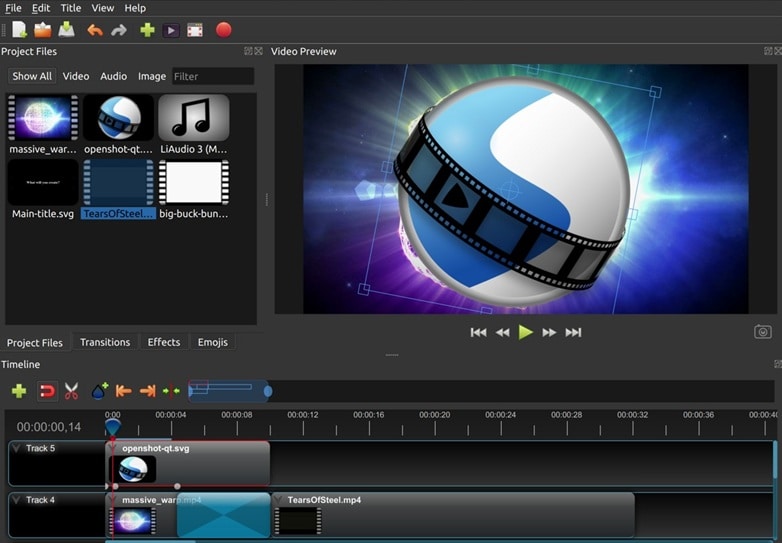
OpenShot combina una interfaz relativamente sencilla con una línea de tiempo por pistas, fotogramas clave, transformaciones, títulos y compatibilidad amplia de formatos mediante FFmpeg. Es una opción útil para pasar de InShot a un editor de escritorio gratuito sin entrar directamente en herramientas de posproducción más complejas.
- Gratis y de código abierto.
- Disponible en Windows, macOS, Linux y ChromeOS.
- Línea de tiempo avanzada, fotogramas clave y amplia compatibilidad de formatos.
- No añade marca de agua a las exportaciones.
- Ofrece menos plantillas y automatizaciones que los editores comerciales.
- Algunas tareas requieren más ajustes manuales que en InShot.
- Arrastrar y soltar clips en una línea de tiempo por capas.
- Animaciones mediante fotogramas clave.
- Transformación, recorte, rotación, transiciones y superposiciones.
- Perfiles de exportación para YouTube, TikTok, Reels y Shorts.
Gratis y de código abierto.
Es una opción directa si priorizas coste cero, compatibilidad multiplataforma y una línea de tiempo de escritorio sin marca de agua.
3- Movavi Video Editor - edición sencilla para Windows y Mac
Plataformas compatibles: Windows y macOS
Encaja mejor si: quieres una interfaz visual con transiciones, títulos, filtros y herramientas automáticas sin una curva de aprendizaje pronunciada.
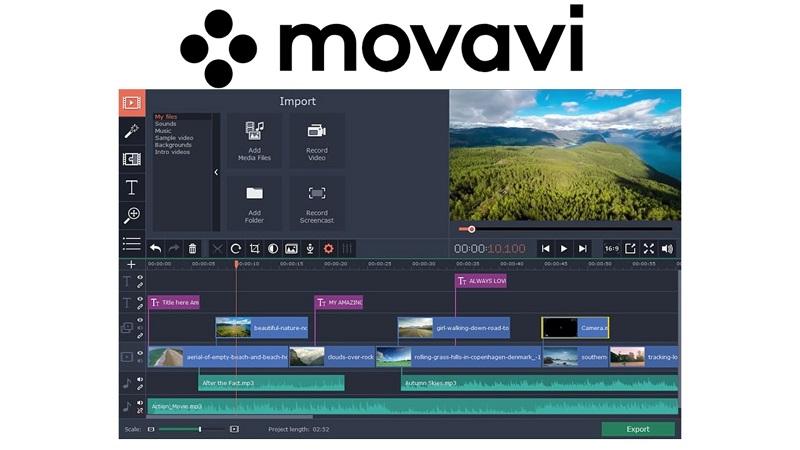
Movavi mantiene un enfoque accesible: permite cortar y reorganizar clips, ajustar color y velocidad y trabajar con títulos, transiciones, filtros y superposiciones. Las versiones actuales también incorporan herramientas de IA como subtítulos automáticos y reducción de ruido.
- Interfaz pensada para usuarios que no quieren un editor técnico.
- Amplia selección de títulos, filtros, transiciones y superposiciones.
- Incluye herramientas automáticas para subtítulos y mejora de audio.
- La descarga gratuita funciona como versión de prueba y algunas funciones requieren compra.
- Los usuarios que necesitan un entorno avanzado de posproducción pueden encontrar sus controles más limitados.
- Corte, recorte, velocidad y ajustes de color.
- Títulos, filtros, transiciones y superposiciones.
- Subtítulos automáticos y eliminación de ruido asistida por IA.
- Compatibilidad con Windows y macOS.
Descarga de prueba gratuita y opciones de pago. Consulta el precio actual en la web de Movavi.
Encaja especialmente bien si lo que valoras de InShot es la rapidez para montar contenido y prefieres mantener esa sencillez en el ordenador.
4- CapCut para computadora - enfoque social y edición rápida en escritorio
Plataformas compatibles: Windows y macOS
Encaja mejor si: creas vídeos cortos, Reels, Shorts o TikTok y quieres una experiencia de escritorio centrada en plantillas, subtítulos y herramientas rápidas.
CapCut dispone de una aplicación de escritorio para Windows y macOS y mantiene un enfoque cercano al de los editores móviles: plantillas, efectos, filtros, subtítulos y herramientas de IA. Por su orientación a contenido social, es una de las alternativas más próximas a InShot cuando la prioridad es editar vídeos verticales con rapidez.
- Interfaz adaptada a contenido social y vídeos verticales.
- Aplicación de escritorio disponible para Windows y macOS.
- Incluye plantillas, subtítulos y herramientas asistidas por IA.
- Algunas funciones y recursos requieren CapCut Pro.
- Su ecosistema está más orientado a contenido social que a flujos de posproducción complejos.
- Edición de vídeos cortos y formatos verticales.
- Plantillas, filtros, transiciones y subtítulos.
- Herramientas de IA para tareas creativas y de automatización.
- Aplicación nativa para escritorio.
Es una alternativa especialmente relevante para usuarios de InShot que editan contenido social y quieren mantener un flujo rápido sin depender de un emulador.
5- VSDC Free Video Editor - editor gratuito para Windows sin marca de agua
Plataformas compatibles: Windows
Encaja mejor si: buscas un editor no lineal gratuito con más control que InShot y no te importa dedicar tiempo a aprender la interfaz.
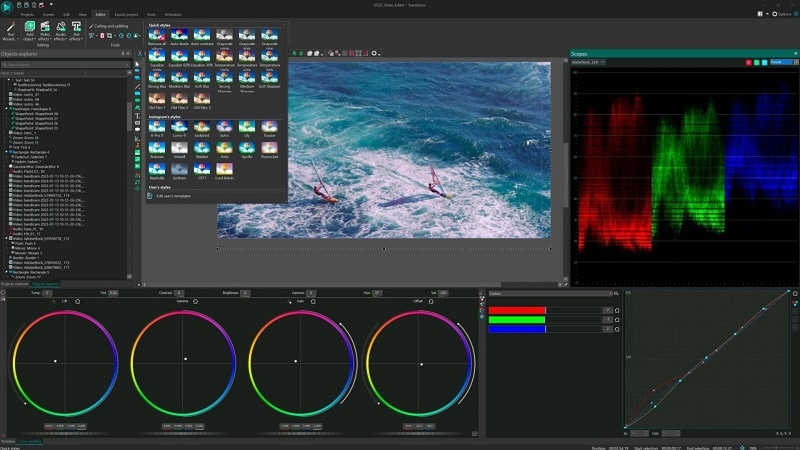
VSDC permite organizar objetos y clips de forma no lineal, trabajar con efectos visuales y de audio, corrección de color y croma. Su versión gratuita exporta sin marca de agua, aunque algunas funciones avanzadas como aceleración por hardware, seguimiento de movimiento o estabilización dependen de VSDC Pro.
- Versión gratuita sin marca de agua.
- Edición no lineal con capas, efectos y corrección de color.
- Compatible con una amplia gama de formatos.
- Solo está disponible para Windows.
- La interfaz es menos inmediata que la de InShot.
- Varias funciones avanzadas están reservadas a VSDC Pro.
- Edición no lineal, capas y composición.
- Croma y corrección de color.
- Grabación de pantalla y vídeo.
- Exportación gratuita sin marca de agua.
Versión gratuita disponible sin marca de agua; VSDC Pro añade funciones avanzadas.
Resulta útil para usuarios de Windows que priorizan una exportación gratuita sin marca de agua y quieren aprender un editor más flexible que InShot.
6- iMovie - editor gratuito para usuarios de Mac
Plataformas compatibles: macOS, iOS y iPadOS
Encaja mejor si: usas dispositivos Apple y buscas una herramienta sencilla para cortar, ordenar, titular y aplicar efectos sin pagar una suscripción.
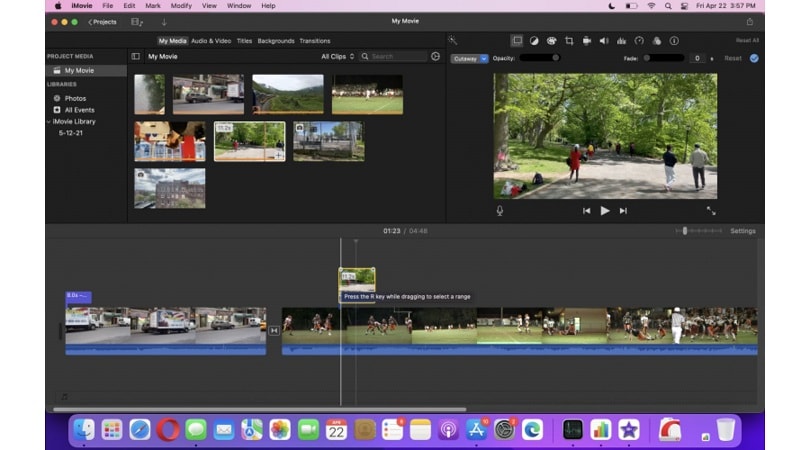
iMovie permite editar proyectos de vídeo en Mac con títulos, transiciones, música, efectos de velocidad, picture-in-picture, pantalla dividida y pantalla verde. También admite proyectos 4K en equipos compatibles y permite continuar trabajos iniciados en iPhone o iPad.
- Gratis para usuarios de Mac.
- Interfaz sencilla e integración con el ecosistema Apple.
- Incluye pantalla verde, picture-in-picture y edición hasta 4K en equipos compatibles.
- No existe versión oficial para Windows.
- Ofrece menos control multipista y de audio que editores de escritorio más completos.
- Corte, ordenación y ajuste de clips.
- Títulos, transiciones, música y efectos.
- Pantalla verde, picture-in-picture y pantalla dividida.
- Integración entre iPhone, iPad y Mac.
Gratis.
Es una opción lógica si ya trabajas en Mac y buscas una edición sencilla. Si tu Mac cumple los requisitos actuales de InShot, también puedes comparar iMovie con la instalación directa de InShot desde el App Store.
7- Shotcut - editor gratuito para un control más manual
Plataformas compatibles: Windows, macOS y Linux
Encaja mejor si: quieres software libre, compatibilidad amplia de formatos y un flujo más manual que el de InShot.
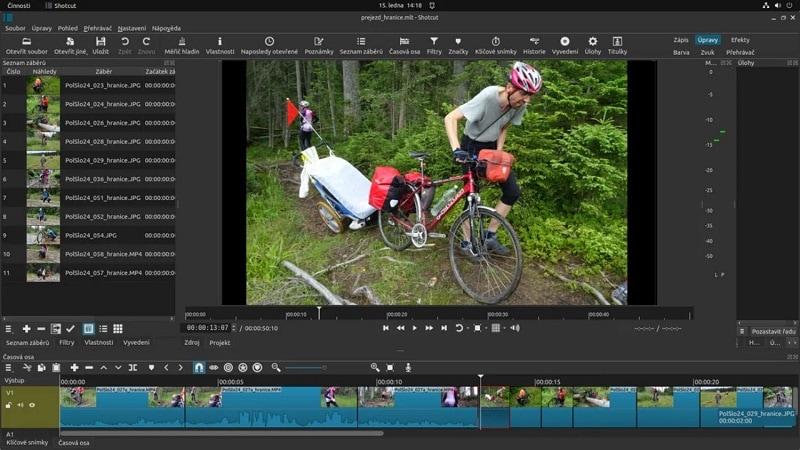
Shotcut es un editor gratuito y de código abierto que admite numerosos formatos mediante FFmpeg, líneas de tiempo con distintos formatos y tasas de fotogramas, captura de pantalla y herramientas de color y audio. La interfaz ofrece más control que InShot, pero también requiere más tiempo de aprendizaje.
- Gratis, de código abierto y multiplataforma.
- Amplia compatibilidad de formatos y códecs.
- Captura de pantalla, cámara y audio.
- Admite edición y exportación hasta 4K.
- La interfaz puede resultar menos intuitiva para quien viene directamente de InShot.
- Muchas tareas requieren configuración manual y conocimiento de la línea de tiempo.
- Edición nativa de numerosos formatos sin conversión previa obligatoria.
- Filtros de vídeo y audio, corrección de color y fotogramas clave.
- Grabación de pantalla, webcam y audio.
- Interfaz con paneles configurables y atajos editables.
Gratis y de código abierto.
Es una opción sólida para quien quiere más control manual y compatibilidad de formatos sin pagar una suscripción.
Comparativa de alternativas a InShot para PC
Para sustituir InShot en un ordenador, las diferencias más importantes son el sistema operativo, la facilidad de uso, las limitaciones de la versión gratuita y el tipo de edición que prioriza cada programa.
| Herramienta | Sistema | Modelo gratuito | Enfoque | Mejor para |
| Wondershare Filmora | Windows / macOS | Prueba gratuita con marca de agua | Edición multipista + IA | Pasar de móvil a un editor de escritorio más completo |
| OpenShot | Windows / macOS / Linux / ChromeOS | Gratis y sin marca de agua | Código abierto | Edición gratuita con pistas y fotogramas clave |
| Movavi | Windows / macOS | Versión de prueba | Edición visual y automatización | Principiantes que priorizan sencillez |
| CapCut | Windows / macOS | Plan gratuito + funciones Pro | Vídeo social y herramientas de IA | Reels, Shorts, TikTok y contenido vertical |
| VSDC Free Video Editor | Windows | Gratis y sin marca de agua | Edición no lineal | Usuarios de Windows que quieren más control sin pagar |
| iMovie | macOS / iOS / iPadOS | Gratis | Edición sencilla en Apple | Usuarios de Mac que quieren un flujo básico y limpio |
| Shotcut | Windows / macOS / Linux | Gratis y de código abierto | Control manual y formatos | Usuarios que priorizan flexibilidad sobre plantillas |
Cómo elegir entre InShot y un editor de escritorio
- Si quieres exactamente InShot: en Windows utiliza la aplicación Android mediante un emulador fiable; en un Mac compatible puedes instalarla desde el App Store.
- Si editas principalmente Reels, Shorts o TikTok: prioriza una interfaz rápida, formatos verticales, subtítulos, plantillas y efectos. CapCut o Movavi se acercan más a ese tipo de flujo.
- Si necesitas varias pistas, audio, pantalla verde o proyectos más largos: un editor como Filmora, VSDC, OpenShot o Shotcut aprovecha mejor el entorno de escritorio.
- Si quieres evitar marcas de agua sin pagar: revisa las condiciones de exportación antes de empezar. OpenShot, VSDC y Shotcut permiten exportar sin marca de agua; Filmora añade una en la versión gratuita.
La decisión no depende de encontrar un “InShot para PC” idéntico. Depende de si necesitas conservar la aplicación original o simplemente quieres una forma igual de accesible de editar vídeos desde un ordenador.
Descarga seguraConclusión
InShot para PC no significa lo mismo en Windows y en Mac. En Windows 10 y 11 no hay un instalador nativo oficial, por lo que necesitas ejecutar la aplicación Android mediante un emulador como BlueStacks si quieres seguir usando InShot. En Mac con macOS 13 o posterior y chip Apple M1 o más reciente, puedes instalar InShot directamente desde el App Store.
Si tu objetivo es editar cómodamente desde un ordenador y no conservar exactamente la interfaz de InShot, un editor nativo reduce pasos y ofrece una línea de tiempo mejor adaptada a ratón, teclado y archivos locales. Filmora, CapCut, Movavi, OpenShot, VSDC, iMovie y Shotcut cubren perfiles distintos; elige según tu sistema operativo, el tipo de contenido, la marca de agua y el nivel de control que necesites.
Preguntas frecuentes sobre InShot para PC
-
¿Existe una versión oficial de InShot para Windows 10 o Windows 11?
No. InShot no ofrece actualmente un instalador nativo oficial EXE o MSI para Windows. Si quieres usar la aplicación original en un PC con Windows, puedes instalar la versión Android dentro de un emulador como BlueStacks y descargar InShot desde Google Play. -
¿Se puede instalar InShot directamente en un Mac?
Sí, en los Mac compatibles. La versión disponible en el App Store requiere macOS 13.0 o posterior y un Mac con chip Apple M1 o más reciente. En esos equipos no necesitas un emulador. -
¿Cómo descargar InShot para PC de forma segura?
En Windows, descarga un emulador desde su web oficial e instala InShot desde Google Play. En un Mac compatible, utiliza el App Store. Evita páginas que ofrezcan un supuesto instalador oficial “InShot.exe” o versiones MOD APK, ya que InShot no distribuye un instalador nativo para Windows. -
¿Necesito BlueStacks para usar InShot en el ordenador?
Solo si utilizas Windows y quieres ejecutar la aplicación original de InShot. En un Mac compatible con Apple M1 o posterior puedes instalar InShot directamente desde el App Store. También puedes prescindir del emulador utilizando un editor de escritorio alternativo. -
¿Qué alternativa a InShot conviene más para PC?
Depende del uso. Filmora ofrece más herramientas de escritorio y una línea de tiempo multipista; CapCut se orienta a contenido social; Movavi prioriza sencillez; OpenShot, VSDC y Shotcut destacan como opciones gratuitas; iMovie es una alternativa sencilla para usuarios de Mac.
