
 100% seguro
| No requiere suscripción | Sin malware
100% seguro
| No requiere suscripción | Sin malware

FlipaClip es una aplicación de animación 2D centrada en el dibujo fotograma a fotograma. Su flujo de trabajo recuerda a un flipbook digital: dibujas una imagen, añades el siguiente fotograma y utilizas herramientas como capas y papel cebolla para construir el movimiento. Está pensada principalmente para móviles y tabletas, por lo que es una opción accesible para empezar a crear dibujos animados, memes, historias cortas o ejercicios de animación.
En esta guía verás qué es FlipaClip, cómo usarlo, dónde descargarlo y qué opciones tienes si buscas FlipaClip para PC. También explicamos cómo continuar la edición en Filmora cuando quieras añadir títulos, sonido, subtítulos, efectos o preparar la animación para publicarla en redes sociales.


 Descarga segura | Sin malware
Qué es FlipaClip y para qué sirve

FlipaClip es una app para crear animaciones 2D fotograma a fotograma. En lugar de mover un personaje mediante un sistema complejo de rigging, puedes dibujar los cambios de una escena cuadro por cuadro y reproducirlos en secuencia para crear movimiento.
Este enfoque resulta especialmente útil para quienes quieren aprender los fundamentos de la animación tradicional sin empezar directamente con un programa de escritorio más complejo. Entre sus usos habituales están:
- Crear dibujos animados y pequeñas historias 2D.
- Practicar animación de personajes y expresiones.
- Hacer animaciones de stickman, memes o clips cortos.
- Animar ilustraciones y bocetos.
- Utilizar un video como referencia para rotoscopia.
- Preparar animaciones para TikTok, YouTube, Instagram u otras plataformas.
La idea central es sencilla: dibujas un fotograma, avanzas al siguiente y modificas el dibujo lo necesario para representar el movimiento. Herramientas como el papel cebolla permiten ver de forma semitransparente los fotogramas anteriores y posteriores para mantener la continuidad.
Dónde descargar FlipaClip y en qué dispositivos funciona
Si buscas descargar FlipaClip, lo más recomendable es utilizar las tiendas y páginas enlazadas por el propio desarrollador. La disponibilidad cambia según el dispositivo.
| Dispositivo | Disponibilidad | Cómo instalarlo |
| Android | Oficial | Google Play |
| iPhone / iPad | Oficial | App Store |
| Chromebook | Oficial | Google Play, cuando el dispositivo es compatible |
| Mac con chip Apple | Disponible, pero no totalmente optimizado | App Store |
| Windows | No existe una versión nativa oficial | Requiere una solución alternativa, como un entorno Android compatible |
En Android, FlipaClip se ofrece como una aplicación con anuncios y compras dentro de la app. Algunas funciones avanzadas forman parte de FlipaClip Plus, por lo que la experiencia gratuita y la de pago no son exactamente iguales.
Cómo usar FlipaClip paso a paso
El proceso básico para crear una animación en FlipaClip sigue una lógica muy parecida a la de un cuaderno de animación: prepara el proyecto, dibuja los fotogramas, revisa el movimiento y añade sonido antes de exportar.
Paso 1Crea un proyecto y define el lienzo
Abre FlipaClip y crea un proyecto nuevo. Elige el tamaño del lienzo, el fondo y los fotogramas por segundo que quieras utilizar. Una velocidad mayor puede producir un movimiento más fluido, pero también exige más dibujos para completar la misma duración.
Paso 2Dibuja el primer fotograma y organiza las capas
Utiliza las herramientas de dibujo para crear el primer estado de la escena. Las capas te permiten separar elementos como el fondo, el personaje o determinados objetos para editarlos con mayor control.
Paso 3Añade fotogramas y utiliza el papel cebolla
Crea el siguiente fotograma y modifica poco a poco la posición o forma del dibujo. Activa el papel cebolla para ver los cuadros cercanos de forma semitransparente y mantener la continuidad del movimiento.
Paso 4Añade audio o utiliza un video como referencia
Puedes incorporar voz, música o efectos de sonido a la línea de tiempo. También es posible importar un video para utilizarlo como referencia y dibujar sobre sus movimientos, una técnica útil para crear animaciones por rotoscopia.
Paso 5Previsualiza y exporta la animación
Reproduce el proyecto para comprobar el ritmo y corregir fotogramas antes de terminar. FlipaClip permite exportar la animación como MP4 o GIF; también dispone de exportación como secuencia PNG en determinadas opciones del servicio.
Funciones principales de FlipaClip
FlipaClip destaca porque concentra las herramientas esenciales de una animación dibujada dentro de una interfaz pensada para pantallas táctiles. Estas son las funciones más importantes para entender su flujo de trabajo:
| Función | Para qué sirve |
| Animación fotograma a fotograma | Permite dibujar cada cambio de una secuencia y controlar directamente el movimiento. |
| Capas | Separa personajes, fondos y otros elementos para editarlos de forma independiente. |
| Papel cebolla | Muestra fotogramas cercanos de forma semitransparente para facilitar la continuidad entre dibujos. |
| Visor de fotogramas | Ayuda a reorganizar, duplicar o eliminar cuadros dentro de una secuencia. |
| Audio | Permite añadir música, voz o efectos y colocarlos en la línea de tiempo. |
| Importación de imágenes y video | Sirve para incorporar referencias visuales o crear animaciones mediante rotoscopia. |
| Exportación | Permite guardar el resultado como video o animación para compartirlo fuera de la app. |
La combinación de papel cebolla, capas y visor de fotogramas es especialmente útil para aprender principios básicos de movimiento sin depender desde el principio de herramientas de animación más técnicas.
FlipaClip para PC: qué opciones hay en Windows y Mac
Una de las búsquedas más frecuentes es FlipaClip para PC. Aquí conviene distinguir entre Windows y macOS, porque la disponibilidad oficial no es la misma.
¿Se puede descargar FlipaClip para Windows?
No existe actualmente una aplicación nativa oficial de FlipaClip para Windows. Por eso, las páginas que ofrecen un supuesto instalador directo de “FlipaClip para PC” no equivalen a una versión oficial para Windows.
Si necesitas ejecutar la app móvil en un ordenador con Windows, una posibilidad es utilizar un entorno Android compatible y descargar FlipaClip desde Google Play dentro de ese entorno. Sin embargo, se trata de una solución indirecta: el rendimiento, el uso de lápiz o tableta gráfica y los controles pueden variar según el equipo y el emulador.
¿FlipaClip funciona en Mac?
FlipaClip indica que la app puede utilizarse en equipos Mac con chip Apple. Aun así, la propia documentación de disponibilidad advierte que la aplicación no está completamente optimizada para macOS, por lo que no debe confundirse con una versión de escritorio desarrollada específicamente para Mac.
Si tu prioridad es trabajar de forma nativa en un ordenador, puedes consultar nuestra guía de FlipaClip para PC y alternativas de animación para escritorio, donde se comparan opciones según si quieres mantener el dibujo fotograma a fotograma o pasar a otro flujo de creación.
Cómo mejorar una animación de FlipaClip con Filmora
FlipaClip y Filmora no hacen exactamente lo mismo. FlipaClip está orientado al dibujo y la animación 2D fotograma a fotograma, mientras que Filmora es un editor de video de escritorio y móvil. Por eso, una forma práctica de combinarlos es crear la animación base en FlipaClip y utilizar Filmora para la postproducción.
Este flujo resulta útil cuando quieres preparar una animación para redes sociales, añadir una introducción, combinarla con video real, mejorar el sonido o incorporar elementos que no forman parte del dibujo cuadro por cuadro.
Descarga segura | Sin malware
Paso 1Exporta tu animación desde FlipaClip
Cuando termines el dibujo y el movimiento, guarda la animación como MP4 para conservar el audio y utilizarla después como un clip de video convencional.
Paso 2Importa el video en Filmora
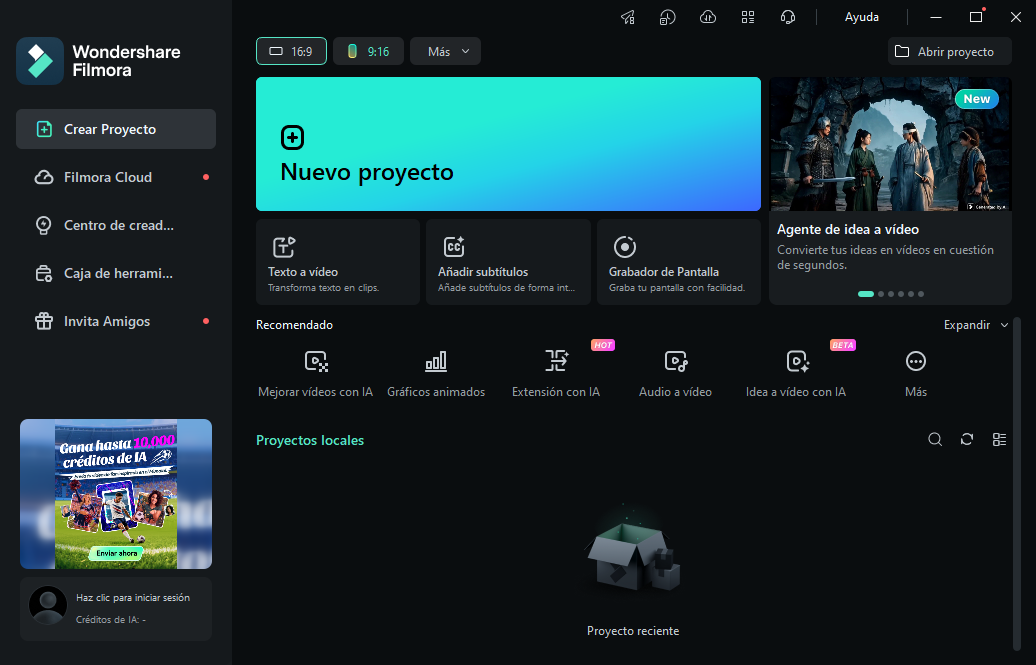
Crea un proyecto en Filmora e importa el archivo exportado desde FlipaClip. Desde la línea de tiempo puedes recortarlo, combinarlo con otros clips o reorganizar varias escenas.
Paso 3Añade movimiento, texto y sonido
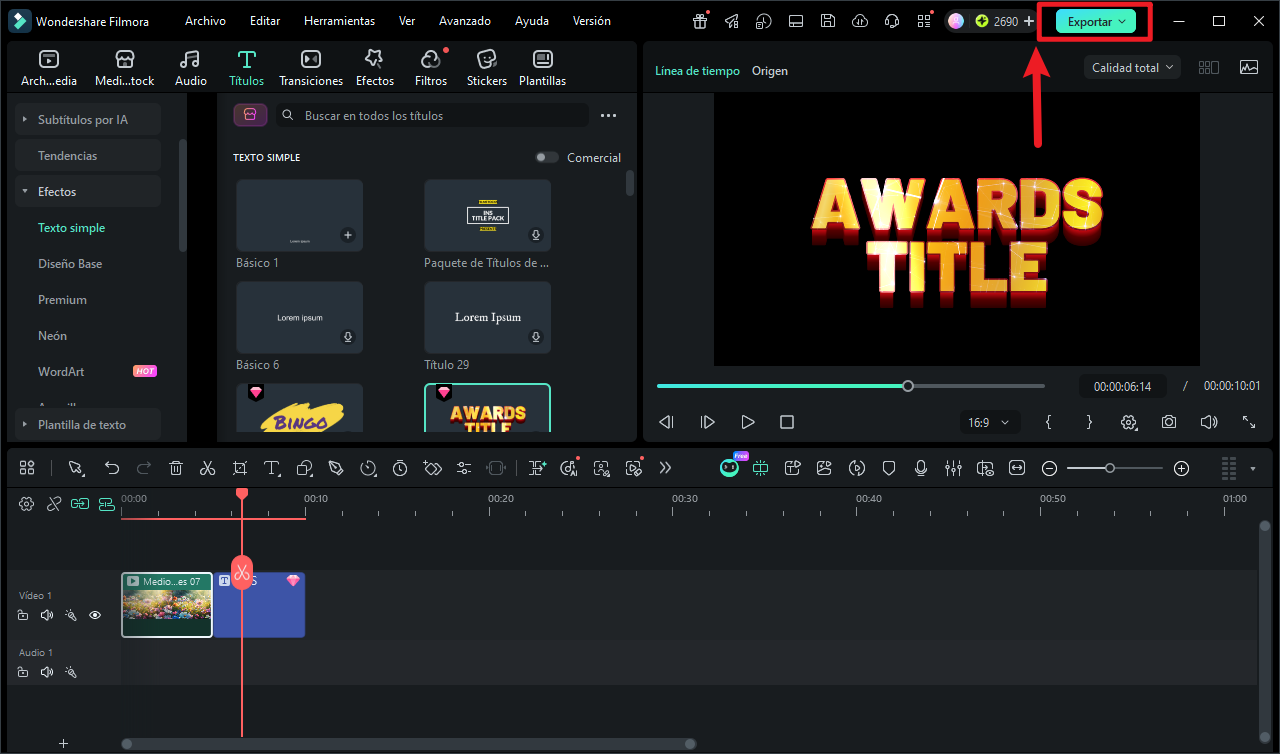
Utiliza fotogramas clave para animar propiedades como posición, escala, rotación u opacidad. También puedes añadir títulos, efectos, música, voz y subtítulos para adaptar el resultado al tipo de video que quieras publicar.
Paso 4Exporta el video final
Revisa el ritmo, el audio y el encuadre, y exporta el proyecto final en el formato y resolución adecuados para la plataforma donde vayas a compartirlo.
FlipaClip o Filmora: cuál usar según tu proyecto
No se trata de elegir una herramienta “mejor” en términos absolutos, porque responden a necesidades distintas. La decisión depende de cómo quieras crear el movimiento y qué necesitas hacer después con el video.
| Necesidad | FlipaClip | Filmora |
| Dibujar animación 2D fotograma a fotograma | Más adecuado | No está centrado en dibujo cuadro por cuadro |
| Aprender animación tipo flipbook | Más adecuado | Orientado a edición y animación mediante propiedades |
| Animar posición, escala o rotación con fotogramas clave | No es su enfoque principal | Más adecuado |
| Combinar animación con clips de video | Posible como referencia e importación | Más adecuado para montaje |
| Añadir títulos, efectos, subtítulos y postproducción | Opciones más limitadas | Más adecuado |
| Trabajar con una aplicación móvil de dibujo | Más adecuado | Enfoque diferente |
En resumen: si quieres dibujar cada fotograma, FlipaClip encaja mejor. Si ya tienes la animación creada y necesitas editarla como un video, añadir movimiento mediante fotogramas clave, trabajar el sonido o preparar el contenido para publicación, Filmora puede complementar ese flujo.
Conclusión
FlipaClip es una herramienta accesible para aprender y practicar animación 2D fotograma a fotograma desde un móvil o una tableta. Sus capas, papel cebolla, visor de fotogramas, audio e importación de video cubren los elementos esenciales para construir una animación desde cero sin empezar por un programa de escritorio complejo.
Si buscas FlipaClip para PC, recuerda que no existe una versión nativa oficial para Windows y que el soporte en Mac con chip Apple todavía no equivale a una aplicación completamente optimizada para macOS. Para un flujo más cómodo en escritorio, puedes valorar programas nativos o utilizar FlipaClip para crear la animación y un editor como Filmora para completar la postproducción.
Preguntas frecuentes sobre FlipaClip
-
¿FlipaClip es gratis?
FlipaClip puede descargarse gratuitamente en las tiendas compatibles, pero incluye anuncios y compras dentro de la aplicación. FlipaClip Plus desbloquea funciones adicionales, por lo que algunas herramientas no forman parte de la experiencia gratuita.
-
¿Se puede descargar FlipaClip para PC con Windows 10 u 11?
No existe una versión nativa oficial de FlipaClip para Windows 10 u 11. Para ejecutar la app móvil en Windows necesitas una solución compatible con aplicaciones Android, o bien utilizar un programa de animación diseñado para escritorio.
-
¿FlipaClip funciona en Mac?
Sí, FlipaClip indica que está disponible en equipos Mac con chip Apple, aunque también advierte que la aplicación todavía no está completamente optimizada para macOS.
-
¿FlipaClip sirve para hacer animaciones 3D?
FlipaClip está centrado en animación 2D y dibujo fotograma a fotograma. Si necesitas modelado, rigging o escenas 3D, tendrás que utilizar una herramienta especializada en animación tridimensional.
-
¿Qué formatos puede exportar FlipaClip?
FlipaClip permite guardar animaciones como MP4 o GIF. También dispone de exportación como secuencia PNG dentro de sus opciones avanzadas. El GIF no conserva las pistas de audio del proyecto.
-
¿Puedo editar una animación de FlipaClip en Filmora?
Sí. Puedes exportar la animación como MP4, importarla en Filmora y continuar el montaje con títulos, audio, efectos, subtítulos y animación mediante fotogramas clave. Filmora complementa la postproducción, pero no sustituye el flujo de dibujo fotograma a fotograma de FlipaClip.
