
En este artículo
Los subtítulos dinámicos convierten la transcripción en parte del diseño del video. Además de mostrar lo que se dice, pueden resaltar la palabra activa, cambiar el color o el tamaño del texto y aplicar animaciones sincronizadas con la voz. En algunas herramientas también se presentan como subtítulos animados, un formato habitual en Shorts, Reels, TikTok, pódcasts y videos de personas hablando a cámara.
Si quieres generarlos automáticamente, conviene comparar la sincronización palabra por palabra, la facilidad para corregir la transcripción, la personalización visual, las funciones de edición y los límites del plan gratuito. Estos siete generadores de subtítulos dinámicos cubren desde la edición completa de video hasta flujos rápidos en navegador y herramientas especializadas en contenido corto.
¿Qué es un generador de subtítulos dinámicos?
Un generador de subtítulos dinámicos transcribe el audio y convierte el texto en un elemento visual sincronizado con la voz. A diferencia de un subtítulo estándar, puede destacar la palabra que se está pronunciando, enfatizar términos clave, aplicar animaciones o cambiar el estilo del texto a medida que avanza el diálogo.
Por ejemplo, si dices «Puedes editar este video en CINCO MINUTOS», un subtítulo dinámico puede hacer que cinco minutos cambie de color, aumente de tamaño o aparezca palabra por palabra justo cuando se pronuncia. Este tratamiento funciona especialmente bien en videos cortos, donde el texto también ayuda a dirigir la atención visual.
 Descarga segura
Subtítulos dinámicos vs. subtítulos normales: diferencias clave
Ambos muestran el contenido hablado, pero priorizan cosas distintas. Los subtítulos normales buscan una lectura estable y discreta; los subtítulos dinámicos añaden movimiento, resaltado palabra por palabra y cambios de énfasis para que el texto participe en el ritmo visual del video.
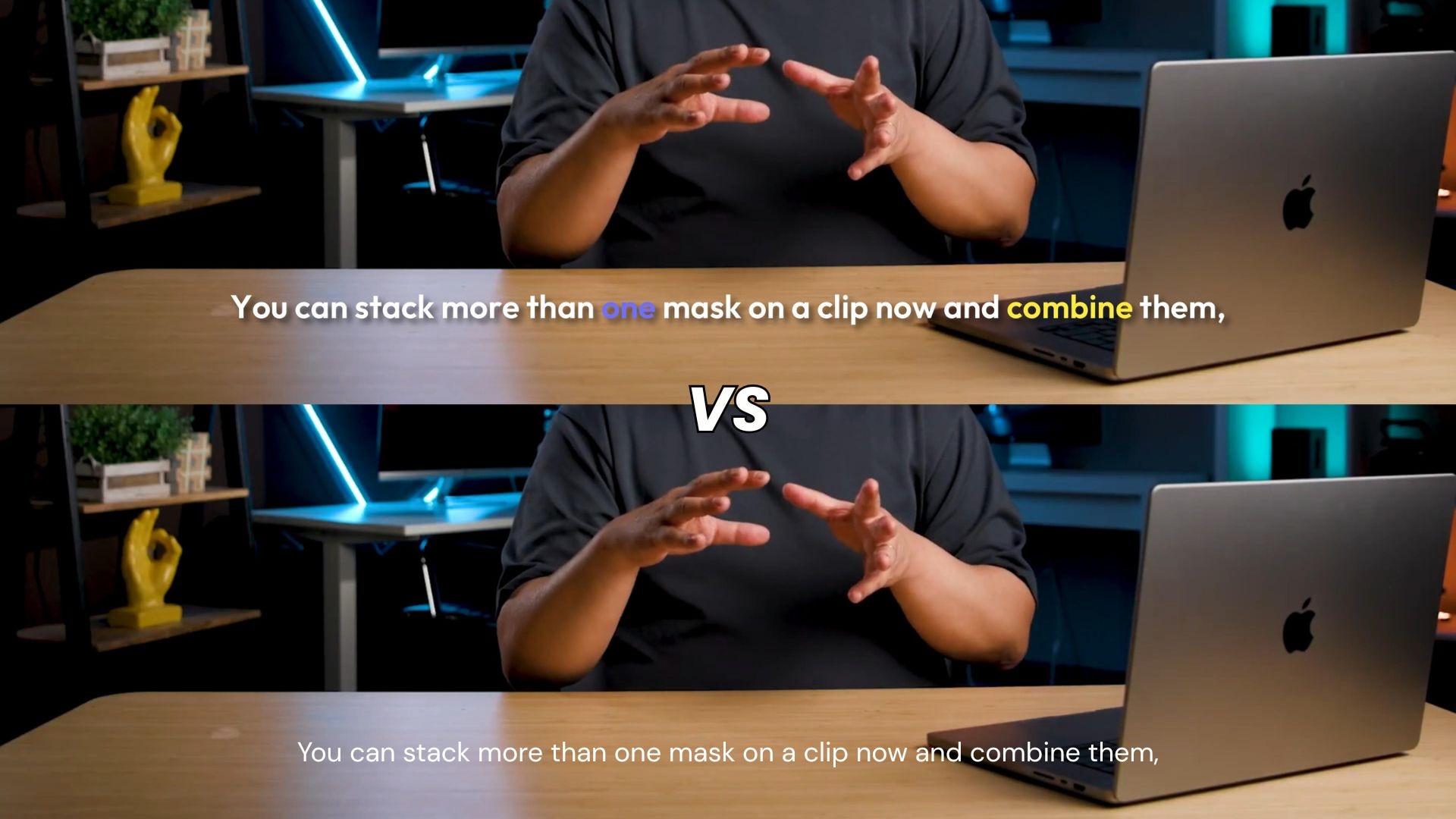
Comparación rápida
| Subtítulos dinámicos | Subtítulos normales |
| Pueden resaltar palabras o frases a medida que se pronuncian | Presentan el diálogo en un formato de texto consistente |
| Pueden usar animación, movimiento u otros efectos visuales | Suelen usar estilos de texto más simples |
| Pueden enfatizar palabras o momentos clave | Mantienen el foco en el diálogo completo |
| Ofrecen más opciones de estilo visual | Priorizan una lectura sencilla y directa |
| Funcionan bien para Shorts, Reels, TikTok, UGC y videos de personas hablando a cámara | Funcionan bien para entrevistas, tutoriales, cursos y videos de formato largo |
| Pueden requerir más ajustes de estilo para mantener el texto legible | Por lo general requieren menos edición visual |
|
Mostrar más
Mostrar menos
|
|
Los subtítulos dinámicos son útiles cuando el texto debe acompañar el ritmo y el énfasis de la voz. Para cursos, entrevistas largas o contenidos en los que prima la accesibilidad, un estilo más estable suele ser más fácil de leer. En redes sociales, los subtítulos animados suelen exportarse integrados en la imagen; si necesitas una pista que el espectador pueda activar o desactivar, conviene conservar también subtítulos cerrados o un archivo de subtítulos independiente.
7 generadores de subtítulos dinámicos para crear texto animado
La diferencia principal está en cuánto control ofrecen después de la transcripción: algunas priorizan plantillas rápidas; otras permiten editar el video completo, reutilizar contenido largo o automatizar la creación de clips. La sincronización, la corrección del texto, la personalización y los límites gratuitos son los criterios más útiles para compararlas.
| Herramienta | Ideal para | Función destacada de subtítulos dinámicos | Opción gratuita |
| Wondershare Filmora | Editar video y subtítulos dinámicos en el mismo proyecto | Palabra activa, Palabra clave, más de 100 plantillas y más de 120 animaciones | Versión gratuita con marca de agua; algunas funciones de IA consumen créditos |
| VEED | Crear subtítulos animados desde el navegador | Preajustes dinámicos y resaltado de palabras | Plan gratuito; las exportaciones incluyen marca de agua |
| OpusClip | Convertir videos largos en clips cortos | Subtítulos animados, resaltado de palabras y reencuadre con IA | 60 créditos al mes; 1080p y marca de agua en el plan gratuito |
| Headroom | Editar y animar subtítulos palabra por palabra | Sincronización, resaltado y estilos de animación por palabra | 10 minutos gratuitos para probar el editor, con exportación hasta 1080p |
| ZapCap | Aplicar estilos rápidos y automatizar subtítulos | Más de 26 plantillas personalizables, resaltado y efectos animados | 3 videos al mes en el plan gratuito, de hasta 1 min 30 s cada uno |
| Submagic | Crear Shorts, Reels y TikTok con subtítulos animados | Más de 35 estilos animados y edición basada en texto | 3 videos al mes en el plan gratuito; exportaciones con marca de agua |
| Captions | Videos de personas hablando a cámara y contenido social | Más de 100 estilos, animación palabra por palabra y palabras resaltadas | Permite empezar con subtitulado automático; las funciones avanzadas dependen del plan |
|
Mostrar más
Mostrar menos
|
|||
1. Wondershare Filmora — para editar video y subtítulos dinámicos en el mismo proyecto
Wondershare Filmora integra la edición de video y la generación de subtítulos mediante IA en el mismo proyecto. Subtítulos Dinámicos convierte la voz en texto sincronizado y permite destacar palabras mientras se pronuncian, aplicar animaciones y corregir el contenido directamente en la línea de tiempo.
Filmora ofrece más de 100 plantillas de subtítulos y más de 120 animaciones, además de Palabra activa, Palabra clave, 13 propiedades de fotogramas clave de texto, texto espacial 3D, detección de varios hablantes y traducción de subtítulos a más de 30 idiomas.
- Palabra activa y Palabra clave
- Más de 100 plantillas de subtítulos
- Más de 120 animaciones
- 13 propiedades de fotogramas clave de texto
- Texto espacial 3D
- Detección de múltiples hablantes
- Detección automática de idioma
- Traducción a más de 30 idiomas
- Segmentación inteligente de oraciones
- Control detallado sobre el estilo y la animación de los subtítulos
- Los subtítulos dinámicos forman parte de un flujo de trabajo completo de edición de video
- Admite énfasis a nivel de palabra
- Útil tanto para videos de formato corto como largo
- La generación de subtítulos mediante IA utiliza créditos de IA
- Algunos controles avanzados pueden ser innecesarios para subtítulos simples
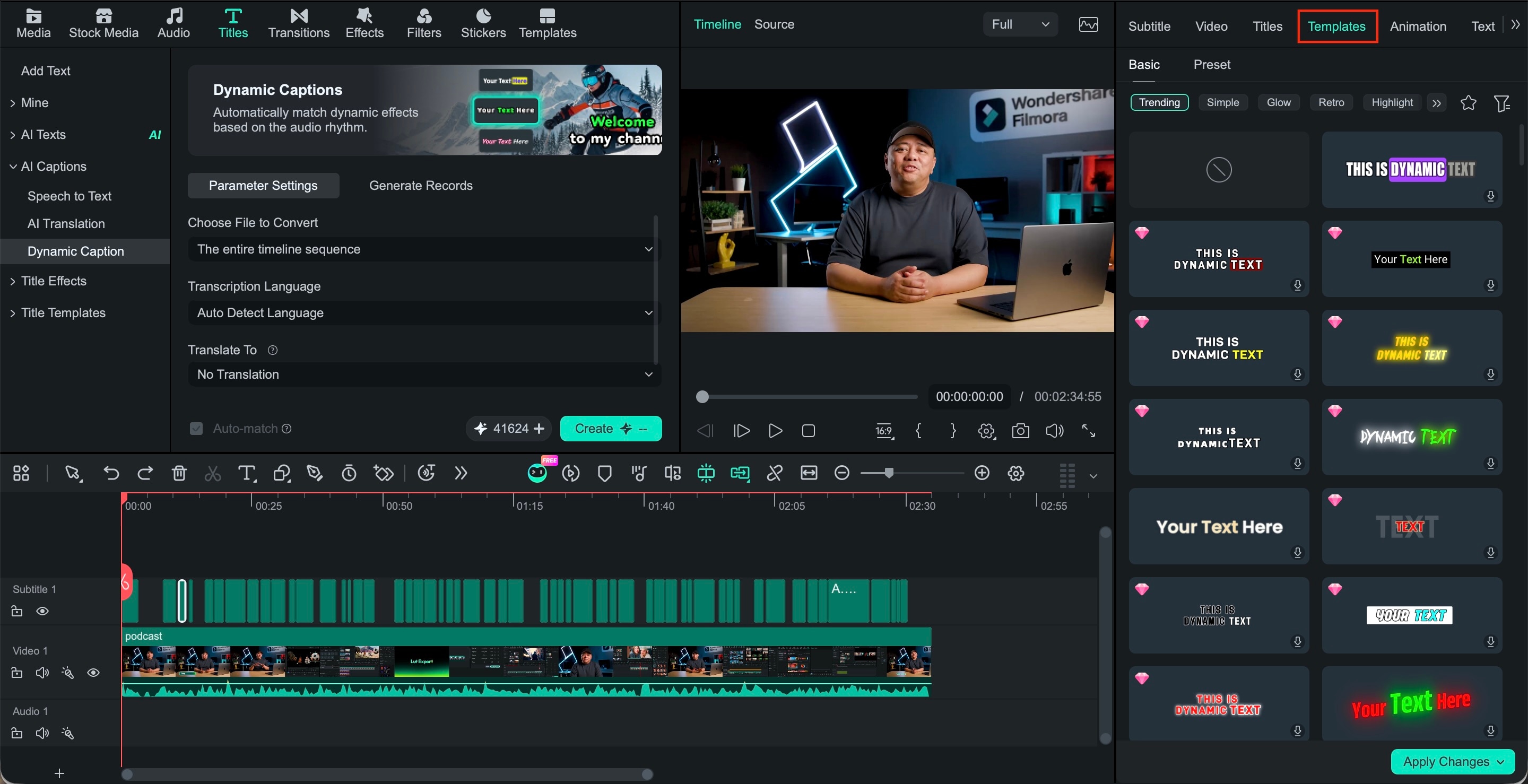
Filmora ofrece dos formas de resaltar el discurso: Palabra activa destaca la palabra que se está pronunciando y Palabra clave permite dar más peso visual a términos o frases importantes. Así puedes crear un ritmo palabra por palabra sin animar manualmente cada elemento de texto.
Filmora se puede descargar y probar gratis. Las exportaciones de la versión gratuita incluyen una marca de agua y algunas funciones de IA consumen créditos según el plan. Consulta la página de precios de Filmora para revisar las condiciones vigentes.
Creadores que quieren generar, corregir, diseñar y animar subtítulos sin salir de un editor de video completo.

2. VEED — para crear subtítulos animados desde el navegador

VEED es un editor de video online que genera subtítulos automáticos y permite convertirlos en subtítulos dinámicos con preajustes animados. No requiere instalar software de escritorio y permite ajustar texto, fuente, tamaño, color y palabras destacadas desde el navegador.
- Resaltado automático de palabras
- Preajustes de subtítulos animados
- Preajustes dinámicos como Glide y Pulse
- Controles de fuente, tamaño y color
- Resaltado manual de palabras
- Edición basada en navegador
- Funciona directamente en un navegador
- Generación rápida de subtítulos
- Fácil de cambiar las palabras resaltadas
- Buena opción para contenido de formato corto
- Las exportaciones gratuitas incluyen una marca de agua
- Menos adecuado para edición compleja que un editor de escritorio completo
VEED puede resaltar automáticamente las palabras a medida que se pronuncian y proporciona varios preajustes animados. También puedes cambiar manualmente qué palabras reciben énfasis, lo que te da más control sobre el resultado final.
- Gratis: incluye acceso a los subtítulos dinámicos; las exportaciones llevan marca de agua.
- Creator: elimina la marca de agua y amplía las funciones disponibles.
- Pro: añade más herramientas de edición, IA y marca.
- Studio / Enterprise: opciones orientadas a equipos y flujos colaborativos.
Creadores que prefieren generar y diseñar subtítulos dinámicos desde el navegador sin instalar un editor de escritorio.
3. OpusClip — para convertir videos largos en clips cortos con subtítulos
OpusClip está orientado a reutilizar videos largos como pódcasts, entrevistas, seminarios web o videos de YouTube. Su flujo combina selección de clips con IA, reencuadre y subtítulos animados, de modo que puedes preparar versiones cortas para redes sociales sin separar el recorte del subtitulado.
- Plantillas de subtítulos animados
- Fuentes y colores personalizados
- Sincronización automática de subtítulos
- Transcripción y subtítulos en más de 20 idiomas
- Creación de clips con IA
- Reencuadre automático con IA
- Compatibilidad con vocabulario de marca
- Combina recorte con IA y subtítulos
- Útil para reutilizar videos largos
- Admite diferentes formatos sociales
- Plan gratuito disponible
- Menos centrado en animación detallada de subtítulos que las herramientas dedicadas a subtítulos
- La creación de subtítulos forma parte de una plataforma de video con IA más amplia
OpusClip resulta útil cuando el objetivo no es solo subtitular, sino extraer piezas cortas de un contenido largo. Los subtítulos animados se generan dentro del mismo proceso en el que se seleccionan fragmentos y se adaptan a formatos sociales.
- Gratis: 60 créditos al mes, clips renderizados hasta 1080p, subtítulos animados y marca de agua.
- Starter: amplía los créditos y elimina la marca de agua.
- Pro: añade más créditos, varias relaciones de aspecto, fuentes personalizadas y funciones avanzadas para reutilización de contenido.
Pódcasters, creadores de entrevistas y YouTubers que necesitan clips cortos con subtítulos a partir de videos más largos.
4. Headroom — para editar subtítulos palabra por palabra
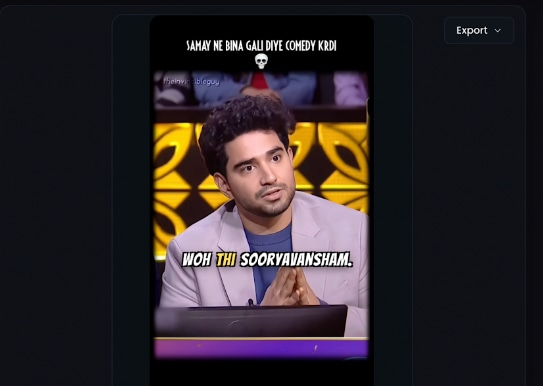
Headroom se centra en videos cortos y piezas de una persona hablando a cámara. Sus herramientas de subtítulos permiten trabajar a nivel de palabra, ajustar la sincronización y elegir tratamientos como karaoke, desplazamiento o entradas animadas dentro del mismo editor.
- Sincronización palabra por palabra
- Subtítulos estilo karaoke
- Subtítulos deslizantes (rolling)
- Animación deslizante de entrada
- Edición por palabra
- Posicionamiento y estilo de subtítulos
- Edición de texto, posición y estilo dentro del mismo editor
- Control sólido a nivel de palabra
- Varios estilos de animación
- Buena opción para contenido de personas hablando a cámara
- Compatible con mezclas de hindi e inglés (Hinglish)
- Más centrado en videos de formato corto y de personas hablando a cámara
- El uso gratuito es limitado
Headroom destaca por el control palabra por palabra. Puedes elegir distintos comportamientos visuales, corregir términos individuales y ajustar la posición del texto, lo que resulta útil cuando necesitas que el subtítulo siga con precisión el ritmo de la voz.
- Gratis: 10 minutos de video para probar el editor, hasta 1080p.
- Lite: 60 minutos al mes, hasta 2K y videos de hasta 3 minutos.
- Pro: 240 minutos al mes, hasta 4K y videos de hasta 5 minutos.
- Agency: 720 minutos al mes, hasta 4K y videos de hasta 10 minutos.
- Todos los planes de pago incluyen el editor completo y las herramientas de subtítulos.
Creadores que quieren subtítulos dinámicos a nivel de palabra para videos de personas hablando a cámara, UGC y videos de formato corto.
5. ZapCap — para plantillas rápidas y automatización
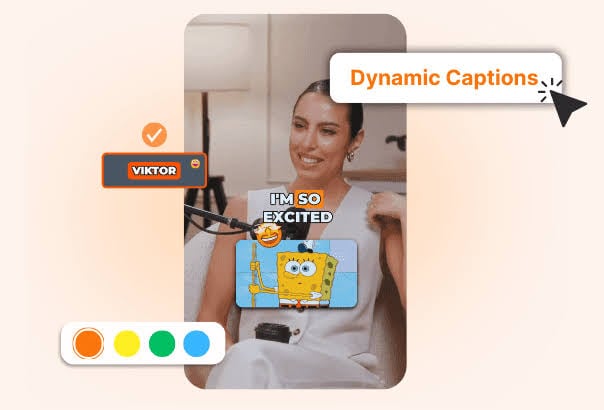
ZapCap combina generación automática de subtítulos con plantillas visuales para contenido social. Permite editar la transcripción, aplicar estilos animados, destacar palabras y adaptar el resultado antes de exportar. También ofrece una API para equipos que necesitan automatizar la creación de videos subtitulados.
- Más de 90 idiomas para generación de subtítulos
- Más de 26 plantillas de subtítulos personalizables
- Resaltado de palabras clave
- Efectos animados
- Plantillas personalizables
- Compatibilidad con emojis
- API para un flujo de trabajo de subtítulos automatizado
- Amplia selección de estilos predefinidos
- Rápido de personalizar
- Resaltado de palabras clave
- Útil para contenido en redes sociales
- El plan gratuito tiene un número limitado de videos y créditos de IA
- Las plantillas personalizadas no están disponibles en el plan gratuito
ZapCap encaja cuando buscas aplicar un estilo reconocible con rapidez o repetir el mismo tratamiento en muchos videos. Las plantillas reducen el trabajo manual y la API añade una opción de automatización para flujos de mayor volumen.
- Gratis: 3 videos al mes, de hasta 1 min 30 s cada uno, sin necesidad de tarjeta.
- Starter: 15 proyectos al mes y videos de hasta 2 minutos.
- Pro: 50 proyectos al mes, videos de hasta 5 minutos y acceso a funciones adicionales.
- Agency+: hasta 200 proyectos al mes y videos de hasta 10 minutos.
Creadores que buscan un generador de subtítulos dinámicos gratuito con estilos prediseñados y personalización rápida.
6. Submagic — para Shorts, Reels y TikTok
Submagic está orientado a Shorts, Reels y TikTok. Genera subtítulos sincronizados, aplica estilos animados palabra por palabra y combina el subtitulado con otras funciones de edición rápida, como B-roll, zooms y edición basada en texto.
- Más de 35 plantillas de subtítulos animados
- Animación palabra por palabra
- Más de 123 idiomas
- Fuentes y colores personalizados
- Estilo de marca
- Edición de subtítulos basada en texto
- IA para B-roll y zooms
- Diseñado específicamente para contenido de formato corto
- Flujo de trabajo rápido para subtítulos animados
- Opciones sólidas de branding
- Herramientas adicionales de edición de videos para redes sociales
- El acceso completo a las funciones requiere un plan de pago
- Menos adecuado para edición compleja de línea de tiempo
Submagic combina los subtítulos animados con herramientas pensadas para acelerar la edición de contenido corto. Además de los estilos palabra por palabra, puedes trabajar con B-roll, zooms y otros ajustes sin pasar a un editor de línea de tiempo más complejo.
- Gratis: hasta 3 videos al mes; las exportaciones incluyen una marca de agua.
- Starter: hasta 15 videos al mes y 2 minutos por video.
- Pro: hasta 40 videos al mes y 5 minutos por video.
- Business: hasta 100 videos al mes, 30 minutos por video y opciones de exportación de mayor resolución.
Creadores de TikTok, Reels y Shorts que quieren subtítulos dinámicos junto con otros efectos de edición para redes sociales.
7. Captions — para videos de personas hablando a cámara
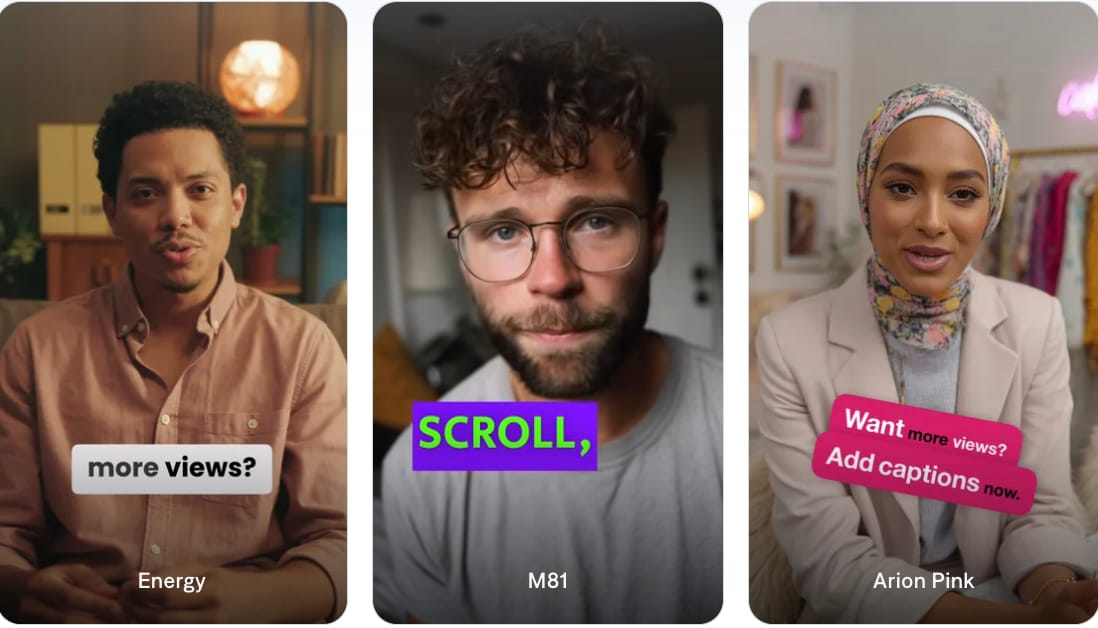
Captions está orientado a videos de personas hablando a cámara y contenido social. Genera y sincroniza subtítulos automáticamente, permite elegir entre más de 100 estilos y ofrece controles para fuentes, colores, diseños, palabras resaltadas y animaciones palabra por palabra.
- Más de 100 estilos de subtítulos
- Subtítulos animados palabra por palabra
- Palabras resaltadas
- Estilos de texto apilado en negrita
- Animaciones y efectos
- Fuentes, colores y diseños personalizados
- Más de 100 idiomas
- Sincronización automática de subtítulos
- Amplia variedad de estilos de animación
- Bien adaptado a videos de personas hablando a cámara
- Admite muchos idiomas
- Incluye otras herramientas de video con IA
- Las funciones avanzadas requieren un plan de pago
- Más enfocado en contenido social y de creadores que en edición de video tradicional
Captions destaca por la variedad de estilos prediseñados para contenido hablado. Puedes aplicar animaciones palabra por palabra, palabras resaltadas o diseños más contundentes sin construir el movimiento manualmente.
- Acceso inicial: permite empezar con subtitulado automático y estilos prediseñados.
- Las funciones avanzadas de IA y el uso de créditos dependen del plan.
- Max: incluye 500 créditos de IA al mes y acceso a funciones avanzadas de edición con IA.
- Frontier: ofrece niveles de uso superiores para generar y editar más contenido.
Creadores que publican videos de personas hablando a cámara, contenido de marca personal y clips sociales y quieren subtítulos animados sin diseñarlos manualmente.
Cómo elegir un generador de subtítulos dinámicos
Los generadores de subtítulos dinámicos se diferencian sobre todo en la precisión de la sincronización, el control de edición, la variedad de estilos y las limitaciones de uso. Antes de elegir, piensa en la frecuencia con la que publicas y en cuánto necesitas corregir o personalizar el resultado después de la transcripción.
- Comprueba la sincronización a nivel de palabra. El texto debe seguir de cerca al hablante y permitir correcciones cuando la transcripción o el tiempo fallen.
- Mira más allá del número de plantillas. Una biblioteca grande sirve de poco si no puedes adaptar fuente, color, posición, palabras destacadas o duración de la animación.
- Prioriza la legibilidad. El movimiento no debe competir con el mensaje. Comprueba el contraste, el tamaño, la longitud de cada línea y que el texto no quede tapado por la interfaz de TikTok, Reels o Shorts.
- Revisa qué puedes corregir después de generar. Conviene poder editar palabras, puntuación, cortes de frase, sincronización y estilo sin volver a crear todos los subtítulos.
- Revisa los límites del plan gratuito. Un generador de subtítulos dinámicos gratuito puede añadir marca de agua, restringir la duración, limitar proyectos o créditos y reservar determinadas plantillas o exportaciones para los planes de pago.
Descarga seguraCómo crear subtítulos dinámicos en Filmora
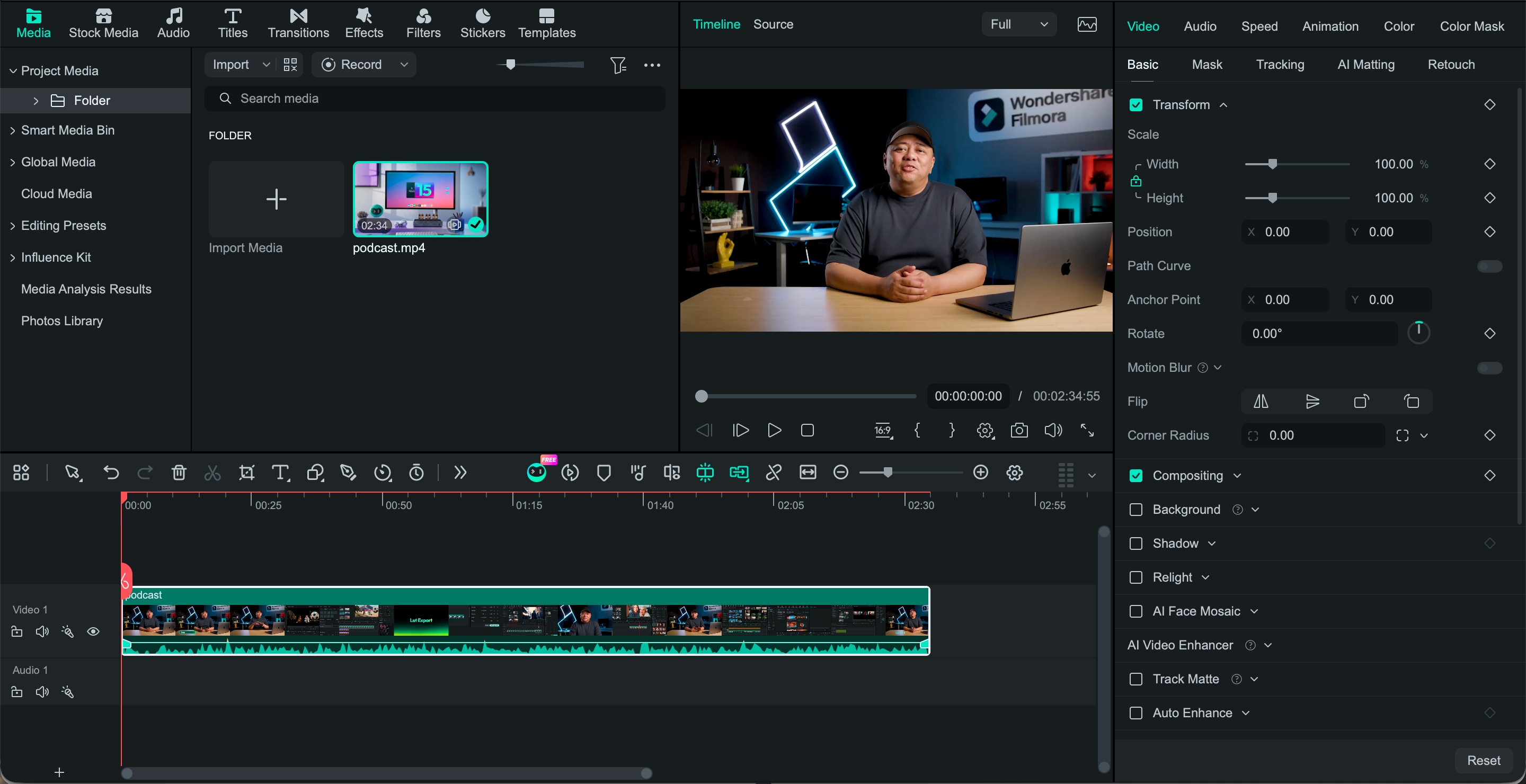
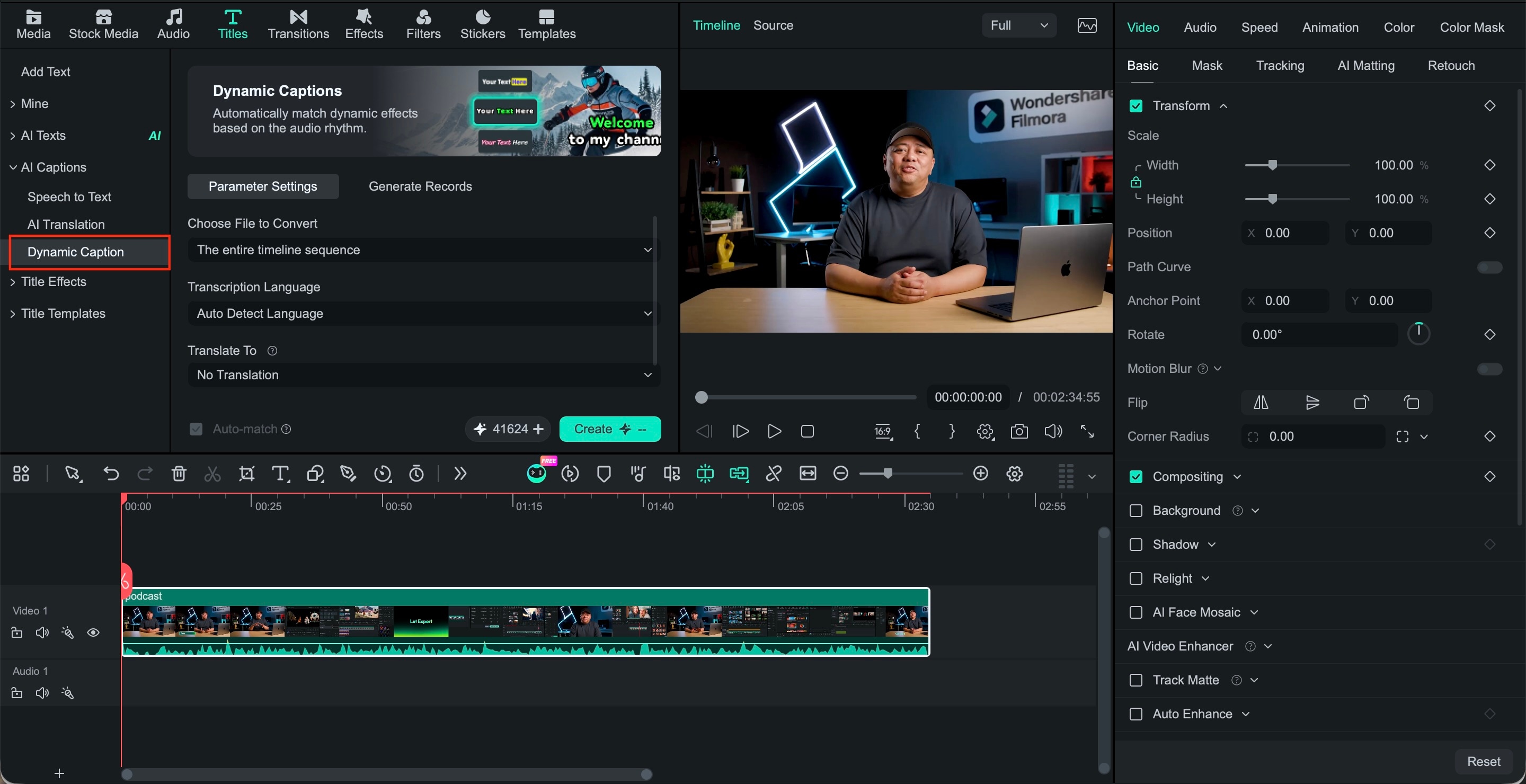
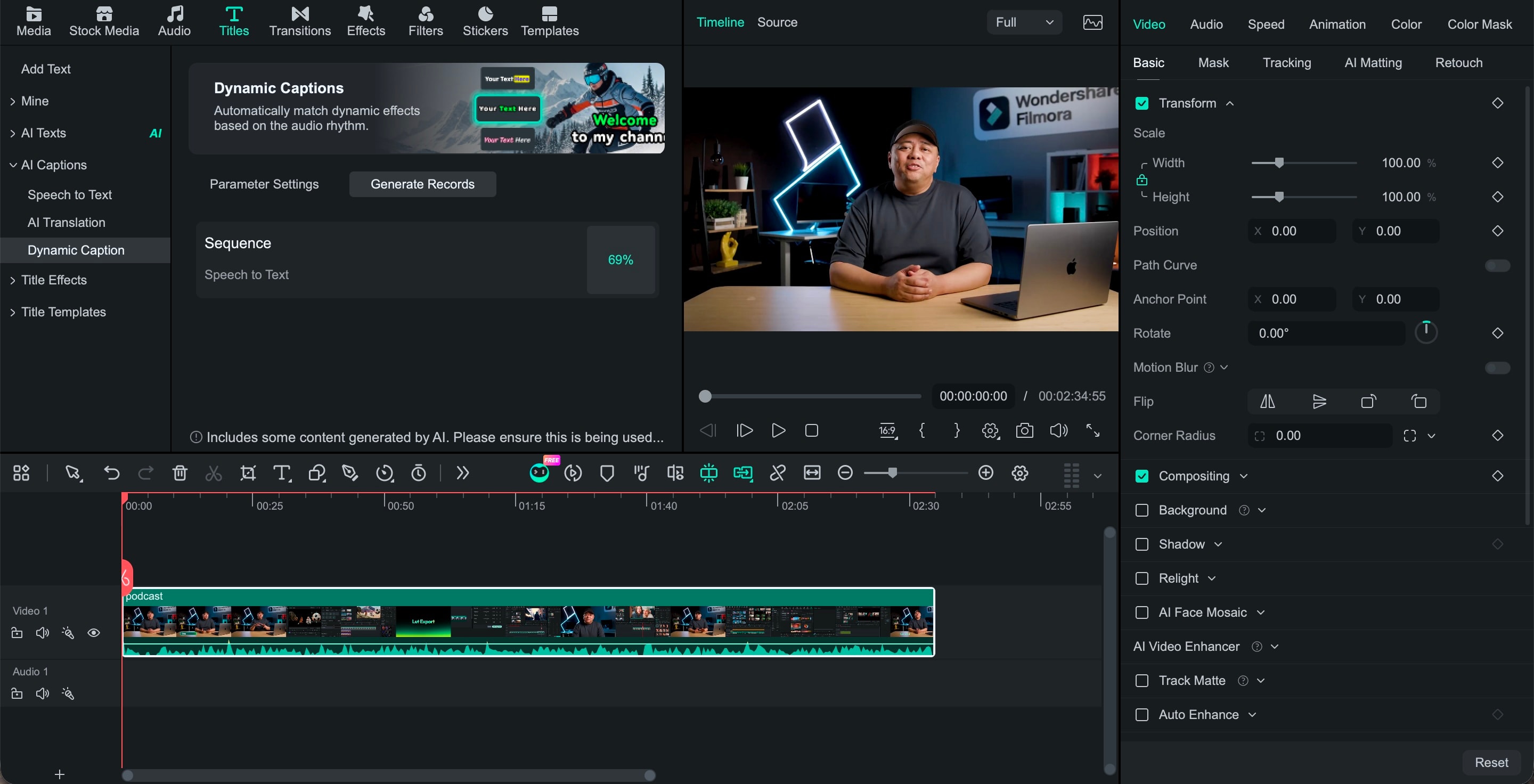
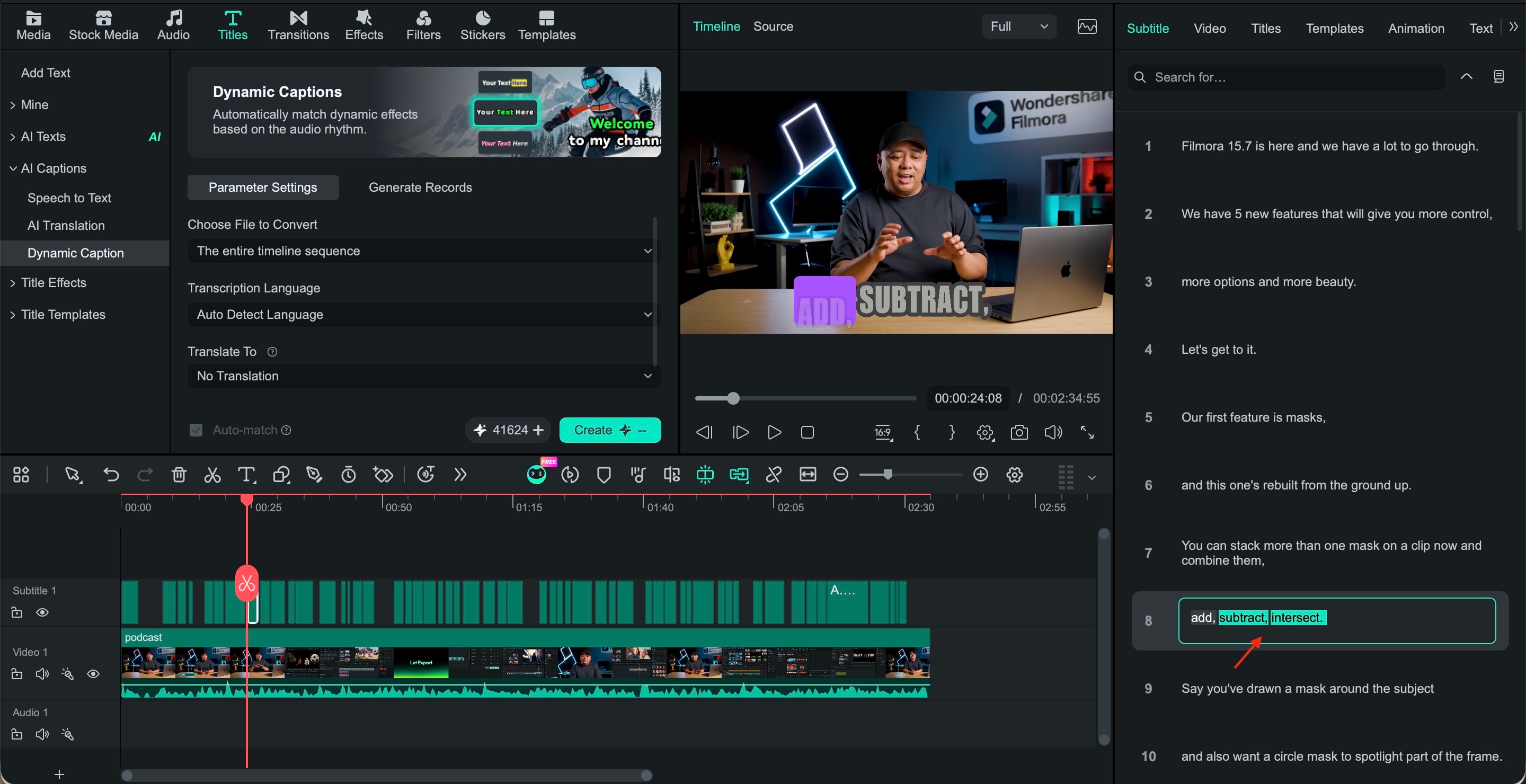
Filmora puede generar subtítulos dinámicos a partir del audio y mantener la transcripción, el estilo y el video dentro del mismo proyecto. El proceso consiste en importar el clip, generar los subtítulos, elegir un estilo, ajustar el énfasis y revisar el resultado antes de exportar.
 Descarga segura
Conclusión
Los subtítulos dinámicos añaden una capa visual al texto hablado: pueden seguir la voz palabra por palabra, destacar términos importantes y mantener la atención sin obligarte a animar cada elemento manualmente. La mejor herramienta depende de si necesitas edición completa, trabajo en navegador, reutilización de contenido largo o un flujo rápido para videos cortos.
Filmora concentra la generación de Subtítulos Dinámicos y la edición del video en el mismo proyecto. Puedes trabajar con Palabra activa y Palabra clave, aplicar plantillas y animaciones, corregir el texto y seguir editando el resto del montaje antes de exportar.
Preguntas frecuentes
-
¿Los subtítulos dinámicos son lo mismo que los subtítulos automáticos?
No exactamente. Subtítulos automáticos describe cómo se genera la transcripción a partir del audio; «subtítulos dinámicos» describe el tratamiento visual del texto, como resaltado palabra por palabra, cambios de estilo o animaciones sincronizadas con la voz. -
¿Los subtítulos dinámicos sustituyen a los subtítulos para accesibilidad?
No siempre. Los subtítulos dinámicos pueden mejorar el seguimiento visual, pero demasiada animación puede reducir la legibilidad. Para contenidos donde la accesibilidad es prioritaria, conviene mantener un diseño claro y, cuando la plataforma lo permita, ofrecer también una pista de subtítulos cerrados o un archivo SRT/VTT. -
¿Existe un generador de subtítulos dinámicos gratuito?
Sí. VEED, OpusClip, Headroom, ZapCap, Submagic y otras herramientas ofrecen acceso gratuito o una prueba, aunque los límites varían. Antes de elegir, revisa la marca de agua, la duración máxima, los créditos disponibles y qué estilos se incluyen sin pagar. -
¿Qué debo revisar antes de exportar subtítulos animados?
Comprueba la transcripción, los nombres propios, la sincronización, los cortes de frase, el contraste y la posición del texto. En video vertical también conviene dejar espacio para los botones y elementos de interfaz de TikTok, Reels o Shorts.
