
 100% seguro | No requiere suscripción | Sin malware

Viajar siempre se ha asociado con la aventura. A lo largo de la historia, muchas personas han puesto rumbo a destinos lejanos para descubrir nuevas culturas o disfrutar de algunos de los paisajes más impresionantes del mundo.
Hoy esa pasión sigue intacta, y por eso los vlogs de viajes se han convertido en uno de los formatos más populares dentro del contenido en video. A simple vista parece un plan perfecto: visitar lugares increíbles, grabar la experiencia y conectar con una audiencia cada vez mayor.
Ahora bien, la competencia en este nicho es alta. Si quieres que tu contenido destaque, necesitas aprender cómo editar un vlog de viajes con criterio y apoyarte en técnicas que mejoren el ritmo, la narrativa y el acabado visual.
Para conseguirlo, puedes recurrir a un editor muy utilizado por creadores de contenido: Wondershare Filmora. En esta guía encontrarás 10 consejos para editar vlogs de viajes y verás cómo aplicarlos paso a paso con esta herramienta.


 Descarga segura | Sin malware
1. Crea una introducción atractiva para tu vlog de viajes
El primer paso para editar un vlog de viajes es captar la atención desde el inicio. Una buena introducción ayuda a situar al espectador, marcar el tono del video y dejar claro qué puede esperar. La ventaja es que no tienes que empezar desde cero ni pasar horas buscando recursos de apoyo, ya que Filmora ofrece plantillas listas para usar que te permiten crear una intro con rapidez.
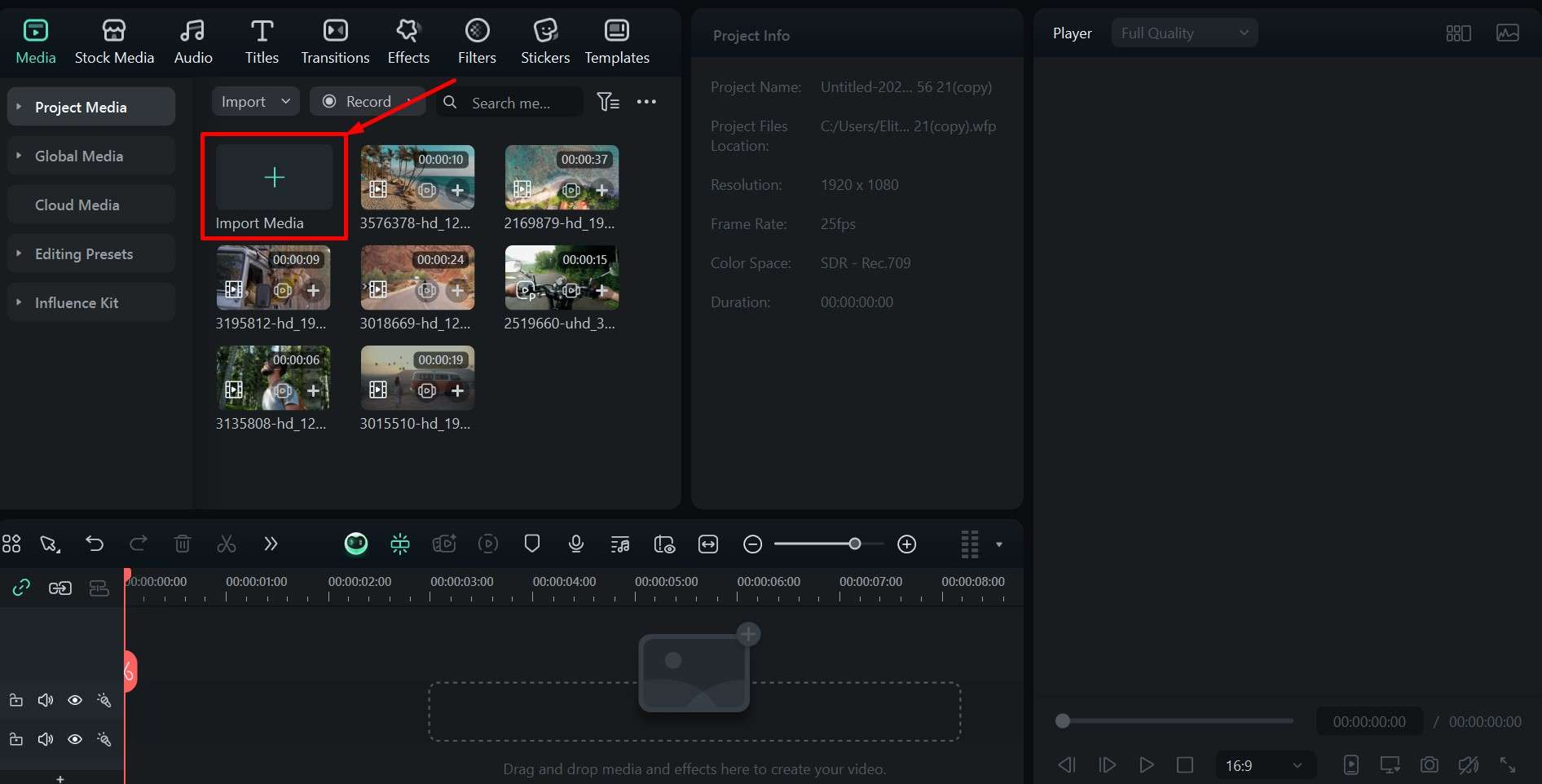
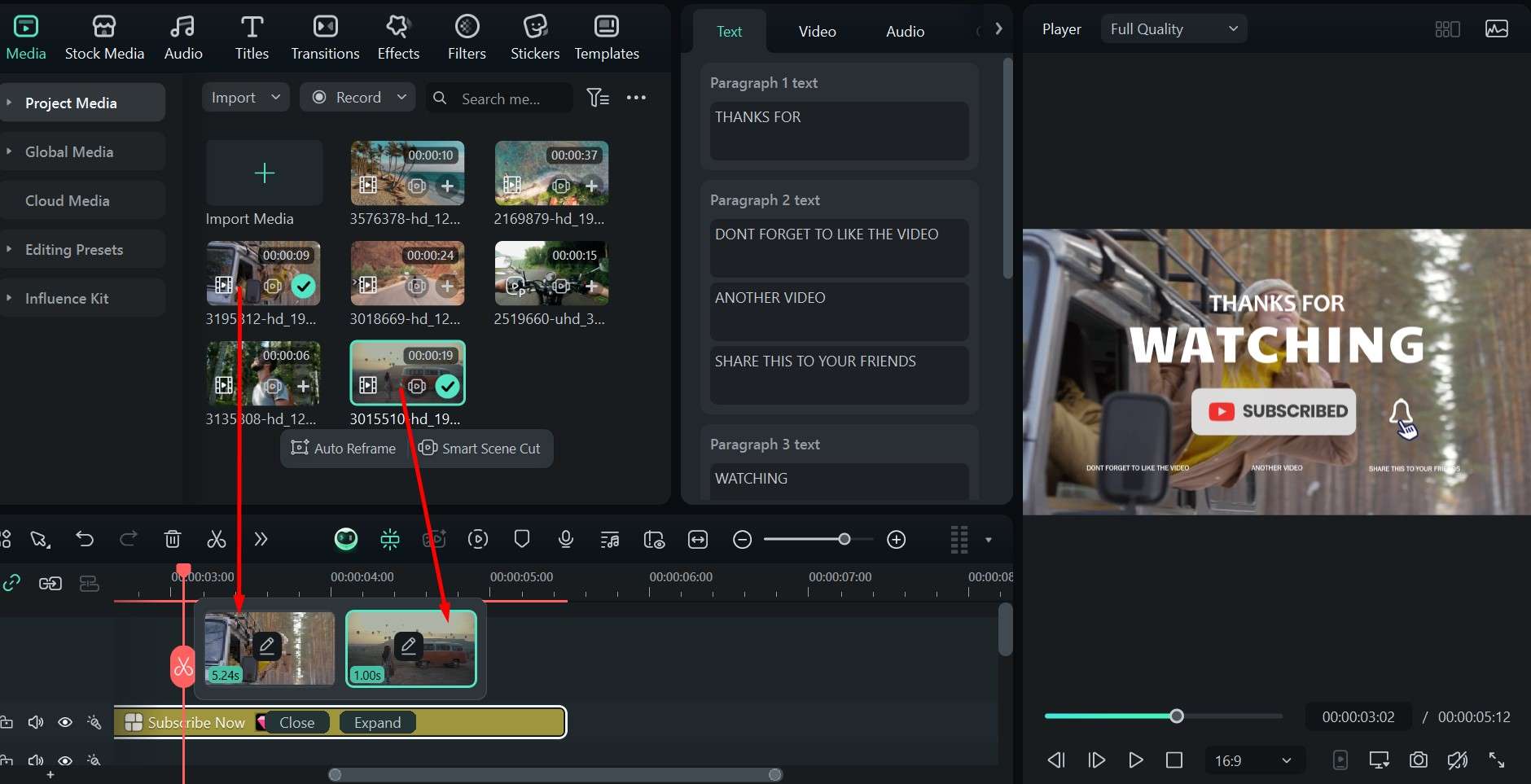
- Abre Filmora y crea un Nuevo proyecto. Después, entra en Importar medios y añade los clips que quieras utilizar.
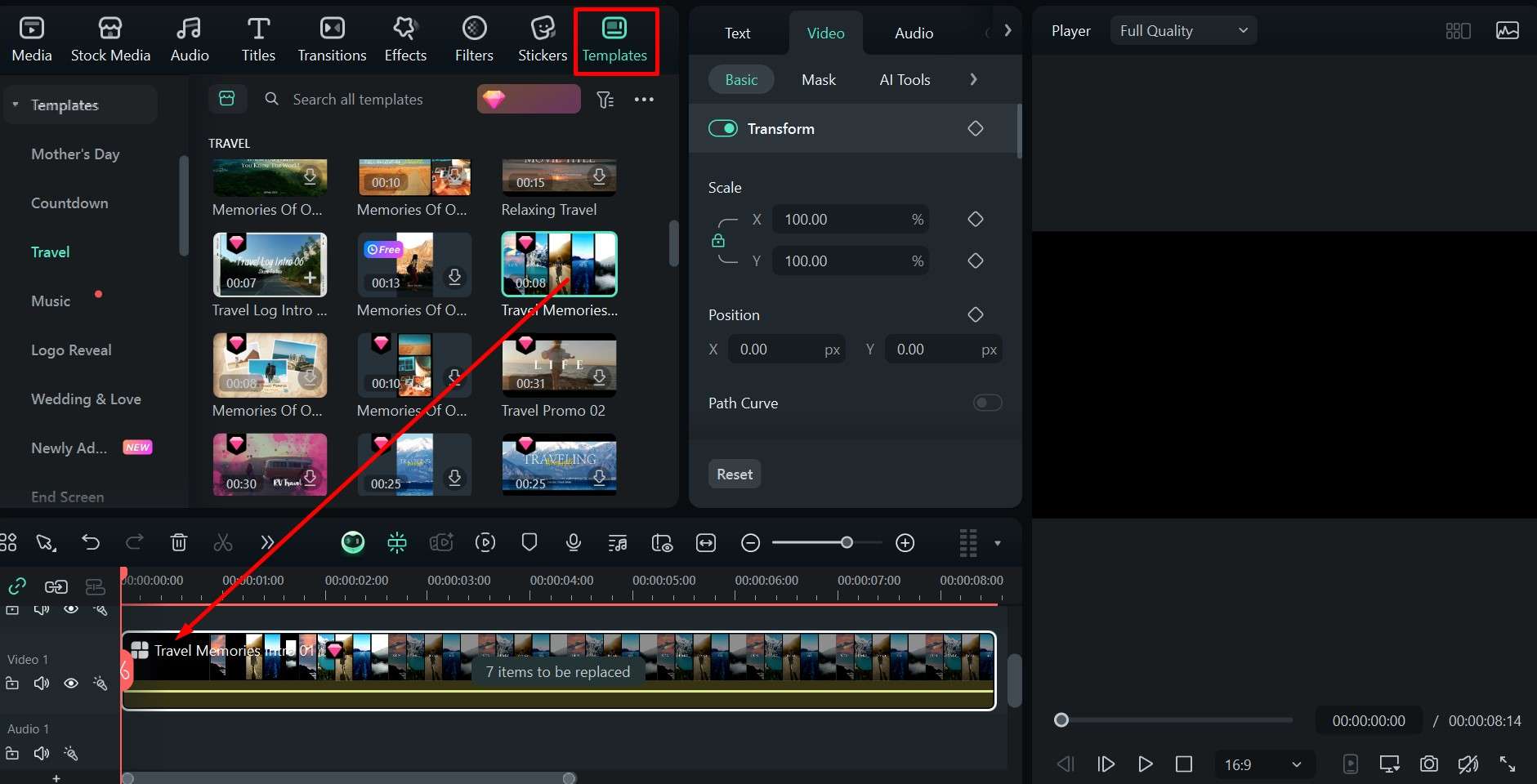
- Ve a Plantillas > Viaje y revisa las opciones disponibles. Cuando encuentres una introducción que encaje con tu estilo, arrástrala a la línea de tiempo.
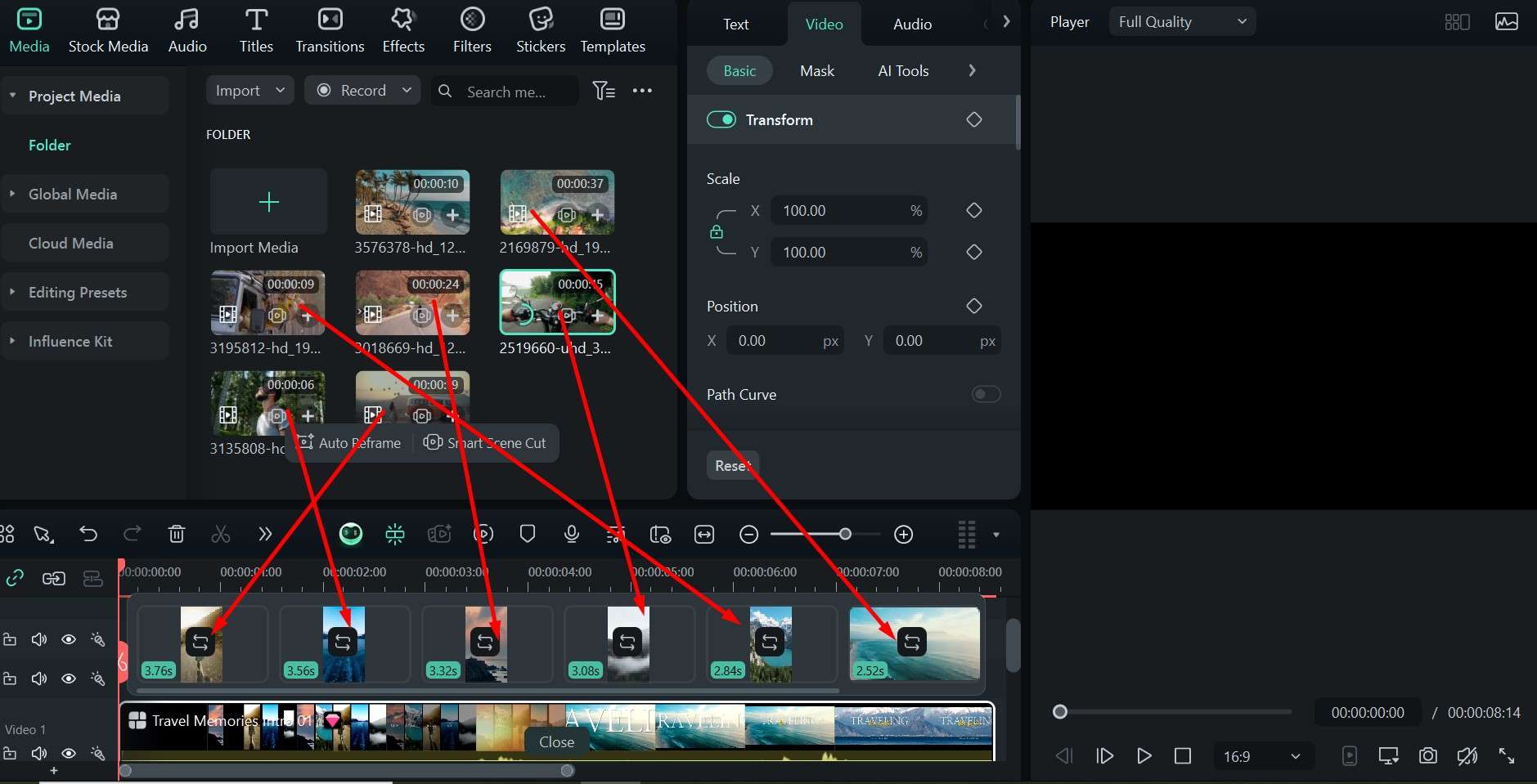
- Sustituye el material de la plantilla por tus propios clips para personalizar la secuencia.
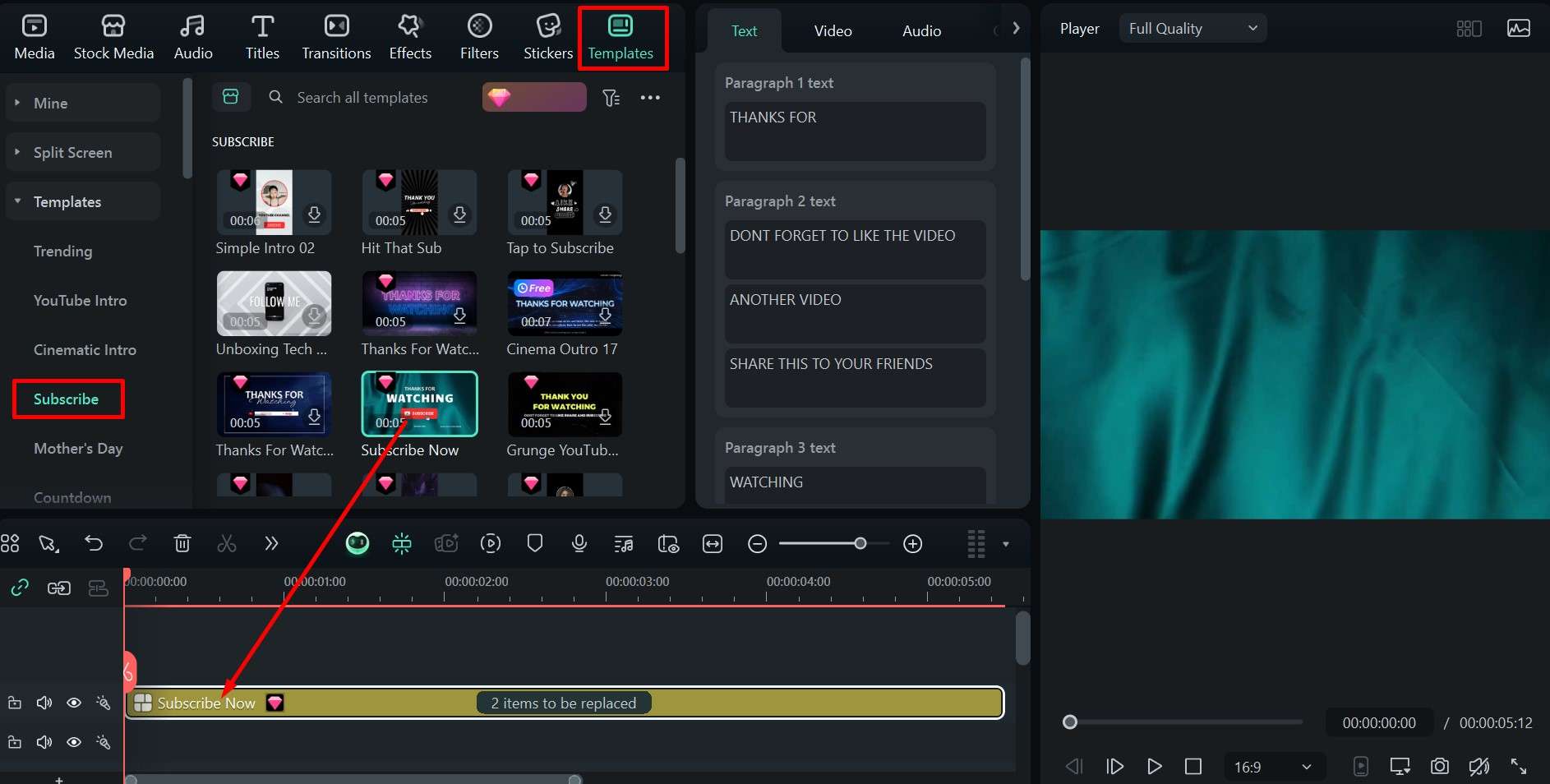
- También encontrarás opciones de cierre en Suscribirse, donde puedes añadir una llamada a la acción y recordar a la audiencia que se suscriba al canal al final del video.
Con una buena introducción y un cierre coherente ya tienes una base sólida, pero todavía puedes pulir varios aspectos más para que tu vlog se vea más profesional.
2. Usa transiciones suaves entre escenas en tus videos de viajes
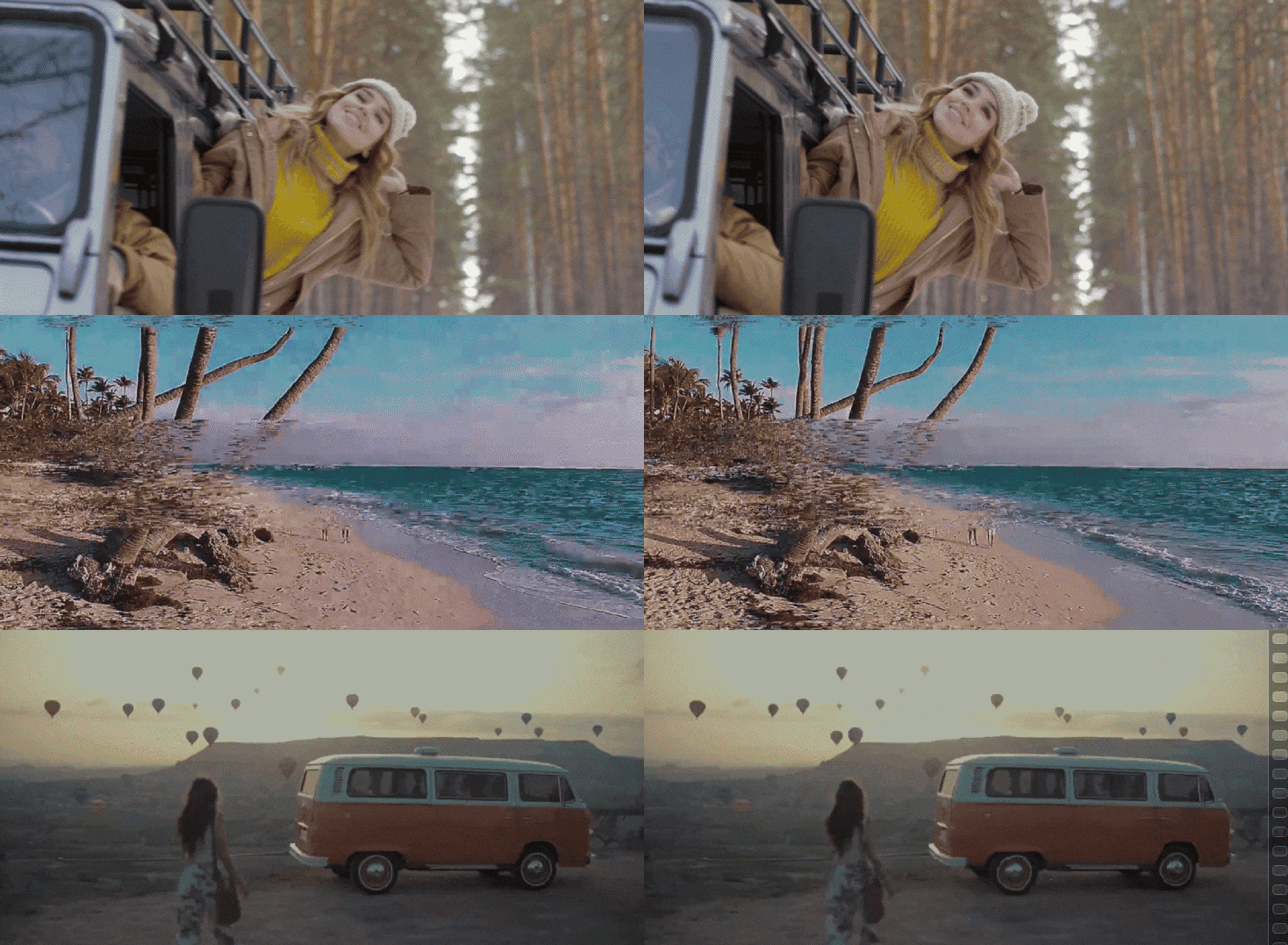
Uno de los recursos más útiles en la edición de videos de viajes es el uso de transiciones bien elegidas. Te ayudan a enlazar escenas, mantener la continuidad y dar al montaje una sensación más fluida y cuidada.
- Más de 100 funciones avanzadas de edición de video.
- Amplia biblioteca de efectos de video, audio y recursos creativos.
- Herramientas con IA para agilizar la creación de contenido.
- Interfaz intuitiva, apta tanto para principiantes como para usuarios avanzados.
- Compatible con Mac, Windows, iOS y Android.


Aplicarlas en Filmora es muy sencillo:
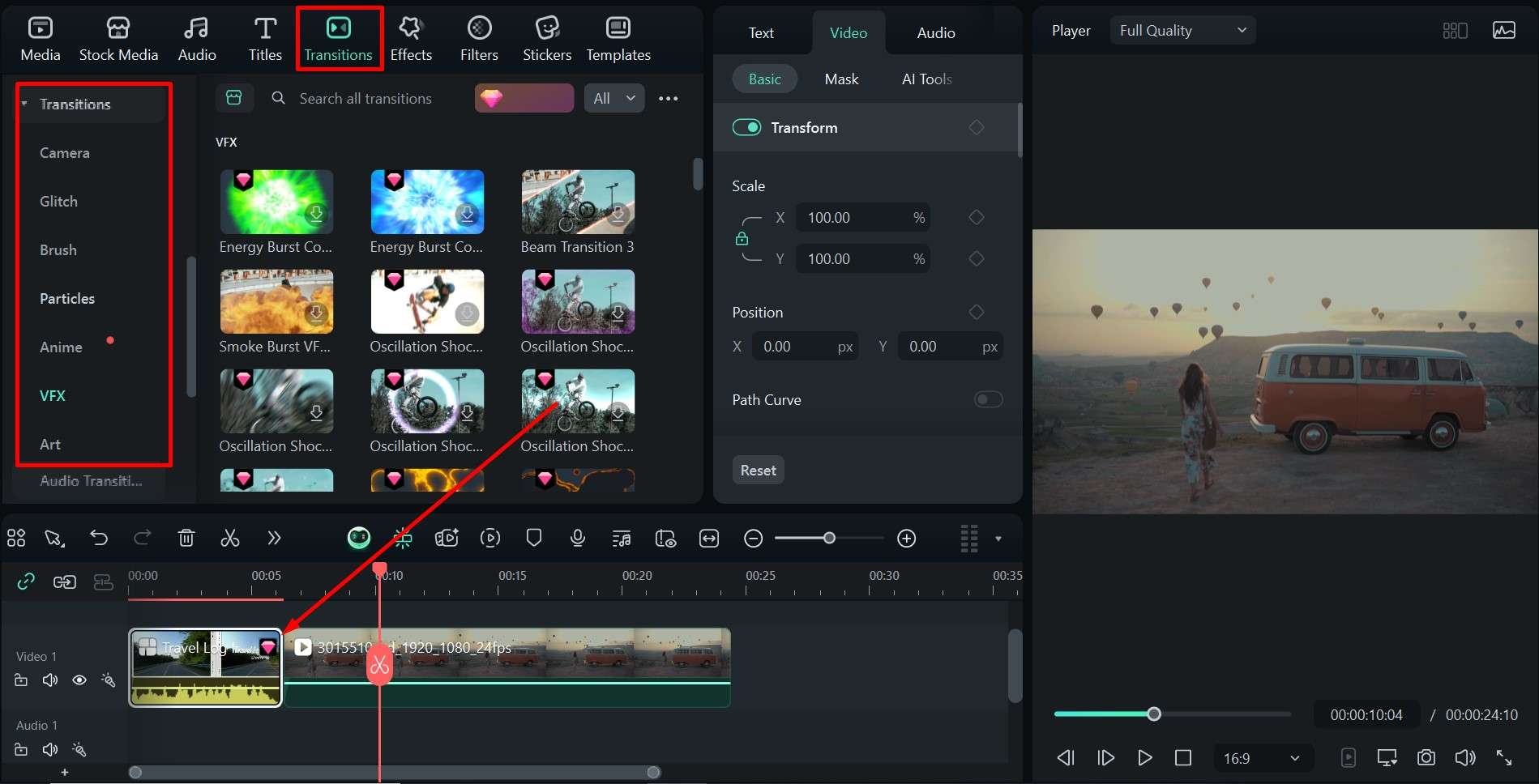
- Entra en Transiciones, elige la que mejor se adapte al estilo de tu video y arrástrala al punto donde se unen dos clips.
- Puedes repetir la misma transición para mantener una estética uniforme o combinar varias si quieres dar más dinamismo a un montaje largo.
Cuando las transiciones están bien resueltas, el video ya gana en calidad visual. El siguiente paso es trabajar el sonido.
3. Añade música de fondo para reforzar la experiencia
Cada viaje transmite una energía distinta, y no siempre basta con las imágenes para reflejarla. Una música de fondo adecuada ayuda a crear atmósfera, reforzar emociones y dar unidad a toda la pieza.
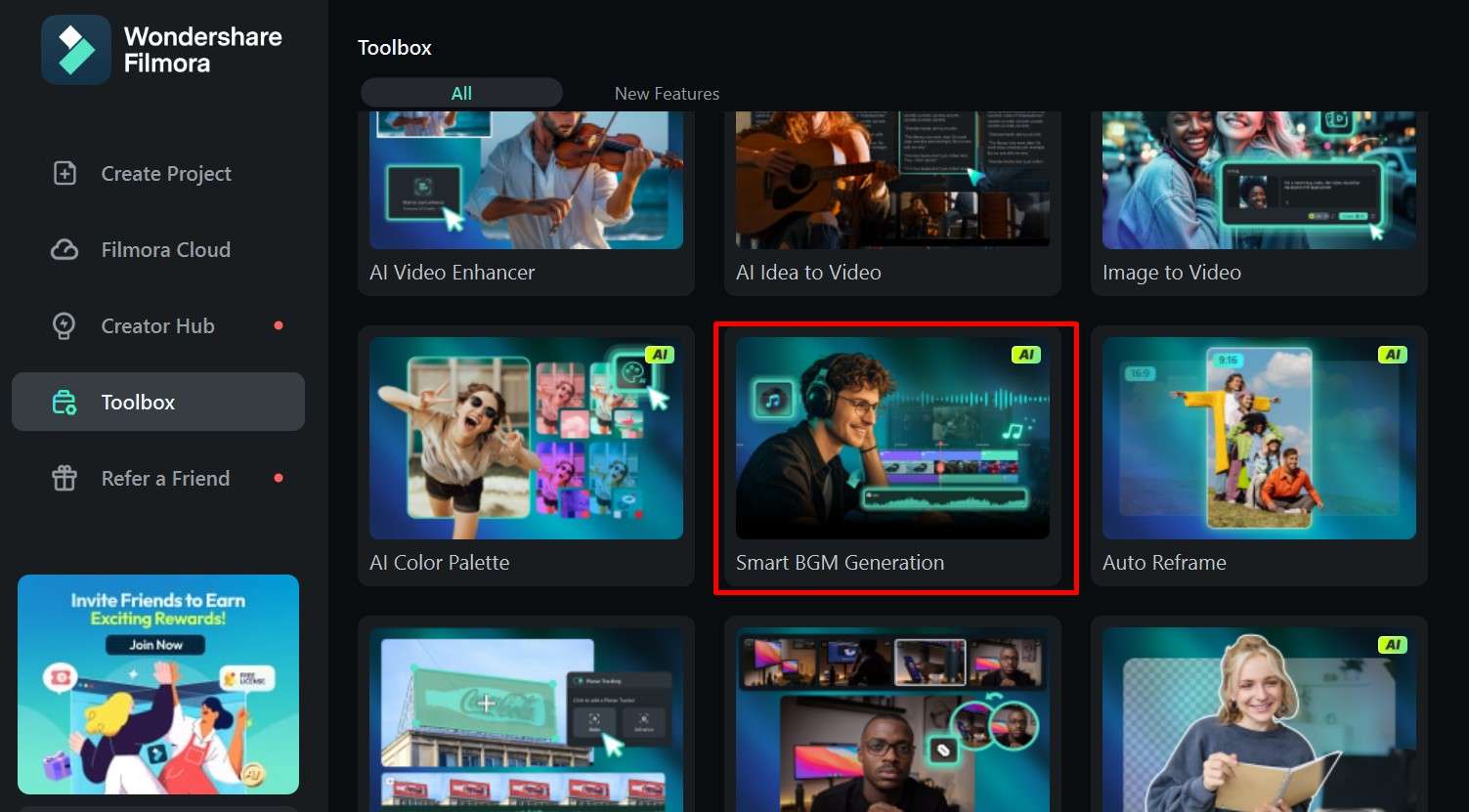
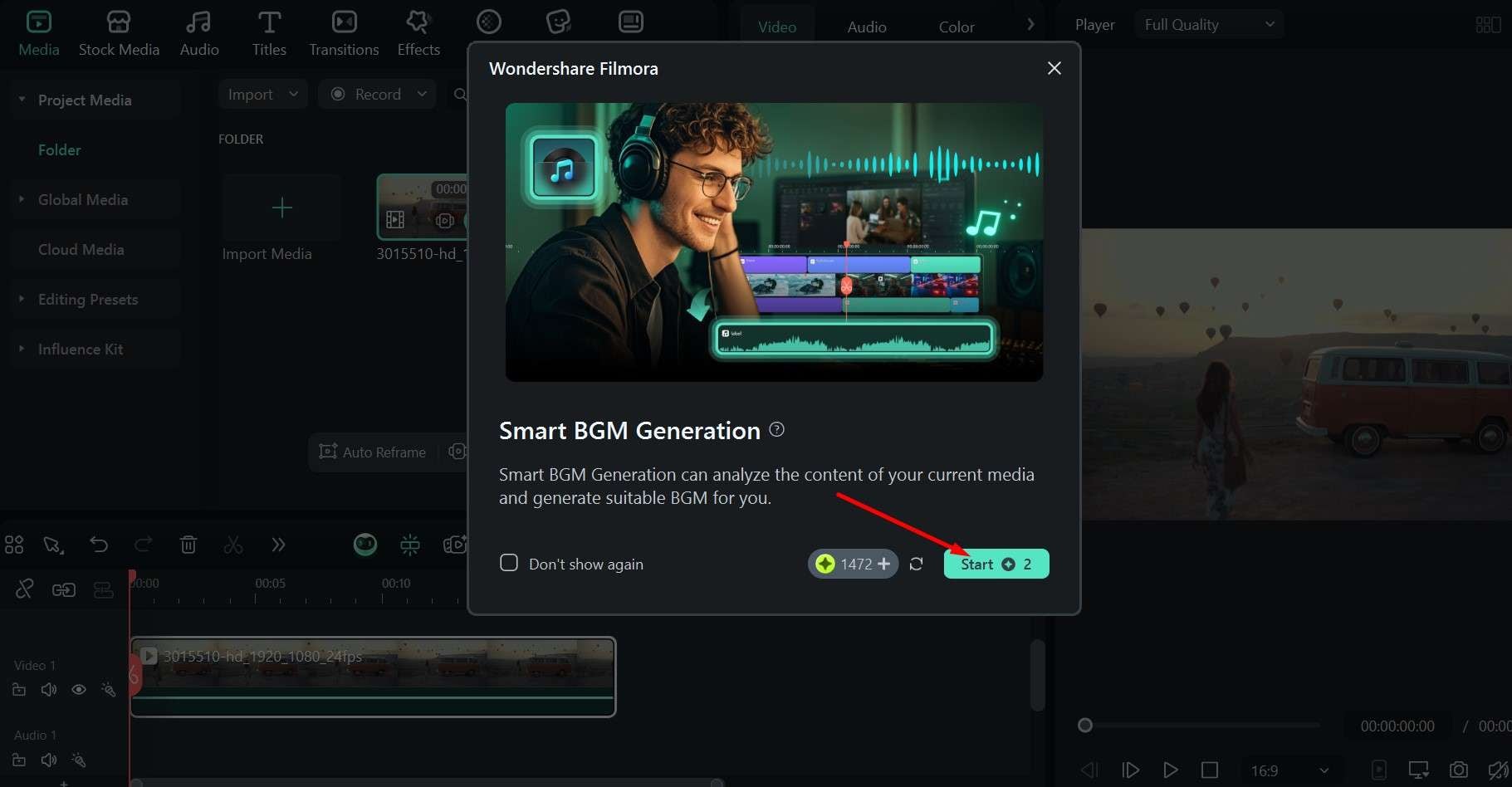
Para agilizar ese proceso, puedes usar Generación inteligente de BGM, una función con la que Filmora crea pistas en función del contenido del clip. Así, los momentos más movidos pueden tener una base más enérgica y las escenas más tranquilas una música más suave.
Descarga segura | Sin malware
Solo tienes que seguir estos pasos:
- En el menú principal, abre la Caja de herramientas, desplázate hacia abajo y haz clic en Generación inteligente de BGM.
- Haz clic en Comenzar en la ventana emergente y espera uno o dos minutos a que la IA complete el proceso.
Una buena banda sonora cambia por completo la percepción del video, y puedes reforzar todavía más ese efecto sincronizando la edición con el ritmo.
4. Sincroniza los cortes con el ritmo para dar más energía al video
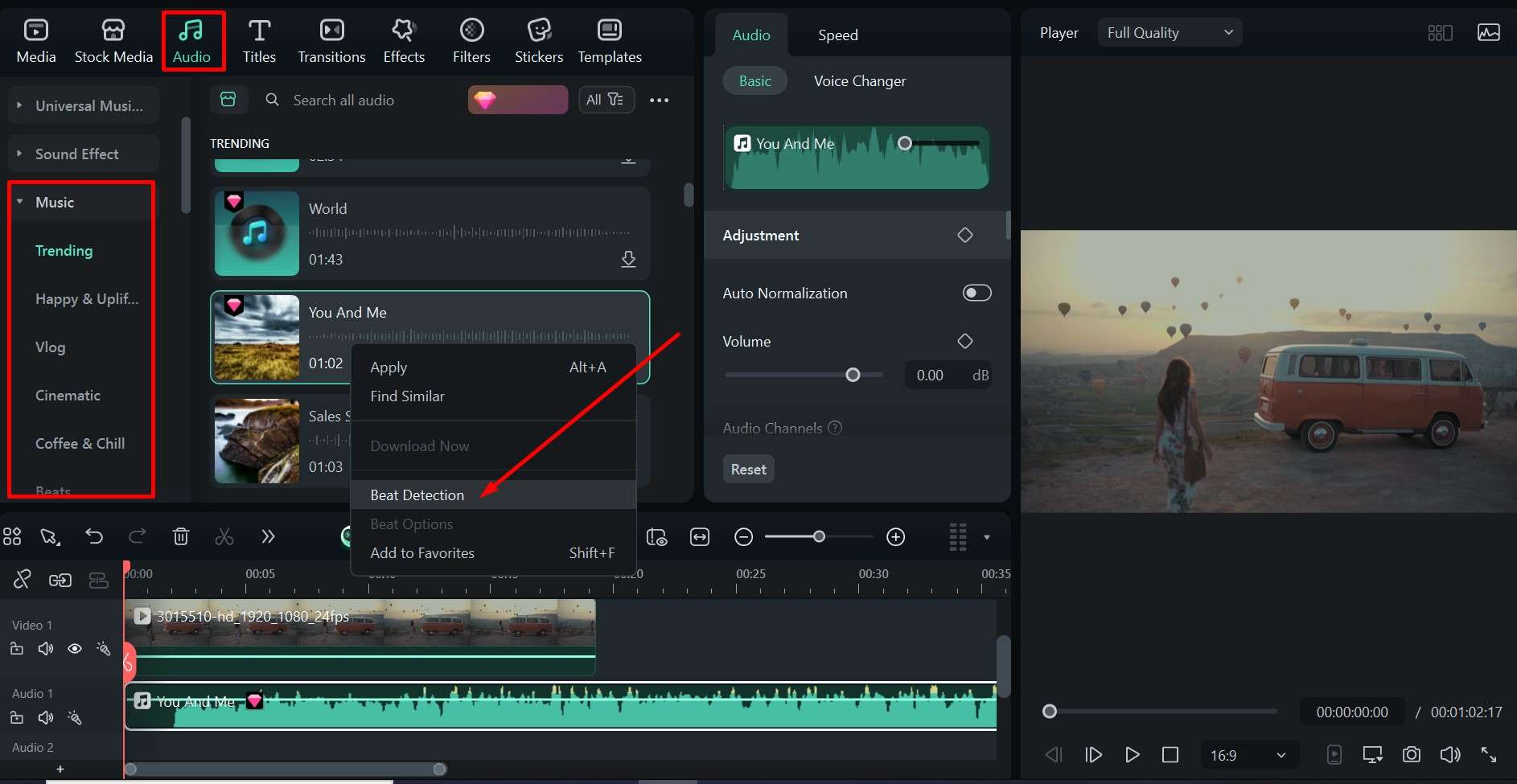
Si tu montaje tiene muchos cambios de plano, lo ideal es que el audio acompañe ese ritmo. Cuando los cortes coinciden con los beats de la música, el resultado se siente más intencional, más dinámico y mucho más entretenido de ver.
- Ve a Audio, elige la pista que quieras usar, haz clic derecho sobre ella y selecciona Detección de ritmo. Si el archivo ya está en la línea de tiempo, puedes hacerlo directamente desde ahí.
- Si quieres ajustar el resultado, vuelve a hacer clic derecho en el audio y entra en Opciones de ritmo.
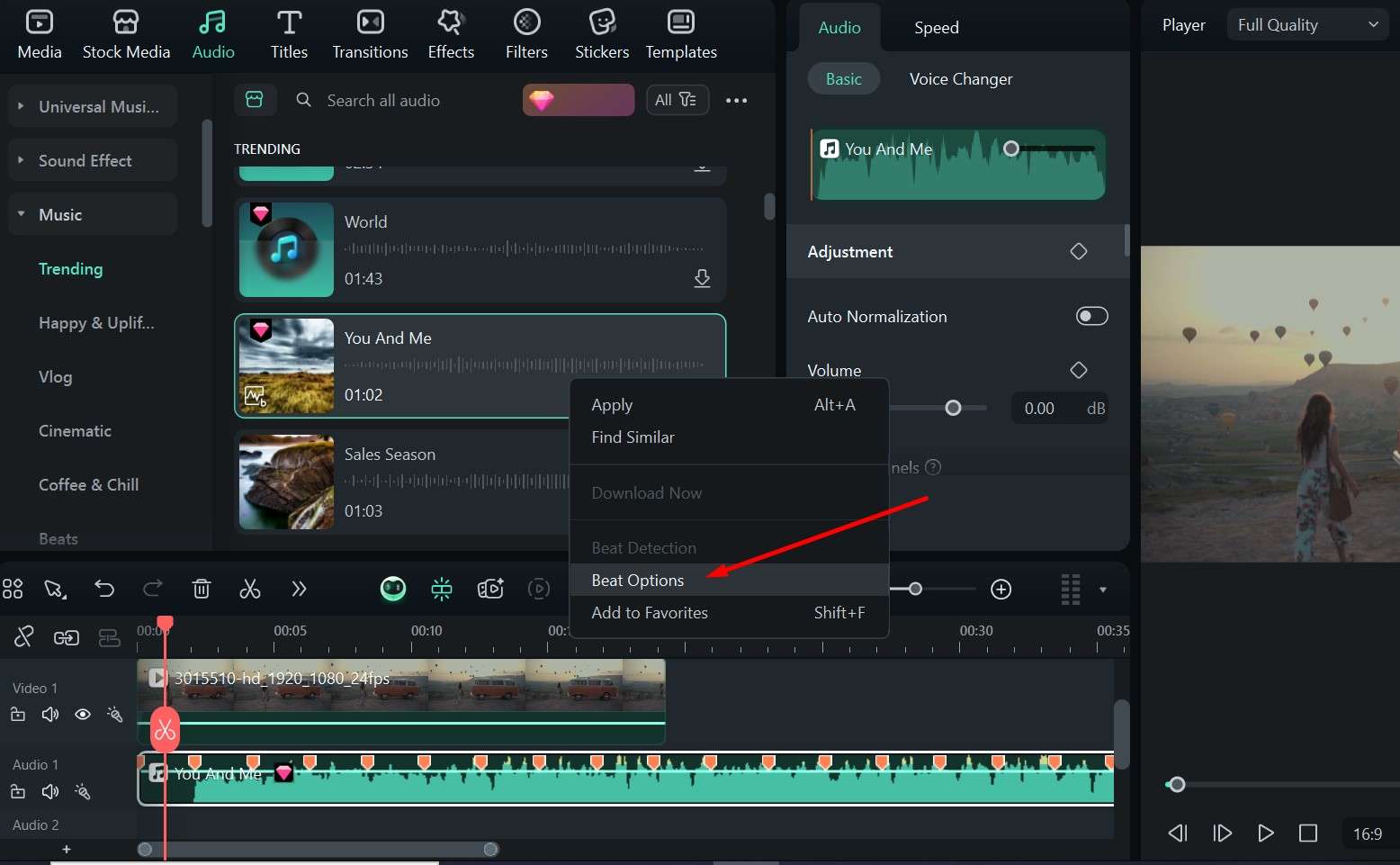
- En la ventana emergente puedes probar distintos modelos de ritmo y decidir dónde quieres resaltar los puntos clave. Cuando termines, haz clic en OK.
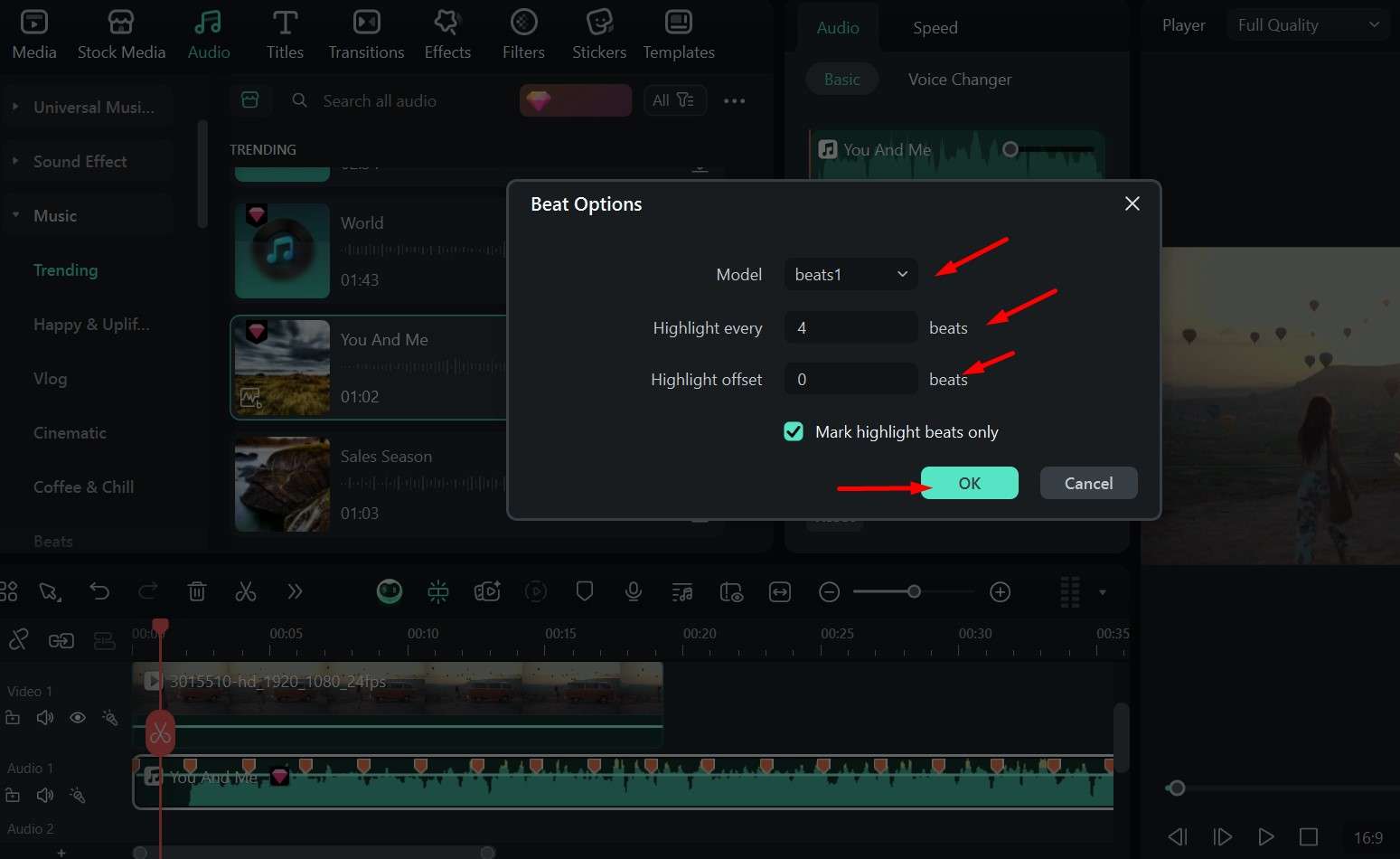
Con este ajuste, tu vlog ganará ritmo y cohesión. Después, puedes mejorar aún más la claridad del contenido con subtítulos.
5. Utiliza texto en pantalla y subtítulos para comunicar mejor
En los videos de viajes es muy habitual combinar imágenes del destino con una voz en off que explique lo que estás viendo, recomiende lugares o aporte contexto. Añadir subtítulos mejora la comprensión, hace el video más accesible y ayuda a retener la atención, especialmente en móvil. Si no quieres transcribirlo todo a mano, puedes usar subtítulos con IA para generarlos automáticamente y sincronizarlos con la locución.
Descarga segura | Sin malware
- Ve a Títulos > Subtítulos IA > Subtítulo dinámico, selecciona el idioma y haz clic en Generar.
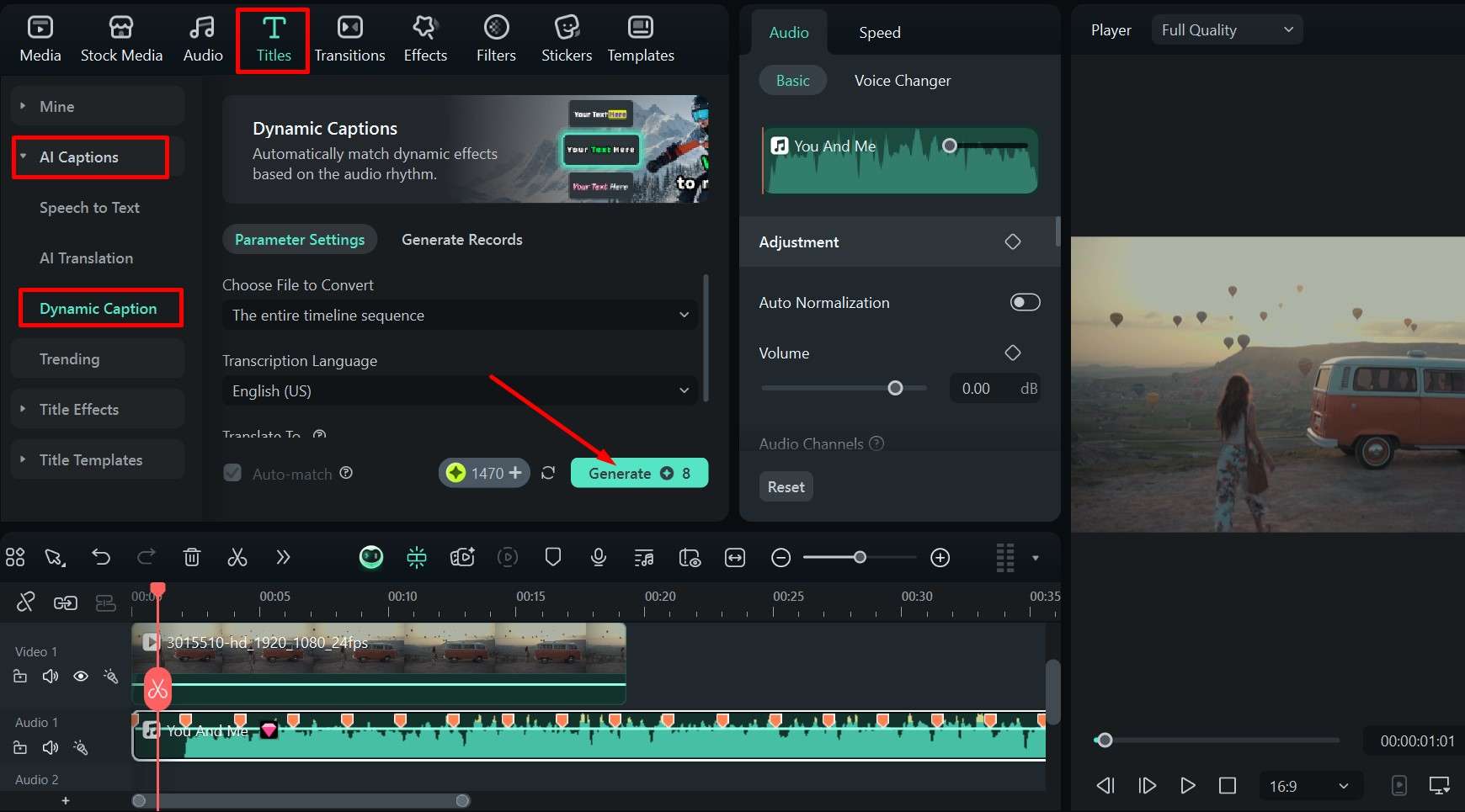
Una vez generados, los subtítulos seguirán el ritmo del audio. A partir de aquí, puedes empezar a jugar con la velocidad de los clips para destacar ciertos momentos.
6. Aprovecha las rampas de velocidad para destacar momentos clave
Las rampas de velocidad son un recurso muy efectivo si quieres dar a tu video un acabado más cinematográfico. Puedes acelerar una secuencia para transmitir movimiento y después reducir la velocidad en un plano importante, por ejemplo al mostrar un paisaje, un monumento o un momento especialmente vistoso del viaje.
- Haz clic en el video de la línea de tiempo para seleccionarlo.
- Ve a video > Velocidad > Rampa de velocidad, en el panel derecho, y elige la opción que mejor encaje con tu montaje.
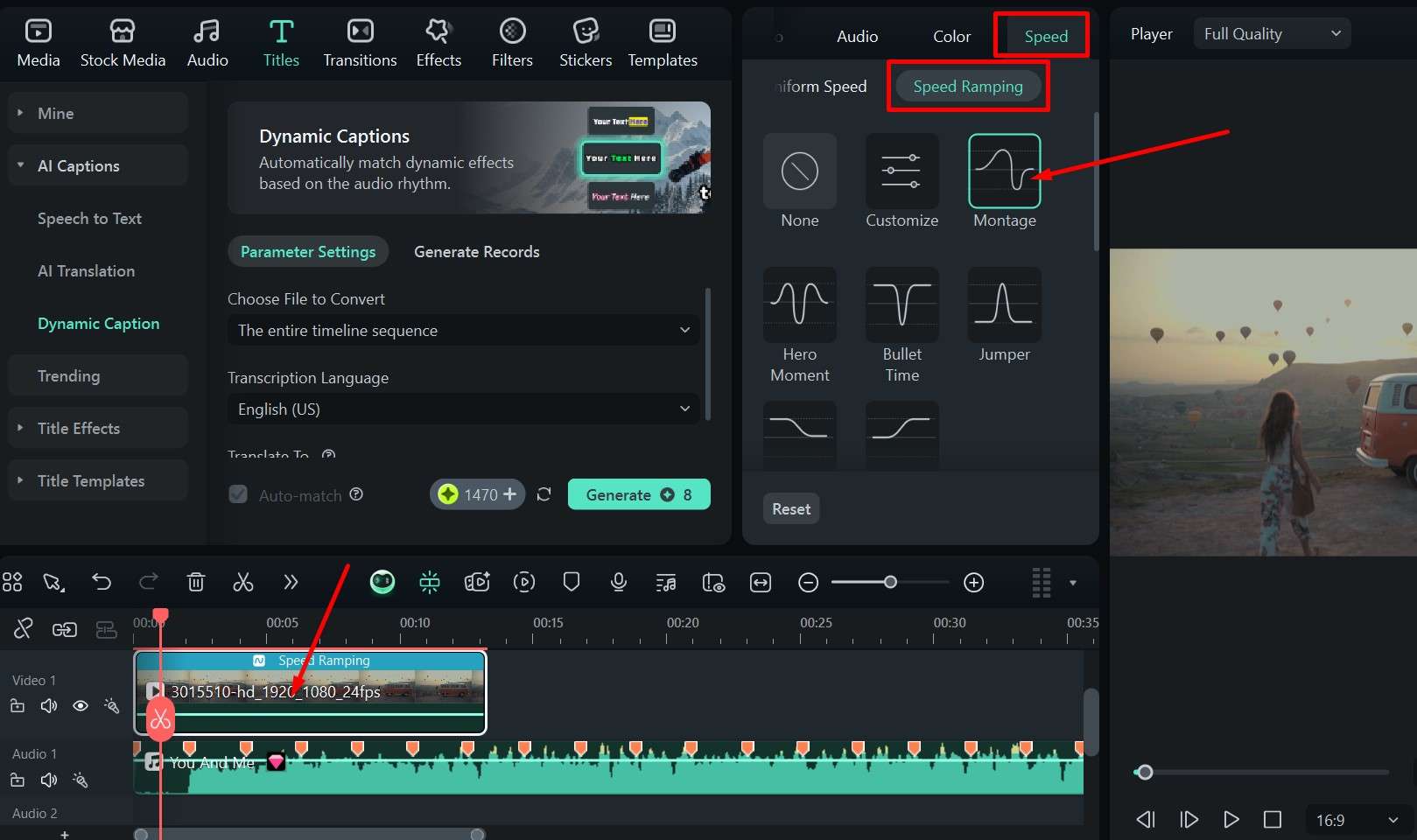
Con este tipo de ajustes, la edición de tu vlog de viajes pasa de ser correcta a resultar mucho más atractiva. Y todavía hay más herramientas que pueden ayudarte a diferenciar tu contenido.
7. Añade texto animado con seguimiento de movimiento
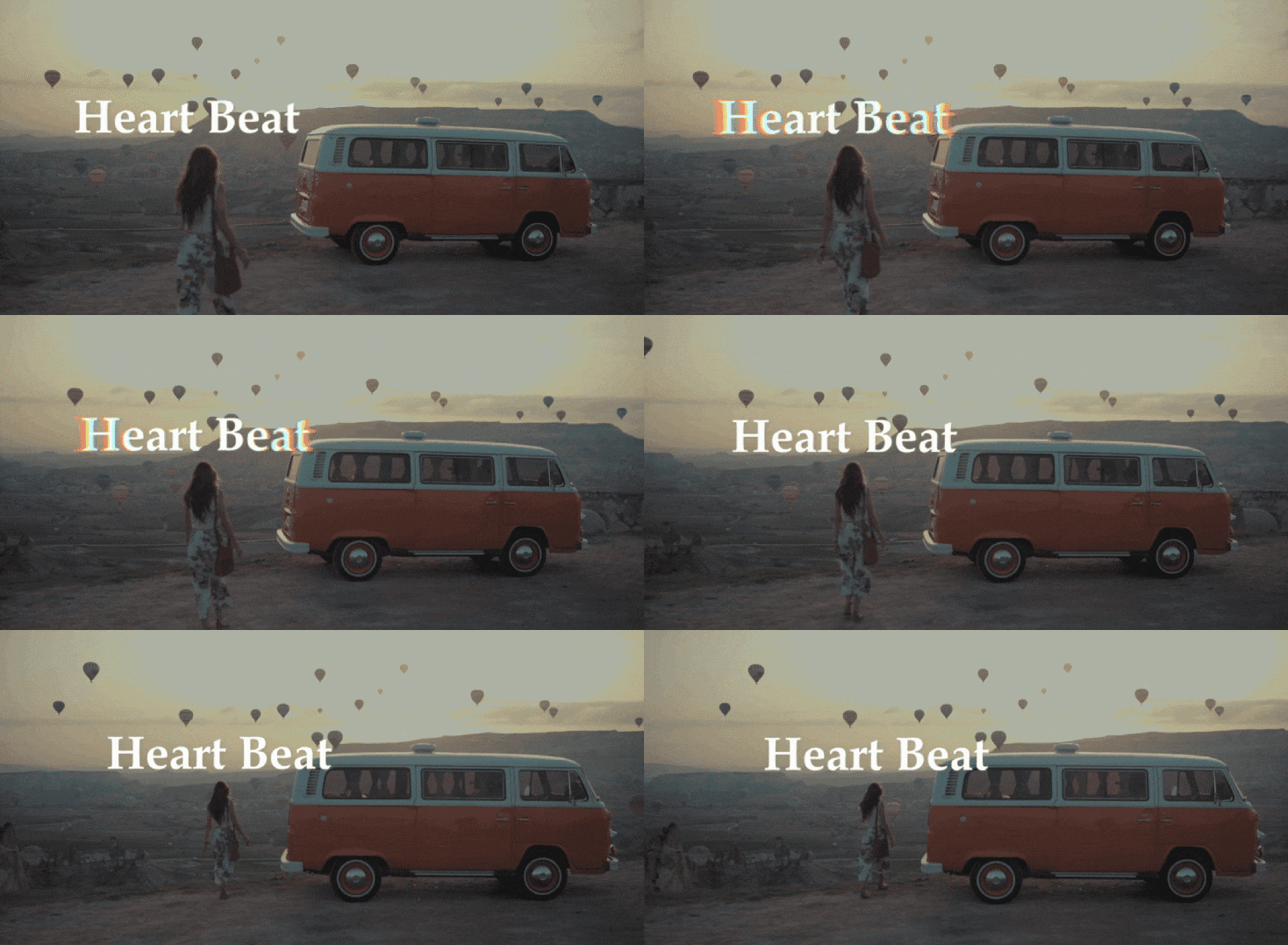
Si quieres dar un toque más actual a tus videos, especialmente a las piezas cortas para redes sociales, el texto animado con seguimiento de movimiento es una muy buena opción. Puedes usarlo para señalar un lugar, resaltar un detalle o acompañar a una persona mientras camina por la escena. Así se configura en Filmora:
Descarga segura | Sin malware
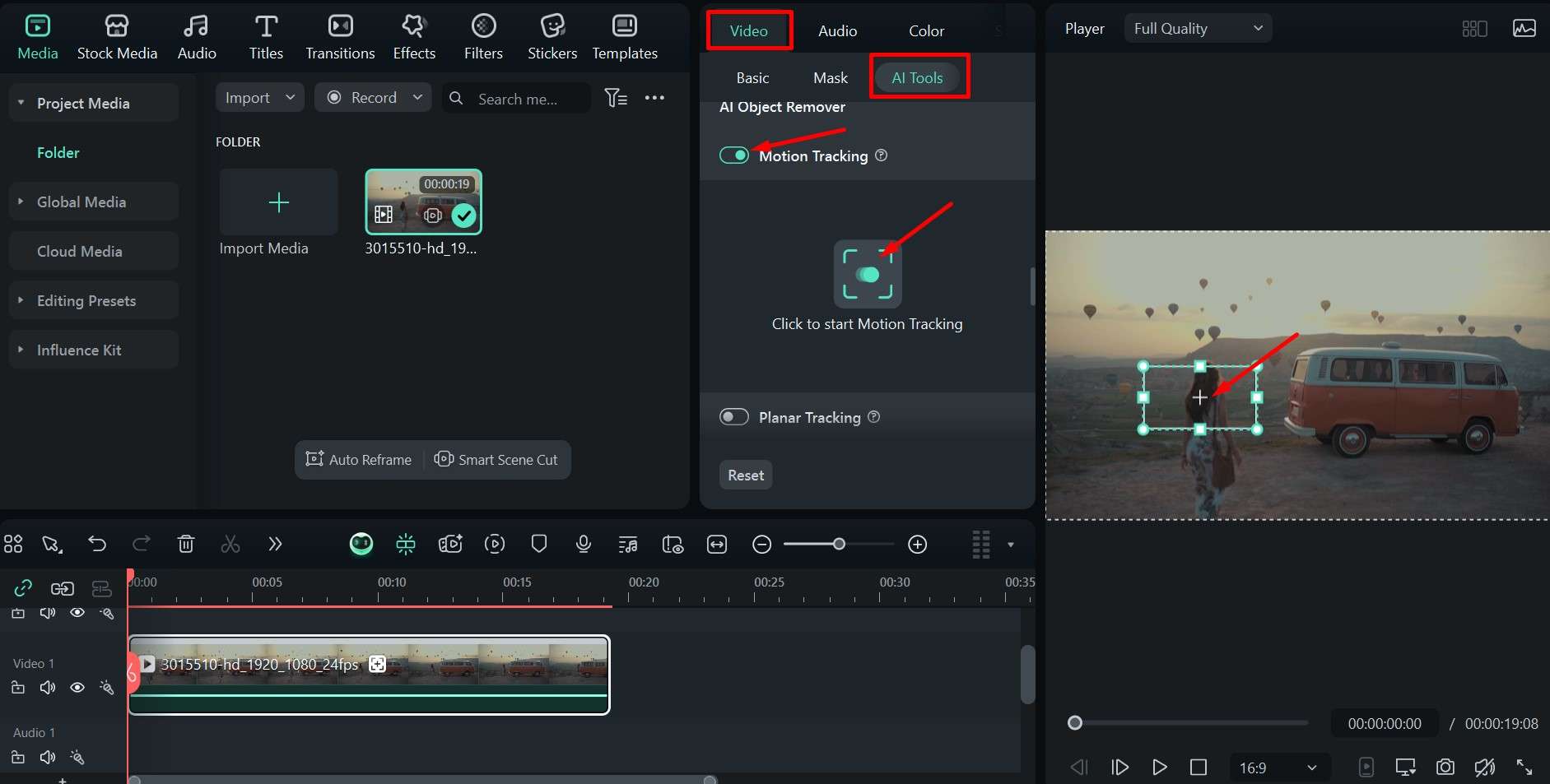
- Haz clic en el video de la línea de tiempo. Después ve a video > Herramientas IA y activa Seguimiento de movimiento.
- Haz clic en el botón Haz clic para comenzar el Seguimiento de Movimiento y coloca el rectángulo de seguimiento sobre el sujeto que quieras seguir en la vista previa.
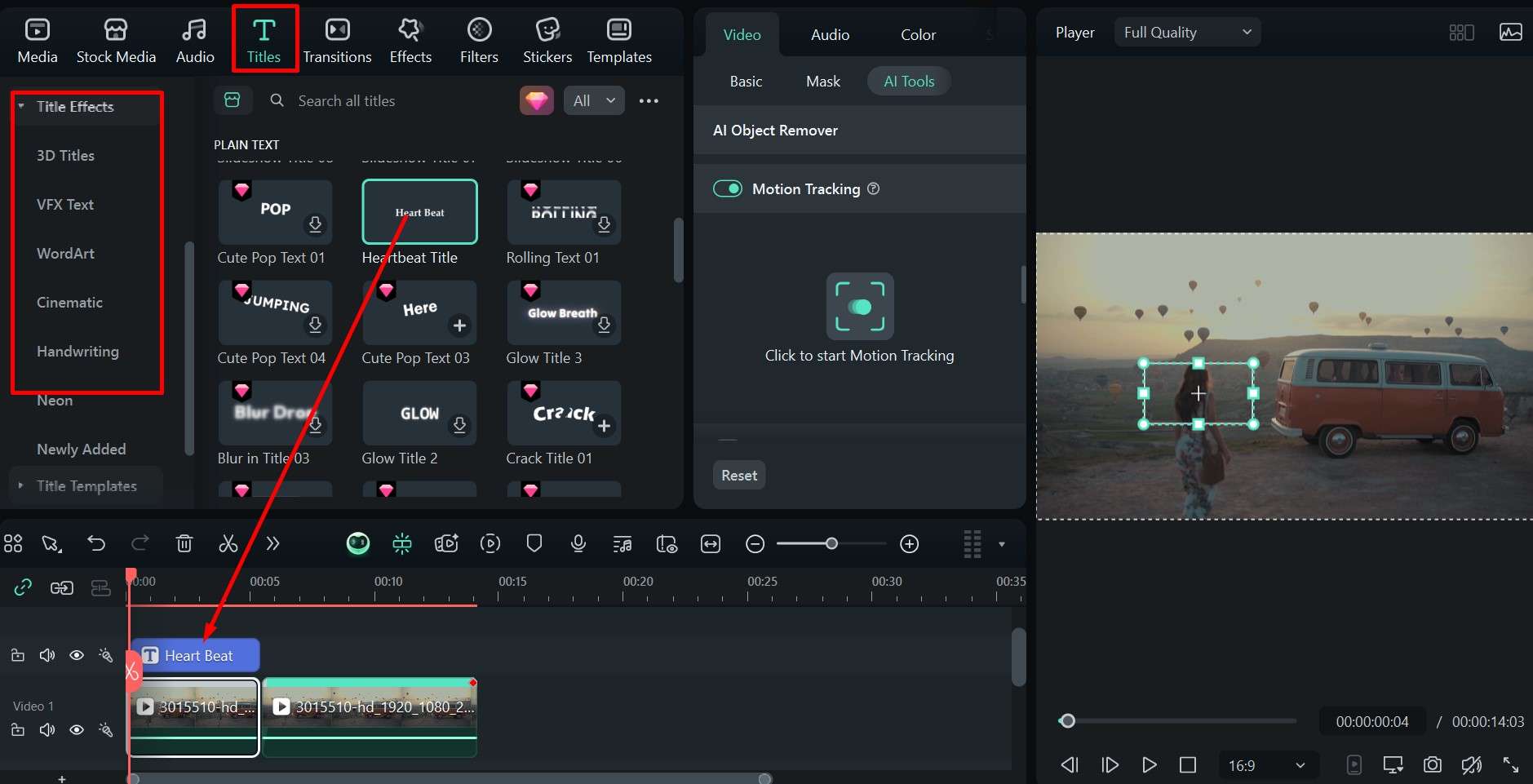
- Entra en Títulos, elige un efecto de texto animado y arrástralo a la línea de tiempo por encima del video.
- Vuelve a video > Herramientas de IA > Seguimiento de Movimiento, haz clic en Vincular elemento y selecciona en el menú desplegable el efecto de título que acabas de añadir.
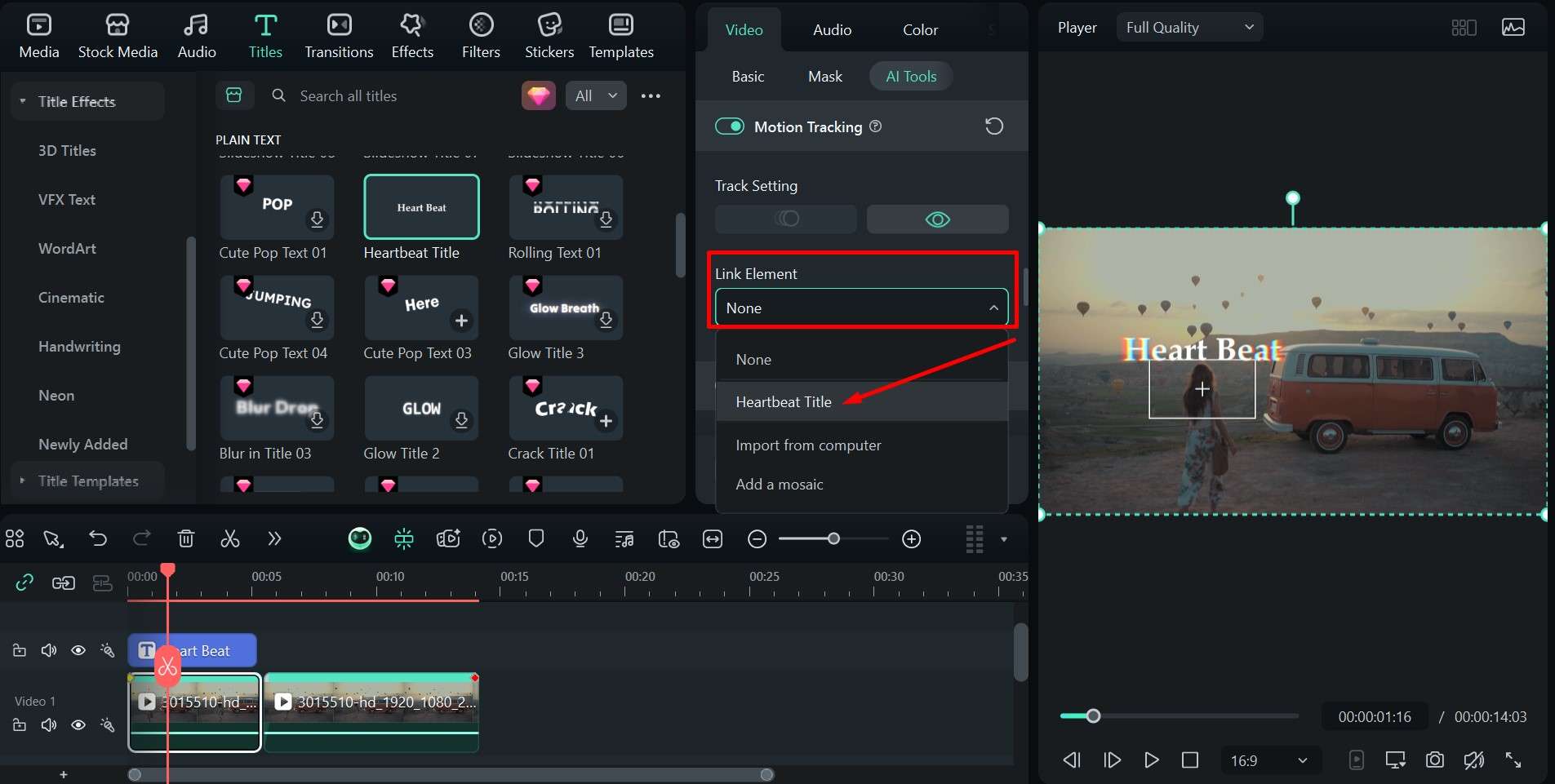
Así podrás integrar texto en movimiento en escenas concretas y dar a tu vlog un estilo más dinámico y reconocible.
8. Mejora el acabado visual de tu vlog de viajes con efectos
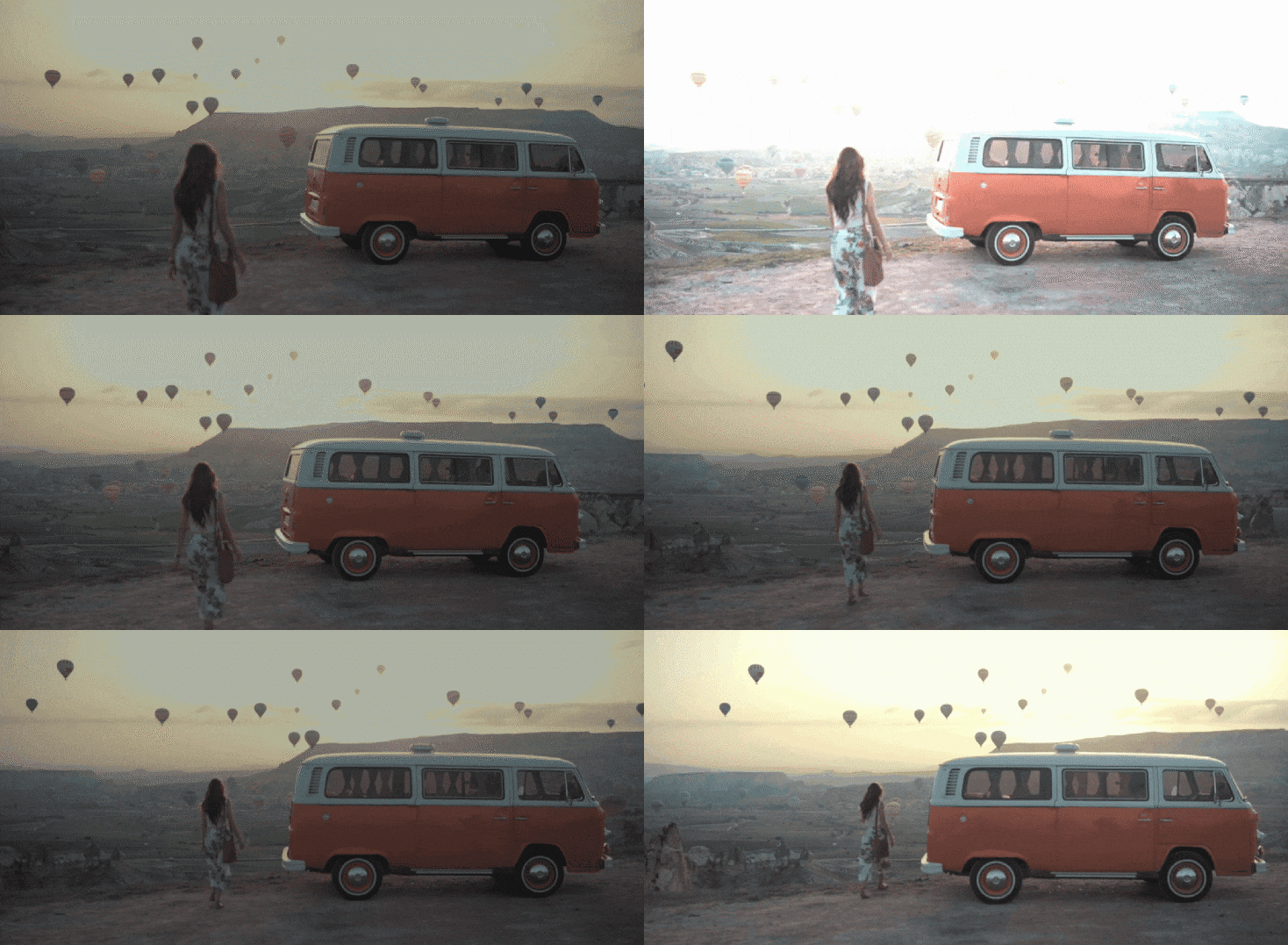
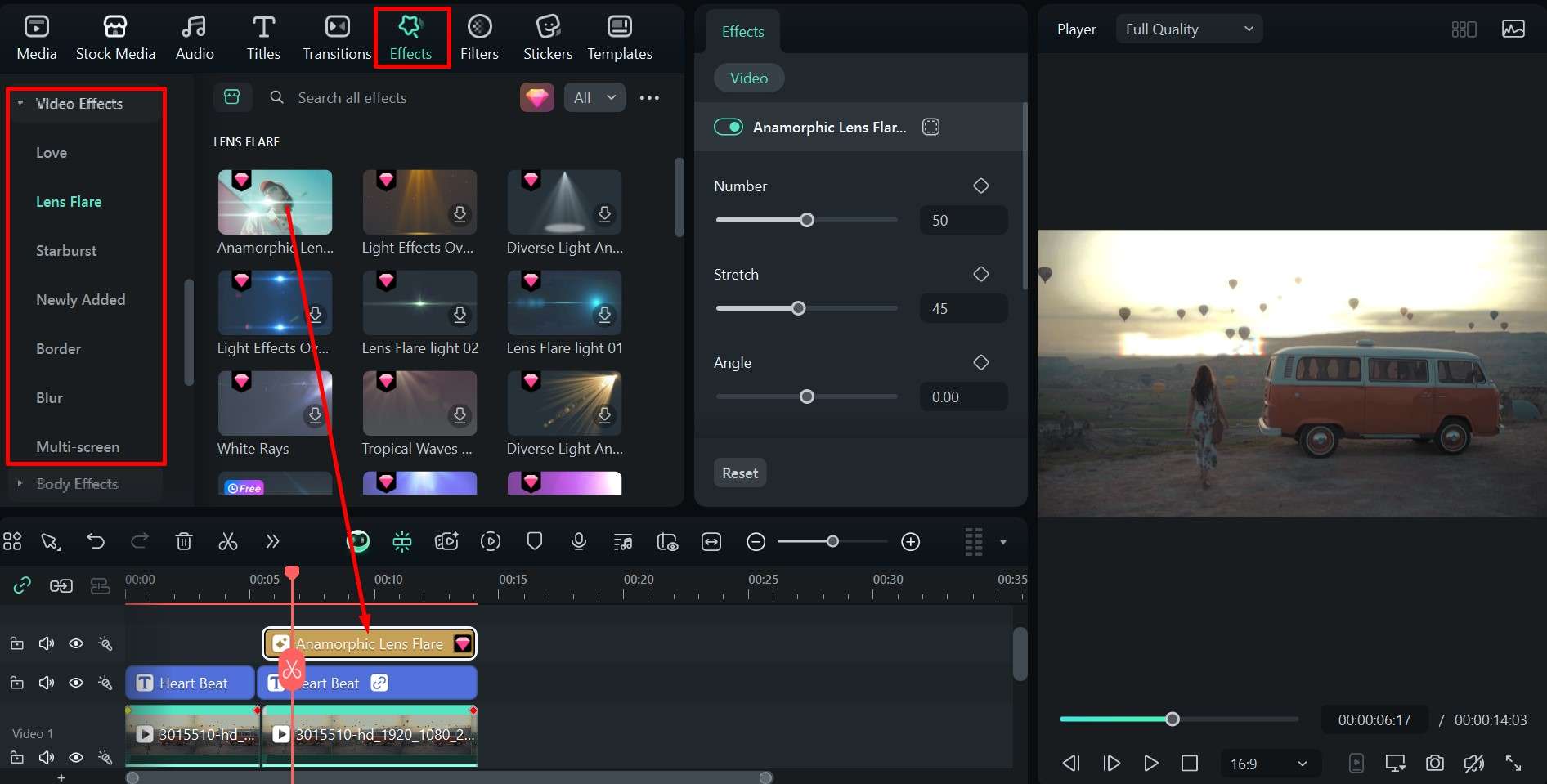
Los efectos pueden ayudarte a reforzar la estética del video siempre que se usen con criterio. En Filmora encontrarás opciones de muchos estilos, desde looks luminosos y naturales hasta propuestas retro o más creativas. En el ejemplo de abajo se utiliza un destello de lente para dar más carácter a la escena.
- Haz clic en la pestaña Efectos y revisa las distintas categorías hasta encontrar una opción que encaje con tu estilo.
- Arrastra el efecto a la línea de tiempo, por encima del clip principal, para aplicarlo al video.
9. Incorpora una narración personal para retener a la audiencia
En un vlog de viajes, la narración aporta contexto, personalidad y cercanía. No se trata solo de mostrar lugares bonitos, sino de contar qué estás viviendo, qué te llama la atención y por qué esa experiencia merece ser vista. En Filmora puedes grabar tus propias narraciones o recurrir a funciones de IA para generar voz en distintos idiomas y aplicar efectos de audio.
Además, el programa permite reducir el ruido de fondo y mejorar la claridad de la voz, algo especialmente útil cuando grabas en la calle, en estaciones, mercados o espacios con mucho ambiente.
Estos son los pasos:
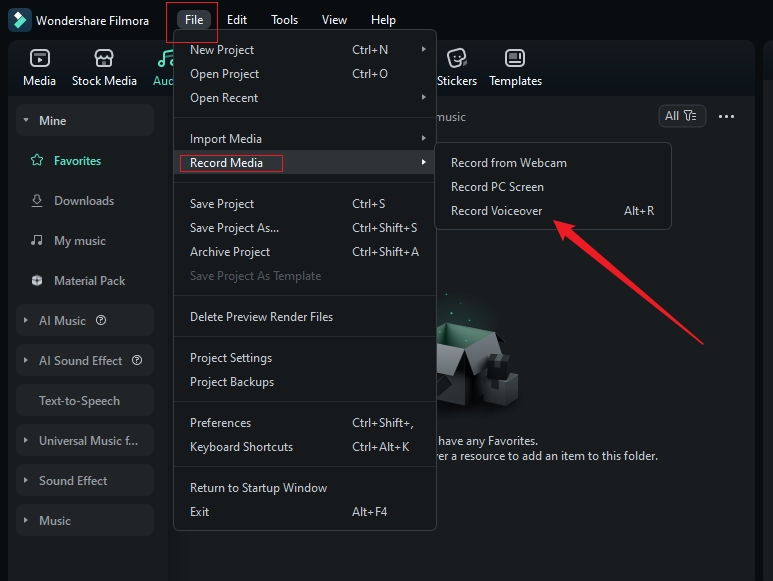
- Si quieres añadir tu propia narración, ve a Archivo > Grabar Medios > Grabar Voz en Off.
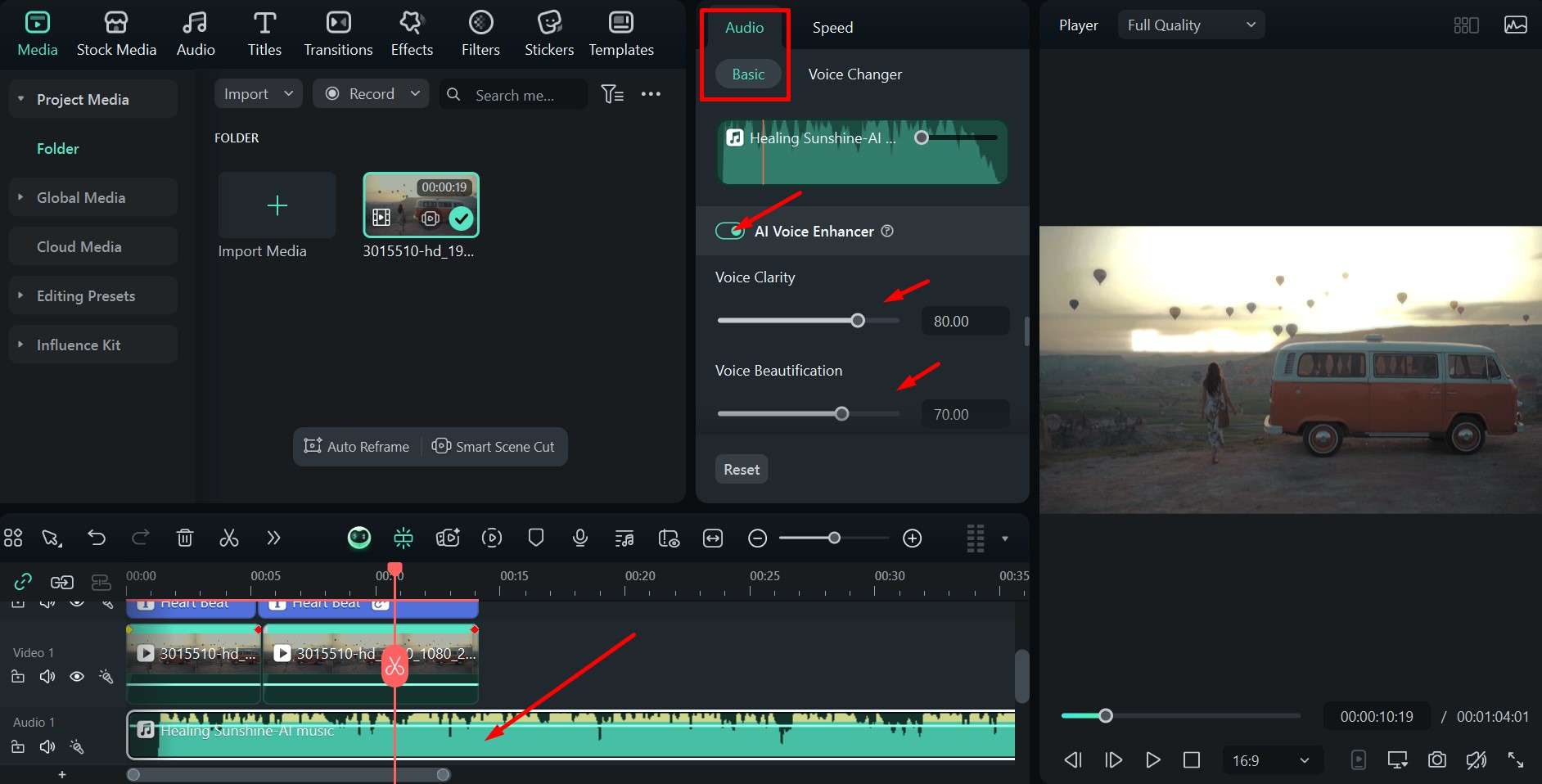
- Haz clic en la pista de audio de la línea de tiempo, entra en Audio > Básico, desplázate hacia abajo y activa Mejorador de Voz IA.
- Ajusta los controles de Claridad de Voz y Embellecimiento de Voz hasta conseguir un resultado limpio y natural.
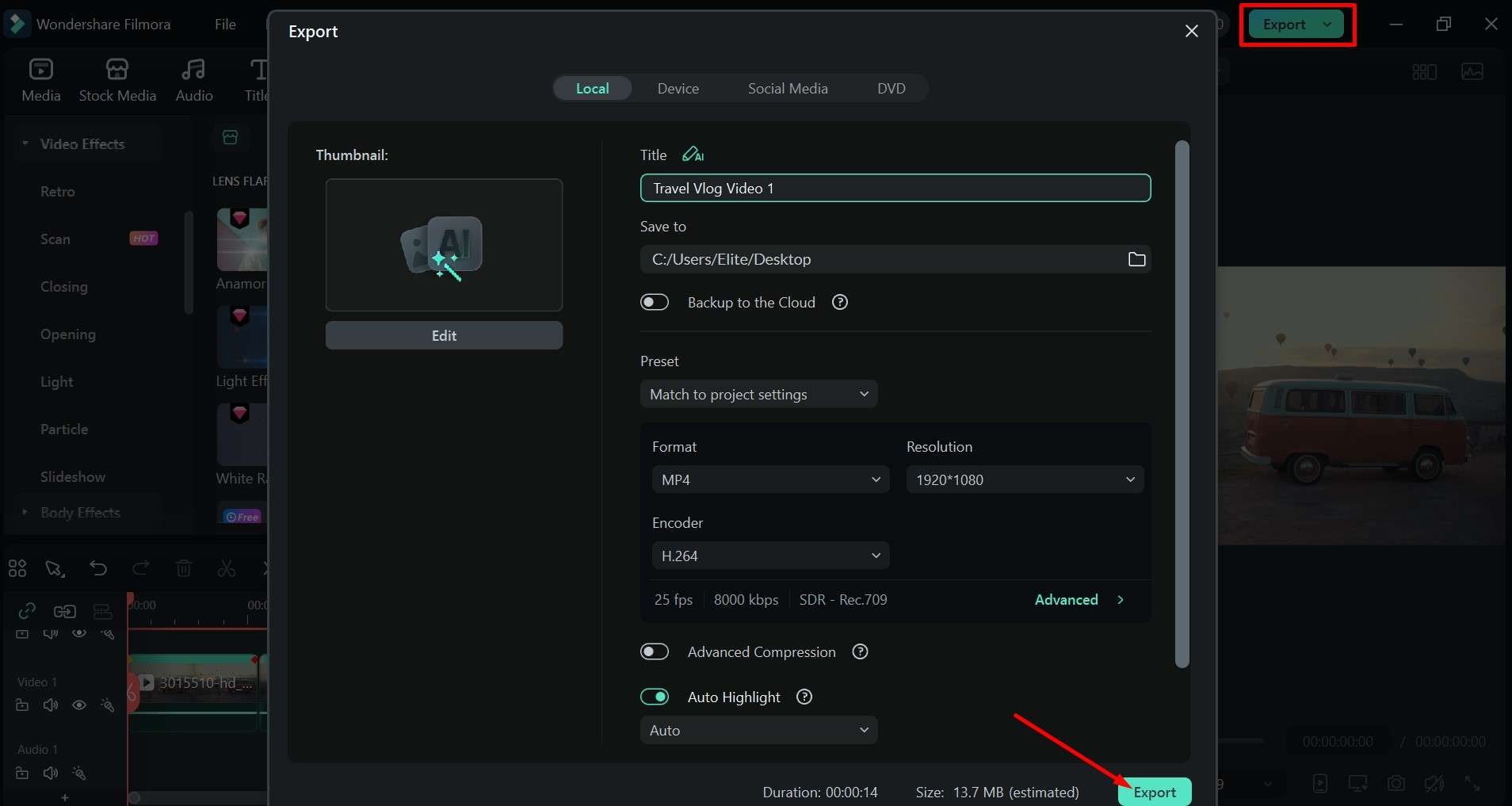
- Cuando termines, haz clic en Exportar, elige la carpeta de destino, la resolución y el formato del archivo, y confirma la exportación.
10. Diseña miniaturas llamativas para conseguir más clics
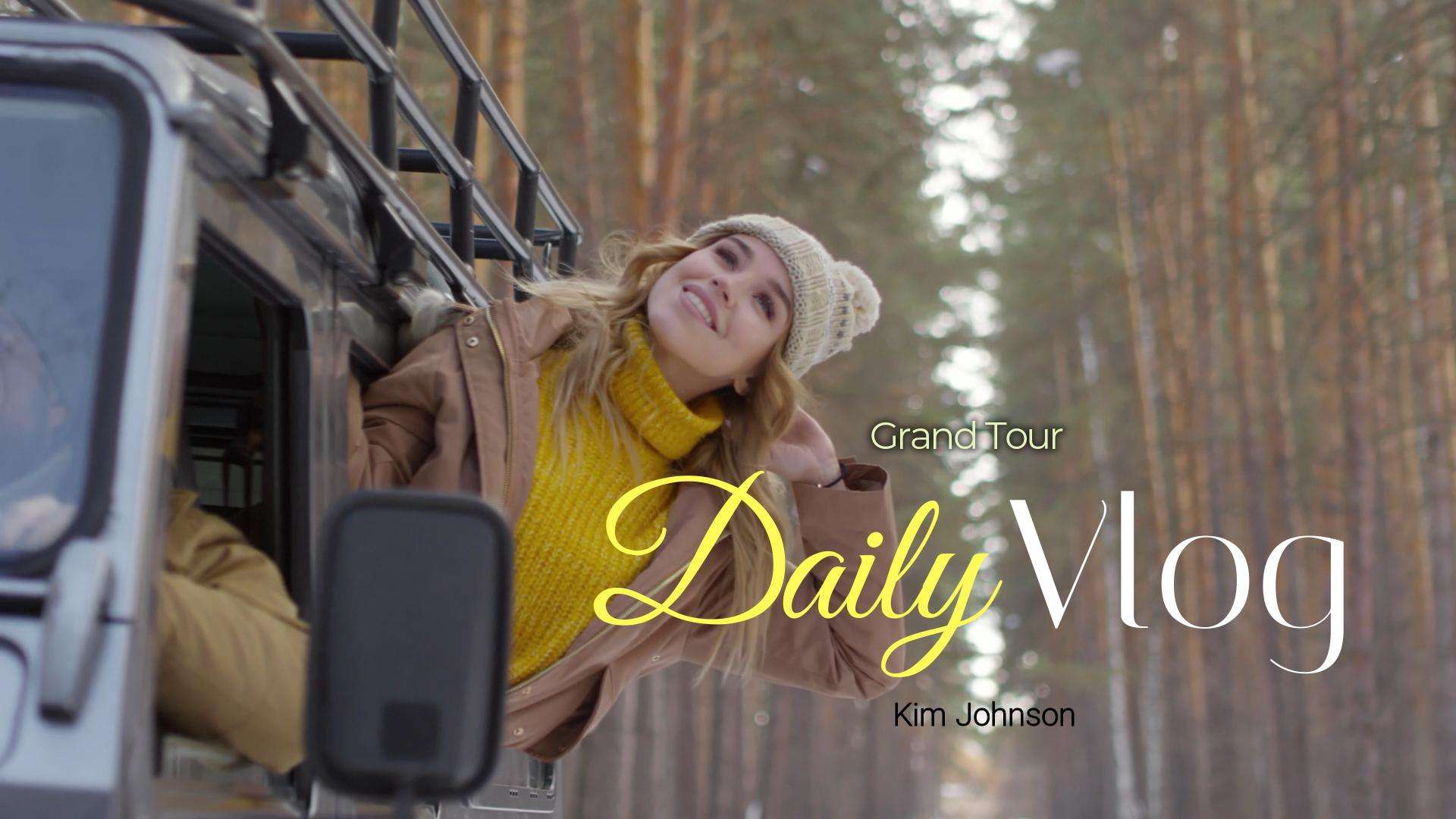
Puedes tener un gran video, pero si la miniatura no llama la atención, muchas personas no llegarán a verlo. Una buena miniatura aumenta el porcentaje de clics, mejora la primera impresión y ayuda a que tu contenido compita mejor en YouTube.
Los canales más grandes suelen delegar este trabajo en diseñadores, pero si estás empezando puedes resolverlo con plantillas bien planteadas. Filmora incluye opciones que te permiten crear miniaturas de video en pocos minutos.
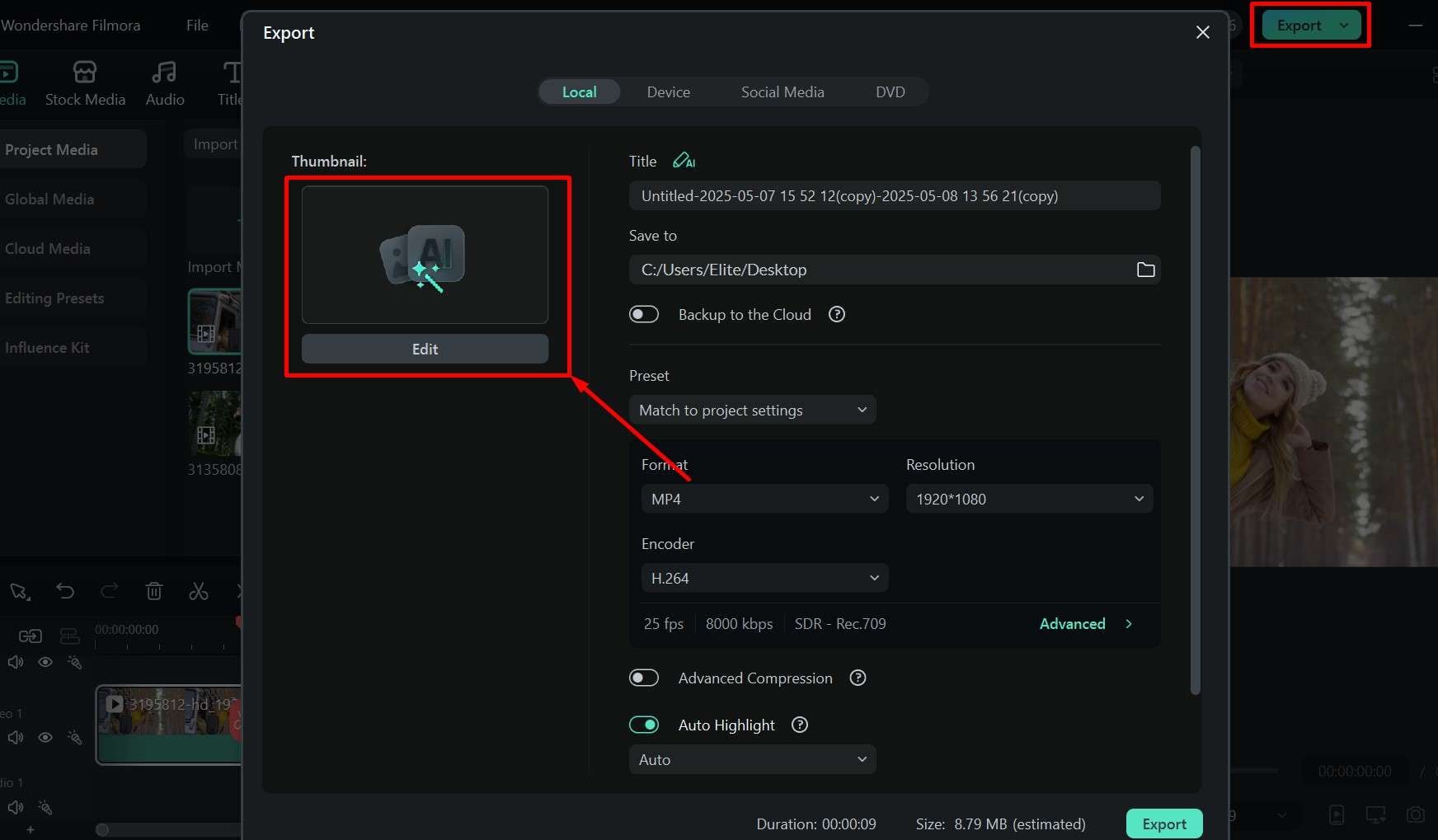
- Ve a Exportar y haz clic en Editar debajo del icono de Miniatura, en la parte izquierda.
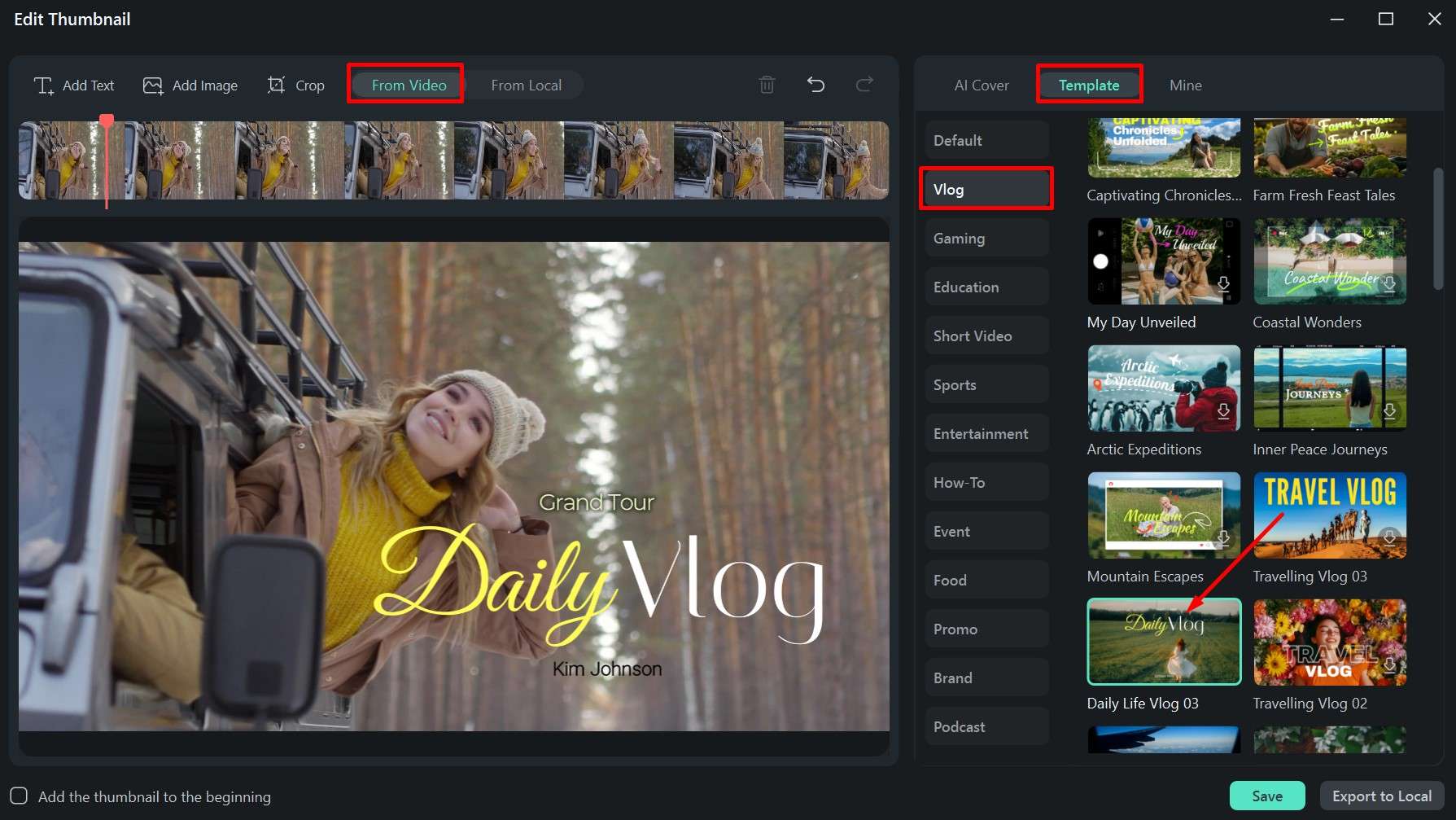
- Haz clic en Desde Video para capturar un fotograma y luego entra en Plantilla > Vlog para elegir el diseño y la tipografía que prefieras.
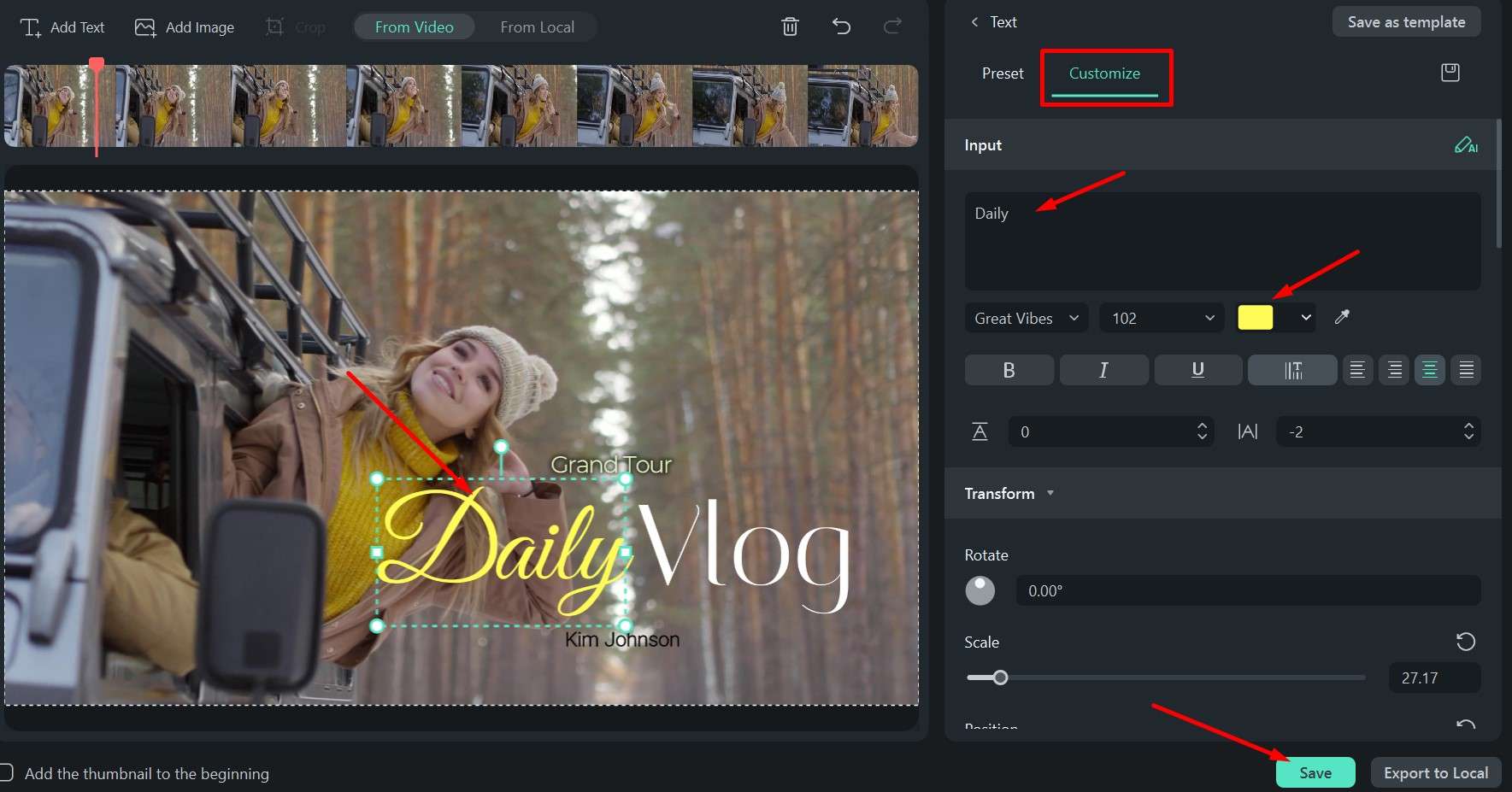
- Selecciona cada elemento para abrir el menú Personalizar, cambia el texto, la fuente, el tamaño y el color, y después haz clic en Guardar.
Consejo: incluye un gancho breve que anticipe lo más interesante del video o despierte curiosidad. Si además mantienes una línea visual coherente en todas tus miniaturas, te resultará más fácil construir una identidad reconocible para tu canal.
Para que funcionen bien, las miniaturas deben leerse de un vistazo. La elección de la tipografía, la composición y los colores marcará la diferencia.
Conclusión
Aprender cómo editar un vlog de viajes lleva tiempo, práctica y bastante prueba y error. A medida que publiques más contenido, irás detectando qué ritmo funciona mejor, qué tipo de planos retiene más y qué estilo encaja con tu audiencia.
Durante ese proceso, contar con una herramienta versátil como Filmora puede ahorrarte mucho trabajo. Permite recortar clips, aplicar transiciones, añadir efectos, generar música de fondo con IA y crear miniaturas desde el mismo flujo de edición. Además, también dispone de una aplicación móvil para editar videos cortos pensados para YouTube Shorts, Instagram Reels o TikTok.
Si buscas mejorar la edición de tus vlogs de viajes, estos consejos son un buen punto de partida. A partir de ahí, lo más importante es probar, ajustar y encontrar una forma de editar que refuerce tu manera de contar cada viaje.
Descarga segura | Sin malware
