
 100% seguro | No
requiere suscripción | Sin malware
100% seguro | No
requiere suscripción | Sin malware

No existe una única relación de aspecto ideal para todos los videos. El formato 16:9 es el más adecuado para YouTube y contenidos horizontales, mientras que 9:16 es el estándar para TikTok, Instagram Reels, Stories y YouTube Shorts. Para publicaciones del feed, 4:5 suele aprovechar mejor la pantalla móvil que 1:1. Si publicas el mismo contenido en varias plataformas, lo más recomendable es exportar una versión por formato en lugar de buscar un único formato universal.
Una duda frecuente en comunidades como Reddit es si conviene usar el mismo video en todas las plataformas o exportar una versión por formato. A lo largo de esta guía respondemos a esa pregunta y resumimos las recomendaciones oficiales de YouTube, Meta y TikTok.


 Descarga segura | Sin malware
¿Qué es la relación de aspecto de un video?
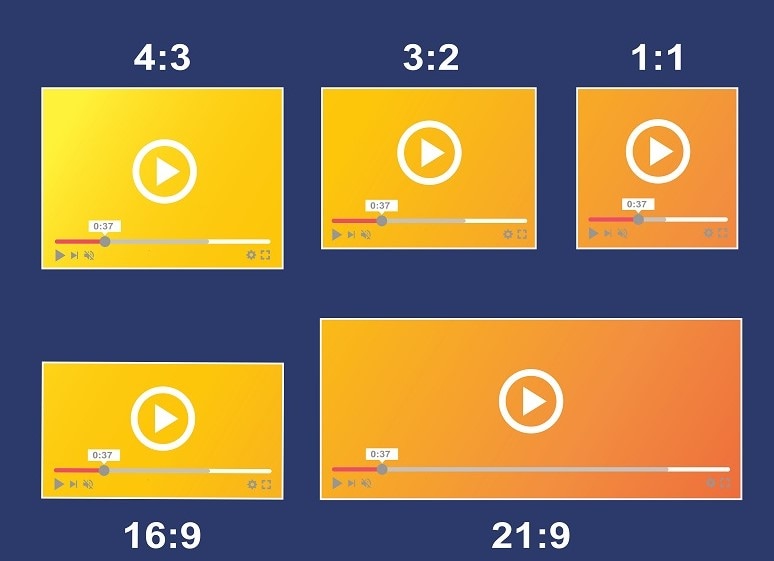
La relación de aspecto (en inglés, aspect ratio) indica la proporción entre el ancho y el alto de un video. Se expresa con dos números separados por dos puntos: el primero corresponde al ancho y el segundo al alto. Por ejemplo, un video en 16:9 tiene 16 unidades de ancho por cada 9 unidades de alto.
Elegir la relación de aspecto adecuada garantiza que el video se vea correctamente en la pantalla del usuario, sin recortes no deseados ni barras negras en los bordes.
Las relaciones de aspecto más utilizadas en video digital son 16:9, 9:16, 1:1, 4:5, 4:3 y 21:9. Cada una responde a un uso concreto: televisión tradicional, cine, pantalla de móvil, feed cuadrado o experiencia ultrapanorámica.
Relación de aspecto vs. resolución: ¿cuál es la diferencia?
Aunque suelen mencionarse juntas, relación de aspecto y resolución no son lo mismo:
- La relación de aspecto define la forma del fotograma (ancho vs. alto).
- La resolución define la cantidad de píxeles que componen ese fotograma.
Un video puede mantener la misma relación de aspecto (16:9) y, aun así, presentar distintas resoluciones: 1280×720 (HD), 1920×1080 (Full HD) o 3840×2160 (4K).
| Relación de aspecto | Resoluciones habituales | Uso principal |
| 16:9 | 1920×1080, 1280×720, 3840×2160 | YouTube, televisión, video horizontal |
| 9:16 | 1080×1920, 720×1280 | TikTok, Reels, Stories, Shorts |
| 1:1 | 1080×1080 | Publicaciones cuadradas en el feed |
| 4:5 | 1080×1350 | Instagram y Facebook Feed (en móvil) |
| 4:3 | 1440×1080, 1024×768 | Videos antiguos, contenido retro, proyectores |
| 21:9 | 2560×1080, 3840×1600 | Formato ultrapanorámico, estética cinematográfica |
 Descarga segura | Sin malware
 ¿Cuál es la mejor relación de aspecto según el tipo de video?
Cada plataforma y cada formato de consumo favorece una relación de aspecto distinta. A continuación resumimos las más relevantes.
16:9: videos horizontales y YouTube

16:9 es la relación estándar de la televisión moderna, los monitores y la mayoría de cámaras. Es la opción recomendada para YouTube, video horizontal y cualquier contenido donde el espectador pueda ver la imagen completa sin recortarla.
YouTube admite videos ultrapanorámicos, pero 16:9 sigue siendo el formato estándar para videos horizontales y el que mejor se reproduce en el reproductor del sitio.
9:16: TikTok, Reels, Stories y Shorts

9:16 es la relación vertical pensada para llenar toda la pantalla del móvil en posición vertical. Es una de las configuraciones más utilizadas y el formato nativo de:
- TikTok
- Instagram Reels
- Instagram Stories
- Facebook Reels y Stories
- YouTube Shorts
1:1: videos cuadrados para el feed
1:1 da como resultado un cuadrado perfecto. Es útil cuando quieres que el video se vea igual en móvil y escritorio sin que el feed lo recorte. Sigue siendo válido para publicaciones del feed, aunque hoy 4:5 aprovecha mejor la pantalla del móvil.
4:5: contenido vertical para Instagram y Facebook
4:5 ocupa más pantalla en el feed móvil que 1:1 sin necesidad de pasar a 9:16. Meta recomienda 4:5 para publicaciones y anuncios del feed de Instagram y Facebook porque aprovecha mejor la pantalla vertical del teléfono.
4:3 y 21:9: usos específicos

4:3 fue el formato estándar de las primeras emisiones y grabaciones televisivas. Hoy se asocia a contenido retro, educativo o a videos pensados para proyectores.
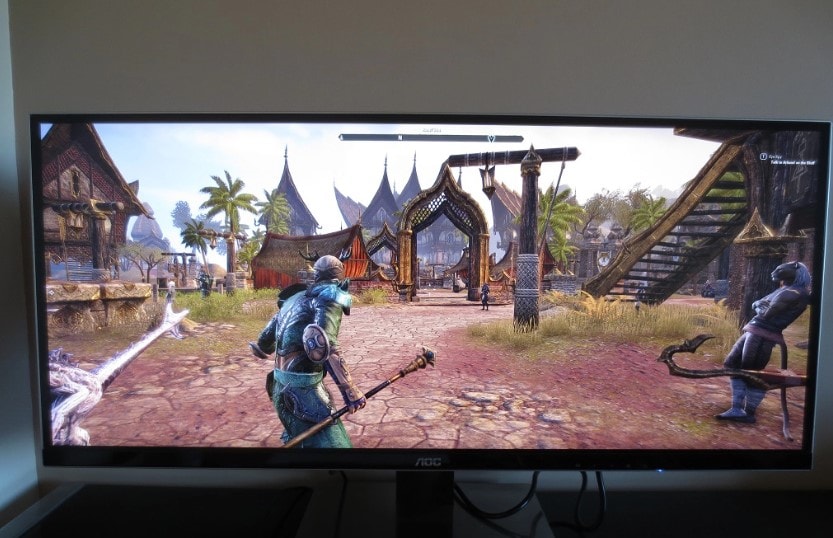
21:9 ofrece un encuadre ultrapanorámico de estilo cinematográfico. Conviene para material grabado en ese formato o para contenido cinematográfico de archivo, pero no es la elección habitual para YouTube, Instagram o TikTok. Las películas reales también utilizan otras proporciones como 2.35:1 o 2.39:1, así que 21:9 es más bien una referencia visual, no una norma estricta.
Si usas una relación de aspecto inadecuada para la plataforma de destino, pueden aparecer recortes, barras negras, deformaciones o una composición poco equilibrada del encuadre. La imagen puede estirarse o comprimirse, pero la proporción en sí no modifica el "enfoque" del video.
Formatos de video recomendados para cada red social
La siguiente tabla distingue entre el formato recomendado y los formatos admitidos por cada plataforma. Los datos proceden de la documentación oficial.
| Plataforma | Formato recomendado | Formatos admitidos | Resolución sugerida | Uso principal |
| YouTube (videos) | 16:9 | 16:9, 21:9 (ultrapanorámico) | 1920×1080 | Videos largos en horizontal |
| YouTube Shorts | 9:16 | 9:16 | 1080×1920 | Videos cortos verticales |
| TikTok | 9:16 | 9:16, 1:1, 16:9 | 1080×1920 | Feed orgánico y anuncios |
| Instagram Feed | 4:5 | 4:5, 1:1, 16:9 (recortado) | 1080×1350 | Publicaciones y anuncios del feed |
| Instagram Reels | 9:16 | 1.91:1 a 9:16 | 1080×1920 | Videos cortos verticales |
| Instagram Stories | 9:16 | 9:16 | 1080×1920 | Contenido efímero vertical |
| Facebook Feed | 4:5 o 1:1 | 4:5, 1:1, 16:9 (recortado) | 1080×1350 / 1080×1080 | Publicaciones y anuncios del feed |
| Facebook Reels y Stories | 9:16 | 9:16 | 1080×1920 | Videos cortos verticales y efímeros |
| Facebook in-stream ads | 16:9 | 16:9, 1:1 | 1920×1080 | Anuncios pre-roll y mid-roll |
Si publicas en LinkedIn, el formato recomendado para el feed es 1:1 o 4:5, y para video vertical 9:16. En X (Twitter), el estándar del feed sigue siendo 16:9, aunque ya admite 9:16 y 1:1.
¿Cómo adaptar un mismo video a varias plataformas?
La respuesta corta: no existe un formato universal que se vea igual de bien en YouTube, TikTok e Instagram. Lo más eficiente es exportar una versión por plataforma siguiendo estas recomendaciones:
¿Y si exporto todo en 1:1?
1:1 es válido, pero deja espacio sin aprovechar arriba y abajo en Reels, Stories y Shorts, y recorta los costados en YouTube y Facebook in-stream. Si tu prioridad es móvil (TikTok, Reels, Shorts), 9:16 es mejor inversión; si tu prioridad es el feed, 4:5 ofrece más pantalla útil que 1:1.
¿Necesito grabar el video dos veces?
No es obligatorio. Desde una grabación horizontal (16:9) puedes generar automáticamente las versiones verticales con la función Autoencuadrar de Filmora, que detecta el sujeto principal y reencuadra el plano para 9:16 o 1:1. Aun así, si el material depende mucho de texto en pantalla o de varios personajes, lo más seguro sigue siendo planificar dos encuadres desde el rodaje.
Cuida la zona segura
Cuando exportes para Reels, Stories o Shorts, deja margen alrededor del sujeto principal y evita colocar textos o logos en los bordes superiores e inferiores, ya que algunas plataformas los tapan con la interfaz del reproductor.
Cómo evitar las barras negras
Si al cambiar la relación de aspecto aparecen barras negras, suele bastar con aumentar la escala del clip dentro de Filmora (Método 1, paso 4) o aplicar Autoencuadrar (Método 2). Si publicas un video vertical en formato horizontal por error, lo mejor es reexportar el proyecto a 9:16 desde el inicio.
¿Cómo cambiar la relación de aspecto en Filmora?
 Descarga segura | Sin malware
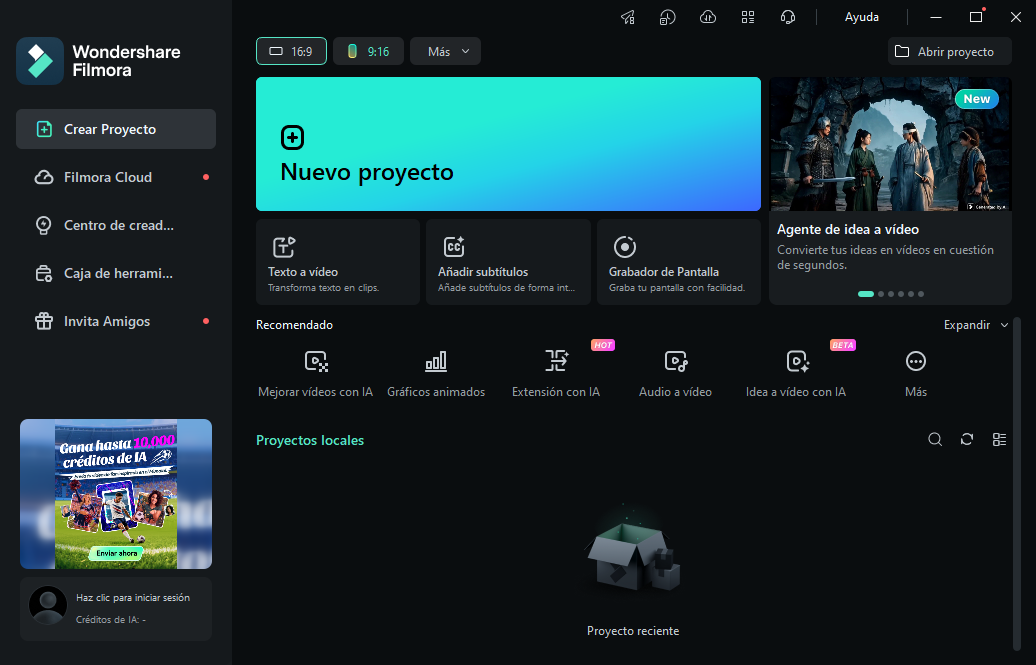
Wondershare Filmora permite ajustar la relación de aspecto de un video de dos formas: desde la Configuración del proyecto (ideal para fijar el formato antes de editar) o con Autoencuadrar (útil cuando ya tienes el material grabado y necesitas adaptarlo a varias plataformas).
Método 1: Configuración del proyecto
Paso 1.Abre la configuración del proyecto
En el menú superior, haz clic en Archivo. Luego selecciona Configuración de proyecto. Todas las opciones de relación de aspecto se encuentran aquí.
Paso 2.Selecciona la relación de aspecto
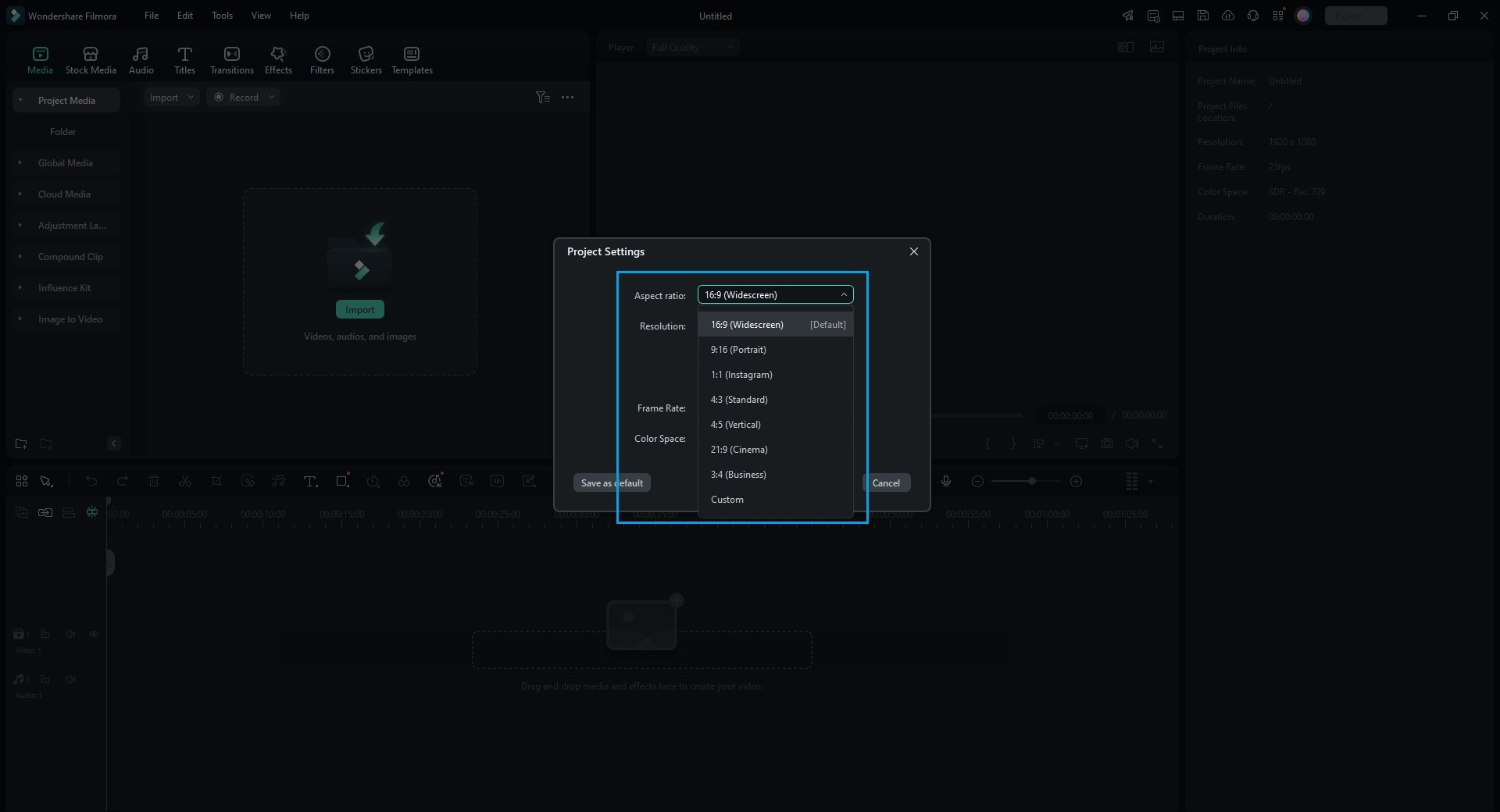
En la ventana Configuración de proyecto verás un menú desplegable con las relaciones de aspecto más usadas, entre ellas 16:9, 1:1 y 9:16.
Paso 3.Elige la proporción deseada
Selecciona la relación de aspecto que requiere tu proyecto. Si necesitas un tamaño específico, introduce una resolución personalizada en los campos de ancho y alto.
Paso 4.Ajusta los videoclips
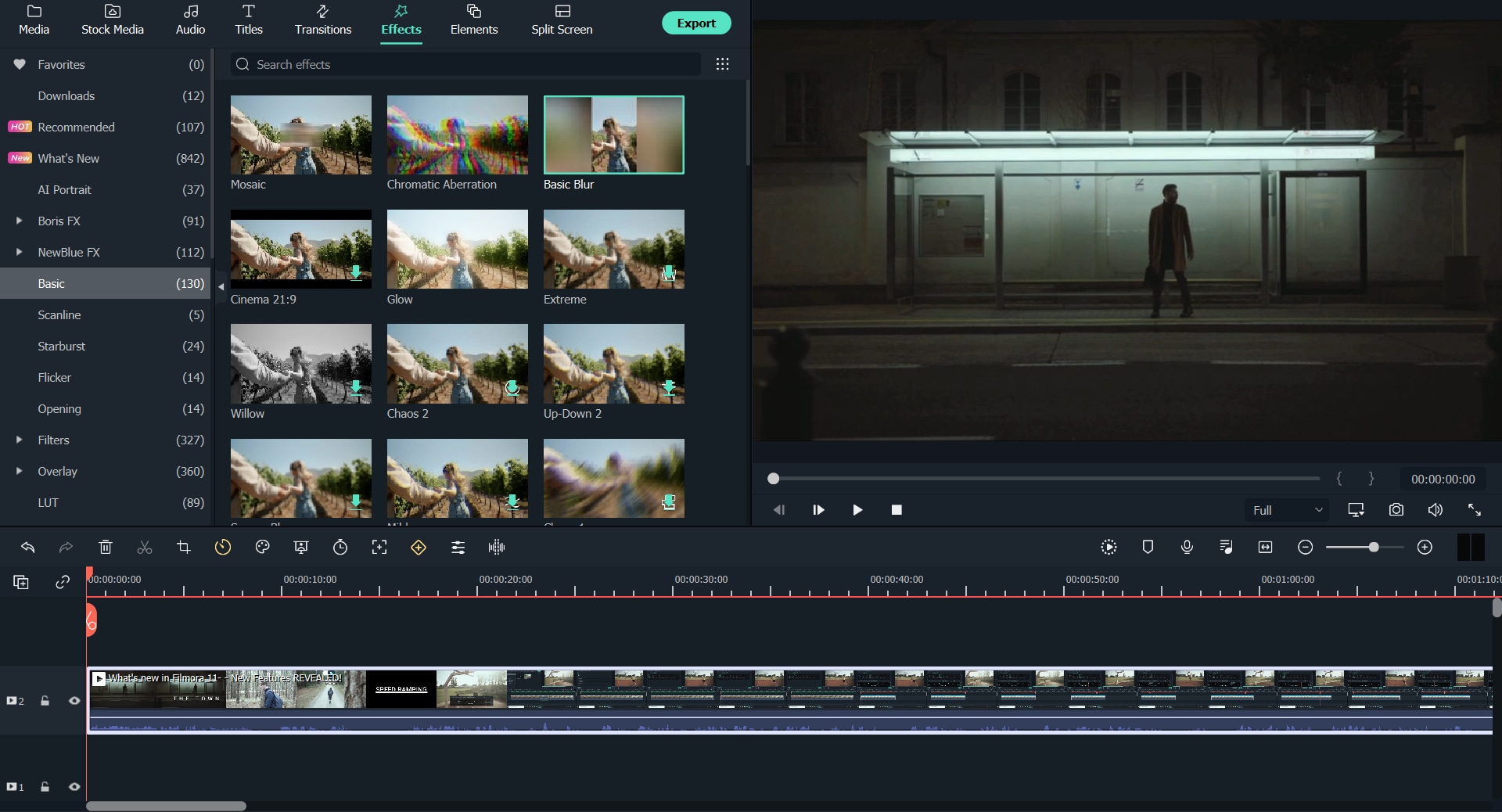
Al cambiar la relación de aspecto pueden aparecer barras negras alrededor del video. Para ajustar el encuadre, selecciona el clip en la línea de tiempo. Después, en la pestaña Video, mueve el deslizador de escala para llenar el cuadro.
Paso 5.Finaliza y exporta
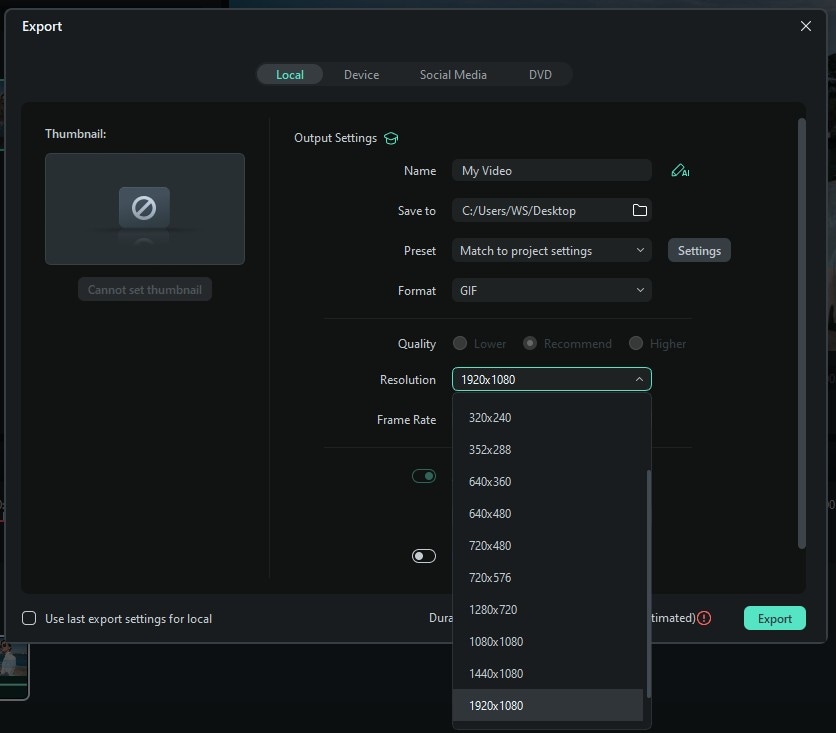
Cuando el resultado te satisfaga, haz clic en Exportar para guardar el video con la nueva relación de aspecto. El archivo se exportará con los ajustes aplicados en el proyecto.
Método 2: Autoencuadrar con IA
Si ya tienes el video grabado y necesitas adaptarlo a 9:16 o 1:1, puedes recurrir a la función Autoencuadrar: Filmora detecta el sujeto principal del fotograma y reencuadra el plano de forma automática.
Paso 1.Selecciona el clip
Selecciona el clip en la línea de tiempo.
Paso 2.Abre Autoencuadrar
Haz clic derecho sobre el clip y elige Autoencuadrar.
Paso 3.Elige el formato de salida
Elige el formato de salida, como 9:16, 1:1 o 16:9.
Paso 4.Revisa y guarda el proyecto
Revisa el resultado pista por pista y guarda el proyecto.
Autoencuadrar resulta especialmente útil para convertir un video horizontal de YouTube en una versión vertical de Shorts o Reels sin volver a grabar el material.
¿Por qué usar Filmora?
- Interfaz intuitiva: Filmora es accesible para usuarios sin experiencia previa en edición. La interfaz muestra los controles principales a la vista, sin exigir familiaridad con programas profesionales.
- Herramientas de edición versátiles: Además de ajustar la relación de aspecto, Filmora incluye herramientas para añadir efectos, transiciones, música y subtítulos, y para trabajar con varias pistas de video.
- Exportación en alta calidad: Filmora exporta en distintas resoluciones, incluidas 1080p y 4K, manteniendo la configuración de color y la nitidez del material original.
- Plantillas por plataforma: Filmora permite adaptar el video a YouTube, Instagram o TikTok partiendo de plantillas preconfiguradas según la relación de aspecto y la duración recomendadas por cada red social.
Conclusión
Elegir bien la relación de aspecto evita que tu video se vea recortado, deformado o con barras negras. Define primero en qué plataforma vas a publicar, ajusta el proyecto a esa relación de aspecto desde el inicio y exporta una versión por destino si publicas en varias redes.
Con Wondershare Filmora puedes fijar el formato en la Configuración del proyecto, corregir reencuadres con el deslizador de escala y pasar de horizontal a vertical con Autoencuadrar, sin tener que volver a grabar.
