
¿Cuál es el mejor emulador de PSP para PC?
PPSSPP es la opción más recomendable para la mayoría de los usuarios. RetroArch resulta útil si ya centralizas otros sistemas retro en esta plataforma, mientras que JPCSP está orientado a pruebas más técnicas.
La tabla siguiente te ayuda a elegir en función de lo que necesites:
| Necesidad del usuario | Opción recomendada |
| Instalación sencilla, compatibilidad y rendimiento | PPSSPP |
| Gestión unificada de múltiples sistemas retro | RetroArch + núcleo PPSSPP |
| Probar arquitectura Java o alternativas técnicas | JPCSP |
| Jugar a PSP en Android | PPSSPP para Android |
| Grabar y editar videos de gameplay | PPSSPP + Filmora |

Comparativa de los mejores emuladores de PSP para PC
En la práctica, PPSSPP es la opción principal para emular PSP en PC. RetroArch permite ejecutar su núcleo dentro de una plataforma unificada, mientras que JPCSP funciona como una alternativa técnica basada en Java. La siguiente tabla resume las diferencias entre estas tres formas de jugar a títulos de PSP en el ordenador:
| Característica | PPSSPP | RetroArch + núcleo PPSSPP | JPCSP |
| Sistemas compatibles | Windows, macOS, Linux, Android, iOS | Multiplataforma (depende de RetroArch) | Windows, Linux (requiere Java) |
| Facilidad de instalación | Alta | Media-baja | Media |
| Rendimiento | Muy bueno | Bueno (usa núcleo PPSSPP) | Variable |
| Compatibilidad de juegos | Alta (informe público en report.ppsspp.org) | Similar a PPSSPP independiente | Parcial |
| Calidad gráfica | Alta (resolución, shaders, texturas) | Alta (mismas opciones del núcleo) | Básica |
| Compatibilidad con mandos | Alta (XInput, USB, Bluetooth) | Alta (gestión por RetroArch) | Limitada |
| Frecuencia de actualización | Regular y activa | Regular (RetroArch + núcleo) | Puntual (último: 2024-08) |
| Adecuado para grabar gameplay | Sí | Sí | No recomendado |
PPSSPP: el mejor emulador de PSP para la mayoría
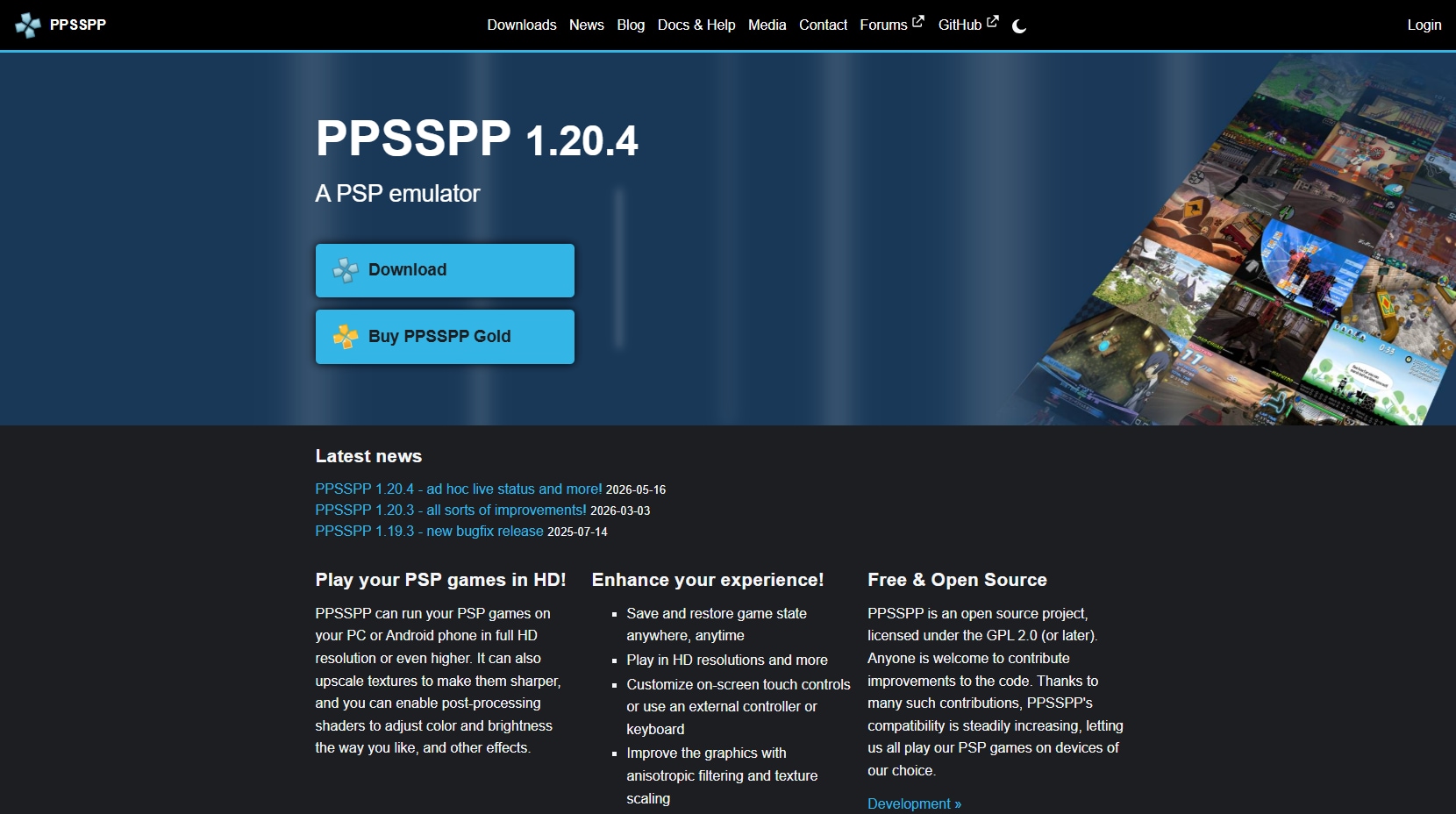
PPSSPP es un emulador de código abierto disponible para Windows, macOS, Linux, Android e iOS. Existe una versión gratuita y una versión Gold, que ofrece la misma funcionalidad pero sirve como vía de apoyo económico al proyecto. No hay diferencias técnicas sustanciales entre ambas.
Entre sus funciones principales destacan la renderización en alta resolución, la mejora de texturas, el soporte de shaders personalizados y los controles totalmente configurables. Admite mandos físicos, guardado rápido en cualquier punto y configuraciones independientes por juego, lo que resulta útil cuando un título concreto necesita ajustes específicos.
Un aspecto que conviene mencionar: PPSSPP publica informes públicos de compatibilidad en report.ppsspp.org, con categorías como Perfect, Playable, Ingame y Doesn't Boot. Antes de asumir que un juego funcionará sin problemas, merece la pena consultarlo en ese listado, ya que el comportamiento puede variar entre versiones, regiones y configuraciones de hardware.
PPSSPP no necesita ningún archivo de BIOS adicional: emula la BIOS y el sistema interno de PSP por sí mismo.
RetroArch con el núcleo PPSSPP: para usuarios con varios sistemas retro
RetroArch es una plataforma que centraliza múltiples emuladores bajo una interfaz única. Su núcleo de PSP utiliza internamente el propio motor de PPSSPP, por lo que el comportamiento y la compatibilidad son similares a los de la versión independiente.
La diferencia está en la puesta en marcha: RetroArch requiere configurar la plataforma, descargar el núcleo y, en algunos casos, añadir archivos auxiliares para que todas sus funciones estén disponibles. La documentación oficial de Libretro confirma que el núcleo PPSSPP necesita estos archivos de apoyo para ofrecer todas sus funciones.
Esta opción tiene sentido si ya utilizas RetroArch para gestionar otras consolas retro y quieres añadir PSP a ese entorno sin instalar aplicaciones adicionales. Para alguien que solo quiere jugar a PSP en el PC, PPSSPP independiente es la ruta más directa.
JPCSP: alternativa para usuarios avanzados
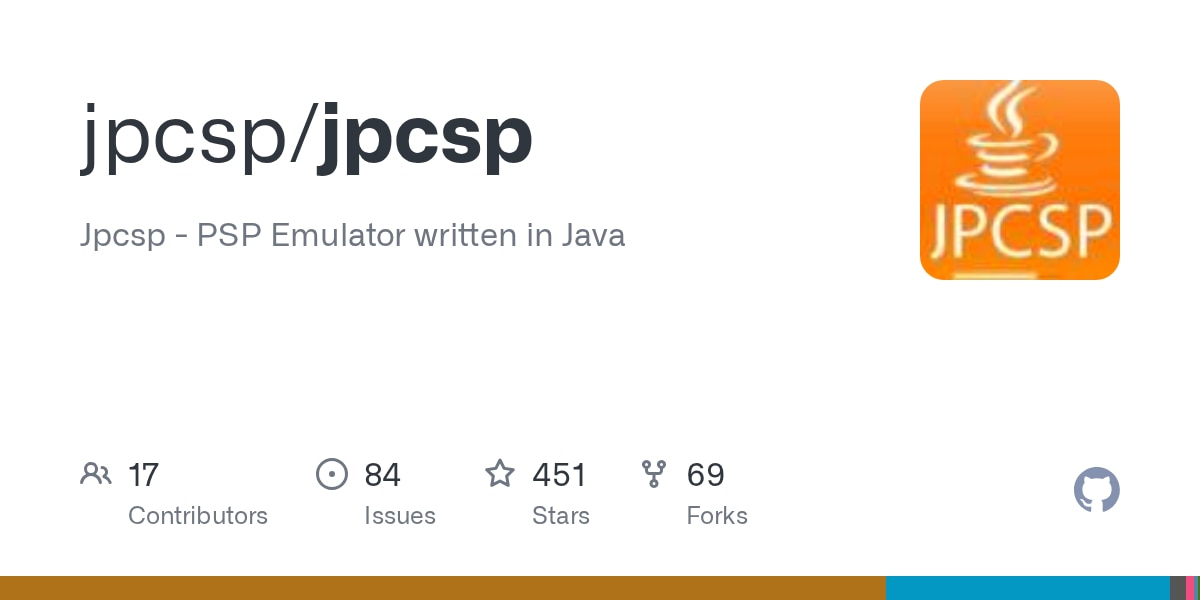
JPCSP es un emulador de PSP basado en Java, lo que lo convierte en una opción técnicamente distinta a PPSSPP. Su última versión oficial disponible en GitHub es JPCSP 2024-08. Su desarrollo es menos frecuente que el de PPSSPP y su compatibilidad con juegos es más limitada.
En esta guía, JPCSP se presenta como una alternativa técnica para usuarios interesados en probar una implementación diferente de la arquitectura de PSP. Para jugar de forma habitual, PPSSPP continúa siendo la opción más práctica.
Cómo descargar e instalar PPSSPP en PC
El proceso de instalación es sencillo y tarda pocos minutos. Sigue estos pasos:
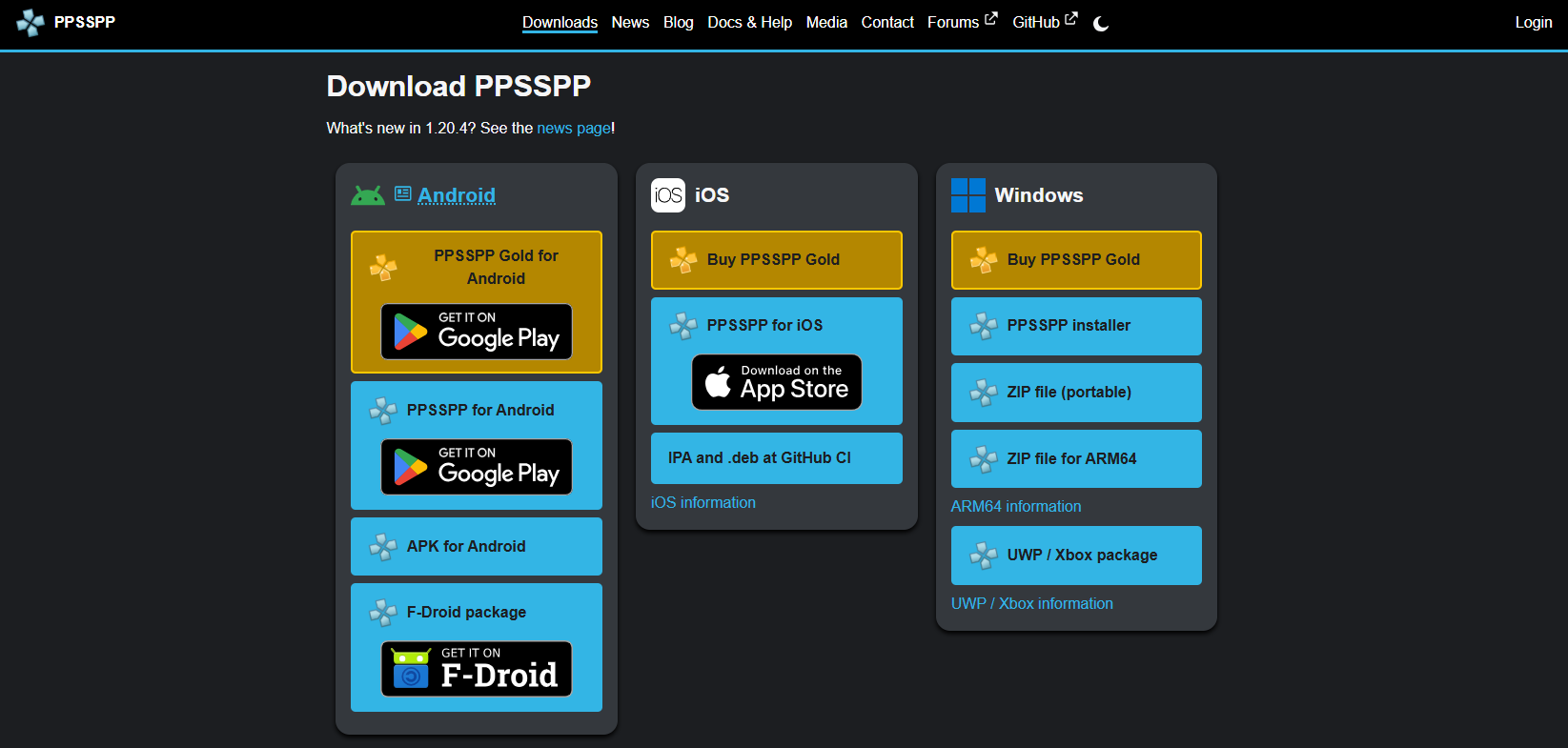
PPSSPPWindows64.exe. Utiliza la versión de 32 bits solo si tu equipo realmente la necesita.ppsspp.org o desde tiendas de aplicaciones de confianza como Google Play. Los archivos de terceros pueden incluir software no deseado.Cómo configurar PPSSPP según la potencia de tu PC
No existe una configuración óptima universal. Los resultados varían según el juego, la tarjeta gráfica, el controlador instalado y la versión del emulador. Lo más práctico es partir de los valores predeterminados y ajustar de uno en uno para identificar qué parámetro afecta al rendimiento.
PPSSPP recomienda Vulkan como backend gráfico principal en la mayoría de equipos. OpenGL es la alternativa más compatible si Vulkan da problemas. Direct3D 11 solo está disponible en Windows y puede ser útil en configuraciones específicas.
Cómo usar un mando con PPSSPP
PPSSPP admite una amplia variedad de mandos físicos. En Windows, los dispositivos que utilizan XInput suelen configurarse de forma automática al conectarlos: PPSSPP los detecta y asigna los botones sin necesidad de ajustes manuales.
Para mandos de PlayStation y otros dispositivos USB o Bluetooth, el proceso es el siguiente:
Si PPSSPP no detecta el mando, comprueba que el dispositivo aparece correctamente en el Administrador de dispositivos de Windows, asegúrate de que no necesita controladores adicionales del fabricante y reinicia el emulador con el mando ya conectado.
¿Cuál es el mejor emulador de PSP para Android?
En Android, PPSSPP es también la opción más completa. La versión gratuita y PPSSPP Gold están disponibles en Google Play. Además, la web oficial ofrece el APK de la versión gratuita para dispositivos que no tienen acceso a esta tienda. PPSSPP Gold mantiene las mismas funciones principales y sirve para apoyar económicamente el desarrollo del proyecto.
Algunos aspectos prácticos para la versión Android:
- Botones táctiles: PPSSPP permite personalizar la distribución, el tamaño y la opacidad de los controles en pantalla desde los ajustes.
- Mandos Bluetooth: muchos mandos Bluetooth para móvil funcionan correctamente con PPSSPP; la asignación de botones sigue el mismo proceso que en PC.
- Rendimiento y temperatura: los juegos más exigentes pueden generar calor en el dispositivo. Reducir la resolución de renderizado ayuda a estabilizar los FPS y a controlar la temperatura.
- Permisos de carpeta: en versiones recientes de Android es necesario conceder permiso explícito de acceso al almacenamiento para que PPSSPP pueda leer los archivos de juego.
- Transferir juegos desde el PC: conecta el móvil al ordenador por USB, activa la transferencia de archivos y copia los archivos ISO o CSO a la carpeta que hayas indicado en PPSSPP para Android.
Cómo conseguir juegos para PPSSPP de forma legal
PPSSPP no incluye ningún juego comercial. Para usarlo necesitas tus propios archivos de juego en formato ISO, CSO o CHD.
Estas son las vías legales para obtener contenido compatible:
- Copiar tus propias UMD: si tienes una PSP y juegos en formato UMD, puedes copiarlos a formato ISO utilizando la propia consola con el firmware adecuado.
- Contenido digital propio: si compraste juegos en la PlayStation Store para PSP, puedes transferirlos a tu carpeta de juegos.
- Demos oficiales: Sony publicó demos gratuitas de muchos títulos de PSP que pueden usarse legalmente.
- Juegos y aplicaciones Homebrew: puedes utilizar proyectos distribuidos legalmente por sus autores, ya sea de forma gratuita o mediante licencias abiertas. Comprueba siempre las condiciones de uso y la fuente de descarga.
Cómo grabar partidas de PPSSPP en PC con Filmora
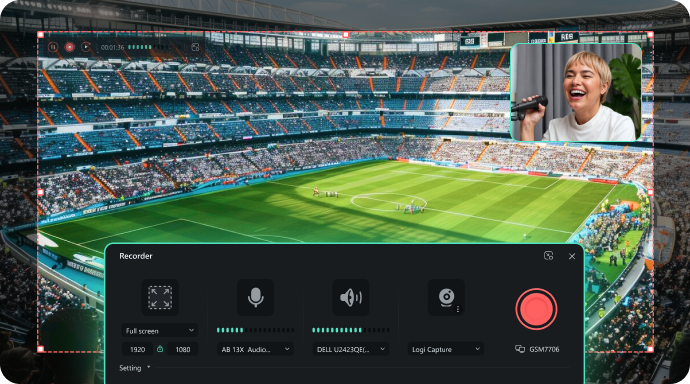
Para compartir una partida de PSP, crear un tutorial o preparar un vídeo para YouTube, puedes grabar PPSSPP con el grabador de pantalla de Filmora. La herramienta permite capturar la ventana del emulador y el audio del juego, añadir el micrófono o la cámara web y editar el resultado sin cambiar de programa.
 Descarga segura | Sin malware
Filmora puede capturar simultáneamente:
- La pantalla completa, un área concreta o solo la ventana de PPSSPP.
- El audio del sistema, incluidos la música, las voces y los efectos del juego.
- El micrófono, para añadir comentarios o narrar la partida.
- La cámara web, si quieres aparecer junto al gameplay.
- Pistas independientes de audio y vídeo para facilitar la edición posterior.
Pasos para grabar tu gameplay de PPSSPP
- Paso 1: Comprobar el rendimiento de PPSSPP
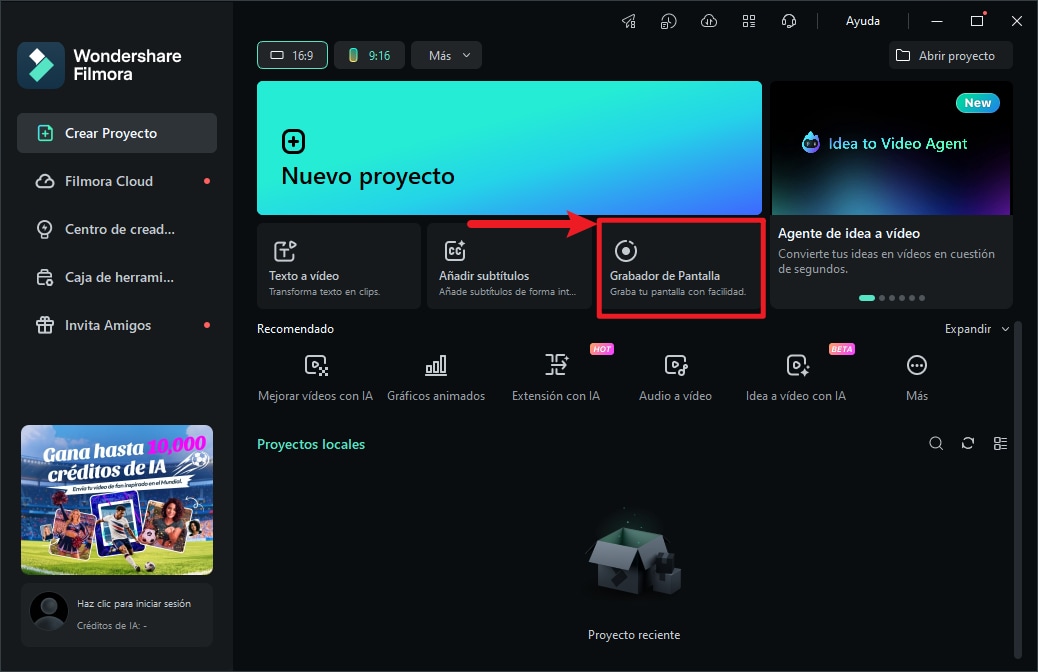
- Paso 2: Abrir el grabador y seleccionar la ventana
- Paso 3: Configurar el audio, el micrófono y la cámara
- Paso 4: Grabar la partida
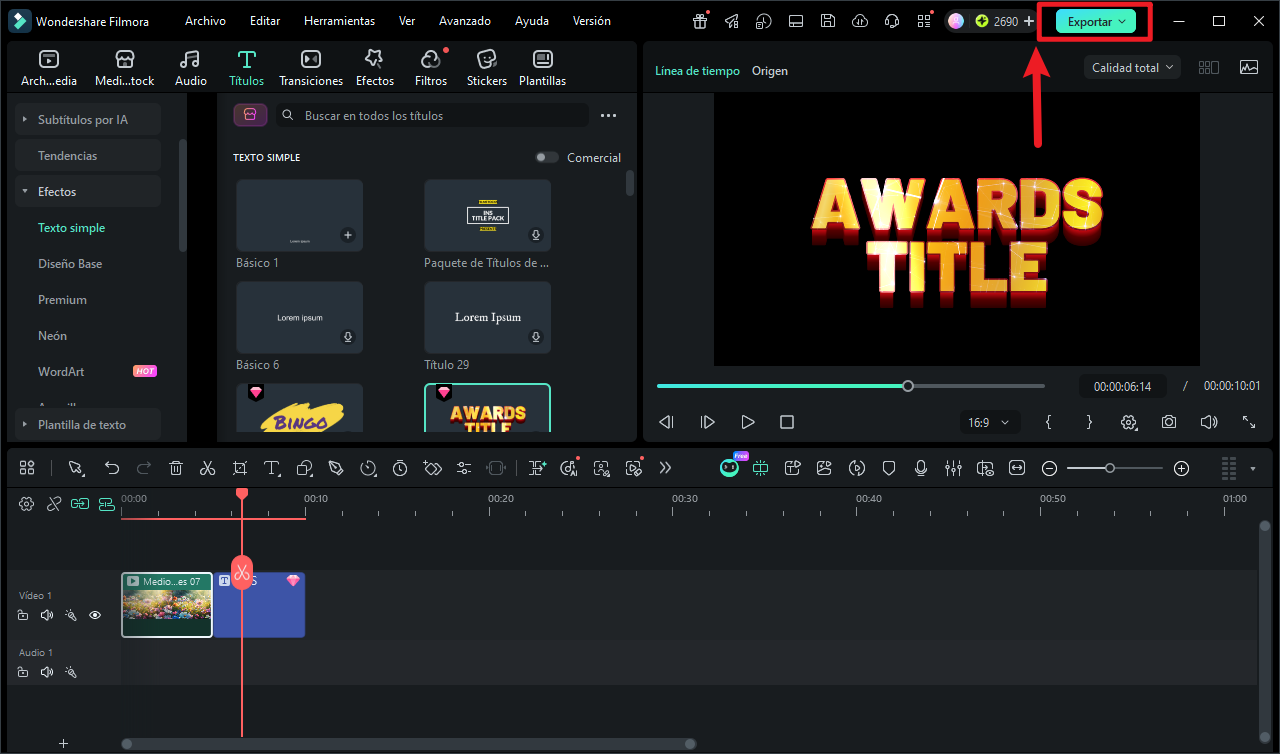
- Paso 5: Editar y exportar el gameplay


Para ampliar la información, consulta la guía sobre cómo grabar gameplays en PC y el tutorial para editar videos de gameplay.
Con Filmora puedes grabar tus partidas de PPSSPP y continuar directamente con la edición. Así podrás eliminar pausas, mejorar el sonido, añadir subtítulos y preparar el gameplay para YouTube o redes sociales en un único flujo de trabajo.
Descarga segura | Sin malwareProblemas frecuentes de PPSSPP y cómo solucionarlos
La mayoría de los problemas de PPSSPP tienen solución ajustando los parámetros gráficos o verificando la compatibilidad del juego. Antes de reinstalar o buscar versiones alternativas, revisa los puntos de esta tabla:
| Problema | Solución recomendada |
| PPSSPP va lento | Baja la resolución de renderizado a 1x o 2x, desactiva el escalado de texturas y prueba Vulkan. Utiliza el salto de fotogramas solo como último recurso. |
| Pantalla negra en el juego | Consulta la compatibilidad del título en report.ppsspp.org, prueba otro backend gráfico y comprueba que el archivo del juego no esté dañado. |
| El audio se entrecorta | Reduce la carga gráfica, comprueba que los FPS sean estables y revisa los ajustes de latencia de audio antes de modificar otras opciones. |
| PPSSPP no detecta el mando | Conecta el mando antes de abrir el emulador, verifica la conexión USB o Bluetooth y reasigna los botones desde la configuración de controles. |
| La partida no se guarda | Comprueba la ruta de almacenamiento de PPSSPP y confirma que la carpeta tenga permisos de escritura. |
| El juego se cierra solo | Actualiza PPSSPP, consulta la compatibilidad del juego y devuelve los Speedhacks o ajustes experimentales a sus valores predeterminados. |
| La grabación pierde FPS | Reduce primero la resolución o los efectos de PPSSPP y vuelve a probar la grabación antes de bajar la calidad de salida. |
Última revisión: agosto de 2026 · Versión PPSSPP: 1.20.4 · Wondershare Filmora
Preguntas frecuentes sobre emuladores de PSP para PC
-
¿Cuál es el mejor emulador de PSP para PC?
PPSSPP es la primera opción para la mayoría de los usuarios por su facilidad de instalación, cobertura multiplataforma, actualizaciones continuas y opciones de calidad gráfica y control. -
¿PPSSPP necesita una BIOS?
No. PPSSPP emula la BIOS y el sistema interno de PSP, por lo que no es necesario instalar ningún archivo de BIOS adicional. -
¿PPSSPP funciona en Windows 10 y Windows 11?
Sí. PPSSPP es compatible con el entorno Windows actual. Se recomienda descargar la última versión desde la web oficial y mantener actualizados los controladores de la tarjeta gráfica. -
¿Qué formatos admite PPSSPP?
PPSSPP admite ISO, CSO y, en versiones recientes, también CHD. Son los formatos de imagen de disco utilizados para los juegos de PSP. -
¿PPSSPP incluye juegos?
No. El usuario debe utilizar sus propios archivos de juego legales, demos oficiales o contenido Homebrew. -
¿PPSSPP y PPSSPP Gold son emuladores diferentes?
No. PPSSPP Gold es la misma aplicación con una vía de apoyo económico al proyecto. Ambas versiones ofrecen las mismas funciones principales. -
¿Cómo grabar PPSSPP sin perder rendimiento?
Primero asegúrate de que el juego funciona de manera estable. Luego configura la región de grabación, la resolución, los FPS y las fuentes de audio, evitando que el emulador y el software de grabación consuman demasiados recursos al mismo tiempo. -
¿PPSSPP puede ejecutar juegos de PS1, PS2 o PS Vita?
No. PPSSPP está diseñado exclusivamente para juegos de PSP. No es compatible con juegos de PS1, PS2, PS3, PS4, PS5 ni PS Vita.
