


 100% seguro | No requiere suscripción | Sin malware

En Final Cut Pro, un archivo XML se utiliza para intercambiar información editable del proyecto con otras aplicaciones compatibles. No es un vídeo terminado: describe datos como clips, líneas de tiempo, decisiones de edición, referencias de medios y metadatos para que otro programa pueda reconstruir parte del proyecto.
Apple denomina FCPXML al formato XML especializado de Final Cut Pro. Si necesitas mover un montaje a otro editor, archivar la estructura de una línea de tiempo o continuar la posproducción fuera de Final Cut Pro, este formato resulta más útil que exportar únicamente un MP4 o MOV.


 Descarga segura | Sin malware
En este artículo

Qué es un archivo XML o FCPXML en Final Cut Pro
XML significa Extensible Markup Language. Es un formato de texto estructurado que organiza información mediante elementos y etiquetas. En edición de vídeo, puede utilizarse como formato de intercambio para representar datos de un proyecto de forma que otra aplicación compatible pueda interpretarlos.
FCPXML es la variante especializada que utiliza Final Cut Pro para intercambiar información con aplicaciones y herramientas de terceros. Puede describir elementos como bibliotecas, eventos, proyectos, clips, recursos multimedia, metadatos y decisiones de edición.
| Tipo de archivo | Qué contiene | Para qué sirve |
| XML / FCPXML | Datos estructurados del proyecto, referencias de medios y elementos de la línea de tiempo compatibles | Continuar o intercambiar la edición entre aplicaciones compatibles |
| MP4 / MOV | El vídeo ya renderizado | Reproducir, compartir o entregar el resultado final |
| Biblioteca de Final Cut Pro | Datos nativos del proyecto, eventos, medios gestionados y otra información propia de Final Cut Pro | Seguir trabajando dentro de Final Cut Pro con el proyecto nativo |
FCPXML no sustituye a una biblioteca nativa de Final Cut Pro ni garantiza que todos los elementos del proyecto se reproduzcan de forma idéntica en otro editor. Su función es facilitar el intercambio de los datos que ambas aplicaciones sean capaces de interpretar.

Para qué sirve exportar XML desde Final Cut Pro
Exportar XML tiene sentido cuando necesitas conservar la estructura editable del proyecto para seguir trabajando fuera de Final Cut Pro. Los usos más habituales son los siguientes:
- Continuar la edición en otra aplicación: mover una línea de tiempo compatible sin reconstruir manualmente todos los cortes desde cero.
- Pasar el proyecto a otra fase de posproducción: enviar información de edición a herramientas compatibles de color, audio, gestión de medios o acabado.
- Conservar una representación estructurada del montaje: guardar decisiones de edición y metadatos además del archivo de vídeo final.
- Intercambiar proyectos entre equipos o aplicaciones: trabajar con un formato de transferencia cuando el software de destino no puede abrir directamente la biblioteca nativa de Final Cut Pro.
La diferencia práctica es sencilla: si solo necesitas entregar el resultado, exporta un vídeo. Si necesitas que la edición siga siendo interpretable por otro software, utiliza XML o FCPXML cuando el editor de destino sea compatible.
Cómo importar y exportar XML en Final Cut Pro
Final Cut Pro permite importar XML generado por otras aplicaciones y exportar bibliotecas, eventos, proyectos o clips como XML.
Cómo importar XML en Final Cut Pro
Paso 1 Abre la opción de importación XML
En Final Cut Pro, ve a Archivo > Importar > XML.
Paso 2 Selecciona el archivo
Localiza el archivo XML en el Mac, selecciónalo y haz clic en Importar. Final Cut Pro procesará el documento y creará los clips, eventos, proyectos o bibliotecas que correspondan a su contenido.

Después de importar, revisa la línea de tiempo, los enlaces de medios, los títulos, los efectos y cualquier elemento que pueda depender de funciones específicas de la aplicación de origen.
Cómo exportar XML desde Final Cut Pro
Paso 1 Selecciona el contenido que quieres transferir
Selecciona una biblioteca, uno o varios eventos, proyectos o clips. Si quieres exportar el proyecto que está abierto en la línea de tiempo, haz clic en la línea de tiempo para activarlo.
Paso 2 Abre Exportar XML
Ve a Archivo > Exportar XML.
Paso 3 Configura el XML
Asigna un nombre al archivo, elige dónde guardarlo y selecciona la vista de metadatos. Final Cut Pro también permite escoger la versión XML que se va a exportar.
Paso 4 Guarda y comprueba la compatibilidad
Guarda el archivo y comprueba que la aplicación de destino reconoce la versión exportada. Si no la admite, Final Cut Pro permite elegir versiones anteriores del formato de intercambio XML.

Cómo importar una línea de tiempo XML en Filmora
Filmora permite importar archivos XML de línea de tiempo en Windows y Mac. Esto resulta útil si quieres continuar editando una línea de tiempo compatible después de exportarla desde Final Cut Pro u otro editor.
Paso 1 Abre Importar línea de tiempo XML
En Filmora, ve a Archivo > Importar medios > Importar línea de tiempo XML.
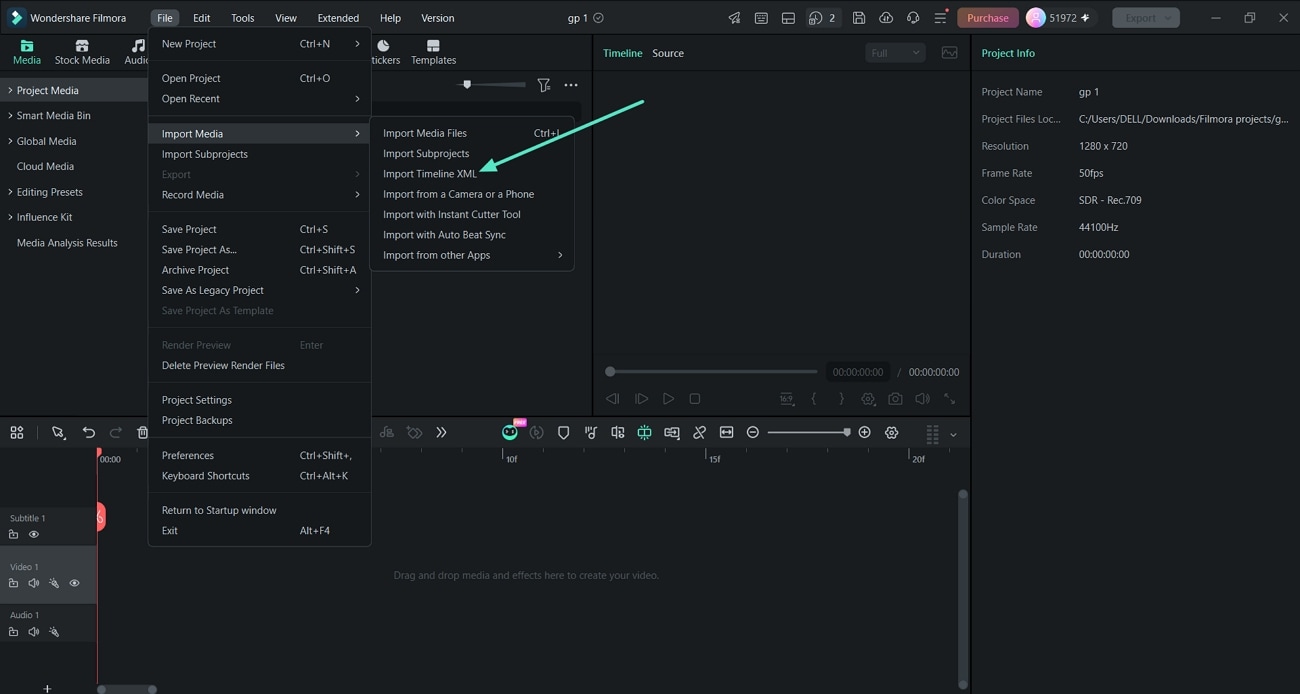
Paso 2 Selecciona un archivo XML compatible
Elige el archivo .xml que quieras importar. Filmora incluye XML de línea de tiempo entre sus formatos de entrada compatibles.
Paso 3 Vuelve a vincular los medios si es necesario
Si faltan clips, audio o imágenes, localiza los archivos fuente originales. El XML describe la estructura del proyecto y sus referencias, pero no sustituye a todos los archivos multimedia utilizados en la edición.
Paso 4 Revisa la línea de tiempo antes de seguir editando
Comprueba cortes, duración, sincronización, pistas, títulos, transiciones y efectos. Los elementos específicos de Final Cut Pro, los plugins o determinados generadores pueden no tener un equivalente directo y requerir ajustes manuales.
Descarga segura | Sin malware
Filmora también admite la exportación de XML de línea de tiempo en formato .xml para flujos compatibles con Final Cut Pro, Adobe Premiere Pro y DaVinci Resolve. Esto permite utilizar XML como formato de intercambio tanto al entrar como al salir del editor.
Conclusión
XML y FCPXML son útiles cuando necesitas trasladar la estructura editable de un proyecto de Final Cut Pro a otra aplicación compatible. A diferencia de un MP4 o MOV, conservan datos del montaje y referencias que permiten reconstruir parte de la línea de tiempo sin empezar desde cero.
Antes de transferir un proyecto, conserva los medios originales, elige una versión XML compatible y revisa la línea de tiempo después de importarla. Si vas a continuar en Filmora, utiliza Archivo > Importar medios > Importar línea de tiempo XML y comprueba el montaje antes de seguir editando.
Preguntas frecuentes sobre XML y FCPXML
-
¿XML y FCPXML son lo mismo en Final Cut Pro?
FCPXML es un formato XML especializado para intercambiar datos con Final Cut Pro. Utiliza la estructura XML, pero define elementos específicos para describir medios, proyectos, metadatos y decisiones de edición de Final Cut Pro. -
¿Un archivo XML de Final Cut Pro incluye los vídeos originales?
No. El XML contiene principalmente datos estructurados y referencias del proyecto. Mantén disponibles los archivos de vídeo, audio e imagen originales para poder volver a vincularlos si la aplicación de destino no los encuentra. -
¿Qué hago si otra aplicación no reconoce el XML exportado desde Final Cut Pro?
Comprueba primero qué versión de FCPXML admite la aplicación de destino. Final Cut Pro permite exportar la versión actual y versiones anteriores, por lo que puedes elegir una opción compatible cuando el software receptor no reconozca la más reciente. -
¿Se transfieren todos los efectos y plugins mediante XML?
No necesariamente. La transferencia depende de lo que entiendan ambas aplicaciones. Efectos propietarios, plugins, generadores, transiciones o determinados parámetros pueden requerir ajustes o sustituciones después de importar el XML. -
¿Filmora puede importar un XML de Final Cut Pro?
Filmora permite importar líneas de tiempo XML en formato .xml desde Archivo > Importar medios > Importar línea de tiempo XML. Como Final Cut Pro puede exportar distintas versiones y también paquetes .fcpxmld, comprueba que el archivo generado sea compatible antes de importarlo.
