

En este artículo
- Qué es el desenfoque de movimiento en video y cuándo usarlo
- Cómo conseguir motion blur natural con la velocidad de obturación
- Cómo añadir desenfoque de movimiento a un video en Filmora
- Cómo añadir desenfoque de movimiento a un video online
- Consejos para que el desenfoque de movimiento se vea natural
- Conclusión
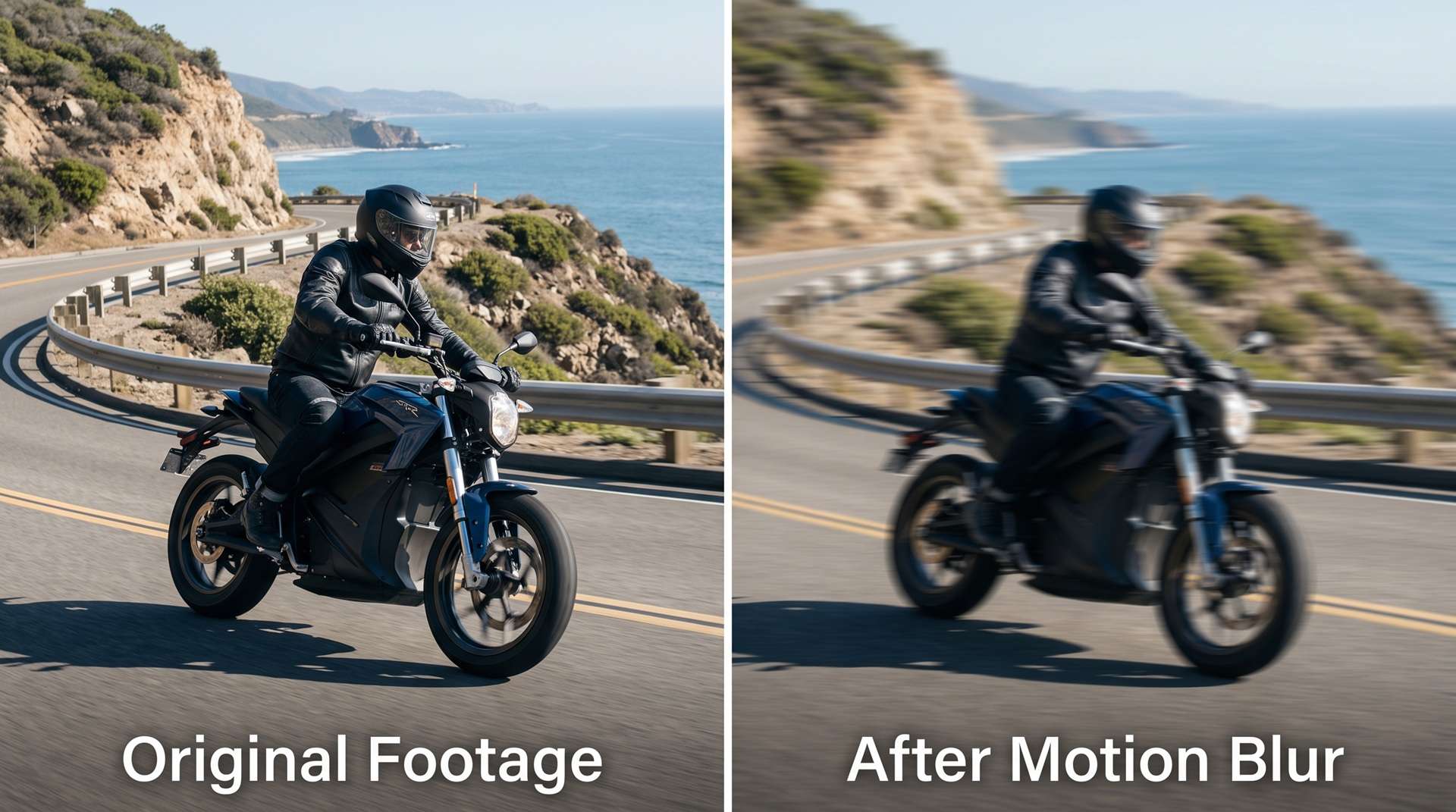
El desenfoque de movimiento o motion blur es la estela que aparece cuando un objeto o la cámara se desplazan durante el tiempo de exposición de cada fotograma. En video, una cantidad adecuada de desenfoque ayuda a que los paneos, las escenas de acción y las animaciones rápidas se perciban más fluidos; demasiado desenfoque, en cambio, puede ocultar detalle.
Puedes conseguirlo durante la grabación ajustando la velocidad de obturación o añadirlo después en edición. La elección depende de si quieres registrar el efecto de forma natural en cámara o controlar su intensidad y dirección en posproducción.
Qué es el desenfoque de movimiento en video y cuándo usarlo
El desenfoque de movimiento se produce dentro de cada fotograma: si un sujeto o la cámara cambian de posición mientras el obturador está abierto, el sensor registra ese desplazamiento como una estela en lugar de un contorno completamente nítido. No es que el objeto se extienda entre varios fotogramas, sino que su movimiento queda registrado durante la exposición de cada uno.
Este efecto puede capturarse de forma natural al grabar o recrearse en posproducción. En ambos casos, el objetivo es que la cantidad y la dirección del desenfoque sean coherentes con el movimiento de la escena.
Desenfoque de movimiento frente a otros tipos de desenfoque
No todos los desenfoques representan movimiento. Algunos suavizan detalles de forma uniforme y otros crean distorsiones direccionales o radiales con una finalidad más estilizada.
| Efecto | Qué hace | Uso habitual |
| Desenfoque de movimiento | Representa la estela asociada al movimiento durante una exposición | Acción rápida, paneos, cambios de velocidad y animaciones con fotogramas clave |
| Desenfoque gaussiano | Suaviza de forma uniforme los detalles de una zona o de todo el fotograma | Fondos suaves, privacidad, composiciones y acabados visuales |
| Desenfoque direccional | Extiende el desenfoque en una dirección y un ángulo definidos | Estelas estilizadas, sensación de velocidad y transiciones |
| Desenfoque radial | Crea un desenfoque circular o de zoom alrededor de un punto | Zooms, giros y efectos de impacto |
|
Mostrar más
Mostrar menos
|
||
Si buscas un resultado natural desde la captura, la relación entre fotogramas por segundo y velocidad de obturación es el punto de partida.
Cómo conseguir motion blur natural con la velocidad de obturación
Cuando puedes decidir el aspecto antes de grabar, crear el desenfoque en cámara suele ofrecer la relación más directa entre el movimiento real de la escena y la estela registrada en cada fotograma.
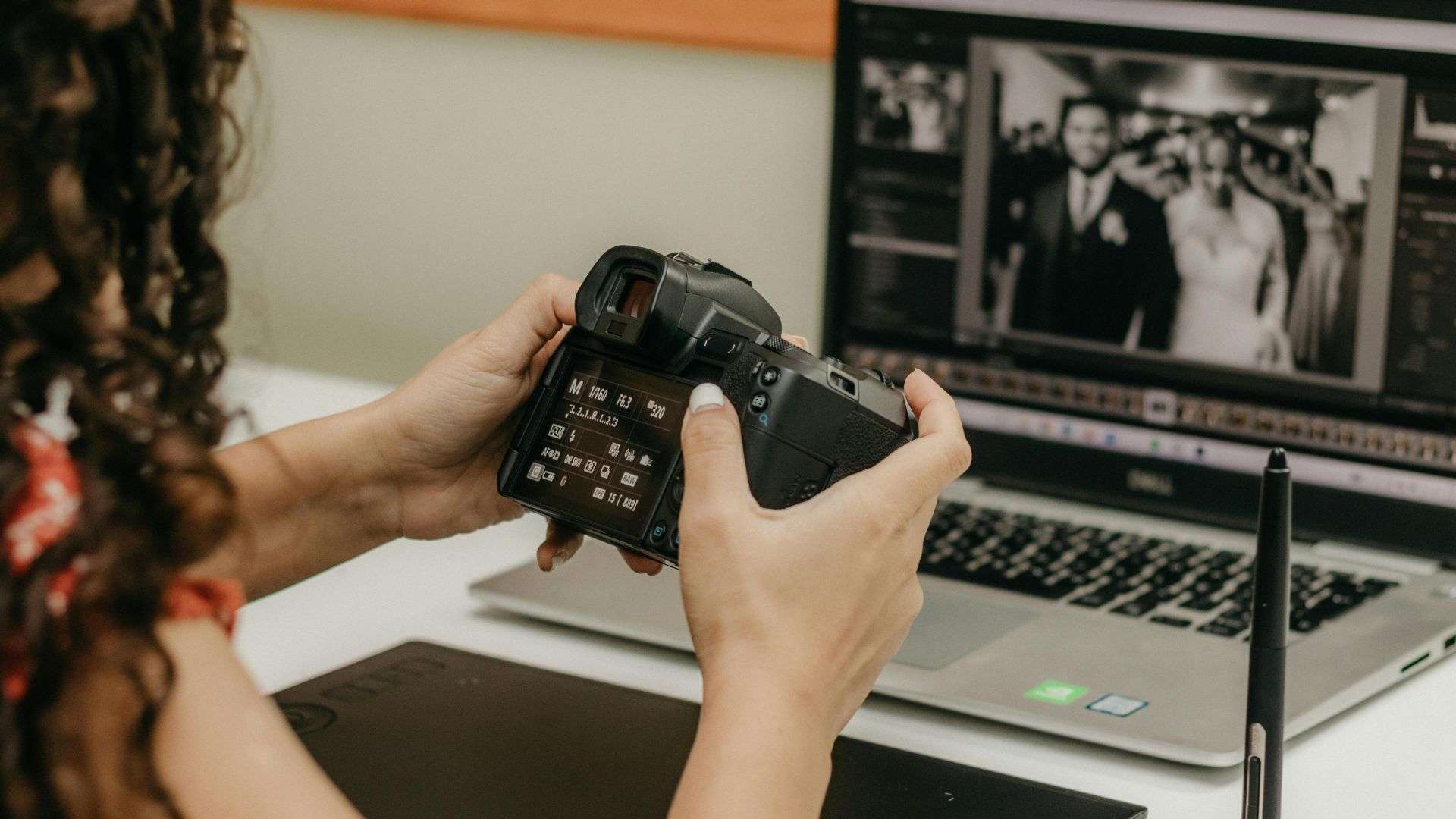
La velocidad de obturación determina cuánto tiempo se expone cada fotograma a la luz. Una exposición más larga registra más desplazamiento dentro del mismo fotograma y genera más desenfoque; una exposición más corta congela mejor el movimiento y deja una imagen más nítida.
Ajustes de cámara para controlar el desenfoque de movimiento
- Regla del obturador de 180°: Como referencia para un movimiento natural, utiliza un tiempo de obturación cercano a 1/(2 × fps): 24 fps ≈ 1/48 s o 1/50 s, 30 fps = 1/60 s y 60 fps = 1/120 s. No debe confundirse con la regla de 180° de continuidad cinematográfica.
- Más desenfoque: Si buscas una estela más marcada, utiliza un tiempo de exposición más largo que el recomendado por la regla de 180°, siempre dentro de lo que permita la cámara y la frecuencia de fotogramas. Por ejemplo, a 25 fps, 1/25 s genera más desenfoque que 1/50 s.
- Control de la exposición: Una obturación más lenta deja entrar más luz. Si la imagen se sobreexpone, cierra el diafragma usando un número f más alto o coloca un filtro de densidad neutra (ND) para reducir la luz sin cambiar la velocidad de obturación.
Como referencia, estas combinaciones se aproximan a un ángulo de obturación de 180°:
| Velocidad de fotogramas | Velocidad de obturación aproximada | Resultado |
| 24 fps | 1/48 s (o 1/50 s) | Movimiento natural de referencia |
| 30 fps | 1/60 s | Movimiento natural de referencia |
| 60 fps | 1/120 s | Menos desenfoque por fotograma al aumentar la frecuencia de fotogramas |
Cómo añadir desenfoque de movimiento a un video en Filmora
Si el material ya está grabado, puedes añadir desenfoque en posproducción. También es útil cuando animas texto, logotipos, imágenes o gráficos con fotogramas clave y el desplazamiento se ve demasiado rígido.
Wondershare Filmora ofrece dos flujos de trabajo principales para estas situaciones: desenfoque aplicado directamente a un clip de video y desenfoque vinculado a movimientos creados con fotogramas clave. La biblioteca de efectos añade una tercera opción para acabados más estilizados.
Elige el método según de dónde provenga el movimiento:
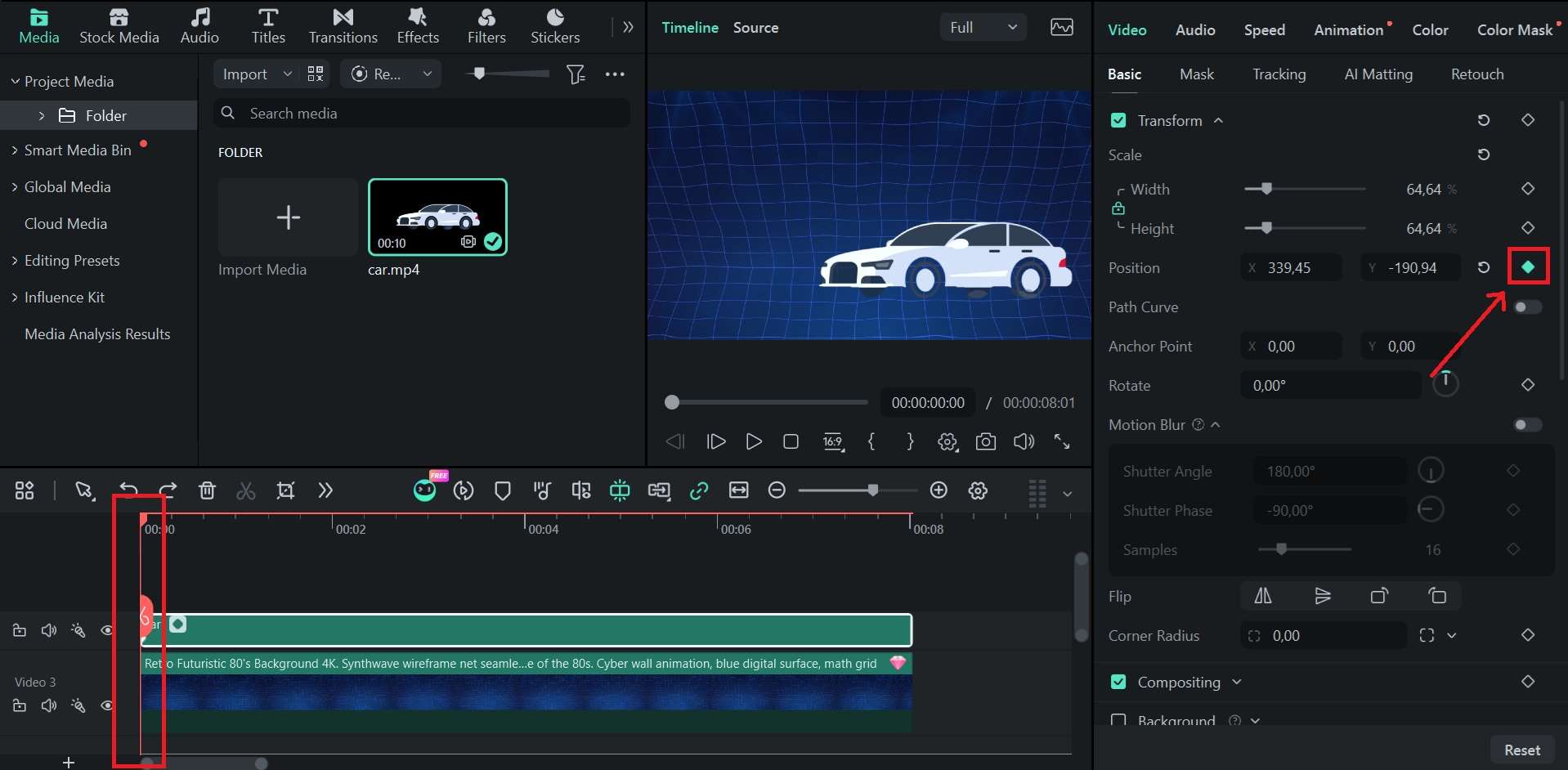
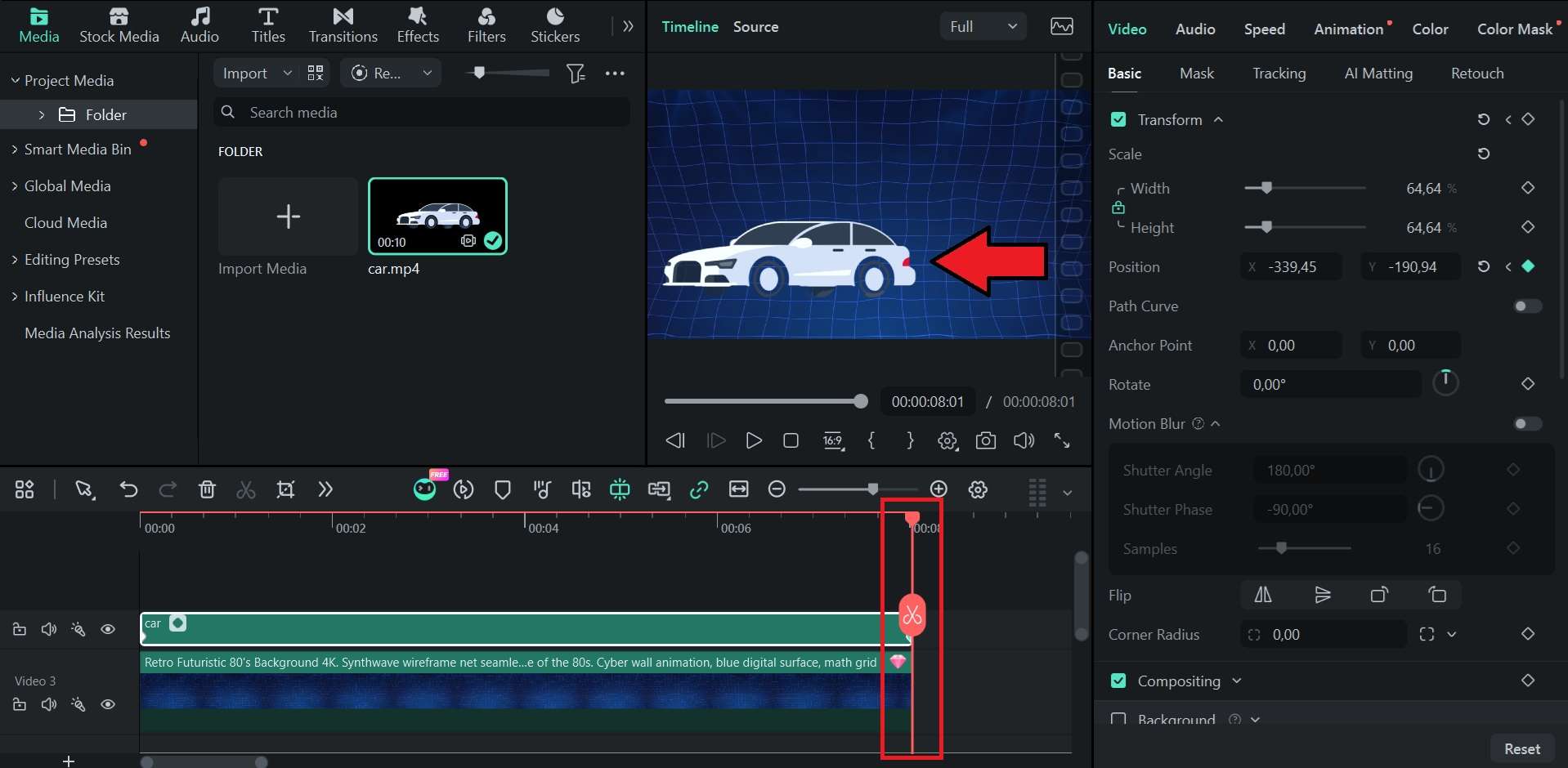
- Desenfoque de movimiento con fotogramas clave: Acompaña animaciones de posición, escala o rotación y permite ajustar Ángulo de obturador, Fase de obturador y Muestras. Es útil para títulos, logotipos, imágenes y otros elementos animados.
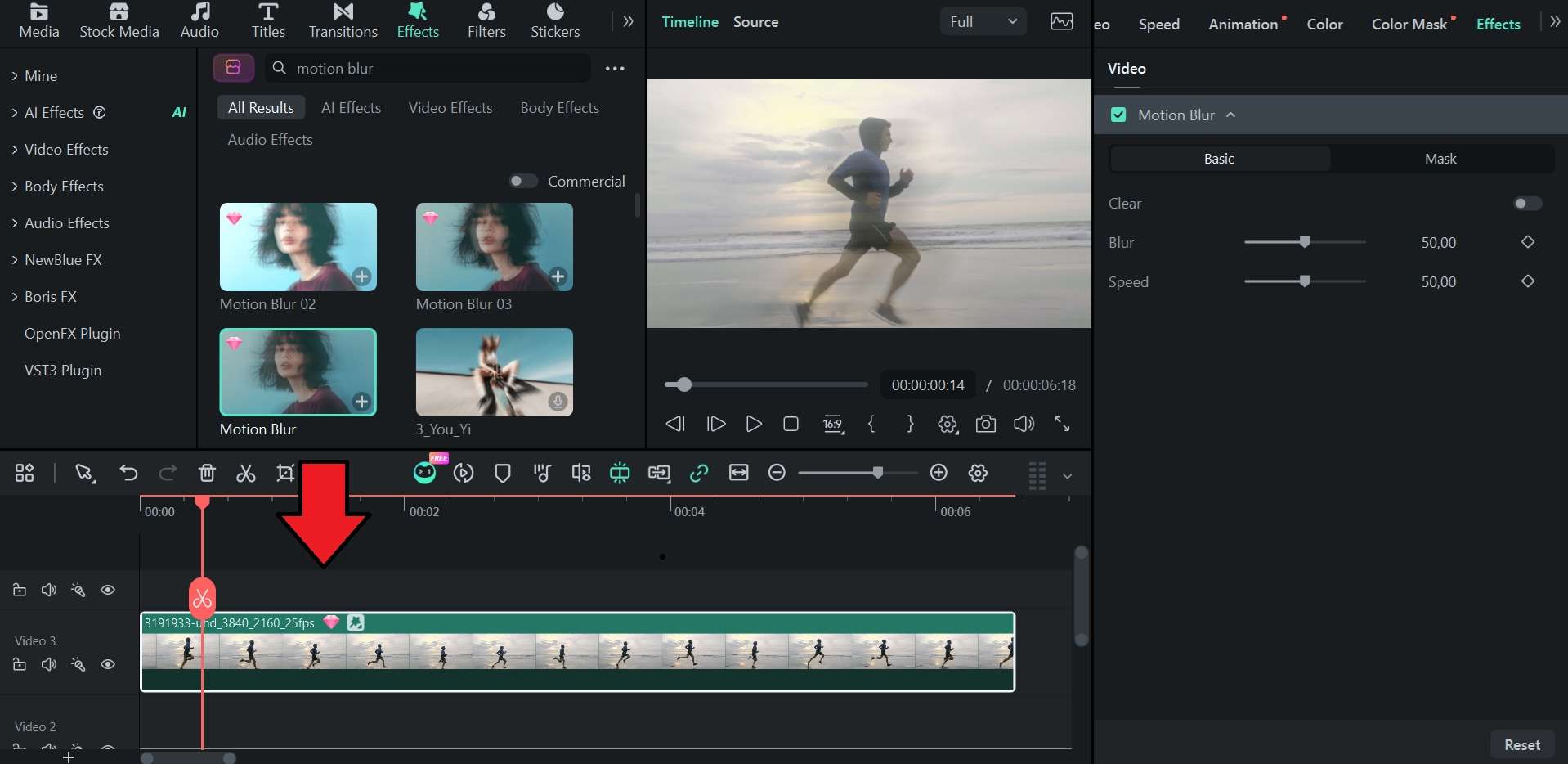
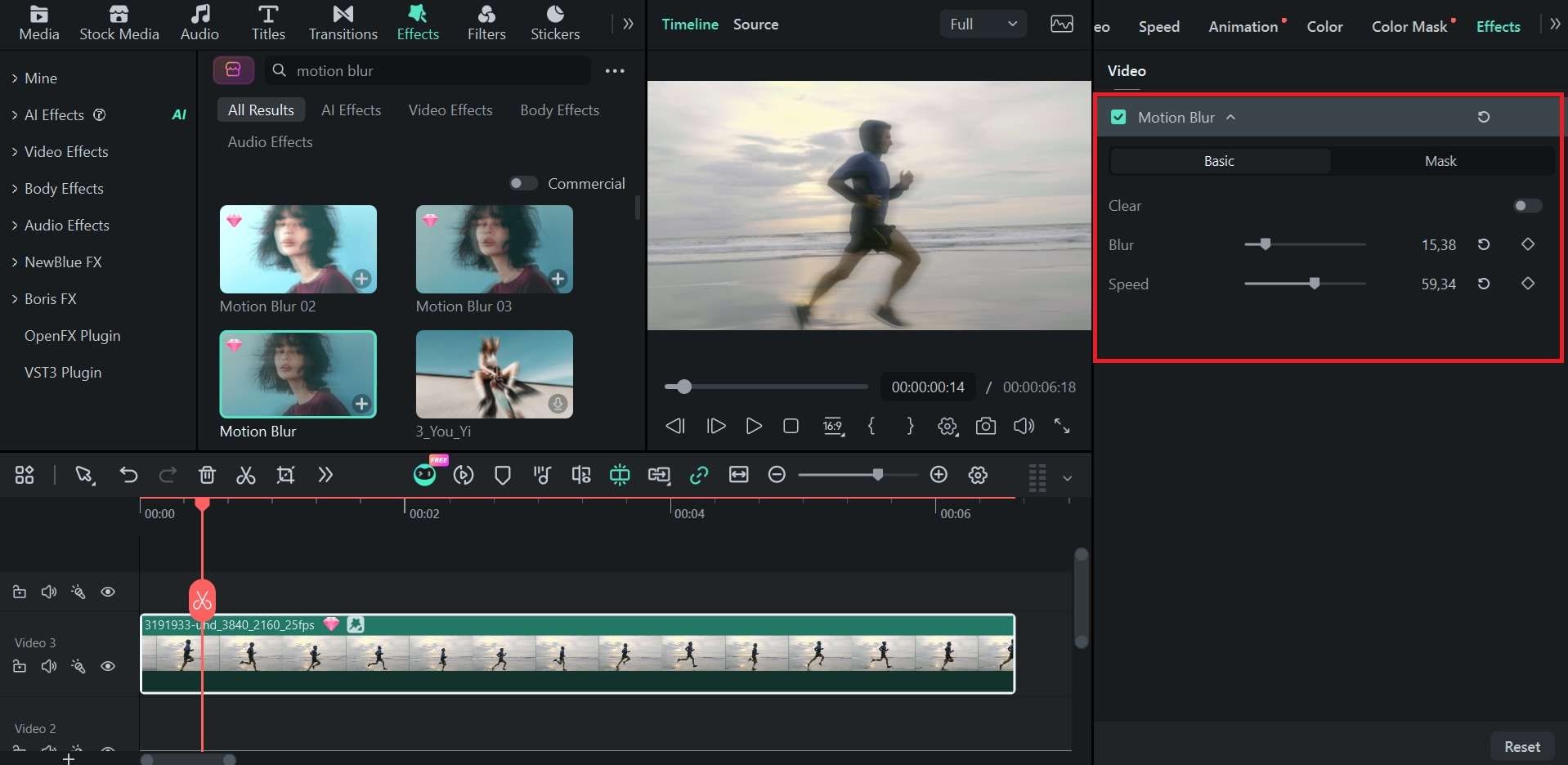
- Desenfoque de movimiento del clip: Se aplica directamente al metraje ya grabado y permite ajustar Rango, Intensidad y Dirección. Está pensado para acción, deportes, gaming, tomas con dron, cámara de acción y otros movimientos rápidos.
- Efectos de desenfoque de movimiento: Añaden un tratamiento visual prediseñado desde la biblioteca de efectos. Son una opción estilizada y no sustituyen necesariamente un desenfoque calculado a partir del movimiento real.
Método 1: añadir desenfoque a una animación con fotogramas clave

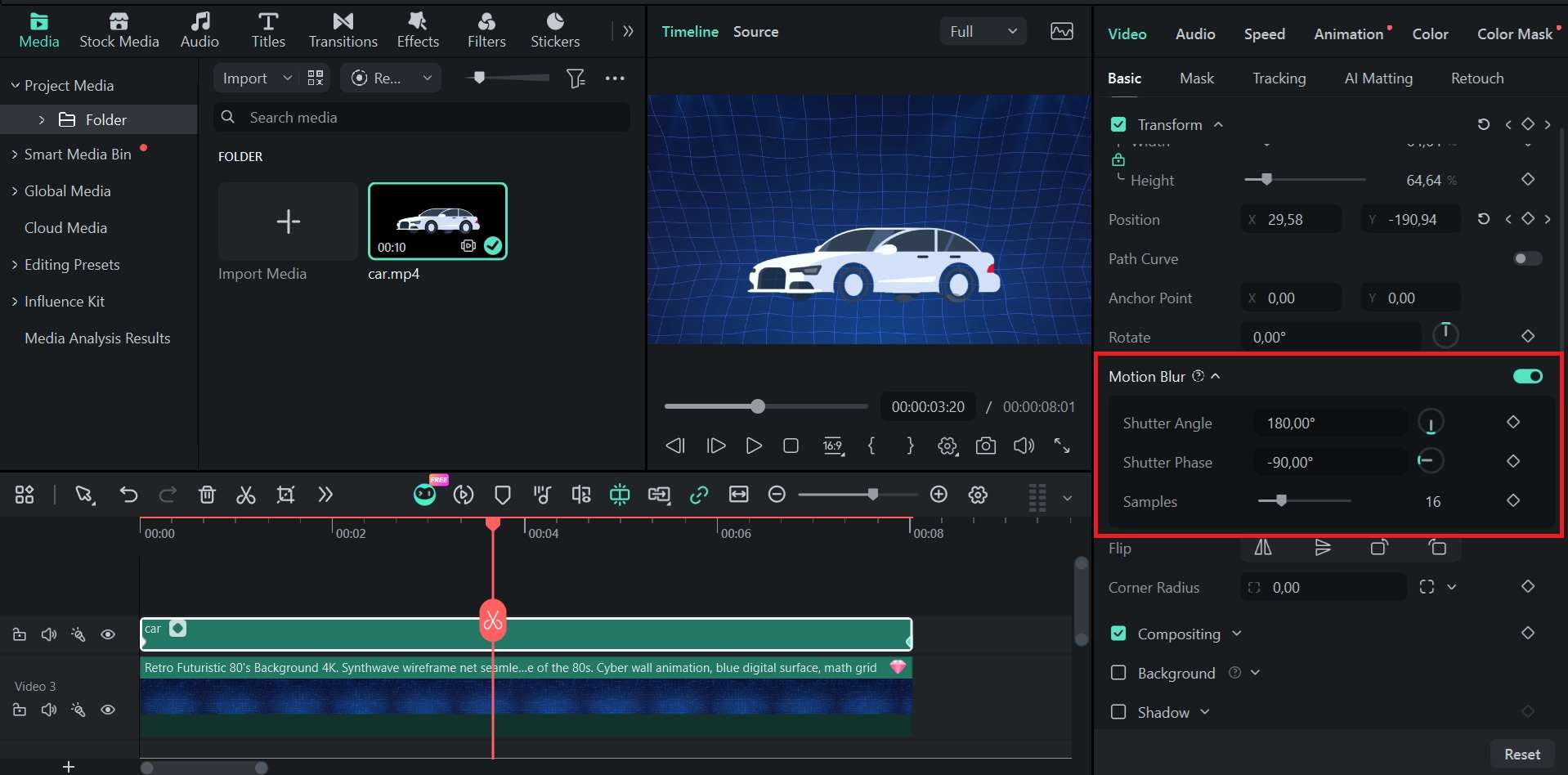
Método 2: aplicar desenfoque de movimiento directamente al clip
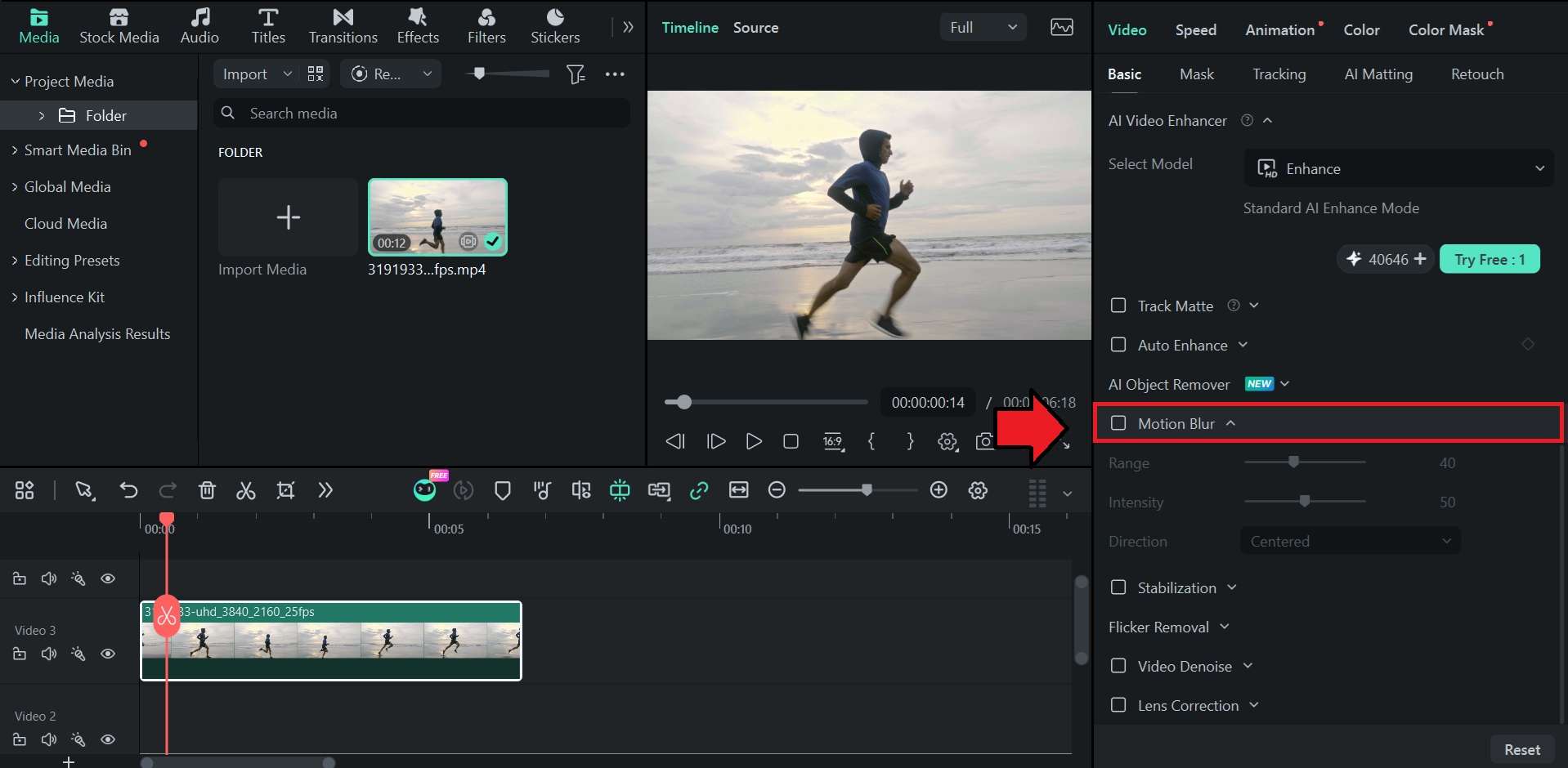
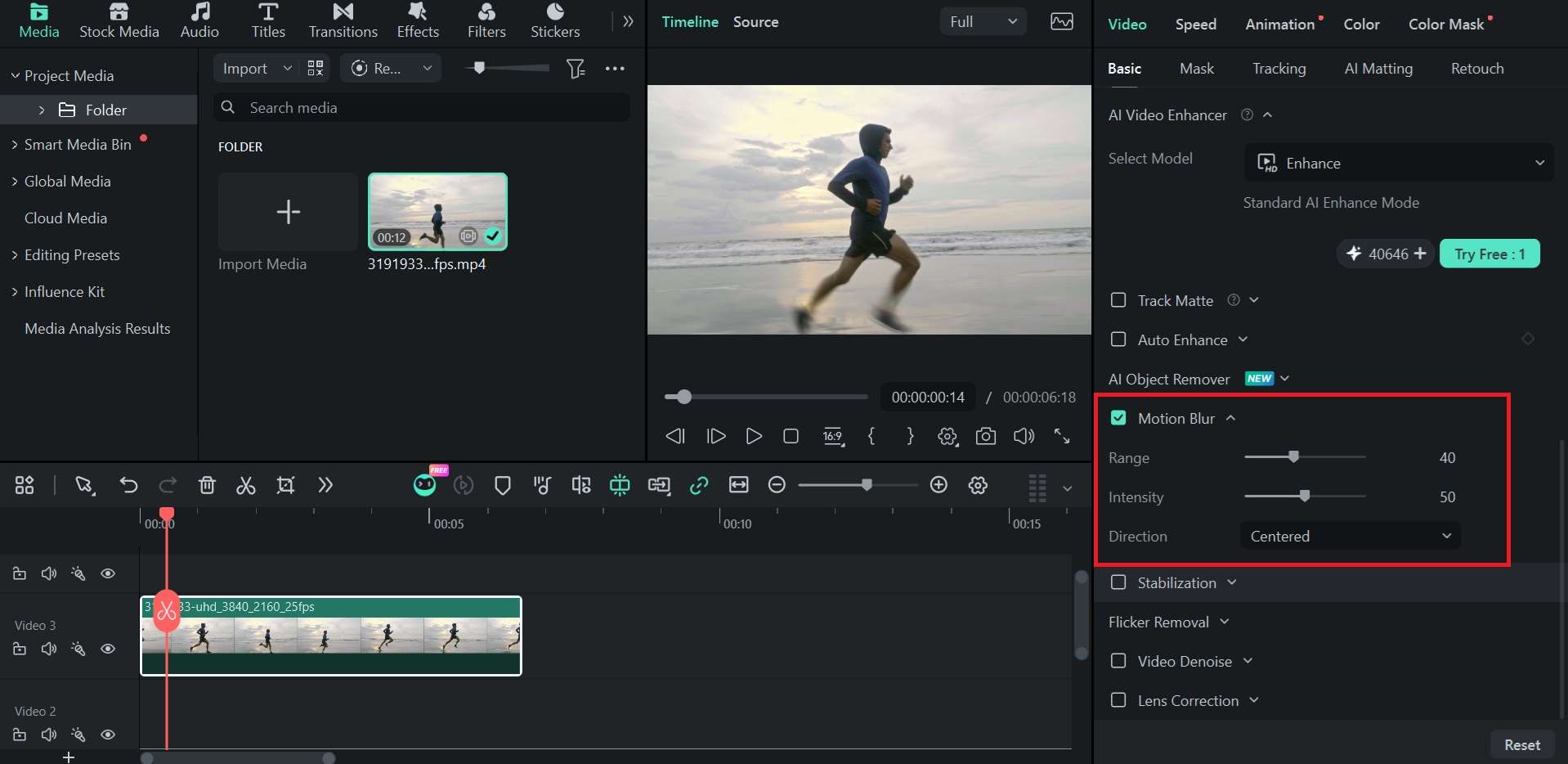
Método 3: usar un efecto de desenfoque de movimiento
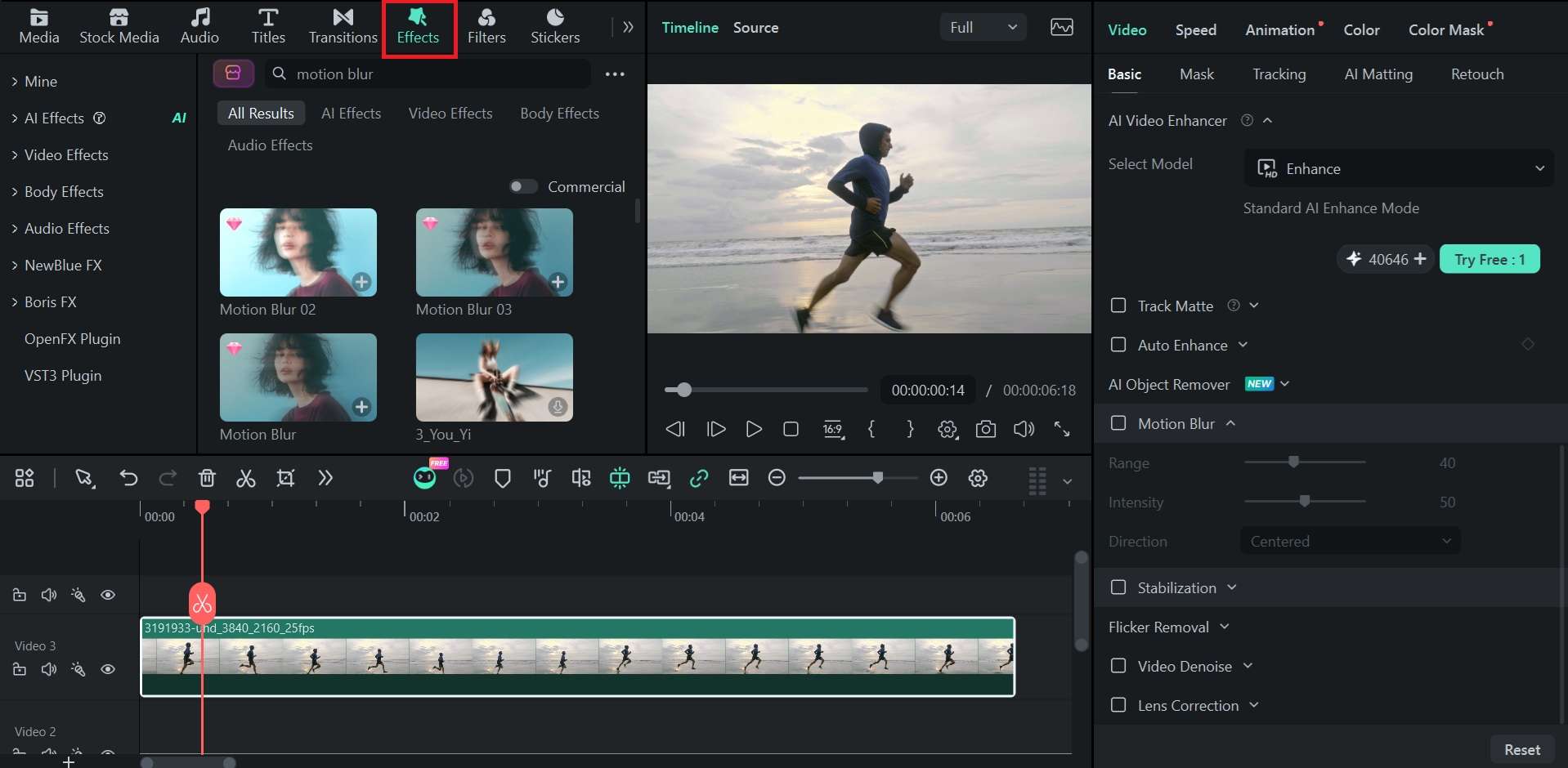
 Descarga segura
Cómo añadir desenfoque de movimiento a un video online
Para un clip corto o una prueba rápida, también puedes utilizar herramientas web. Suelen ofrecer menos control que un editor de escritorio y sus límites de exportación pueden cambiar según el plan.
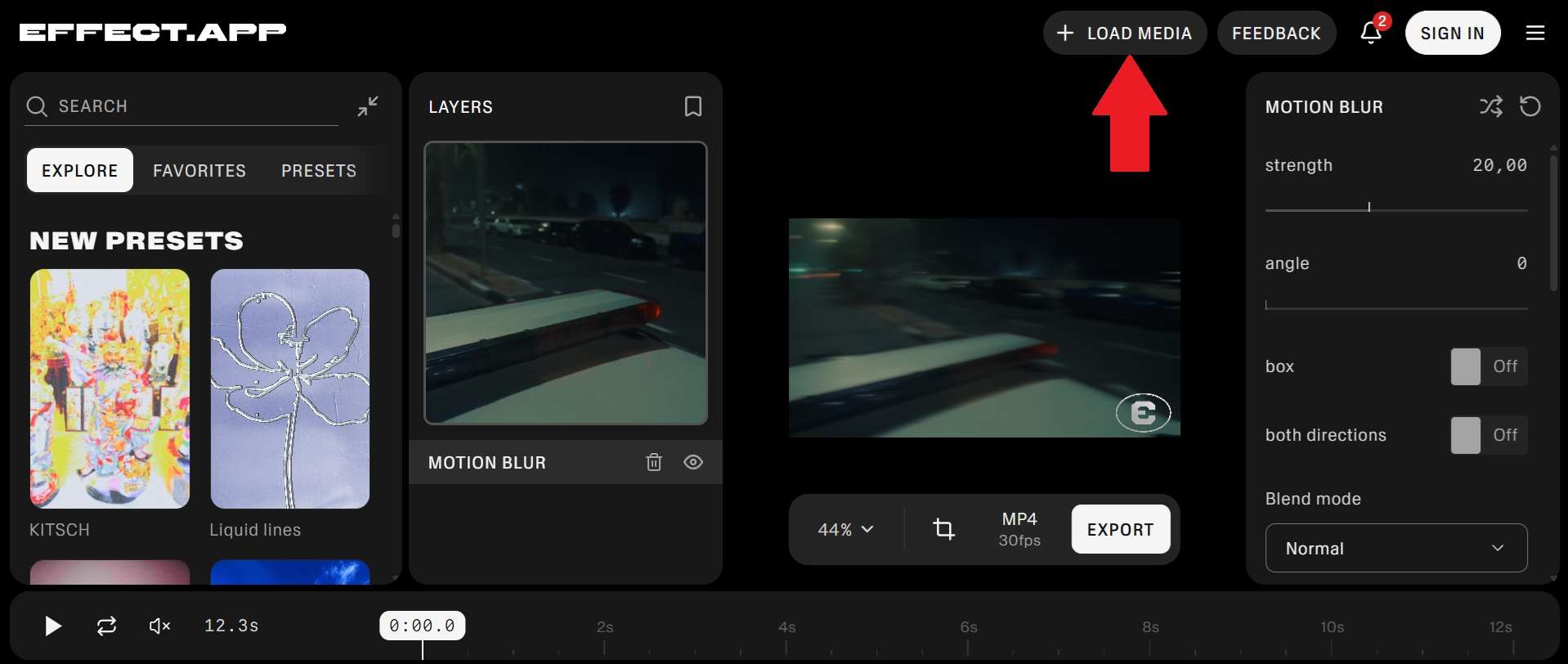
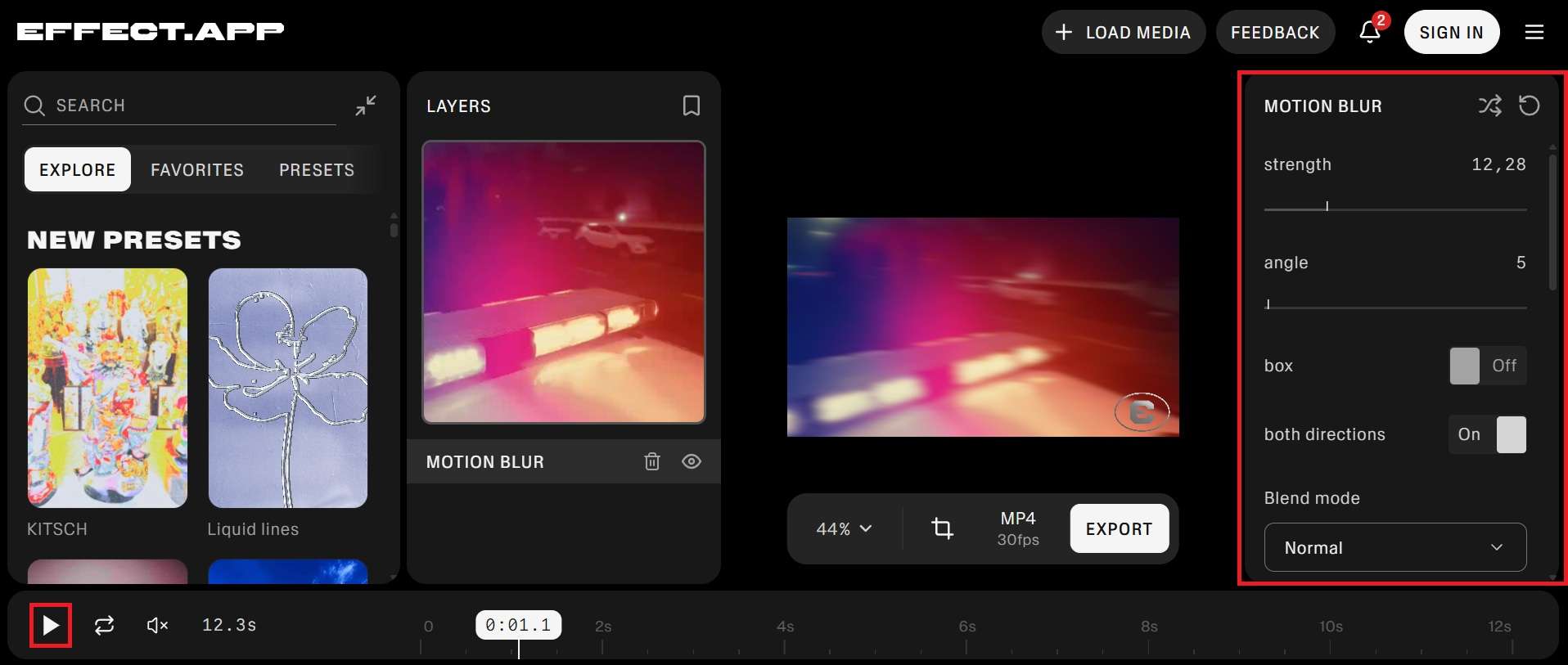
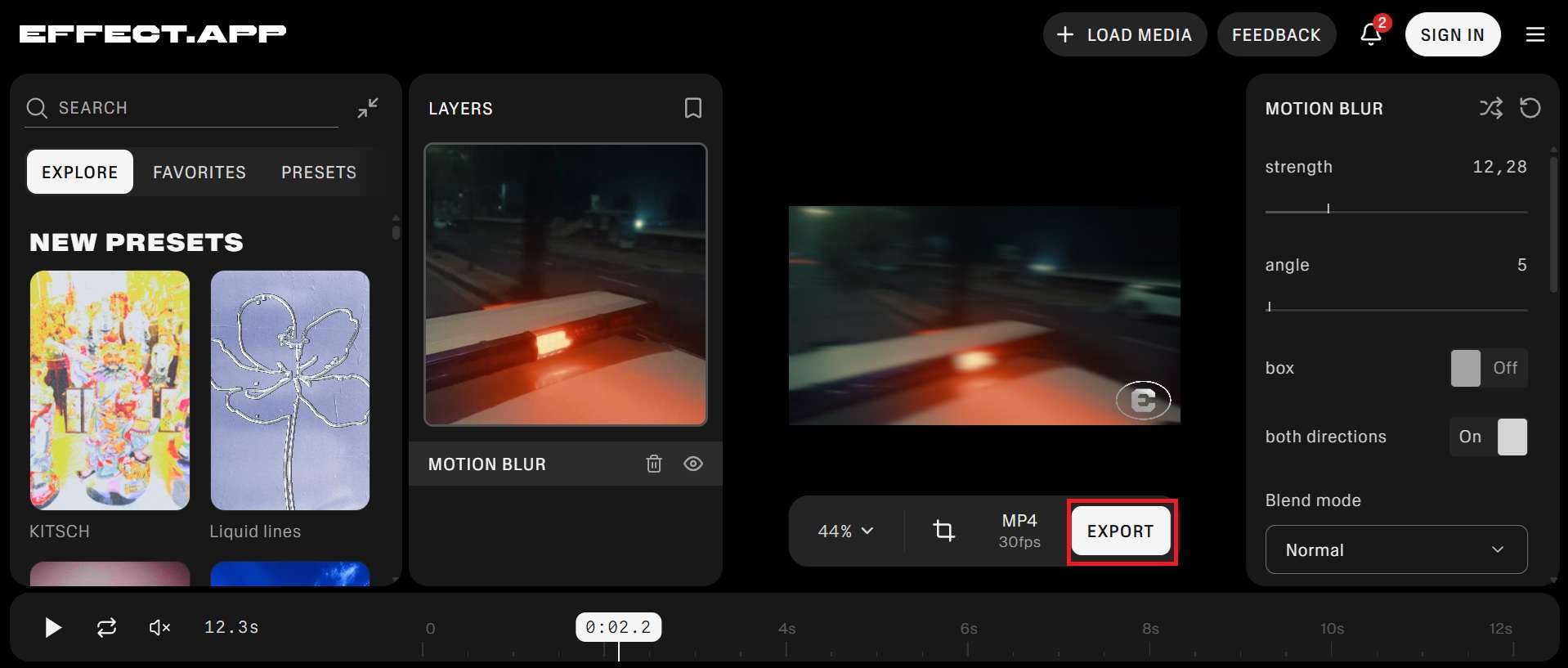
Una opción es el efecto Motion Blur de Effect.app, que funciona con imágenes y videos directamente en el navegador y permite ajustar estelas direccionales.

Effect.app requiere una cuenta incluso en el plan gratuito. Las exportaciones gratuitas cubren los primeros 5 segundos; los planes de pago amplían la duración y la calidad de exportación.
Consejos para que el desenfoque de movimiento se vea natural
El motion blur funciona mejor cuando responde al movimiento real de la escena. Añadir más desenfoque no siempre mejora el resultado: una estela excesiva puede borrar detalles, texto y expresiones importantes.
Estas pautas ayudan a mantener un equilibrio entre fluidez y claridad:
- Haz coincidir la dirección con el movimiento: Si el sujeto se desplaza horizontalmente, la estela debe acompañar esa trayectoria. Un ángulo incoherente suele hacer que el efecto parezca artificial.
- No ocultes el detalle: Empieza con una intensidad moderada y aumenta solo cuando el movimiento siga viéndose demasiado rígido. En texto, rostros o productos, conserva suficiente nitidez para mantener la lectura y el reconocimiento.
- Relaciona fps y obturación: Si grabas el efecto en cámara, utiliza la regla del obturador de 180° como referencia y ajústala de forma intencional cuando quieras un movimiento más nítido o más arrastrado.
- Ajusta el efecto al tramo de acción: No necesitas mantener el desenfoque durante todo el clip. Concéntralo en paneos, aceleraciones, transiciones o movimientos rápidos donde aporte información visual.
Conclusión
El desenfoque de movimiento puede capturarse durante la grabación o añadirse en posproducción. En cámara, la velocidad de obturación determina cuánto desplazamiento queda registrado dentro de cada fotograma; en edición, el tipo de herramienta depende de si el movimiento ya existe en el metraje o si lo has creado con fotogramas clave.
En Filmora, utiliza el desenfoque directo del clip para movimiento ya grabado y el desenfoque con fotogramas clave para animaciones de posición, escala o rotación. Ajusta siempre la intensidad y la dirección para conservar suficiente detalle.
Preguntas frecuentes
-
¿Qué diferencia hay entre grabar motion blur en cámara y añadirlo en edición?
El desenfoque capturado en cámara se genera porque el sujeto o la cámara se mueven durante la exposición de cada fotograma. El desenfoque añadido en edición se calcula después sobre material ya grabado o sobre una animación. La primera opción conserva una relación física directa con el movimiento original; la segunda permite ajustar el efecto sin repetir la toma. -
¿Puedo aplicar desenfoque de movimiento solo a una parte del video?
Sí. Si solo quieres desenfoque durante un tramo, divide el clip y aplícalo al segmento correspondiente. Si el movimiento pertenece a un texto, logotipo u otro elemento animado, puedes usar desenfoque de movimiento con fotogramas clave sin afectar al resto de la composición. -
¿Qué significa la regla del obturador de 180° en video?
Es una referencia para relacionar fotogramas por segundo y tiempo de exposición: utiliza aproximadamente 1/(2 × fps), como 1/50 s a 25 fps o 1/60 s a 30 fps. Suele producir una cantidad de desenfoque percibida como natural, aunque puede romperse de forma intencional para conseguir un movimiento más nítido o más arrastrado.
