

En este artículo
El desenfoque de movimiento en fotografía aparece cuando el sujeto o la cámara cambian de posición mientras el obturador permanece abierto. Una velocidad de obturación más lenta registra ese desplazamiento como estelas, fondos barridos o agua suavizada; una velocidad más rápida tiende a congelarlo. El objetivo no es desenfocar toda la foto, sino decidir qué parte del movimiento quieres conservar.
La velocidad de obturación es el control principal, pero el resultado también depende de la velocidad del sujeto, la distancia focal, el movimiento de la cámara y la luz disponible. Más adelante verás ejemplos de barrido y larga exposición, cómo ajustar la cámara y cómo simular el efecto al animar una fotografía dentro de un proyecto de vídeo con Wondershare Filmora.
Qué es el desenfoque de movimiento en fotografía
El desenfoque de movimiento es el rastro que aparece cuando un sujeto, la cámara o ambos se desplazan durante la exposición. Ese movimiento puede quedar registrado como una estela, una forma alargada o un fondo barrido. Puede ser accidental, pero también es una técnica creativa para transmitir velocidad, dirección o paso del tiempo en una imagen fija.
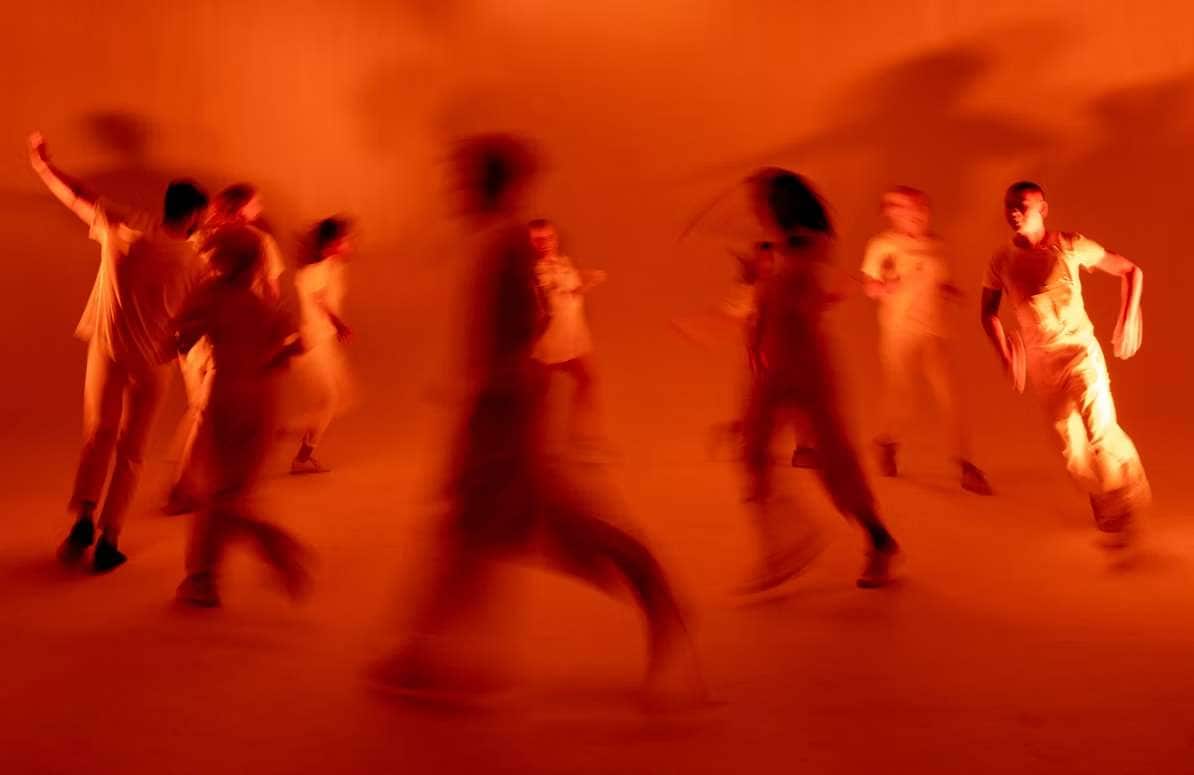
Qué factores influyen en el desenfoque de movimiento
- Velocidad de obturación: determina cuánto tiempo registra luz el sensor. Cuanto más larga sea la exposición, más desplazamiento puede quedar registrado. Una velocidad rápida reduce el desenfoque y ayuda a congelar la acción; una velocidad lenta lo hace más visible.
- Velocidad y distancia del sujeto: cuanto más rápido cruza el sujeto el encuadre, mayor será el desplazamiento registrado con la misma velocidad de obturación. La distancia a la cámara también cambia cuánto movimiento ocupa en la imagen.
- Movimiento de la cámara: seguir deliberadamente al sujeto puede crear un barrido con el fondo desplazado. En cambio, una vibración involuntaria produce trepidación. Un trípode o un buen apoyo ayuda a reducir ese movimiento cuando quieres que la cámara permanezca fija.
- Distancia focal: las focales largas amplían el efecto de pequeños movimientos de la cámara y hacen más visible cualquier desplazamiento dentro del encuadre. Con focales más cortas suele ser más fácil mantener la toma estable a mano.
- Luz disponible: la poca luz no causa por sí sola el desenfoque, pero puede llevarte a usar una velocidad de obturación más lenta para exponer correctamente. A plena luz del día, un filtro de densidad neutra (ND) permite alargar la exposición sin sobreexponer la imagen.
Ejemplos de desenfoque de movimiento: barrido, agua y estelas de luz
El mismo principio puede producir resultados muy distintos según muevas la cámara, el sujeto o ambos. Estos cuatro casos cubren usos habituales de la velocidad de obturación lenta en fotografía.
1. Vehículos y sensación de velocidad
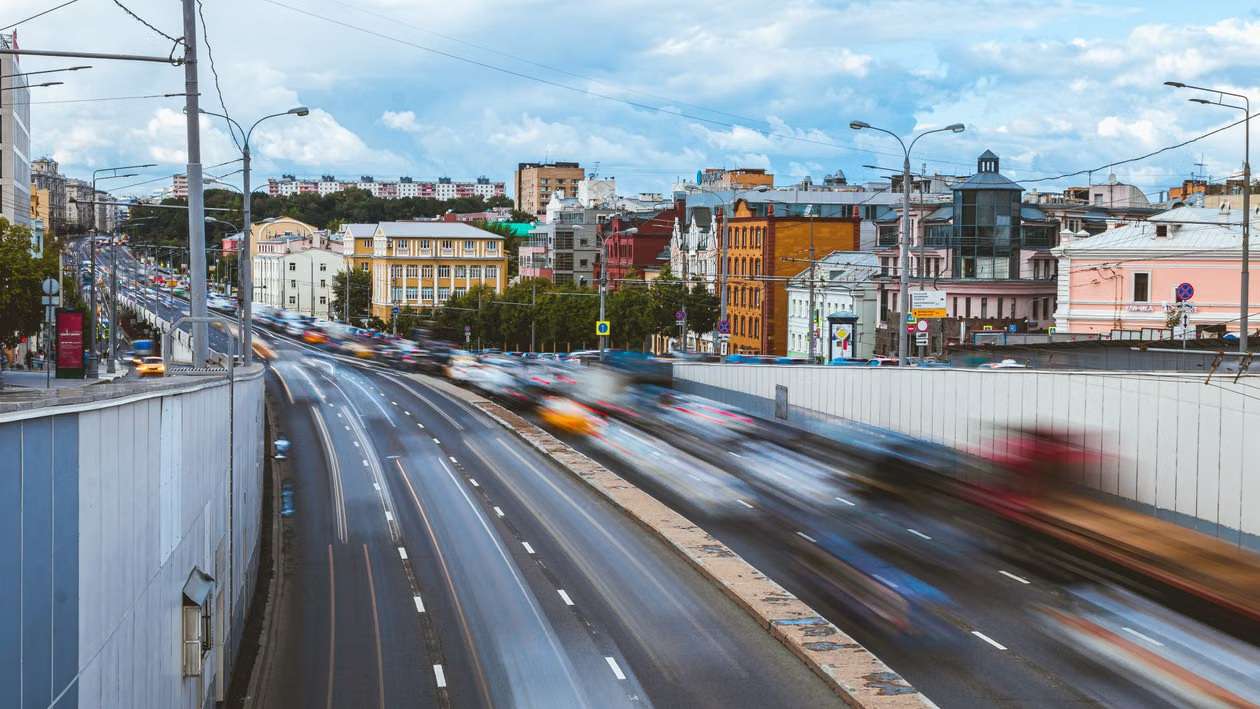
Los coches y otros vehículos permiten trabajar tanto con estelas como con barridos. Con la cámara fija y una exposición larga, las luces pueden formar trazos continuos. Si sigues al vehículo durante el disparo, puedes mantenerlo relativamente nítido mientras el fondo se desplaza, reforzando la sensación de velocidad.
2. Barrido fotográfico en deportes y acción
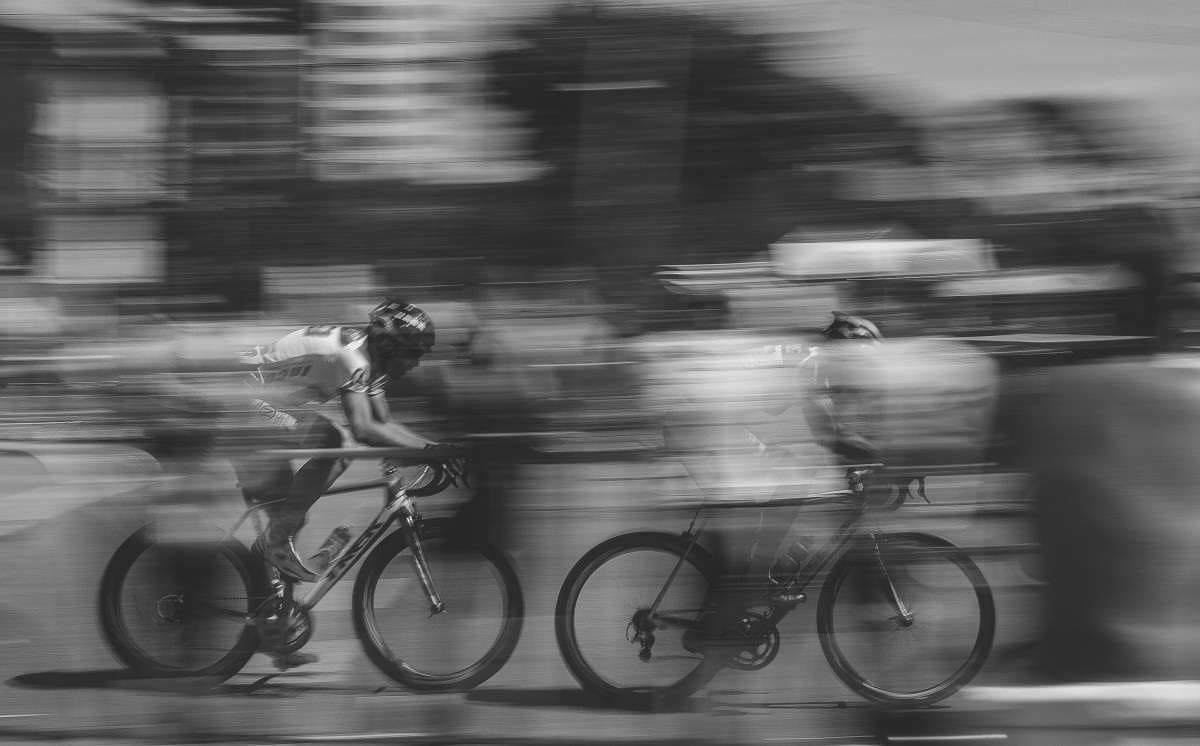
El barrido fotográfico consiste en acompañar con la cámara el movimiento de un sujeto mientras disparas con una velocidad relativamente lenta. Si sincronizas bien el giro, el deportista, ciclista o corredor puede conservar más detalle mientras el fondo se convierte en líneas de movimiento. Es una forma eficaz de mostrar velocidad sin congelar por completo la escena.
3. Cascadas y agua en movimiento
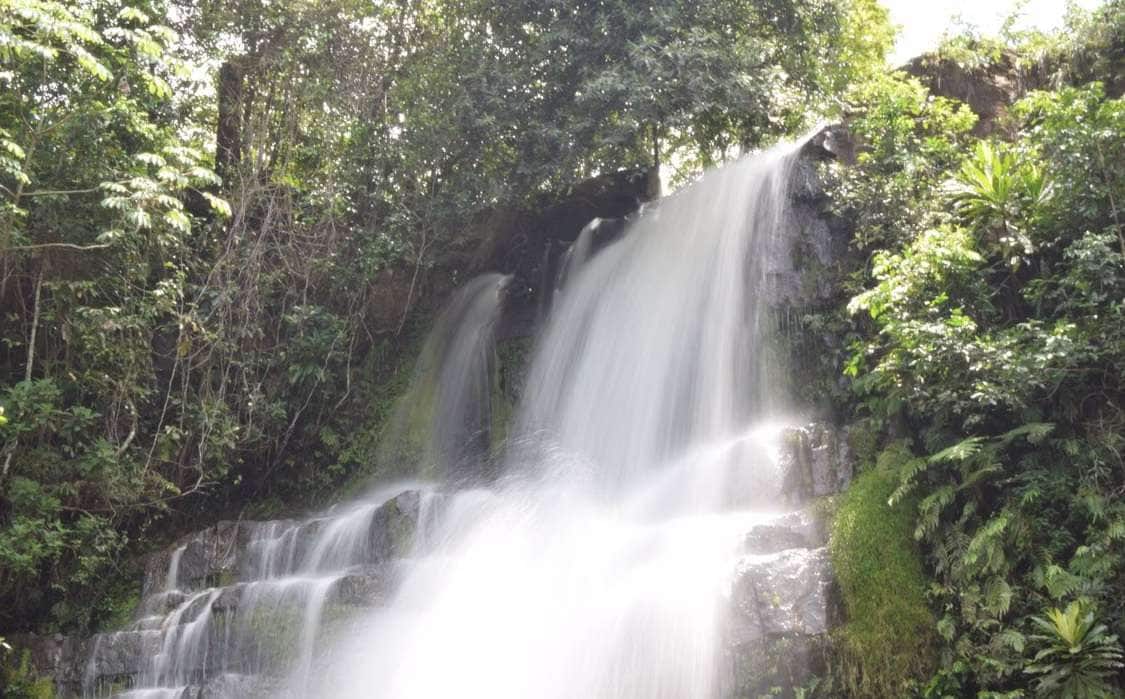
El agua es uno de los ejemplos clásicos de larga exposición. Según la velocidad del caudal y la luz disponible, una exposición desde fracciones de segundo hasta varios segundos puede suavizar el agua y convertir su textura en un flujo continuo. Con luz intensa, un filtro ND ayuda a prolongar la exposición sin quemar las altas luces.
4. Estelas de luz con larga exposición
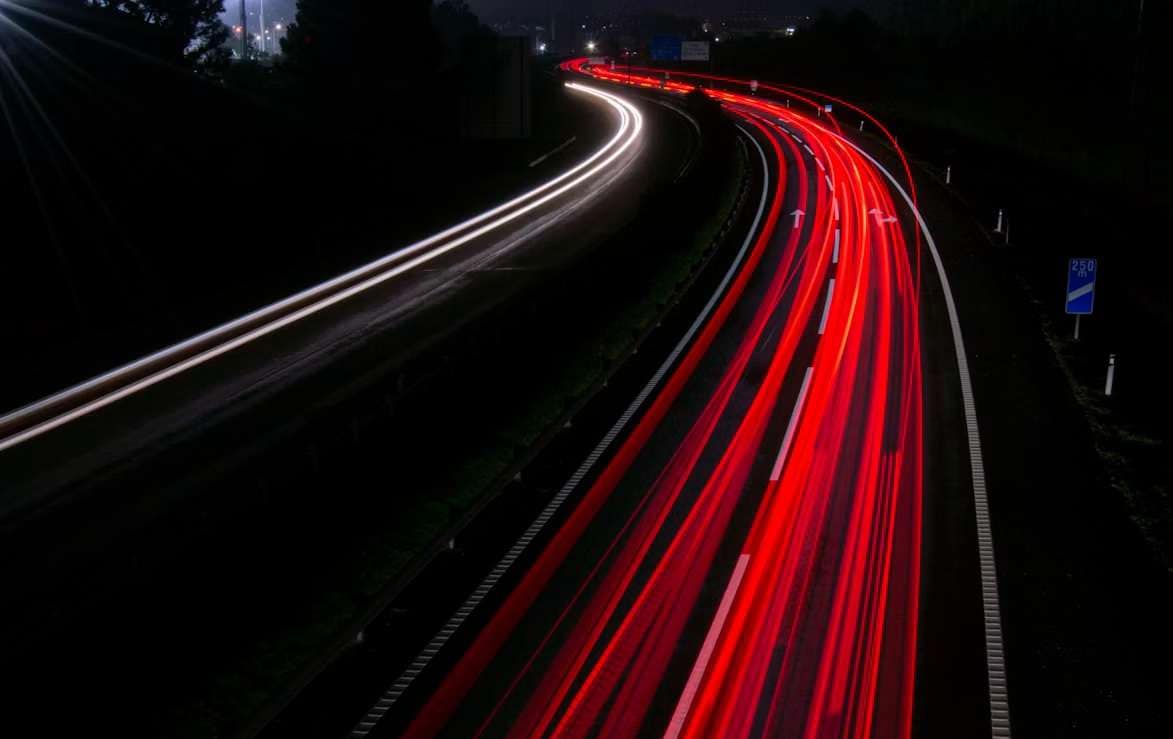
Por la noche, una cámara fija y una exposición larga permiten registrar el recorrido de faros, atracciones iluminadas u otras fuentes de luz en movimiento. Aquí interesa evitar la trepidación de la cámara para que los elementos estáticos permanezcan nítidos mientras las luces dibujan las estelas.
Cuanto más tiempo permanezca abierto el obturador, más recorrido puede registrar una luz en movimiento. La duración adecuada depende de la velocidad del sujeto, la distancia y la composición que quieras conseguir.
Cómo hacer fotos con desenfoque de movimiento
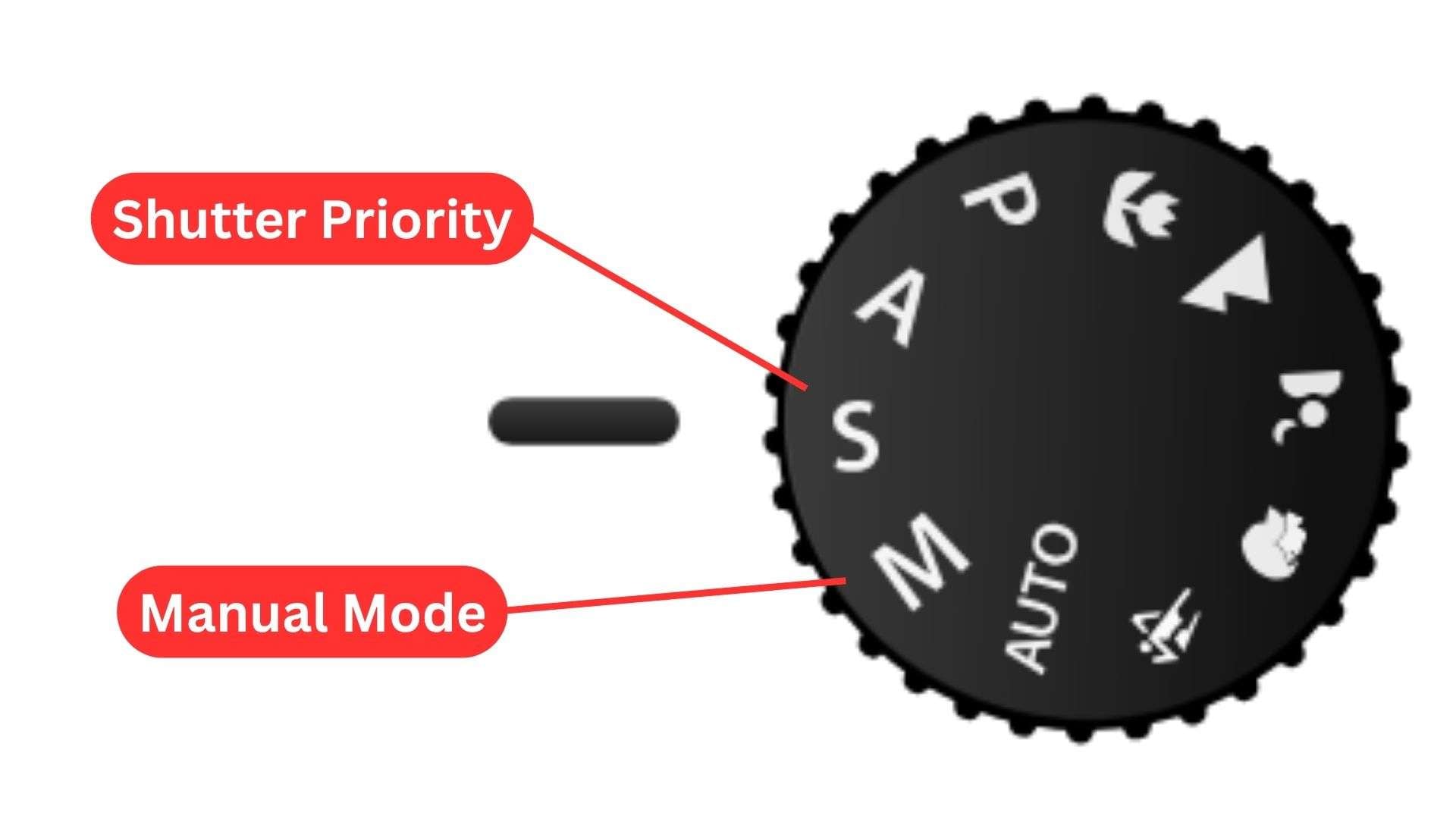
Para controlar el efecto necesitas poder ajustar la velocidad de obturación. Una cámara con modo S/Tv o Manual es suficiente; en algunos móviles también puedes hacerlo mediante un modo Pro o de larga exposición. Usa estos valores como punto de partida y corrige después de revisar cada toma.
Para empezar: usa Prioridad de obturación (S o Tv) si tu cámara la ofrece. Tú eliges la velocidad y la cámara ajusta la apertura dentro de sus límites.
Para un control completo: usa el modo Manual para decidir velocidad de obturación, apertura e ISO.
| Velocidad de obturación orientativa* | Resultado típico |
| 1/1000 s o más rápida | Congela gran parte de la acción rápida y reduce mucho el desenfoque |
| 1/250 a 1/125 s | Conserva bastante detalle en sujetos con movimiento moderado |
| 1/60 a 1/15 s | Hace visible el movimiento y es un rango útil para practicar barridos |
| 1/8 a 1 s | Produce estelas más marcadas y puede suavizar agua o personas en movimiento |
| 1 s o más lenta | Permite largas estelas de luz y efectos claros de larga exposición |
|
Mostrar más
Mostrar menos
|
|
*) Son puntos de partida. El resultado cambia con la velocidad y la dirección del sujeto, la distancia focal, la distancia a cámara, la estabilización y el movimiento que quieras mostrar. Ajusta la velocidad después de revisar una toma de prueba.
Para movimiento predecible: puedes preenfocar la zona por la que pasará el sujeto.
Para una larga exposición con cámara fija: enfoca primero y, si conviene, pasa a enfoque manual para evitar que la cámara vuelva a buscar foco durante la toma.
Para cascadas, estelas de luz o escenas en las que quieras mantener el entorno nítido, usa un trípode o un apoyo estable y, si es posible, temporizador o disparador remoto. En un barrido, en cambio, acompaña el movimiento de forma fluida durante todo el disparo.
Cómo simular desenfoque de movimiento con una foto en Filmora
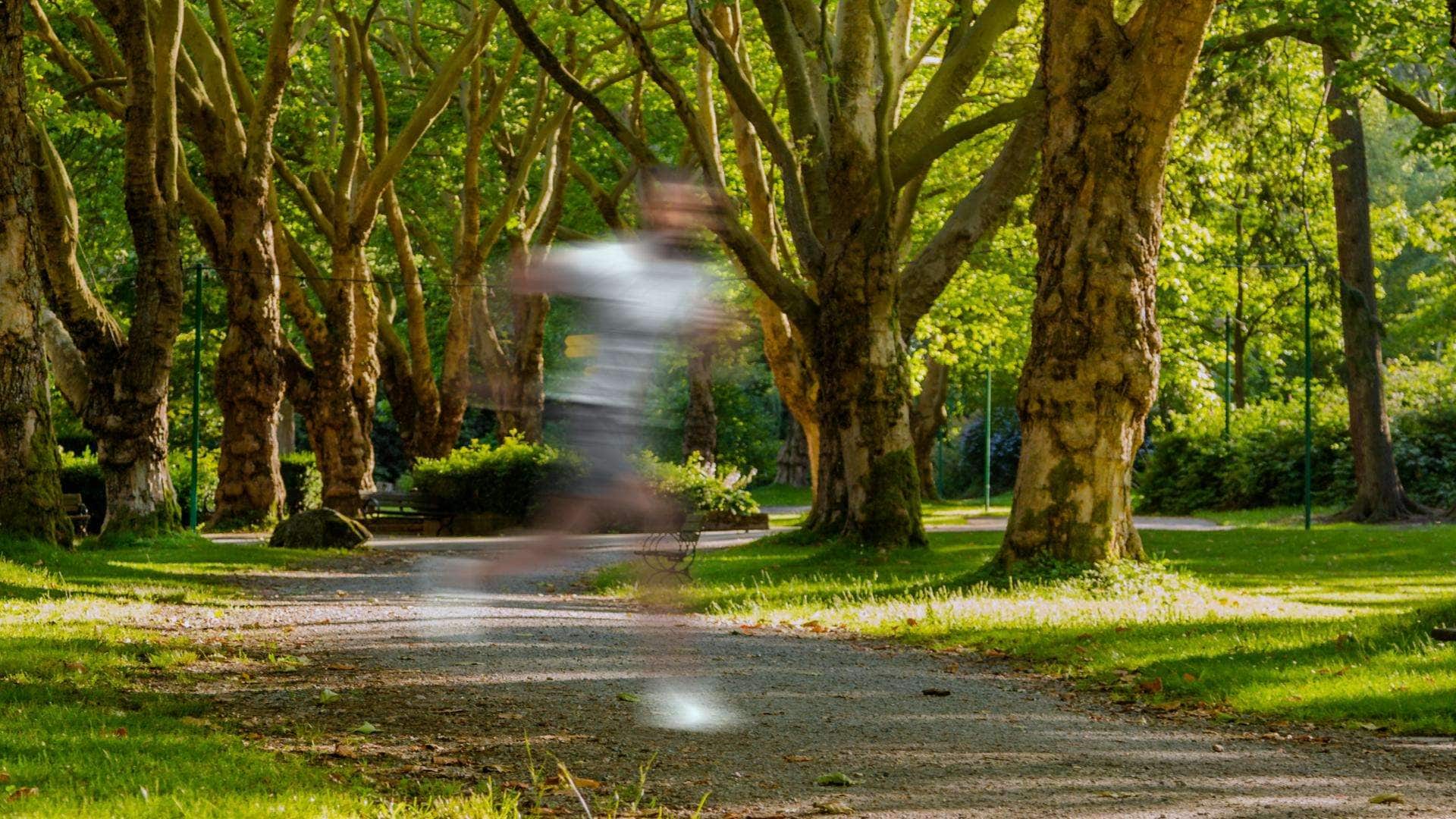
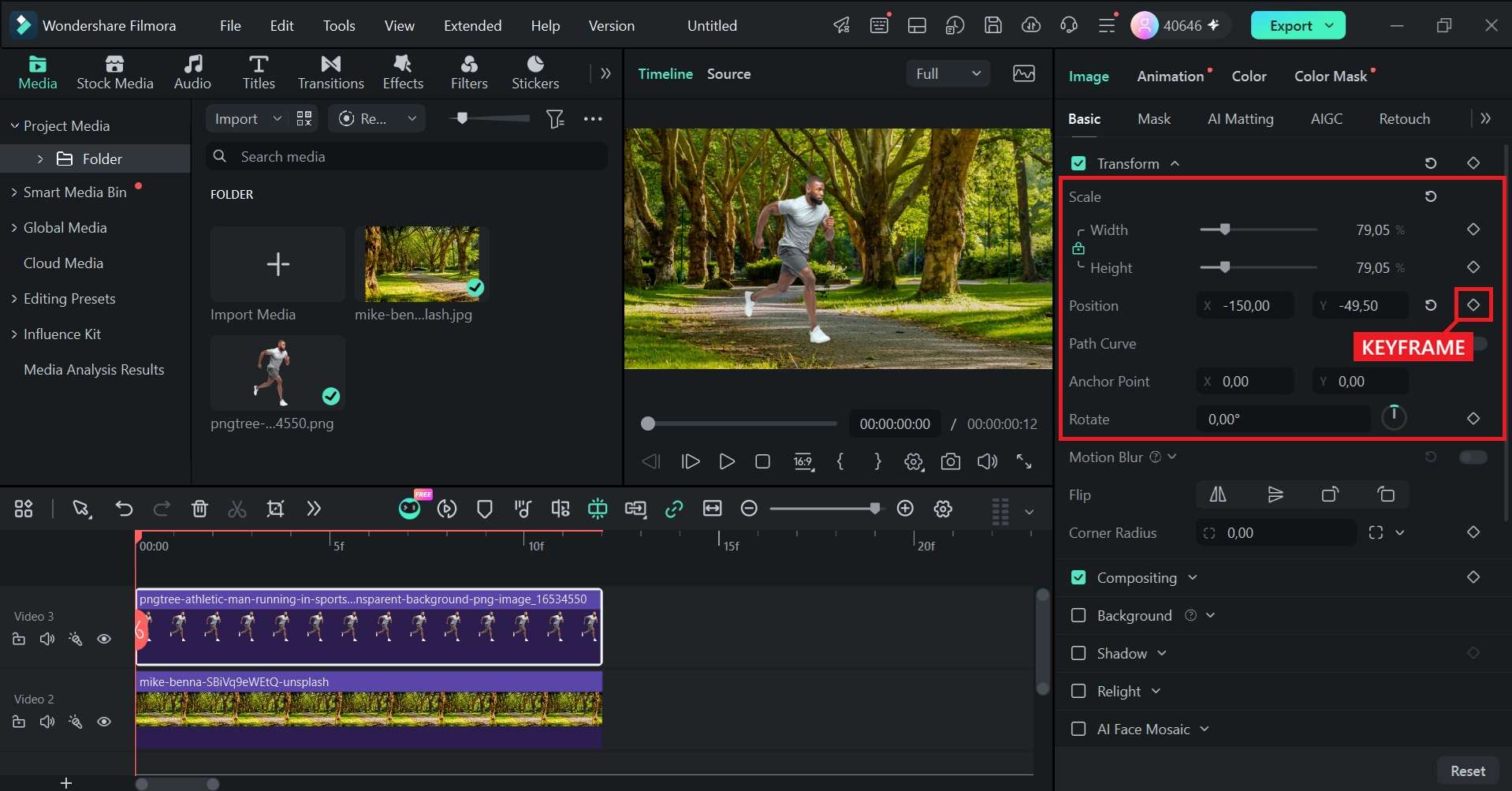
Filmora es un editor de vídeo, así que esta opción resulta útil cuando quieres animar una fotografía dentro de un proyecto y añadir desenfoque al movimiento creado en la línea de tiempo. Con Wondershare Filmora puedes crear ese movimiento con fotogramas clave; para una imagen fija final, en cambio, conviene usar un editor fotográfico.
Dentro de un proyecto de vídeo puedes trabajar de dos maneras, según el resultado que busques:
- Desenfoque de movimiento con fotogramas clave: anima la posición, escala o rotación de la foto y añade desenfoque a ese desplazamiento. Es la opción más adecuada cuando tú mismo creas el movimiento de la imagen.
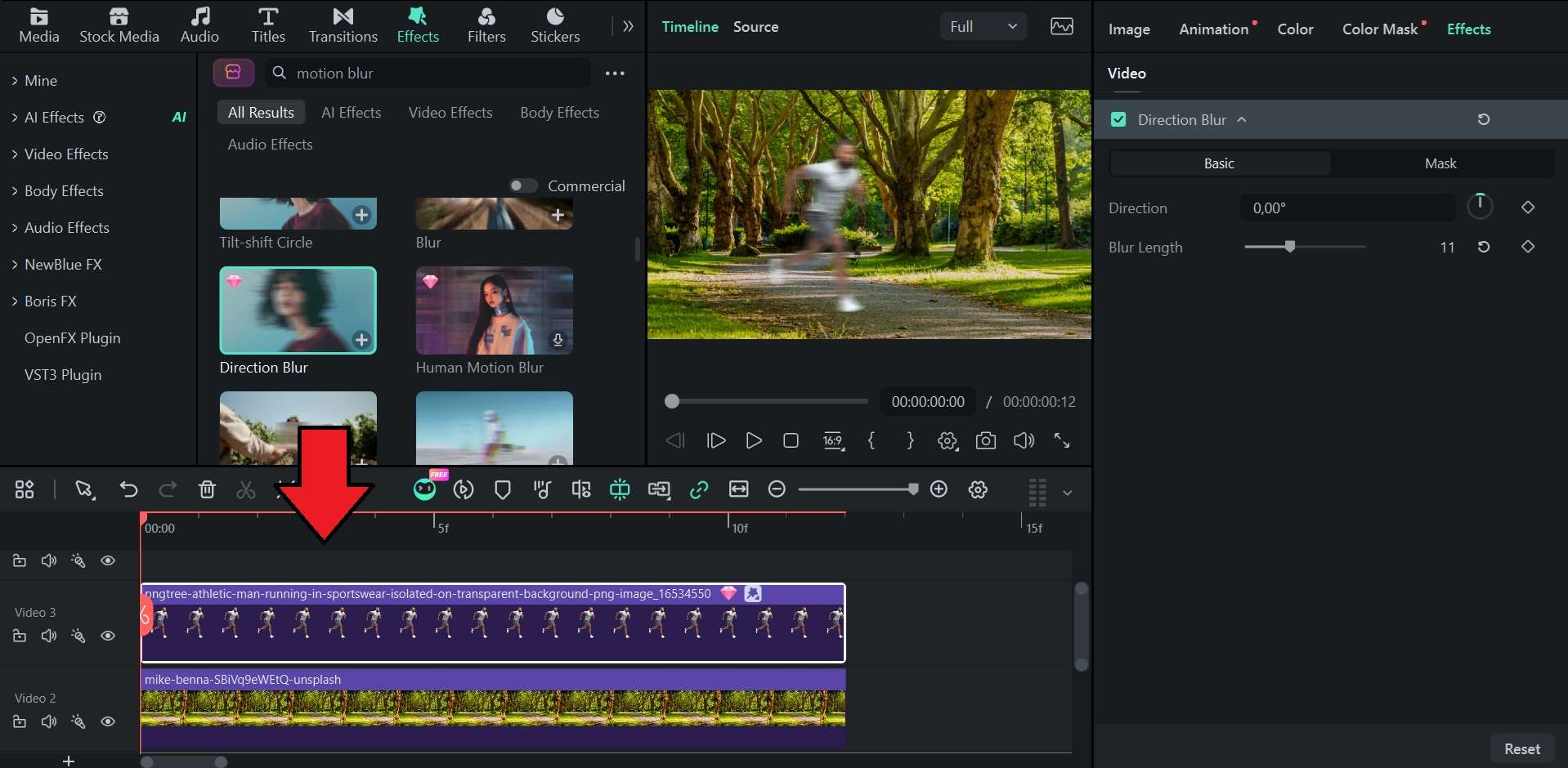
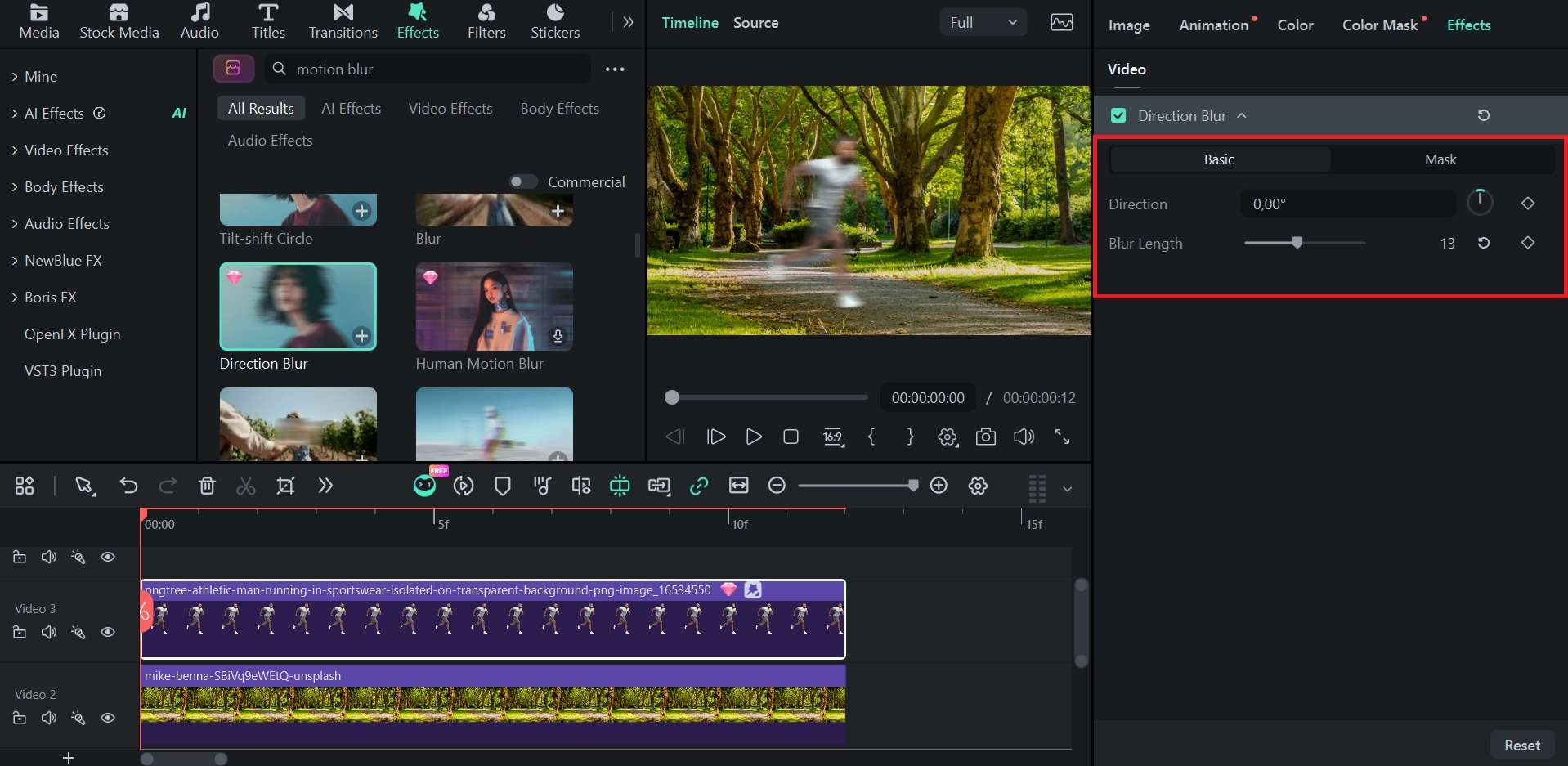
- Efectos de desenfoque: si buscas un tratamiento más estilizado, puedes aplicar a tu clip de imagen un efecto de la biblioteca compatible y ajustar sus controles disponibles. El resultado depende del efecto elegido.
1. Animar una foto y añadir desenfoque de movimiento

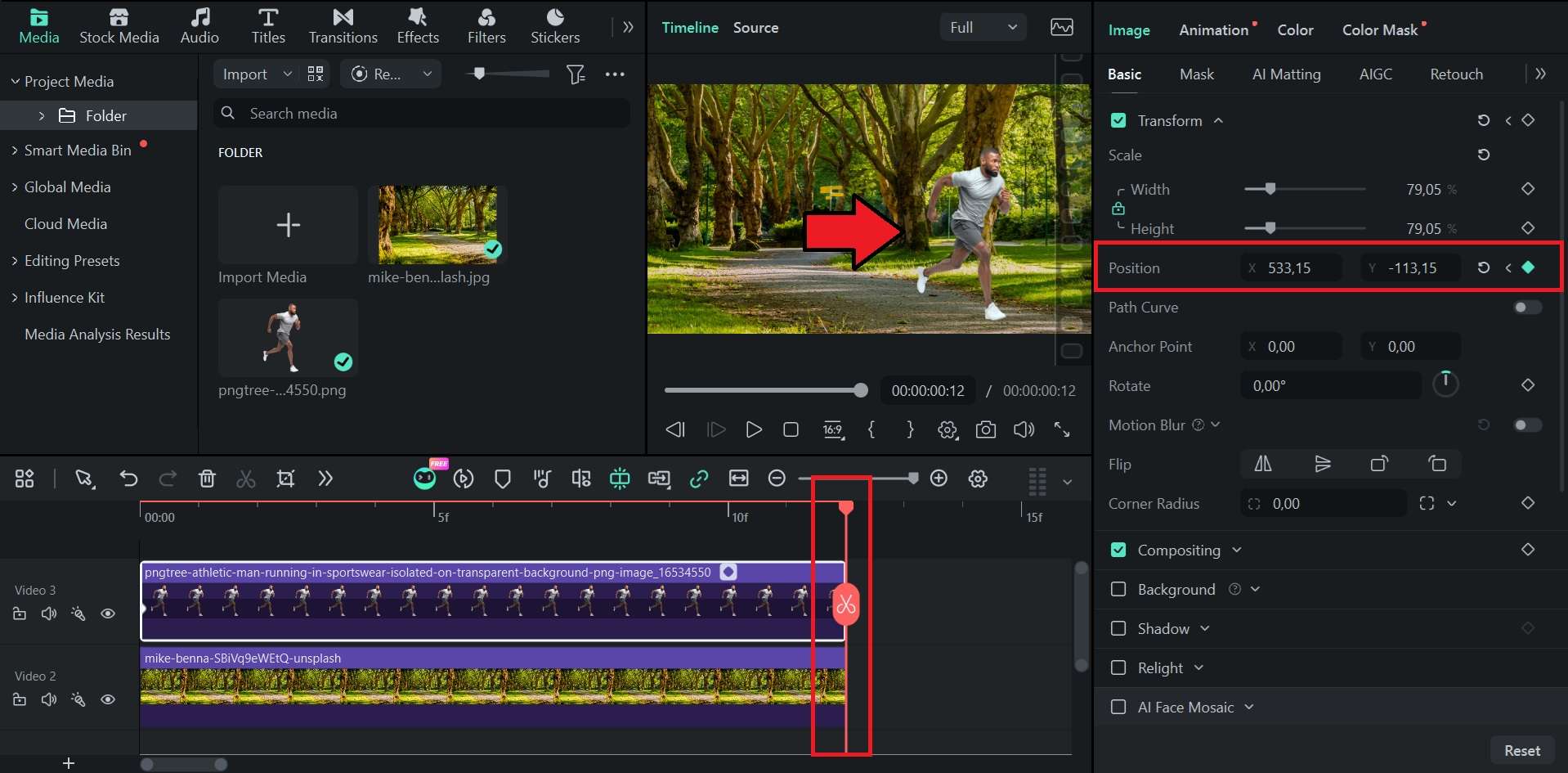
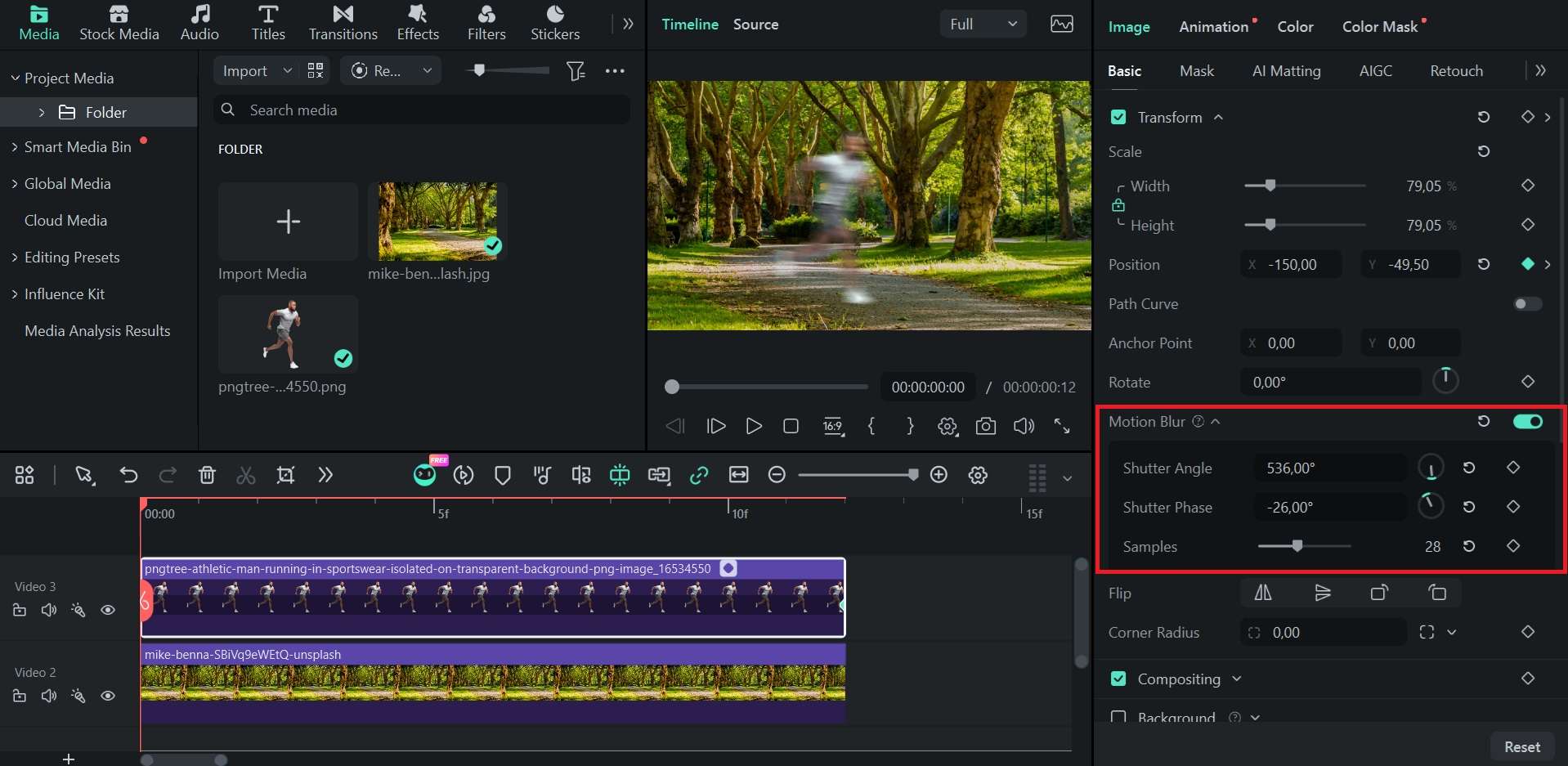
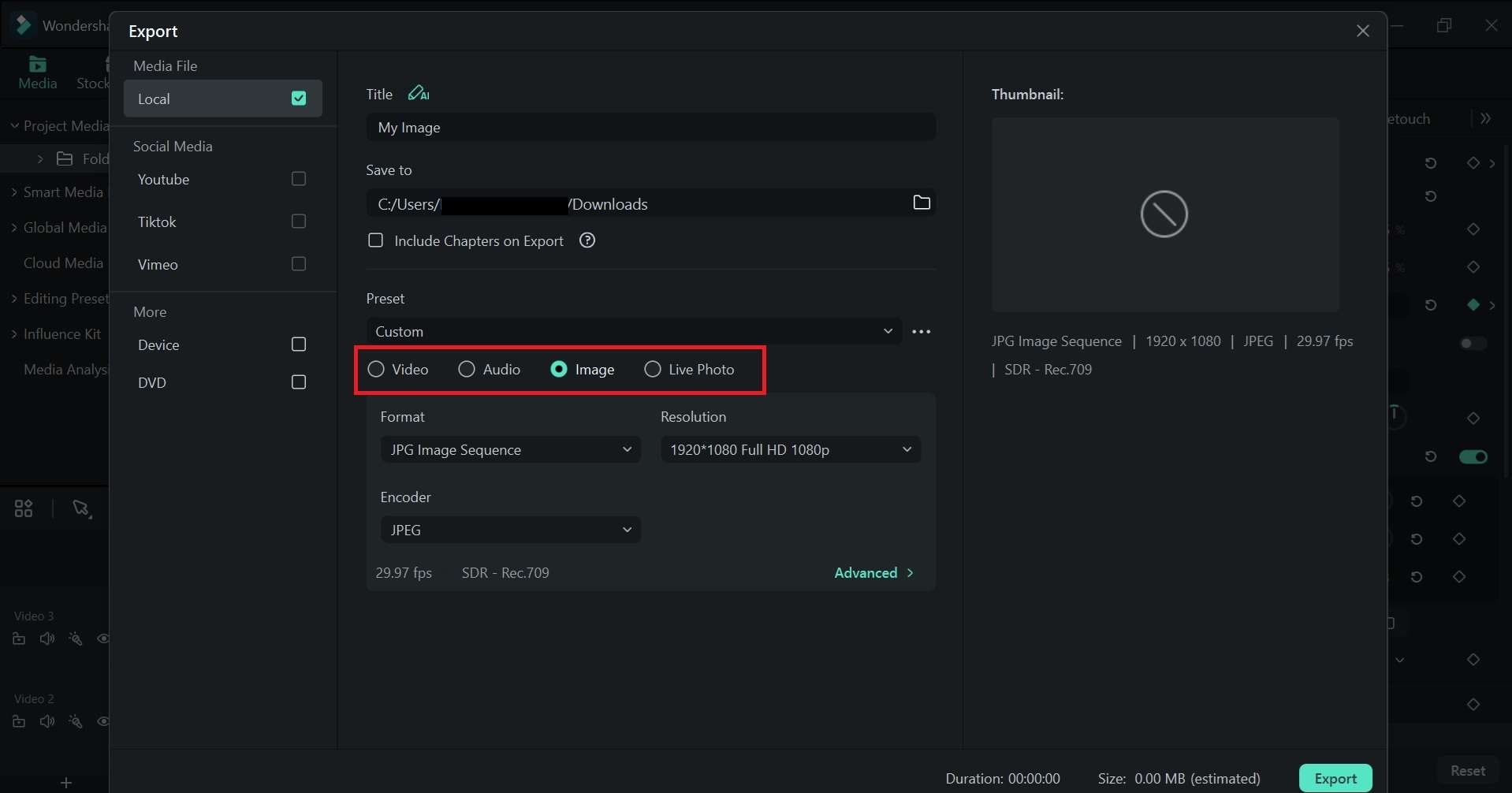
 Descarga segura
2. Aplicar un efecto de desenfoque a un clip de imagen
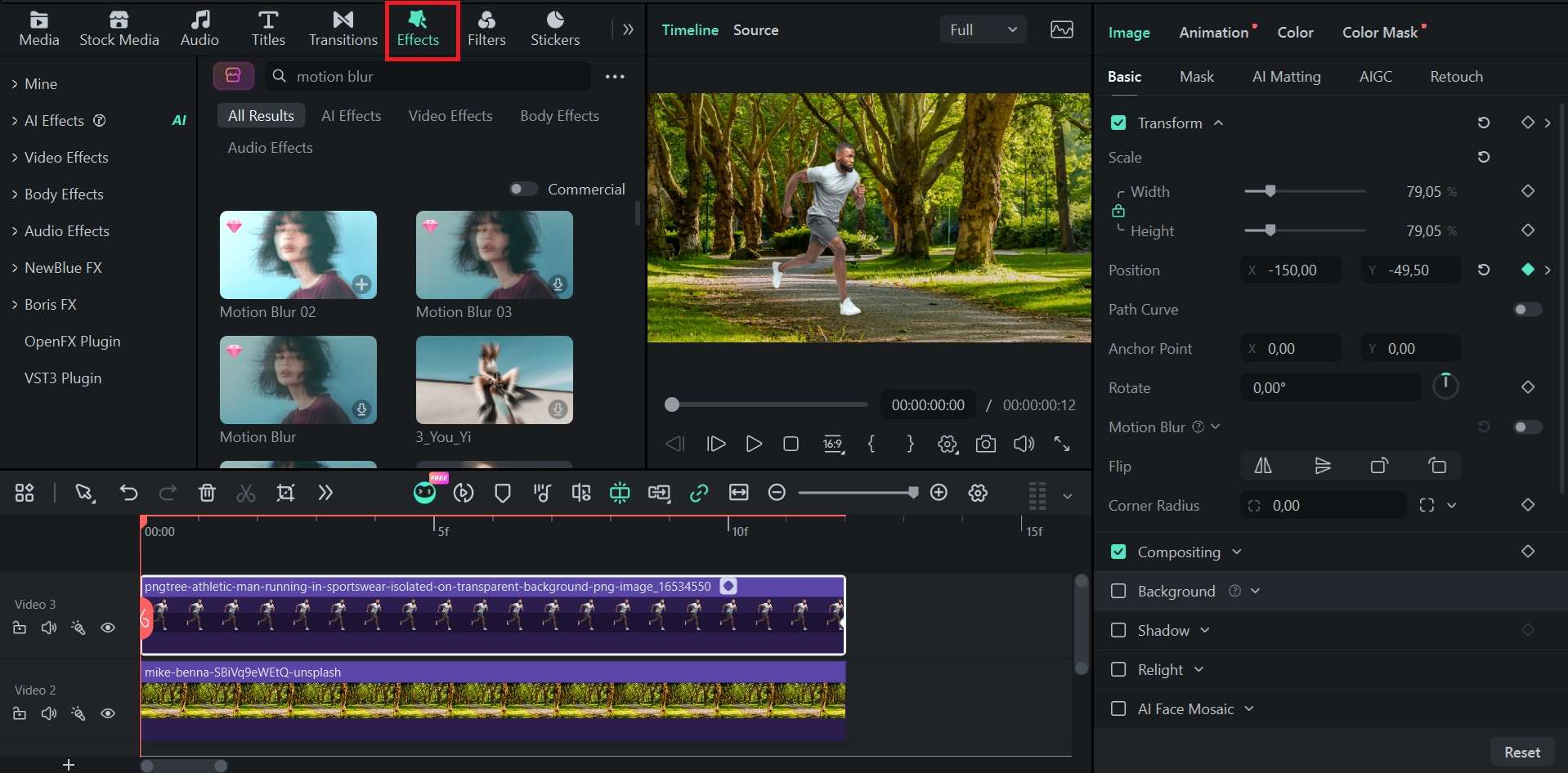
Conclusión
El desenfoque de movimiento se controla principalmente con la velocidad de obturación, pero no existe un único valor correcto. Un barrido puede funcionar alrededor de 1/30 s, mientras que el agua sedosa o las estelas de luz suelen necesitar exposiciones mucho más largas. Ajusta después de cada toma y decide si quieres mover la cámara, mantenerla fija o seguir al sujeto.
Si quieres animar una fotografía dentro de un proyecto de vídeo, Filmora permite crear movimiento con fotogramas clave y añadir desenfoque a esa animación. Para una fotografía fija final, conviene trabajar con una herramienta de edición de imágenes diseñada para ese formato.
Preguntas frecuentes
-
¿Qué velocidad de obturación debo usar para conseguir desenfoque de movimiento?
No hay un valor universal. Para practicar barrido puedes empezar alrededor de 1/30-1/60 s y ajustar según la velocidad del sujeto; para agua sedosa o estelas de luz suelen funcionar exposiciones más largas, desde fracciones de segundo hasta varios segundos. -
¿Cuál es la diferencia entre desenfoque de movimiento y trepidación de la cámara?
El desenfoque de movimiento puede ser intencional y describir el desplazamiento de un sujeto o un barrido. La trepidación es un movimiento involuntario de la cámara que suele afectar a toda la imagen y reduce la nitidez donde no querías perderla. -
¿Qué diferencia hay entre un barrido y una larga exposición con cámara fija?
En un barrido sigues al sujeto durante el disparo para intentar mantenerlo más nítido mientras el fondo se desplaza. En una larga exposición con cámara fija, el entorno permanece estable y son los elementos en movimiento —agua, personas o luces— los que dejan estelas. -
¿Cuándo necesito un filtro ND para hacer desenfoque de movimiento?
Un filtro ND resulta útil cuando quieres usar una velocidad de obturación lenta con mucha luz y la foto se sobreexpone incluso después de bajar el ISO y ajustar el diafragma. El filtro reduce la luz que entra sin obligarte a acelerar el obturador. -
¿Se puede hacer fotografía con desenfoque de movimiento usando un móvil?
Sí, siempre que el móvil permita una exposición suficientemente larga mediante un modo Pro, controles manuales o una función de larga exposición. Para estelas de luz y agua suavizada, apoya el teléfono o usa un trípode; para barridos, sigue al sujeto de forma continua durante la captura.
