100% seguro | No requiere suscripción | Sin malware

Dividir un video consiste en separar un clip en dos o más segmentos para editarlos, eliminarlos o exportarlos de forma independiente. Puedes hacerlo con un editor de escritorio como Filmora, con aplicaciones móviles o directamente desde el navegador.
Para dividir un video en partes, impórtalo en un editor, colócalo en la línea de tiempo, mueve el cabezal de reproducción hasta el punto de corte y selecciona Dividir. Repite el proceso en cada punto necesario y exporta los clips por separado o como un único video editado.
En esta guía encontrarás los pasos detallados para dividir un video en Windows, Mac, Linux, iPhone, Android y desde el navegador, sin necesidad de conocimientos técnicos avanzados.


 Descarga segura | Sin malware
¿Qué significa dividir un video y en qué se diferencia de recortarlo?
Dividir un video consiste en separar un clip en dos o más segmentos independientes desde un punto concreto de la línea de tiempo. Cada segmento resultante puede editarse, eliminarse o exportarse por separado. Es importante distinguirlo de otras acciones habituales en la edición:
| Acción | Qué hace | Resultado |
| Dividir | Separa el clip en el punto donde está el cabezal de reproducción | Dos o más clips independientes en la línea de tiempo |
| Recortar o acortar | Elimina el principio o el final del clip | Un único clip más corto |
| Cortar una sección | Elimina un fragmento intermedio del clip | El clip queda sin esa parte |
Dividir un video resulta especialmente útil en los siguientes casos:
- Facilitar el manejo de archivos largos: Dividir un video en partes facilita su organización y envío. El tamaño total solo se reduce si eliminas algún fragmento o cambias la configuración de exportación; simplemente dividir no reduce el peso del archivo.
- Mayor flexibilidad de edición: Dividir un video en partes permite trabajar en cada segmento de forma independiente, reorganizarlos o aplicar efectos distintos a cada uno.
Cómo dividir un video en partes en Windows
En Windows puedes dividir un video con Wondershare Filmora, que ofrece tres métodos distintos: división manual desde la línea de tiempo, modo de división rápida y detección automática de escenas. A continuación encontrarás los pasos para cada uno.
Wondershare Filmora
Wondershare Filmora permite dividir clips directamente desde la línea de tiempo de forma precisa, sin necesidad de conocimientos técnicos avanzados. Está disponible para Windows, Mac, iOS y Android.
Características clave
- Divide clips directamente desde la línea de tiempo con un solo clic.
- Detecta y separa automáticamente los cambios de escena con la función de detección de escenas.
- Elimina o reorganiza cada segmento de forma independiente.
- Exporta el proyecto en diferentes formatos y resoluciones, como MP4, WMV, AVI y MOV.
- Ofrece respaldo en la nube para facilitar la transferencia y el almacenamiento del proyecto.
Puedes dividir un video en Filmora de las siguientes maneras:
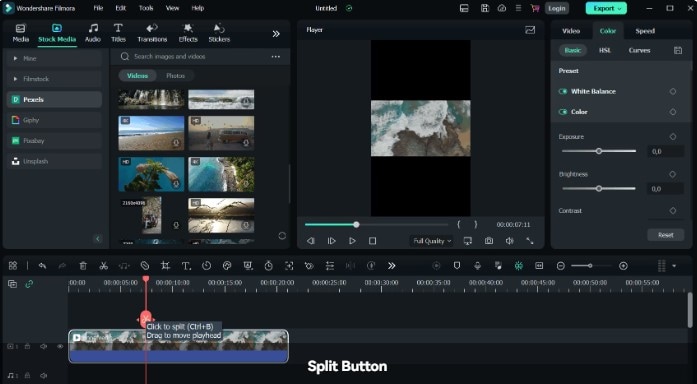
Método 1: División desde el cabezal de reproducción
Arrastra el cabezal de reproducción hasta el punto donde deseas dividir el clip y haz clic en el botón Dividir que aparece sobre él.
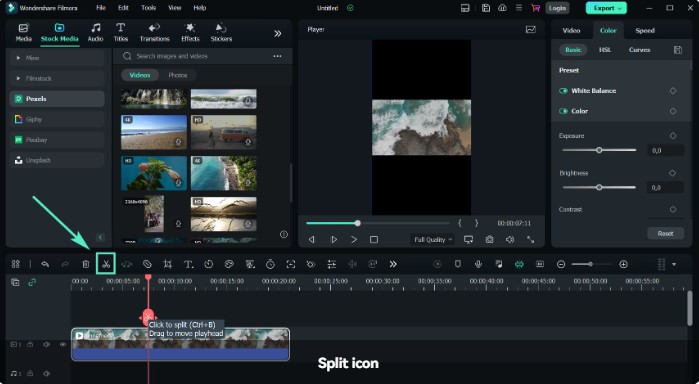
Método 2: Icono de tijeras
Coloca el cabezal de reproducción en el punto de corte y haz clic en el icono de tijeras que aparece en la parte superior de la línea de tiempo.
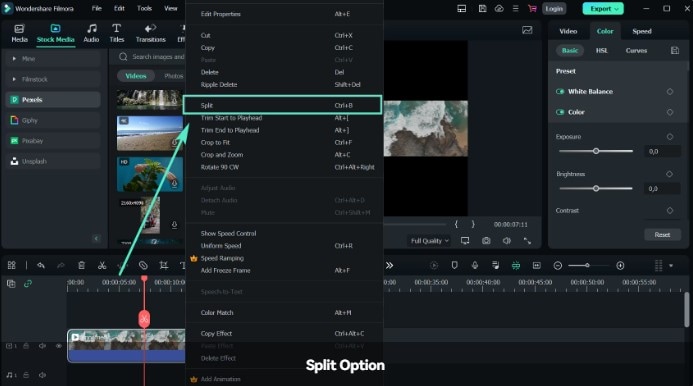
Método 3: Opción de dividir
Coloca el cabezal de reproducción sobre el clip. Haz clic derecho y selecciona la opción Dividir en el menú contextual.
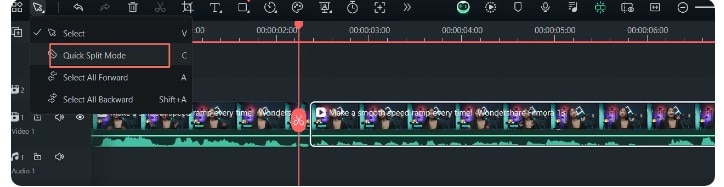
Método 4: Modo de división rápida
Haz clic en la flecha junto a la barra de herramientas personalizada y selecciona Modo de división rápida en el menú desplegable. A continuación, haz clic directamente sobre el punto del clip donde deseas dividirlo.
A continuación encontrarás una guía paso a paso para dividir un video automáticamente con la función de Detección de escenas. Esta opción analiza el video y lo separa en clips individuales cada vez que detecta un cambio de toma, lo que resulta especialmente útil para dividir grabaciones largas o videos con múltiples escenas.
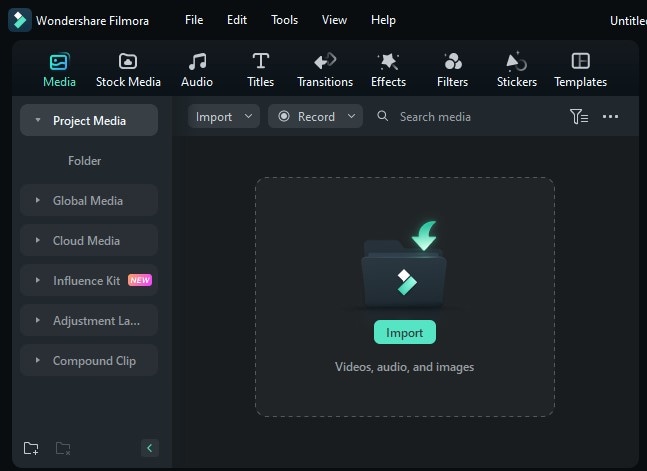
Paso 1.Descarga y abre Filmora
Descarga Wondershare Filmora en tu dispositivo y navega a Instalar > Abrir > Nuevo Proyecto > Importar para importar el video a dividir.
Paso 2.Usa la detección de escenas
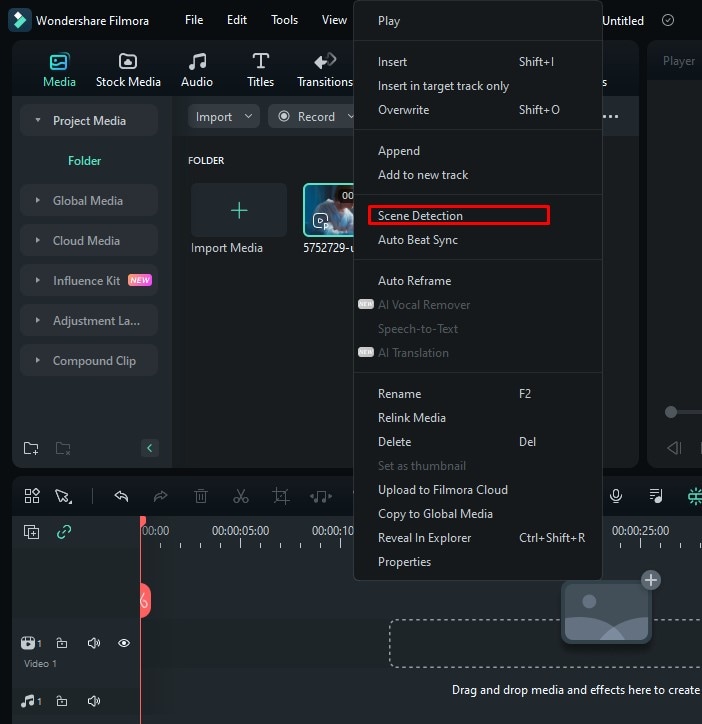
Haz clic derecho sobre el clip en el panel de medios y selecciona la opción Detección de escenas.
Paso 3.Agrega los clips a la línea de tiempo
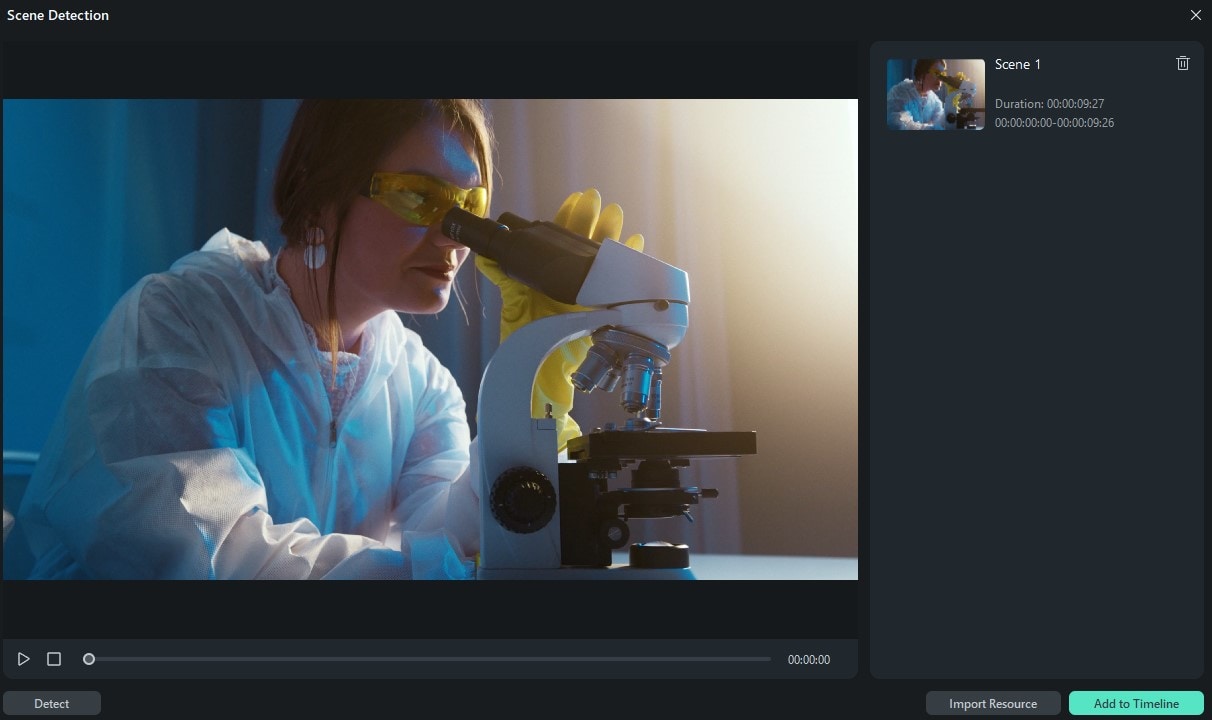
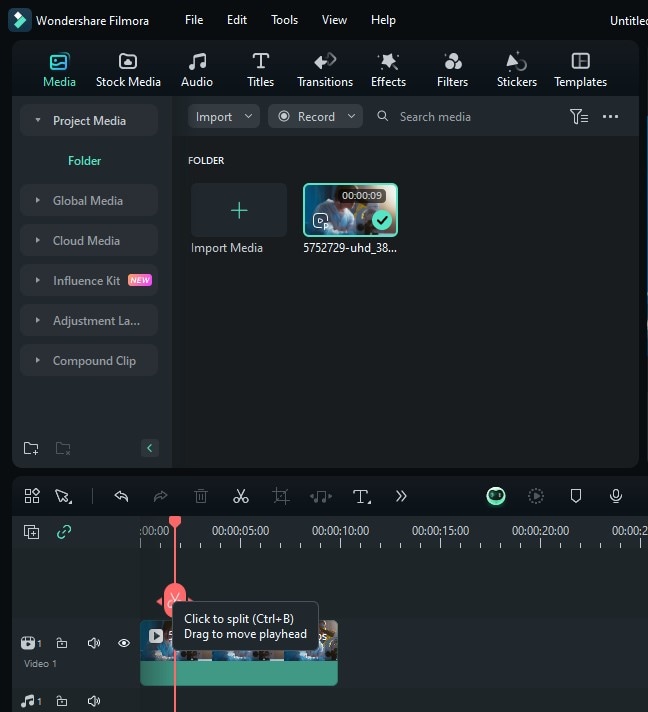
Filmora analizará el video y separará automáticamente las escenas detectadas. Revisa los resultados y haz clic en Agregar a la línea de tiempo para insertar los clips divididos en el proyecto.
Paso 4.Personaliza el video
Puedes usar transiciones, efectos, filtros y stickers para mejorar tu video.
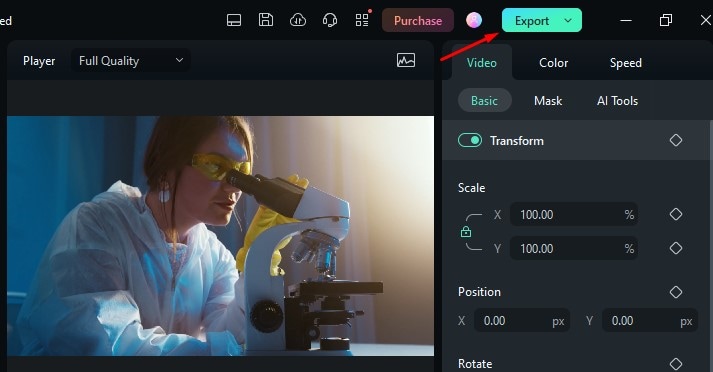
Paso 5.Ajusta la configuración de exportación
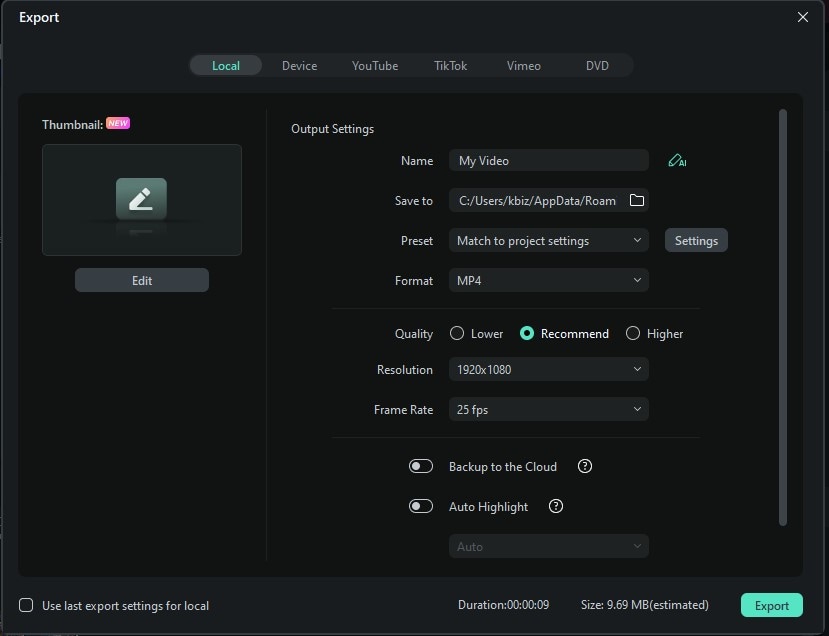
Cuando hayas terminado la edición, haz clic en Exportar. Para minimizar la pérdida de calidad, conserva la resolución y la tasa de fotogramas del video original y utiliza una tasa de bits adecuada. Dividir el clip no modifica el archivo original.
Esperamos que esta guía paso a paso te ayude a dividir un video en varias partes de forma sencilla.
Cómo dividir un video en partes en Mac
En Mac puedes dividir un video con Filmora o con iMovie, que viene preinstalado en todos los equipos Apple. A continuación encontrarás los pasos para cada opción.
1. Wondershare Filmora para Mac
Wondershare Filmora es un editor de video con una interfaz intuitiva que permite dividir clips, reorganizar segmentos y exportar el resultado en distintos formatos, tanto en Mac como en Windows.
Puedes dividir fácilmente el video en diferentes partes siguiendo estos pasos:
Paso 1.Instala Filmora en tu Mac
Instala el editor de video Filmora en tu Mac.
Paso 2.Crea un proyecto e importa el video
Inicia Filmora, selecciona Nuevo Proyecto y luego importa el video que quieres dividir.
Paso 3.Divide el clip desde la línea de tiempo
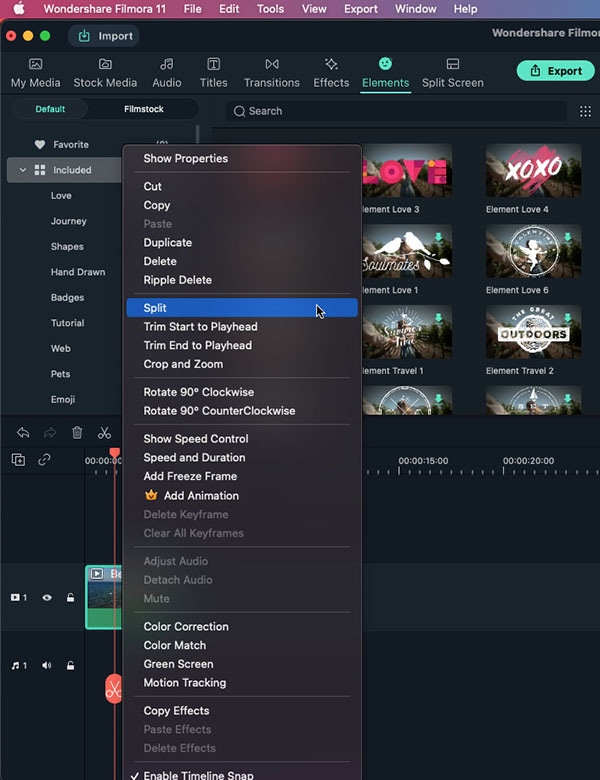
En la línea de tiempo, arrastra el icono de tijeras rojo al lugar donde quieras dividir, luego haz clic derecho. Haz clic en la opción Dividir cuando la veas.
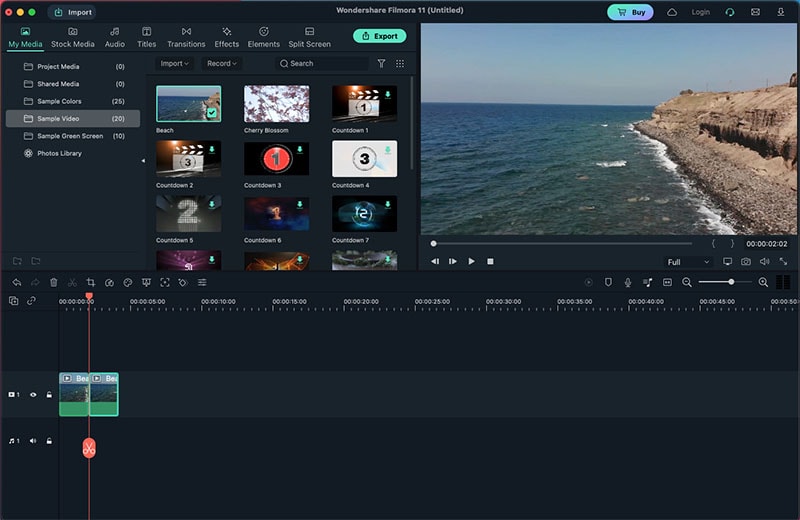
También puedes seleccionar el clip en la línea de tiempo, colocar el cabezal de reproducción en el punto de corte y hacer clic en el icono de tijeras en la parte superior de la línea de tiempo para dividirlo.
Paso 4.Exporta el video
Puedes exportar tu video después de terminar toda la edición.
2. iMovie
iMovie es la aplicación de edición de video gratuita de Apple, disponible en todos los Mac. Permite dividir clips en la línea de tiempo colocando el cabezal de reproducción en el punto de corte y usando el menú Modificar > Dividir clip. Es una buena opción para ediciones básicas sin necesidad de instalar software adicional.
Sigue estos pasos para dividir el clip en iMovie:
Paso 1.Descarga e inicia iMovie
Descarga e inicia iMovie en tu dispositivo.
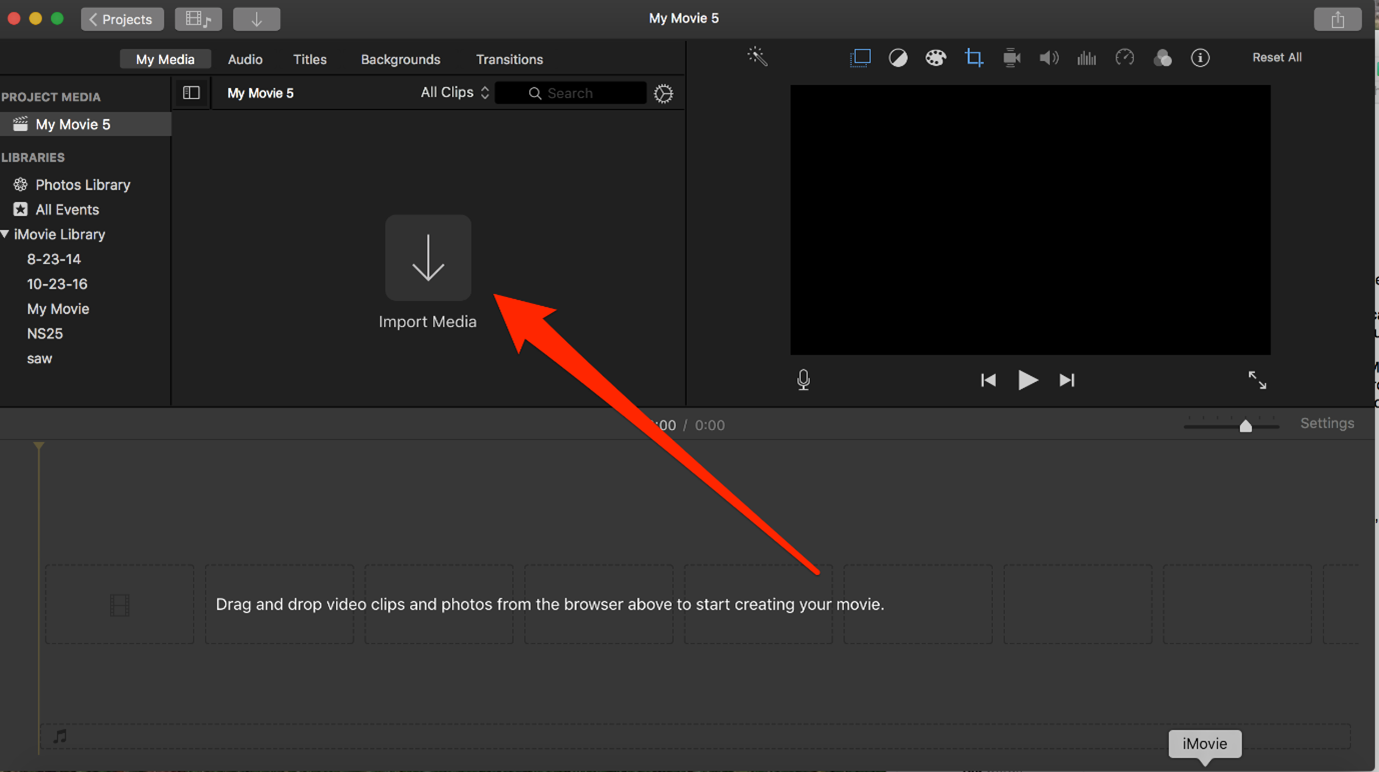
Paso 2.Crea el proyecto y sube el video
Sube el video para editar haciendo clic en Crear proyecto.
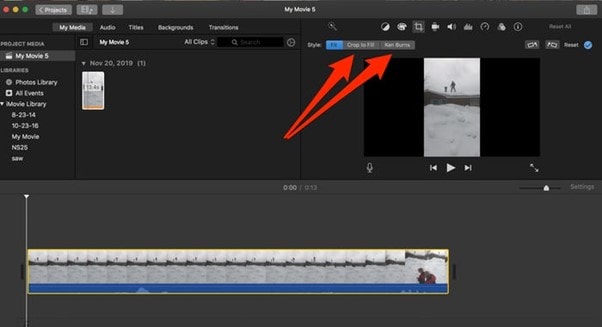
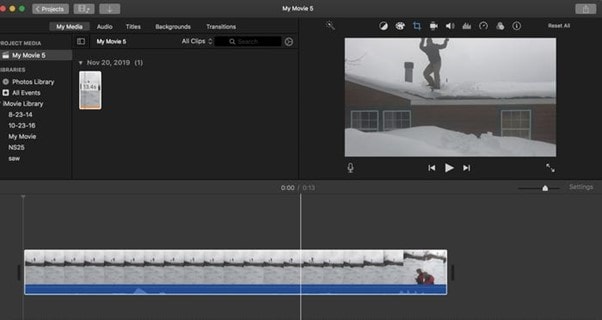
Paso 3.Divide el clip en el punto de corte
Coloca el cabezal de reproducción en el punto donde deseas dividir el clip y selecciona Modificar > Dividir clip. Repite el proceso en cada punto de corte necesario.
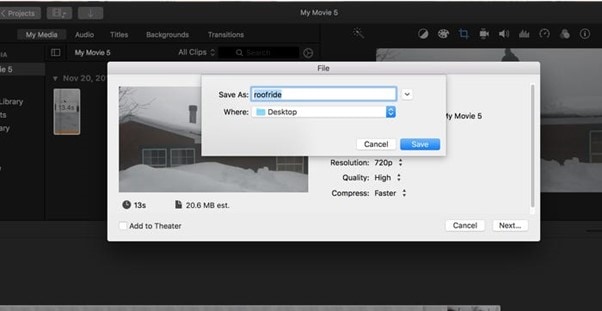
Paso 4.Exporta y guarda el video
Exporta y guarda el video.
Cómo dividir un video en partes en Linux con OpenShot
OpenShot es un editor de video gratuito y de código abierto compatible con Linux, Windows y Mac. Soporta más de 70 idiomas y permite dividir clips de forma precisa desde la línea de tiempo. Es una opción sólida para usuarios de Linux que buscan una herramienta sin coste.
Sigue estos pasos para dividir un video con OpenShot en Linux:
Paso 1.Instala y abre OpenShot
Instala OpenShot en tu equipo con Linux e inícialo.
Paso 2.Importa el video y abre la opción de dividir
Importa el archivo de video. En la línea de tiempo, coloca el cabezal de reproducción en el punto donde deseas dividir el clip. Haz clic derecho sobre el clip y selecciona Dividir clip en el menú contextual.
Paso 3.Define el segmento y créalo
En la ventana de vista previa, define el punto de inicio y el punto final del segmento que deseas extraer. Cuando hayas terminado, pulsa Crear. El nuevo clip aparecerá en tu biblioteca de medios como un archivo independiente.
Cómo dividir un video en partes en iPhone
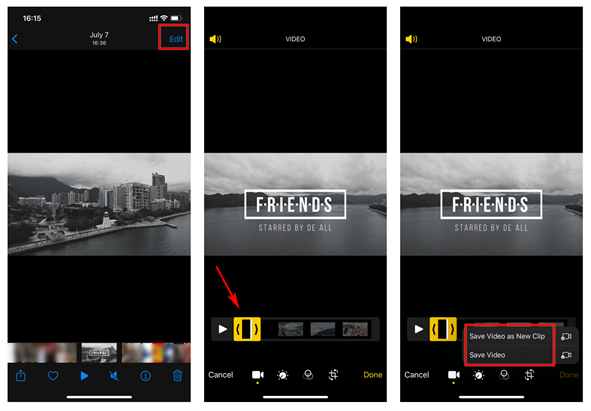
1. Cómo recortar y guardar una parte de un video con la app Fotos
La app Fotos del iPhone permite acortar el principio y el final de un video y guardarlo como un nuevo clip. Sin embargo, no es un editor de línea de tiempo: no permite dividir el video en varios segmentos independientes dentro de un mismo proyecto. Para eso, utiliza iMovie o Filmora.
Paso 1.Abre el video en Fotos
Abre la app Fotos, selecciona el video y pulsa Editar.
Paso 2.Selecciona el tramo que quieres conservar
Arrastra los controles deslizantes del inicio y el final para seleccionar la parte del video que deseas conservar.
Paso 3.Guarda el nuevo clip
Pulsa Listo y elige entre reemplazar el original o guardar el resultado como un nuevo clip.
2. Filmora para iPhone
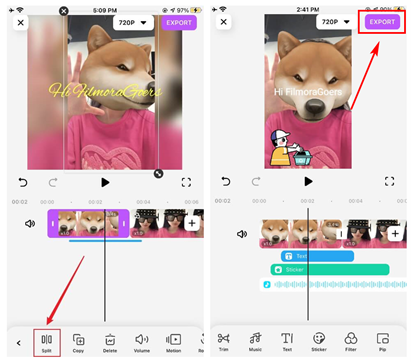
Filmora para iOS permite dividir clips en la línea de tiempo, eliminar segmentos no deseados y exportar el resultado en distintos formatos. Es la opción recomendada si necesitas dividir el video en varias partes independientes desde el iPhone.
Paso 1.Instala Filmora e importa el video
Instala Filmora desde la App Store y ábrela. Toca Nuevo proyecto para importar el video.
Paso 2.Divide el clip en la línea de tiempo
Arrastra el clip a la línea de tiempo. Coloca el cabezal de reproducción en el punto donde deseas dividir el clip y toca el botón Dividir. Repite el proceso en cada punto de corte necesario.
Paso 3.Exporta el video
Cuando hayas terminado de editar, pulsa el botón Exportar para guardar el video.
Cómo dividir un video en partes en Android
1. Google Fotos en Android
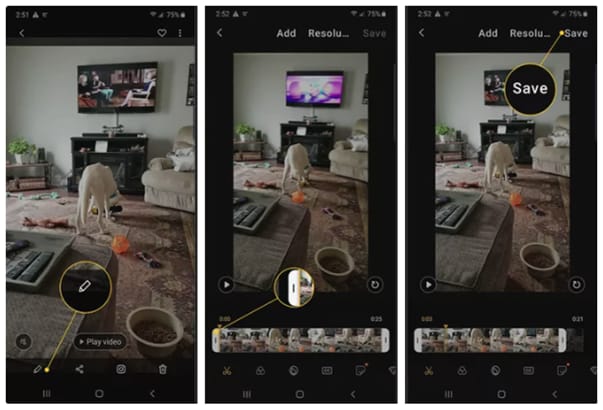
Google Fotos permite acortar un video arrastrando los controles de inicio y fin, y guardar el resultado como una copia nueva. Esta función es útil para recortar el principio o el final de una grabación, pero no permite dividir el video en varios clips independientes. Para una división real, utiliza Filmora.
Paso 1.Abre el editor de Google Fotos
Abre Google Fotos y selecciona el video que deseas editar. Toca el icono del lápiz para acceder al editor.
Paso 2.Selecciona la parte del video
Arrastra los controles deslizantes de inicio y fin para seleccionar la parte del video que deseas conservar.
Paso 3.Guarda una copia
Toca Guardar copia para guardar el segmento seleccionado como un nuevo archivo.
2. Filmora para Android
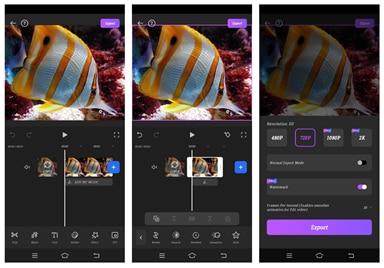
Filmora para Android permite dividir clips en la línea de tiempo, eliminar los segmentos que no necesitas y reorganizar las partes resultantes antes de exportar. Es la opción recomendada para dividir un video en varias partes independientes en Android.
Paso 1.Instala Filmora e importa el video
Instala Filmora desde Google Play y ábrela. Toca Nuevo proyecto para importar el video.
Paso 2.Divide el clip en el punto de corte
Arrastra el clip a la línea de tiempo. Coloca el cabezal de reproducción en el punto de corte y toca el botón Dividir.
Paso 3.Repite el proceso y elimina lo que no necesites
Repite el proceso en cada punto donde desees dividir el video. Elimina los segmentos que no necesites.
Paso 4.Exporta el resultado
Cuando hayas terminado la edición, toca Exportar para guardar el resultado.
Cómo dividir un video en partes en línea
Si prefieres no instalar ningún programa, puedes dividir un video directamente desde el navegador con VEED. Solo necesitas una conexión a internet y el archivo de video.
VEED
VEED es un editor de video online que permite dividir clips, eliminar segmentos y exportar el resultado sin instalar ningún software. Es especialmente útil para ediciones rápidas desde cualquier dispositivo con navegador.
Sigue estos pasos para dividir un video con VEED:
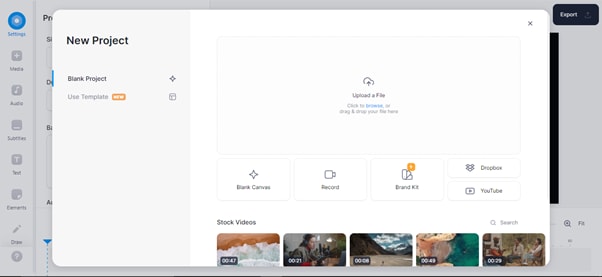
Paso 1.Sube el video al editor
Accede al editor de VEED y haz clic en Elegir video para subir el archivo.
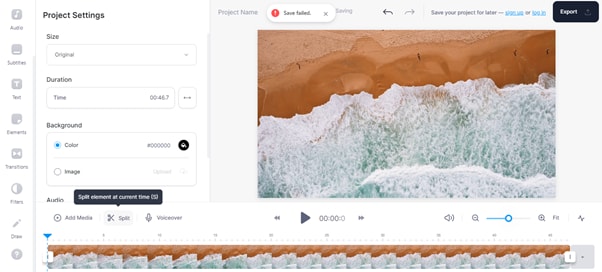
Paso 2.Lleva el archivo a la línea de tiempo
Una vez cargado el archivo, arrástralo a la línea de tiempo del editor.
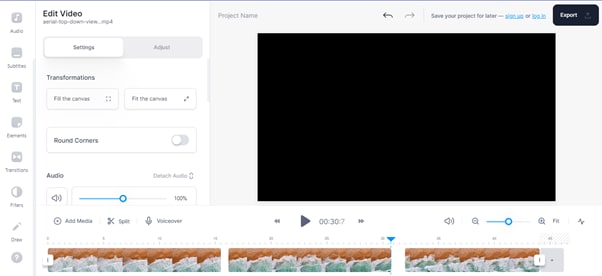
Paso 3.Coloca el cabezal de reproducción
Mueve el cabezal de reproducción hasta el punto donde deseas dividir el clip.
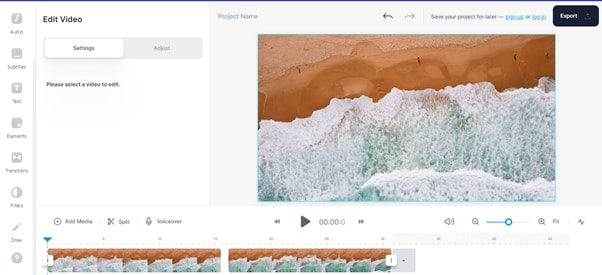
Paso 4.Divide y elimina los segmentos innecesarios
Haz clic en el botón Dividir o pulsa la tecla S del teclado. Repite el proceso en cada punto de corte necesario. Selecciona y elimina los segmentos que no necesites.
Paso 5.Exporta el video editado
Cuando hayas terminado, haz clic en Exportar para descargar el video editado.
Errores comunes que debes evitar antes de dividir un video en partes
Conocer los errores más habituales te ayudará a obtener un resultado más limpio y profesional al dividir un video en partes.
- Cortes bruscos entre escenas: Los cortes bruscos pueden generar transiciones poco naturales entre escenas. Si el video lo requiere, añade transiciones suaves entre los clips resultantes para mejorar el flujo visual.
- No revisar la configuración de exportación: Antes de exportar, comprueba la resolución, la tasa de fotogramas y el formato del archivo para evitar una pérdida de calidad innecesaria al exportar. Mantener los valores del video original es lo más recomendable.
- No prestar atención a las transiciones de escena: Si divides un video MP4 u otro formato, asegúrate de que cada punto de corte coincide con un cambio de escena o un momento lógico del contenido para que el resultado sea coherente.
- Problemas de sincronización de audio: Después de dividir el video, verifica que el audio sigue correctamente sincronizado con la imagen en cada segmento, especialmente si el clip contiene diálogos o música con puntos de sincronización concretos.
Conclusión
Dividir un video en partes es una tarea sencilla una vez que eliges la herramienta adecuada para tu dispositivo. En Windows y Mac, Filmora ofrece opciones de división manual, modo de división rápida y detección automática de escenas. En iPhone, iMovie permite dividir clips desde la línea de tiempo, mientras que la app Fotos solo sirve para acortar el inicio o el final. En Android, Google Fotos permite recortar y guardar una parte, pero para dividir en varios clips independientes lo más recomendable es usar Filmora. Para Linux, OpenShot es una opción gratuita y eficaz. Si prefieres no instalar nada, VEED resuelve el proceso directamente desde el navegador.
En todos los casos, recuerda conservar la resolución y la tasa de fotogramas originales al exportar para evitar pérdidas de calidad innecesarias. Puedes empezar con Filmora de forma gratuita y comprobar si se adapta a tus necesidades antes de adquirir una licencia.