
El texto de un video no tiene por qué quedarse estático ni pasar desapercibido. Con el movimiento adecuado, puede aparecer, deslizarse, rebotar o seguir el ritmo del audio para captar la atención antes incluso de que el espectador termine de leer la primera frase.
De eso trata la animación de texto dinámico: combinar tipografía, ritmo y diseño en movimiento para convertir títulos, subtítulos y rótulos en elementos visuales más expresivos. Desde intros cinematográficas hasta videos cortos para redes sociales, dominar los efectos de texto animado se ha vuelto clave para contar historias visuales con más impacto.
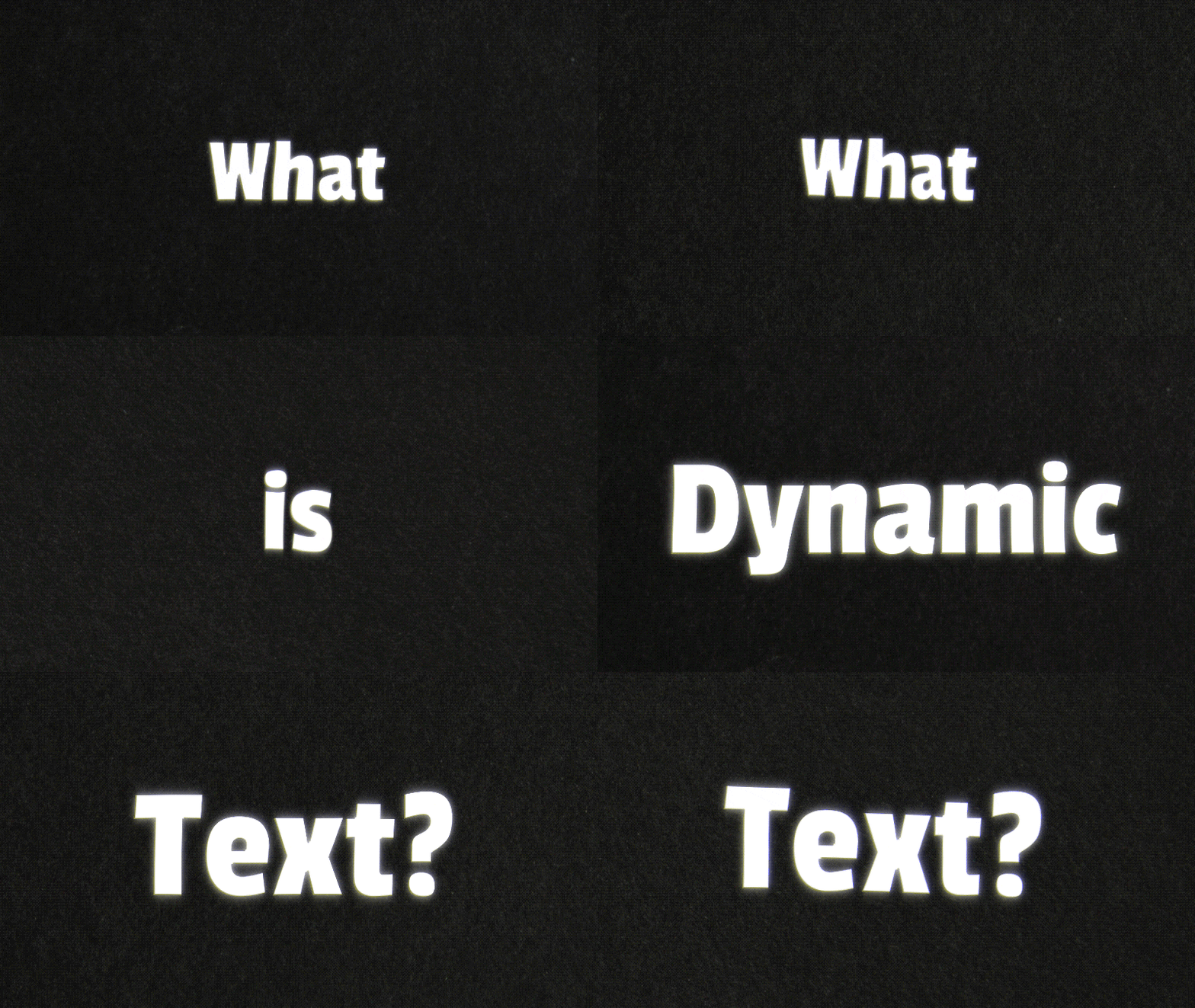
Herramientas profesionales como Adobe After Effects llevan años marcando el estándar en motion graphics. Sin embargo, no todos los creadores quieren trabajar con capas complejas, expresiones y fotogramas clave desde cero. Muchos buscan una opción más ágil, visual y fácil de aprender, como Wondershare Filmora.
En esta guía comparamos cómo After Effects, Adobe Animate, Photoshop y Filmora permiten crear animaciones de texto dinámicas, qué tipo de control ofrece cada programa y cuál encaja mejor según tu flujo de trabajo.
Qué es el texto dinámico y cuáles son los principios básicos de la animación
Antes de elegir una herramienta o aplicar un efecto, conviene entender por qué el texto dinámico funciona tan bien en video. A diferencia de un subtítulo estático, el texto animado aporta ritmo, intención y jerarquía visual. No se limita a mostrar un mensaje: ayuda a sentirlo, seguirlo y recordarlo.
Usos habituales del texto animado
La animación de texto dinámico aparece en casi cualquier formato audiovisual porque ayuda a retener la atención y a guiar la lectura. Se utiliza especialmente en:
- Intros, tráilers y cabeceras de video
- Videos con letras de canciones y piezas explicativas
- Titulares, rótulos informativos y cintillos de noticias
- Superposiciones para gaming y streaming
- Promociones de producto, anuncios y videos cortos de marca
Tipos populares de animación de texto
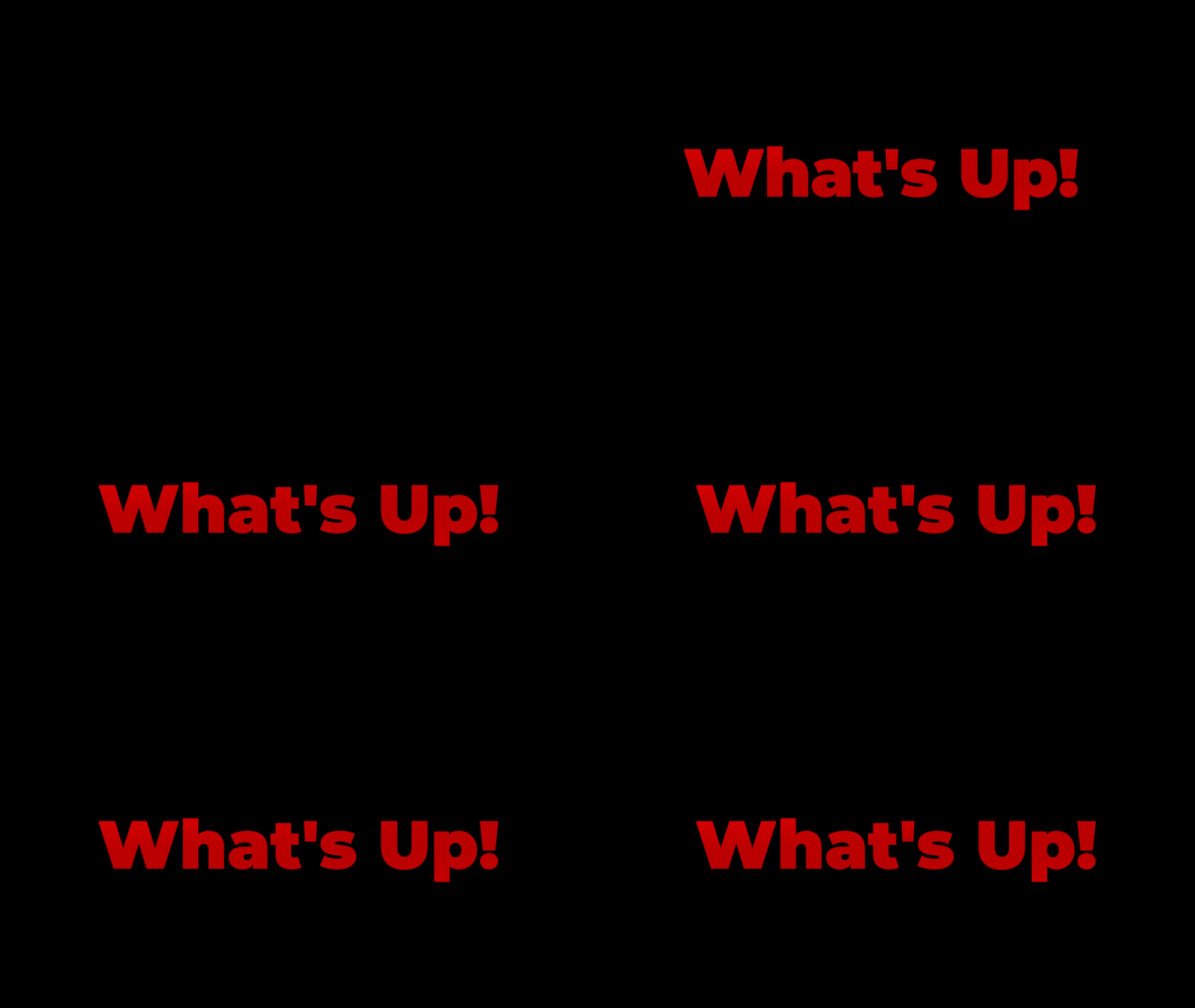
Revelado letra por letra
Cada carácter aparece de forma progresiva, ya sea con un fundido, un desplazamiento, un rebote o un efecto de máquina de escribir. Es un recurso muy útil para generar expectación, reforzar el ritmo de una intro o dar protagonismo a una frase clave.
Movimiento en trayectoria o curva
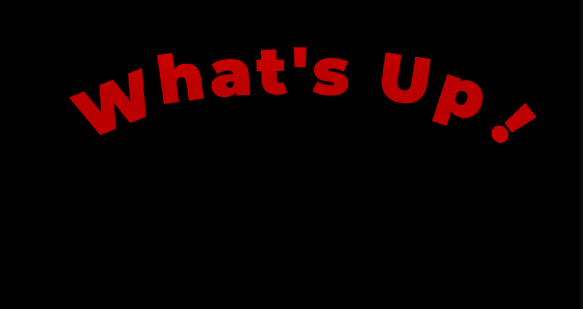
En lugar de moverse en línea recta, el texto sigue una curva, una forma o un trazado personalizado. Por ejemplo, un nombre de marca puede rodear un objeto, o una cita puede entrar en pantalla siguiendo una espiral. Este tipo de animación de texto dinámico es habitual en logotipos animados, intros y lower thirds.
Texto sincronizado con audio o con el ritmo
En este caso, el movimiento acompaña al sonido. Las palabras pueden escalar, parpadear, vibrar o aparecer justo al compás de la música, la voz o los golpes de ritmo. Es un estilo muy común en videos musicales, Reels, Shorts, anuncios y teasers de eventos.

Texto 3D, profundidad y movimientos de cámara
Este estilo añade perspectiva y volumen para que las palabras parezcan formar parte de la escena, no solo una capa superpuesta. Puedes ver textos que giran en el espacio, se acercan a la cámara o reaccionan a la luz como si fueran objetos físicos.

Elementos clave de una animación de texto dinámica
Sea cual sea el estilo elegido, toda animación de texto se apoya en varios parámetros básicos que definen cómo se mueve, cómo aparece y cómo se percibe en pantalla.
- Posición: controla hacia dónde se desplaza el texto dentro del encuadre.
- Escala: permite hacer zoom, agrandar o reducir el texto durante la animación.
- Rotación: añade giros, inclinaciones o movimientos circulares.
- Opacidad: crea fundidos de entrada y salida para transiciones más suaves.
- Tracking y kerning: ajustan el espaciado entre letras para lograr efectos de expansión, compresión o tensión visual.
- Punto de anclaje: define desde qué eje se escala o gira el texto.
- Suavizado: modifica las curvas de velocidad para que el movimiento acelere y desacelere de forma natural.
- Máscaras y revelados: permiten ocultar o mostrar el texto mediante barridos, recortes o deslizamientos.
- Desenfoque de movimiento: aporta fluidez y realismo cuando el texto se mueve rápido.
- Duración: determina cuánto tiempo tarda la animación y cómo se distribuye cada fase del movimiento.
Combinados con criterio, estos elementos forman la base de una animación de texto profesional. A veces bastan unas pocas palabras bien animadas para comunicar más que una composición visual demasiado cargada.
Efectos de texto animado avanzados: alternativas con After Effects, Adobe Animate y Photoshop
El ecosistema de Adobe sigue siendo una referencia en diseño en movimiento. After Effects, Adobe Animate y Photoshop permiten crear texto animado desde enfoques distintos: composición avanzada, animación vectorial interactiva o animación por fotogramas. A continuación, vemos dónde destaca cada herramienta y para qué tipo de proyecto conviene usarla.
1. Adobe After Effects
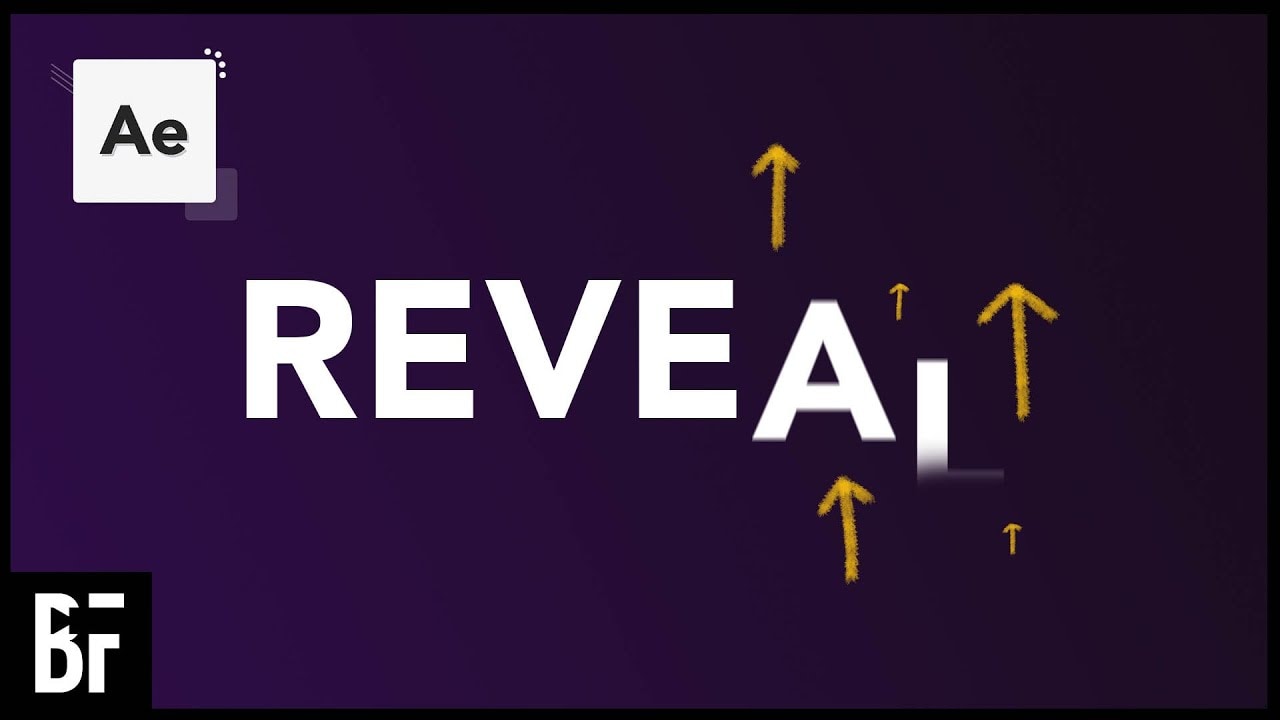
Si preguntas a cualquier profesional del motion design, probablemente te dirá que Adobe After Effects es una de las herramientas más completas para crear animación de texto dinámico. Es el estándar para títulos cinematográficos, piezas publicitarias, rótulos avanzados y efectos de texto con un alto nivel de control.
After Effects no se limita a mover una capa de texto por la pantalla. Permite animar frases completas, palabras sueltas o caracteres individuales, aplicando cambios de posición, escala, opacidad, rotación, distorsión o profundidad 3D. Esa precisión hace que el texto dinámico en After Effects pueda sentirse más expresivo, artesanal y ajustado al ritmo de cada pieza.
- Precisión y flexibilidad de nivel profesional
- Amplio ecosistema de preajustes, plantillas y plugins
- Integración fluida con Premiere Pro, Photoshop y Audition
- Curva de aprendizaje elevada para principiantes
- Renderizados más exigentes en proyectos complejos
- Configuración lenta para ediciones sencillas o piezas rápidas
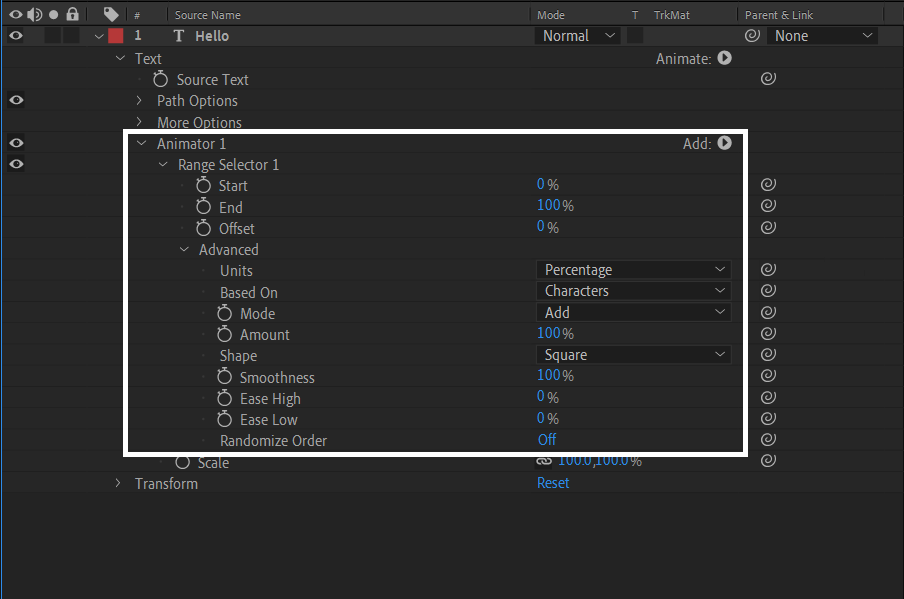
- Animadores y selectores de texto: son la base del texto dinámico en After Effects. Permiten animar opacidad, escala, rotación, posición o distorsión por carácter, palabra o línea.
- Plantillas y preajustes de animación: After Effects incluye efectos listos para usar, como máquina de escribir, fundidos, rebotes, desenfoques, giros 3D y revelados.
- Desenfoque de movimiento, suavizado, fotogramas clave y expresiones: el desenfoque aporta fluidez, el suavizado controla la aceleración, los fotogramas clave marcan cada cambio y las expresiones permiten vincular el movimiento a fórmulas o al audio.
- Texto 3D e integración con cámara: convierte letras y palabras en objetos con profundidad que pueden girar, inclinarse o recibir iluminación dentro de una escena virtual.
Cómo funciona el texto dinámico en After Effects
En After Effects, una capa de texto funciona como un sistema editable. Puedes mover, escalar o girar toda la capa, pero también trabajar con animadores y selectores para decidir qué caracteres se mueven, cuándo lo hacen y con qué intensidad.
Esto permite crear transiciones graduales letra por letra, aleatorizar movimientos, sincronizar el texto con el audio o construir entradas y salidas muy precisas sin perder control sobre la tipografía.
Tutorial rápido: efecto de escritura
Un ejercicio clásico para empezar con la animación de texto en After Effects es el efecto Write-On, también conocido como revelado de trazo:
- Crea una nueva composición e inserta tu texto.
- Selecciona Efecto > Generar > Trazo.
- Con la Herramienta Pluma, dibuja el recorrido de las letras.
- Configura el estilo de pintura como "Revelar imagen original".
- Anima la propiedad Fin desde 0% hasta 100%.
- Activa el desenfoque de movimiento para conseguir una animación más suave.
El resultado es una animación de escritura limpia, ideal para firmas, intros elegantes, títulos de presentación o recursos de marca.
2. Adobe Animate
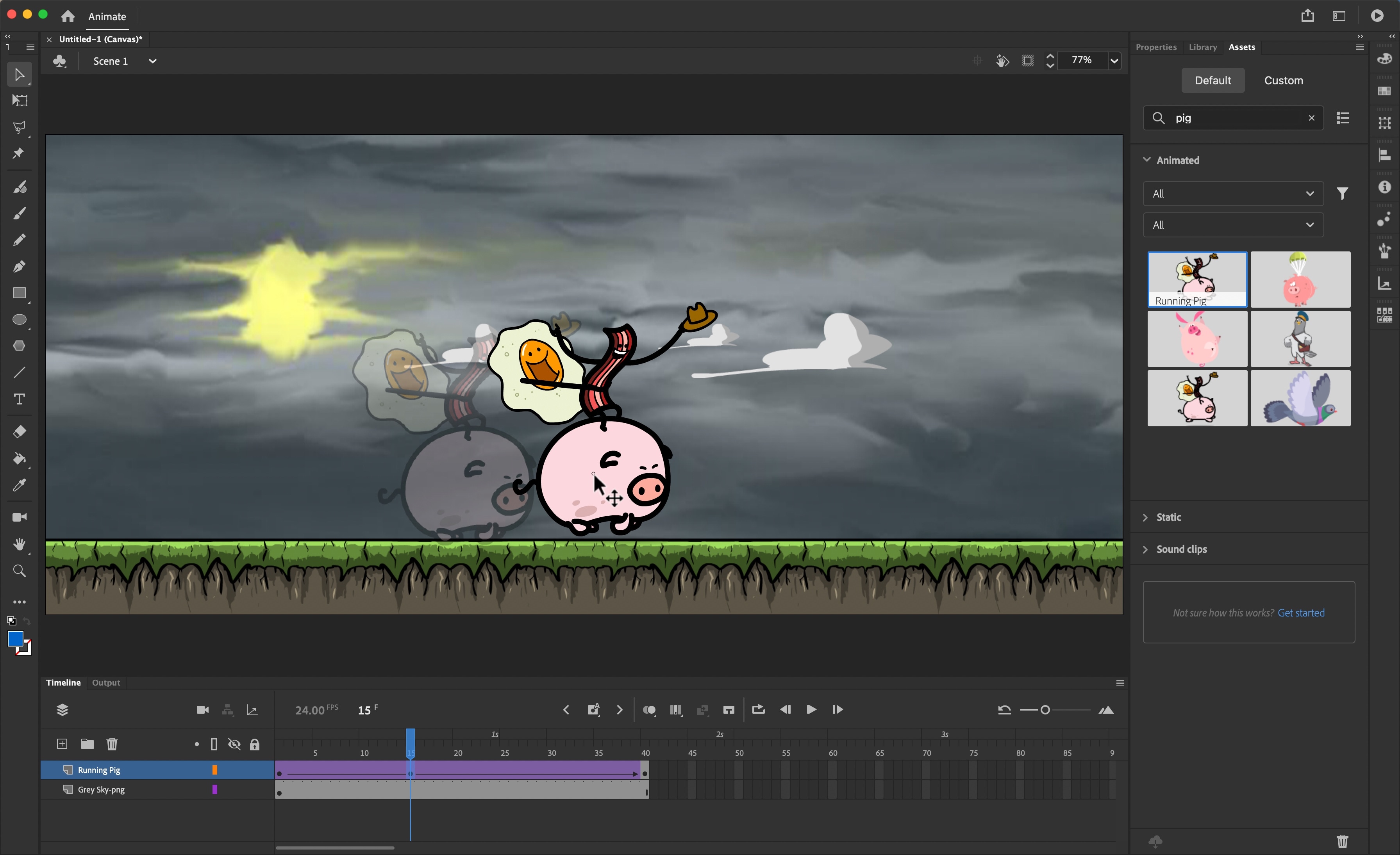
Mientras After Effects destaca en composiciones cinematográficas, Adobe Animate está pensado para animación 2D, piezas interactivas y contenido web. Es una buena opción cuando necesitas texto animado dinámico dentro de banners, juegos, interfaces o experiencias interactivas.
- Optimizado para animación vectorial 2D y contenido web
- Útil para interfaces interactivas, banners y elementos de juego
- Archivos más ligeros que muchos formatos de video
- Flujo de trabajo basado en línea de tiempo, familiar para animadores
- Capacidades 3D limitadas
- No es la opción más adecuada para VFX cinematográficos complejos
- La interactividad avanzada suele requerir scripting
- Animación y reutilización de símbolos: permite animar un elemento una vez y reutilizarlo en distintas partes del proyecto.
- Líneas de tiempo independientes: los clips de película pueden tener su propia línea de tiempo para reproducirse en bucle o ejecutarse de forma independiente.
- Modos de bucle gráfico: opciones como reproducir una vez, bucle o bucle inverso ayudan a controlar la repetición del movimiento.
- Elementos interactivos: con disparadores o scripts sencillos, el texto y los botones pueden reaccionar al clic, al toque o al paso del cursor.
- Soporte para audio y video: permite integrar música, narraciones o clips dentro de la línea de tiempo del proyecto.
Cómo funciona Adobe Animate
Adobe Animate trabaja con un sistema basado en símbolos. Los símbolos son elementos reutilizables que puedes colocar, editar y animar dentro del proyecto. Cada símbolo se guarda en la Biblioteca y puede añadirse al Escenario tantas veces como sea necesario, lo que ayuda a mantener el archivo organizado y eficiente.
Los tres tipos principales de símbolos son:
- Clip de película: funciona como una pequeña línea de tiempo dentro de la animación principal. Es útil para logotipos con rebote, resaltados de texto o gestos de personajes.
- Símbolo gráfico: se usa para movimientos cortos o elementos ligados a la línea de tiempo principal, como fondos animados, textos en bucle o detalles visuales secundarios.
- Botón: responde a interacciones como pasar el cursor, hacer clic o tocar. Puede mostrar distintos estados visuales según la acción del usuario.
Este enfoque modular da flexibilidad al texto dinámico en Adobe Animate: no necesitas rehacer cada animación desde cero, sino crear componentes reutilizables y combinarlos en distintas escenas.
Tutorial rápido: animar un bucle de texto en Adobe Animate
- Crea un nuevo documento y escribe tu texto con la herramienta de texto.
- Convierte el texto en un símbolo gráfico desde Modificar > Convertir en símbolo > Gráfico.
- Haz doble clic en el símbolo para abrir su línea de tiempo.
- Añade fotogramas clave en los fotogramas 1 y 20. Cambia la posición, el tamaño o el color del texto en el segundo fotograma.
- Haz clic derecho entre ambos fotogramas y selecciona Crear interpolación de movimiento.
- En el panel Propiedades, configura el modo como "Bucle" o "Bucle inverso".
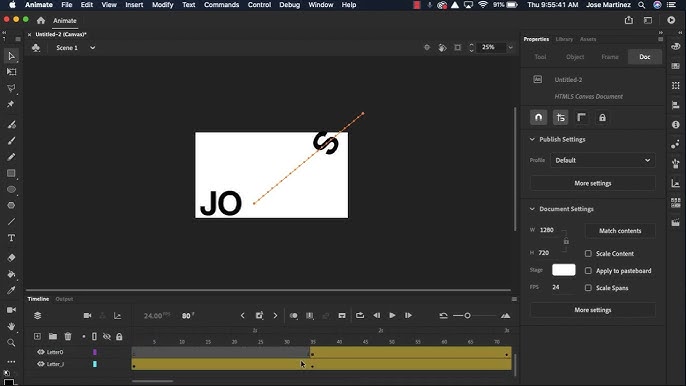
Así obtendrás una animación ligera, adecuada para banners, intros web o piezas interactivas sencillas.
3. Photoshop: texto en movimiento por fotogramas
Photoshop suele asociarse con imágenes estáticas, pero también permite crear efectos de texto animado sencillos, GIFs y pequeñas intros de video. No ofrece el mismo control que After Effects, pero puede resolver bien animaciones breves para redes sociales o recursos visuales ligeros.
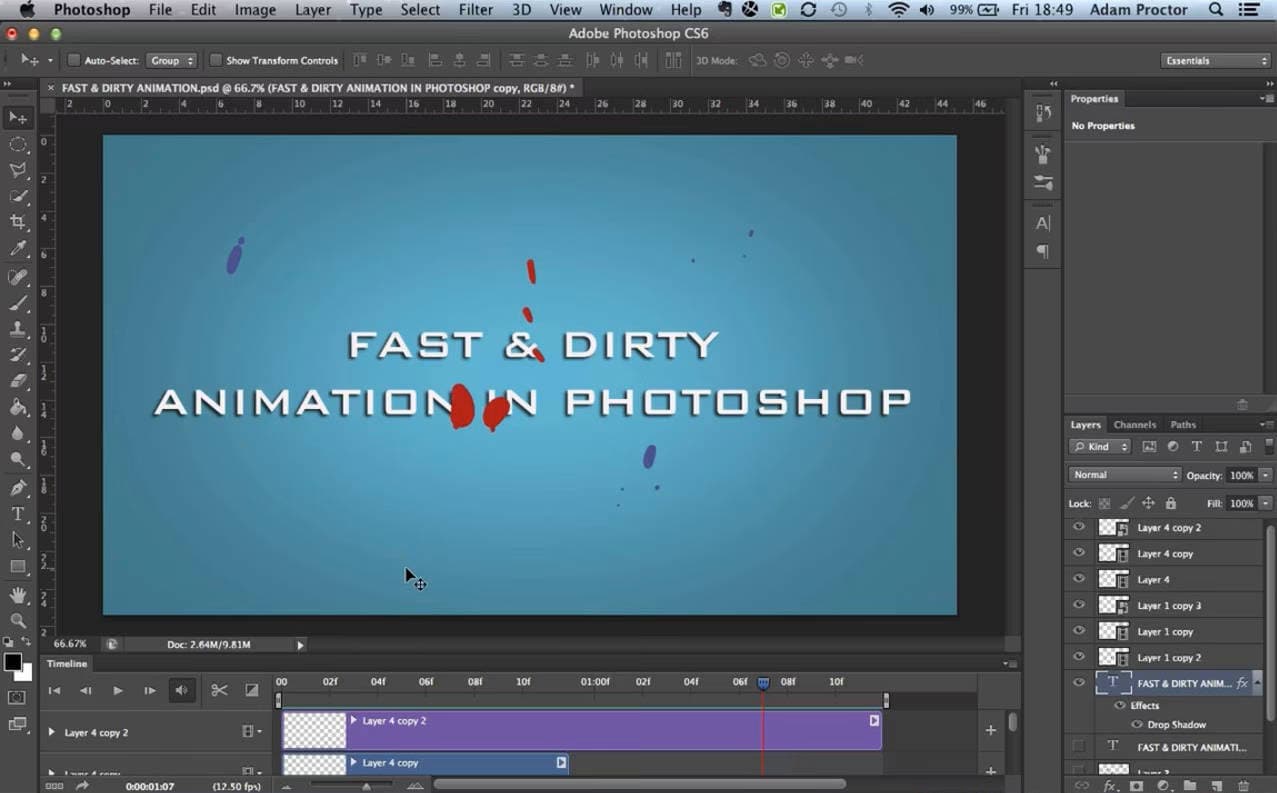
A diferencia de After Effects o Animate, Photoshop trabaja muy bien con un enfoque basado en fotogramas, parecido a un flipbook digital: cada fotograma muestra una variación del texto y, al reproducirse en secuencia, genera movimiento.
- Ideal para GIFs con texto animado y publicaciones en redes sociales
- Interfaz familiar para usuarios de Photoshop
- Acceso a filtros, estilos de capa, máscaras y pinceles
- Útil para movimientos sutiles o animaciones de aspecto artesanal
- No ofrece animación 3D avanzada ni física en tiempo real
- El trabajo fotograma a fotograma puede ser lento en secuencias largas
- No incluye soporte nativo de audio para sincronización precisa
- Capas de video: permiten editar fotograma a fotograma con pinceles, máscaras y estilos de capa.
- Panel Línea de tiempo: ofrece modo de fotogramas para GIFs en bucle y modo de línea de tiempo para transiciones con fotogramas clave.
- Interpolación de fotogramas: genera fotogramas intermedios para suavizar desplazamientos, cambios de opacidad o fundidos.
- Efectos de capa y modos de fusión: ayudan a destacar el texto animado con sombras, brillos, contornos o ajustes de color.
- Opciones de exportación: permite guardar la animación como GIF, MP4 o película QuickTime.
Cómo funciona la animación basada en fotogramas en Photoshop
Photoshop utiliza capas de video y el panel Línea de tiempo para dar movimiento a elementos visuales. Cada fotograma funciona como una instantánea; puedes duplicarlo, editarlo o interpolarlo para crear una transición.
Si necesitas más control, puedes trabajar en modo Línea de tiempo y animar propiedades de capa como posición, opacidad o transformación mediante fotogramas clave. Es una forma sencilla de crear tipografía animada sin salir de Photoshop.
Tutorial rápido: crear una animación de texto con fundido
- Abre Photoshop y crea un lienzo nuevo.
- Escribe tu texto y nombra la capa de forma clara.
- Ve a Ventana > Línea de tiempo y selecciona Crear animación de fotogramas.
- Duplica el primer fotograma en la línea de tiempo.
- En el segundo fotograma, reduce la opacidad de la capa de texto al 0%.
- Haz clic en el icono de Interpolar y elige cuántos fotogramas intermedios quieres añadir.
- Previsualiza la animación y exporta desde Archivo > Exportar > Guardar para Web (GIF) o Renderizar video.
En pocos minutos tendrás un texto con fundido en bucle, ligero y adecuado para web, newsletters o publicaciones en redes sociales.
Filmora: una forma sencilla de crear animaciones de texto dinámicas con acabado profesional
Después de trabajar con programas más técnicos como After Effects, Premiere Pro o DaVinci Resolve, Wondershare Filmora ofrece un flujo de trabajo más directo. Es una opción pensada para creadores que quieren aplicar animación de texto dinámico y efectos de texto animado sin invertir horas configurando cada movimiento desde cero.
Filmora funciona como un editor de video todo en uno con herramientas de títulos, plantillas, animaciones, fotogramas clave y funciones impulsadas por IA. Por eso resulta especialmente práctico para YouTube, TikTok, Reels, videos educativos, piezas promocionales y contenido de marca.
 Descarga segura
- Interfaz fácil de aprender para principiantes
- Biblioteca amplia de preajustes de animación de texto
- Funciones con IA para subtítulos, títulos y edición de video
- Recursos creativos integrados, como música, efectos y plantillas
- Buena opción para creadores de YouTube, educadores, marketers y equipos de contenido
- Menos control técnico que After Effects en composiciones muy avanzadas
- Soporte más limitado para escenas 3D complejas
- Preajustes de animación: aplica estilos como fundido, salto, zoom, barrido o máquina de escribir sin construir la animación manualmente.
- Pestaña de animación por capa de texto: permite previsualizar y aplicar movimientos con pocos clics.
- Panel avanzado de personalización: ayuda a ajustar tipografía, color, estilo, espaciado y composición del texto.
- Fotogramas clave y rutas personalizadas: permiten animar posición, escala, rotación y recorridos de movimiento con más precisión.
¿Por qué usar Filmora para crear texto dinámico?
- Filmora hace que el diseño de texto en movimiento sea accesible incluso si no tienes experiencia en motion graphics.
- Incluye preajustes de animación y una pestaña específica de animación para cada capa de texto.
- Permite combinar efectos prediseñados con fotogramas clave, máscaras y compatibilidad con plugins para lograr un acabado más personalizado.

Cómo agregar animación de texto en Filmora para escritorio
 Descarga segura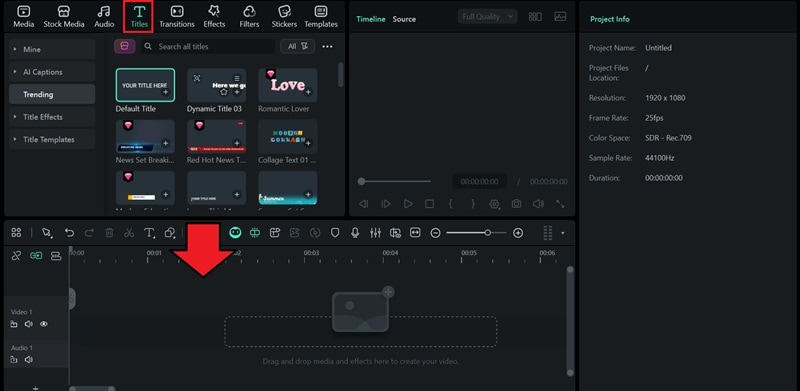
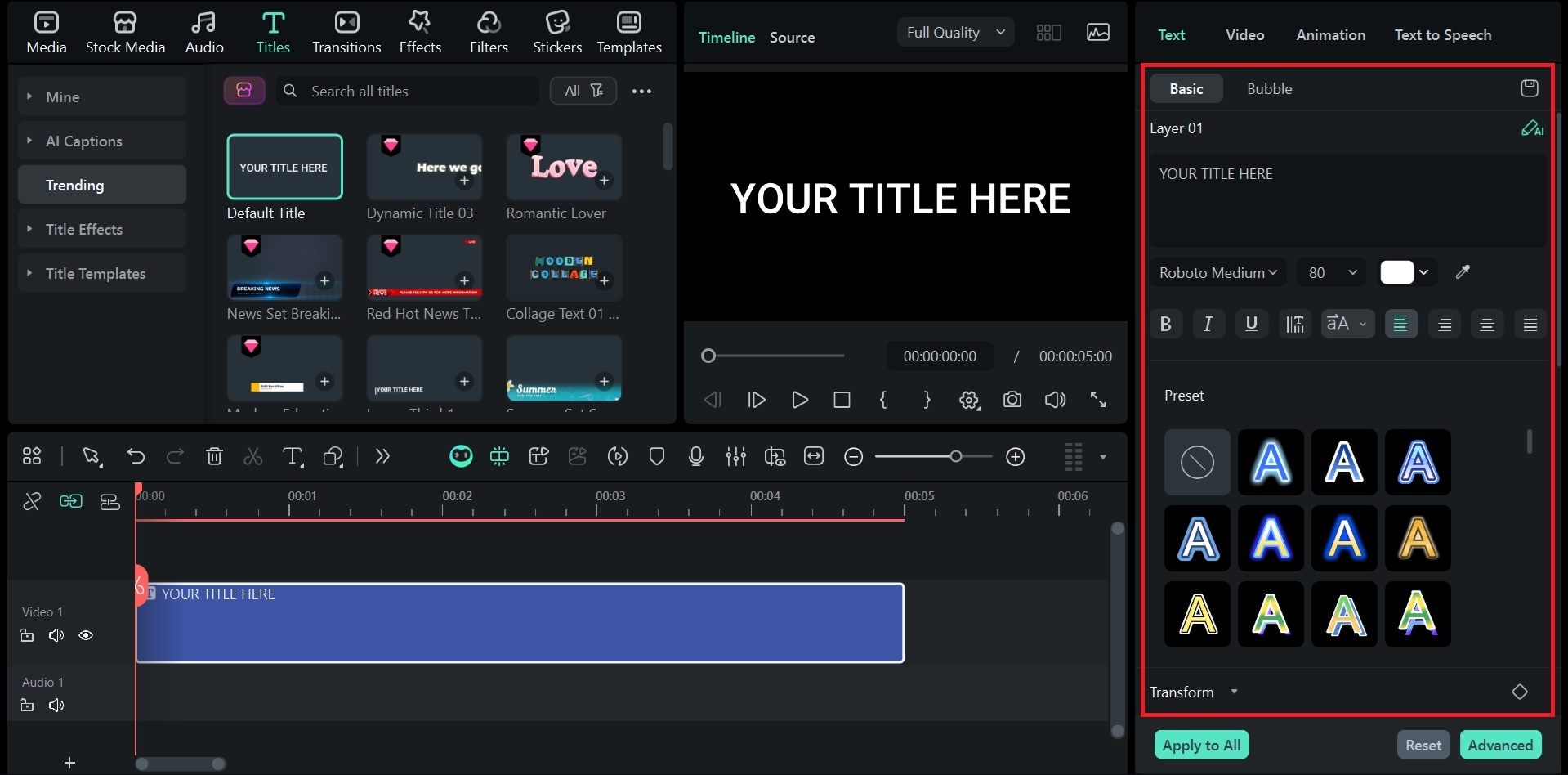
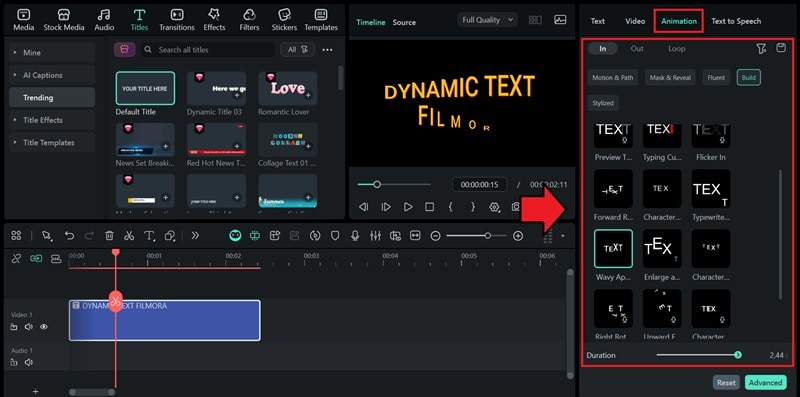
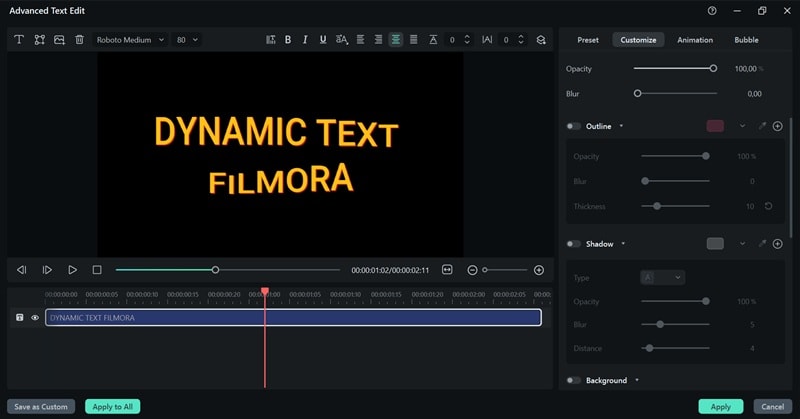
Plantillas populares de texto en Filmora
- Intro de texto 3D: ideal para cabeceras cinematográficas y títulos de YouTube.
- Lower thirds y créditos finales: útiles para videos corporativos, entrevistas y documentales.
- Títulos con estilo neón: adecuados para ediciones nocturnas, videoclips o promociones visuales.
- Subtítulos y superposiciones de mensajes: pensados para vlogs, tutoriales, videos educativos y contenido para redes sociales.
Tabla comparativa: After Effects vs. Filmora para animación de texto dinámico
| Criterios | Adobe After Effects | Adobe Animate | Adobe Photoshop | Filmora |
| Propósito principal | Motion graphics y VFX | Animación 2D para web, personajes e interactividad | Edición de imagen y animación por fotogramas | Edición de video y animación rápida de texto |
| Nivel de control de la animación | Fotogramas clave avanzados, expresiones y control por carácter | Línea de tiempo, símbolos e interpolaciones | Edición manual por fotogramas y línea de tiempo básica | Preajustes, fotogramas clave y rutas personalizadas |
| Facilidad de uso | Compleja, con curva de aprendizaje pronunciada | Intermedia | Sencilla para animaciones cortas, limitada en proyectos largos | Muy fácil para principiantes y creadores de contenido |
| Opciones de texto dinámico | Texto por carácter, texto 3D, texto en ruta y efectos avanzados | Texto animado básico e interactivo | Fundidos, GIFs y movimientos simples por capas | Preajustes, títulos animados, subtítulos y herramientas con IA |
| Flexibilidad de personalización | Muy alta, con control detallado | Alta en proyectos 2D e interactivos | Limitada para animación avanzada | Media-alta mediante paneles, plantillas, fotogramas clave y plugins |
| Ideal para | Diseñadores de motion graphics, estudios y proyectos profesionales complejos | Animadores web, diseñadores interactivos y creadores de banners | Diseñadores gráficos que necesitan GIFs o animaciones breves | Creadores de contenido, educadores, marketers y equipos de redes sociales |
| Coste y accesibilidad | Requiere suscripción de Adobe | Requiere suscripción de Adobe | Requiere suscripción de Adobe | Opción más accesible, disponible con planes de suscripción o pago único según la versión |
| Velocidad de exportación | Puede ser lenta en equipos poco potentes o composiciones pesadas | Moderada | Puede ser lenta en GIFs o secuencias largas | Rápida para videos destinados a redes sociales |
Conclusión
La animación de texto dinámico permite que títulos, subtítulos y mensajes clave tengan más presencia dentro de un video. Adobe After Effects sigue siendo una de las opciones más potentes para motion graphics avanzados, mientras que Adobe Animate y Photoshop pueden funcionar bien en proyectos 2D, interactivos o animaciones breves.
Para la mayoría de creadores que buscan resultados atractivos sin una curva de aprendizaje pesada, Filmora ofrece un equilibrio práctico entre facilidad de uso y acabado visual. Sus plantillas, preajustes, fotogramas clave y herramientas con IA permiten crear efectos de texto animado de forma rápida, especialmente para videos de YouTube, redes sociales, formación online y campañas de contenido.

