100% seguro | No requiere suscripción | Sin malware

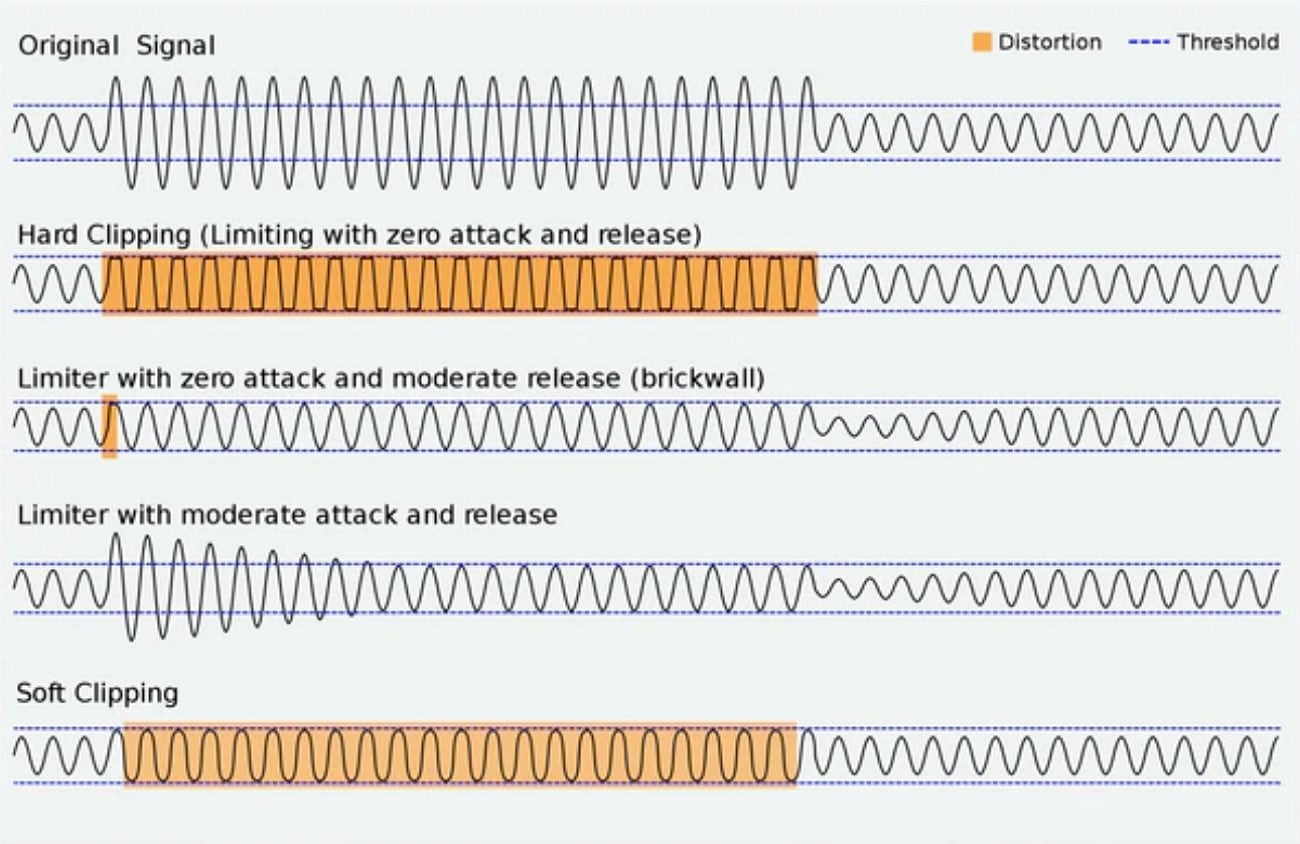
El recorte de audio aparece cuando una grabación supera el nivel máximo que el sistema puede capturar o reproducir. En la forma de onda, los picos se aplanan y el resultado suele ser un sonido áspero, saturado o distorsionado. Este problema puede deberse a una ganancia demasiado alta, a sobrecargas puntuales del micrófono o a una mala gestión de los niveles durante la grabación.
La buena noticia es que el audio saturado se puede evitar con una configuración adecuada y, en muchos casos, mejorar durante la posproducción con herramientas de edición. En esta guía veremos cómo prevenir el recorte de audio al grabar, cómo reducir la distorsión después y qué ajustes conviene usar al exportar para conservar una calidad de sonido limpia y estable.


 Descarga segura | Sin malware
Cómo prevenir el recorte de audio durante la grabación
Usa equipos de grabación profesionales
Grabadoras de alta calidad como Zoom F3 o Sound Devices MixPre II trabajan con rangos dinámicos amplios y ayudan a capturar un sonido claro sin distorsión. Este tipo de equipos ofrece más margen antes de que la señal se sature, algo especialmente útil en entrevistas, podcasts, vlogs, grabaciones de campo y producción de video.
Ajustes de grabación recomendados
- Utiliza una frecuencia de muestreo de 48 kHz o superior, hasta 96 kHz, para capturar audio con mayor detalle.
- Graba con una profundidad de 24 bits para disponer de más margen dinámico. Si tu equipo lo permite, 32 bits flotantes ofrecen todavía más seguridad frente a picos inesperados.
- Evita una ganancia de entrada demasiado alta. Como referencia práctica, mantén los picos entre -12 dB y -6 dB para reducir el riesgo de recorte.
Herramientas útiles para controlar los niveles
Usa DAW con monitorización en tiempo real:
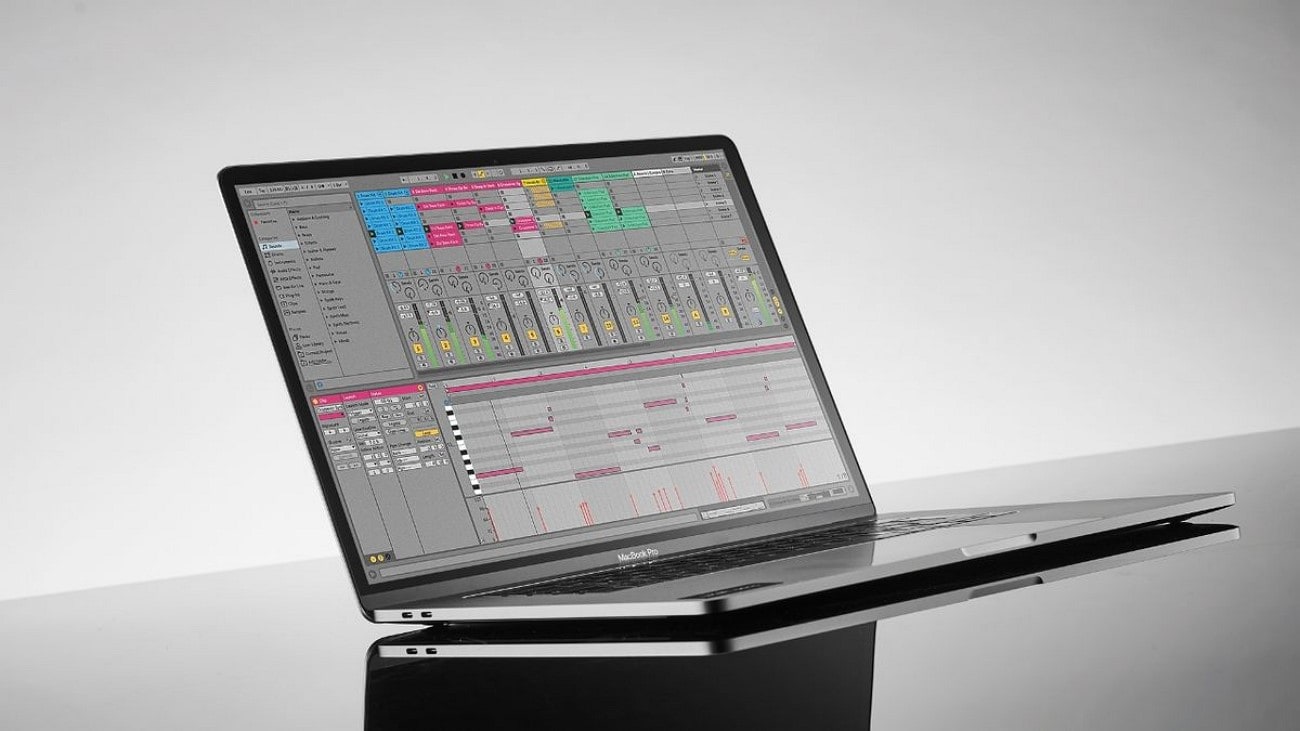
Programas como Audacity, Reaper y Adobe Audition permiten revisar la forma de onda y los niveles mientras grabas. Con ellos puedes:
- Escuchar lo que se está registrando con una latencia mínima.
- Detectar visualmente picos, saturación o recortes en el momento en que aparecen.
- Ajustar la ganancia a tiempo antes de que la distorsión quede grabada en el archivo.
Utiliza el software de tu interfaz de audio:
Herramientas como PreSonus UC Surface y Universal Audio Console ayudan a controlar la señal antes de que llegue al editor o DAW. Con este tipo de software puedes:
- Ajustar digitalmente la ganancia del preamplificador sin depender solo de los controles físicos.
- Revisar los niveles de entrada antes de grabar la toma definitiva.
- Conseguir una etapa de ganancia más precisa y constante.
Cómo reparar el recorte de audio en posproducción
Si el problema ya está en el archivo, la edición puede ayudarte a reducir la sensación de audio saturado y mejorar la claridad. Conviene tener claro que un recorte severo destruye información de la señal, por lo que no siempre se puede recuperar el sonido original al cien por cien. Aun así, los siguientes ajustes suelen mejorar mucho una grabación con distorsión moderada.
Limpieza con ecualizador
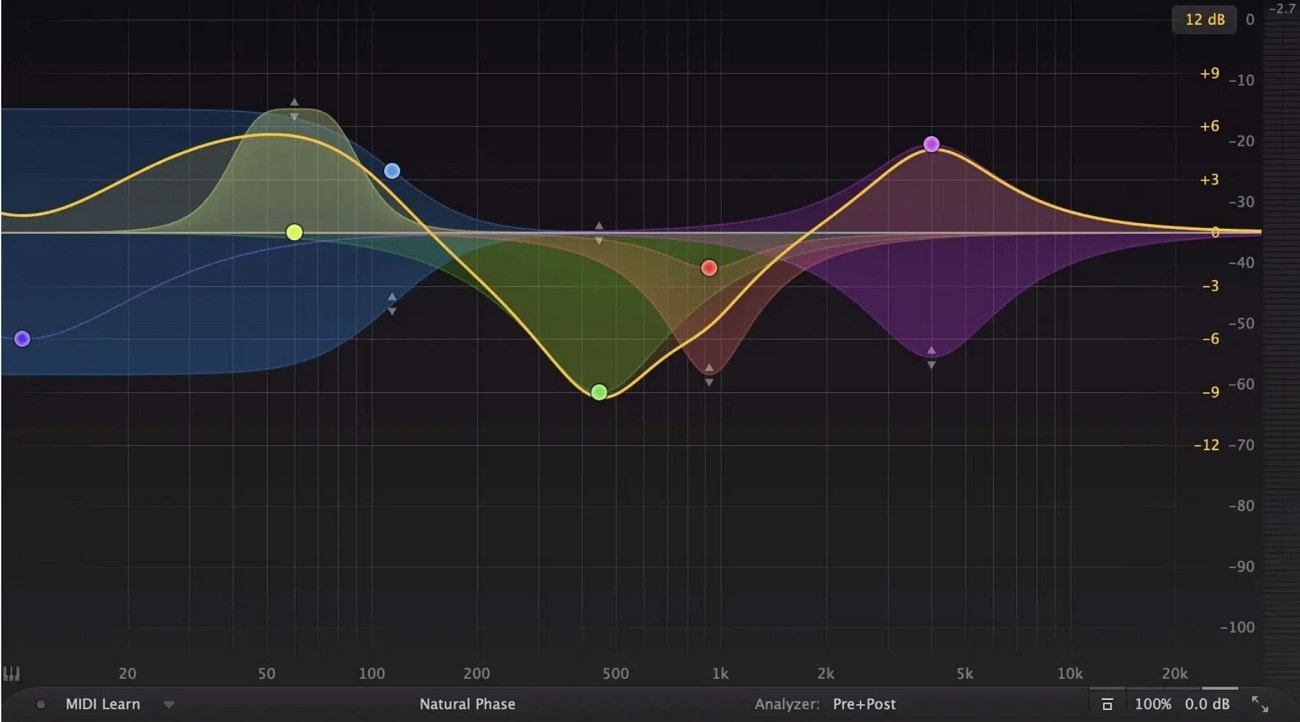
La ecualización suele ser el primer paso para suavizar un audio con clipping. Al reducir de forma sutil algunas frecuencias agresivas con un ecualizador paramétrico, puedes atenuar la textura áspera que suele notarse entre los 2 kHz y 5 kHz. La clave es aplicar correcciones moderadas para no apagar demasiado la voz ni hacer que el sonido pierda presencia.
Compresión
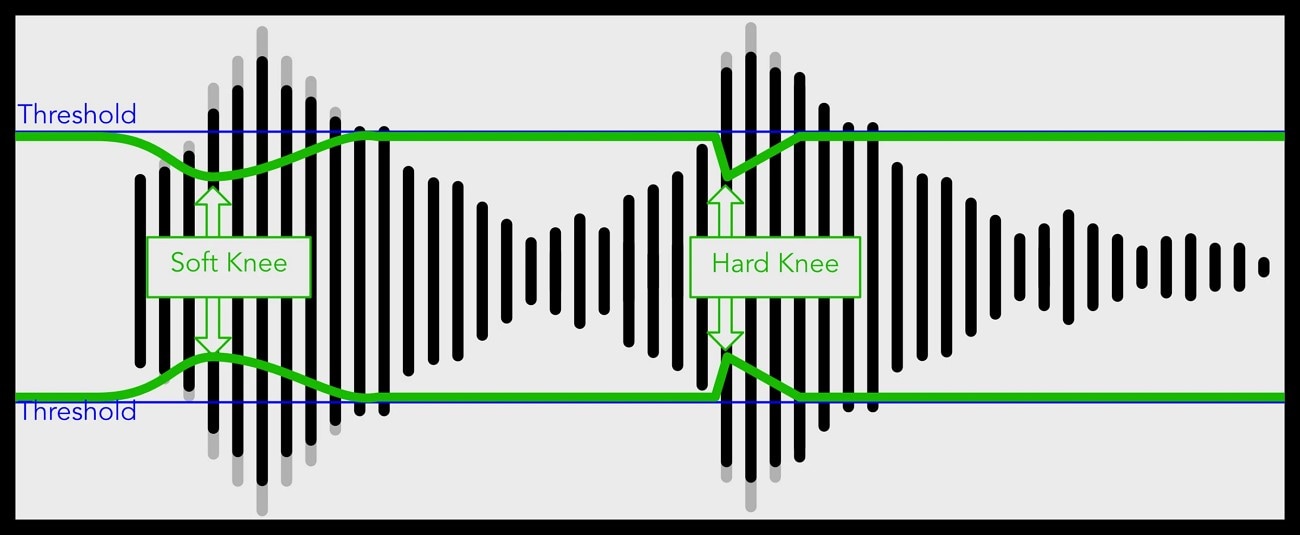
Después, puedes trabajar las diferencias de volumen que haya dejado el recorte. Una compresión suave ayuda a equilibrar las partes más fuertes y las más bajas, controla los picos y mantiene un rango dinámico más natural. Evita comprimir en exceso, porque una compresión agresiva puede hacer que el audio suene plano o artificial.
Limitador
El limitador sirve para evitar que el audio vuelva a superar el nivel máximo de salida después de la edición. Detecta los picos finales y los controla antes de que generen más distorsión durante la reproducción o la exportación. Usarlo al final de la cadena puede ayudar a prevenir el recorte digital y a mantener un sonido más limpio en dispositivos de consumo.
Uso de un editor de video
Una forma práctica de corregir problemas de audio en videos es utilizar Wondershare Filmora. Este editor integra herramientas de audio básicas y funciones con inteligencia artificial que ayudan a limpiar la pista, mejorar la voz, controlar el volumen y preparar el sonido para la exportación. Para creadores de contenido, tutoriales, vlogs o videos para redes sociales, resulta útil porque permite ajustar imagen y sonido en el mismo flujo de trabajo.
La herramienta para eliminar ruido de fondo ayuda a conseguir una pista más limpia y una voz más clara. También puedes comparar el audio original y el mejorado antes de finalizar la edición, lo que facilita comprobar si la mejora encaja con el estilo del video.
Original:
Mejorado:
Descarga segura | Sin malware
Cómo corregir el recorte de audio con Filmora
A continuación tienes varias funciones de Filmora que pueden ayudarte a mejorar un audio con clipping, equilibrar el volumen y reducir ruido no deseado en tus videos.
Herramienta de Estiramiento de Audio
Esta función ajusta automáticamente la duración del audio para que encaje con la longitud del video. Es útil para reorganizar canciones o pistas musicales sin tener que cortar manualmente cada segmento. Aunque no repara por sí sola una señal recortada, ayuda a mantener una edición más limpia y evita ajustes bruscos que pueden afectar la continuidad del sonido.
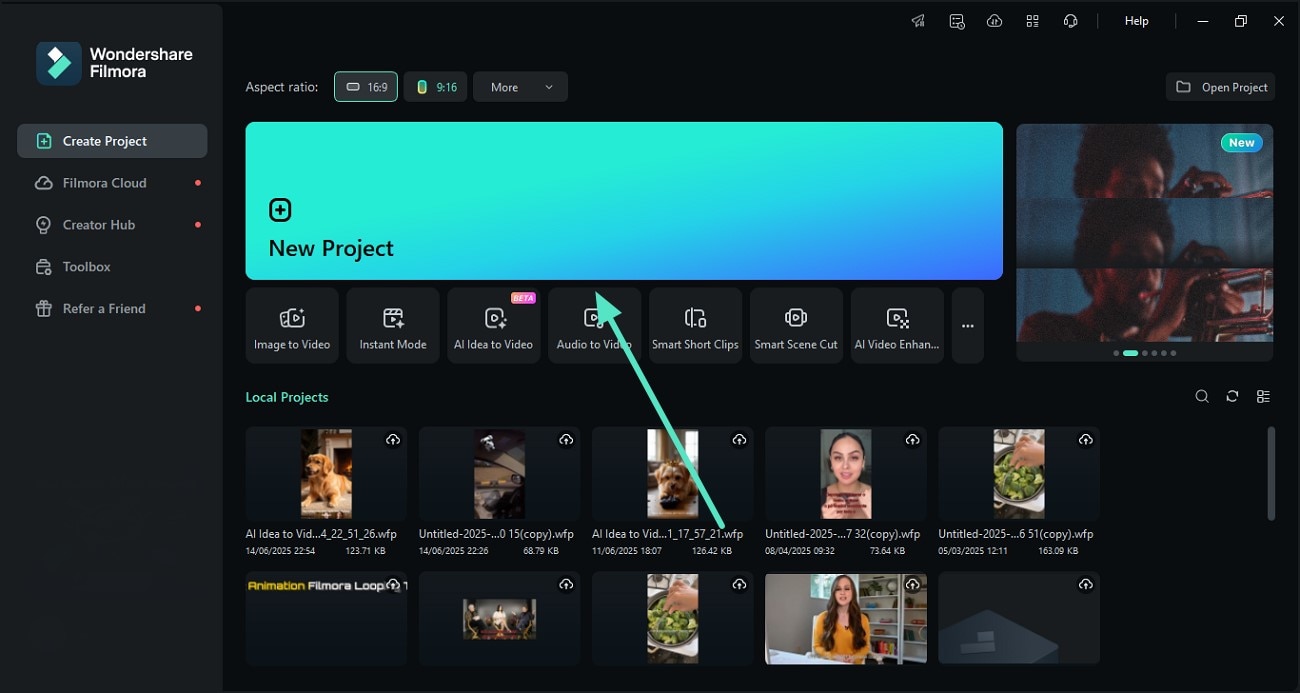
Paso 1Crea un nuevo proyecto
- Abre Filmora y selecciona la opción "Nuevo Proyecto".
- Importa tus archivos de audio y video, y arrástralos a la línea de tiempo.
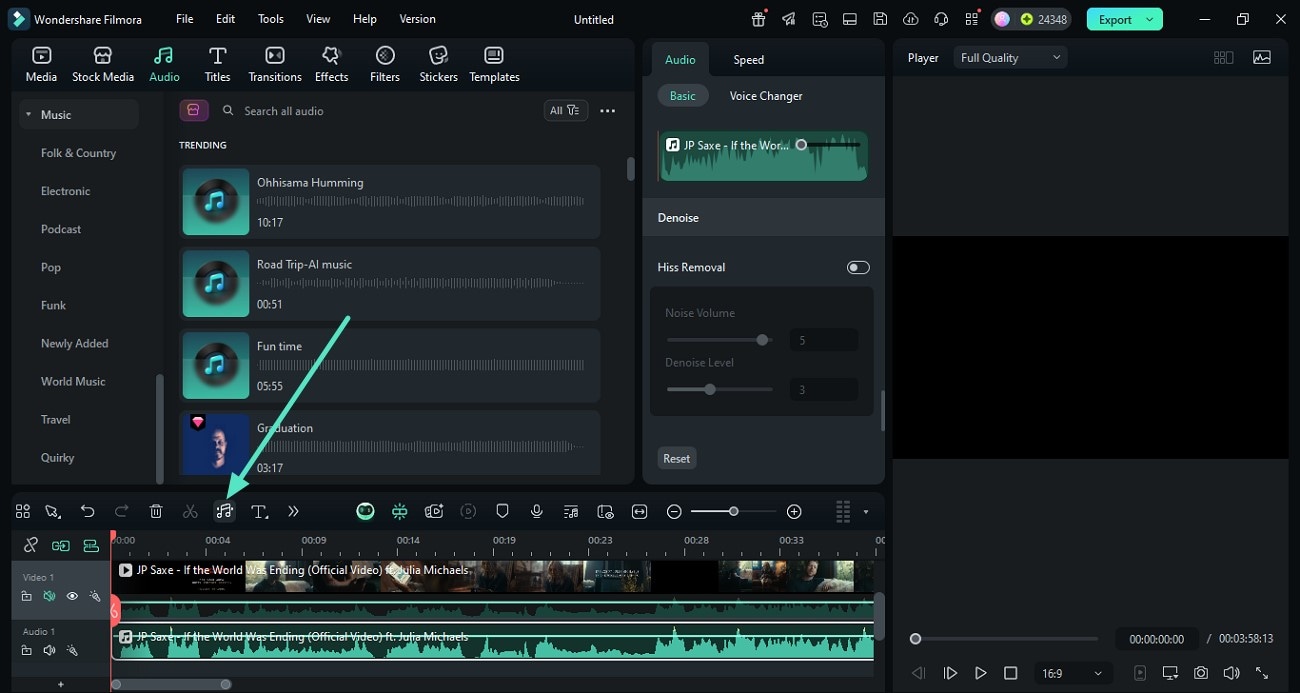
Paso 2Activa la función Estiramiento de Audio
- Localiza el icono "Estiramiento de Audio" en la parte superior de la línea de tiempo.
- Arrastra la pista de audio hasta que coincida con la duración del video.
 Descarga segura | Sin malware
Eliminación de ruido de audio con IA
Esta herramienta reduce automáticamente ruidos no deseados, como zumbidos, siseos o sonido ambiente constante. También permite ajustar la intensidad de la reducción de ruido para conservar una voz natural y evitar que el audio quede demasiado procesado.
Cómo eliminar ruido de audio con Filmora
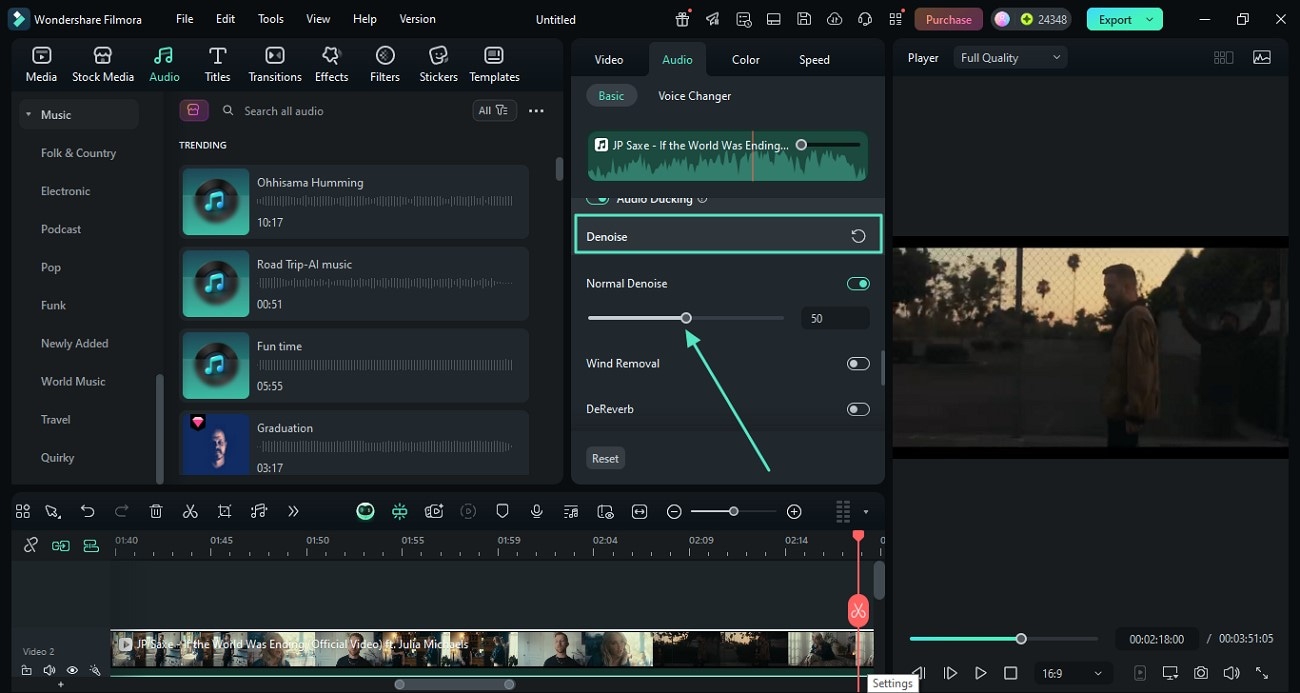
- Importa el video a la línea de tiempo y abre el panel de audio.
- Busca la opción "Denoise" o reducción de ruido.
- Ajusta la "Reducción de Ruido Normal" con los controles deslizantes hasta encontrar un resultado equilibrado.
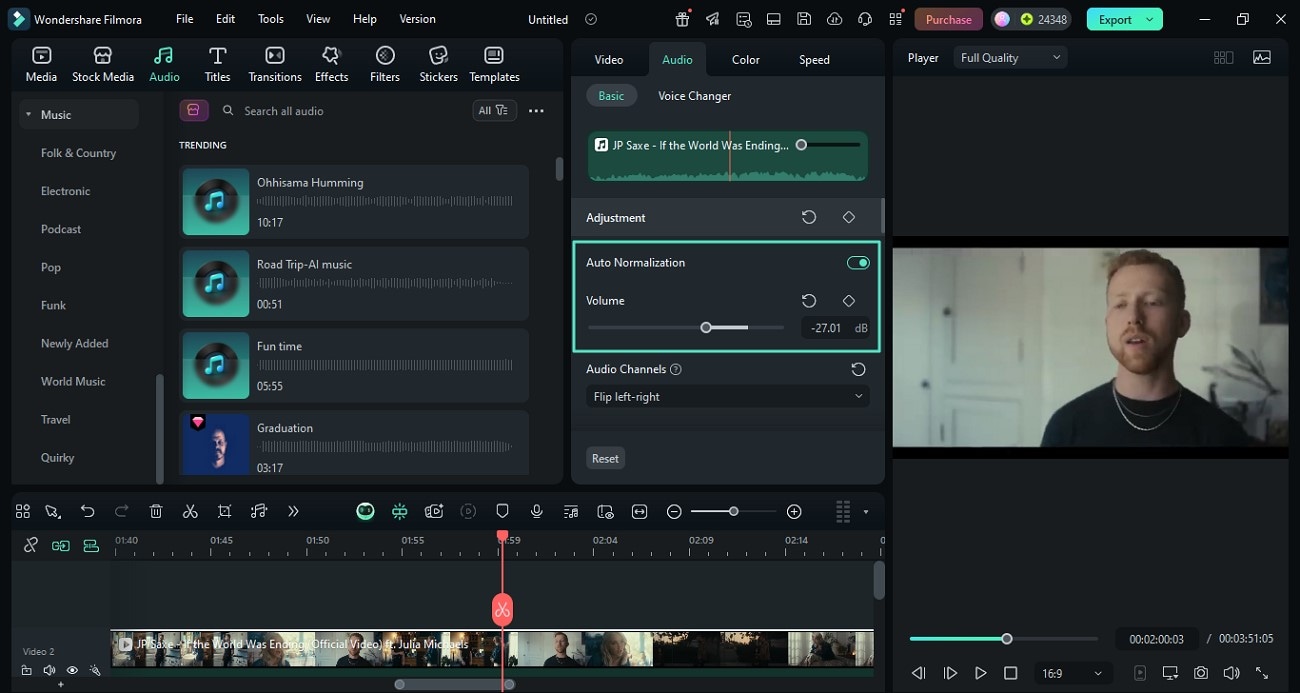
La normalización de audio equilibra automáticamente los niveles de volumen de los clips. Esto ayuda a evitar saltos bruscos entre segmentos y reduce el riesgo de que algunas partes queden demasiado bajas o demasiado fuertes. Es una función especialmente útil cuando combinas voz, música de fondo y efectos de sonido.
Guía para normalizar audio con Filmora
- Abre el panel de audio y localiza la función "Normalización automática".
- Activa el interruptor y ajusta el volumen con el control deslizante.
- Despliega el menú para seleccionar el canal de audio si necesitas trabajar una pista concreta.
- Ajusta el balance, el fundido de entrada y el fundido de salida según el resultado que busques.
Herramienta de atenuación de audio
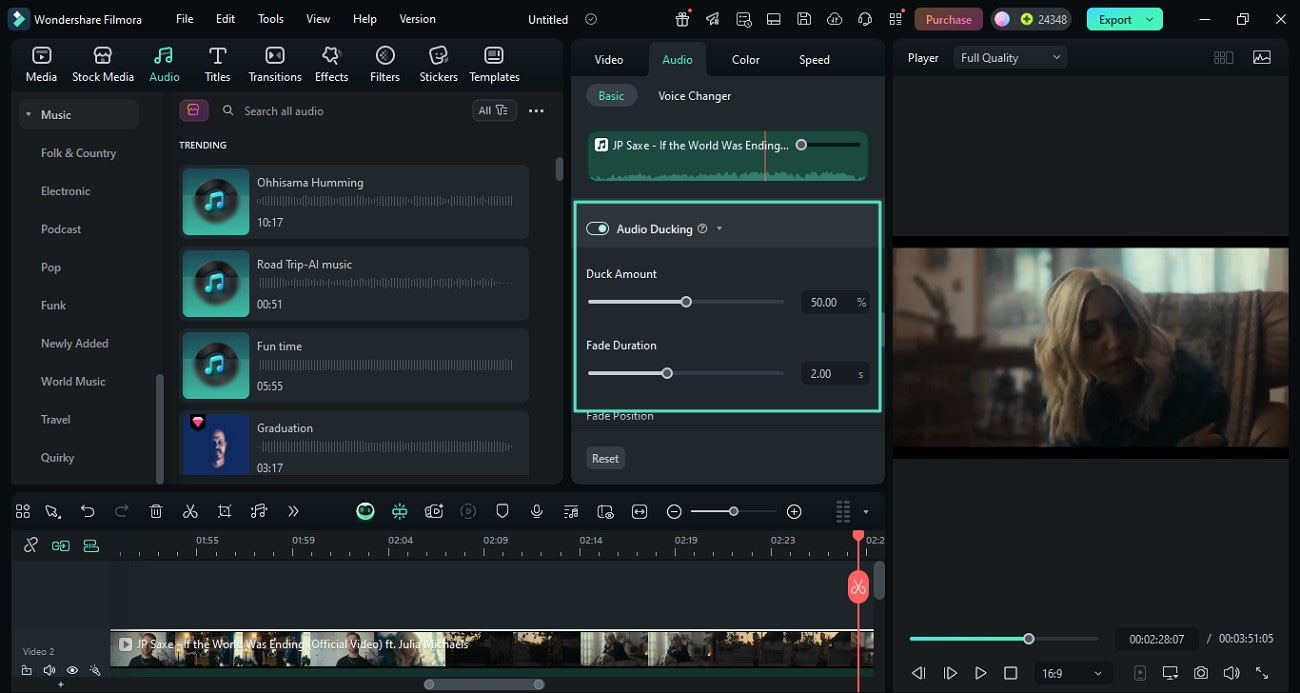
La atenuación de audio de Filmora baja automáticamente el volumen de la música de fondo cuando detecta diálogo o narración. Esta función es útil en tutoriales, vlogs y videos explicativos, donde la música puede tapar la voz. Aunque su objetivo principal no es reparar el recorte, sí ayuda a mantener una mezcla más clara y a evitar que varias pistas compitan por el mismo espacio sonoro.
Cómo aplicar atenuación de audio con Filmora
- Abre el panel de audio y busca la función "Atenuación de Audio".
- Activa el interruptor y ajusta la "Cantidad de Atenuación" con el control deslizante.
- Configura la duración del fundido y la posición según el ritmo del video.
Consejos para editar el audio con más precisión
Cuando trabajas con una pista saturada o distorsionada, una edición cuidadosa puede marcar una gran diferencia. Estos consejos ayudan a localizar mejor el problema y a conseguir transiciones más naturales:
- Haz zoom en la forma de onda para identificar el punto exacto donde aparece la distorsión y corregir solo las zonas problemáticas.
- Si el recorte o el ruido aparece únicamente en un fragmento, no hace falta repetir toda la grabación. Puedes volver a grabar ese segmento y unirlo al audio original.
- Aplica fundidos cortos entre clips para suavizar las transiciones y evitar cortes bruscos que distraigan al oyente.
- Intenta igualar el volumen y la forma de onda del fragmento nuevo con el audio que lo rodea. Así la edición será menos perceptible y el resultado sonará más natural.

Exportar el audio con ajustes de calidad óptimos
Después de corregir y mejorar la pista, el último paso es exportar el audio con una configuración adecuada. Elegir bien el formato, la frecuencia de muestreo y la tasa de bits es importante si vas a publicar el contenido en plataformas de video, redes sociales, podcasts o servicios de streaming.
Ajustes de exportación recomendados en Filmora
- Exporta en formato WAV si quieres conservar la máxima calidad, ya que es un formato sin pérdida y mantiene los detalles del audio sin compresión.
- Utiliza MP3 a 320 kbps cuando necesites un buen equilibrio entre calidad y tamaño de archivo para publicación online.
- Procura mantener la misma frecuencia de muestreo del proyecto al exportar. En proyectos de video, lo habitual es trabajar a 48 kHz.
Descarga segura | Sin malware
Pasos para exportar archivos de audio con diferentes ajustes en Filmora
Filmora permite exportar el resultado con distintos formatos y parámetros de calidad. Después de editar la pista y reducir el recorte de audio, sigue estos pasos para guardar el archivo:
Paso 1Haz clic en Exportar después de editar
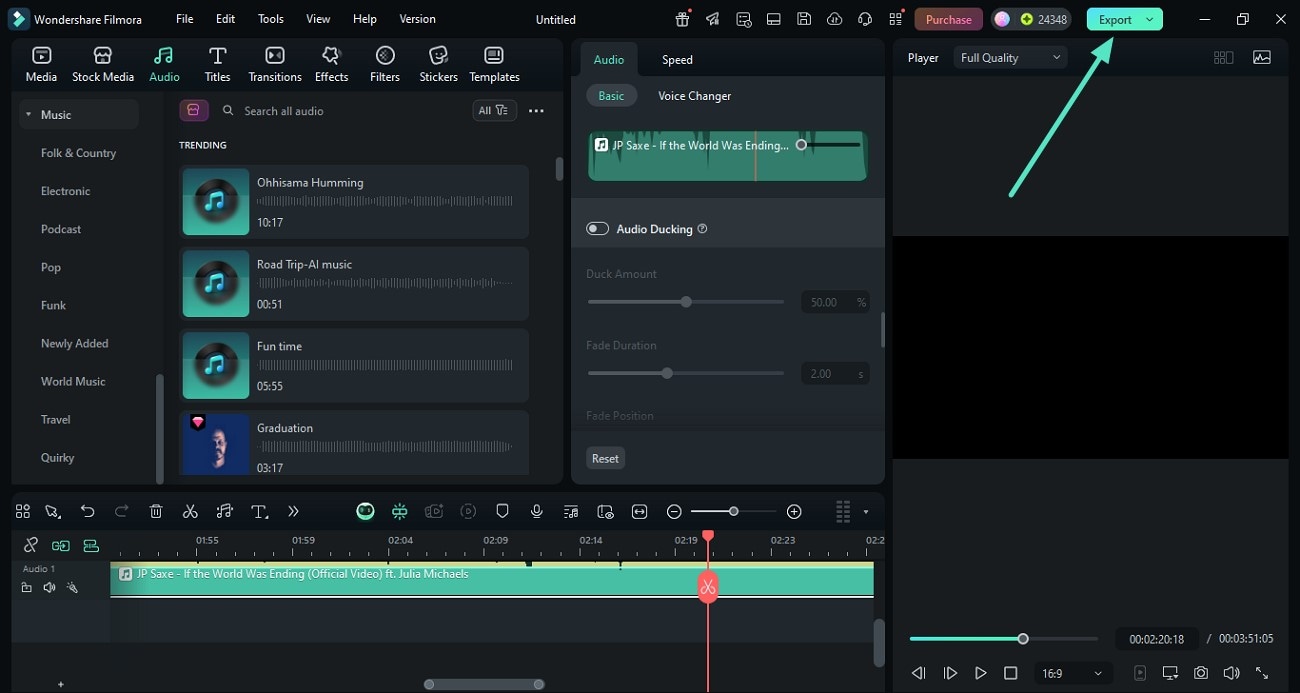
- Cuando el archivo esté listo, ve a la esquina superior derecha de la interfaz.
- Haz clic en "Exportar" para abrir la ventana de salida y ajustar la configuración del audio.
Paso 2Selecciona el formato y otras opciones
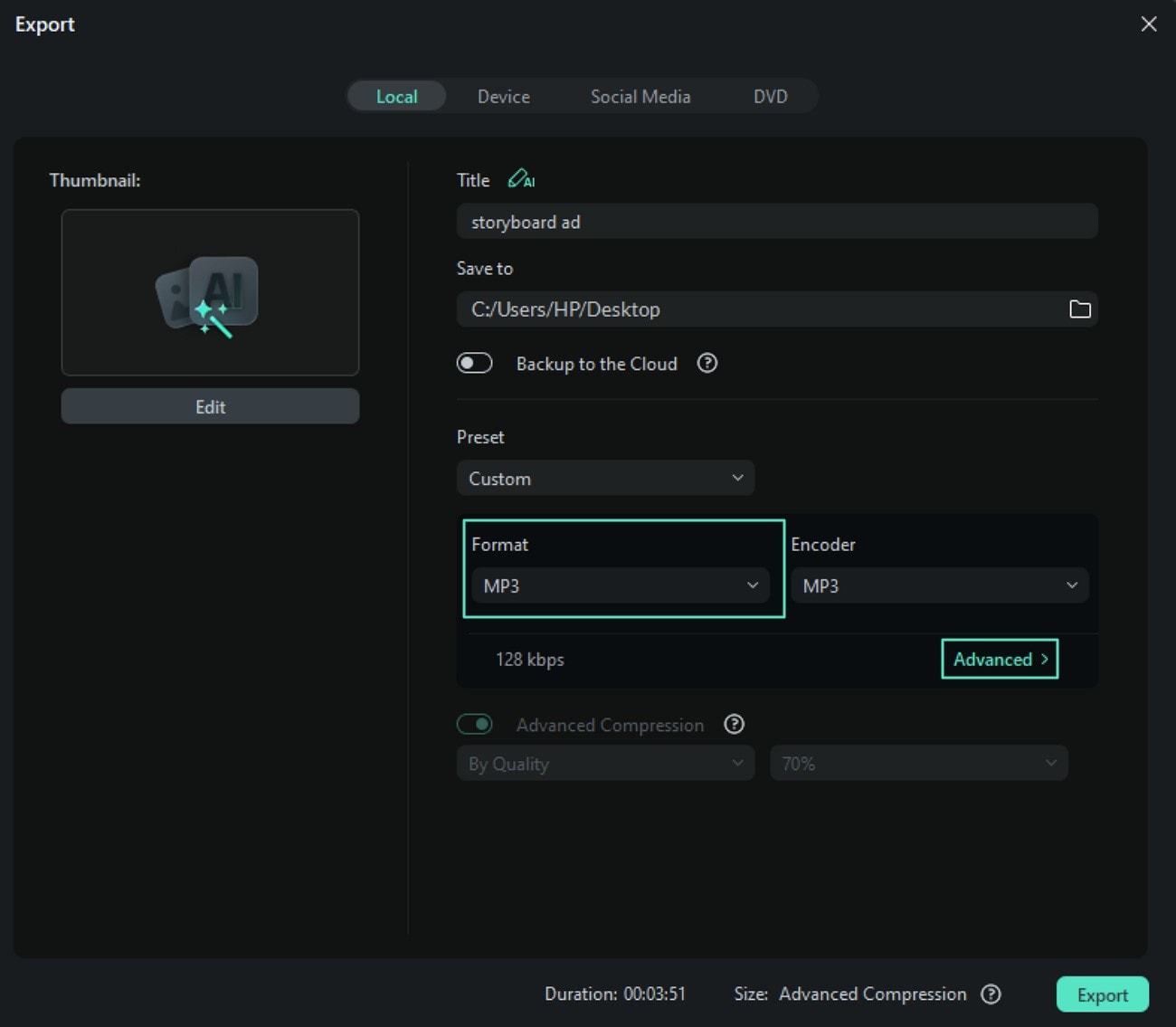
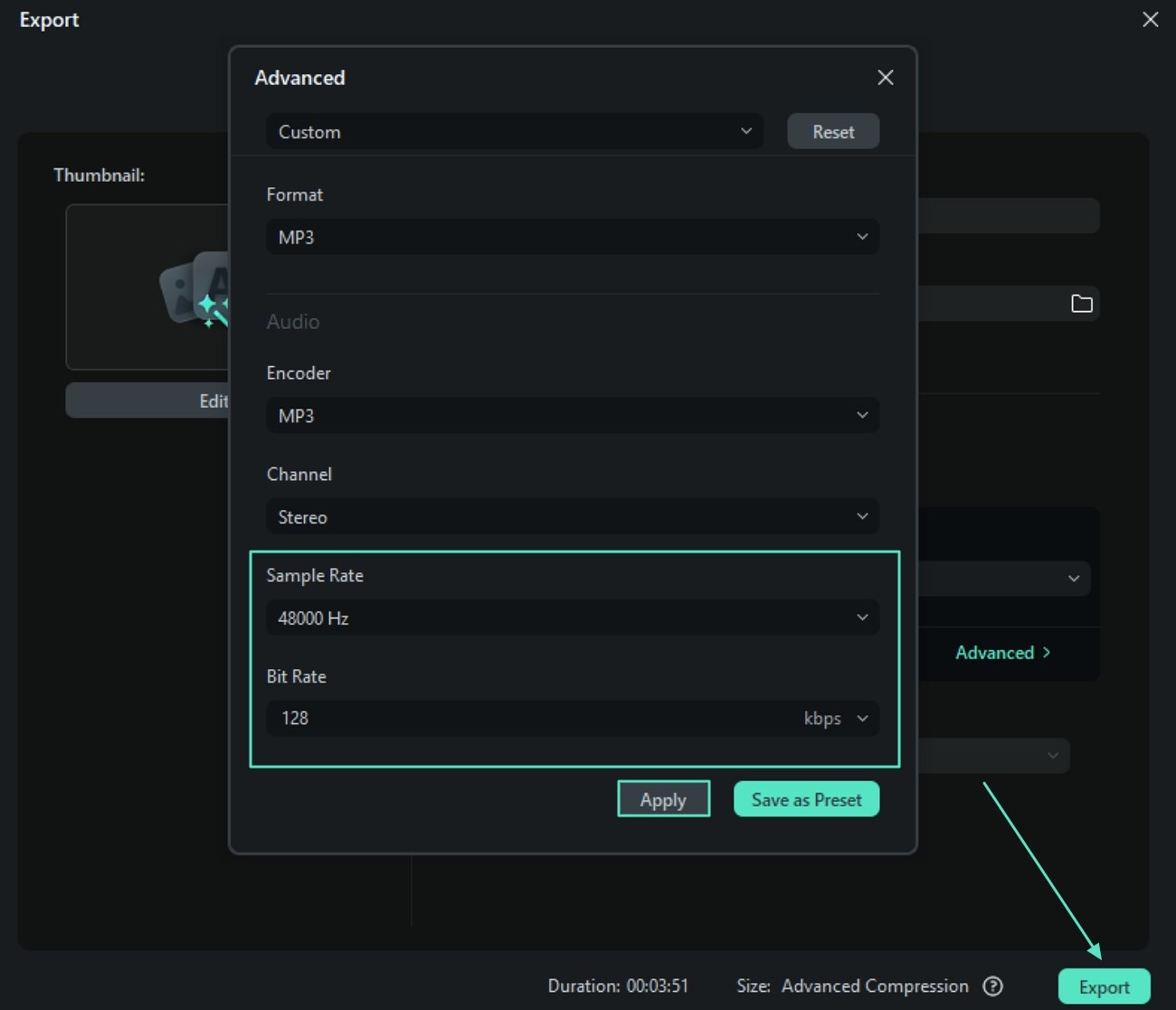
- Despliega la sección "Formato" y elige una salida como MP3 o WAV.
- Haz clic en "Avanzado" para abrir los ajustes adicionales.
Paso 3Ajusta la configuración avanzada y exporta
- En la siguiente ventana, selecciona opciones como "Frecuencia de Muestreo" o "Tasa de Bits" desde los menús desplegables.
- Haz clic en "Aplicar" para guardar los cambios de salida.
- Por último, pulsa "Exportar" para guardar el archivo en tu dispositivo con una configuración más segura frente al recorte de sonido.
Conclusión
El recorte de audio es una de las causas más comunes de un sonido saturado, áspero o poco profesional. Para evitarlo, conviene controlar la ganancia desde la grabación, dejar margen para los picos y revisar la forma de onda en tiempo real. Si la distorsión ya está en el archivo, la ecualización, la compresión, el limitador y las herramientas de mejora de audio pueden ayudarte a reducir el problema y obtener una pista más clara.
Wondershare Filmora reúne varias funciones útiles para trabajar el sonido dentro de un proyecto de video, como reducción de ruido, normalización, atenuación de audio y ajustes de exportación. Con una edición cuidadosa y una configuración correcta, puedes mejorar el audio saturado y entregar videos con una experiencia sonora más limpia y agradable.
 Descarga segura | Sin malware