

En este artículo
- Filtros, ajustes y LUTs: qué usar para el color en CapCut
- 5 ajustes de color en CapCut para conseguir looks cinematográficos
- Cómo usar LUTs cinematográficas en CapCut
- Dónde encontrar LUTs y presets gratuitos para CapCut
- ¿Necesitas corregir zonas concretas? Prueba la Máscara de Color de Filmora
- Conclusión
En CapCut conviene separar dos tareas: la corrección de color, que equilibra exposición, balance de blancos y contraste, y el etalonaje, que define el estilo visual. Los filtros, los ajustes manuales y las LUTs permiten construir desde looks limpios o cálidos hasta acabados más oscuros o cinematográficos. Con los ajustes de color en CapCut adecuados, puedes partir de un estilo base y adaptarlo al metraje en lugar de aplicar un filtro sin más.
Aquí encontrarás cinco configuraciones orientativas para crear looks cinematográficos, cómo importar LUTs en CapCut, dónde conseguir recursos gratuitos y qué hacer cuando una zona concreta de la imagen necesita un ajuste distinto.
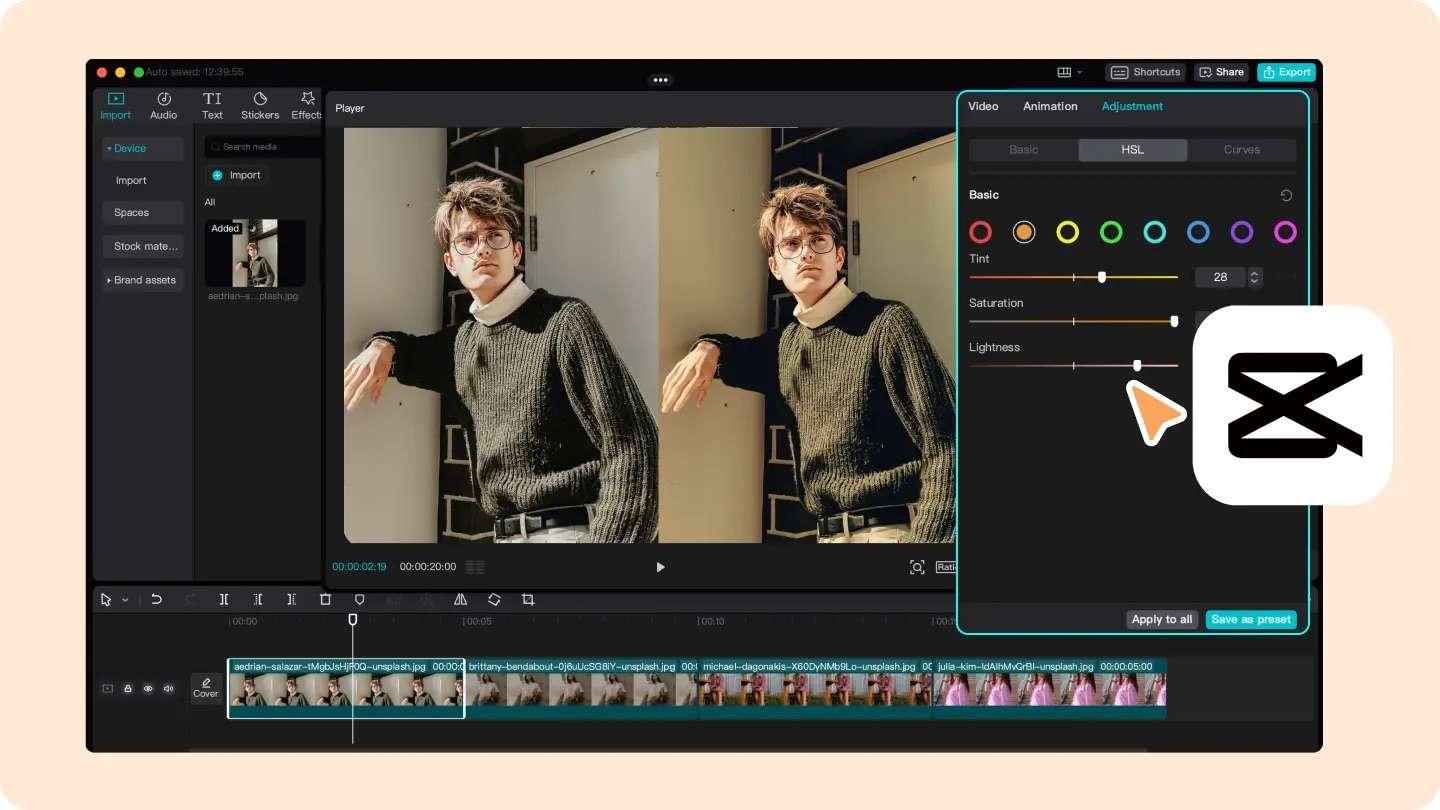
Filtros, ajustes y LUTs: qué usar para el color en CapCut
En CapCut no existe un único tipo de “preset de color”. Puedes empezar con un filtro integrado, ajustar el color manualmente o importar una LUT y usarla como base del etalonaje. La opción adecuada depende de cuánto control necesites y de si quieres repetir el mismo look en varios clips.
Los filtros son útiles para aplicar un estilo rápido; los ajustes manuales permiten corregir y afinar cada parámetro; y las LUTs ayudan a mantener una transformación de color coherente entre distintas tomas. En todos los casos, conviene ajustar el resultado al material original.
| Método | Qué hace | Cuándo conviene |
| Filtro/preset | Aplica un estilo visual predefinido con intensidad ajustable | Ediciones rápidas y contenido para redes sociales |
| Ajuste manual | Permite corregir exposición, contraste, color y tono con precisión | Corrección y etalonaje personalizados |
| LUT | Aplica una transformación de color predefinida como punto de partida | Mantener un look coherente entre varios clips |
¿Qué hace que un etalonaje se vea cinematográfico?
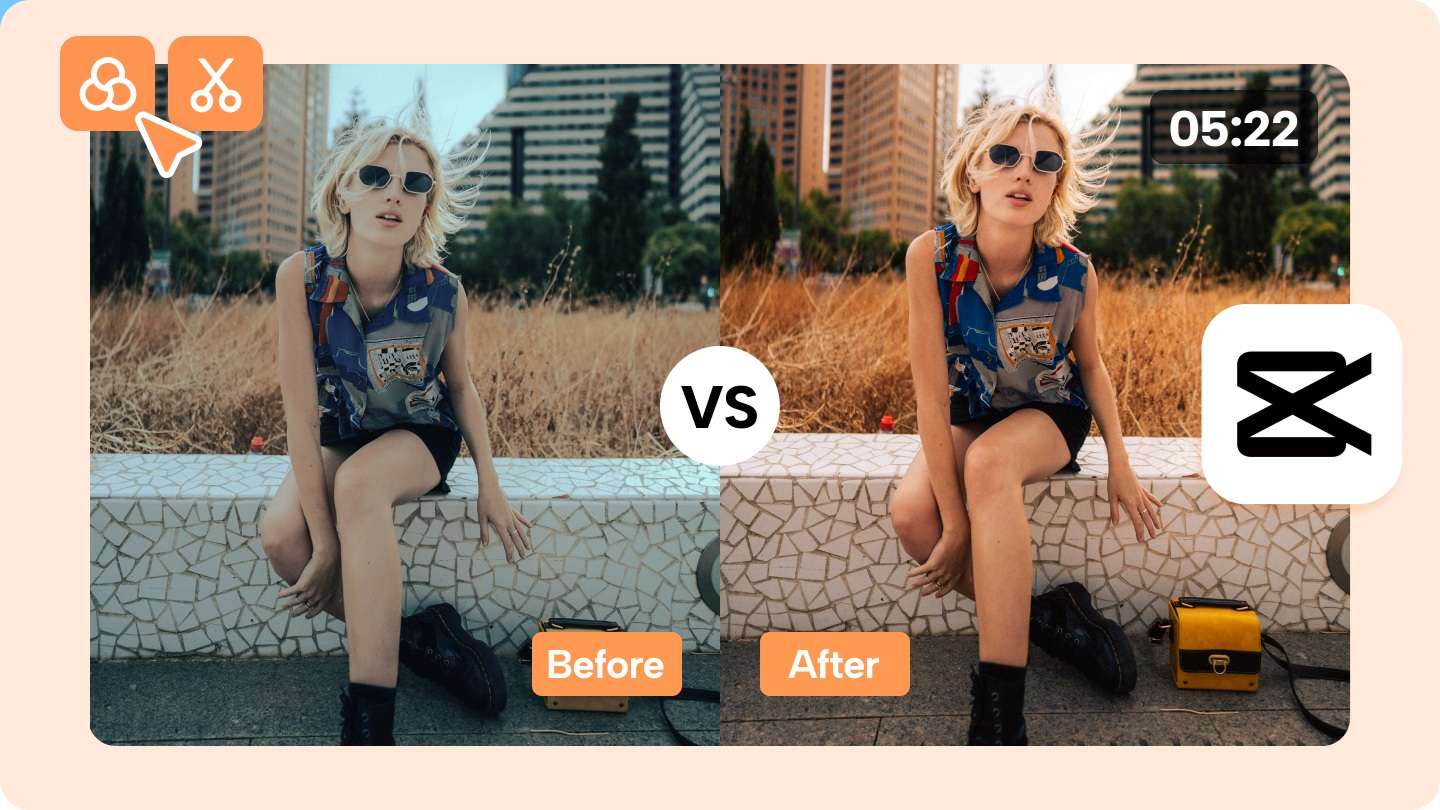
Un look cinematográfico no depende de copiar una combinación de colores concreta. Primero conviene equilibrar la imagen y después construir el estilo con contraste, saturación y color de forma coherente. En CapCut, estos elementos suelen marcar la mayor diferencia:
- Contraste equilibrado: Un contraste moderado entre luces y sombras puede aportar profundidad sin perder detalle.
- Saturación atenuada: Reducir colores demasiado intensos puede ayudar a conseguir una imagen más contenida y coherente.
- Tonos cálidos y fríos: Combinar con sutileza luces más cálidas y sombras más frías puede reforzar la atmósfera de la escena.
- Tonos de piel naturales: Mantén la piel creíble aunque el look sea estilizado; es uno de los mejores indicadores de que el etalonaje no se ha llevado demasiado lejos.
- Colores consistentes: Igualar exposición, balance de blancos y estilo entre tomas evita saltos visuales dentro de una misma secuencia.
5 ajustes de color en CapCut para conseguir looks cinematográficos
CapCut reúne sus principales controles de color en el panel Ajuste, que incluye controles para exposición, contraste, saturación, temperatura, HSL, Curvas y ruedas de color. Desde ahí puedes corregir la imagen y construir el look con herramientas básicas y avanzadas.
Los siguientes valores son rangos orientativos, no recetas universales. El perfil de cámara, la exposición, el balance de blancos, la iluminación y los tonos de piel cambian el resultado, así que úsalos como punto de partida y ajusta cada toma después de previsualizarla.
1. Look cinematográfico limpio
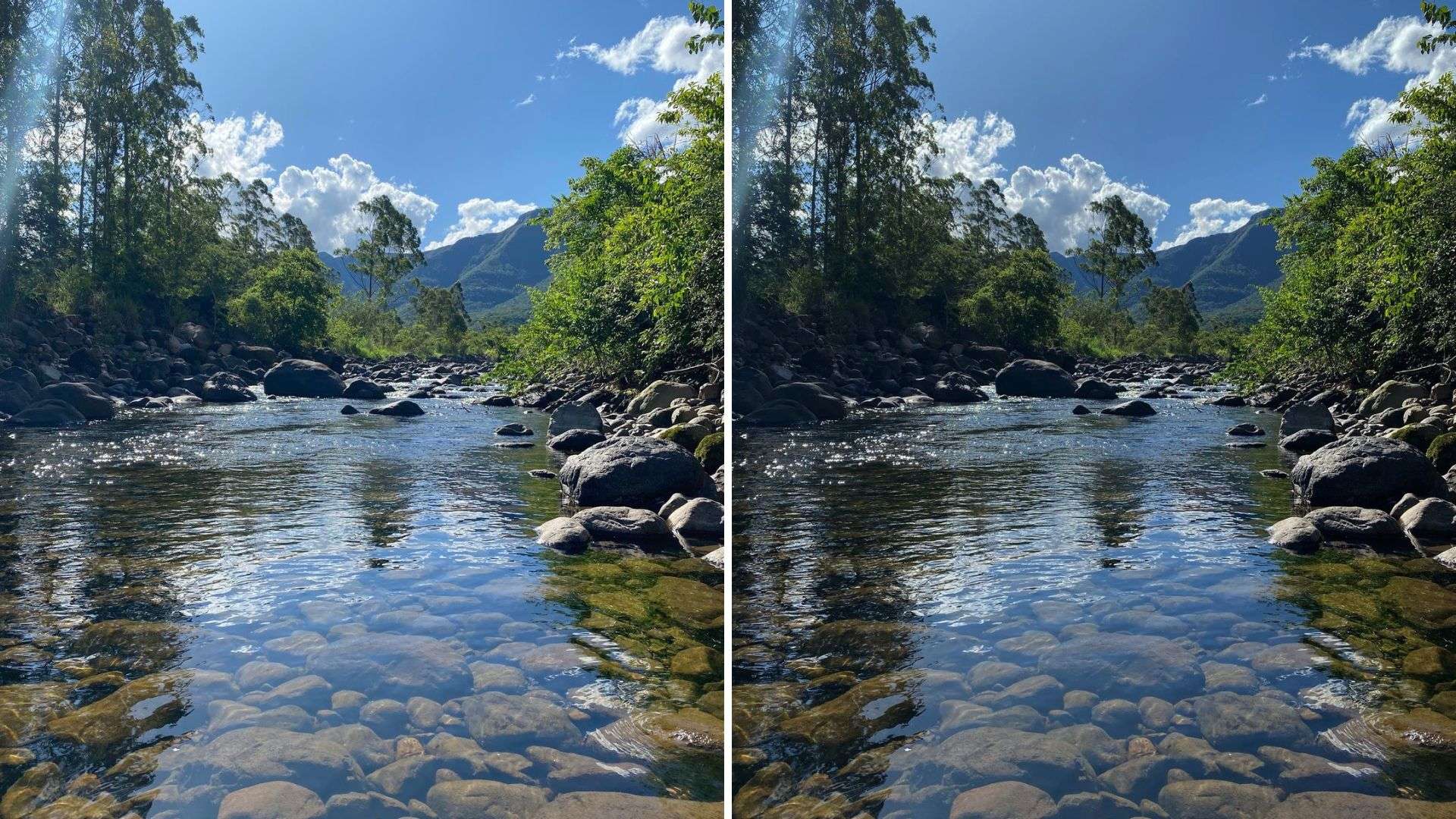
Un look limpio mantiene la imagen natural y añade contraste sin alterar demasiado el color. Suele funcionar bien en vídeos de estilo de vida, viajes, vídeos a cámara, YouTube, Reels y TikTok. Puedes empezar con estos valores:
| Ajustes | Punto de partida |
| Brillo | 0 a -5 |
| Contraste | +10 a +20 |
| Saturación | -5 a +5 |
| Luces | -20 a -35 |
| Sombras | +5 a +15 |
| Temperatura | 0 a +5 |
|
Mostrar más
Mostrar menos
|
|
Controla primero las altas luces para conservar detalle y añade contraste solo hasta crear suficiente separación. Mantén la saturación contenida para que los colores y la piel sigan viéndose naturales. Si el material ya es cálido, no hace falta aumentar la temperatura.
2. Look cinematográfico oscuro y atmosférico
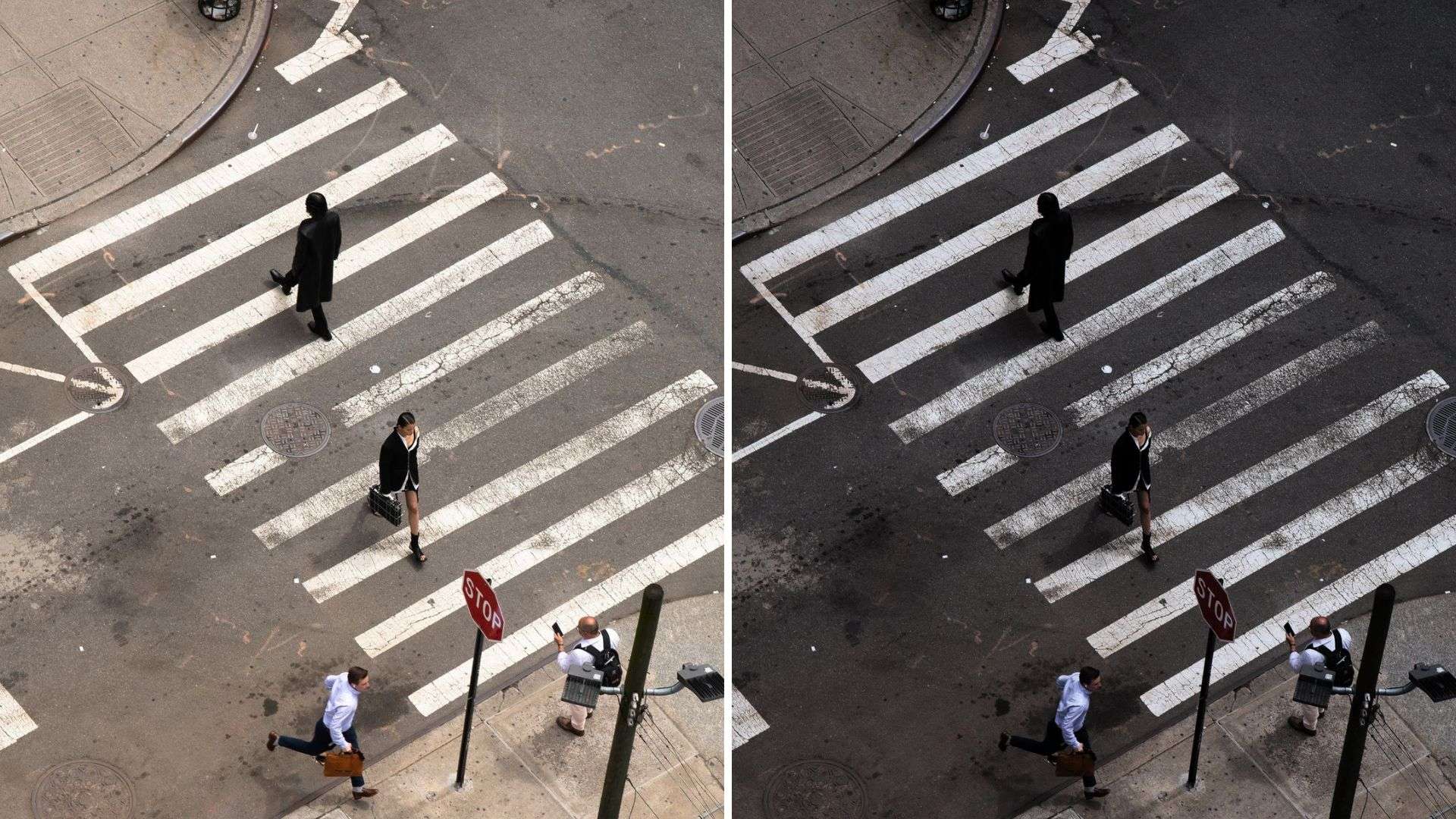
Para escenas nocturnas, callejeras, de moda, secuencias dramáticas o videoclips, un etalonaje más frío y oscuro puede reforzar la atmósfera. Como punto de partida, prueba con:
| Ajustes | Punto de partida |
| Brillo | -5 a -15 |
| Contraste | +15 a +30 |
| Saturación | -10 a -20 |
| Luces | -20 a -40 |
| Sombras | -10 a -25 |
| Temperatura | -5 a -15 |
|
Mostrar más
Mostrar menos
|
|
Busca una imagen más oscura sin perder detalle en las sombras. Puedes enfriar ligeramente el balance con Temperatura o desplazar las sombras hacia azul o verde azulado con las ruedas de color. Evita cerrar demasiado los negros, sobre todo en material grabado con móvil, porque la pérdida de detalle se hace visible enseguida.
3. Look de película cálido
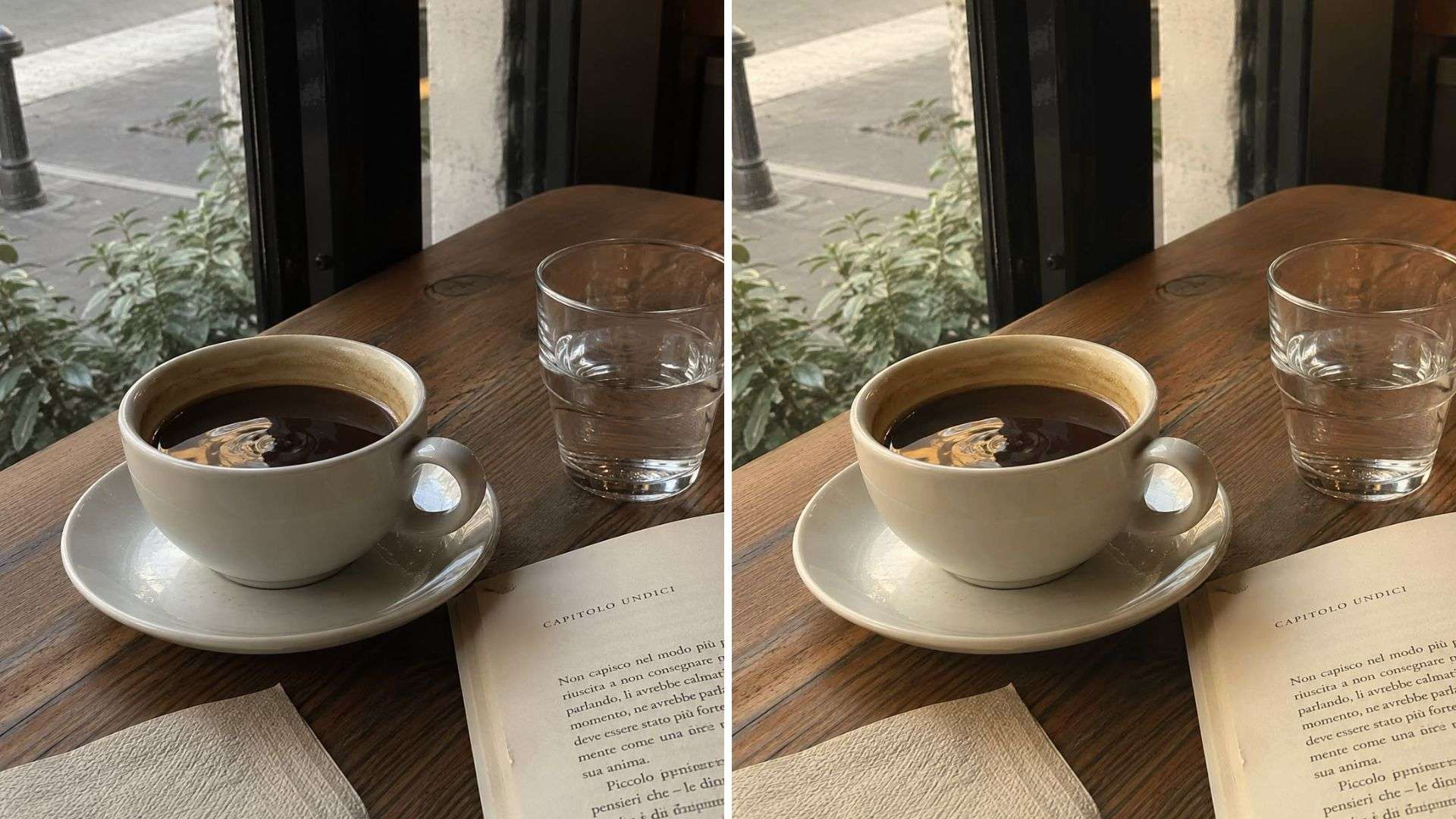
Un look cálido inspirado en película funciona bien en viajes, gastronomía, estilo de vida y escenas de hora dorada. El objetivo no es volver naranja toda la imagen, sino suavizar el contraste y añadir una calidez controlada.
| Ajustes | Punto de partida |
| Brillo | 0 a +5 |
| Contraste | -5 a +10 |
| Saturación | -5 a +5 |
| Luces | -20 a -35 |
| Sombras | +10 a +20 |
| Temperatura | +5 a +15 |
| Desvanecer | +5 a +10 |
|
Mostrar más
Mostrar menos
|
|
Mantén la calidez sutil. Si aumentas demasiado la temperatura, los tonos de piel pueden volverse anaranjados, especialmente cuando la toma ya se grabó con luz cálida. Elevar ligeramente las sombras y añadir un poco de desvanecimiento puede suavizar el aspecto digital sin lavar la imagen.
4. Look teal and orange (verde azulado y naranja)
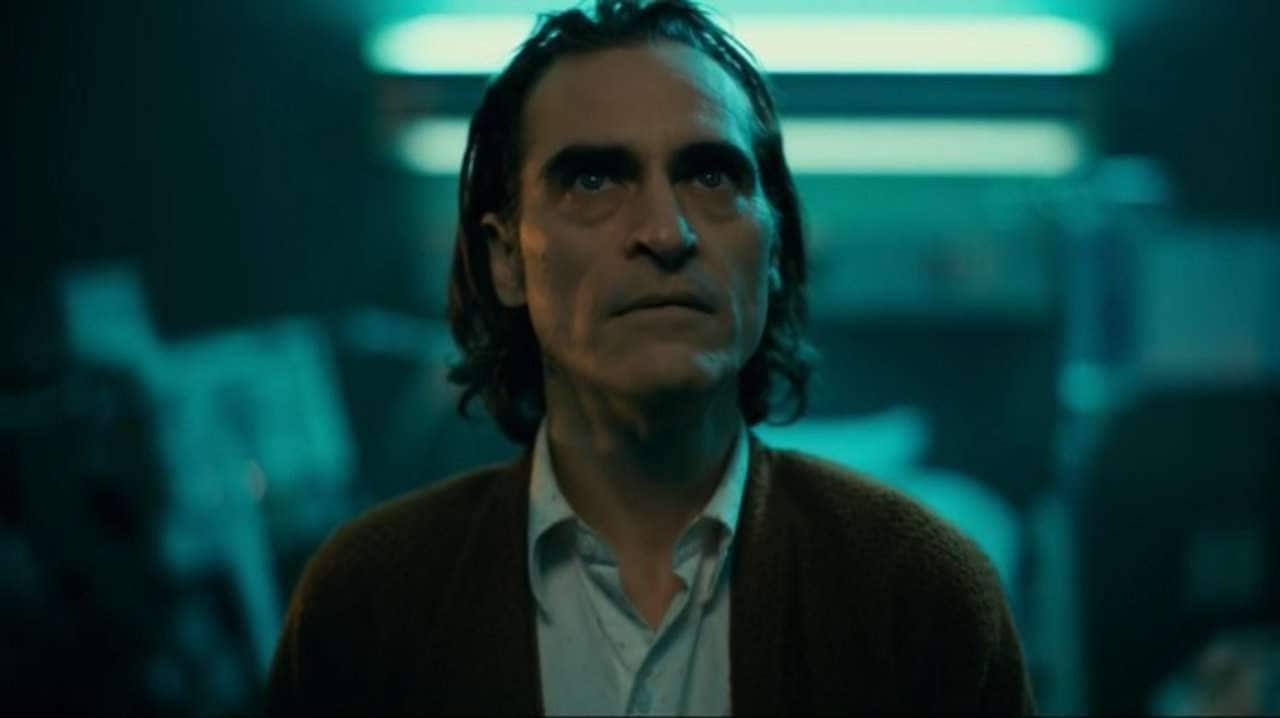
El look teal and orange crea separación cromática: introduce tonos fríos, entre azul y verde azulado, en sombras o fondos y conserva tonos más cálidos en la piel y las zonas luminosas.
En lugar de aumentar azul y naranja en toda la imagen, utiliza HSL y las ruedas de color para trabajar por rangos. Por ejemplo, puedes:
- Desplazar los azules ligeramente hacia el verde azulado
- Reducir los azules excesivamente saturados
- Añadir un sutil tono verde azulado a las sombras
- Mantener las luces ligeramente más cálidas
- Conservar los tonos naranjas y rojos naturales alrededor de la piel
| Ajustes | Punto de partida |
| Contraste | +10 a +25 |
| Saturación | -5 a +5 |
| Luces | -15 a -30 |
| Sombras | -5 a -15 |
| Temperatura | 0 a +5 |
|
Mostrar más
Mostrar menos
|
|
El resultado debería seguir siendo creíble. Piel demasiado naranja, cielos cian, azules sobresaturados o un contraste excesivo suelen indicar que el efecto necesita menos intensidad.
5. Look vintage suave y desvanecido
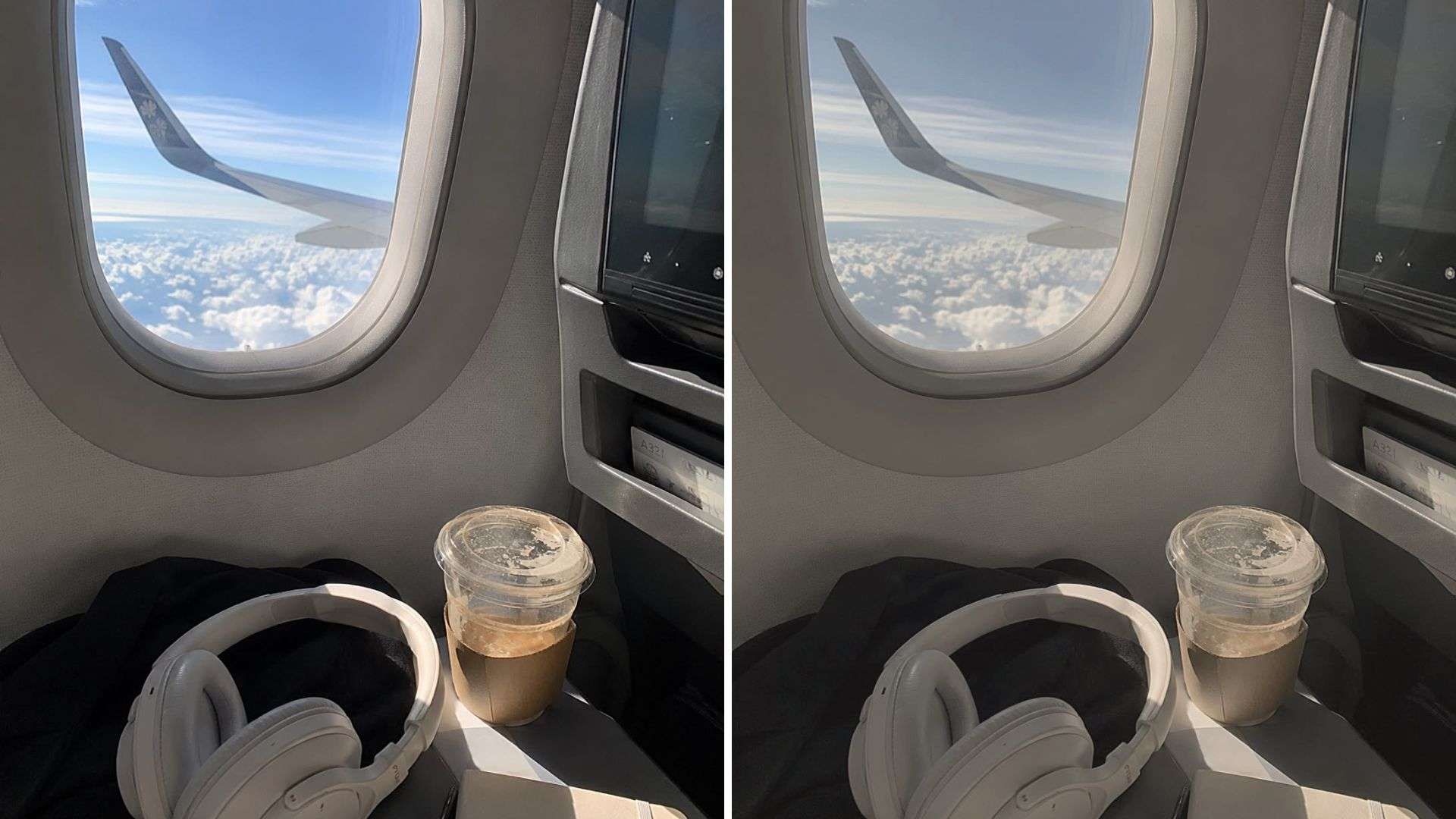
Un look vintage suave combina menos contraste, negros algo elevados, colores contenidos y una ligera dominante cálida para crear una sensación nostálgica. Puede funcionar en viajes, recuerdos, moda y piezas de estilo de vida cuando buscas una alternativa más suave al contraste moderno.
| Ajustes | Punto de partida |
| Contraste | -10 a -20 |
| Saturación | -10 a -20 |
| Luces | -15 a -30 |
| Sombras | +10 a +25 |
| Temperatura | +3 a +10 |
| Desvanecer | +10 a +20 |
|
Mostrar más
Mostrar menos
|
|
Cómo usar LUTs cinematográficas en CapCut
Una LUT aplica una transformación de color predefinida y puede servir como base para el etalonaje, pero no sustituye la corrección previa de exposición o balance de blancos. CapCut para escritorio permite importar LUTs personalizadas en formato .CUBE y .3DL.
Cómo aplicar LUTs cinematográficas en CapCut
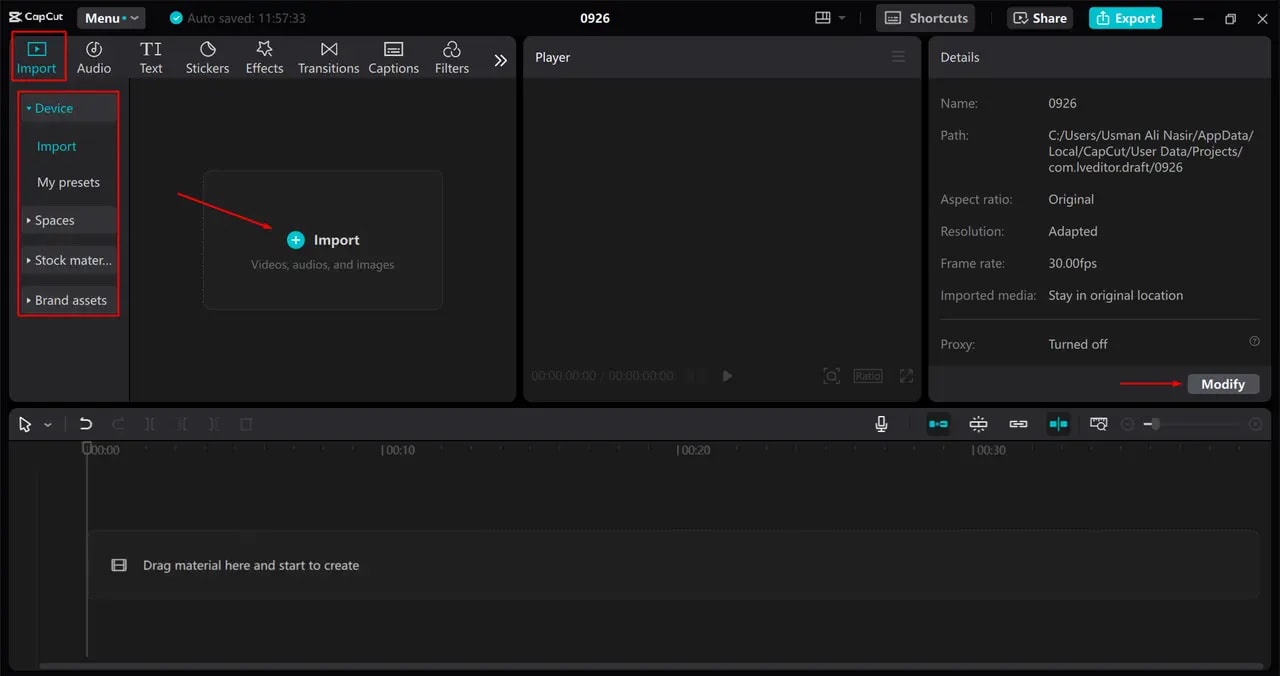
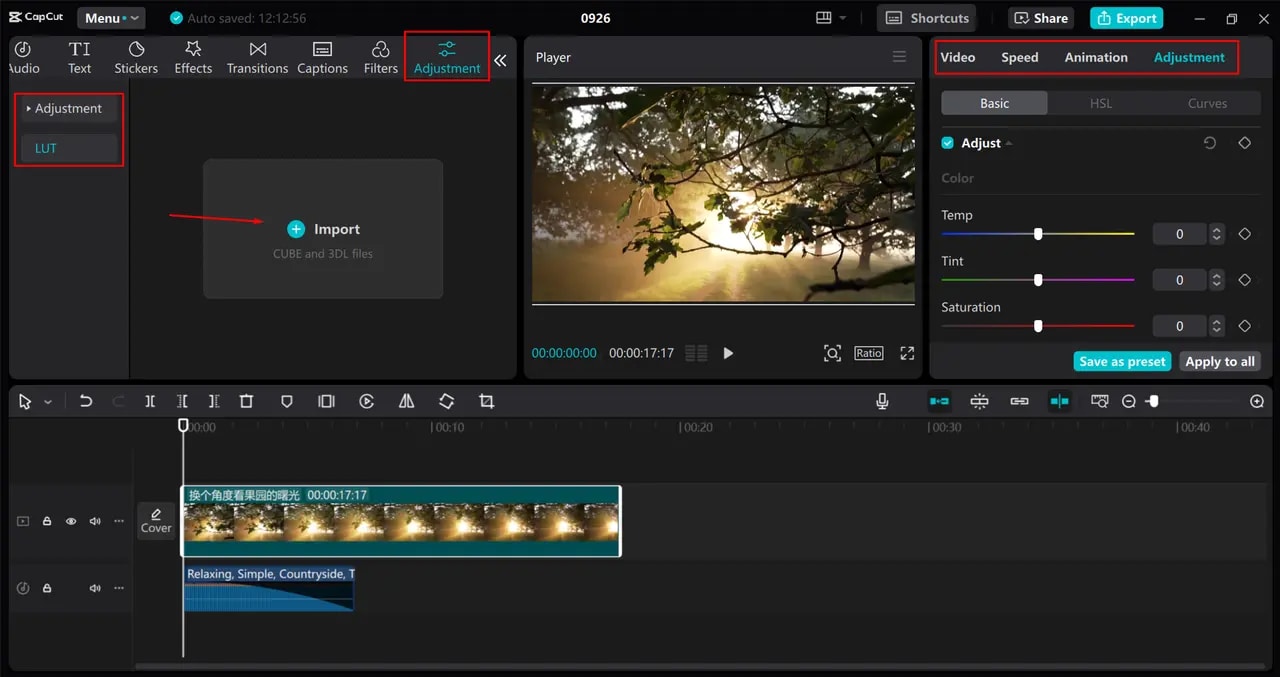
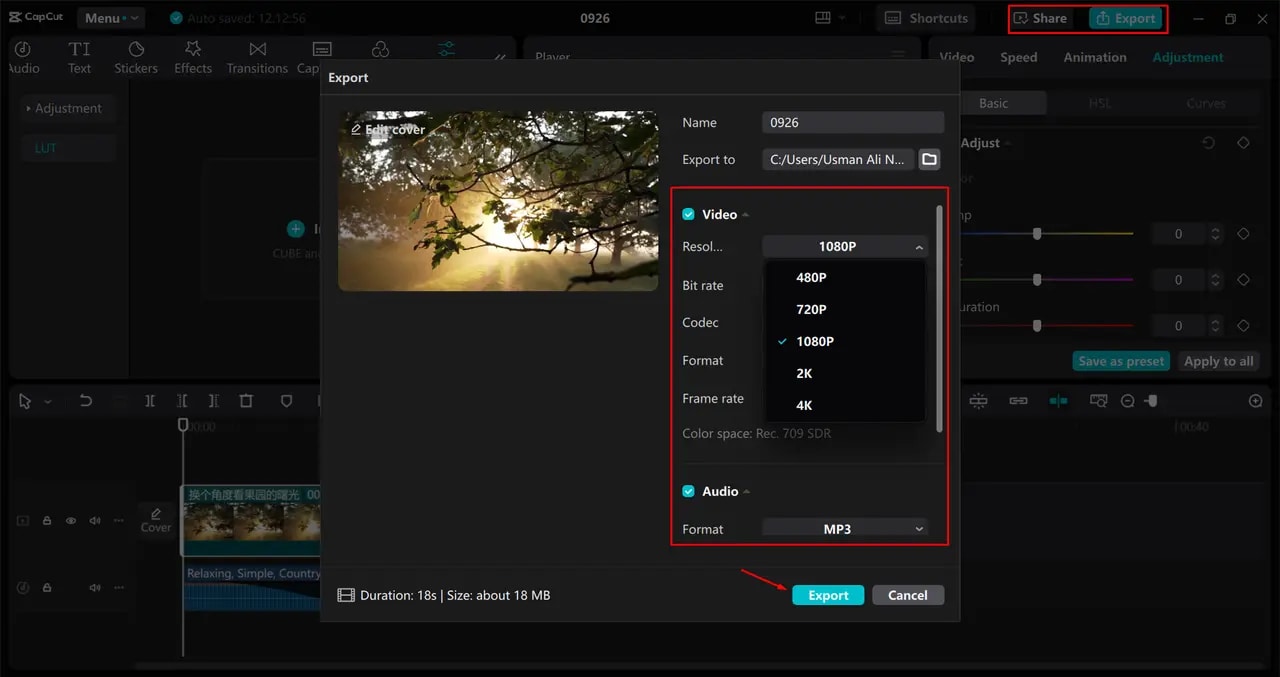
No apliques una LUT al 100 % por defecto
La intensidad de una LUT debe tratarse como cualquier otro ajuste. Un mismo archivo puede reaccionar de forma muy distinta según la cámara, la exposición y el balance de blancos. Si el efecto es demasiado fuerte, puede cerrar las sombras, alterar la piel, sobresaturar colores o endurecer las altas luces.
Dónde encontrar LUTs y presets gratuitos para CapCut
Puedes encontrar LUTs gratuitos en bibliotecas de recursos para edición y en marketplaces de creadores. Antes de usarlos en proyectos comerciales, comprueba siempre la licencia y las condiciones de cada descarga.
1. Motion Array
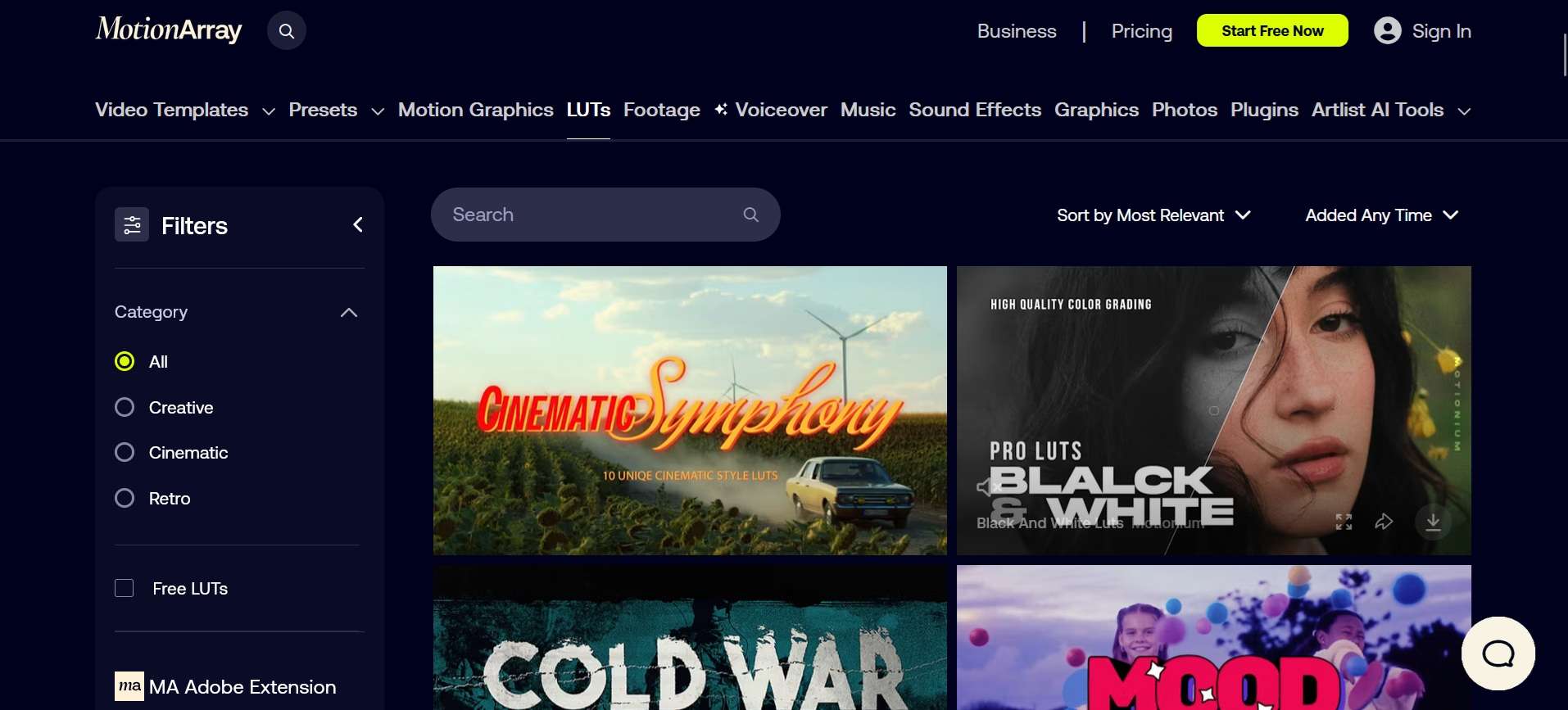
Motion Array mantiene una sección específica de LUTs gratuitos con categorías como Cinematic, Creative y Retro. Entre los recursos gratuitos disponibles actualmente aparecen colecciones como Prism Tones y Hue Haven. Descarga solo los archivos marcados como gratuitos y revisa la licencia antes de publicarlos en trabajos comerciales.
2. FilterGrade
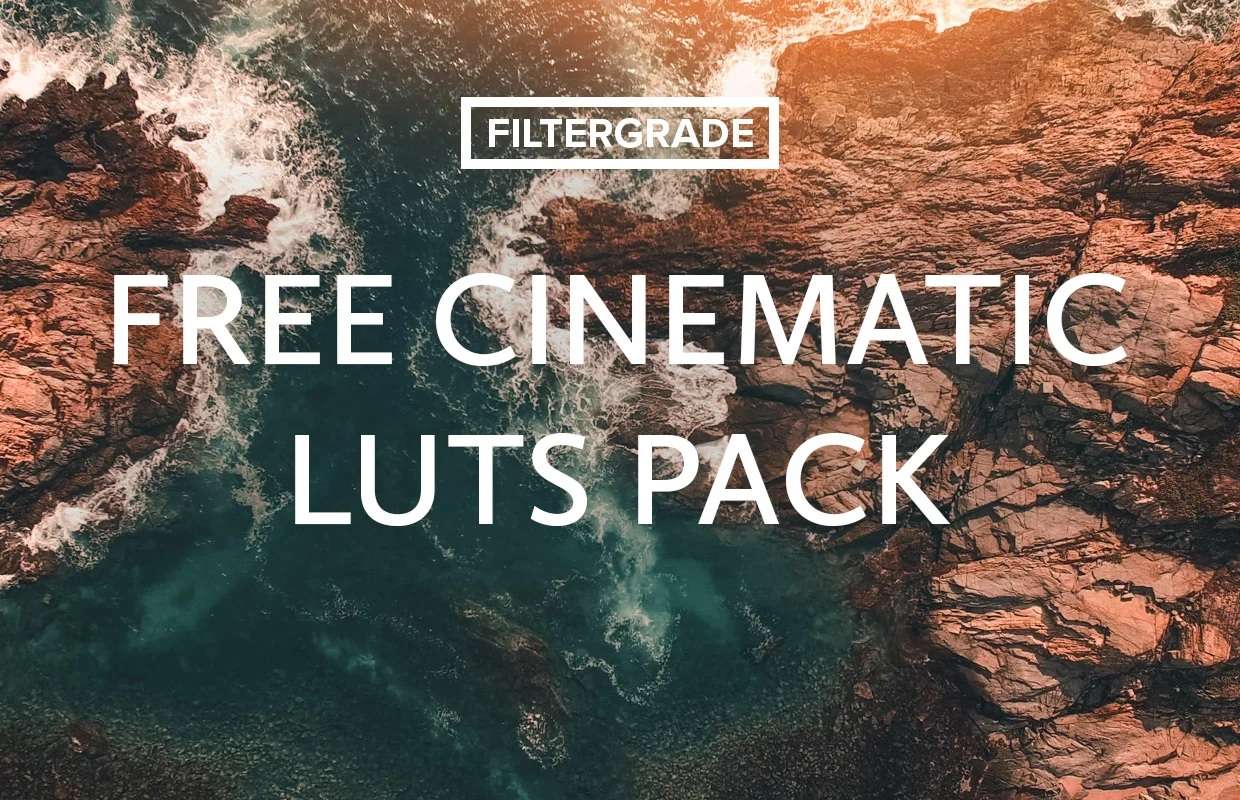
FilterGrade reúne tanto LUTs gratuitos como un catálogo específico de LUTs compatibles con CapCut. Su sección gratuita incluye estilos cinematográficos, de película, cálidos y para vlogs, mientras que el marketplace también ofrece packs de pago de distintos creadores.
3. Uppbeat
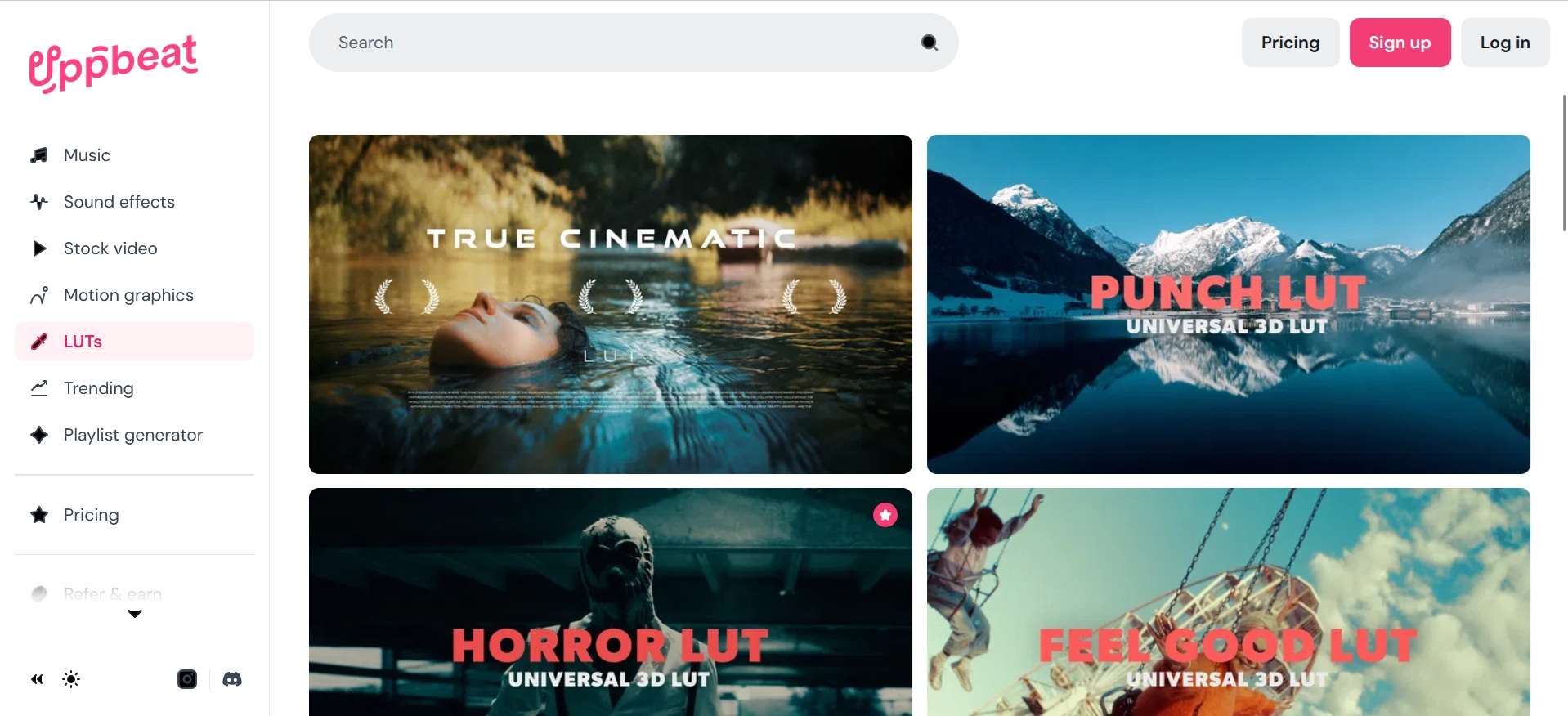
Uppbeat ofrece una biblioteca de LUTs gratuitos con categorías como cinematic, vintage, warm, moody y teal and orange, además de una categoría específica para CapCut. Puedes previsualizar el look antes de descargarlo y después importarlo en el panel de LUT de CapCut.
¿Necesitas corregir zonas concretas? Prueba la Máscara de Color de Filmora
CapCut cubre el etalonaje global con HSL, curvas, ruedas de color, filtros, LUTs y máscaras. Cuando distintas zonas de una misma toma necesitan tratamientos independientes, Wondershare Filmora ofrece un flujo específico de corrección selectiva mediante Máscara de Color y capas de gradación.
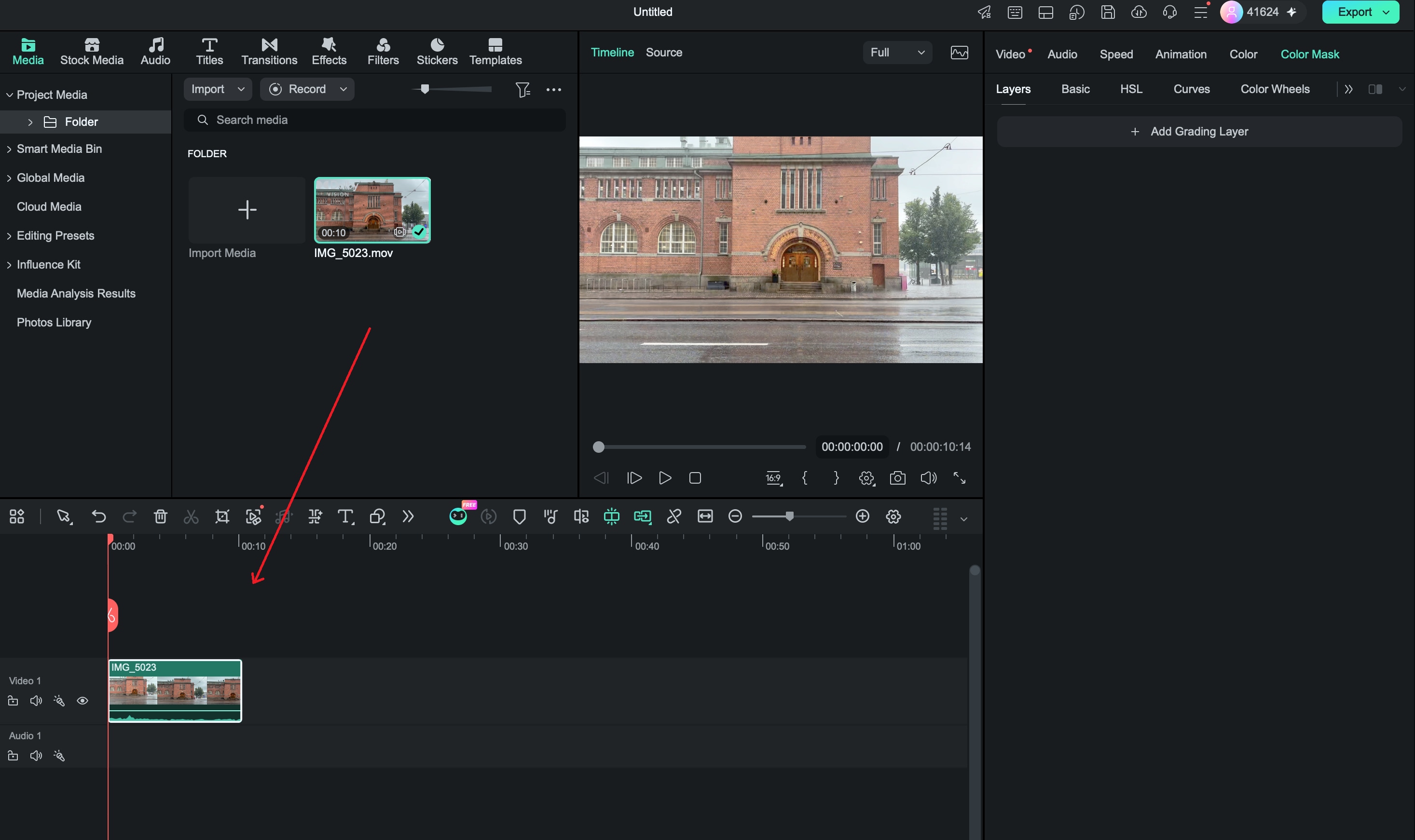
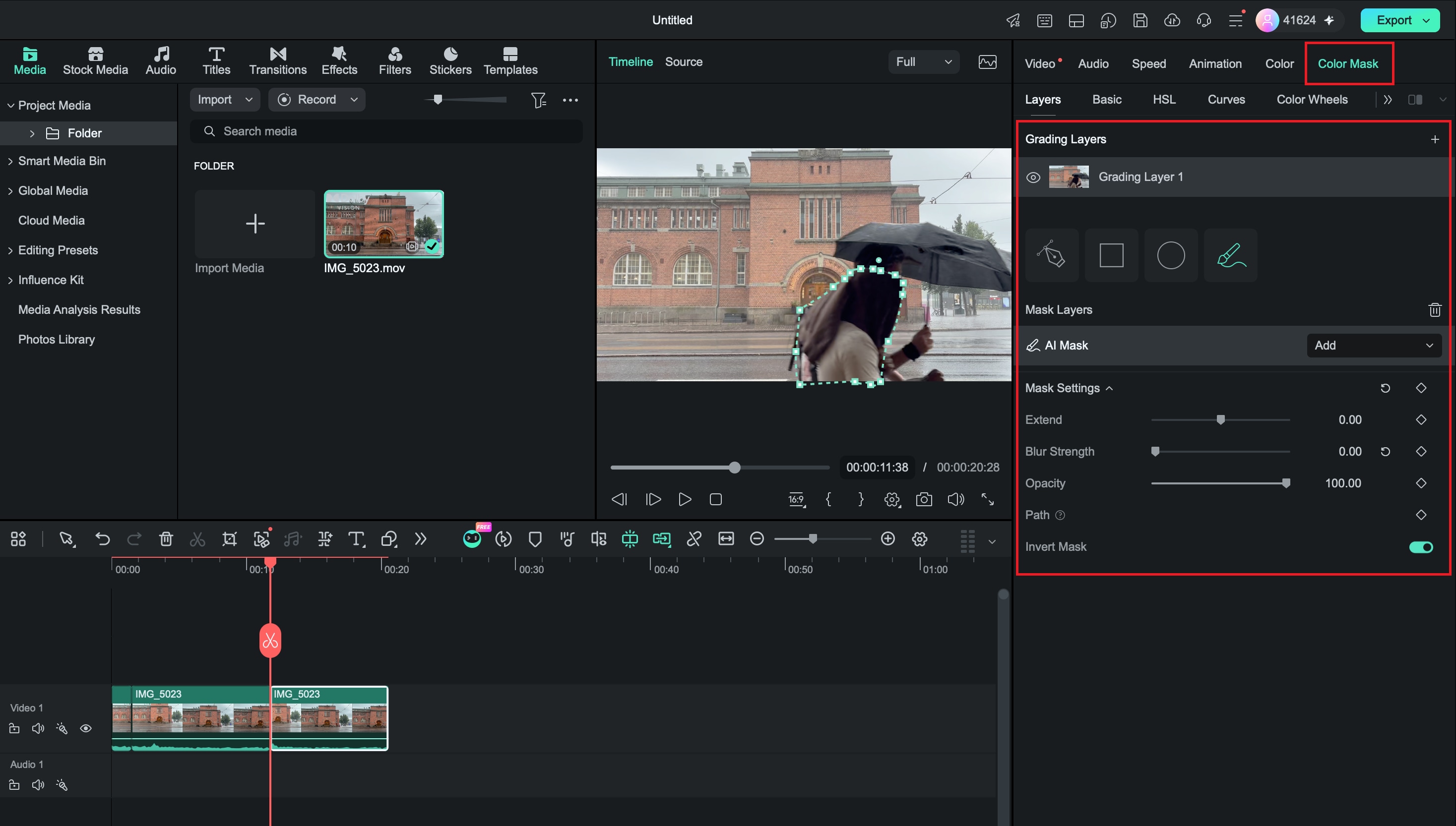
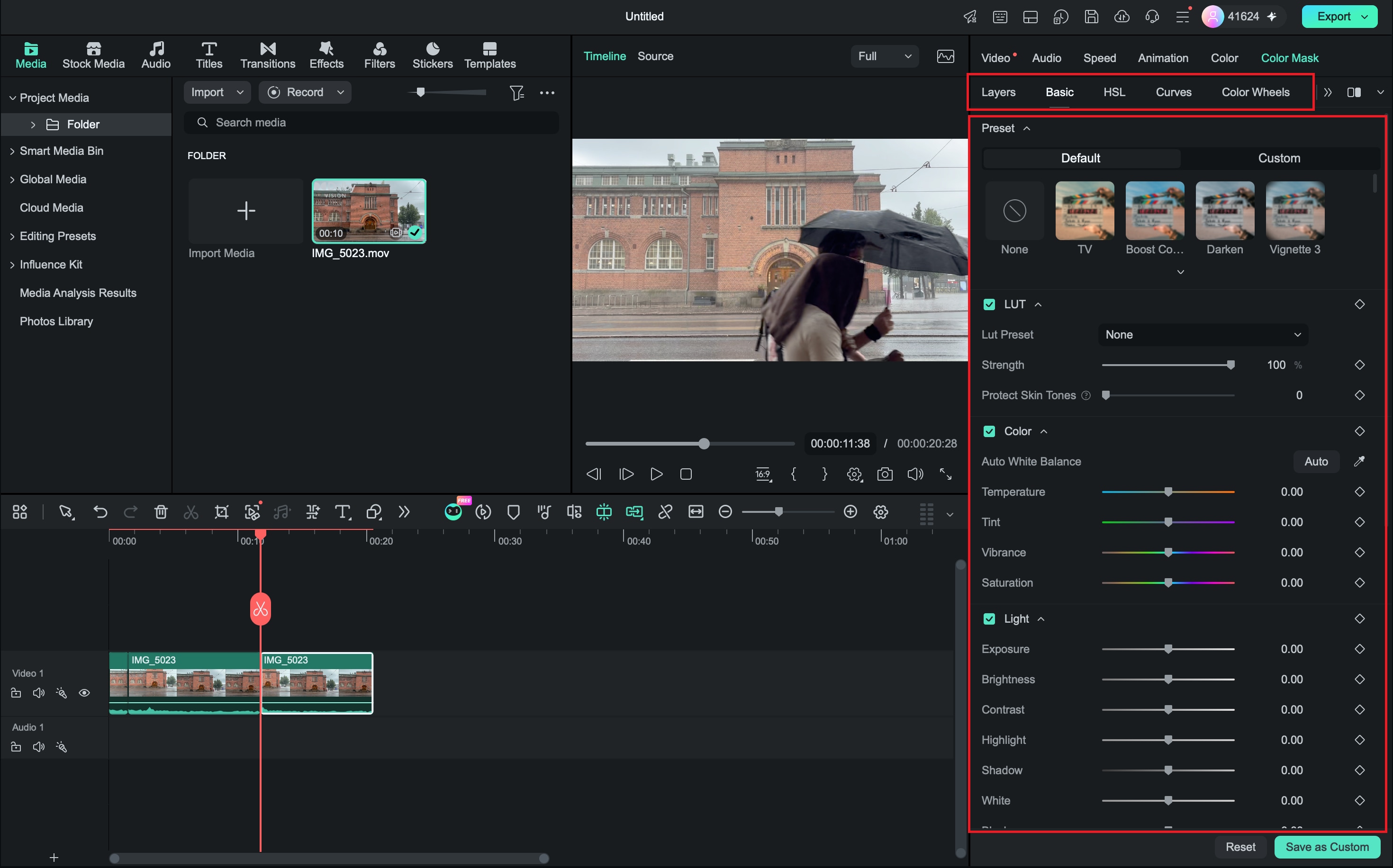
Filmora incluye Máscara de Color, que permite limitar la corrección a una zona concreta del encuadre. Dentro del mismo flujo puedes combinar herramientas como HSL, Curvas y ruedas de color para ajustar la zona seleccionada sin modificar innecesariamente el resto de la imagen.
Cómo usar la Máscara de Color de Filmora para una corrección selectiva
 Descarga segura
CapCut vs. Filmora para etalonaje y corrección de color
Ambos editores incluyen las herramientas esenciales para corrección y etalonaje. La diferencia práctica está menos en la lista de funciones y más en cómo organizan la corrección selectiva y el trabajo por zonas.
| Herramienta de color | CapCut | Filmora |
| Filtros/looks prediseñados | ||
| Ajustes manuales de color | ||
| HSL | ||
| Curvas | ||
| ruedas de color | ||
| Compatibilidad con LUTs personalizados | ||
| Capas de ajuste | ||
| Máscaras para ajustes selectivos | ||
| Coincidencia de color con referencia | ||
| Corrección de color por zonas | ||
| Herramientas avanzadas de color en escritorio | ||
|
Mostrar más
Mostrar menos
|
||
¿Qué editor encaja mejor con tu flujo de trabajo?
Si ya editas en CapCut, sus filtros, ajustes manuales, LUTs y herramientas avanzadas cubren bien la mayoría de los looks cinematográficos. Filmora resulta especialmente útil cuando quieres organizar varias correcciones locales mediante Máscara de Color y capas de gradación dentro del mismo clip.
Descarga seguraConclusión
CapCut permite combinar filtros, ajustes manuales y LUTs para construir un look, pero conviene corregir primero exposición y balance de blancos y dejar el etalonaje creativo para después. Los valores y presets funcionan mejor como puntos de partida que como fórmulas fijas.
Cuando una parte de la imagen necesita un tratamiento distinto, una corrección selectiva por zonas ofrece más control que un ajuste global. Sea cual sea el editor, prioriza exposición equilibrada, tonos de piel naturales, contraste controlado y coherencia entre tomas antes de intensificar el estilo.
Preguntas frecuentes
-
¿Qué diferencia hay entre corrección de color y etalonaje en CapCut?
La corrección de color busca equilibrar problemas técnicos como exposición, balance de blancos y contraste. El etalonaje o gradación de color parte de esa base y modifica el estilo visual con HSL, curvas, ruedas de color, filtros o LUTs. -
¿Cómo aplico los mismos ajustes de color a varios clips en CapCut?
En CapCut para escritorio puedes colocar una capa de ajuste sobre varios clips para controlar un look desde un solo punto o copiar y pegar los atributos de color entre clips. Si las tomas parten de exposiciones distintas, corrígelas primero de forma individual antes de aplicar el look compartido. -
¿CapCut puede igualar el color de material grabado con cámaras diferentes?
Sí. CapCut ofrece herramientas de coincidencia de color que pueden tomar otra imagen o clip como referencia. Aun así, cuando las cámaras tienen perfiles, exposición o balance de blancos distintos, suele ser necesario hacer ajustes manuales antes o después de la coincidencia automática. -
¿Puedo corregir el color de un vídeo en CapCut desde el móvil?
Sí. La aplicación móvil de CapCut permite realizar ajustes de color básicos como exposición, contraste, saturación y temperatura. La disponibilidad de herramientas más avanzadas puede variar según la versión y la plataforma, por lo que el escritorio ofrece más control para LUTs y etalonaje detallado.
