
En este artículo
Si una foto de deporte, baile, coches o cualquier escena de acción parece demasiado estática, el desenfoque de movimiento en Picsart puede añadir una estela direccional que refuerza la sensación de velocidad. El efecto funciona mejor cuando el desenfoque sigue la trayectoria del sujeto y conserva nítida la zona que quieres destacar.
Esta guía explica cómo hacer Motion Blur en Picsart, qué ajustes conviene controlar, cuáles son sus principales ventajas y limitaciones y cuándo merece la pena pasar a un editor de video como Filmora para trabajar con movimiento real en clips y animaciones.
Qué puedes hacer con el desenfoque de movimiento en Picsart
El efecto Motion Blur de Picsart simula la estela que produce un objeto al desplazarse durante una exposición. En una foto fija, esa estela puede hacer que un corredor parezca avanzar, que un coche transmita más velocidad o que una pose de baile resulte más dinámica.
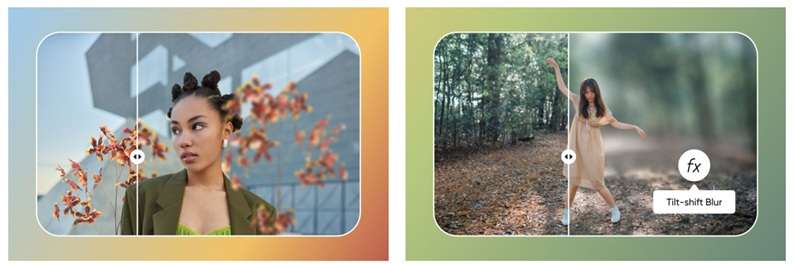
Estos son los usos más prácticos del efecto:
- Reforzar la sensación de velocidad: alargar el desenfoque en la dirección del movimiento ayuda a que una imagen congelada transmita más acción.
- Acompañar la trayectoria del sujeto: un ángulo horizontal funciona mejor en desplazamientos laterales, mientras que una dirección diagonal puede encajar con saltos, giros o movimientos de baile.
- Separar sujeto y movimiento: puedes mantener nítido el punto principal de la imagen y dejar la estela en el fondo o en las zonas secundarias.
- Crear un acabado más estilizado: el desenfoque también puede utilizarse de forma intencional en retratos, portadas o publicaciones sociales, aunque no pretenda imitar una captura real de larga exposición.
Para que el resultado resulte creíble, evita aplicar la misma cantidad de desenfoque a toda la foto. La dirección y la intensidad deben tener relación con el movimiento que la imagen sugiere.
Cómo aplicar Motion Blur en Picsart
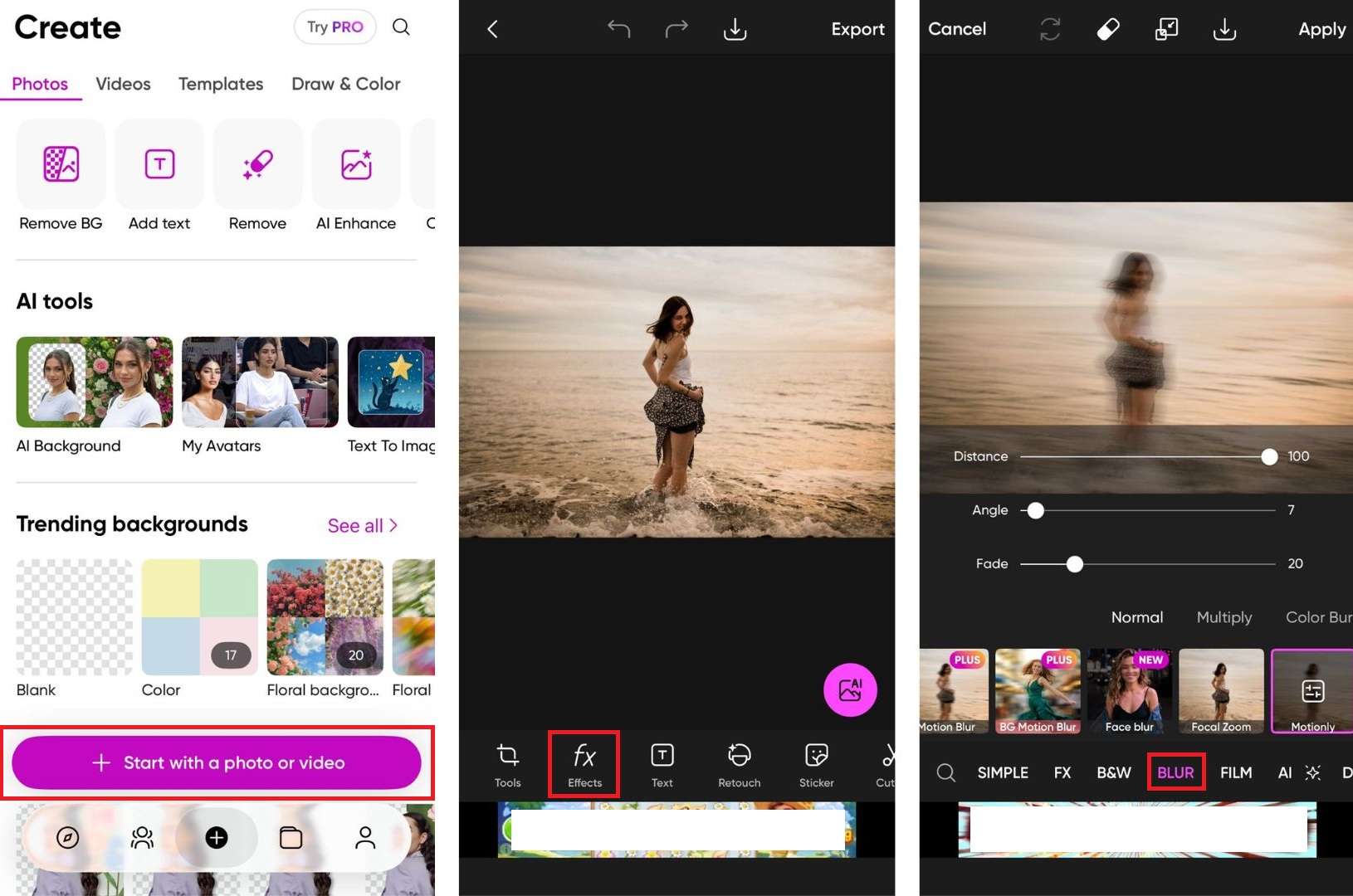
La ubicación exacta de los controles puede cambiar según la versión de Picsart, el idioma de la app y el plan disponible. En el editor de fotos, busca la categoría de Efectos y los efectos de Desenfoque; el nombre puede aparecer como Motion Blur o Desenfoque de movimiento.
Consejos para que el efecto se vea más natural
- Sigue la dirección real del movimiento: una estela que apunta en sentido contrario suele hacer que el montaje resulte artificial.
- No apliques el desenfoque de forma uniforme: conservar el sujeto principal nítido crea una referencia visual y refuerza la sensación de velocidad.
- Empieza con poca intensidad: un efecto demasiado fuerte puede borrar formas, rostros y detalles importantes.
- Usa fotos con una trayectoria fácil de leer: cuanto más clara sea la acción original, menos tendrás que forzar el efecto.
Ventajas y limitaciones de Picsart Motion Blur
Picsart Motion Blur funciona bien para ediciones rápidas de fotografía, especialmente cuando buscas una sensación de velocidad sin entrar en un flujo de composición complejo. Sus límites aparecen cuando necesitas controlar movimiento real a lo largo del tiempo o mantener un ajuste preciso entre varios fotogramas.
- Flujo rápido para fotos: puedes añadir una estela de movimiento sin trabajar con una línea de tiempo.
- Control direccional: los ajustes de ángulo y distancia ayudan a adaptar el desenfoque a la trayectoria del sujeto cuando están disponibles en la versión utilizada.
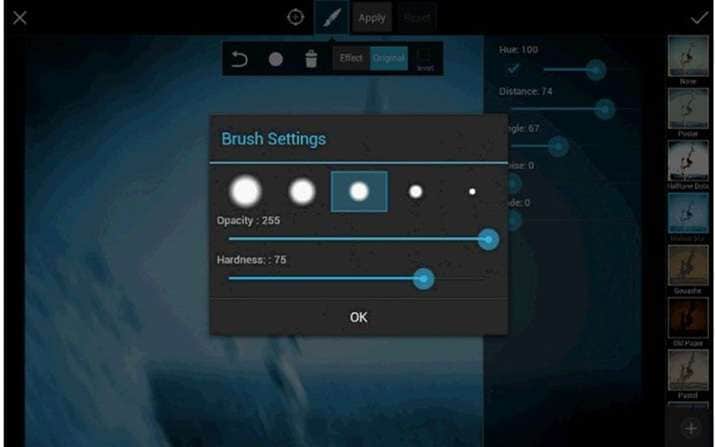
- Edición selectiva: el pincel, borrador o máscara permite mantener nítidas las zonas importantes de la imagen.
- Útil para contenido social: encaja bien en fotos de acción, coches, baile, deporte y retratos con un acabado creativo.
- No sustituye al desenfoque capturado en cámara: es un efecto de posproducción y puede verse artificial si la dirección o la intensidad no coinciden con el movimiento de la escena.
- Puede exigir retoque manual: conservar bordes limpios alrededor del sujeto suele requerir revisar la máscara o el borrado.
- La disponibilidad puede variar: algunos efectos o controles pueden depender de la versión de Picsart, la plataforma o el plan de suscripción.
- Está menos orientado al control temporal: para trabajar con movimiento continuo dentro de un video, un editor con línea de tiempo ofrece un flujo más adecuado.
Picsart o Filmora: qué elegir para desenfoque de movimiento
La elección depende principalmente del tipo de contenido. Picsart resulta práctico cuando quieres simular movimiento en una foto; Filmora encaja mejor cuando el movimiento ocurre dentro de un video o de una animación y necesitas controlar cómo aparece el desenfoque a lo largo del tiempo.
| Criterio | Picsart | Filmora |
|---|---|---|
| Uso principal en esta tarea | Crear sensación de movimiento en fotos | Añadir desenfoque de movimiento a videos y elementos animados |
| Tipo de control | Dirección, distancia y acabado del desenfoque según versión | Rango, Intensidad y Dirección en clips; controles específicos para animaciones con fotogramas clave |
| Línea de tiempo | No es necesaria para una edición de foto rápida | Sí, para controlar clips, duración, animación y exportación de video |
| Mejor para | Retratos creativos, deporte, coches, baile y publicaciones sociales | Acción, gaming, deportes, paneos, transiciones y gráficos animados |
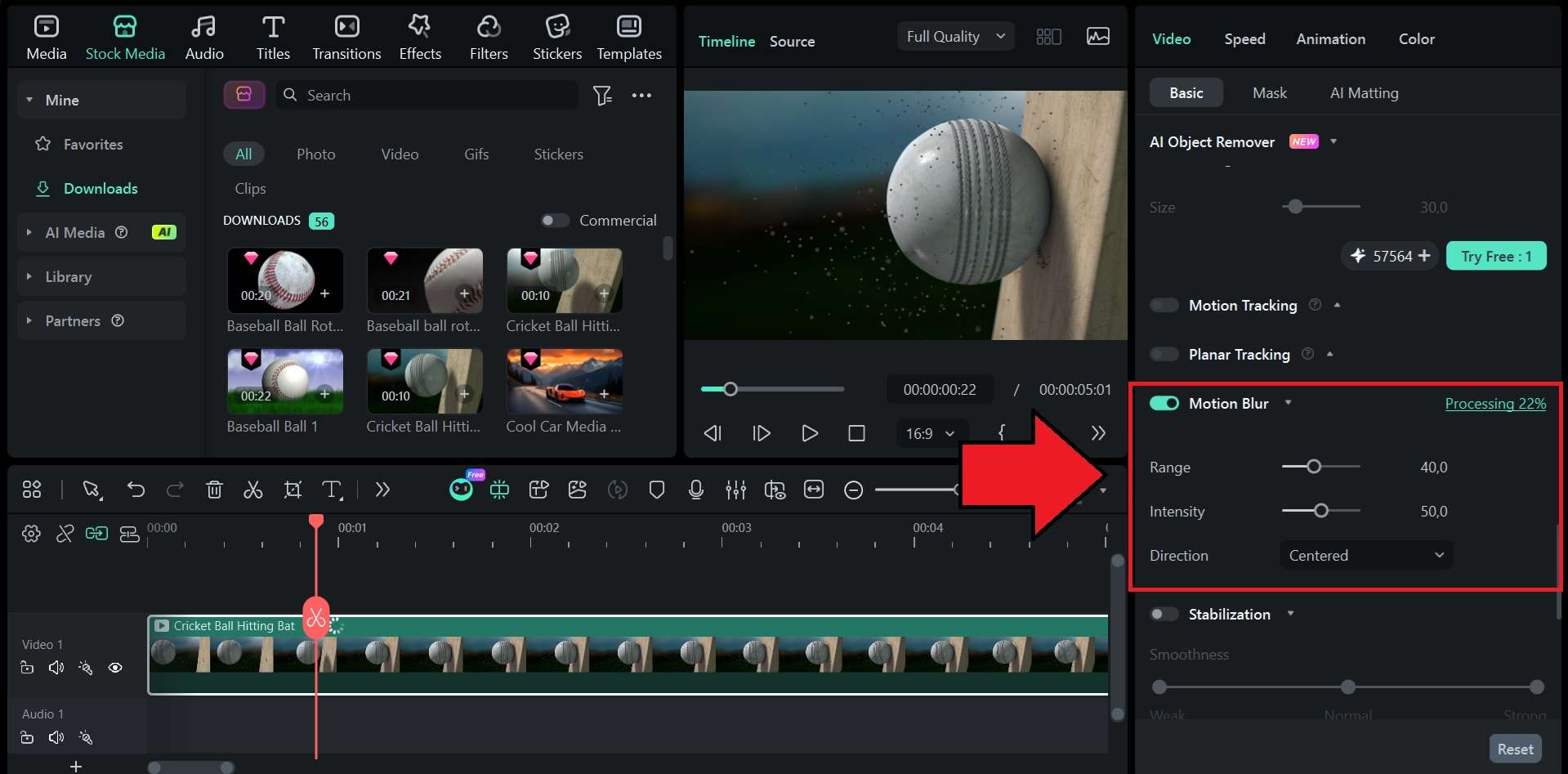
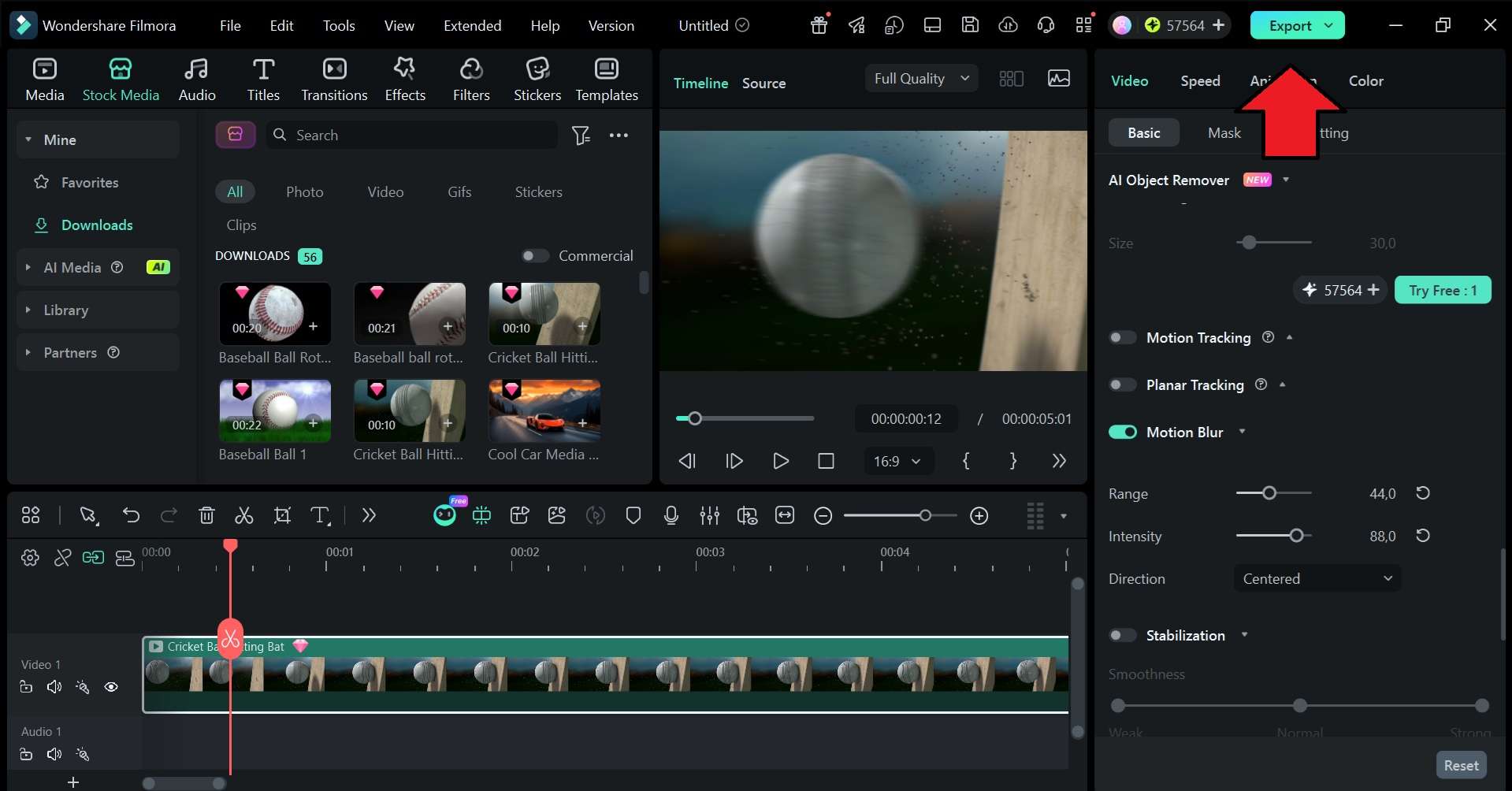
En Filmora para escritorio, el desenfoque de movimiento puede aplicarse directamente a un clip ya grabado. La función permite ajustar Rango, Intensidad y Dirección. Para movimientos creados con fotogramas clave, Filmora también ofrece controles de desenfoque vinculados a la animación de propiedades como posición, escala o rotación.
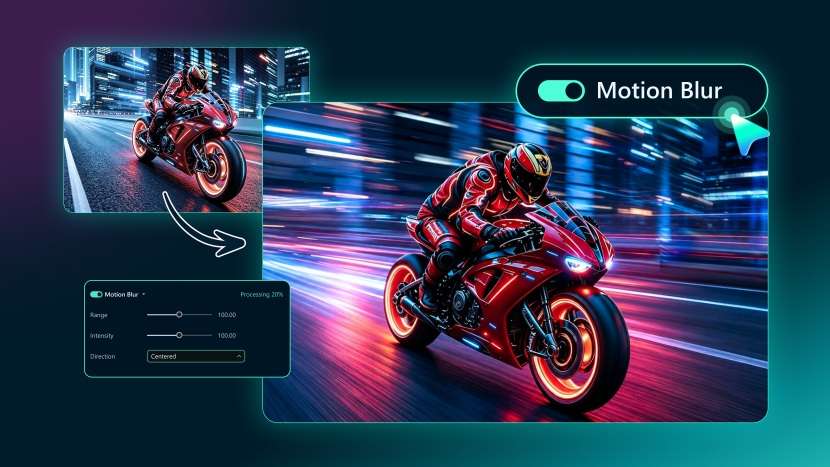

Cómo añadir desenfoque de movimiento en la app Filmora
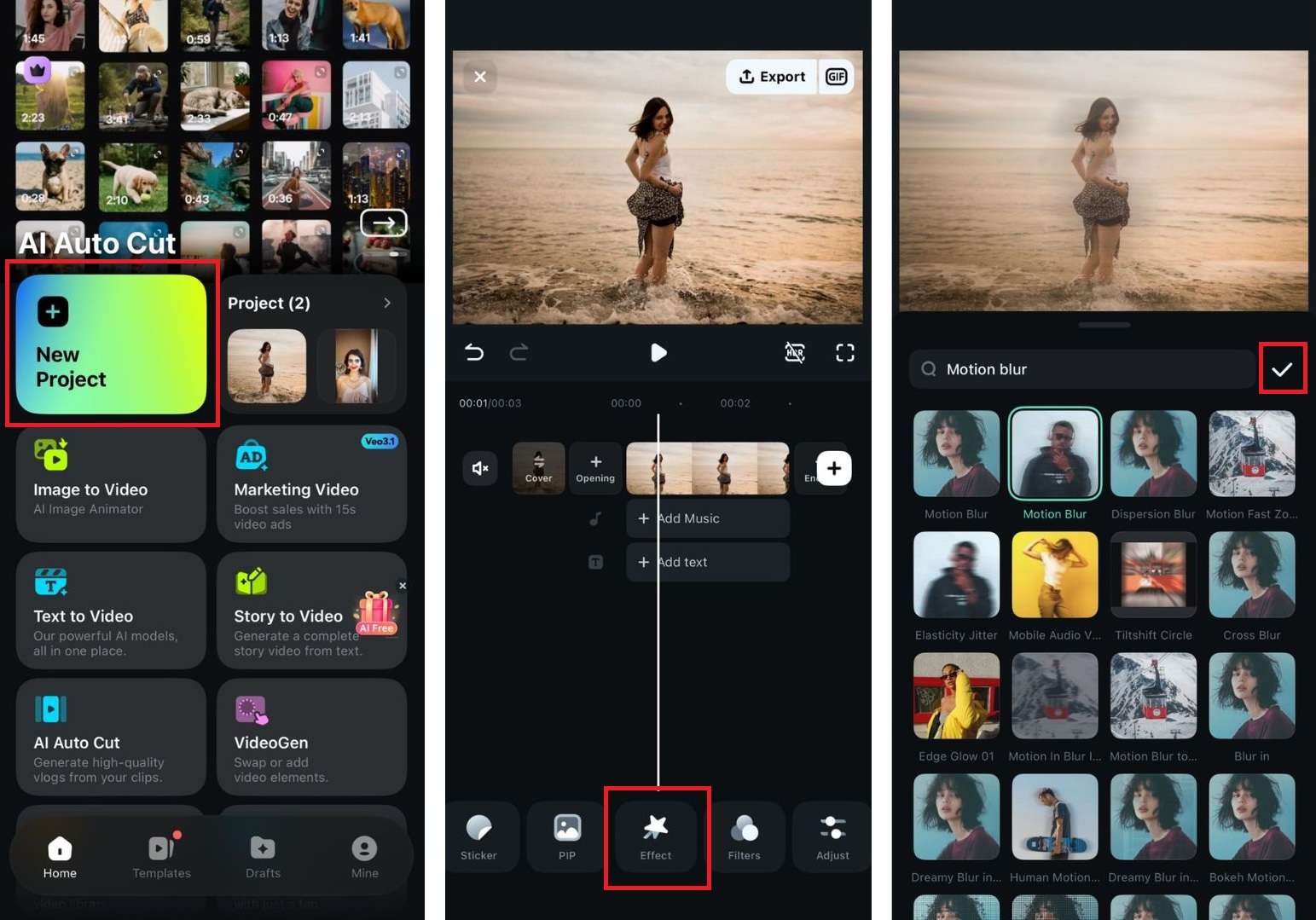
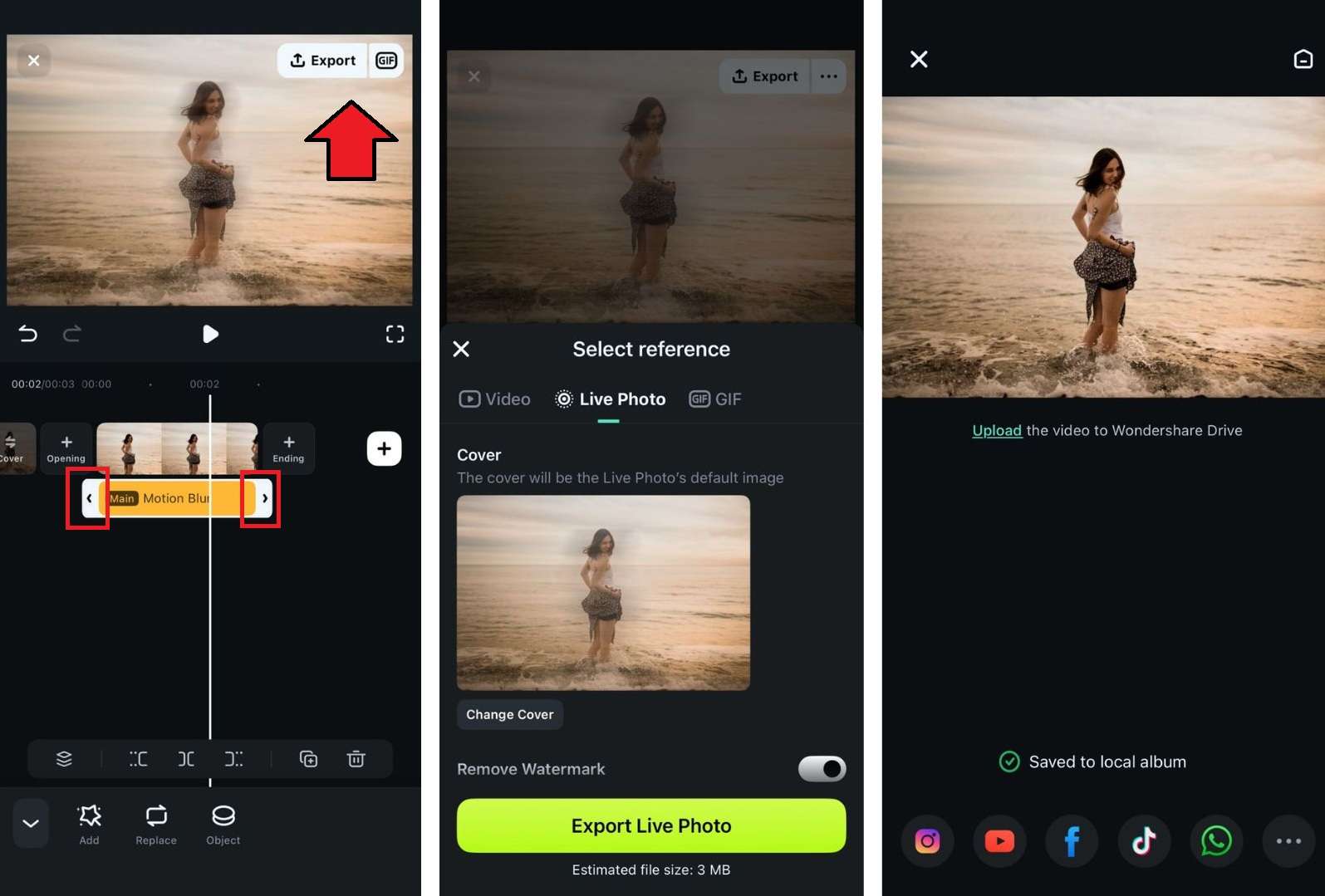
En la app Filmora puedes buscar efectos de desenfoque o de movimiento desde la biblioteca de Efectos. El nombre y la disponibilidad exacta de cada efecto pueden cambiar entre versiones, por lo que conviene buscar tanto “motion blur” como “desenfoque de movimiento”.
 Descarga segura
Cómo aplicar Motion Blur en Filmora para escritorio
Para clips con movimiento real, Filmora permite activar el desenfoque desde el panel de propiedades y ajustar el resultado sin instalar plugins. Este flujo es más apropiado que un efecto estático cuando trabajas con acción, deportes, gaming, paneos o movimientos rápidos de cámara.

Si el movimiento lo has creado con fotogramas clave de posición, escala o rotación, Filmora ofrece además un flujo específico de desenfoque de movimiento con fotogramas clave, con parámetros como Ángulo de obturador, Fase de obturador y Muestras.
Descarga seguraConclusión
El desenfoque de movimiento de Picsart es una opción práctica para dar sensación de velocidad a una fotografía. Los mejores resultados aparecen cuando la estela sigue la dirección del sujeto, la intensidad se mantiene bajo control y la zona principal de la imagen conserva suficiente nitidez.
Cuando el objetivo pasa de una foto a un video, conviene utilizar herramientas que puedan trabajar con el movimiento a lo largo del tiempo. Filmora permite aplicar Motion Blur directamente a clips, ajustar Rango, Intensidad y Dirección y, en animaciones con fotogramas clave, controlar el desenfoque asociado a cambios de posición, escala o rotación.
Preguntas frecuentes
-
¿Cómo hacer desenfoque de movimiento en Picsart?
Abre una foto en Picsart, entra en Efectos y busca la categoría de Desenfoque. Selecciona Motion Blur o Desenfoque de movimiento, ajusta la dirección y la cantidad del efecto y retira el desenfoque del sujeto principal cuando sea necesario. -
¿Motion Blur en Picsart es gratis?
La disponibilidad depende del plan, la plataforma y la versión de Picsart. Si Motion Blur aparece identificado como función premium en tu cuenta, necesitarás el plan correspondiente; también pueden existir otros efectos de desenfoque incluidos en tu versión. -
¿Qué ajustes son más importantes para un Motion Blur natural?
La dirección y la cantidad de desenfoque son las decisiones principales. La estela debe seguir la trayectoria del sujeto y mantener suficiente detalle para que la imagen siga siendo fácil de leer. -
¿Cuál es la diferencia entre desenfoque de movimiento y desenfoque normal?
El desenfoque normal suaviza detalles sin representar necesariamente una dirección. El desenfoque de movimiento crea una estela orientada para sugerir desplazamiento, velocidad o movimiento durante la exposición. -
¿Picsart sirve para aplicar Motion Blur a videos?
Picsart incluye herramientas de edición de video, pero la disponibilidad y los controles concretos de Motion Blur pueden variar. Si necesitas controlar el desenfoque de movimiento directamente sobre clips y animaciones en una línea de tiempo, Filmora ofrece un flujo específico para esa tarea.
