
En este artículo
El desenfoque de movimiento en iPhone puede conseguirse al hacer la foto o añadirse después. La mejor opción depende del modelo que tengas y del resultado que busques: en los iPhone 18 Pro puedes controlar manualmente la velocidad de obturación; en otros modelos, una Live Photo con Larga exposición es la vía nativa más sencilla; y para fotos o videos ya grabados necesitas una app de edición.
Si lo que buscas es un motion blur realista, conviene distinguir entre una exposición larga, que registra movimiento durante la captura, y un filtro de edición, que simula después una estela o un barrido. Esa diferencia determina qué método te dará un resultado más natural.
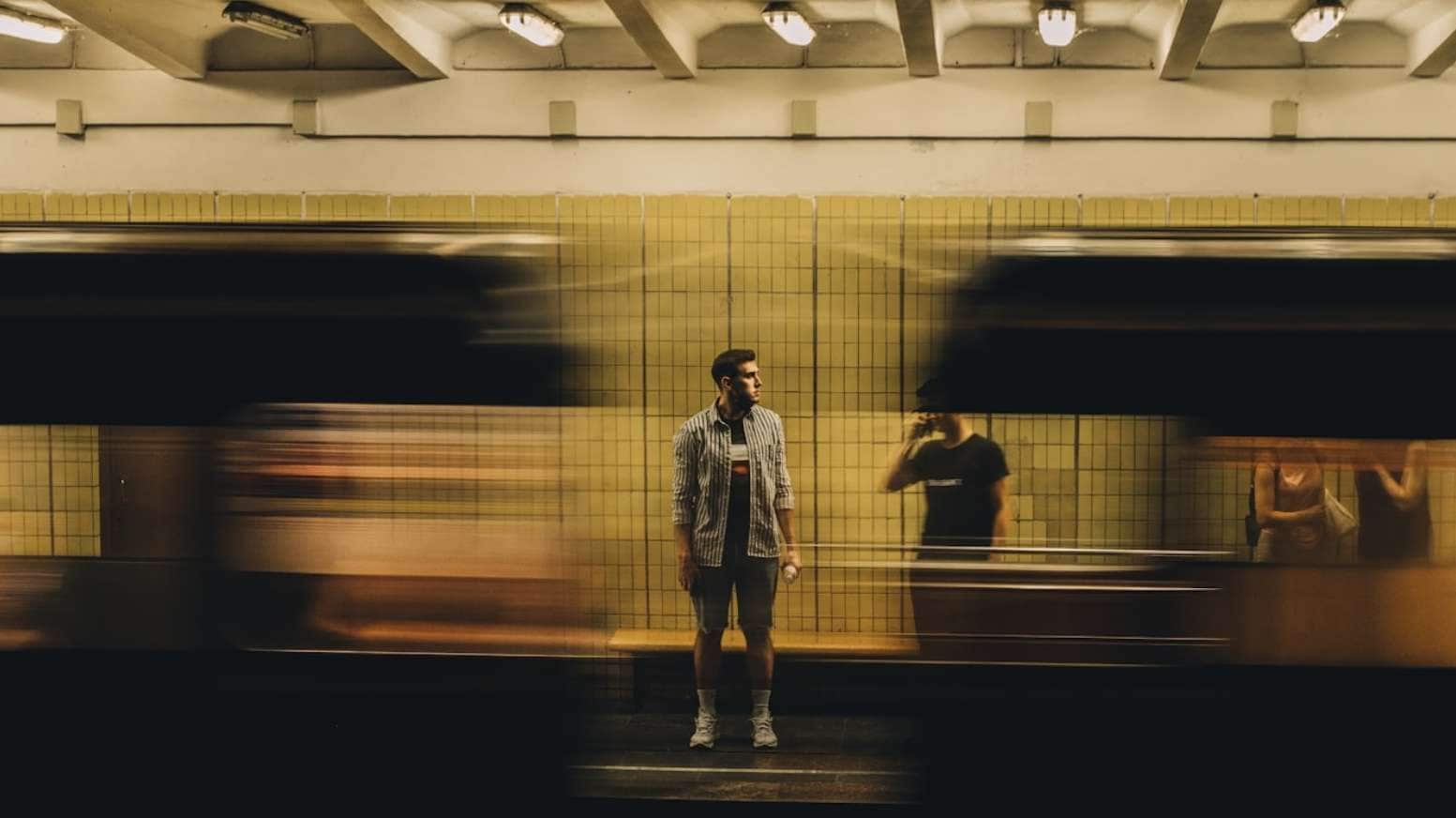
Qué método usar para crear motion blur en iPhone
No todos los métodos producen el mismo tipo de desenfoque. Si puedes controlar la obturación, el movimiento se registra durante la toma. Live Photo genera una larga exposición a partir del movimiento capturado. Las apps de edición, en cambio, recrean la estela después.
| Método | Mejor para | Tipo de resultado | Control | Limitación principal |
| Controles manuales del iPhone 18 Pro | Capturar movimiento directamente | Desenfoque óptico durante la exposición | Velocidad de obturación | Disponible en los modelos iPhone 18 Pro |
| Live Photo + Larga exposición | Agua, luces, tráfico y multitudes | Combinación computacional del movimiento | Muy sencillo | No permite definir manualmente el tiempo de obturación |
| Picsart u otro editor de fotos | Fotos ya tomadas | Desenfoque simulado | Intensidad, dirección y zonas | No reproduce una exposición larga real |
| Filmora para móvil | Fotos y videos editados desde el iPhone | Efecto de motion blur | Efectos y duración en la línea de tiempo | Menos control fino que en escritorio |
| Filmora para escritorio | Videos de iPhone y fotos animadas | Motion Blur ajustable | Rango, intensidad, dirección o controles de fotogramas clave | Requiere pasar el material al ordenador |
|
Ver más
Ver menos
|
||||
Cómo capturar desenfoque de movimiento con el iPhone
La opción más natural es crear el efecto al disparar. La forma de hacerlo cambia según el modelo: los iPhone 18 Pro incorporan controles manuales de cámara, mientras que en otros iPhone la alternativa nativa sigue siendo Live Photo con Larga exposición.
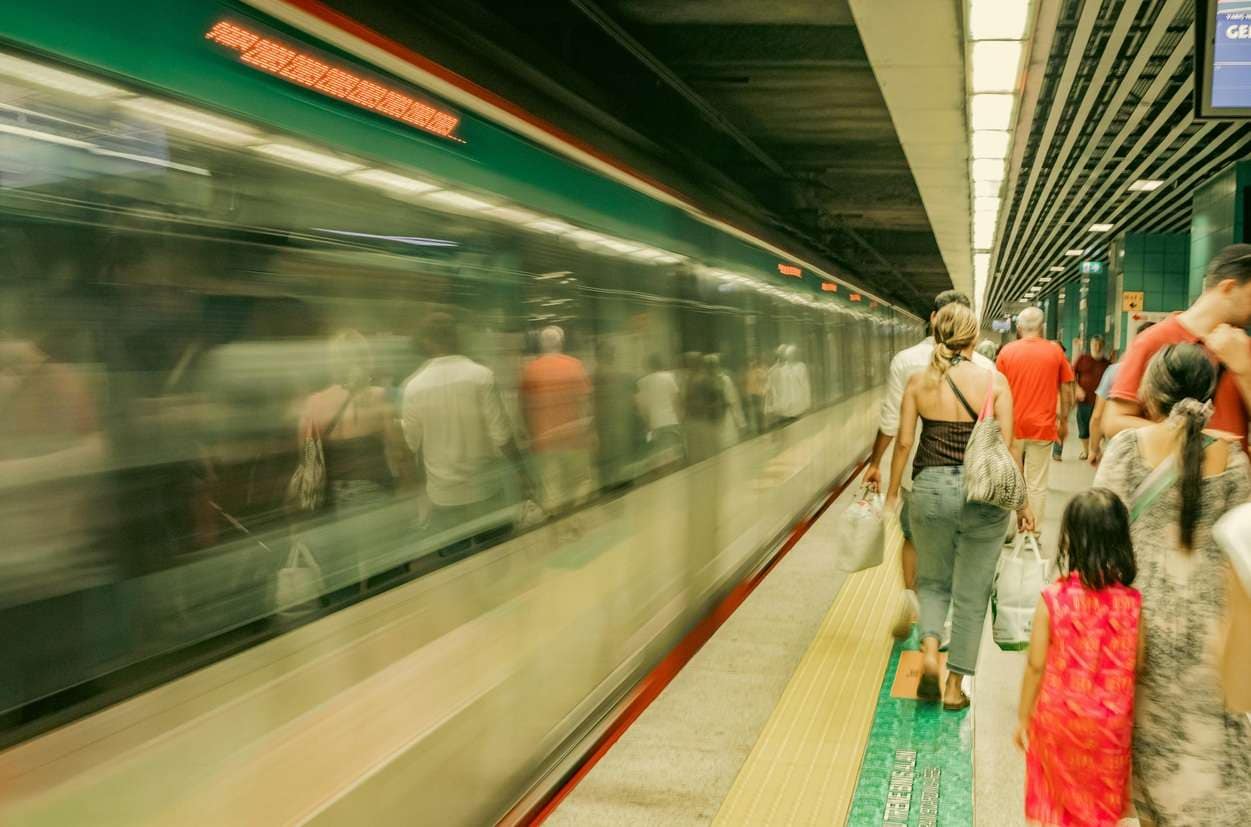
Opción 1: ajustar la velocidad de obturación en iPhone 18 Pro
En los modelos iPhone 18 Pro puedes ajustar manualmente la velocidad de obturación desde la app Cámara. Una velocidad más lenta registra durante más tiempo el desplazamiento del sujeto o de la cámara, por lo que aparecen estelas y barridos más visibles.
Este método ofrece más control que Live Photo porque el desenfoque se produce durante la exposición. No necesitas convertir el archivo después para simular el movimiento.
Opción 2: Live Photo y Larga exposición
En los iPhone compatibles con Live Photos, puedes capturar un breve intervalo alrededor del disparo y convertirlo después en una Larga exposición. El sistema combina el movimiento registrado y suaviza las zonas que cambiaron de posición.
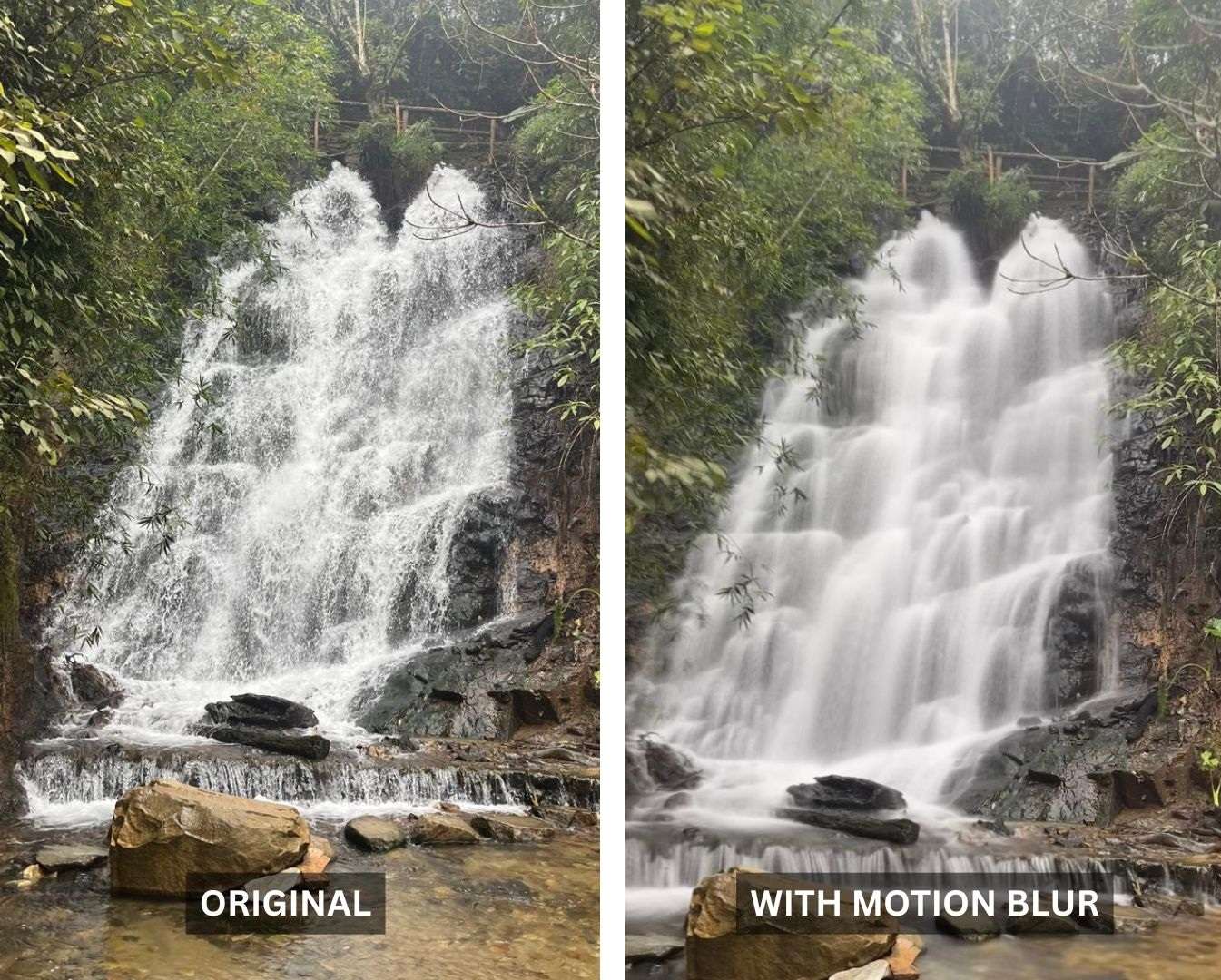
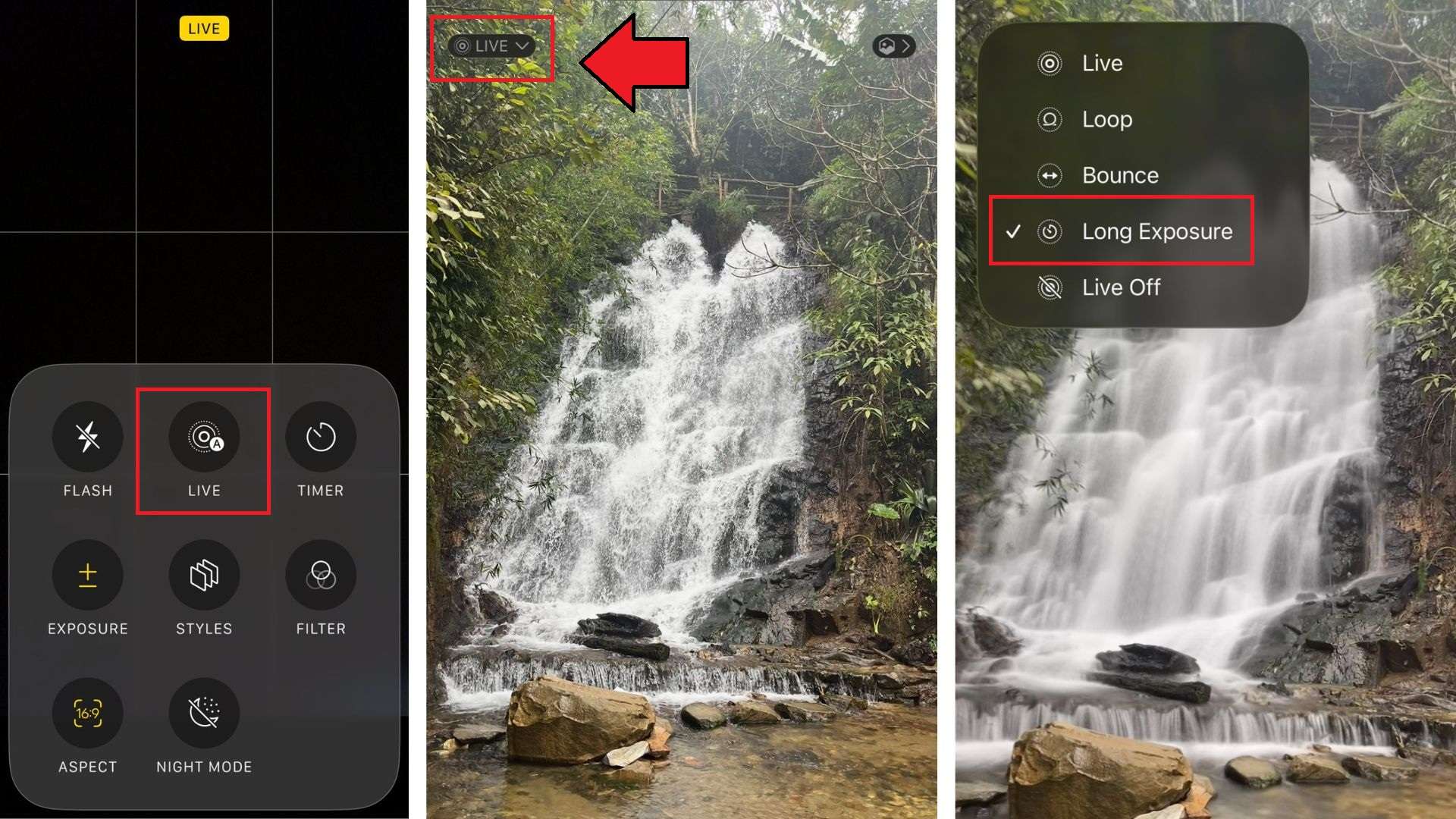
Funciona especialmente bien con cascadas, ríos, tráfico, estelas de luz y multitudes. Si quieres que el entorno permanezca definido, apoya el teléfono o utiliza un trípode.
- No necesitas instalar una app para usar Live Photo.
- El iPhone 18 Pro permite controlar la velocidad de obturación directamente.
- Los dos métodos conservan una relación real con el movimiento capturado.
- Live Photo no permite elegir manualmente el tiempo de exposición.
- Si mueves demasiado el teléfono, también puede perder nitidez el fondo.
- El control manual de obturación no está disponible en todos los modelos de iPhone.
Cómo añadir motion blur a una foto ya hecha
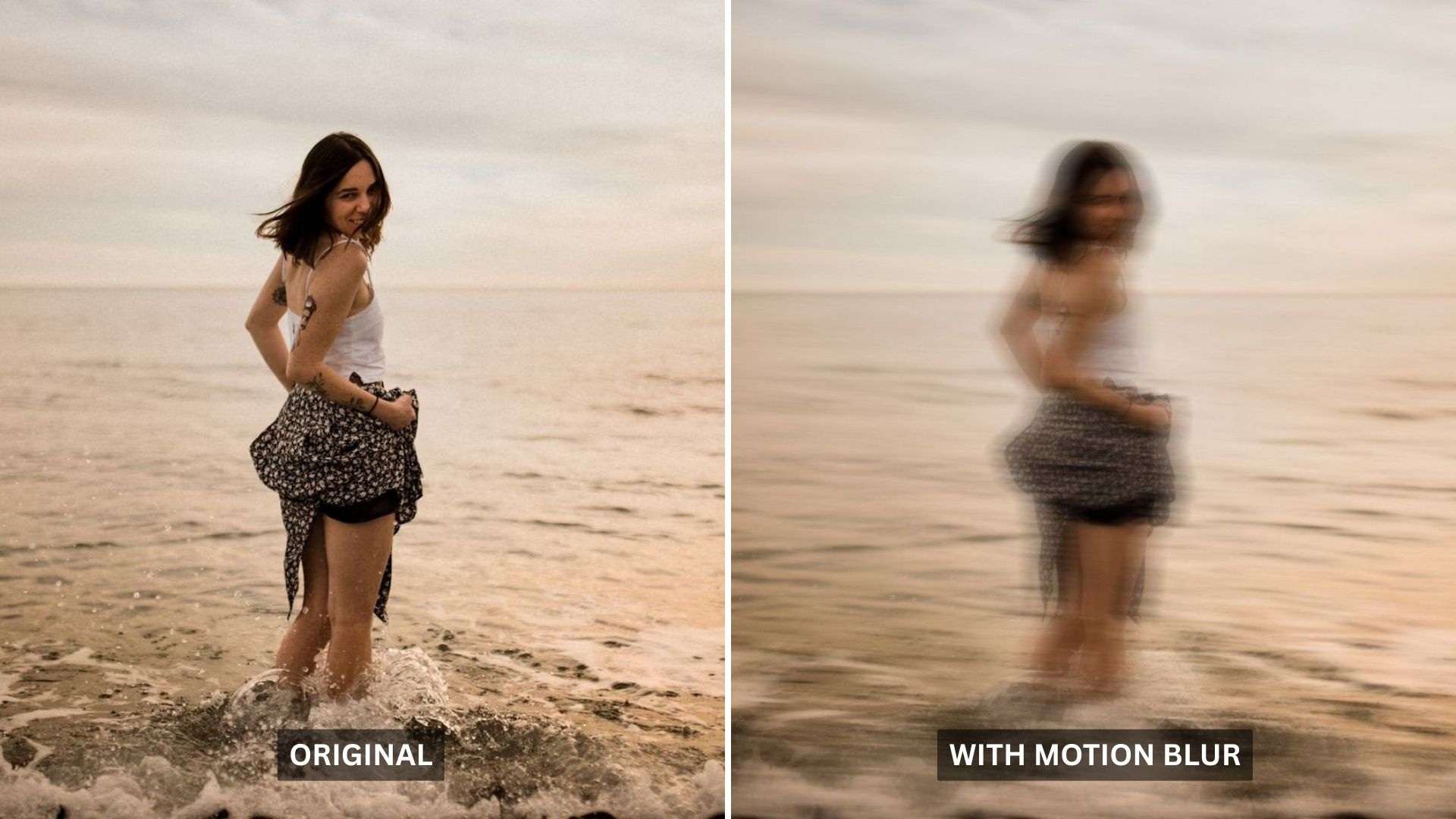
Si la foto ya está en tu carrete, necesitas simular el movimiento mediante edición. Picsart mantiene herramientas de desenfoque y permite trabajar sobre zonas concretas de la imagen; la disponibilidad y el nombre exacto de algunos presets pueden variar según la versión de la app.
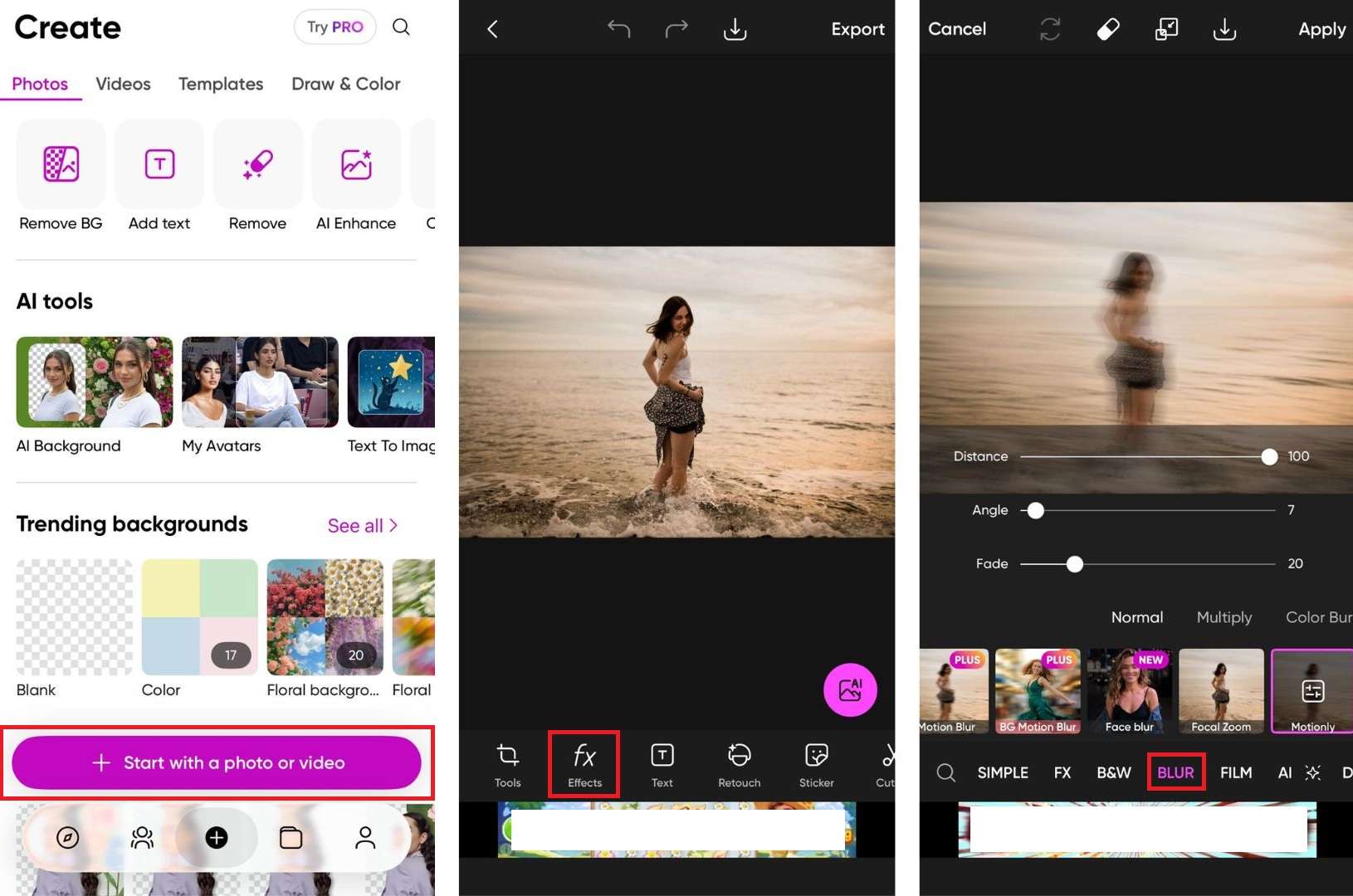
- Sirve para fotos que ya has tomado.
- Permite decidir dónde y en qué dirección aparece el barrido.
- No necesitas repetir la captura.
- El resultado es un filtro, no una exposición larga real.
- La interfaz y los presets disponibles pueden cambiar según la versión o el plan.
- Separar bien el sujeto del fondo puede requerir retoque manual.
Filmora para motion blur en fotos y videos de iPhone
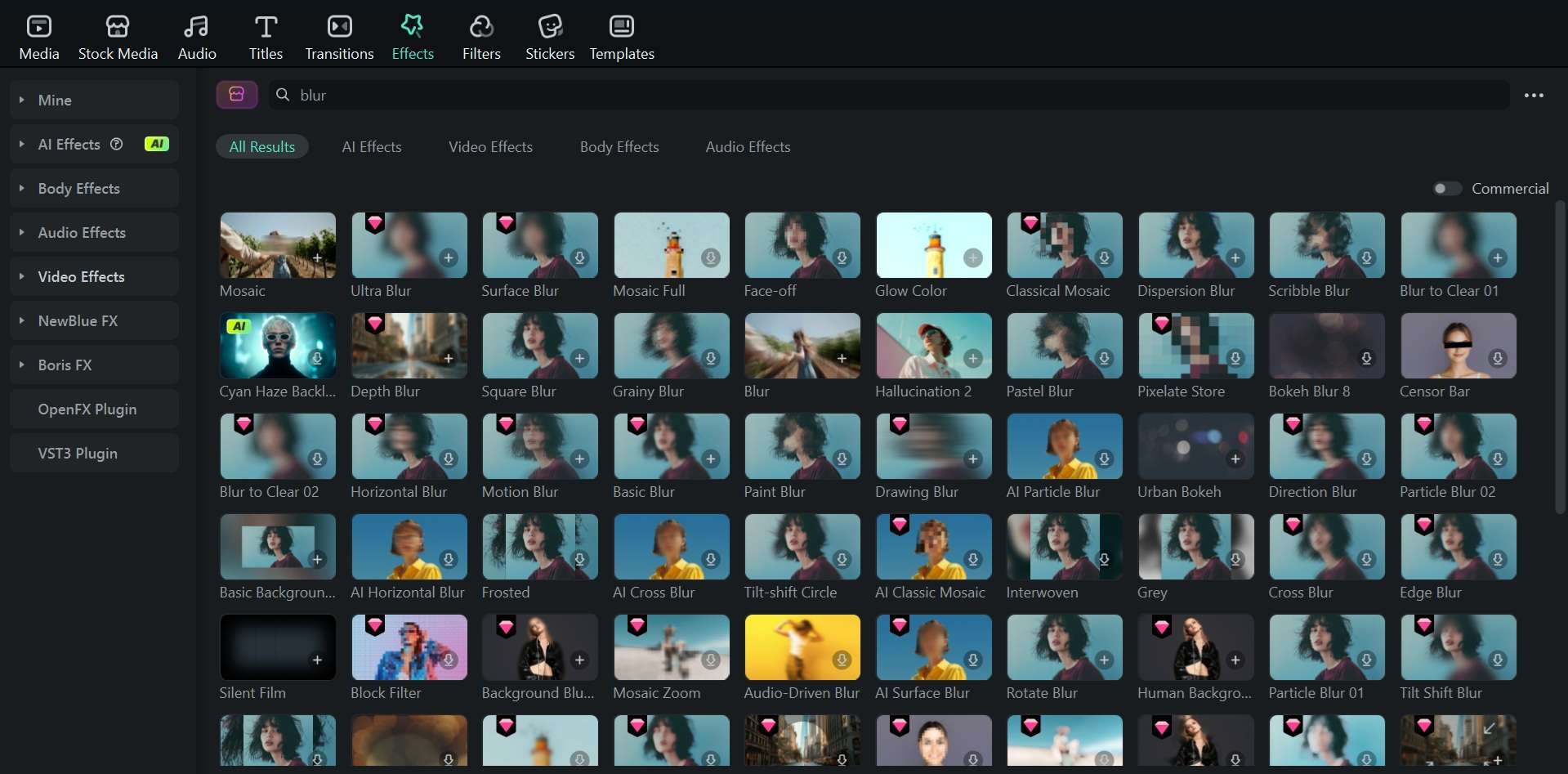
Filmora resulta más útil cuando el objetivo final es un video, una foto animada o un clip para redes sociales. En el iPhone puedes aplicar efectos desde Filmora para móvil; si después quieres más control, la versión de escritorio añade un Motion Blur específico para video y otro flujo pensado para animaciones con fotogramas clave.

 Descarga segura
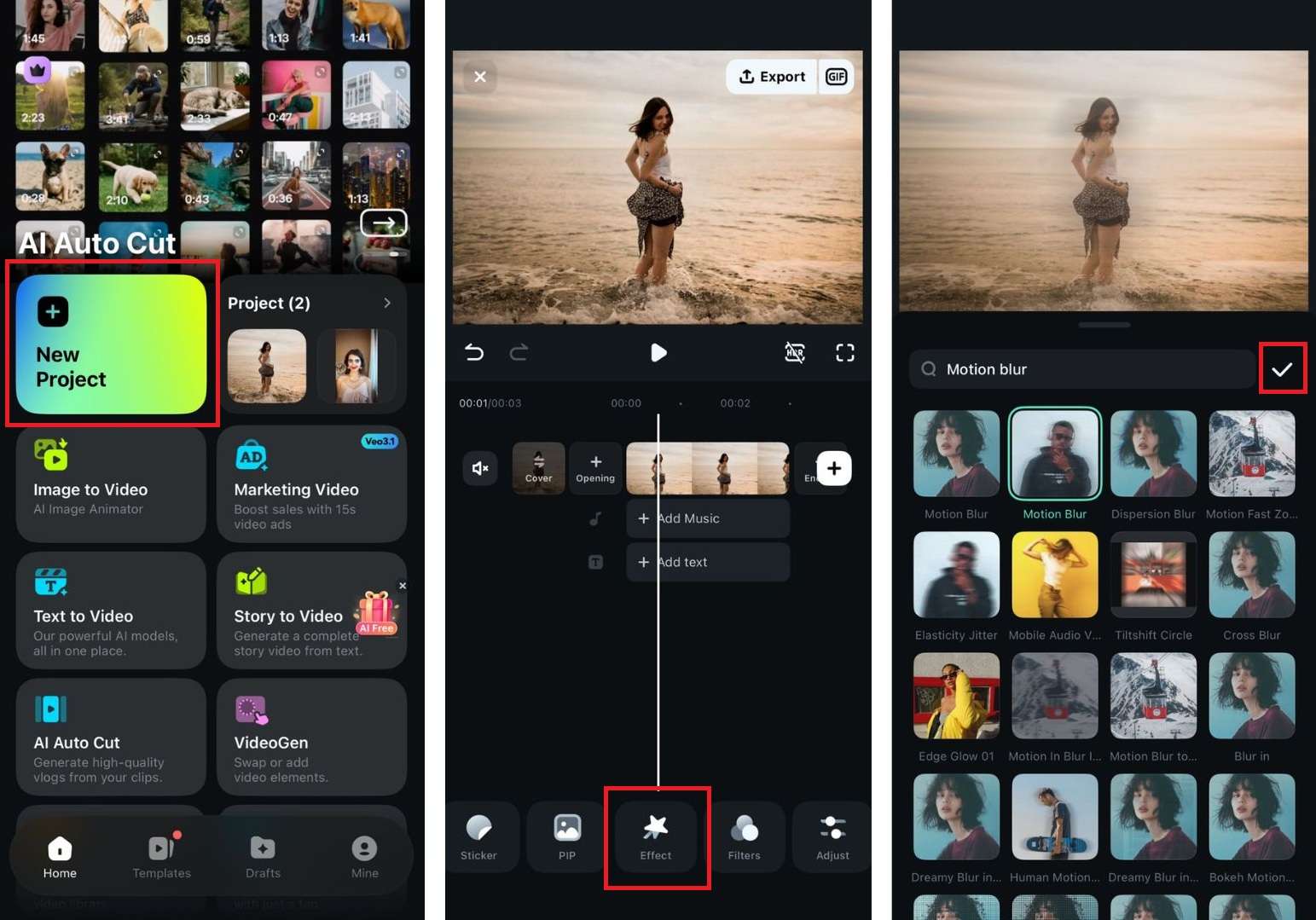
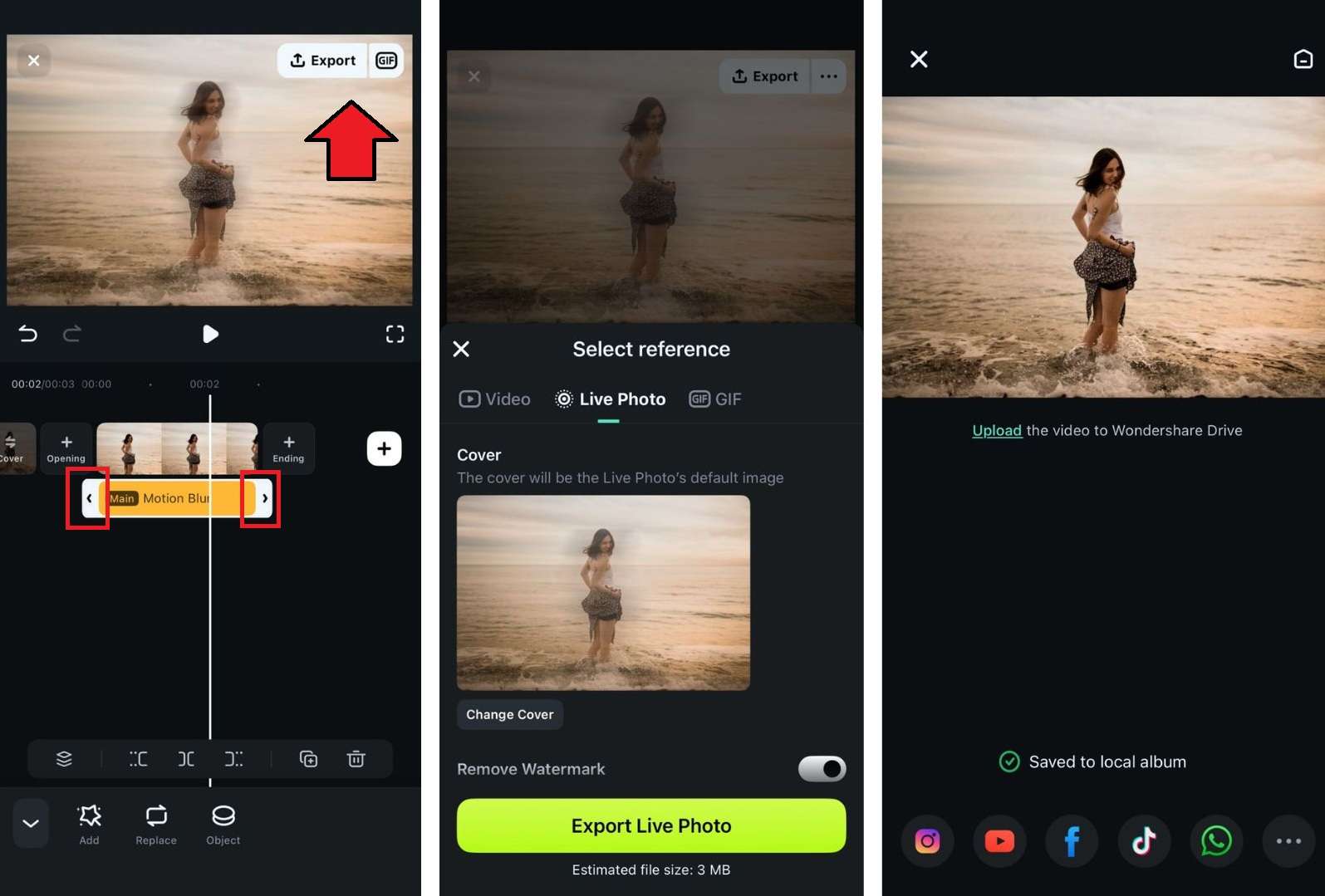
Cómo aplicar motion blur en Filmora para iPhone
Cuándo pasar a Filmora para escritorio
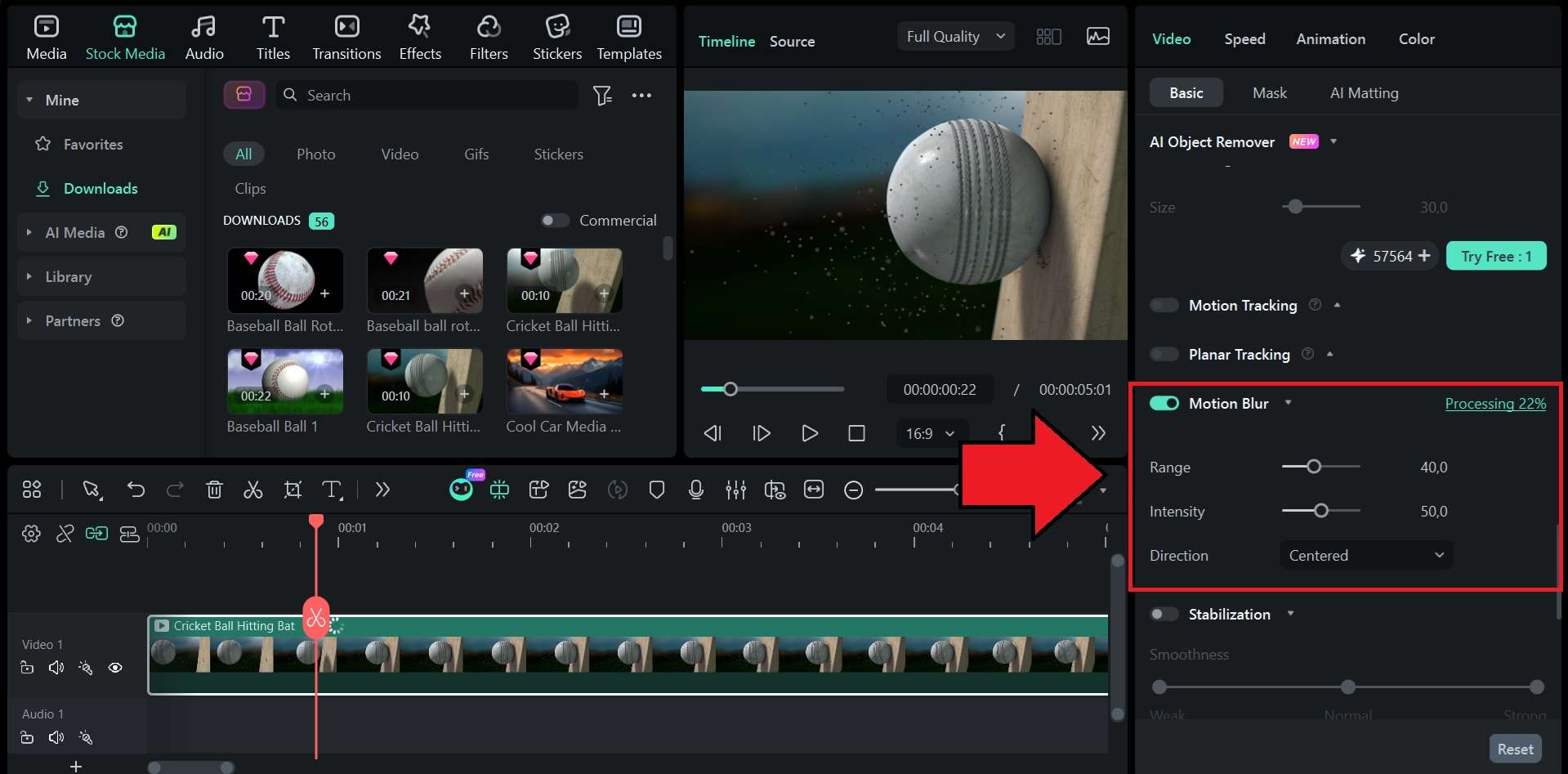
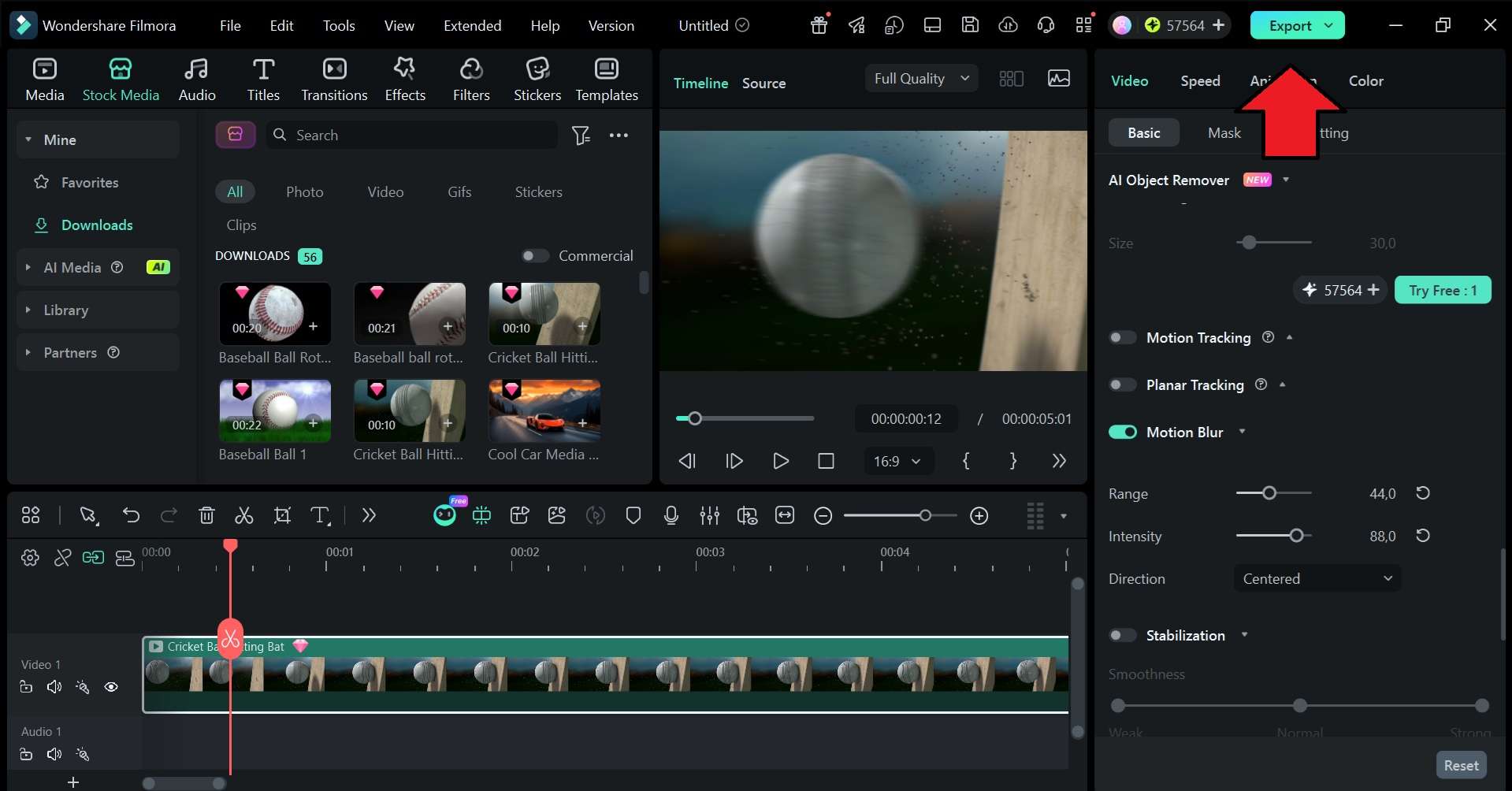
Si trabajas con un video grabado con el iPhone, Filmora para escritorio dispone de un Desenfoque de movimiento específico en el panel de propiedades, con controles de Rango, Intensidad y Dirección. Si animas una foto mediante fotogramas clave de posición, escala o rotación, el flujo de motion blur para keyframes utiliza Ángulo de obturador, Fase de obturador y Muestras.

- Permite trabajar con fotos y videos dentro del mismo proyecto.
- La app móvil sirve para aplicar el efecto directamente desde el iPhone.
- La versión de escritorio añade controles más precisos para clips y animaciones.
- La app móvil ofrece menos control que el escritorio.
- Para una foto fija final, un editor fotográfico puede ser más directo.
- El resultado depende de que la dirección y la cantidad de blur encajen con el movimiento de la escena.
Qué opción conviene según el resultado
Para capturar motion blur real, el mejor punto de partida es la velocidad de obturación manual del iPhone 18 Pro. Si tu modelo no ofrece ese control, Live Photo con Larga exposición sigue siendo la opción nativa más sencilla.
Para una foto ya hecha, un editor como Picsart permite recrear la dirección y la intensidad del movimiento. Si además quieres convertir la imagen en video, aplicar el efecto a clips o seguir editando en una línea de tiempo, Filmora encaja mejor.
- iPhone 18 Pro: más control durante la captura.
- Live Photo: la vía más rápida sin instalar nada.
- Picsart: útil para retocar una foto ya tomada.
- Filmora para móvil: práctico para motion blur en fotos animadas y videos desde el iPhone.
- Filmora para escritorio: mejor cuando necesitas ajustar el efecto con más detalle.
Preguntas frecuentes
-
¿El iPhone permite ajustar manualmente la velocidad de obturación?
Sí, en los modelos iPhone 18 Pro puedes ajustar manualmente la velocidad de obturación desde la app Cámara. En la mayoría de modelos anteriores, la app Cámara no ofrece ese control directo y tendrás que usar Live Photo o una app de cámara manual. -
¿Larga exposición de Live Photo es lo mismo que usar una velocidad de obturación lenta?
No. Larga exposición combina el movimiento registrado por una Live Photo para simular ese aspecto, mientras que una obturación lenta registra el desplazamiento durante una exposición real. -
¿Puedo añadir motion blur a una foto que ya hice con el iPhone?
Sí. La app Fotos no incluye un filtro dedicado de motion blur para una foto normal, pero puedes usar editores de terceros para aplicar un desenfoque direccional o por zonas. -
¿Puedo aplicar desenfoque de movimiento a un video del iPhone?
Sí. Filmora para móvil permite buscar y aplicar efectos de motion blur desde el iPhone. En Filmora para escritorio también puedes usar un Motion Blur específico con controles de rango, intensidad y dirección. -
¿Cómo mantengo el sujeto nítido y el fondo con movimiento?
Durante la captura, prueba un barrido siguiendo al sujeto mientras usas una obturación más lenta. En edición, aplica el desenfoque al fondo o enmascara el sujeto para conservar más detalle en la zona principal.
