

¿Quieres títulos dinámicos? Aprende cómo aplicar y personalizar fácilmente texto 3D en Premiere Pro utilizando los mejores presets y plantillas. Esta guía definitiva cubre todo, desde entender la diferencia entre un preset de texto 3D de Premiere Pro y una plantilla, hasta encontrar descargas gratuitas y de pago, y el proceso paso a paso para la personalización. ¡Comienza a crear impresionantes efectos de texto 3D hoy mismo!
Parte 1. Entendiendo el Texto 3D en Premiere Pro
Trabajar con texto 3D en Premiere Pro significa añadir profundidad y dimensión a los títulos regulares. Los editores usan este efecto para hacer que los títulos se vean más atractivos en pantalla. Premiere Pro te permite estilizar texto con sombras, biseles y movimiento para que el resultado se sienta más estructurado y dinámico.
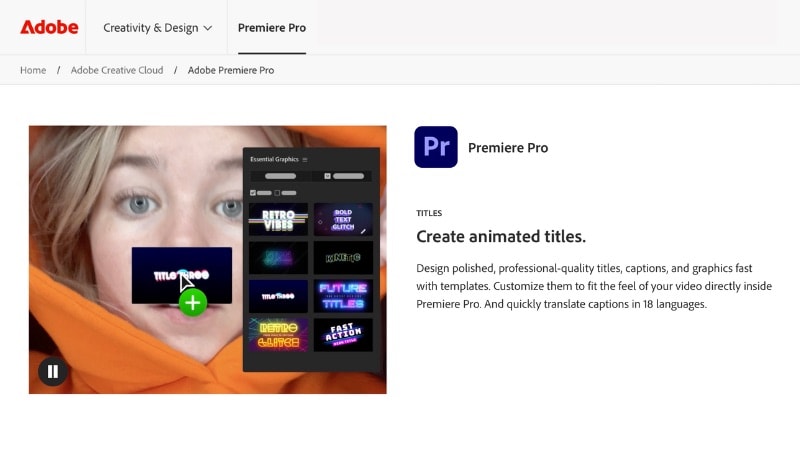
A diferencia de After Effects, el efecto de texto 3D en Premiere Pro no crea objetos completamente modelados. En su lugar, da a los títulos planos más presencia a través de efectos como:
- Extrusión – hace que el texto parezca más grueso, como si estuviera tallado en un bloque.
- Sombras y biseles – definen los bordes y añaden sombra para crear profundidad.
- Rotación y perspectiva – inclina o gira el texto para ángulos más dramáticos.
- Movimiento flotante – crea movimiento para simular texto flotando en la pantalla.
Aun así, Premiere Pro tiene algunos límites. Carece de las herramientas avanzadas de modelado 3D que se encuentran en After Effects, por lo que las animaciones complejas o títulos completamente renderizados son más difíciles de lograr. Puedes construir texto 3D desde cero, pero lleva tiempo y ajustes repetidos.
Por eso las opciones gratuitas y de pago de presets de texto 3D de Premiere Pro son tan útiles. Los presets y plantillas ya incluyen efectos estilizados, permitiéndote aplicarlos rápidamente mientras aún dejan espacio para la personalización.
Parte 2. La Diferencia Entre Presets y Plantillas de Texto 3D en Premiere Pro
Cuando buscas una plantilla de texto 3D para Premiere Pro en internet, puedes ver dos palabras clave: presets y plantillas. ¿Son lo mismo o tienen propósitos diferentes? Conocer la diferencia podría ayudarte a entender más sobre esta función.
- Los presets de texto 3D son configuraciones de efectos guardadas que puedes aplicar a los títulos en Premiere Pro. Añaden profundidad con características como extrusión, rotación o sombras. Después de aplicar un preset, todavía tienes control para ajustar fuentes, colores y movimiento según sea necesario.
- Las plantillas de texto 3D son animaciones de títulos prefabricadas con diseños, movimiento y efectos ya incluidos. Solo necesitas reemplazar el texto de marcador con el tuyo. Las plantillas son mejores cuando quieres un aspecto completo sin pasar mucho tiempo ajustando detalles.
Los presets de texto 3D de Premiere Pro ajustan cómo se comporta tu texto, mientras que las plantillas te dan un diseño completo con animación y maquetación. Ambos dan más impacto a tus títulos, pero la elección depende de tu proyecto.
Dónde Conseguir Presets o Plantillas de Texto 3D Gratuitos y de Pago
- Motion Array: Ofrece tanto presets como plantillas, incluyendo opciones gratuitas y de pago, con muchas opciones de texto 3D.
- Envato Elements: Se centra en plantillas con una amplia biblioteca de diseños de texto 3D animados compatibles con Premiere Pro.
- Creadores de YouTube: Muchos creadores comparten presets de texto 3D para Premiere Pro gratis en las descripciones de sus videos. A menudo también muestran cómo aplicarlos, lo que los convierte en un buen punto de partida si estás probando estilos.
Parte 3. Guía Paso a Paso: Cómo Aplicar y Personalizar Presets y Plantillas de Texto 3D en Premiere Pro
Crear una fuente 3D en Premiere Pro se puede hacer de dos maneras principales. Puedes construir tus propios estilos desde cero o comenzar con presets ya hechos y luego ajustarlos. Esta sección te mostrará cómo aplicar ambos en Premiere Pro.
A. Cómo Crear Texto 3D en Premiere Pro
Construir desde cero ofrece control total pero lleva más tiempo. Por ejemplo, hacer un texto flotante 3D en Premiere Pro requiere varios pasos dentro de los paneles Essential Graphics y Effect Controls. Así es cómo crear uno:
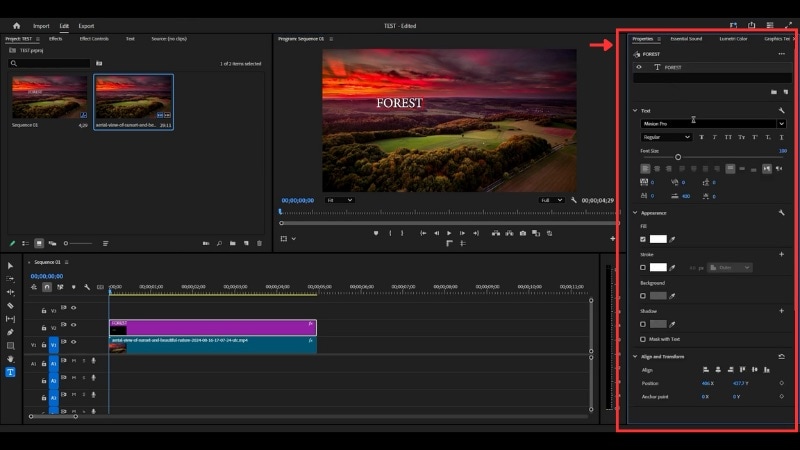
- Selecciona la Herramienta de Texto y escribe tu título en la ventana de vista previa.
- Ajusta la fuente, tamaño y color en el panel Propiedades.
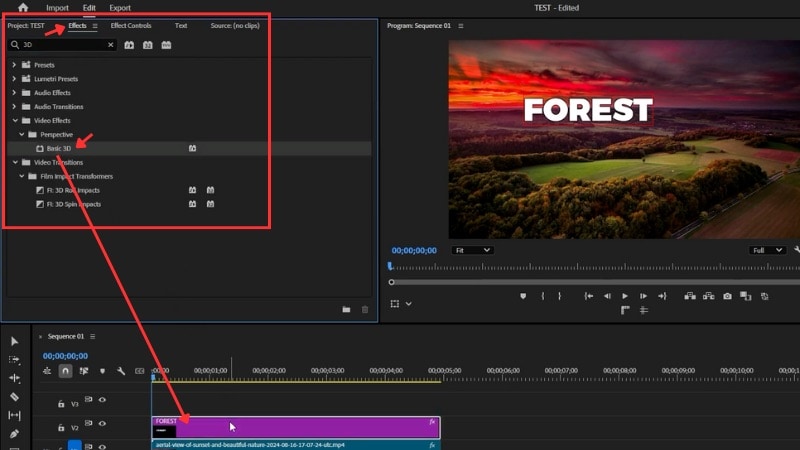
- Ve al panel de Efectos y busca 3D Básico, luego arrástralo a tu capa de texto.
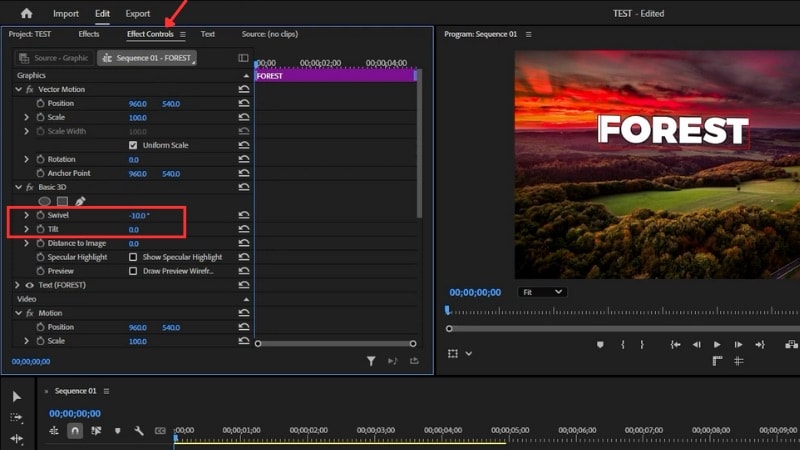
- In Controles de Efectos, ajusta Giro y Inclinación para establecer el ángulo.
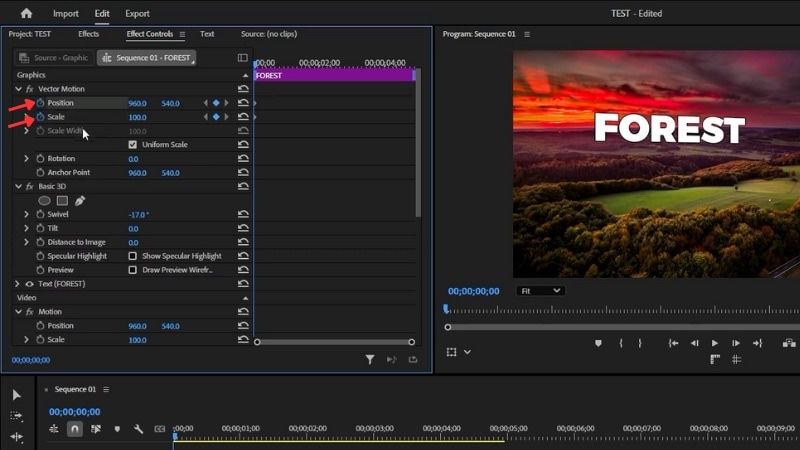
- In Controles de Efectos, haz clic en el cronómetro junto a Escala y Posición.
- Activa las Guías desde la barra de herramientas para alineación.
- Bajo Movimiento Vectorial, posiciona el texto en las guías.
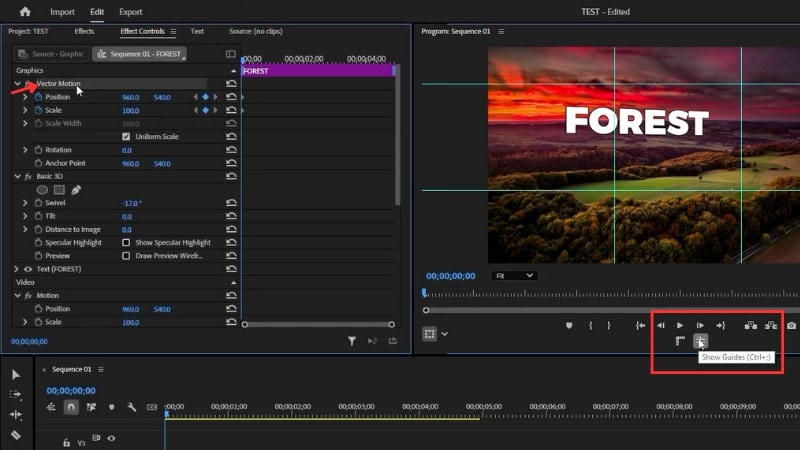
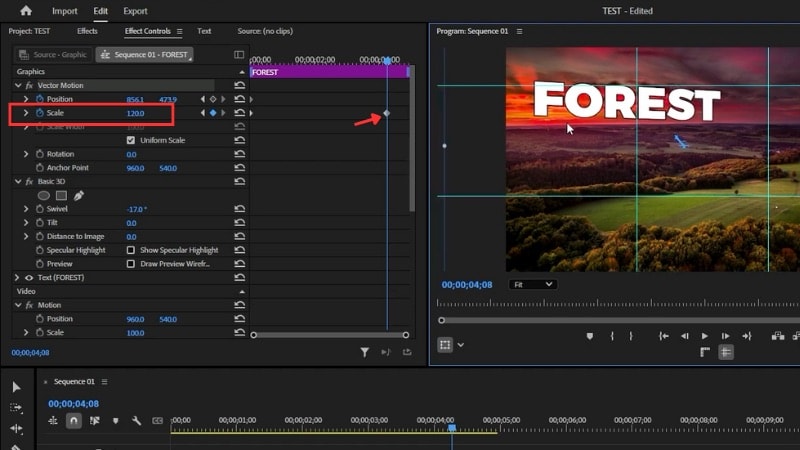
- Mueve la línea de tiempo adelante unos segundos.
- Aumenta Escala alrededor de un 20%.
- Reposiciona el texto para que permanezca alineado con las guías.
- Esto crea un efecto flotante suave que hace que tu texto 3D parezca flotar en la pantalla.
B. Cómo Personalizar un Preset de Texto 3D de Premiere Pro
Trabajar con un preset de texto 3D de Premiere Pro te da un punto de partida rápido. Después de importar un preset o plantilla, puedes ajustar fuentes, colores e incluso la velocidad de animación para adaptarla a tu proyecto. Así es cómo personalizarlo:
- Descarga el archivo de preset o plantilla de texto 3D de Premiere Pro.
- Abre Essential Graphics (o Plantillas Gráficas en versiones más nuevas).
- Haz clic en el icono Más y selecciona la carpeta para importarlo.
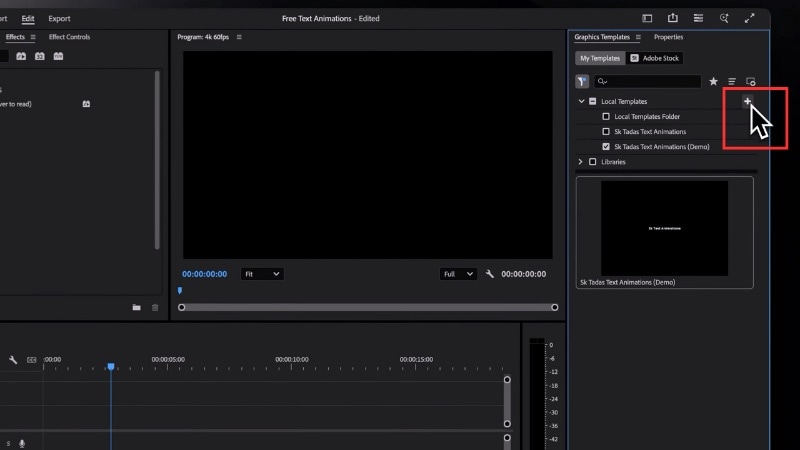
- Arrastra el preset importado a tu línea de tiempo.
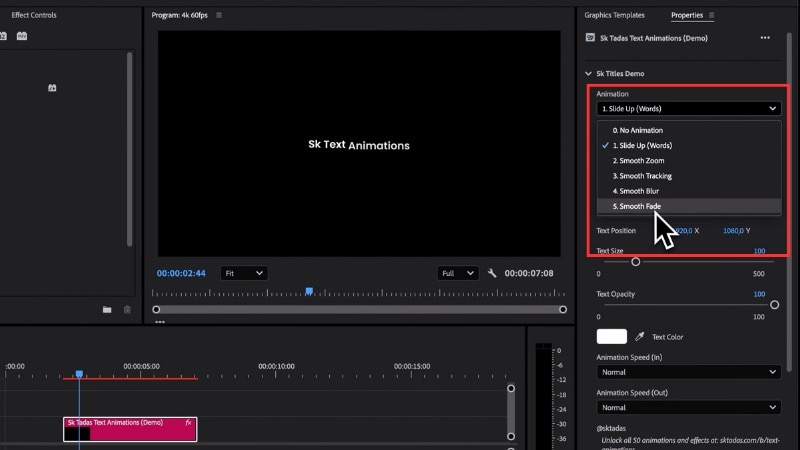
- Selecciona la capa de texto y abre el panel Propiedades.
- Reemplaza el texto de marcador en el cuadro Texto de Origen.
- Elige tu fuente, ajusta el tamaño, color, opacidad y reposiciona según sea necesario.
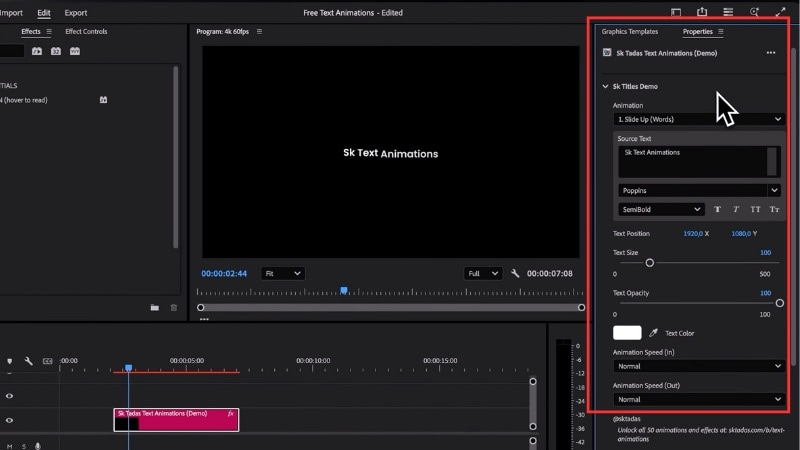
- Elige entre los estilos de animación disponibles (como deslizamiento, zoom, revelación de seguimiento, revelación de desenfoque o fundido).
- Usa los controles para cambiar la velocidad de animación para las transiciones de entrada y salida.
- Si deseas animaciones diferentes para la entrada y salida del texto, divide la capa y asigna animaciones separadas.
Al utilizar un preset o plantilla de texto 3D de Premiere Pro, puedes ahorrar tiempo en comparación con crear efectos desde cero.
Ventaja Competitiva: Por qué Wondershare Filmora es la alternativa más rápida y fácil al texto 3D de Premiere Pro
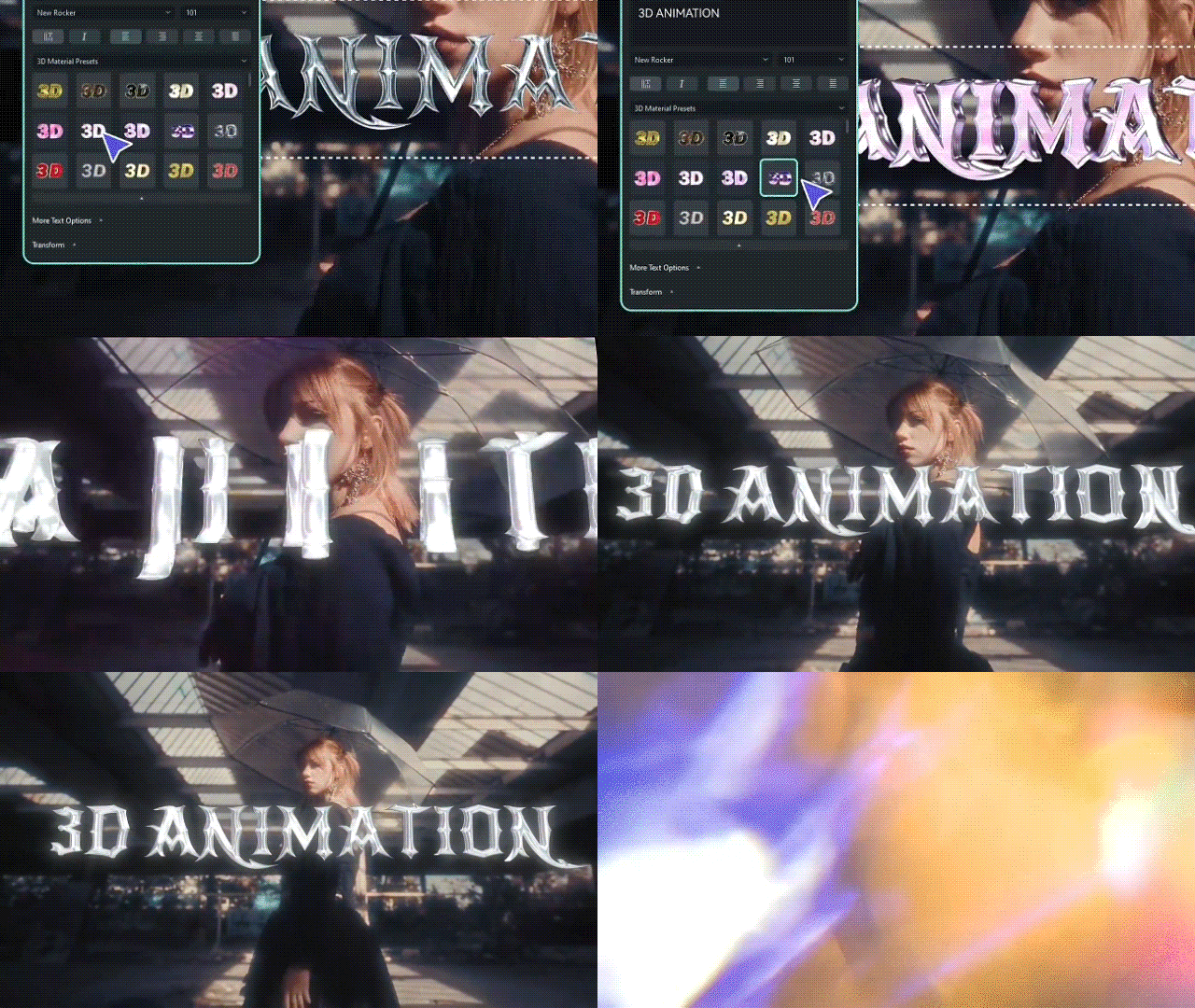
Incluso con presets y plantillas, trabajar con texto 3D en Premiere Pro puede seguir siendo tedioso. Si prefieres un flujo de trabajo más simple, Wondershare Filmora te ofrece una opción más sencilla con herramientas integradas Las plantillas de texto 3D y funciones de arrastrar y soltar.
 Descarga Segura
Con Filmora, puedes crear texto 3D desde cero o comenzar con la biblioteca de presets de Filmora. De cualquier manera, el proceso es más rápido y accesible. Es adecuado tanto para principiantes como para creadores más avanzados que desean resultados sin una curva de aprendizaje pronunciada.
Sigue las instrucciones a continuación para aprender cómo crear Texto 3D en Filmora:
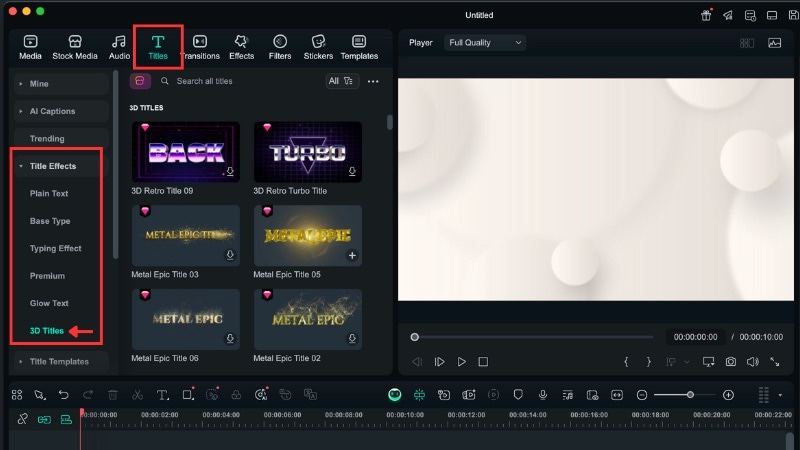
- En el espacio de trabajo de edición, ve a Títulos > Efectos de Título.
- Desplázate hacia abajo para encontrar la categoría Títulos 3D.
- Previsualiza cualquier estilo haciendo clic en él, luego arrastra y suelta tu elección en la línea de tiempo.
 Descarga Segura
- Selecciona la pista de texto en la línea de tiempo y abre el panel de edición a la derecha.
- Bajo Texto > 3D Básico, reemplaza el texto predeterminado y ajusta la fuente, el tamaño y el color.
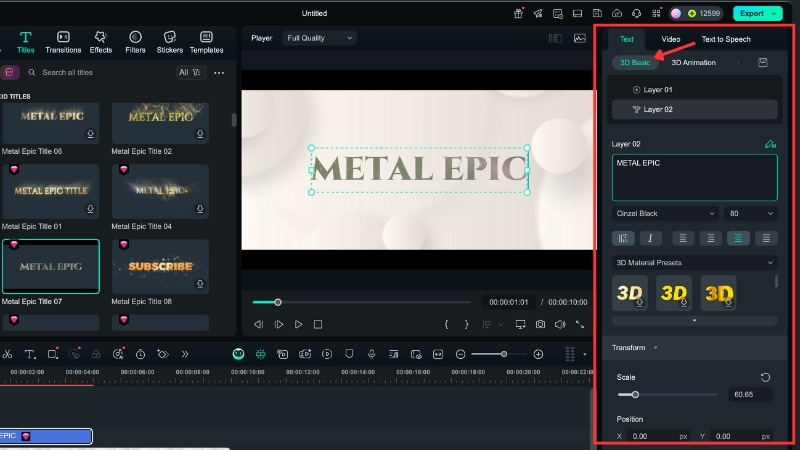
- Para cambiar el movimiento de entrada o salida, ve a Texto > Animación 3D > In or Salida.
- Elige entre los estilos de animación disponibles y aplícalos a tu texto.
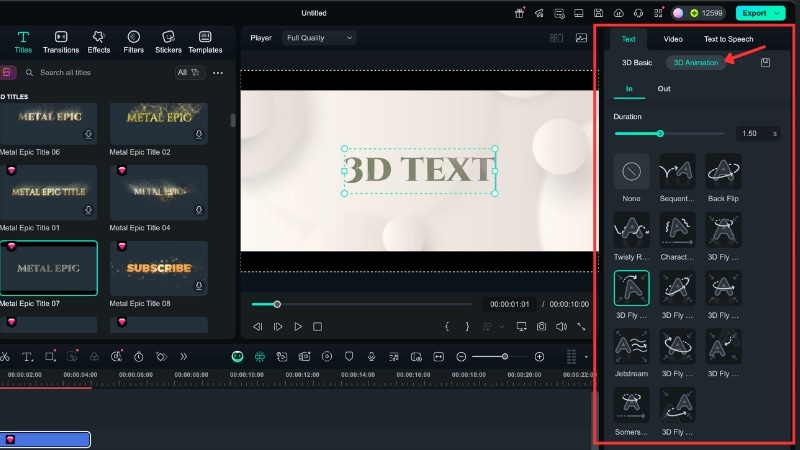
Con estos sencillos pasos, puedes encontrar plantillas de texto 3D y personalizarlas en minutos. Filmora proporciona una alternativa más simple a Premiere Pro para usuarios que desean resultados rápidos sin una curva de aprendizaje pronunciada.
Mira este video para ver más de lo que Filmora puede hacer al añadir texto a un video:
Conclusión
El uso de texto 3D en Premiere Pro añade profundidad y estilo a tu proyecto, pero el proceso puede llevar tiempo. Puedes crear efectos desde cero o acelerar las cosas con presets y plantillas.
Hay muchas opciones de presets de texto 3D para Premiere Pro gratuitas y de pago en línea, dando a los editores la flexibilidad de probar diferentes aspectos. Estos recursos ahorran tiempo mientras aún te permiten ajustar fuentes, colores y movimiento.
Si deseas un flujo de trabajo más simple, Filmora es una alternativa práctica al efecto de texto 3D que ofrece Premiere Pro. Descarga Filmora hoy y comienza a crear títulos 3D en solo unos pocos pasos.

Preguntas Frecuentes
-
¿Puedo animar texto 3D en Premiere Pro sin plugins?
Sí. Premiere Pro tiene herramientas incorporadas como 3D Básico y fotogramas clave que te permiten animar texto. Puedes ajustar la escala, rotación y posición para crear movimiento sin instalar plugins adicionales. -
¿Los presets de texto 3D ralentizan Premiere Pro?
La mayoría de los presets funcionan sin problemas, pero el rendimiento depende de tu sistema. Efectos pesados como múltiples sombras o animaciones detalladas pueden usar más recursos. Por lo tanto, mantener los proyectos organizados ayuda a mantener la velocidad de reproducción. -
¿En qué tipo de archivo suelen venir las plantillas 3D de Premiere Pro?
A menudo se entregan como archivos .mogrt (Plantilla de Gráficos en Movimiento) o archivos de proyecto estándar (.prproj). Puedes importar archivos .mogrt a través del panel Essential Graphics. -
¿Necesito tener After Effects instalado para usar plantillas de texto 3D en Premiere Pro?
No. Muchas plantillas de texto 3D están diseñadas para funcionar directamente en Premiere Pro. Algunas plantillas avanzadas pueden requerir After Effects, pero la mayoría de las plantillas .mogrt se pueden usar sin él.
