
Convertir un video a MP3 consiste en extraer su pista de audio y guardarla como un archivo independiente. Para convertir un archivo de video en MP3 puedes utilizar un programa de escritorio, un software gratuito o una herramienta online, según si priorizas rapidez, privacidad o posibilidades de edición.
Si solo necesitas pasar un video a audio una vez, un convertidor web puede ser suficiente. Si quieres recortar la pista, limpiar el sonido, ajustar el volumen o trabajar con archivos grandes antes de exportar, resulta más práctico utilizar un programa para convertir video a MP3 que también incluya funciones de edición.
Los mejores programas y herramientas para convertir video a MP3
La elección depende de cómo quieras trabajar. Un programa para convertir video a MP3 puede ser más adecuado cuando necesitas editar antes de exportar; un software gratuito como VLC encaja bien en conversiones locales; y una herramienta online resulta cómoda para transformar un archivo puntual sin instalar nada.

- Tipo de herramienta: diferenciamos programas de escritorio, software gratuito y convertidores que funcionan desde el navegador.
- Conversión a MP3: la opción debe permitir utilizar un archivo de video como origen y obtener una pista de audio en MP3.
- Edición previa: valoramos si permite recortar, separar, limpiar o ajustar el audio antes de exportarlo.
- Privacidad y flujo de archivos: distinguimos entre procesamiento local y servicios que requieren subir el video a Internet.
- Compatibilidad: consideramos sistemas, formatos de entrada y opciones de salida relevantes para este tipo de conversión.
| Herramienta | Tipo | Instalación | Mejor para | A tener en cuenta |
| Filmora | Editor de video y audio | Sí | Extraer y editar audio antes de exportar | Es un editor completo, no solo un conversor |
| VLC Media Player | Reproductor y conversor | Sí | Conversión local y gratuita | Tiene menos herramientas de edición de audio |
| FreeConvert | Herramienta online | No | Conversión web con ajustes de audio | Los límites dependen del uso y del plan |
| Convertio | Convertidor online | No | Trabajar con distintos formatos | Los límites varían según el tipo de cuenta |
| 123apps Online Audio Converter | Herramienta web | No | Convertir video a distintos formatos de audio | Algunas funciones y límites dependen del plan |
| CloudConvert | Conversor online | No | Conversiones entre varios formatos | El archivo se procesa mediante un servicio web |
| Zamzar | Convertidor online | No para la versión web | Conversiones puntuales y sencillas | Ofrece menos control de edición |
|
Ver más
Ver menos
|
||||
1. Filmora: programa para convertir video a MP3 y editar el audio

 Descarga segura
Filmora es un programa para convertir video a MP3 que también permite trabajar con la pista de audio antes de exportarla. Puedes importar el video, separar el sonido, recortar las partes que no necesitas y guardar el resultado como un archivo MP3.
Este flujo resulta útil cuando no quieres limitarte a pasar video a audio, sino que necesitas preparar una entrevista, una clase grabada, una narración o cualquier otro contenido antes de obtener el archivo final.
- Permite separar la pista de audio del video.
- Puedes recortar el audio antes de exportarlo.
- Incluye ajustes de volumen y herramientas para limpiar o mejorar el sonido.
- Permite exportar el audio en MP3.
- También puedes utilizar otros formatos de audio cuando el proyecto lo requiera.
- Conversión y edición en el mismo proyecto.
- Permite extraer solo la parte del audio que necesitas.
- Útil cuando el video también requiere edición antes de exportar.
- Necesita instalación para el flujo de escritorio.
- Puede ser más de lo necesario para una conversión puntual sin edición.
2. VLC: software gratuito para convertir video a MP3

VLC es un software gratuito que también puede utilizarse para convertir archivos de video en MP3 de forma local. Además de reproducir contenido multimedia, incorpora opciones de conversión que permiten transformar un archivo sin subirlo a un servicio online.
Es especialmente práctico si ya lo tienes instalado y solo necesitas extraer el audio de un video de vez en cuando. Su punto débil frente a un editor es que ofrece menos control para recortar, limpiar o trabajar con la pista antes de guardarla.
- Gratis y de código abierto.
- La conversión se realiza en el ordenador.
- Disponible para Windows, macOS y Linux.
- La configuración de conversión puede resultar menos directa.
- No está pensado como editor completo de audio.
3. FreeConvert: herramienta online para convertir video a MP3

FreeConvert es una herramienta online para convertir video a MP3 sin instalar software. El archivo se carga desde el navegador y, antes de generar el resultado, puedes revisar distintas opciones relacionadas con la conversión del audio.
Encaja bien en conversiones puntuales cuando prefieres trabajar online. Si el video es grande o contiene información sensible, conviene valorar un programa de escritorio para evitar la subida del archivo.
- No requiere instalación.
- Incluye ajustes adicionales para el audio.
- Funciona desde distintos sistemas mediante navegador.
- Los límites de uso dependen del servicio y del plan.
- Necesitas subir el archivo a Internet.
4. Convertio: convertidor de video a MP3 online

Convertio es un convertidor de video a MP3 online orientado a trabajar con diferentes formatos de archivo. Puede resultar práctico si no siempre partes de un MP4 y necesitas transformar archivos MOV, AVI, MKV, WEBM u otros formatos compatibles.
También permite trabajar con varios archivos dentro del mismo flujo. Para conversiones frecuentes o archivos grandes, revisa los límites asociados al tipo de cuenta antes de empezar.
- Amplia compatibilidad de formatos.
- Funciona directamente desde el navegador.
- Puede procesar varios archivos en un mismo flujo.
- Los límites cambian según el tipo de cuenta.
- Ofrece menos posibilidades de edición que un programa dedicado.
5. 123apps: herramienta web para pasar video a audio

Online Audio Converter de 123apps es una herramienta web centrada en convertir archivos de video en formatos de audio. Además de MP3, permite elegir otras salidas como WAV, M4A, FLAC u OGG cuando necesitas un formato diferente.
Es una alternativa útil si quieres convertir video a audio sin instalar un programa completo y prefieres disponer de varias opciones de salida desde una misma interfaz.
- Admite múltiples formatos de entrada y salida.
- Interfaz centrada en conversión de audio.
- No requiere instalación para el flujo web.
- Algunas funciones y límites dependen del plan.
- No sustituye a un editor cuando necesitas cambios complejos en el audio.
6. CloudConvert: conversor online para distintos formatos de video

CloudConvert permite convertir archivos de video a MP3 desde el navegador y trabajar con diferentes combinaciones de formatos. Es una opción adecuada cuando necesitas algo más de flexibilidad que un conversor de un solo botón.
Como ocurre con otras herramientas online, el video debe enviarse al servicio para procesar la conversión. Para archivos privados o trabajos recurrentes, un programa local puede encajar mejor.
- Amplia variedad de conversiones.
- Permite configurar opciones antes de procesar.
- No necesita instalación para el uso web.
- Requiere subir el archivo al servicio.
- No ofrece un flujo completo de edición de audio.
7. Zamzar: convertidor online para pasar videos a MP3

Zamzar es un convertidor online pensado para conversiones sencillas entre formatos. Si solo quieres pasar un video a MP3 y no necesitas editar la pista de audio, su flujo de selección, conversión y descarga resulta fácil de entender.
Para tareas más frecuentes, archivos grandes o proyectos que necesitan limpieza y recorte, conviene comparar este flujo con una herramienta de escritorio.
- Proceso sencillo para conversiones puntuales.
- No requiere instalación para el uso online.
- Compatible con distintos tipos de archivo.
- Menos control sobre la edición del audio.
- Para trabajos frecuentes puede ser más práctico un programa local.
Cómo convertir un video a MP3 con Filmora
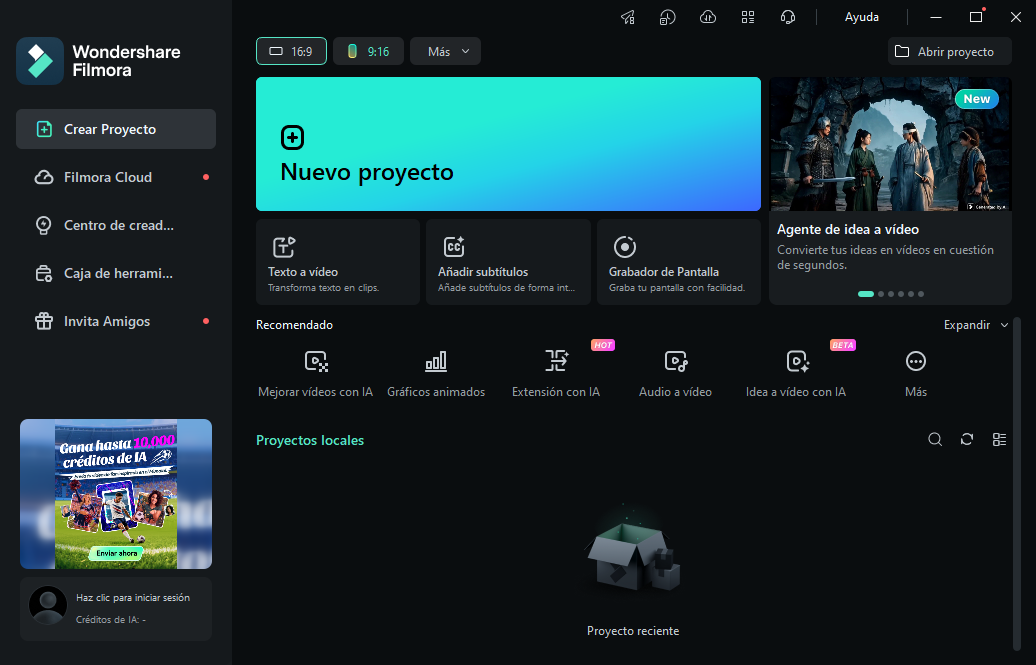
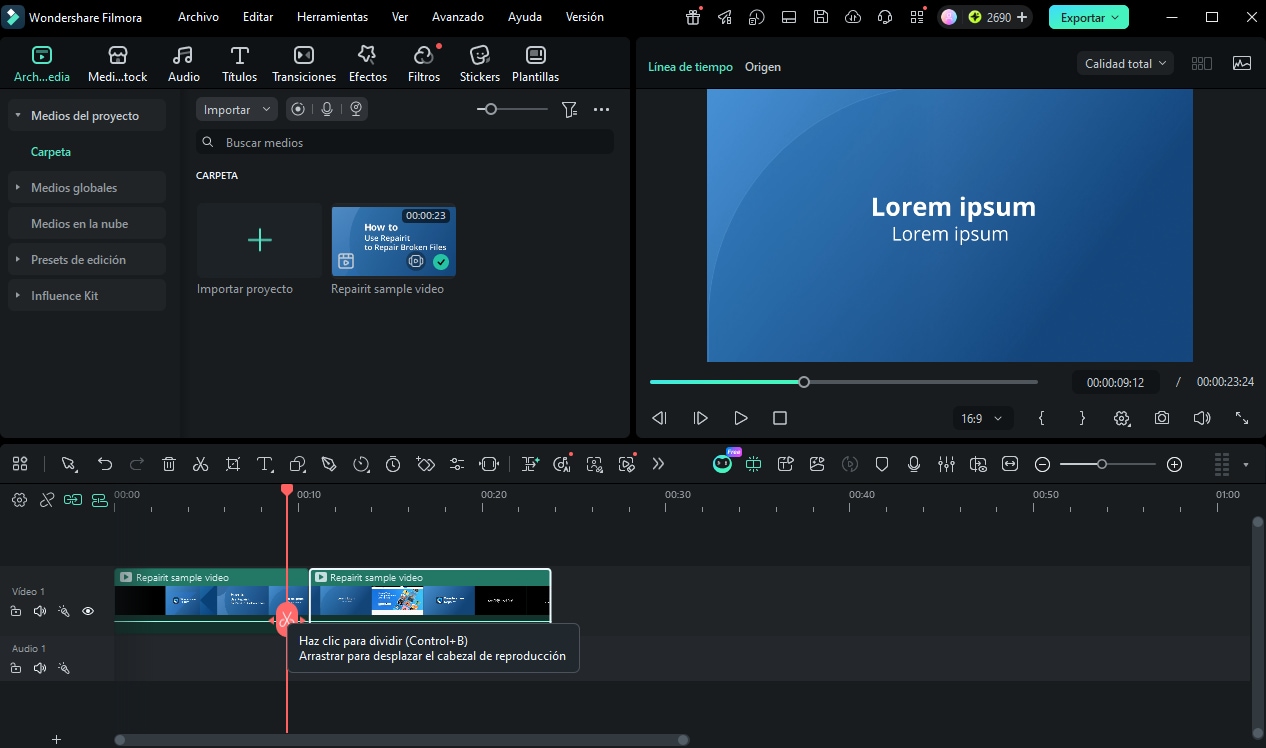
Si quieres extraer el audio de un video y editarlo antes de guardarlo, Filmora permite hacerlo dentro del mismo proyecto. Puedes separar la pista, recortar una parte concreta y exportar el resultado en MP3.


Cómo convertir un video en MP3 online
Para convertir video a MP3 online no necesitas instalar un programa. El proceso suele consistir en subir el archivo, elegir MP3 como formato de salida y descargar el audio una vez terminado el procesamiento.
Qué programa o herramienta elegir para convertir video a MP3
No hay una única opción adecuada para todos los casos. El mejor programa o convertidor de video a MP3 depende del tamaño del archivo, de si quieres trabajar online o sin conexión y de cuánto necesites editar el audio.
| Necesidad | Opción recomendada | Por qué |
| Recortar, limpiar o ajustar el audio antes de exportarlo | Filmora | Combina extracción, edición y exportación en MP3 |
| Convertir video a MP3 gratis y sin subir el archivo | VLC | Procesa el archivo localmente con software gratuito |
| Convertir video en MP3 online sin instalar programas | FreeConvert, Convertio, CloudConvert o Zamzar | Funcionan directamente desde el navegador |
| Trabajar con varios formatos de video y audio | 123apps, Convertio o CloudConvert | Ofrecen distintas combinaciones de entrada y salida |
| Trabajar con archivos grandes o contenido sensible | Programa de escritorio | Evita depender de la subida del archivo a un servidor web |
Para una conversión rápida de un archivo pequeño, una herramienta online suele ser suficiente. Si buscas un programa para convertir video a MP3 en PC y además necesitas editar la pista, una solución de escritorio ofrece más control sobre el proceso.
Cómo elegir la calidad al convertir video a MP3
Convertir video a MP3 no mejora automáticamente la calidad del sonido original. MP3 utiliza compresión con pérdida, así que una tasa de bits muy alta no puede recuperar información que ya se perdió en la fuente.
- Voz, entrevistas y clases: no siempre necesitan la tasa de bits más alta para sonar con claridad.
- Música: una mayor tasa de bits puede conservar mejor los detalles cuando el audio de origen tiene suficiente calidad.
- Edición posterior: si vas a seguir procesando el sonido, puede ser preferible trabajar primero con un formato sin pérdida de compresión como WAV.
- Tamaño del archivo: cuanto mayor sea la tasa de bits, mayor será normalmente el peso del MP3.
Valores como 128, 192 o 320 kbps pueden aparecer entre las opciones de exportación de distintos programas y convertidores. La elección debe depender del contenido y del uso final, no solo del número más alto disponible.
MP3, WAV o M4A: qué formato conviene elegir
Si tu objetivo inicial era convertir video a audio, MP3 no es la única salida posible. El formato adecuado depende de si vas a compartir el archivo, seguir editándolo o priorizar el tamaño.
| Formato | Ventaja principal | Mejor uso |
| MP3 | Alta compatibilidad y archivos relativamente ligeros | Escuchar, compartir y reproducir en distintos dispositivos |
| WAV | Puede conservar audio sin compresión con pérdida | Edición y archivos de trabajo |
| M4A | Buena relación entre calidad y tamaño cuando usa AAC | Reproducción y uso en aplicaciones compatibles |
MP3 sigue siendo la opción más sencilla cuando la prioridad es la compatibilidad. Para continuar editando el audio, WAV suele resultar más adecuado como archivo de trabajo.
Preguntas frecuentes sobre cómo convertir video a MP3
-
¿Cuál es el mejor programa para convertir video a MP3?
Depende de lo que necesites. Filmora resulta útil si quieres extraer y editar el audio antes de exportarlo; VLC encaja mejor si buscas software gratuito para una conversión local; y un convertidor online puede ser suficiente para archivos puntuales.
-
¿Cómo convertir un video a MP3 sin instalar programas?
Puedes utilizar una herramienta online como FreeConvert, Convertio, 123apps, CloudConvert o Zamzar. Sube el video, selecciona MP3 como formato de salida y descarga el resultado cuando termine el procesamiento.
-
¿Cómo convertir video a MP3 gratis?
VLC es un software gratuito que puede convertir archivos localmente. También existen herramientas online con uso gratuito limitado, aunque sus condiciones y límites pueden variar.
-
¿Cómo convertir un video a MP3 en Windows?
En Windows puedes utilizar Filmora para separar y editar la pista antes de exportarla, VLC para realizar una conversión local o una herramienta online desde el navegador.
-
¿Cómo convertir un video a MP3 en macOS?
Filmora y VLC disponen de versiones para macOS. También puedes recurrir a un convertidor web si prefieres no instalar software adicional.
-
¿Puedo convertir MP4, MOV, MKV o WEBM a MP3?
Sí, siempre que la herramienta elegida admita el formato de video de origen. Los programas y convertidores de esta lista cubren distintas combinaciones de MP4, MOV, MKV, WEBM, AVI y otros formatos multimedia.
-
¿Puedo extraer solo una parte del audio de un video?
Sí. En Filmora puedes separar la pista y recortar únicamente el fragmento que necesitas antes de exportarlo como MP3. Algunos convertidores web también ofrecen opciones de recorte.
-
¿Convertir un video a MP3 reduce la calidad del sonido?
Puede reducirla porque MP3 utiliza compresión con pérdida. El resultado depende de la calidad del audio original y de los ajustes seleccionados durante la exportación.
-
¿Es mejor convertir video a MP3 online o con un programa?
Para una conversión puntual y un archivo pequeño, una herramienta online puede ser más cómoda. Para archivos grandes, contenido sensible o audio que necesitas editar, un programa de escritorio suele ofrecer un flujo más adecuado.
