

Los archivos de vídeo grandes pueden ser un verdadero problema. Los límites de carga en correo electrónico, unidades en la nube, sitios web y plataformas sociales pueden detenerte al instante. Volver a editar todo el vídeo solo para reducir el tamaño resulta innecesario y frustrante.
En ese caso, usar un compresor de vídeo para PC tiene más sentido. Puedes reducir el archivo, mantener la calidad y seguir adelante. El problema es que encontrar un software de compresión de vídeo confiable para Windows o macOS no siempre es fácil.
¡Por eso estamos aquí! Analizaremos los mejores compresores de vídeo para Windows 10, PC y Mac, incluyendo opciones gratuitas y de pago, para que puedas comprimir vídeos rápidamente y subirlos sin estrés.
No todos los compresores de vídeo para PC hacen un buen trabajo. Algunos son confusos de usar, algunos arruinan la calidad del vídeo, y otros apenas reducen el tamaño del archivo. Para mantener las cosas realistas, probamos cada herramienta de esta lista de la misma manera que tú lo harías en la vida real.
Esto es a lo que prestamos atención:
- Calidad de compresión vs tamaño del archivo: Verificamos cuánto podía reducir cada herramienta un vídeo mientras lo mantenía visible, ya que nadie quiere resultados borrosos después de comprimir archivos de vídeo en Windows o Mac.
- Compatibilidad con plataformas: Analizamos si la herramienta funciona correctamente como compresor de vídeo para Windows, macOS o ambos, y qué tan confiable se siente en cada sistema.
- Facilidad de uso: Nos enfocamos en si puedes comprimir un vídeo en Windows o Mac sin tener que explorar configuraciones o leer largas guías.
- Compatibilidad con formatos: Probamos formatos comunes como MP4 y AVI, y prestamos especial atención a qué tan bien maneja cada herramienta la compresión de archivos MOV en Mac y archivos de vídeo más grandes en Windows.
- Relación calidad-precio: Comparamos opciones gratuitas y de pago para ver cuáles realmente merecen su lugar, especialmente software de compresión de vídeo gratuito para PC y Mac que aún ofrece resultados sólidos.
Nuestras 3 mejores opciones de compresores de vídeo (resultados rápidos)
Nuestra lista consta de 10 compresores de vídeo para Mac y Windows. Y aunque cada uno tiene sus propias fortalezas, algunos claramente hicieron un mejor trabajo que el resto. Estos tres se destacaron por lo bien que manejan la compresión de vídeo del mundo real sin convertirlo en una molestia.
Comparación de compresores de vídeo: un vistazo rápido antes de decidir
Antes de desglosar cada herramienta en detalle, es útil tener todo dispuesto en un solo lugar. Esta comparación rápida te da una idea de qué software compresor de vídeo para PC o Mac podría adaptarse a tus necesidades de un vistazo. Considéralo como una guía rápida, no la decisión final.
| Compresor de vídeo | Plataforma | Gratuito / De pago | Nivel de control | Mejor caso de uso |
| Filmora | Windows, macOS | Gratuito y de pago | Alto | Edición con IA y compresión de vídeos en un solo lugar |
| HandBrake | Windows, macOS, Linux | Gratuito | Alto | Compresión gratuita con control detallado de calidad |
| ShrinkIt | macOS | Gratuito y de pago | Bajo a medio | Compresión por lotes de archivos MOV en Mac |
| FreeVideoCompressor | Windows | Gratuito | Bajo | Compresión rápida de vídeo en Windows sin costo |
| VSDC | Windows | Gratuito | Medio | Conversión y compresión de vídeos juntas |
| Cisdem | Windows, macOS | Gratuito y de pago | Medio | Compresión flexible con tamaño de archivo objetivo |
| Shutter Encoder | Windows, macOS, Linux | Gratuito | Alto | Compresión con edición básica y control de formato |
| VLC | Windows, macOS, Linux, iOS, Android | Gratuito | Bajo | Compresión básica utilizando un reproductor multimedia familiar |
| iMovie | macOS, iOS, iPadOS | Gratuito | Bajo | Edición simple y compresión en Mac |
| Format Factory | Windows | Gratuito | Medio | Compresión y conversión de archivos para almacenamiento |
|
Mostrar más
Mostrar menos
|
||||

 Descarga segura
Los 10 mejores compresores de vídeo en los que puedes confiar
Ahora, es momento de analizar cada opción más de cerca. A continuación, desglosaremos cada herramienta de la lista, revisando lo que cada una hace bien y dónde podría fallar. De esta manera, puedes ver qué software compresor de vídeo para Windows o macOS realmente se adapta a tu forma de trabajar.
Wondershare Filmora
Vayamos directamente a los mejores compresores de vídeo para Mac y Windows disponibles en este momento, Wondershare Filmora. Este editor con IA incluye una compresión de vídeo avanzada que facilita reducir el tamaño del archivo para redes sociales, correo electrónico o almacenamiento. Además, también te permite limpiar tu clip antes de reducir el archivo. Puedes recortar, añadir texto, corregir colores y luego comprimir el vídeo sin tener que cambiar entre aplicaciones.
- Niveles de compresión ajustables que van del 10 por ciento al 90 por ciento.
- Ajusta la calidad del vídeo cambiando la resolución, tasa de bits, velocidad de fotogramas y otras configuraciones.
- Comprime formatos populares como MP4, MOV, AVI, MKV, MPEG, FLV y más.
- Maneja archivos de vídeo grandes sin problemas, incluidos archivos de hasta 50GB.
Windows y macOS.
Versión gratuita disponible con actualizaciones asequibles en la página oficial de precios de Filmora.
Compresión rápida y edición de vídeo todo a la vez.
- Modo de carga para YouTube dedicado que comprime automáticamente los vídeos según la tasa de bits recomendada por YouTube.
- Velocidad de compresión muy rápida, incluso con archivos grandes.
- La versión gratuita añade una marca de agua a los vídeos exportados.
Descarga seguraHandBrake
A continuación, hablemos de una de las herramientas gratuitas más populares. HandBrake es un software de compresor de vídeo gratuito para Windows 10 y Mac que también funciona en Linux, y ha existido durante años. Comprimir vídeos es simple una vez que te acostumbras, ya que puedes elegir un preajuste, ajustar la calidad o tasa de bits si es necesario, y exportar un archivo más pequeño.
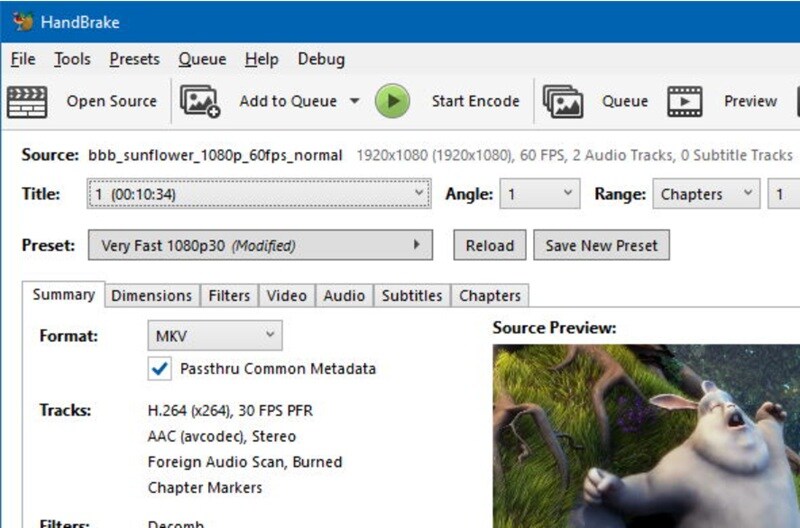
- Comprime vídeos utilizando códecs eficientes como H.264 y H.265.
- Te permite reducir la resolución, disminuir la tasa de bits y controlar la calidad mediante CRF.
- Soporta archivos de vídeo estándar y fuentes de DVD o Blu-ray sin protección.
Windows, macOS y Linux.
Gratuito.
Compresión de vídeo gratuita con sólido control sobre el tamaño del archivo.
- Completamente gratuito sin límites.
- El desarrollo de código abierto mantiene la herramienta activa y confiable.
- La compresión puede afectar la calidad del vídeo si se fuerzan demasiado los ajustes.
- La interfaz parece anticuada y lleva tiempo acostumbrarse.
ShrinkIt
Pasamos a ShrinkIt, una opción sólida para cualquiera enfocado en la compresión de vídeo en Mac. Soporta formatos comunes como MP4, M4V y MOV, y mantiene el proceso simple, lo que lo hace útil si a menudo necesitas comprimir archivos MOV en un Mac. ShrinkIt encaja perfectamente y se gana su lugar entre las mejores herramientas de compresión de vídeo para macOS.
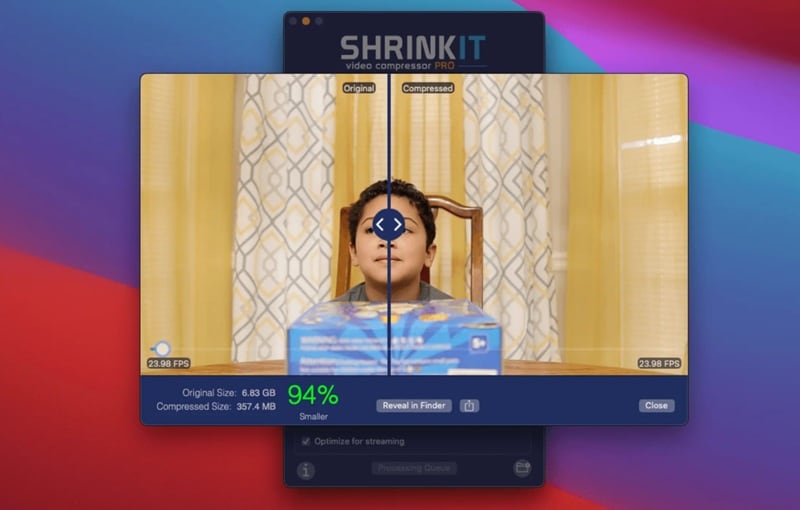
- Disponible en siete idiomas, incluyendo inglés, chino, italiano y alemán.
- Opción para eliminar audio para reducir aún más el tamaño del archivo.
- Vista previa incorporada te permite verificar la calidad antes de guardar el archivo comprimido.
macOS.
Versión gratuita disponible, con opciones Pro desde $14.99.
Compresión de vídeo por lotes en Mac.
- Fácil compresión de múltiples vídeos a la vez con simple arrastrar y soltar.
- Los vídeos comprimidos no incluyen marcas de agua.
- Solo disponible en macOS, lo que limita su uso para usuarios de Windows.
- La velocidad de compresión puede disminuir durante sesiones por lotes más largas.
FreeVideoCompressor
Otra opción sólida si quieres descargar un compresor de vídeo para PC sin pagar nada es FreeVideoCompressor. Este software de compresión de vídeo para Windows se enfoca en un trabajo y lo mantiene simple. Abres un archivo de vídeo, eliges el tamaño de archivo que deseas y presionas comprimir.
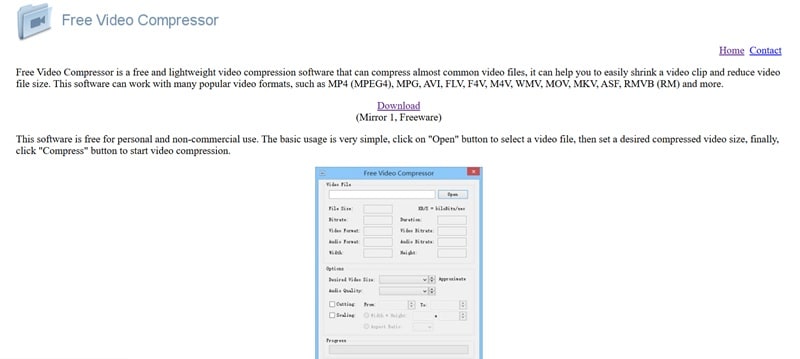
- Funciona con muchos formatos de vídeo comunes, incluidos MP4, AVI, FLV, WMV, MOV, MKV y más.
- Te permite ajustar la tasa de bits de audio, reducir la tasa de bits general o eliminar el audio por completo.
- Permite cambiar el tamaño del vídeo y la relación de aspecto.
Windows.
Gratuito.
Compresión simple de vídeo en Windows sin costo.
- Gratuito para uso personal y proyectos no comerciales.
- Software ligero que funciona sin problemas incluso en PCs más antiguos.
- Solo se enfoca en la compresión sin funciones adicionales.
- Sin compresión automática o vista previa, por lo que la configuración debe ajustarse manualmente.
VSDC Video Converter
Continuando con la lista, tenemos VSDC, que funciona bien como un conversor de compresión de vídeo para usuarios de Windows. Si bien es principalmente conocido como un editor y conversor de vídeo, también puedes usarlo para comprimir archivos de vídeo reduciendo configuraciones como la tasa de bits y la resolución durante la exportación. Esto lo hace útil si deseas cambiar formatos y reducir el tamaño del archivo en un solo paso.
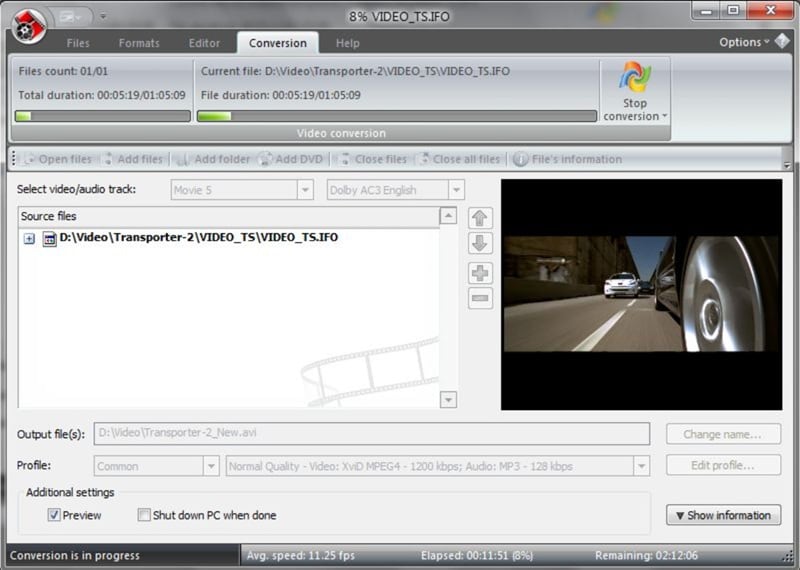
- Soporta una amplia gama de formatos, incluidos DVD, AVI, MPEG, WMV, FLV, MOV, MP4, M4V, RM, RMVB y más.
- Los preajustes de exportación te permiten elegir la calidad y el formato del vídeo sin adivinar configuraciones.
- Las herramientas de edición incorporadas te permiten cortar partes no deseadas para reducir aún más el tamaño del archivo.
Windows.
Gratuito.
Comprimir y convertir vídeos al mismo tiempo en Windows.
- Los preajustes de exportación facilitan la compresión con configuraciones automáticas de calidad.
- Utiliza múltiples procesadores para acelerar la conversión y compresión.
- Solo se enfoca en la compresión sin funciones adicionales.
- Sin compresión automática o vista previa, por lo que la configuración debe ajustarse manualmente.
Cisdem Video Compressor
Cisdem es otro software compresor de vídeo sólido para PC y Mac, especialmente si te gusta tener un poco de control sin que las cosas se vuelvan confusas. Te ofrece algunas formas simples de comprimir vídeos, por lo que puedes apuntar a un archivo más pequeño por porcentaje, tamaño objetivo o configuraciones básicas. También puedes elegir un nivel de calidad como alto, medio o bajo, lo que facilita decidir cuánta calidad deseas mantener.
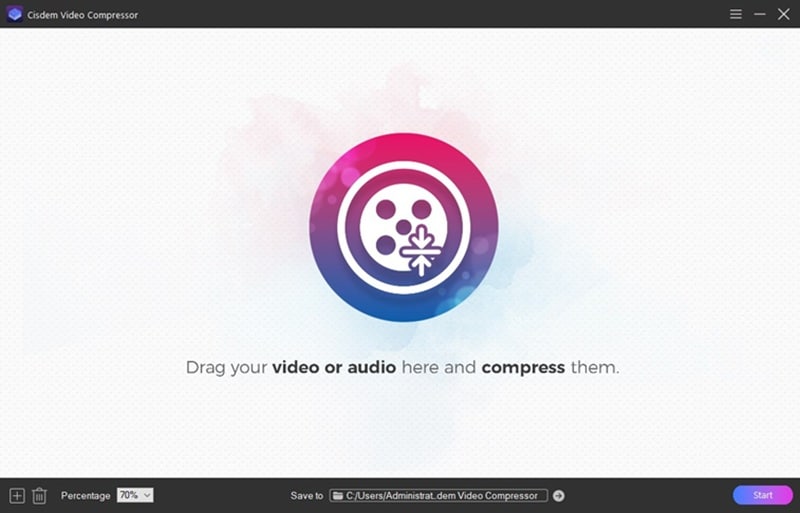
- Comprime formatos comunes como MP4, MKV, AVI, MOV, FLAC, AIFF y WAV.
- Admite compresión por porcentaje, tamaño de archivo objetivo o parámetros personalizados.
- Utiliza aceleración de hardware como Intel QSV, AMD VCE y NVIDIA NVENC para una compresión más rápida.
Windows y macOS.
Versión gratuita disponible, con planes pagados desde $19.99 por año para una PC o Mac.
Compresión de vídeo flexible con control de calidad claro en PC y Mac.
- Interfaz muy fácil de usar con una útil vista previa antes de exportar.
- Velocidad de compresión rápida incluso con archivos de vídeo más grandes.
- Solo se enfoca en la compresión sin herramientas de edición o conversión.
- La versión gratuita tiene restricciones que te empujan hacia el plan de pago.
Shutter Encoder
Una descarga de compresor de vídeo para PC que vale la pena recomendar es Shutter Encoder. Esta herramienta va más allá de la compresión básica y también maneja archivos de imagen y audio, lo que la hace sorprendentemente versátil. Ha sido descargada por millones y es ampliamente confiable, especialmente entre editores que quieren más control sin pagar por software.
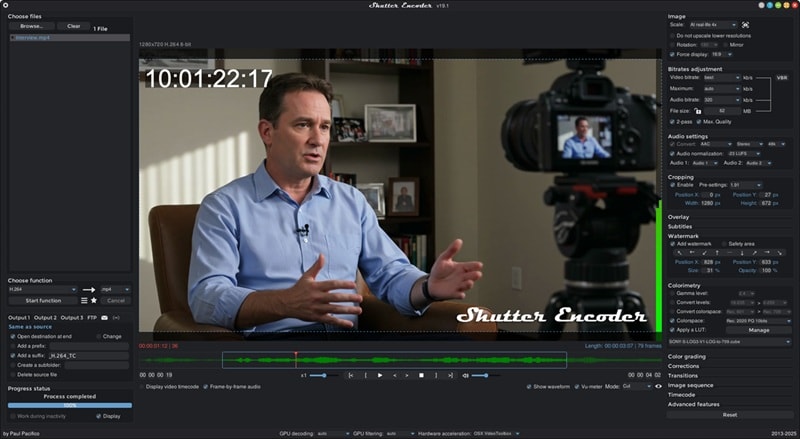
- Construido sobre FFmpeg, lo que significa soporte para una amplia gama de códecs y formatos.
- Incluye herramientas de edición básicas como recorte, recorte, subtítulos y detección de escenas.
- Te permite descargar vídeos en línea y comprimirlos directamente dentro de la aplicación.
Windows, macOS y Linux.
Gratuito, con soporte opcional de donación.
Compresión de vídeo con herramientas de edición básicas en PC y Mac.
- Diseñado por editores de vídeo, por lo que el flujo de trabajo se siente práctico y eficiente.
- Las herramientas de edición funcionan bien y son útiles antes de comprimir vídeos.
- La interfaz puede sentirse abrumadora al principio.
- Algunas configuraciones son técnicas y no amigables para principiantes.
VLC Media Player
La mayoría de las personas conocen VLC como un reproductor multimedia para ver películas, pero también funciona como una aplicación confiable de compresión de vídeo para PC e incluso móvil. Usando la función Convertir Guardar, puedes comprimir vídeos ajustando la tasa de bits, resolución, velocidad de fotogramas o códec como H.264 para MP4. Es una opción útil si ya tienes VLC instalado y solo quieres comprimir vídeos en Windows, macOS o móvil para compartir o almacenar más fácilmente.
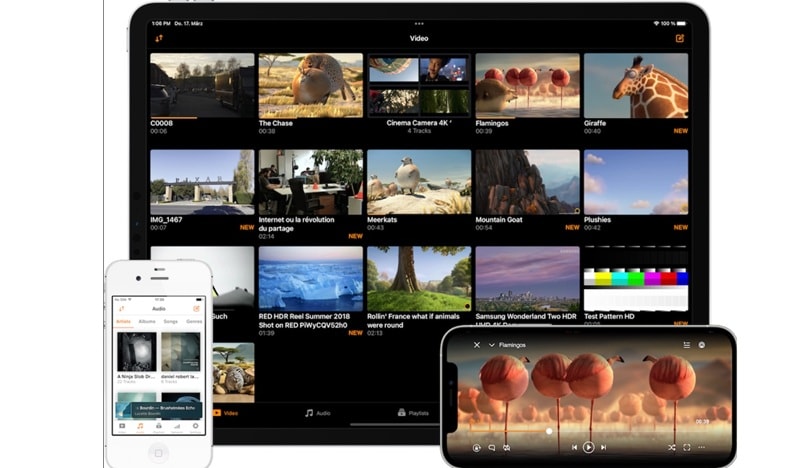
- Control manual sobre configuraciones de compresión como tasa de bits, resolución y velocidad de fotogramas.
- Soporta formatos comunes como MKV, MP4, AVI, MOV y WebM.
- Funciona con muchos códecs, incluyendo H.264, MPEG, MP3, AAC, FLAC y Vorbis.
Windows, macOS, Linux, iOS y Android.
Gratuito, con soporte opcional de donación.
Compresión básica de vídeo en PC y móvil sin instalar herramientas adicionales.
- Completamente gratuito de usar sin límites.
- Disponible en muchas plataformas, lo que facilita su uso en diferentes dispositivos.
- La compresión pesada puede reducir notablemente la calidad del vídeo.
- El flujo de trabajo de compresión no es muy intuitivo para principiantes.
iMovie
También está iMovie, que es una opción útil si quieres comprimir vídeo en Mac de forma gratuita mientras haces alguna edición ligera. iMovie te permite reducir el tamaño del archivo durante la exportación ajustando la resolución, calidad y configuración de compresión. Elegir opciones como 720p o calidad media puede reducir notablemente el archivo, lo que funciona bien para compartir en línea o ahorrar espacio.
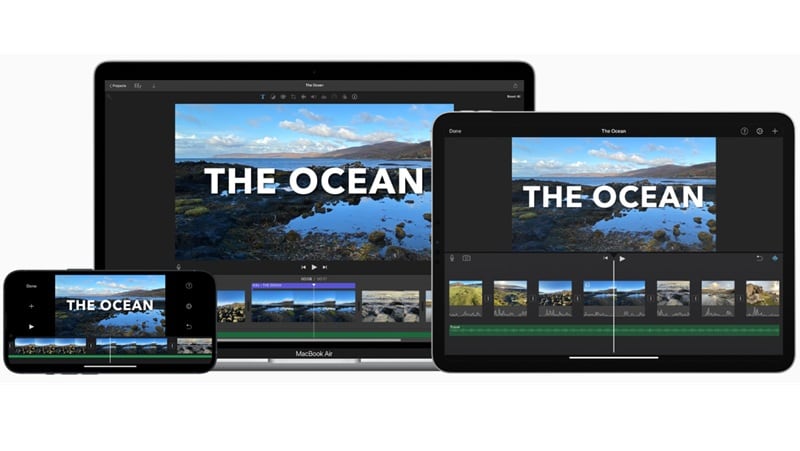
- Configuraciones de exportación incorporadas que controlan la resolución y calidad para reducir el tamaño del archivo.
- Exporta vídeos en formatos ampliamente compatibles como MP4 usando H.264, lo que ayuda a mantener los tamaños de archivo más pequeños para compartir.
- Herramientas básicas de edición como recorte, recorte y efectos simples antes de la compresión.
macOS, iOS y iPadOS.
Gratuito.
Edición y compresión de vídeos en Mac en un solo lugar.
- Gratuito y ya instalado en la mayoría de los dispositivos macOS e iOS.
- Te permite hacer ediciones básicas antes de comprimir el vídeo.
- La compatibilidad es limitada fuera del ecosistema de Apple.
- No es ideal para compresión por lotes o proyectos de vídeo grandes.
Format Factory
Para finalizar, está Format Factory, un software de compresión de vídeo para Windows de larga trayectoria que se enfoca en reducir archivos y convertir formatos. Funciona bien como un compresor de vídeo para PC si tu objetivo es reducir el tamaño del archivo para guardar, hacer copias de seguridad o compartir más tarde. Es especialmente útil si trabajas con diferentes formatos y deseas convertirlo todo y comprimirlo en un solo lugar.
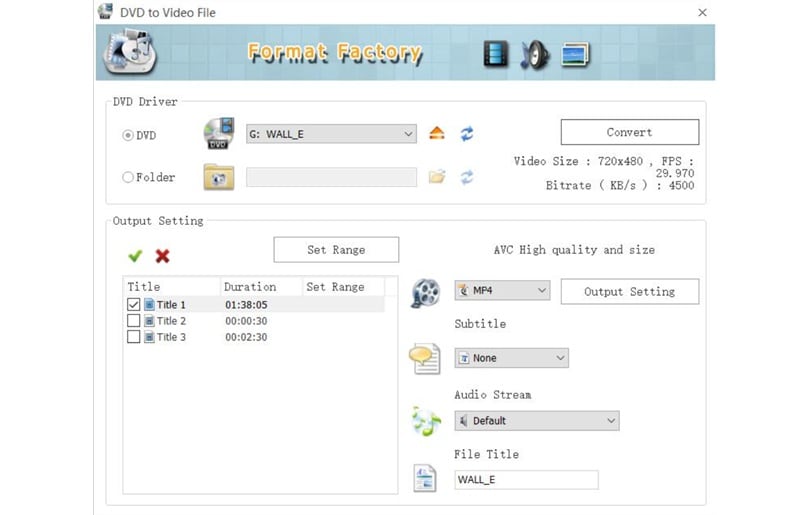
- Soporta más de sesenta idiomas, incluidos inglés, japonés, español e italiano.
- Convierte los formatos más populares de vídeo, audio e imagen en archivos más pequeños.
- Incluye preajustes para dispositivos Apple como formatos de iPhone y iPod.
Windows.
Gratuito.
Comprimir y convertir vídeos en Windows para almacenamiento y copia de seguridad.
- Soporta descargas de vídeo desde muchos sitios web, por lo que puedes descargar y comprimir en un solo paso.
- Maneja una amplia gama de formatos sin necesidad de plugins adicionales.
- Solo disponible en Windows, lo que limita su uso en Mac.
- La interfaz se siente anticuada y puede confundir a nuevos usuarios.
Cómo elegir el compresor de vídeo adecuado para ti
Después de revisar cada compresor de vídeo para PC y Mac, probablemente ya tengas algunos favoritos en mente. Eso tiene sentido, porque cada herramienta en la lista hace algo un poco mejor que las demás. Dicho esto, la mejor elección realmente depende de cómo trabajas y qué necesitas más.

Para facilitar esa parte, aquí hay algunas formas de reducir las opciones:
- Para principiantes: Herramientas como Filmora funcionan bien aquí porque la interfaz es fácil de entender y el compresor de vídeo avanzado maneja la mayor parte del trabajo por ti. FreeVideoCompressor e iMovie también son buenas opciones si quieres algo simple y directo.
- Para usuarios de Windows 10: La estabilidad es clave cuando comprimes vídeos en Windows 10. En ese caso, HandBrake, Filmora y VSDC también son buenas opciones si quieres un software de compresión de vídeo confiable para Windows, ya que funciona sin problemas y ofrece resultados confiables.
- Para usuarios de Mac: ShrinkIt es una opción sólida para la compresión por lotes, e iMovie funciona bien para proyectos básicos. Filmora también encaja bien aquí ya que maneja archivos MOV en Mac y funciona sin problemas en macOS.
- Para creadores: Filmora se destaca porque combina herramientas de edición de vídeo con IA con compresión de vídeo, además de un modo de compresión de YouTube que facilita la exportación para plataformas en línea. Shutter Encoder es otra opción si deseas ediciones básicas antes de comprimir.
- Para archivos grandes: El control sobre la tasa de bits y los códecs se vuelve más importante que la compresión con un solo clic. HandBrake y Shutter Encoder te dan un control detallado, mientras que Filmora también funciona bien ya que soporta archivos de vídeo grandes de hasta 50GB sin ralentizarse.
Descarga seguraConclusión
Comprimir archivos de vídeo es a veces necesario cuando el tamaño de los archivos dificulta la carga, el compartir o el almacenamiento de tus vídeos. Por eso hemos preparado esta lista de diez excelentes opciones de compresor de vídeo para PC y Mac. Cada compresor de vídeo para Windows, macOS, Linux e incluso móviles tiene sus propias fortalezas, pero Filmora claramente destaca cuando se trata de facilidad de uso, velocidad y flexibilidad general.
Filmora viene con una función avanzada de compresor de vídeo que te permite reducir archivos de vídeo a una velocidad notable mientras mantienes el control de la calidad. Puedes ajustar la configuración según tus necesidades, y la opción integrada de carga a YouTube hace que compartir sea mucho más fácil. Cuando añades sus herramientas de edición de vídeo con IA y su rendimiento fluido tanto en Windows como en Mac, Filmora se convierte en una opción confiable y uno de los mejores compresores de vídeo disponibles actualmente.
