
En este artículo
- 3 opciones destacadas para rotar videos online
- Comparación de 5 rotadores de video online gratuitos
- Rotar, voltear o cambiar de horizontal a vertical: no es lo mismo
- 5 herramientas para girar videos online gratis
- Qué rotador elegir según tu caso
- Cuándo conviene usar Filmora en lugar de un rotador online
Si un video se ha grabado de lado o boca abajo, no necesitas instalar un editor completo para corregirlo. Un rotador de video online permite girarlo 90°, 180° o 270° desde el navegador y descargarlo de nuevo con la orientación correcta.
Para una corrección puntual, Ezgif destaca por no exigir registro ni añadir marca de agua; Clideo ofrece un flujo muy directo con vista previa, aunque la exportación gratuita lleva marca de agua; y Canva resulta más útil cuando, además de girar el video, quieres recortarlo, añadir texto o adaptarlo para redes sociales.
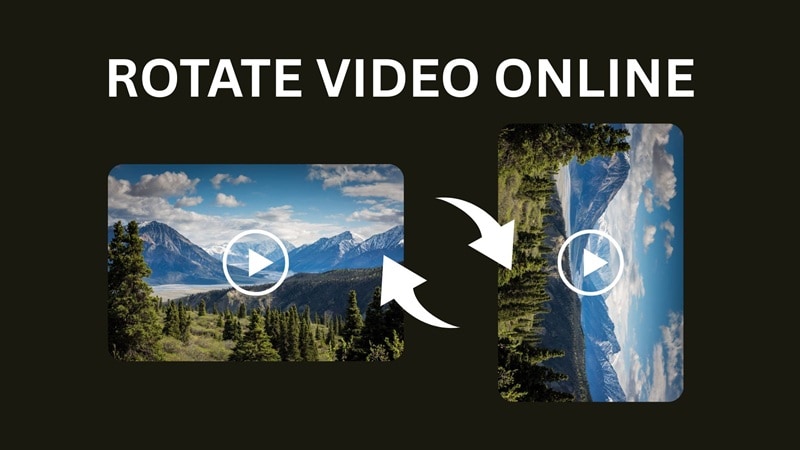
3 opciones destacadas para rotar videos online
Las tres opciones siguientes cubren necesidades distintas: una corrección rápida sin registro, un rotador dedicado con vista previa y un editor online más completo para seguir trabajando el video después de girarlo.

Comparación de 5 rotadores de video online gratuitos
Antes de elegir, conviene fijarse en cuatro aspectos: el tipo de rotación disponible, las condiciones de la versión gratuita, los límites de carga y si necesitas otras herramientas de edición además de girar el clip.
| Herramienta | Opciones de rotación | Versión gratuita | Mejor para |
| Ezgif | 90°, 180°, 270° y volteo | Sin registro ni marca de agua; archivos de hasta 200 MB | Corregir rápidamente un video de lado o boca abajo |
| Clideo | Rotación en pasos de 90° | Hasta 500 MB; la exportación gratuita incluye marca de agua | Un flujo sencillo con vista previa antes de descargar |
| Canva | Ángulo libre y rotación precisa | Sin marca de agua con recursos propios o gratuitos; los recursos prémium pueden requerir pago | Rotar y preparar contenido para redes sociales |
| Online Video Cutter | 90°, 180° y 270° | Edición básica sin marca de agua y sin necesidad de instalar software | Rotar, recortar y hacer ajustes básicos en el navegador |
| Adobe Express | Ángulo libre mediante control de rotación | Plan gratuito con herramientas básicas de edición; parte de los recursos y funciones son prémium | Girar el video y continuar con diseño y edición visual |
|
Ver más
Ver menos
|
|||
- Marca de agua: comprueba si la versión gratuita añade una marca al archivo exportado o solo a recursos prémium.
- Tamaño del archivo: los rotadores online tienen límites distintos y los videos grandes pueden tardar más en subir y procesarse.
- Ángulo de rotación: para corregir un clip grabado de lado suelen bastar 90°, 180° o 270°; para enderezar un plano inclinado necesitas ajuste libre.
- Edición posterior: si también vas a recortar, cambiar el formato o añadir texto, un editor online completo puede evitarte pasar por varias herramientas.
Rotar, voltear o cambiar de horizontal a vertical: no es lo mismo
Rotar cambia el ángulo del fotograma completo: es lo que necesitas cuando un video aparece de lado o boca abajo. Voltear crea un efecto espejo horizontal o vertical, por lo que intercambia izquierda y derecha o arriba y abajo.
Pasar un video de 16:9 a 9:16 para TikTok, Reels o Shorts es otra tarea distinta. Si el clip no está simplemente grabado de lado, tendrás que cambiar la relación de aspecto y, normalmente, recortar, reencuadrar o redimensionar el contenido. Girar 90° por sí solo no convierte correctamente un video horizontal en uno vertical.
5 herramientas para girar videos online gratis
1. Ezgif: rápido, sin cuenta y sin marca de agua
Ezgif funciona bien cuando solo quieres corregir la orientación y descargar el resultado. Su rotador admite formatos habituales como MP4, MOV, AVI, MKV o WebM, permite girar 90°, 180° o 270° y también ofrece volteo horizontal o vertical. El límite actual de carga es de 200 MB.
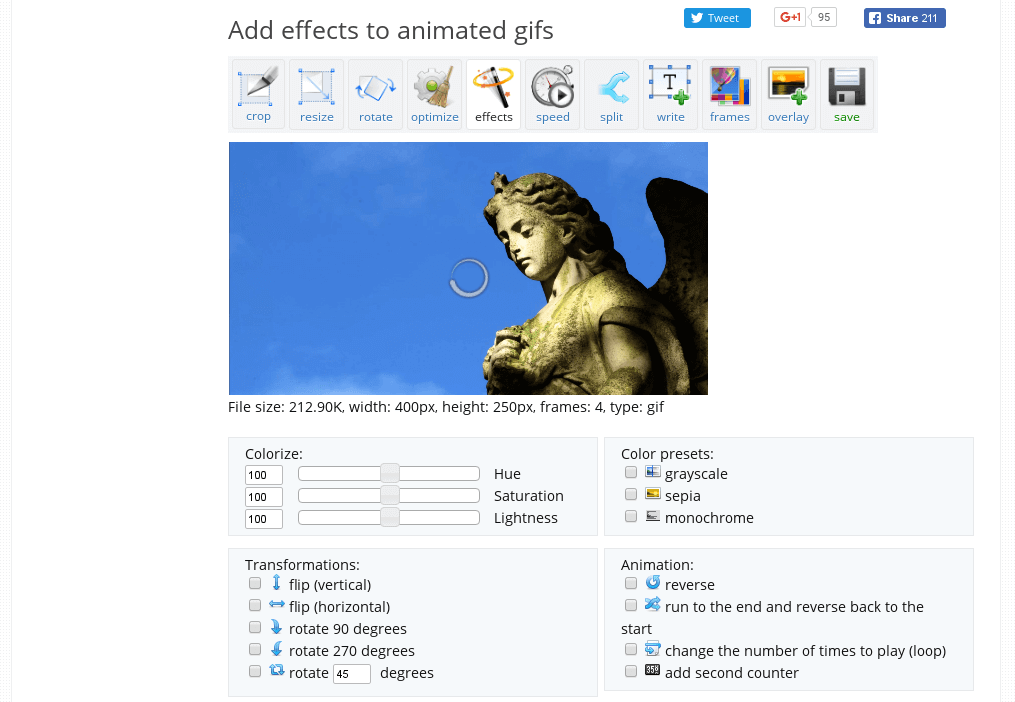
- No requiere registro y no añade marca de agua.
- Permite rotar y voltear el video desde una herramienta específica.
- Puede conservar la codificación original o volver a codificar el archivo para mejorar la compatibilidad.
- El archivo no puede superar los 200 MB.
- La interfaz está pensada para tareas puntuales, no para una edición completa.
- El sitio está principalmente en inglés.
Elige Ezgif si tienes un clip pequeño o mediano y solo necesitas girarlo o voltearlo sin crear una cuenta ni entrar en un editor más complejo.
- Abre la herramienta Rotate Video de Ezgif y sube el archivo desde tu dispositivo o pega una URL directa.
- Selecciona 90°, 180° o 270° según la orientación que necesites y elige la opción de codificación si quieres conservar o convertir el formato.
- Haz clic en Rotate video! y descarga el archivo resultante cuando termine el procesamiento.
2. Clideo: una herramienta dedicada con vista previa
Clideo resulta cómodo si prefieres un flujo guiado: subes el archivo, giras el video en pasos de 90°, compruebas el resultado y lo exportas. La versión gratuita admite archivos de hasta 500 MB, pero añade una marca de agua al video descargado.
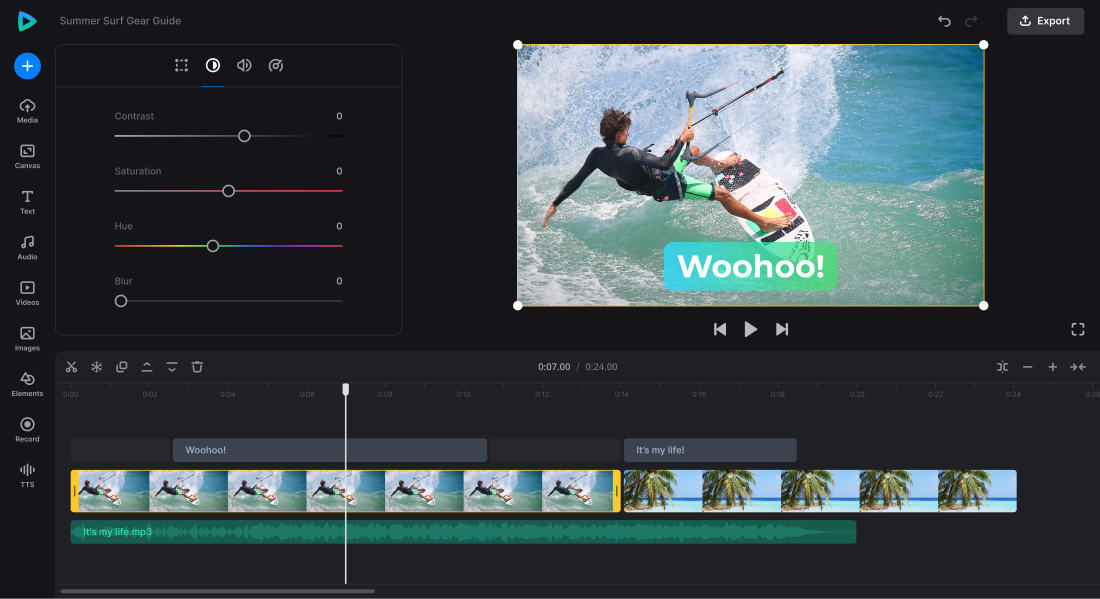
- Interfaz sencilla y centrada en una sola tarea.
- Admite formatos de video habituales como MP4, MOV, AVI y WMV.
- Permite comprobar el resultado antes de descargarlo.
- La exportación gratuita incluye marca de agua.
- El límite de carga gratuito es de 500 MB.
- Para una edición más amplia tendrás que pasar a otras herramientas del editor.
Clideo encaja si valoras una interfaz muy directa y quieres revisar el resultado antes de guardarlo, siempre que la marca de agua de la versión gratuita no sea un problema.
- Abre el rotador de Clideo y selecciona el video desde tu dispositivo o almacenamiento en la nube.
- Usa los controles de rotación hasta colocar el clip en la orientación correcta y revisa la vista previa.
- Haz clic en Exportar y después en Descargar. La versión gratuita añade marca de agua.
3. Canva: para rotar y seguir editando el video
Canva no se limita a rotaciones de 90°. Puedes arrastrar el control de rotación para ajustar libremente el ángulo o introducir un valor concreto, y después recortar, añadir texto, audio o gráficos dentro del mismo proyecto. Si usas tu propio contenido o recursos gratuitos, la exportación puede hacerse sin marca de agua; los elementos prémium sí pueden requerir una licencia o un plan de pago.
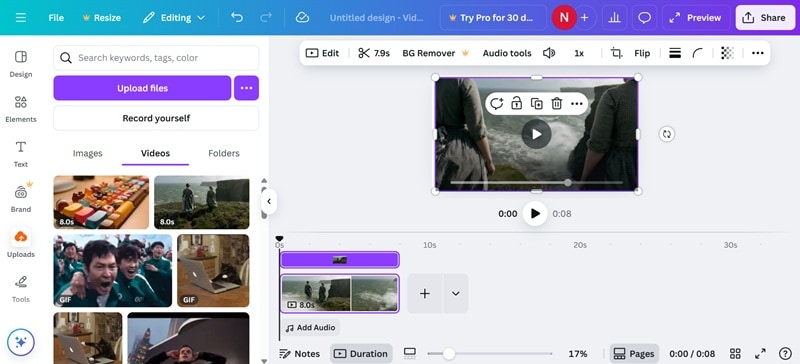
- Permite girar el video a cualquier ángulo.
- Incluye recorte, texto, audio, plantillas y otras herramientas de edición.
- Los videos creados con recursos propios o gratuitos pueden exportarse sin marca de agua.
- Es un editor completo, por lo que puede resultar excesivo para una simple rotación de 90°.
- Parte de la biblioteca y de las funciones requiere Canva Pro o una licencia de contenido.
- El uso de recursos prémium con una cuenta gratuita puede introducir marcas de agua.
Canva es más conveniente cuando la rotación es solo el primer paso y después necesitas adaptar el encuadre, añadir elementos o preparar el video para redes sociales.
- Abre un proyecto de video en Canva y sube el archivo que quieras corregir.
- Selecciona el clip y arrastra el control de rotación. Si necesitas un ángulo exacto, abre Posición y escribe el valor en Girar.
- Cuando termines, ve a Compartir > Descargar y guarda el video en MP4.
4. Online Video Cutter: rotación y ajustes básicos sin instalar nada
Online Video Cutter, de 123apps, permite girar el video 90°, 180° o 270° desde el navegador y combinar la rotación con tareas básicas como recortar, cambiar el tamaño o ajustar otros parámetros del clip. Es una alternativa útil si quieres hacer más de una corrección sencilla sin pasar a un editor de escritorio.
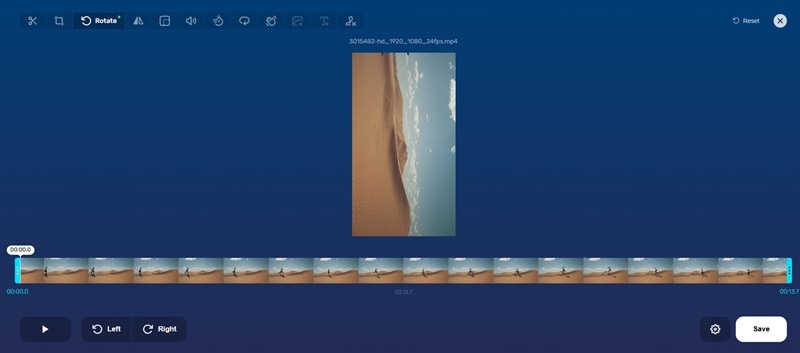
- Permite rotar 90°, 180° o 270° con controles simples.
- Incluye otras herramientas básicas de edición dentro del mismo servicio.
- Las herramientas básicas pueden utilizarse desde el navegador y las exportaciones no añaden marca de agua.
- La herramienta específica de rotación no está pensada para ajustar un ángulo libre con precisión.
- Los archivos grandes dependen de la velocidad de subida y del procesamiento online.
- Para proyectos con varias pistas y edición avanzada se queda corto.
Es una buena opción si quieres girar el video y aprovechar el mismo editor web para recortar, redimensionar o hacer otros ajustes básicos antes de guardarlo.
- Haz clic en Abrir archivo o arrastra el video a la herramienta.
- Gira el clip a la izquierda o a la derecha hasta alcanzar la orientación correcta.
- Haz clic en Guardar, espera a que termine el procesamiento y descarga el archivo.
5. Adobe Express: rotación libre dentro de un editor visual
Adobe Express permite girar un video desde el navegador arrastrando el control situado junto a las esquinas del clip. Además de corregir la orientación, puedes seguir editando el proyecto con ajustes visuales, texto y otros recursos. Su plan gratuito incluye herramientas básicas de edición, mientras que parte del contenido y de las funciones avanzadas pertenece a los planes de pago.
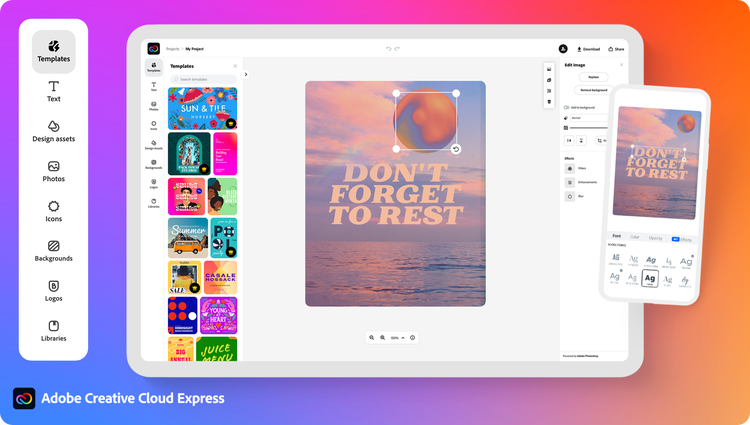
- Permite ajustar el ángulo libremente con un control visual.
- Funciona desde el navegador y combina rotación con otras herramientas de edición.
- Dispone de un plan gratuito para tareas básicas de video.
- Algunas funciones y recursos están reservados para los planes prémium.
- Su editor completo añade más pasos que una herramienta dedicada si solo necesitas girar 90°.
- El procesamiento depende de la conexión al trabajar en el navegador.
Adobe Express encaja si quieres enderezar o girar el clip y continuar con una edición visual sencilla dentro del mismo proyecto.
- Abre Adobe Express y sube el video desde tu dispositivo.
- Selecciona el clip, coloca el cursor junto a una esquina hasta que aparezca el control de rotación y arrástralo hacia la izquierda o la derecha.
- Descarga el video cuando tenga la orientación correcta o continúa editándolo antes de exportar.
Qué rotador elegir según tu caso

- Solo necesitas corregir un video de lado: Ezgif resulta especialmente práctico si el archivo no supera 200 MB y quieres evitar registro y marca de agua.
- Quieres una interfaz sencilla con vista previa: Clideo resuelve la rotación con pocos pasos, pero debes contar con la marca de agua de la versión gratuita.
- También vas a editar para redes sociales: Canva ofrece más control sobre el ángulo, el encuadre y los elementos visuales.
- Necesitas varias correcciones básicas en el navegador: Online Video Cutter permite rotar, recortar y redimensionar sin cambiar de servicio.
- Quieres un editor visual con rotación libre: Adobe Express combina el ajuste de orientación con otras herramientas de creación y diseño.
Cuándo conviene usar Filmora en lugar de un rotador online
Para corregir un solo clip, una herramienta online suele ser suficiente. Si trabajas con archivos grandes, varios clips, necesitas un ángulo exacto o quieres seguir editando después de la rotación, un editor de escritorio evita tener que subir el material a una herramienta web y mantiene la edición dentro del mismo proyecto.
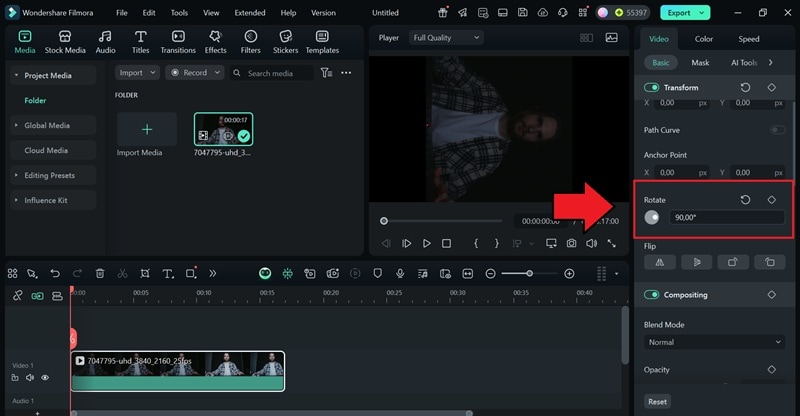
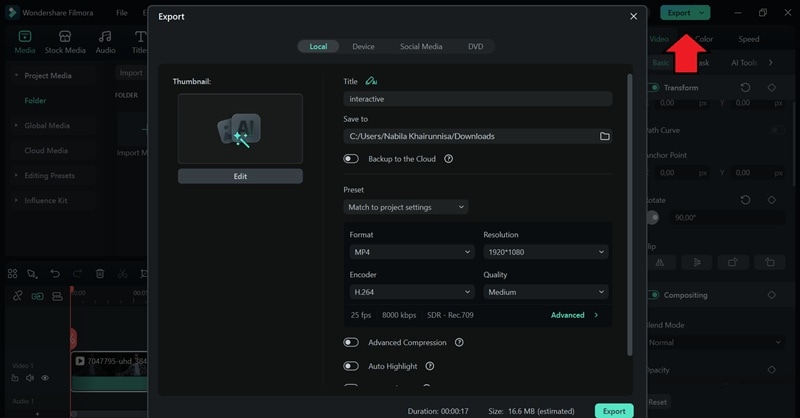
En Wondershare Filmora puedes rotar el clip en sentido horario o antihorario, introducir un valor de rotación concreto y combinar el ajuste con volteo, escala, posición y recorte.

 Descarga segura
Cómo rotar un video en Filmora

Preguntas frecuentes sobre cómo rotar videos online
-
¿Rotar un video y voltearlo es lo mismo?
No. Rotar cambia el ángulo del fotograma, por ejemplo 90° o 180°. Voltear invierte la imagen horizontal o verticalmente y crea un efecto espejo. -
¿Puedo rotar un video online gratis y sin marca de agua?
Sí. Ezgif no añade marca de agua y Canva permite exportar sin ella cuando usas tu propio contenido o recursos gratuitos. Online Video Cutter también ofrece exportaciones básicas sin marca de agua. Clideo, en cambio, sí añade una marca en la versión gratuita. -
¿Rotar un video reduce la calidad?
Depende de cómo procese el archivo cada herramienta. Algunas vuelven a codificar el video al exportarlo, por lo que puede haber cambios en la compresión. Para minimizar pérdidas, conserva la resolución y evita exportar el mismo archivo repetidas veces. -
¿Cómo paso un video horizontal a vertical para TikTok, Reels o Shorts?
Si el video no está simplemente grabado de lado, debes cambiar la relación de aspecto a un formato vertical como 9:16 y después recortar, reencuadrar o redimensionar el contenido. Rotarlo 90° no suele ser suficiente.
