

En este artículo
- Qué herramienta elegir para desenfocar el fondo de un video
- Cómo hemos seleccionado las herramientas
- Comparativa de herramientas para desenfocar fondos de video
- Programas de escritorio para desenfocar el fondo de un video
- Herramientas online para desenfocar el fondo de un video
- Aplicaciones para desenfocar el fondo de un video en iPhone y Android
- Desenfocar, eliminar o censurar el fondo: no es lo mismo
- Conclusión: elige según el tipo de desenfoque que necesitas
Si quieres desenfocar el fondo de un video sin perder nitidez en la persona o el objeto principal, la diferencia está en cómo cada editor separa el sujeto del fondo. Algunas herramientas lo hacen con IA; otras requieren duplicar capas, crear máscaras o seguir el movimiento manualmente.
Para un flujo equilibrado entre automatización y control, Filmora permite combinar efectos de desenfoque con Recorte inteligente. Premiere Pro y Final Cut Pro ofrecen más precisión con máscaras y seguimiento, mientras que Kapwing, VEED y Clipchamp funcionan desde el navegador. En móvil, KineMaster es una alternativa práctica para trabajar con capas, eliminación de fondo y seguimiento.

Qué herramienta elegir para desenfocar el fondo de un video
No todas las funciones de desenfoque resuelven el mismo problema. Si quieres mantener a una persona nítida mientras el entorno queda borroso, necesitas una herramienta capaz de separar el sujeto del fondo o de trabajar con máscaras. Si solo quieres rellenar los laterales de un video vertical con una copia desenfocada, basta con un efecto de fondo o de relleno.
- Para separar automáticamente el sujeto: Filmora o Kapwing reducen el trabajo manual en escenas con una persona u objeto claramente definido.
- Para máxima precisión: Premiere Pro y Final Cut Pro permiten combinar desenfoque, máscaras y seguimiento.
- Para editar sin instalar programas: Kapwing, VEED y Clipchamp funcionan en el navegador, aunque no todos automatizan la separación del sujeto.
- Para móvil: KineMaster permite trabajar con eliminación de fondo, capas y seguimiento desde iPhone o Android; Filmora también ofrece app móvil.
Cómo hemos seleccionado las herramientas
La comparación se centra en lo que realmente cambia el resultado al difuminar o desenfocar el fondo de un video, no en la cantidad total de funciones de cada editor.
- Separación entre sujeto y fondo: si la herramienta puede aislar una persona u objeto automáticamente o necesita máscaras y capas manuales.
- Seguimiento del movimiento: si el área enfocada o desenfocada puede mantenerse estable cuando el sujeto se mueve.
- Control del efecto: intensidad, suavizado de bordes, fotogramas clave, máscaras o distintos tipos de desenfoque.
- Plataforma: disponibilidad en Windows, macOS, navegador, iPhone o Android.
- Curva de aprendizaje: diferencia entre un flujo rápido para redes sociales y un editor pensado para ajustes detallados.
- Limitaciones relevantes: funciones que desenfocan el clip completo, rellenan el lienzo o eliminan el fondo, pero no equivalen a mantener al sujeto nítido con el fondo borroso.
Comparativa de herramientas para desenfocar fondos de video
La mejor opción depende del resultado. Las herramientas con detección del sujeto simplifican un retrato con fondo borroso; las máscaras ofrecen más control; y los efectos de relleno sirven especialmente para adaptar videos verticales u horizontales sin dejar bandas vacías.
| Herramienta | Plataforma | Método principal | Mejor para |
| Filmora | Windows, macOS, iOS y Android | Desenfoque + separación del sujeto con Recorte inteligente | Creadores que quieren automatización y edición completa en el mismo proyecto |
| Adobe Premiere Pro | Windows y macOS | Desenfoque + máscaras + seguimiento | Edición precisa de sujetos y escenas complejas |
| CapCut | Windows, macOS, web, iOS y Android | Duplicar capas, desenfocar el fondo y recortar el sujeto | Contenido social y ediciones rápidas |
| Final Cut Pro | macOS | Efectos de desenfoque + máscaras inteligentes o magnéticas | Usuarios de Mac que necesitan seguimiento y control fino |
| Kapwing | Web | Desenfoque con IA de fondo, caras u objetos | Automatizar el proceso desde el navegador |
| VEED | Web | Efectos de blur/bokeh y edición por capas | Edición online sencilla con controles de desenfoque |
| Clipchamp | Web y Windows | Desenfoque y desenfoque de relleno | Rellenar fondos y adaptar videos a otro formato |
| KineMaster | iOS y Android | Background Blur, Magic Remover, capas y seguimiento | Edición móvil con más control que una app de filtro básico |
|
Ver más
Ver menos
|
|||
Programas de escritorio para desenfocar el fondo de un video
1. Filmora: desenfoque con Recorte inteligente y edición por capas
Filmora resulta útil cuando quieres mantener al sujeto nítido y desenfocar lo que queda detrás sin construir una máscara fotograma a fotograma. El flujo más flexible consiste en aplicar el efecto de desenfoque a una capa y usar Recorte inteligente en otra para aislar a la persona u objeto del primer plano.
La ventaja frente a un filtro de desenfoque simple es que puedes seguir editando el montaje, ajustar el efecto y combinarlo con otras herramientas de fondo dentro del mismo proyecto. Para escenas con bordes complejos, conviene revisar la separación del sujeto y corregirla antes de exportar.
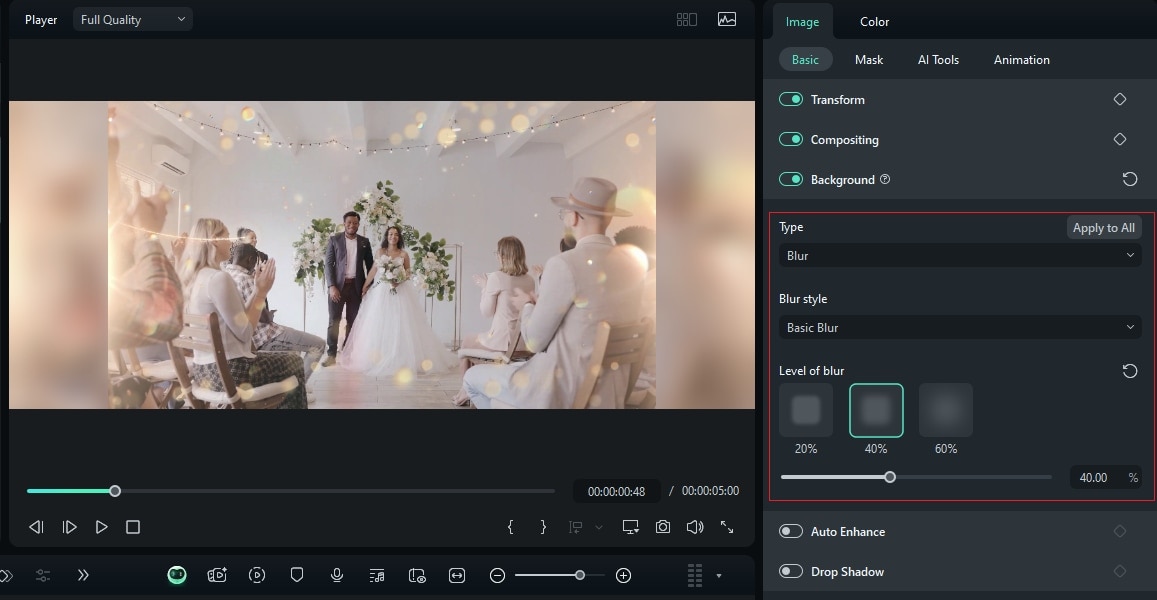
- Aplica un efecto de desenfoque a la capa que actuará como fondo.
- Usa Recorte inteligente para aislar el sujeto en una segunda capa y mantenerlo enfocado.
- Ajusta la intensidad del desenfoque y revisa los bordes cuando el sujeto se mueve o tiene pelo, transparencias o detalles finos.
- Para ocultar caras u otras zonas concretas, puedes recurrir a efectos de mosaico o a herramientas de seguimiento según el caso.
- Combina separación del sujeto, desenfoque y edición de video en una sola línea de tiempo.
- Permite refinar manualmente el recorte cuando la detección automática necesita ajustes.
- Disponible tanto en escritorio como en dispositivos móviles.
- Un fondo muy parecido al sujeto puede requerir correcciones del recorte.
- Algunas funciones y la exportación sin marca de agua dependen del plan utilizado.
Creadores de YouTube, cursos, entrevistas, redes sociales y videos de presentación que quieren un fondo desenfocado sin renunciar a una línea de tiempo de edición completa.
 Descarga segura
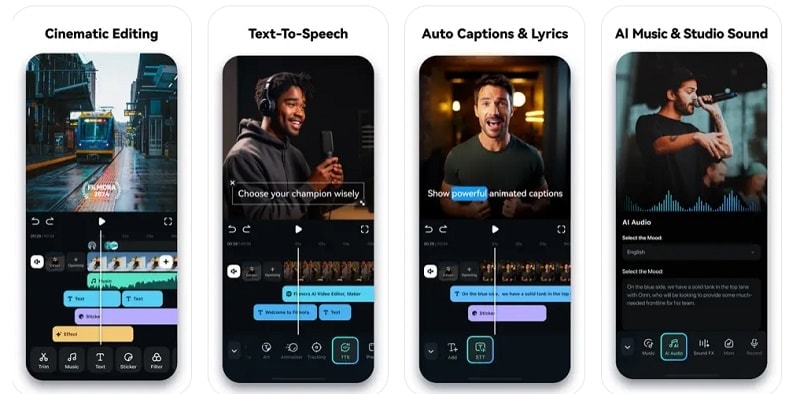
2. Adobe Premiere Pro: máscaras y seguimiento para un desenfoque preciso
Premiere Pro encaja mejor cuando el fondo o el sujeto requieren una selección precisa. Puedes aplicar un efecto como Desenfoque gaussiano, limitarlo con una máscara y seguir el movimiento a lo largo del clip. La herramienta de máscara de objetos con IA también permite aislar personas u objetos y realizar su seguimiento antes de aplicar un efecto selectivo.
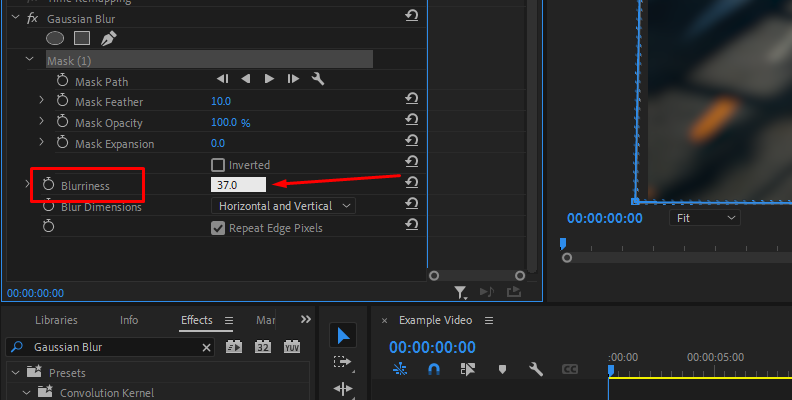
- Aplica un efecto de desenfoque al clip o a una capa duplicada.
- Crea una máscara para incluir o excluir al sujeto.
- Usa el seguimiento de máscara para acompañar el movimiento; en escenas difíciles puedes refinar fotogramas concretos.
- La máscara de objetos puede acelerar la selección inicial de personas y objetos en movimiento.
- Gran control sobre máscaras, seguimiento, suavizado y efectos de desenfoque.
- Adecuado para planos con movimiento o composiciones complejas.
- Permite combinar el desenfoque con corrección de color y otros efectos profesionales.
- Requiere más aprendizaje que los editores centrados en automatización.
- Las máscaras complejas pueden necesitar revisión manual.
Editores que priorizan la precisión del recorte y necesitan controlar el desenfoque escena por escena.
3. CapCut: útil para redes sociales, pero el fondo borroso suele requerir dos capas
CapCut puede crear un fondo borroso tanto en escritorio como en móvil, pero conviene distinguir el efecto de desenfoque general del flujo que mantiene al sujeto nítido. Para este segundo caso, lo habitual es duplicar el clip, desenfocar la capa inferior y eliminar o recortar el fondo de la capa superior.
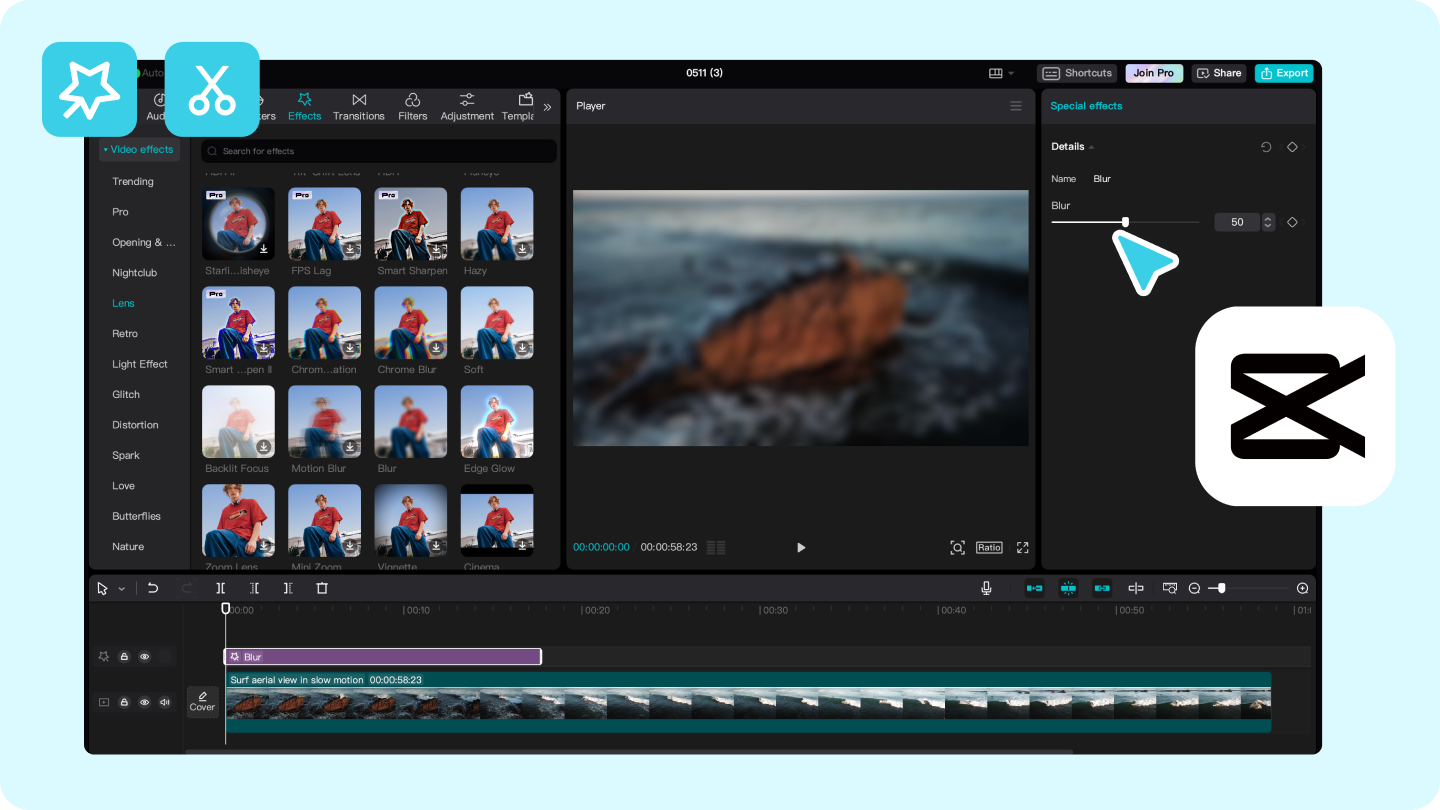
- Duplica el video para trabajar con una capa de fondo y otra de primer plano.
- Aplica el efecto de desenfoque a la capa inferior.
- Usa la eliminación automática del fondo o el recorte del sujeto en la capa superior.
- Ajusta la intensidad del desenfoque y comprueba que ambas capas permanezcan alineadas.
- Flujo conocido para creadores de TikTok, Reels y Shorts.
- Disponible en varias plataformas y con numerosos efectos de desenfoque.
- Permite combinar recorte automático, capas y efectos.
- El efecto de fondo desenfocado no siempre es un proceso automático de un solo paso.
- El método de dos capas añade más pasos que una herramienta con separación directa del sujeto.
Creadores de contenido social que ya editan en CapCut y prefieren resolver el fondo borroso dentro de su flujo habitual.
4. Final Cut Pro: máscaras inteligentes para usuarios de Mac
Final Cut Pro permite aplicar efectos de desenfoque a zonas concretas y limitar su alcance mediante máscaras. Las máscaras automáticas y magnéticas utilizan aprendizaje automático para aislar personas, objetos o figuras y seguir su movimiento, lo que reduce el trabajo manual en comparación con una máscara dibujada fotograma a fotograma.
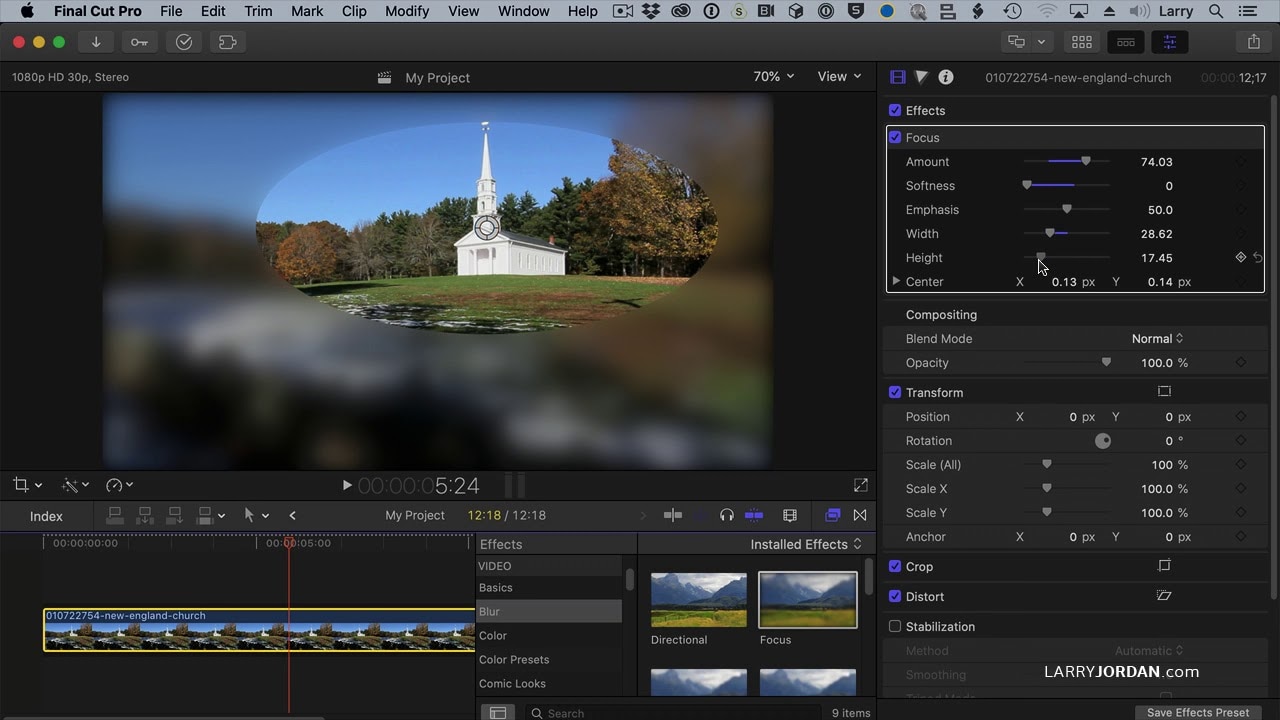
- Aplica un efecto de desenfoque al clip.
- Añade una máscara automática, magnética o de figura para separar el sujeto del área afectada.
- Invierte la máscara cuando quieras mantener nítido el sujeto y aplicar el efecto al fondo.
- Revisa el seguimiento en planos con oclusiones, cambios de escala o bordes difíciles.
- Máscaras inteligentes y seguimiento integrados en el flujo de edición.
- Buen nivel de control sobre efectos y parámetros en macOS.
- Permite automatizar parte del aislamiento sin renunciar al refinado manual.
- Solo está disponible en macOS.
- Su nivel de control implica una curva de aprendizaje mayor que un editor de un clic.
Usuarios de Mac que ya trabajan en Final Cut Pro o necesitan integrar el fondo borroso en una edición más compleja.
Herramientas online para desenfocar el fondo de un video
Si no quieres instalar software, las opciones web son más rápidas para clips cortos y trabajos puntuales. La principal diferencia está en si la herramienta detecta el fondo automáticamente o si solo aplica un filtro de desenfoque al video completo.
5. Kapwing: desenfoque de fondo con IA desde el navegador
Kapwing permite desenfocar caras, objetos o el fondo mediante IA y después ajustar la máscara en su editor. Es una de las opciones web más directas cuando quieres mantener el sujeto visible sin preparar manualmente una composición de dos capas desde cero.
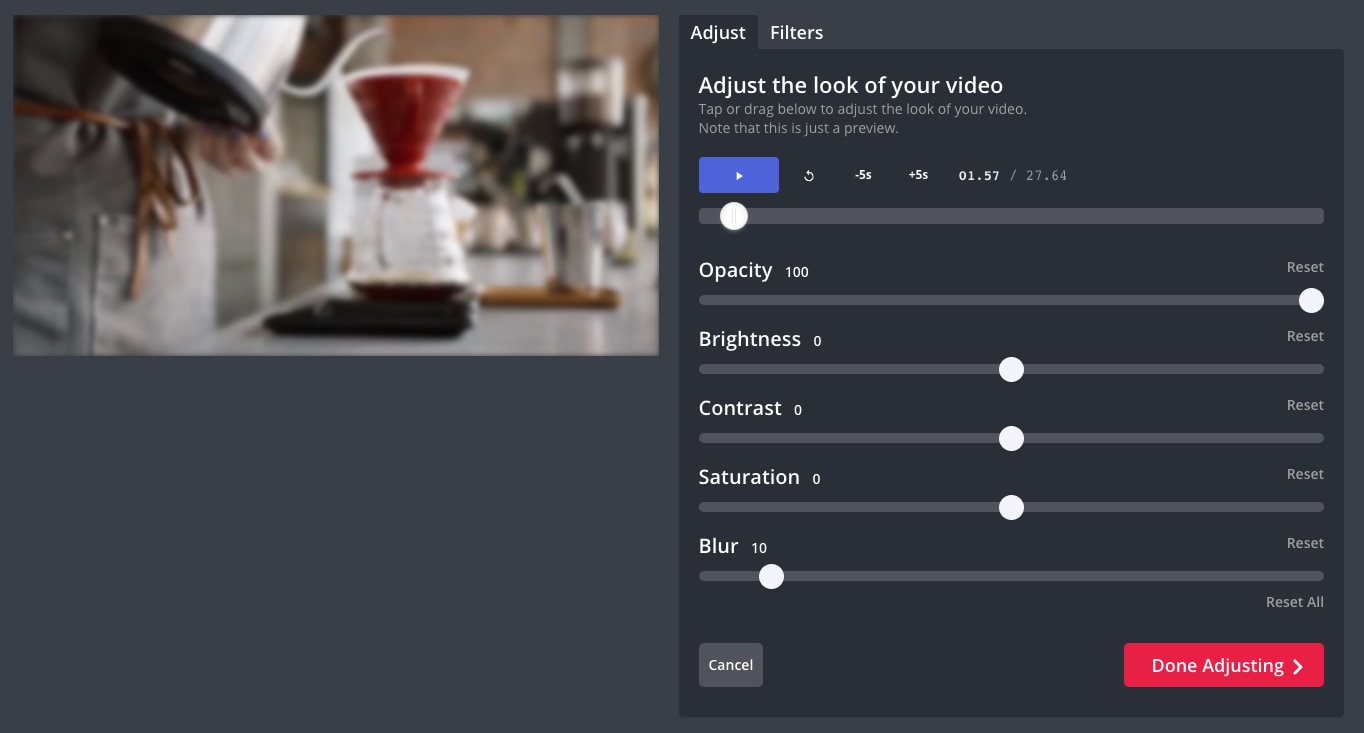
- Sube el video al editor online.
- Selecciona el fondo, una cara o un objeto como zona que quieres desenfocar.
- Deja que la IA cree y siga la máscara, y refina sus bordes cuando sea necesario.
- Ajusta la intensidad del efecto antes de exportar.
- No necesita instalación.
- Automatiza el seguimiento de fondos, caras y objetos.
- Permite corregir la máscara después de la detección automática.
- El procesamiento y la subida dependen de la conexión a internet.
- Las condiciones de exportación y funciones disponibles dependen del plan.
Usuarios que quieren desenfocar fondos online con el menor trabajo manual posible.
6. VEED: efectos de blur y bokeh para edición online
VEED ofrece efectos de desenfoque y bokeh desde el navegador. Es adecuado para suavizar un clip completo o construir un desenfoque selectivo mediante capas y recorte. También dispone de eliminación de fondo, pero quitar el fondo y desenfocarlo son procesos distintos.

- Sube el video y aplica un efecto de blur o bokeh.
- Para desenfocar solo una zona, duplica el video y recorta la capa desenfocada.
- Si necesitas sustituir el fondo, usa la herramienta de eliminación de fondo y añade una nueva capa detrás.
- Editor web con controles de desenfoque accesibles.
- Permite combinar filtros, capas y herramientas de fondo.
- No exige instalar un programa de escritorio.
- El desenfoque selectivo puede requerir duplicar y recortar capas.
- La experiencia depende de la velocidad de subida y procesamiento.
Usuarios que prefieren un editor online generalista y no necesitan un flujo avanzado de máscaras.
7. Clipchamp: desenfoque de relleno para adaptar el formato del video
Clipchamp incluye efectos de desenfoque y desenfoque de relleno. Este último es especialmente útil cuando el video no llena el lienzo y quieres usar una versión borrosa como fondo, por ejemplo al convertir un clip vertical en una composición horizontal. No equivale a una separación automática de la persona respecto al fondo real de la escena.
- Importa el video y añádelo a la línea de tiempo.
- Aplica Desenfoque si quieres suavizar el clip completo.
- Usa Desenfoque de relleno cuando necesites llenar el espacio alrededor de un video recortado o con otra relación de aspecto.
- Para zonas concretas, el flujo puede requerir recorte y capas superpuestas.
- Flujo sencillo desde el navegador o Windows.
- Muy práctico para fondos de relleno en videos verticales.
- Control de intensidad del desenfoque.
- No es la opción más directa para separar automáticamente una persona del fondo de la escena.
- Los desenfoques selectivos complejos requieren más preparación.
Quien necesita añadir rápidamente un fondo borroso de relleno o aplicar un desenfoque sencillo sin instalar un editor profesional.
Aplicaciones para desenfocar el fondo de un video en iPhone y Android
En móvil conviene comprobar si la app realmente separa el sujeto o solo crea un fondo borroso para rellenar el lienzo. Esa diferencia determina si el efecto se parecerá a un retrato con profundidad de campo o a un simple fondo de formato.
8. KineMaster: capas, eliminación de fondo y seguimiento en móvil
KineMaster combina varias herramientas útiles, pero no todas hacen lo mismo. Background Blur está pensado principalmente para rellenar el lienzo cuando el video no ocupa toda la pantalla. Para mantener una persona nítida sobre un fondo borroso, puedes apoyarte en Magic Remover para eliminar el fondo de una capa y componerla sobre otra capa desenfocada. AI Tracking también sirve para mantener efectos de blur o mosaico sobre elementos en movimiento.
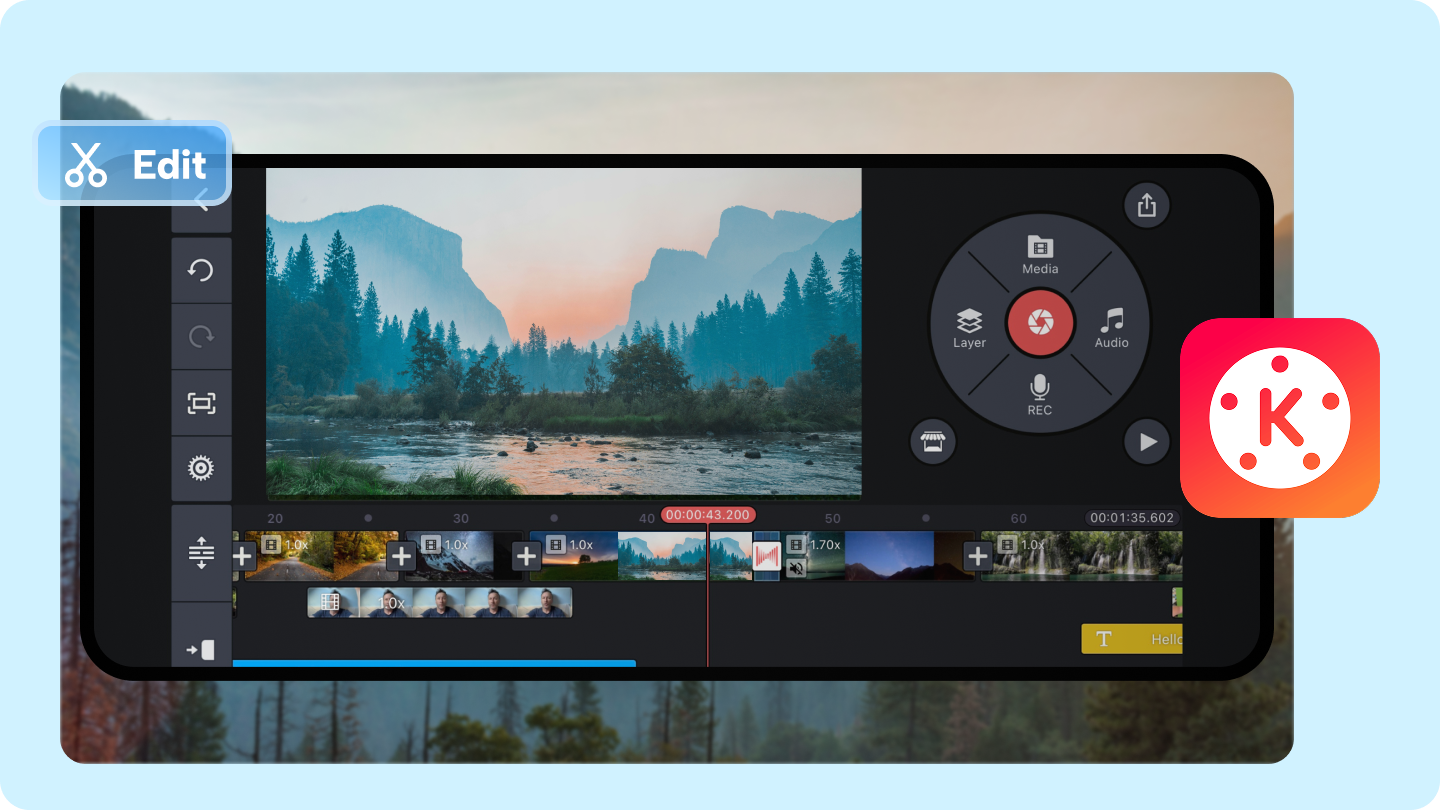
- Usa Background Blur si solo necesitas rellenar el espacio alrededor de un clip.
- Para un sujeto nítido con fondo borroso, duplica o compón capas y utiliza Magic Remover para aislar a la persona.
- Usa AI Tracking cuando quieras mantener un efecto de blur o mosaico sobre un elemento que se desplaza.
- Edición multicapa desde iPhone y Android.
- Incluye eliminación de fondo con IA y seguimiento de elementos.
- Permite resolver distintos tipos de desenfoque sin pasar al ordenador.
- Background Blur por sí solo no crea un retrato con el sujeto aislado del fondo real.
- El resultado más elaborado requiere combinar varias herramientas y capas.
Creadores móviles que quieren más control que el que ofrece una app dedicada únicamente a aplicar un filtro de desenfoque.
Desenfocar, eliminar o censurar el fondo: no es lo mismo
Antes de elegir una herramienta, define qué quieres ocultar. Desenfocar el fondo mantiene la escena visible pero reduce el detalle; eliminar el fondo lo vuelve transparente o permite sustituirlo; y censurar una cara, matrícula o texto exige aplicar blur o mosaico solo sobre esa zona.
- Fondo borroso con sujeto nítido: busca separación del sujeto, máscaras o una composición de dos capas.
- Fondo transparente o sustituido: usa una función de eliminación de fondo.
- Privacidad: prioriza seguimiento de caras u objetos si lo que quieres ocultar se mueve.
- Rellenar bandas laterales: un efecto de desenfoque de relleno es suficiente y no necesita detectar al sujeto.
Por eso, Canva no aparece como herramienta principal en esta lista: su editor permite quitar el fondo de un video, pero la herramienta de desenfoque de Canva está orientada a imágenes y no funciona como un desenfoque directo del fondo en diseños de video. Si tu objetivo es sustituir el fondo, Canva sí puede ser una alternativa; si quieres mantenerlo visible y borroso, conviene elegir una herramienta diseñada para ese efecto.
Conclusión: elige según el tipo de desenfoque que necesitas
Para un fondo borroso con el sujeto nítido, prioriza herramientas que separen la persona u objeto del fondo. Filmora ofrece un equilibrio entre Recorte inteligente, efectos y edición completa; Kapwing reduce el trabajo manual desde el navegador; y Premiere Pro o Final Cut Pro son más adecuados cuando la precisión de las máscaras y el seguimiento es prioritaria.
Si solo necesitas rellenar un formato vertical con un fondo suave, Clipchamp o KineMaster pueden resolverlo con menos pasos. La elección correcta depende menos de cuántos efectos incluya el editor y más de si su método de desenfoque coincide con el resultado que quieres obtener.
Descarga seguraPreguntas frecuentes
-
¿Se puede desenfocar el fondo de un video sin pantalla verde?
Sí. Los editores con separación del sujeto mediante IA, máscaras o recorte inteligente pueden mantener a la persona enfocada sin necesidad de grabar con croma. La calidad del borde depende de la iluminación, el contraste con el fondo y el movimiento. -
¿Cómo desenfocar solo el fondo y mantener a la persona enfocada?
Necesitas separar a la persona del fondo. Puedes hacerlo con una máscara o con una función de recorte del sujeto y colocarla sobre una segunda capa del video a la que hayas aplicado desenfoque. -
¿Qué herramienta sirve para desenfocar el fondo de un video online?
Kapwing es una opción online centrada en desenfocar fondos, caras u objetos con IA. VEED permite aplicar blur y bokeh en el navegador, mientras que Clipchamp resulta especialmente práctico para crear fondos de relleno desenfocados. -
¿Desenfocar el fondo y quitar el fondo de un video es lo mismo?
No. Desenfocar conserva el fondo, pero reduce su detalle; quitarlo elimina esa zona para dejar transparencia o sustituirla por otra imagen o video. Algunas herramientas ofrecen ambos procesos, pero no deben evaluarse como si fueran la misma función. -
¿Qué opción es más práctica para desenfocar fondos desde el móvil?
KineMaster permite combinar capas, Magic Remover y seguimiento en iPhone y Android. Filmora también dispone de app móvil y puede ser más conveniente si ya trabajas en el mismo ecosistema de edición.
