

En este artículo
- Qué significa 4K y qué cambia al convertir un video
- Cuándo necesitas un convertidor o escalador de video 4K
- Cómo elegir un buen convertidor de video 4K
- 6 convertidores y herramientas 4K según lo que necesitas
- Conclusión: qué herramienta 4K elegir según tu objetivo
- Preguntas frecuentes sobre conversión y mejora de video 4K
Un convertidor de video 4K sirve para cambiar formato, códec, bitrate o resolución. Si partes de un video de baja resolución y quieres mejorar su detalle antes de exportarlo a 4K, necesitas además un escalador o mejorador con IA: aumentar el número de píxeles por sí solo no recupera información que no existe en el original.
La resolución 4K UHD suele referirse a 3840 × 2160 píxeles. Trabajar con archivos 4K puede implicar tres tareas distintas: convertir el archivo a otro formato o códec, reducirlo a 1080p para ahorrar espacio y mejorar la compatibilidad, o aumentar una fuente de menor resolución hasta una salida 4K.
No conviene confundir convertir un video a 4K con mejorar su calidad. Un conversor tradicional puede cambiar la resolución de salida, pero un mejorador con IA intenta reconstruir detalle, reducir ruido o corregir defectos antes de generar el archivo 4K. El resultado seguirá dependiendo de la calidad de la fuente.
A continuación encontrarás seis convertidores y herramientas para video 4K, gratuitos y de pago, diferenciados por tarea: conversión y compresión, edición con exportación 4K o mejora de resolución con IA.
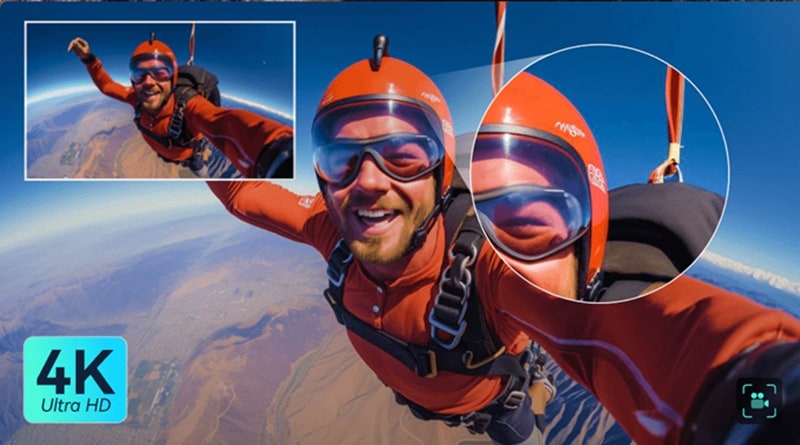
Puntos clave:
- 4K UHD equivale normalmente a 3840 × 2160 píxeles, es decir, cuatro veces el número de píxeles de 1080p.
- Convertir, reescalar y mejorar no son lo mismo: cambiar la resolución no garantiza recuperar detalle perdido; la mejora con IA intenta reconstruirlo.
- HandBrake y VLC son útiles para transcodificar, comprimir o cambiar resolución, pero no son mejoradores de video con IA.
- Filmora, Media.io, UniConverter y Vmake incorporan flujos de mejora o reescalado con IA, con distintos límites y controles.
Qué significa 4K y qué cambia al convertir un video
La resolución 4K UHD utilizada habitualmente en televisores, monitores y plataformas de video es de 3840 × 2160 píxeles. Una imagen 1080p tiene 1920 × 1080, por lo que 4K contiene cuatro veces más píxeles, aunque eso no significa automáticamente cuatro veces más detalle visible.
La nitidez final depende también de la fuente, el bitrate, el códec, la compresión y la calidad del reescalado. Exportar un archivo 1080p como 4K aumenta las dimensiones del fotograma, pero no convierte el material en una grabación 4K nativa. Un escalador con IA puede mejorar la apariencia reconstruyendo parte del detalle, pero no puede recuperar con total fidelidad información que nunca se capturó.
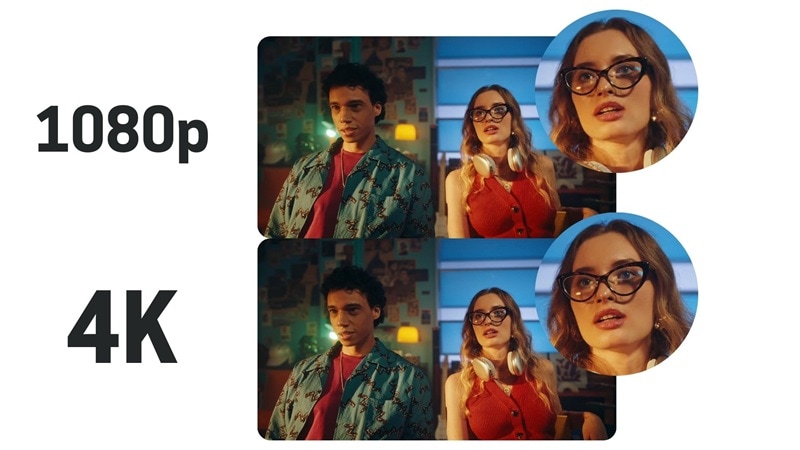
Las resoluciones más bajas siguen siendo útiles cuando importan el tamaño del archivo, la velocidad de subida o la compatibilidad. Por eso, un buen flujo 4K debe permitir elegir entre conservar 2160p, reducir a 1080p o generar una salida 4K a partir de una fuente menor según el destino del video.
4K, 1080p, 720p y 480p: diferencias básicas
| 4K | 1080p | 720p | 480p | |
| Resolución | 4K UHD | 1080p HD | 720p HD | 480p SD |
| Cantidad de píxeles | 3840×2160 | 1920×1080 | 1280×720 | 640×480 |
| Claridad potencial | Muy alta | Alta | Moderada | Básica |
| Tamaño de archivo relativo | Muy grande | Grande | Medio | Pequeño |
| Usos habituales | TV 4K, YouTube, producción y archivo maestro | Web, YouTube y uso general | Streaming con menos ancho de banda | Compatibilidad y contenido antiguo |
Cuándo necesitas un convertidor o escalador de video 4K
La herramienta adecuada depende del problema que quieras resolver. Un convertidor 4K es útil para cambiar formato, códec, bitrate o resolución; un escalador con IA está pensado para mejorar una fuente de menor calidad antes de crear una salida 4K.
- Convertir formato o códec: cambia, por ejemplo, de MOV a MP4 o de un códec poco compatible a H.264/H.265 sin confundir esa operación con una mejora de imagen.
- Reducir de 4K a 1080p: facilita la reproducción en dispositivos menos potentes y puede reducir de forma importante el peso del archivo.
- Mejorar una fuente de menor resolución: si quieres pasar de 720p o 1080p a una salida 4K, un mejorador con IA puede reducir ruido, recuperar bordes o reconstruir detalle perceptual antes del reescalado.
- Comprimir para subir o compartir: ajustar códec, bitrate y resolución puede reducir el tamaño, pero una compresión agresiva siempre implica algún compromiso de calidad.
- Editar con archivos proxy: si el 4K ralentiza la edición, puedes trabajar con proxies de menor resolución y conservar los originales para la exportación final.
Cómo elegir un buen convertidor de video 4K
- Formatos y códecs: comprueba tanto los formatos de entrada como los de salida. MP4, MOV y MKV son contenedores; H.264, H.265/HEVC y AV1 son códecs y afectan a compatibilidad, tamaño y velocidad de procesamiento.
- Calidad y tipo de reescalado: si vas a aumentar resolución, distingue entre un reescalado convencional y una mejora con IA. Revisa siempre una previsualización, sobre todo en caras, texto, bordes y zonas con ruido.
- Velocidad y hardware: la aceleración por GPU o por hardware puede reducir los tiempos en archivos 4K grandes, aunque el rendimiento depende del códec, la GPU y los ajustes.
- Control del flujo: el procesamiento por lotes, los presets, el control de bitrate y las herramientas de edición pueden ser más importantes que una lista larga de efectos si conviertes muchos archivos.
6 convertidores y herramientas 4K según lo que necesitas
No todas las opciones resuelven el mismo problema. Filmora combina edición, mejora y exportación; HandBrake y VLC se centran en transcodificar; UniConverter prioriza conversión y procesamiento por lotes; Media.io y Vmake están más orientados al reescalado y mejora con IA en línea.
Comparativa rápida: conversión, reescalado y mejora 4K
| Herramienta | Modelo | Mejora con IA | Trabajo con 4K | Edición | Formatos principales |
| Filmora | Prueba gratis + planes de pago | Sí | Importa y exporta 4K; permite cambiar resolución | Amplias | MP4, MOV, MKV, AVI y otros |
| HandBrake | Gratis y código abierto | No | Transcodifica 4K y puede cambiar resolución | Básicas | MP4, MKV, WebM |
| VLC | Gratis y código abierto | No | Transcodifica archivos 4K; control limitado | Muy limitadas | Formatos multimedia habituales |
| UniConverter | Prueba gratis + planes de pago | Sí | Conversión 4K/8K y procesamiento por lotes | Básicas | Amplia compatibilidad de video y audio |
| Media.io | Créditos gratuitos + pago | Sí | Mejora y exportación hasta 4K | Limitadas | MP4, MOV |
| Vmake | Plan gratis limitado + pago | Sí | Mejora a 2K, 4K u 8K según el flujo | Limitadas | MP4, MOV, M4V, 3GP, AVI |
 Descarga segura
1. Wondershare Filmora: para editar, mejorar y exportar video en 4K
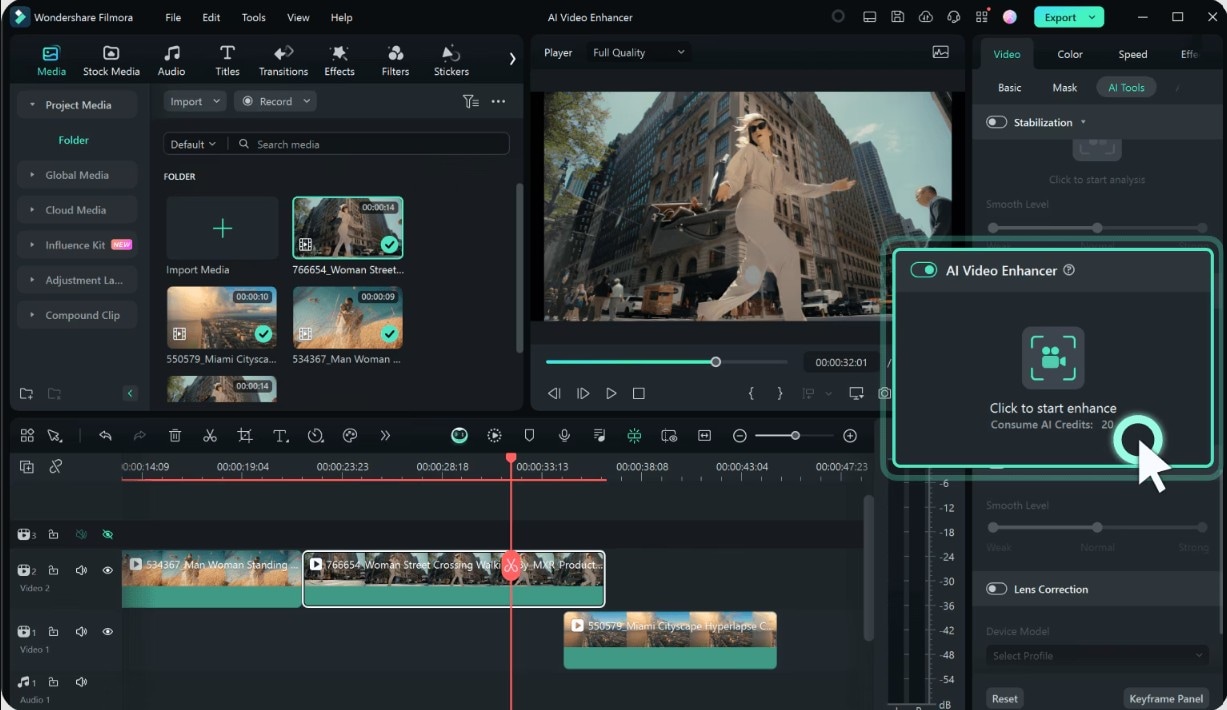
Filmora es principalmente un editor de video, pero también puede importar material 4K, cambiar formato y resolución y exportar en 4K. Es especialmente útil cuando la conversión forma parte de un trabajo de edición, corrección, audio o subtítulos.
Si la fuente tiene poca resolución, el Mejorador de video con IA puede reducir defectos visibles y recuperar nitidez antes de exportar. Si solo quieres reducir peso o resolución, puedes ajustar el formato, el bitrate y la resolución al exportar; la compresión de video sirve para controlar el tamaño del archivo, no para crear detalle nuevo.
 Descarga segura
- Mejorador de video con IA para material borroso, comprimido o con poca luz.
- Importación y exportación 4K en varios formatos habituales.
- Aceleración por GPU y opciones de rendimiento para proyectos de alta resolución.
- Edición integrada de imagen, color, audio, texto y subtítulos.
- Une edición, mejora y exportación en un mismo proyecto.
- Permite revisar el resultado en la línea de tiempo antes de exportar.
- Salida de alta calidad con mínima pérdida durante la compresión.
- Es más completo de lo necesario si solo quieres transcodificar archivos.
- Las exportaciones de la versión gratuita incluyen marca de agua.
Windows y macOS
Prueba gratuita y planes de pago por suscripción o licencia perpetua; el precio puede variar por región y promoción.
Encaja mejor cuando necesitas mejorar o convertir 4K y, además, editar el video antes de entregar la versión final.
Descarga seguraCómo convertir o preparar un video en 4K con Filmora
- Importa el video y comprueba su resolución original.
- Si la fuente está borrosa o comprimida, aplica el Mejorador de video con IA y revisa el resultado; si el material ya es 4K, este paso no es necesario.
- Haz clic en Exportar, elige el formato y selecciona 3840 × 2160 cuando necesites una salida 4K.
- Ajusta bitrate, velocidad de fotogramas y calidad según el destino. La aceleración por GPU puede mejorar el rendimiento, pero no cambia por sí sola la calidad del archivo.
Nota: Filmora 16 está disponible para Windows 7 o posterior (64 bits) y macOS 10.15 o posterior. Para trabajar con video 4K se recomienda hardware más potente que el mínimo.
2. HandBrake: para convertir, comprimir y cambiar resolución gratis
HandBrake es un transcodificador gratuito y de código abierto para Windows, macOS y Linux. Puede abrir una amplia variedad de fuentes y crear archivos MP4, MKV o WebM con códecs modernos. Sus presets incluyen salidas 2160p/4K, por lo que resulta útil para recomprimir 4K, cambiar códec o reducir resolución, pero no incorpora un escalador con IA para reconstruir detalle.
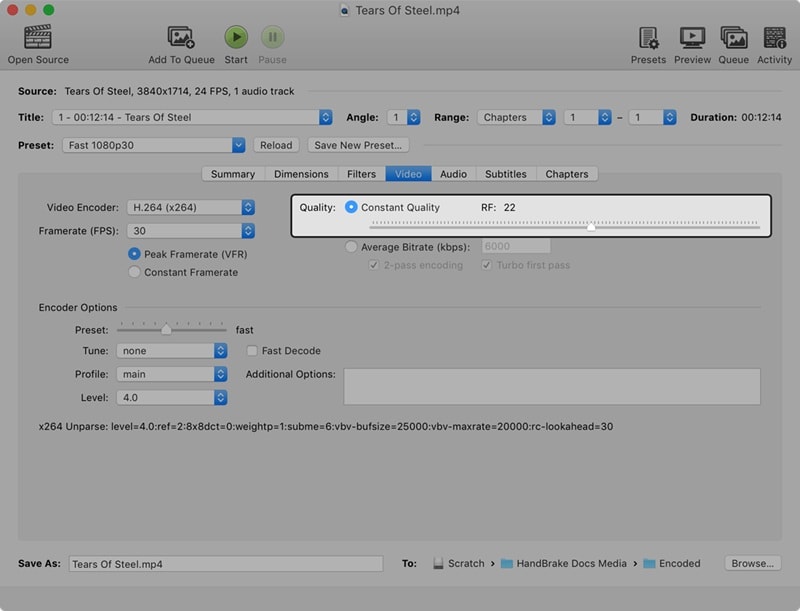
- Control de códec, calidad, bitrate, resolución y velocidad de fotogramas.
- Presets 2160p/4K para distintos dispositivos y usos.
- Cola de trabajos para procesar varios archivos de forma consecutiva.
- Gratis, de código abierto y sin marca de agua.
- Mucho control sobre compresión y codificación.
- No mejora detalle con IA.
- La interfaz y los ajustes pueden resultar técnicos al principio.
- La edición creativa es muy limitada.
Windows, macOS y Linux
Gratis
Es una opción sólida si tu prioridad es transcodificar, comprimir o preparar archivos 4K sin pagar, no mejorar una fuente de baja calidad con IA.
3. VLC Media Player: para conversiones puntuales y problemas de compatibilidad
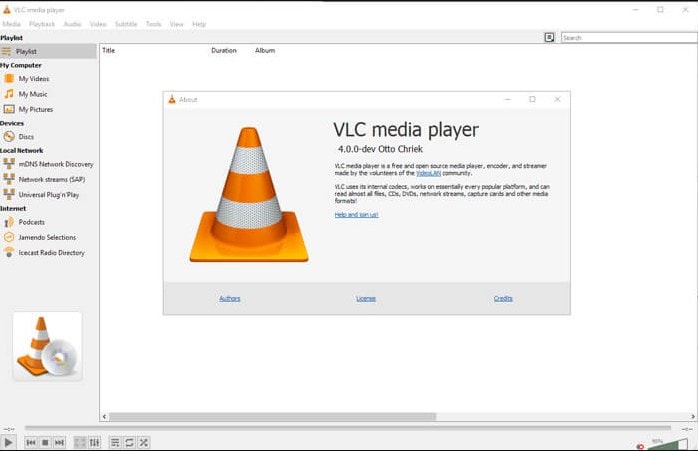
VLC es ante todo un reproductor multimedia, pero su función de conversión permite transcodificar archivos a perfiles y códecs distintos. Puede servir para una tarea puntual con video 4K si ya lo tienes instalado, aunque ofrece menos control, presets y automatización que un conversor dedicado y no incluye mejora de resolución con IA.
- Conversión y transcodificación desde la misma aplicación.
- Útil para resolver incompatibilidades de contenedor o códec.
- Software gratuito y de código abierto.
- Gratis y disponible en los principales sistemas de escritorio.
- Práctico si solo necesitas una conversión ocasional.
- Flujo de conversión menos cómodo que en herramientas especializadas.
- Sin mejora de imagen con IA.
- Opciones de edición y procesamiento por lotes muy limitadas.
Windows, macOS y Linux
Gratis
Tiene sentido para convertir un archivo de forma puntual o solucionar compatibilidad sin instalar otro programa.
4. Wondershare UniConverter: para convertir video 4K por lotes y trabajar con muchos formatos
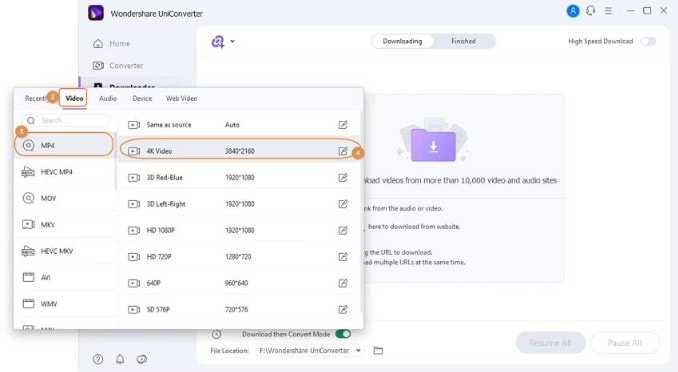
Wondershare UniConverter está orientado a la conversión, compresión y gestión de archivos multimedia. La aplicación de escritorio admite conversión 4K/8K, procesamiento por lotes y una amplia variedad de formatos; además, dispone de un Video Enhancer para tareas de mejora con IA. La herramienta 4K online es distinta y está pensada para trabajos cortos y puntuales.
- Conversión por lotes y controles de formato, códec y salida.
- Compatibilidad con conversión 4K/8K en la aplicación de escritorio.
- Herramientas separadas para compresión y mejora de video con IA.
- Adecuado para bibliotecas grandes y conversiones repetidas.
- Amplia compatibilidad de entrada y salida.
- La funcionalidad completa requiere un plan de pago.
- Es menos apropiado que un editor dedicado si necesitas una edición creativa compleja.
Herramienta online, Windows y macOS
Prueba gratuita y planes de pago. El precio varía según plataforma, tipo de licencia y promociones.
Es especialmente útil cuando la prioridad es convertir muchos archivos, cambiar formatos o comprimir 4K de forma repetida.
5. Media.io AI Video Enhancer: para mejorar clips cortos a 4K desde el navegador
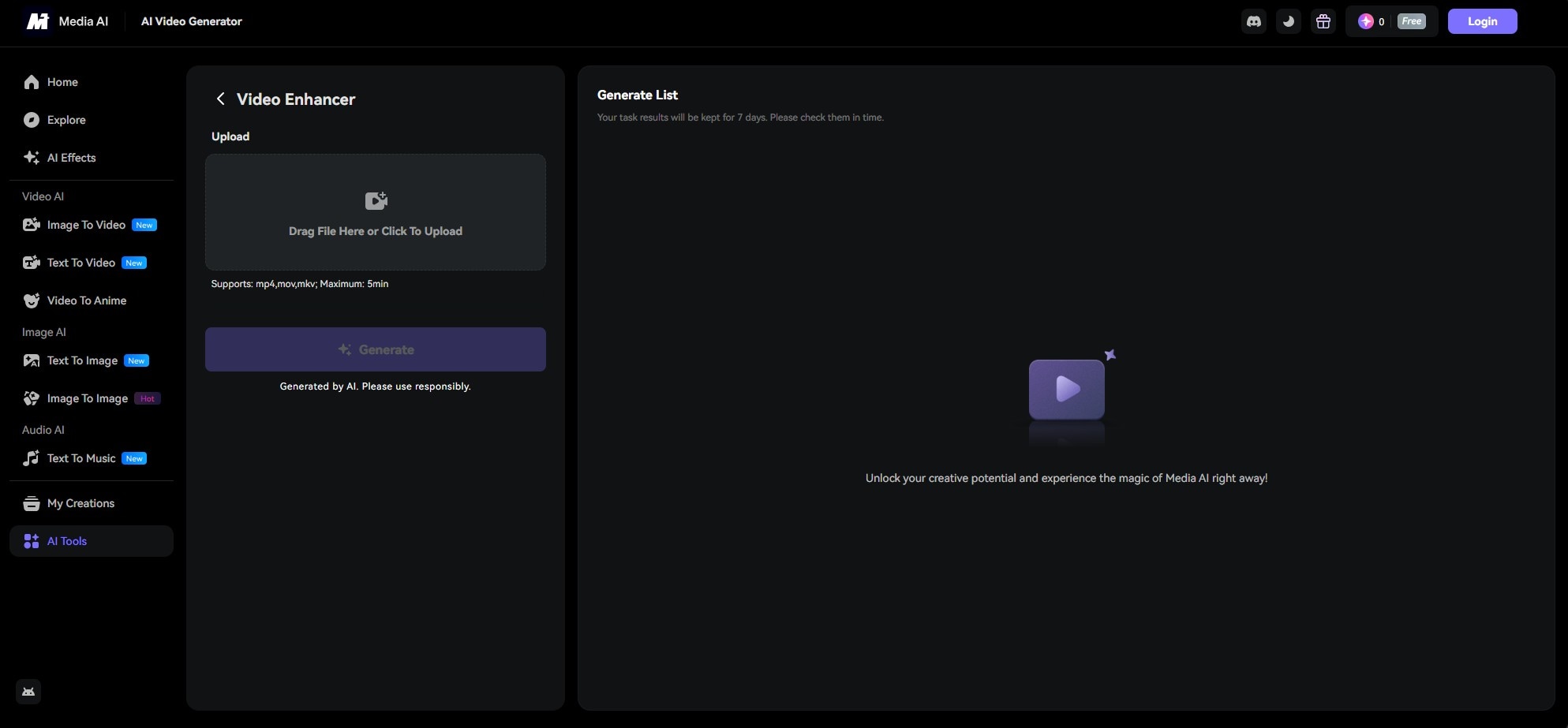
Media.io AI Video Enhancer es un mejorador online, no un conversor de formatos general. Está pensado para clips cortos que necesitan más nitidez, reducción de ruido, corrección de color o reescalado antes de exportar en HD o 4K. La interfaz actual admite MP4 y MOV y limita cada clip a un máximo de 5 minutos.
- Reescalado y mejora con IA hasta salida 4K.
- Modos de mejora general, reducción de ruido, retrato, anime y corrección de color.
- Funciona en el navegador sin instalar software.
- Cómodo para clips cortos y trabajos puntuales.
- Permite previsualizar el resultado antes de descargar.
- Máximo de 5 minutos por clip en la herramienta actual.
- La interfaz de mejora admite MP4 y MOV.
- La prueba gratuita funciona con créditos y las salidas de mayor calidad consumen más.
En línea (web)
Créditos gratuitos para probar y opciones de pago; el coste depende del uso y de la resolución.
Encaja cuando quieres mejorar un clip corto a 4K sin instalar software y no necesitas una conversión por lotes compleja.
6. Vmake.AI: para probar mejora de video con IA hasta 4K u 8K
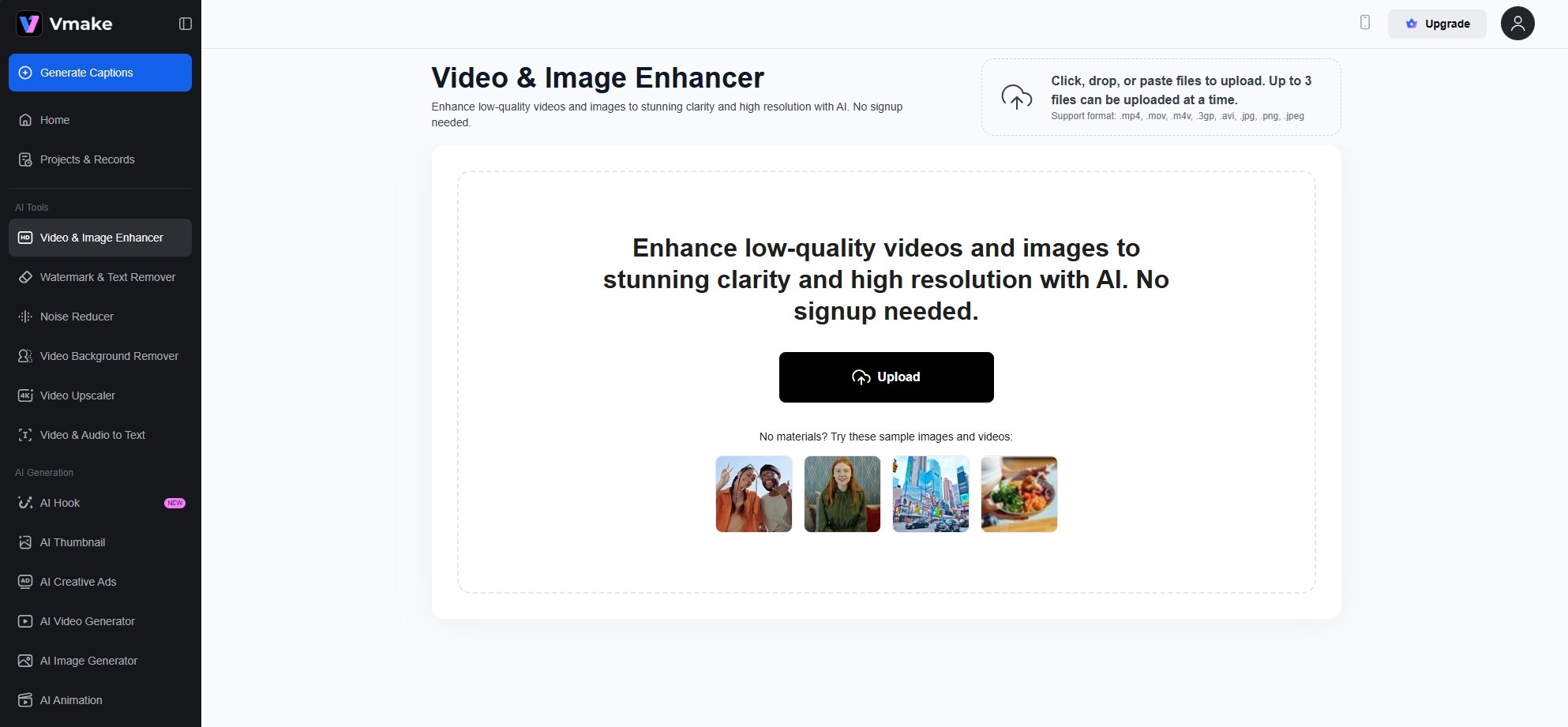
Vmake AI Video Enhancer se centra en restaurar y reescalar video con modelos de IA. La herramienta actual permite elegir 2K, 4K u 8K y admite formatos habituales como MP4, MOV, M4V, 3GP y AVI. El plan gratuito sirve para probar la tecnología, pero la asignación gratuita para AI 4K+ es muy limitada, por lo que no es la opción más práctica para proyectos largos.
- Mejora y reescalado con IA a 2K, 4K u 8K según el modo.
- Modelos adaptados a retrato, producto, poca luz, videojuegos y animación.
- Reducción de ruido, artefactos y desenfoque junto con reconstrucción de detalle.
- Permite probar el reescalado con IA desde el navegador.
- Admite varios formatos de video habituales.
- El plan gratuito tiene límites estrictos; AI 4K+ ofrece solo una prueba breve.
- El procesamiento de videos largos requiere un plan de pago y puede consumir bastante tiempo o créditos.
En línea (web); también dispone de aplicaciones móviles
Plan gratuito limitado y planes Plus/Pro de pago; los límites dependen de la función.
Es útil para probar modelos de mejora de IA y comparar resultados en distintos tipos de material antes de contratar un flujo más amplio.
Conclusión: qué herramienta 4K elegir según tu objetivo
Si solo necesitas convertir, comprimir o reducir resolución, HandBrake ofrece mucho control gratis y VLC puede resolver una conversión puntual. Si trabajas con muchos archivos y formatos, UniConverter está más orientado al procesamiento por lotes.
Si el problema es una fuente borrosa o de baja resolución, busca un mejorador o escalador con IA: Media.io y Vmake funcionan en el navegador para clips relativamente cortos, mientras que Filmora integra la mejora dentro de un proyecto de edición y permite revisar el resultado antes de exportar en 4K.
La regla más importante es no confundir resolución con calidad: un archivo 3840 × 2160 no se convierte automáticamente en video 4K nativo. Parte del mejor original disponible y elige el proceso —conversión, compresión o mejora— que realmente resuelva el problema.
Descarga seguraPreguntas frecuentes sobre conversión y mejora de video 4K
-
¿Convertir un video de 1080p a 4K mejora realmente la calidad?
No necesariamente. Cambiar la resolución a 3840 × 2160 solo crea más píxeles de salida. Un escalador con IA puede reconstruir bordes, texturas o reducir ruido y mejorar la apariencia, pero no recupera con total fidelidad el detalle que nunca se grabó. -
¿Cuál es el mejor convertidor 4K gratuito y sin marca de agua?
Para transcodificar, comprimir o cambiar resolución sin marca de agua, HandBrake es una de las opciones gratuitas más completas. Si buscas mejora de detalle mediante IA, los servicios gratuitos suelen imponer límites de duración, créditos o resolución. -
¿Qué ajustes conviene usar para subir video 4K a YouTube?
Para video SDR, YouTube recomienda contenedor MP4, códec H.264 y conservar la misma frecuencia de imagen de la grabación. Como referencia, recomienda 35–45 Mbps para 2160p a 24/25/30 fps y 53–68 Mbps para 48/50/60 fps; para HDR, las tasas recomendadas son mayores.
