

Google Veo 3.1 destaca por el control creativo, el audio generado de forma nativa y la posibilidad de trabajar con fotogramas de inicio y fin o varias imágenes de referencia. En las muestras incluidas en esta reseña ofrece resultados especialmente atractivos cuando el plano depende de la composición, el movimiento de cámara y una estética cinematográfica clara. Aun así, la consistencia de personajes, las transiciones complejas y el audio pueden necesitar varias iteraciones o retoque posterior.
Esta evaluación no pretende convertir una sola generación en un benchmark universal. Los resultados cambian según el prompt, las imágenes de referencia, la duración y los ajustes de cada plataforma. Por eso, las comparaciones con Sora 2, Vidu Q2 y Hailuo 02 se presentan como pruebas de muestra basadas en los clips incluidos en el artículo, no como una clasificación absoluta de todos los modelos.
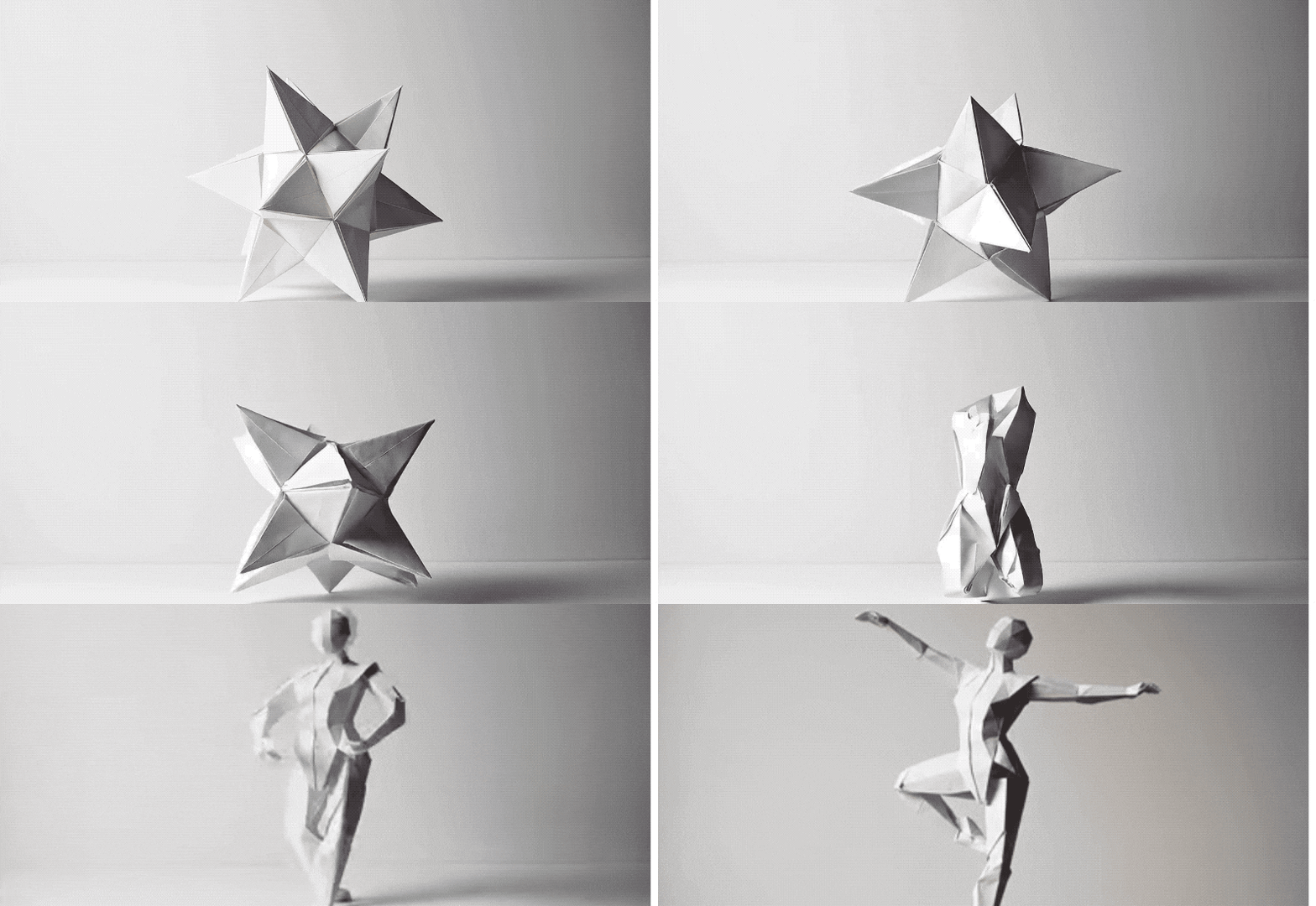
Reseña de Veo 3.1: veredicto y puntos clave
Veo 3.1 es especialmente interesante para creadores que quieren dirigir la escena mediante el prompt y combinar esa indicación con referencias visuales. En las muestras de esta página, sus mejores resultados aparecen en animación desde una imagen inicial, composición cinematográfica y movimientos de cámara que aportan profundidad al plano.
Sus límites aparecen cuando la escena exige mantener muchos detalles exactamente iguales durante una transformación, conservar una identidad visual compleja o completar una transición muy específica entre dos estados. También conviene revisar el audio generado: aunque forma parte del resultado de forma nativa, una toma puede necesitar mezcla o edición posterior antes de publicarse.
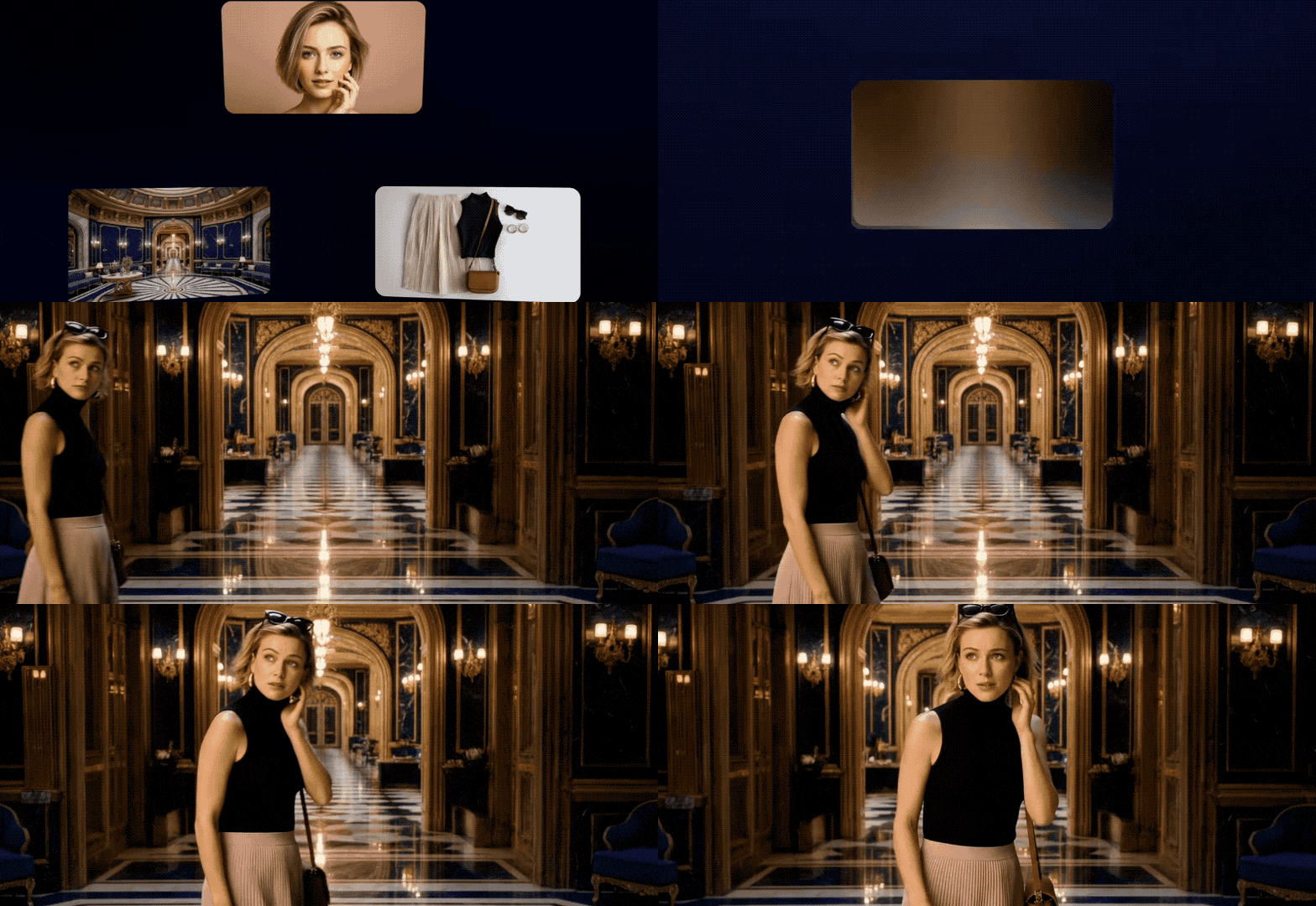
Cómo se evaluaron las muestras de esta reseña
- Adherencia al prompt: se observa si el video ejecuta las acciones, el entorno y la intención principal descritos.
- Movimiento y cámara: se revisan fluidez, física aparente, encuadre y desplazamientos de cámara.
- Consistencia visual: se compara cuánto se conservan personajes, estilo, proporciones y referencias de entrada.
- Transición temporal: en las pruebas de fotogramas se analiza si el video conecta de forma coherente el inicio y el final.
- Audio: se valora si sonido, diálogo o ambiente acompañan la escena sin cortes evidentes en la muestra.
- Alcance: el material de origen no documenta el número de repeticiones, semillas ni todos los ajustes de generación; por ello, no se presentan porcentajes ni puntuaciones numéricas como si fueran resultados reproducibles.
Qué ofrece actualmente Google Veo 3.1
La documentación actual de Veo 3.1 en la API de Gemini incluye generación de video con audio nativo, relaciones de aspecto 16:9 y 9:16, extensión de video, definición del primer y último fotograma y hasta tres imágenes de referencia para guiar el contenido. En la API, las generaciones pueden ser de 4, 6 u 8 segundos; 1080p y 4K se reservan para clips de 8 segundos.
- Buen nivel de control mediante fotogramas, referencias y descripción de cámara.
- Audio y video se generan dentro del mismo flujo.
- Admite formato vertical, útil para contenido social.
- Las muestras de imagen a video muestran movimientos de cámara visualmente elaborados.
- La extensión de clips ayuda a construir secuencias más largas por partes.
- Los clips individuales siguen siendo cortos y las resoluciones altas tienen restricciones de duración.
- Las referencias no garantizan una identidad o estilo idénticos en todos los casos.
- Las transformaciones complejas pueden introducir artefactos o no completar exactamente el estado final.
- El audio generado puede necesitar mezcla o corrección posterior según la toma.
- El resultado sigue dependiendo mucho de la calidad del prompt y de las referencias.
Veo 3 vs. Veo 3.1: qué cambia realmente
Veo 3 ya introducía generación de audio junto con el video, por lo que el salto de Veo 3.1 no consiste simplemente en “añadir sonido”. Google presenta Veo 3.1 como una evolución con mejor adherencia al prompt, mayor calidad audiovisual y más control narrativo, además de llevar el audio a flujos como Ingredients to Video, Frames to Video y Extend.
| Aspecto | Veo 3 | Veo 3.1 |
| Audio nativo | Sí | Sí, con mejoras audiovisuales y más flujos compatibles |
| Primer y último fotograma | Más limitado según el flujo | Disponible como capacidad específica de generación |
| Imágenes de referencia | No admite el mismo flujo de hasta tres referencias | Hasta tres referencias en Veo 3.1 |
| Extensión de video | Capacidad más limitada | Puede continuar videos generados previamente |
| Resolución actual en Gemini API | 720p / 1080p según configuración | 720p / 1080p / 4K según duración y modo |
En términos editoriales, la mejora más útil no es una única cifra de calidad, sino la combinación de referencias, control del inicio y el final, audio y extensión. Eso permite construir una toma de forma más dirigida y reduce parte de la aleatoriedad típica de los generadores de video.
Veo 3.1 frente a Sora 2, Vidu Q2 y Hailuo 02: qué muestran estas pruebas
Nota de actualidad (septiembre de 2026): estas comparaciones conservan los modelos utilizados en los clips originales. OpenAI ha marcado Sora 2 y Sora 2 Pro como modelos obsoletos/deprecated y ha anunciado el cierre de la API de video para el 24 de septiembre de 2026. Vidu ya promociona Vidu Q3 como su generación más reciente, y Hailuo dispone de Hailuo 2.3. Por tanto, las secciones siguientes sirven para interpretar estas muestras concretas, no como una guía definitiva de los modelos líderes actuales.
1. Texto a video: Veo 3.1 vs. Sora 2
Veredicto de esta muestra: Sora 2 resolvió mejor la acción física y el seguimiento de una indicación compleja, mientras que Veo 3.1 produjo una imagen más cuidada en composición y estética. La diferencia no demuestra que uno sea superior en todos los prompts; muestra cómo cada modelo respondió a este escenario.
| Criterio observado | Veo 3.1 | Sora 2 |
| Adherencia a la acción | Irregular en esta muestra | Más completa |
| Realismo del movimiento | Menos convincente en la secuencia de parkour | Más natural en esta prueba |
| Composición visual | Más estilizada | Más orientada a ejecutar la acción |
| Audio | Necesita revisión en esta muestra | Mejor integrado en este ejemplo |
Prompt de la prueba (traducido al español): “Haz que huya de la policía, haga parkour y volteretas para escapar mientras dice estas frases”.
Resultado con Veo 3.1
Resultado con Sora 2
2. Imagen a video desde un fotograma inicial: Veo 3.1 vs. Sora 2 Pro
Veredicto de estas muestras: Veo 3.1 mostró movimientos de cámara más expresivos y una animación más dinámica a partir de la imagen inicial. Sora 2 Pro mantuvo una estilización distinta, pero en estos ejemplos el movimiento se percibe más cercano a paneos o zooms sobre una escena relativamente estable.
| Criterio observado | Veo 3.1 | Sora 2 Pro |
| Conservación de la escena inicial | Buena en estas muestras | Buena, con un tratamiento más estático |
| Movimiento de cámara | Más dinámico | Más contenido |
| Movimiento del entorno | Más desarrollado | Menos marcado |
| Audio | Variable según la toma | Mejor resuelto en algunas muestras |
Escenario 1: formación de un cañón fluvial con movimiento de cámara alrededor del paisaje.
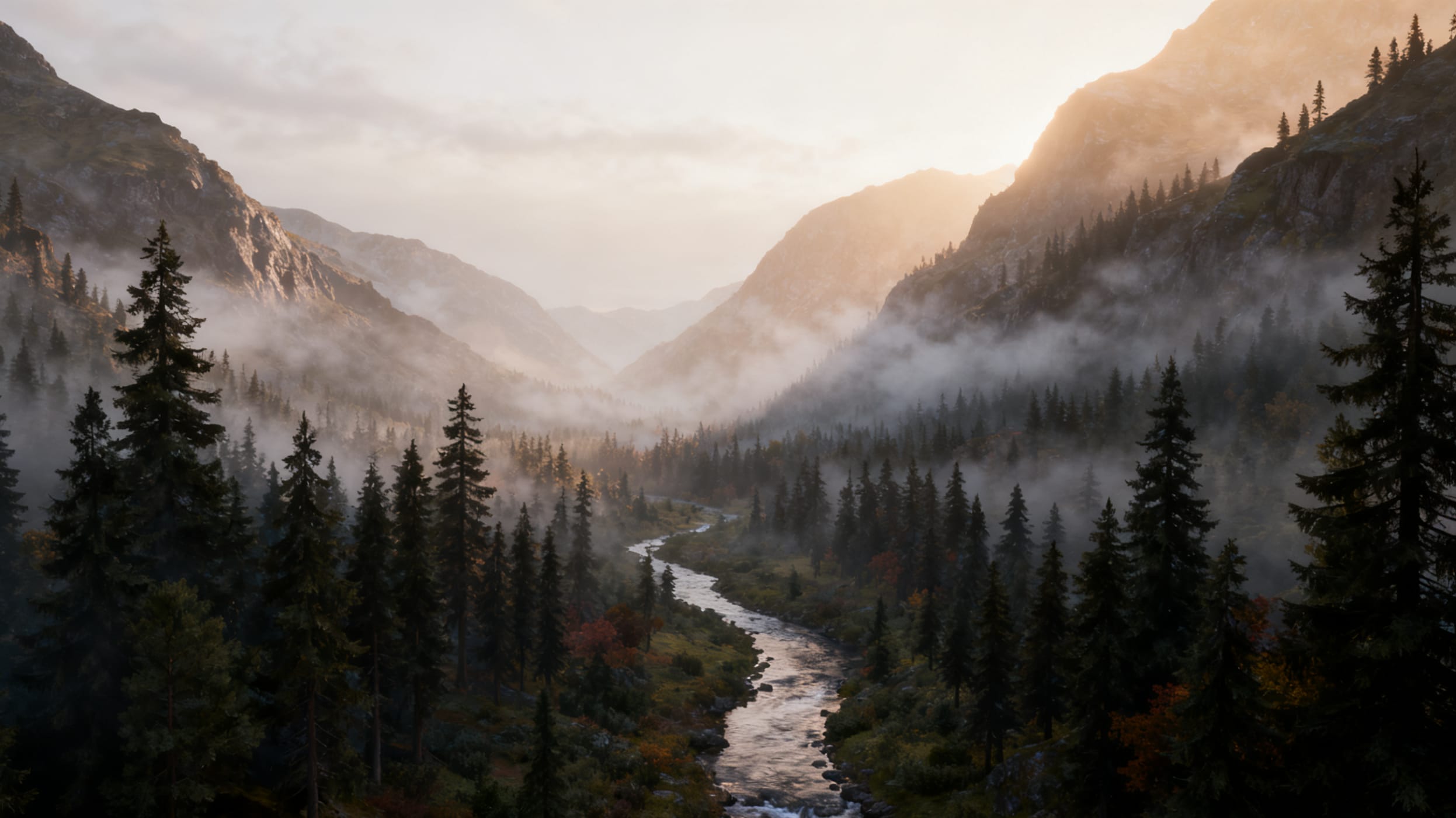
Veo 3.1
Sora 2 Pro
Escenario 2: documentación arquitectónica con agua en movimiento y cambios de cámara alrededor del entorno.
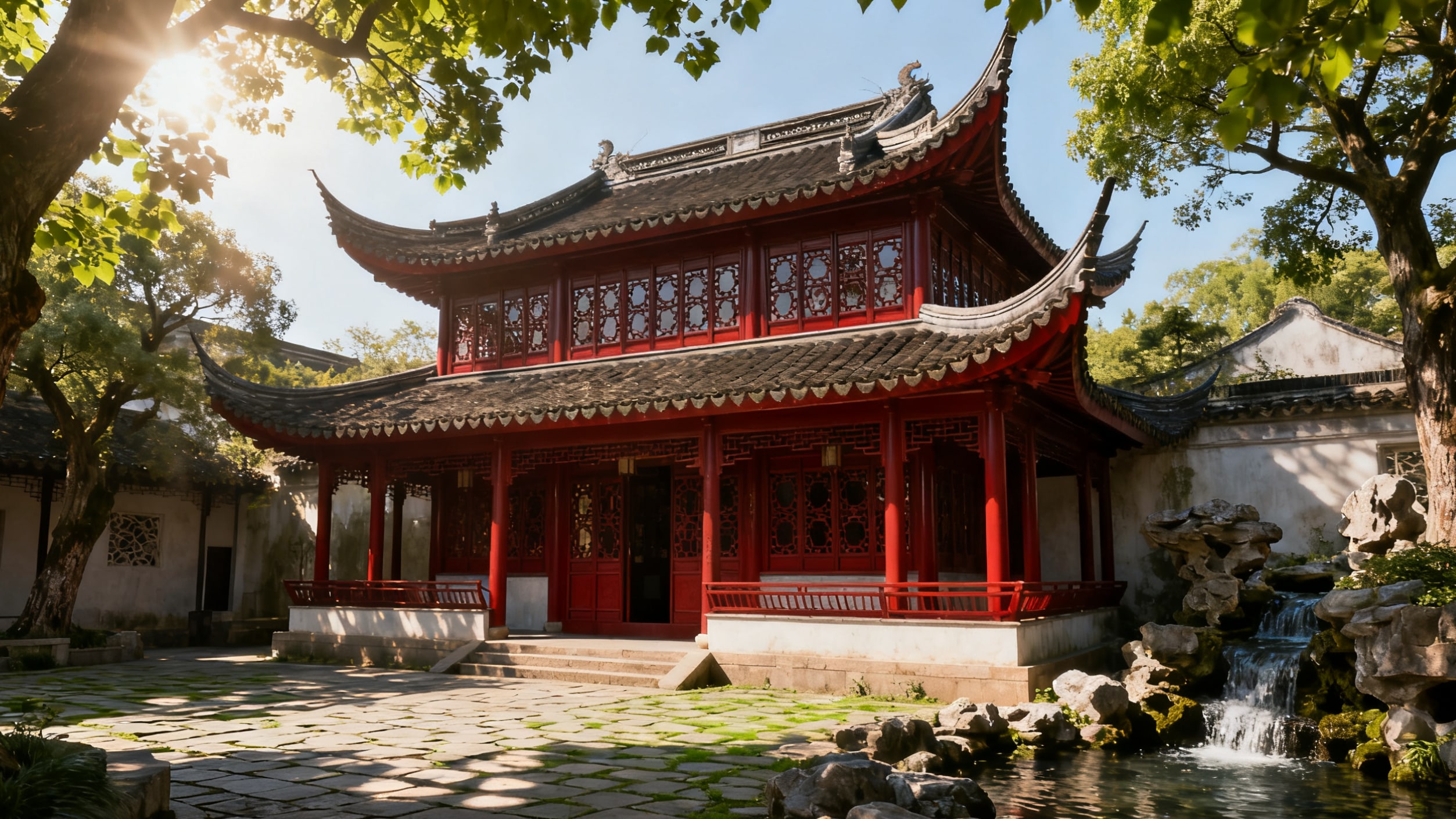
Veo 3.1
Sora 2 Pro
 Descarga segura
3. Generación con referencias: Veo 3.1 vs. Vidu Q2
Veredicto de esta muestra: Vidu Q2 conservó mejor la identidad y el estilo del personaje de referencia. Veo 3.1 introdujo cambios visuales más visibles en la apariencia del sujeto, por lo que esta generación concreta necesitó más corrección si el objetivo era continuidad estricta de marca o personaje.
| Criterio observado | Veo 3.1 | Vidu Q2 |
| Consistencia del personaje | Más variable | Más estable en esta muestra |
| Conservación del estilo | Presenta desviaciones | Más cercana a la referencia |
| Movimiento | Correcto, con cambios de identidad | Más coherente con la referencia |
| Utilidad para continuidad de marca | Requiere validación toma a toma | Más sólido en este ejemplo |
Prompt de la prueba (traducido al español): “La cámara presenta un plano medio de Jake, un hombre de mediana edad con cabello corto entrecano, vestido con una camisa blanca con el logotipo de H&H Risk Solutions. Está en una obra, señala una viga de acero sin asegurar y explica la situación a los trabajadores, que pasan gradualmente de una actitud resistente a prestar atención”.

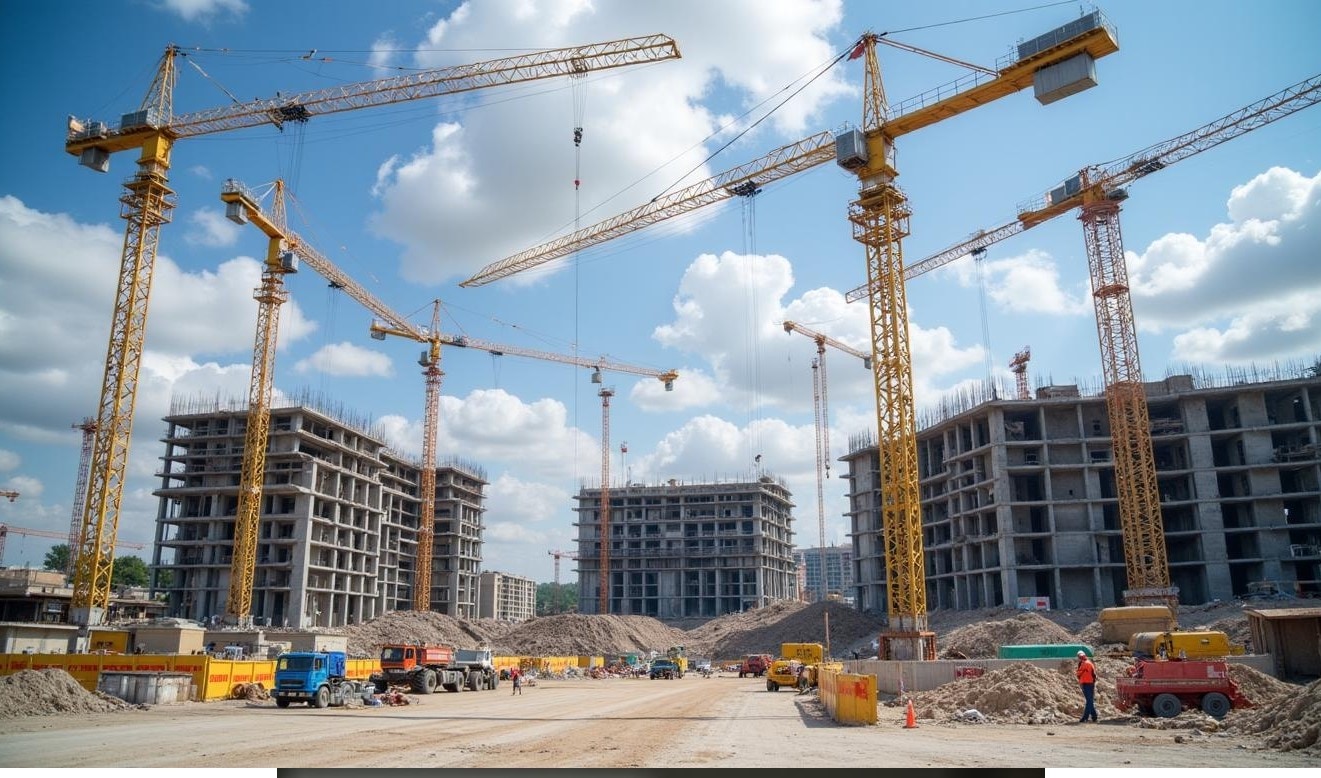
Veo 3.1
Vidu Q2
4. Transición entre primer y último fotograma: Veo 3.1 vs. Hailuo 02
Veredicto de esta muestra: Hailuo 02 completó mejor la transformación entre los dos estados proporcionados. Veo 3.1 mostró cortes y una transición menos completa en el ejemplo original. Esto no invalida la función de primer y último fotograma de Veo 3.1; indica que una transformación morfológica compleja puede requerir varios intentos o un planteamiento distinto del prompt.
| Criterio observado | Veo 3.1 | Hailuo 02 |
| Conexión inicio-fin | Incompleta en esta muestra | Más progresiva |
| Continuidad temporal | Presenta cortes visibles | Más fluida |
| Transformación del sujeto | No llega con claridad al estado final | Completa mejor la transformación |
| Estabilidad de encuadre | Más irregular | Más estable en este caso |
Prompt de la prueba (traducido al español): “Un personaje se transforma de forma dramática en la Parca, rodeado de efectos visuales. Al completar la transformación, adopta una pose característica que transmite poder y misterio”.
Primer fotograma

Último fotograma

Veo 3.1
En la muestra se observan cortes abruptos, artefactos de recorte y una llegada incompleta al fotograma final.
Hailuo 02
En esta generación, la transformación avanza de forma más gradual y mantiene mejor el encuadre hasta completar el estado final.
De Veo 3.1 al video final: flujo de posproducción con Filmora
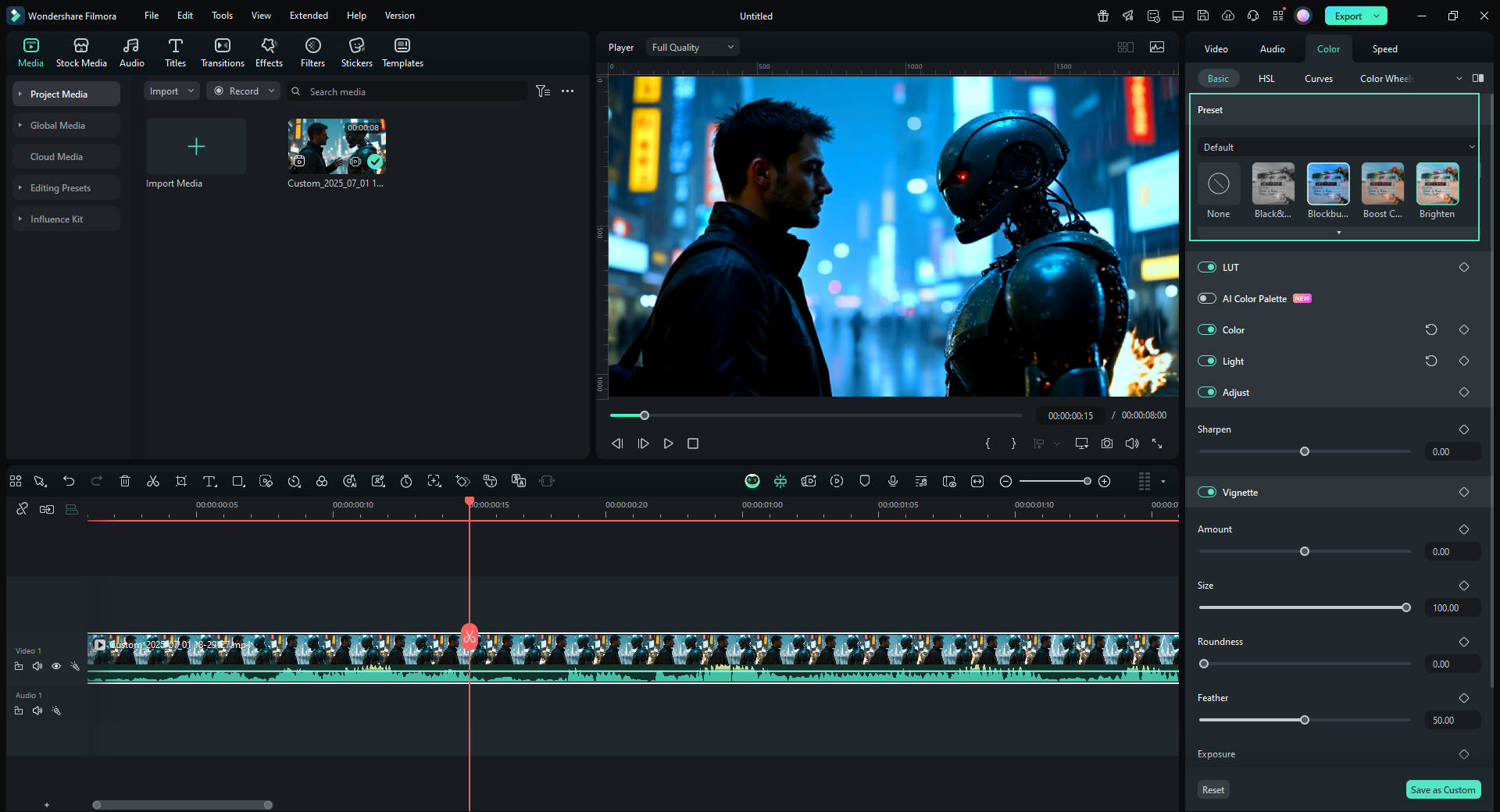
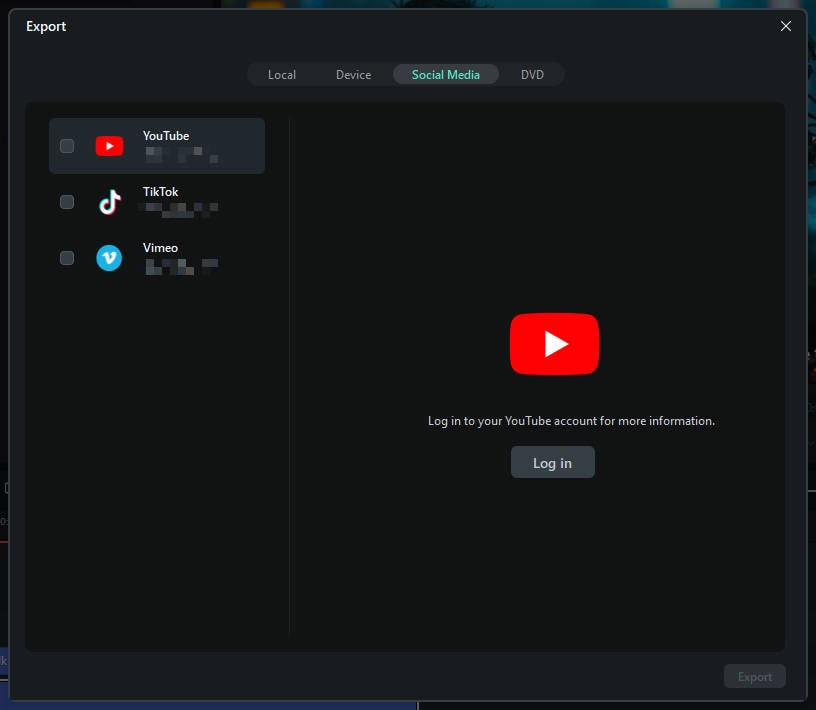
Un clip generado por IA suele ser una toma dentro de un proyecto mayor. Después de elegir la mejor generación, todavía puedes necesitar recortar, reorganizar escenas, corregir color, ajustar el encuadre, mezclar audio, añadir texto o subtítulos y adaptar el formato a la plataforma de publicación.
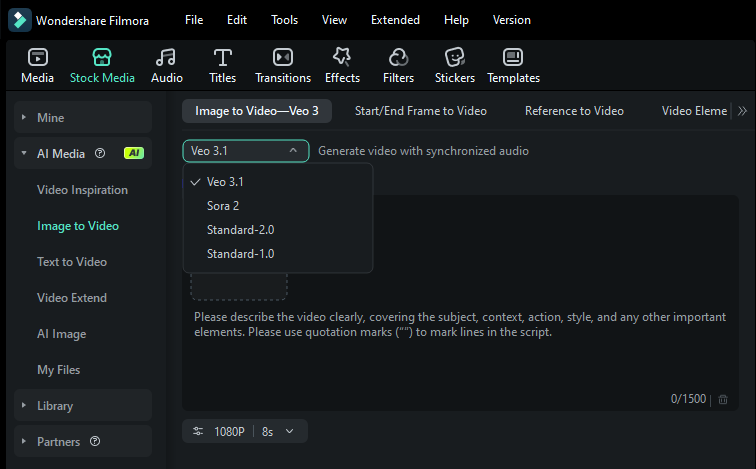
Filmora integra actualmente Veo 3.1 dentro de sus flujos de generación de video con IA y permite continuar la edición en la misma aplicación. Su página actual también muestra otros modelos externos, entre ellos Sora 2 y Seedance 2.0; como la disponibilidad de estos modelos puede cambiar, conviene comprobar el selector disponible en la versión que estés utilizando.
- Montaje: combina varias generaciones y elimina los fragmentos que no funcionan.
- Reencuadre: adapta la toma a horizontal, vertical o al formato final del proyecto.
- Color y continuidad: iguala contraste, temperatura y estilo visual entre clips generados en momentos distintos.
- Audio: corrige niveles, añade música o efectos y sustituye partes del audio generado cuando sea necesario.
- Texto y subtítulos: añade información legible en posproducción en lugar de depender de que el modelo genere texto perfecto dentro de la escena.
Descarga seguraFlujo recomendado: generar, seleccionar, editar y exportar
Conclusión: ¿para quién merece la pena Veo 3.1?
Veo 3.1 encaja mejor cuando necesitas dirigir el plano, no solo describir una idea. Las referencias, el control del primer y último fotograma, la extensión de escenas, el formato vertical y el audio nativo lo convierten en una opción flexible para anuncios, piezas de marca, planos de recurso y secuencias visuales cortas.
No es una garantía de continuidad perfecta. Las muestras de esta reseña muestran que una identidad compleja, una transformación muy específica o una transición exigente todavía pueden necesitar iteración. Por eso, el enfoque más sólido sigue siendo generar varias tomas, elegir la mejor y terminar el trabajo en edición.
Las comparaciones con Sora 2, Vidu Q2 y Hailuo 02 son útiles para entender diferencias de comportamiento, pero no deben leerse como una clasificación permanente: varios de esos modelos ya han cambiado de estado o han sido sustituidos por generaciones posteriores.
Preguntas frecuentes sobre Google Veo 3.1
-
¿Es Veo 3.1 mejor que Sora 2?
No existe un ganador universal. En las muestras de esta reseña, Sora 2 resolvió mejor algunas acciones complejas y Veo 3.1 destacó más en control visual y movimiento de cámara. Además, en septiembre de 2026 Sora 2 y Sora 2 Pro están marcados como modelos deprecated por OpenAI y su API de video tiene cierre anunciado para el 24 de septiembre de 2026. -
¿Qué mejora Veo 3.1 frente a Veo 3?
Google destaca una mejor adherencia al prompt y calidad audiovisual, además de más control mediante referencias, primer y último fotograma, extensión de video y audio en más flujos de creación. -
¿Veo 3.1 puede mantener el mismo personaje en varios clips?
Las imágenes de referencia ayudan a conservar la apariencia del sujeto, y Veo 3.1 admite hasta tres referencias en la API de Gemini. Aun así, la consistencia no es absoluta: conviene revisar rasgos, ropa, proporciones y estilo en cada generación. -
¿Cuánto duran los videos de Veo 3.1 y qué resolución admite?
La documentación actual de la API de Gemini permite clips de 4, 6 u 8 segundos. 1080p y 4K están disponibles para clips de 8 segundos, mientras que la extensión de video utiliza 720p. Las opciones pueden variar en Gemini, Flow o plataformas de terceros. -
¿Veo 3.1 genera audio?
Sí. Veo 3.1 genera audio junto con el video. Puede incluir diálogo y sonidos ambientales, aunque el resultado debe revisarse como cualquier otra parte de la generación y puede necesitar edición posterior. -
¿Veo 3.1 es gratis?
El acceso depende del producto desde el que lo utilices, como Gemini, Flow, la API de Gemini o servicios de terceros. Los límites, créditos y planes cambian según la plataforma, por lo que conviene consultar las condiciones actuales antes de iniciar un flujo de producción. -
¿Cómo conviene editar un video generado con Veo 3.1?
Primero revisa la toma generada y selecciona la versión con mejor movimiento y continuidad. Después corrige encuadre, color, audio, ritmo, textos y transiciones en un editor. Filmora permite generar con Veo 3.1 y continuar el montaje dentro del mismo flujo de trabajo.
