
¿Quieres que tus videos destaquen? Aprender cómo poner efectos de voz en TikTok es la clave para captar atención y aumentar tus reproducciones. Tanto si buscas el clásico cambiador de voz de TikTok, experimentar con innovadores filtros de voz con IA o editar una locución tras la grabación, aquí te explicamos el paso a paso.
Esta guía actualizada a 2026 abarca desde métodos básicos e integrados hasta soluciones avanzadas de IA para transformar tu audio al instante.
 Descarga segura
Método básico: poner efectos de voz desde la pantalla de vista previa
Si deseas aprender rápidamente cómo añadir efectos de voz en TikTok, la forma más directa es mediante la pantalla de vista previa. Graba tu clip y aplica los filtros de voz antes de la publicación definitiva. Esta opción funciona tanto para el audio original como para una voz en off añadida.

Paso a paso: cómo aplicar efectos de voz en la vista previa
Sigue estas instrucciones para aprender cómo poner el filtro de voz o efecto de micrófono en TikTok y modificar tu tono original:
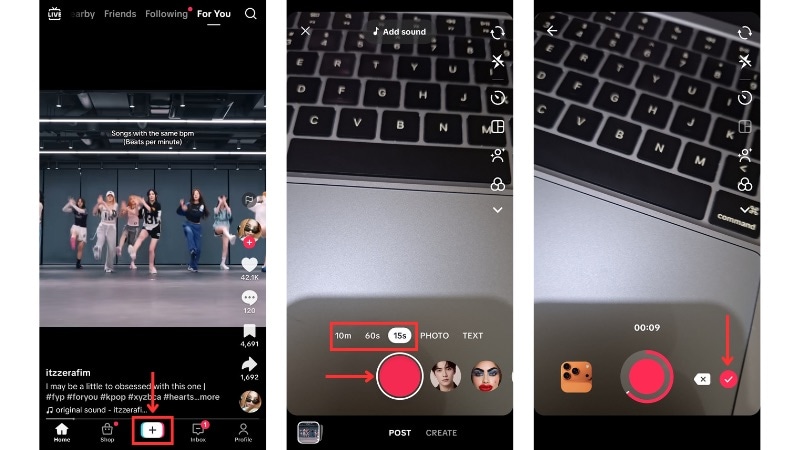
Abre la app de TikTok y pulsa el botón Más (+). Graba tu clip de forma habitual y pulsa el icono de Confirmación (✔) para avanzar a la pantalla de vista previa.
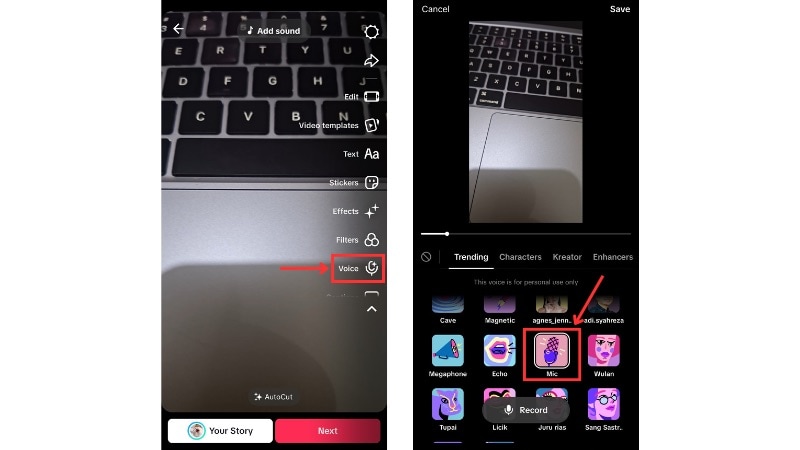
En el menú lateral derecho, pulsa en la opción Voz (o Efectos de audio). Se desplegará el listado de filtros disponibles en la parte inferior.
Toca cada efecto para previsualizar cómo altera tu audio (por ejemplo, Micrófono, Ardilla, Robot). TikTok aplicará el filtro directamente a tu sonido original.
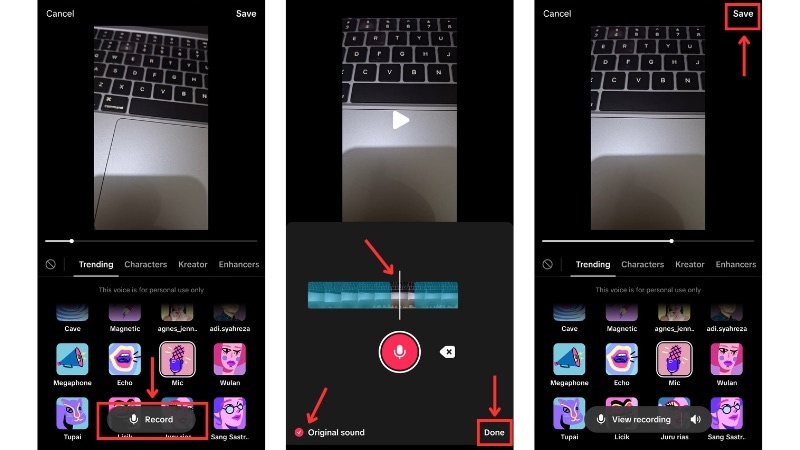
Si prefieres incluir una narración posterior con filtro aplicado, pulsa la opción de Grabar voz en off.
- Mantén pulsado el botón Grabar para registrar tu narración y suéltalo al terminar. Puedes desplazarte por la línea de tiempo para sincronizarla.
- Desmarca la casilla "Conservar sonido original" si únicamente deseas que se escuche la locución modificada.
Pulsa Reproducir para verificar el resultado y selecciona Guardar para conservar los cambios.
Método avanzado: cambiar efectos de voz en el editor completo de tiktok
TikTok integra una suite de edición más completa que permite un control más preciso del audio. Este método te explica cómo cambiar o añadir filtros de voz desde el panel de edición multicapa, permitiendo recortar fragmentos, regular el volumen y ajustar tiempos con exactitud.
Este flujo es ideal si importas clips pregrabados desde tu galería y quieres modificar la voz sin tener que regrabar el contenido.
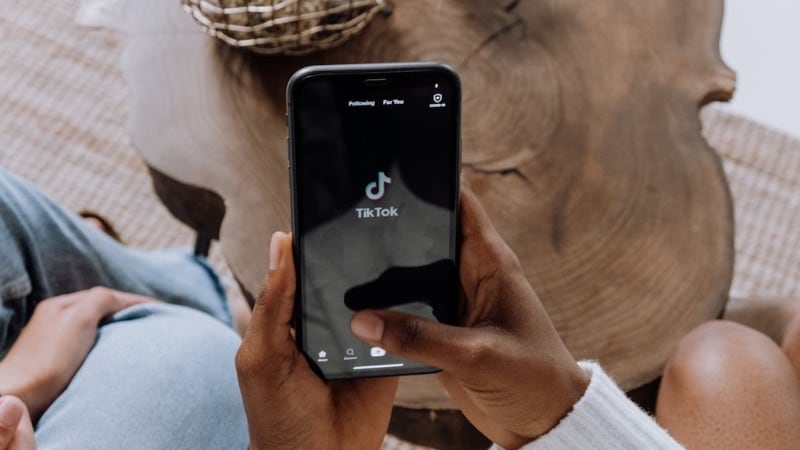
Paso a paso: cómo modificar efectos de voz en el editor integrado
Aprende a poner efectos de voz en TikTok después de grabar mediante las opciones de edición avanzada:
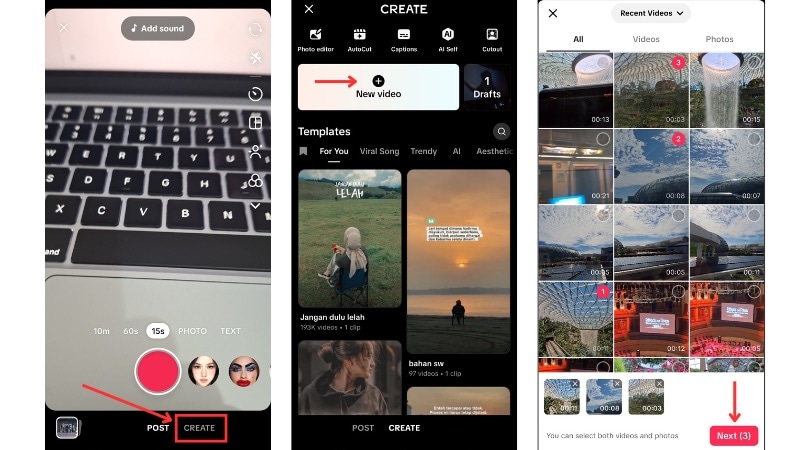
- Pulsa el botón Más (+) en TikTok y entra en la sección Cargar.
- Selecciona los clips guardados en tu dispositivo móvil.
- Pulsa Siguiente o accede a la herramienta Editar en el lateral.
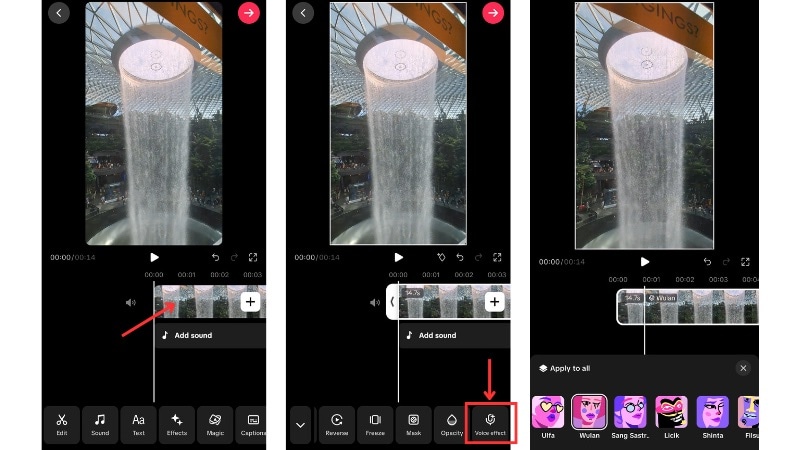
Selecciona el clip en la línea de tiempo y desplaza la barra de herramientas inferior hasta encontrar Efectos de voz. Pulsa sobre cualquier opción para escuchar el resultado en tiempo real.
Al elegir el filtro preferido, confirma para dejarlo fijado en la pista seleccionada.
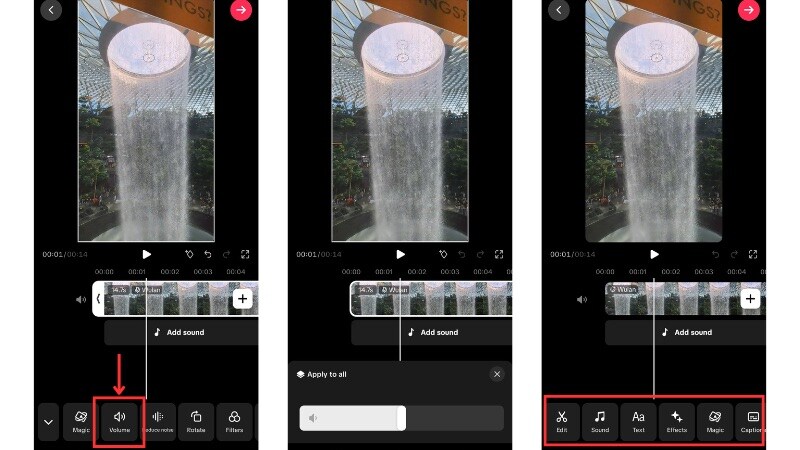
Accede a la herramienta Volumen para equilibrar la voz con la música de fondo. Utiliza las herramientas de recorte si deseas sincronizar momentos específicos.
Voces con IA: usar filtros de texto a voz (TTS) en tiktok
Si prefieres no utilizar tu propia voz, la función de Texto a Voz (Text-to-Speech) de TikTok te permite convertir texto escrito en locuciones realistas mediante inteligencia artificial. Es una alternativa excelente para tutoriales, unboxing de productos o narraciones dinámicas con voces neutras y claras.
Paso a paso: cómo activar la voz de IA (texto a voz)
Convierte tus textos en narraciones automáticas siguiendo estos pasos:
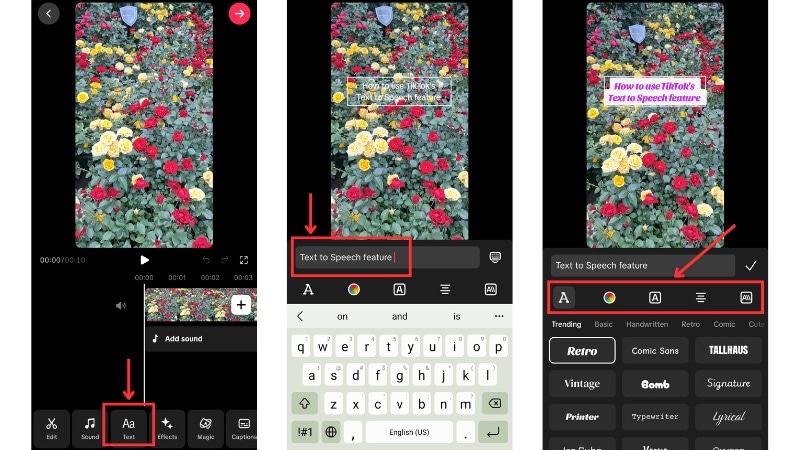
Inicia un nuevo proyecto grabando en la app o cargando un video existente. Avanza hacia el área de edición.
Pulsa en Texto e introduce el guion que deseas que la voz de IA reproduzca. Ubica y redimensiona la caja de texto en la pantalla y pulsa el icono de confirmación.
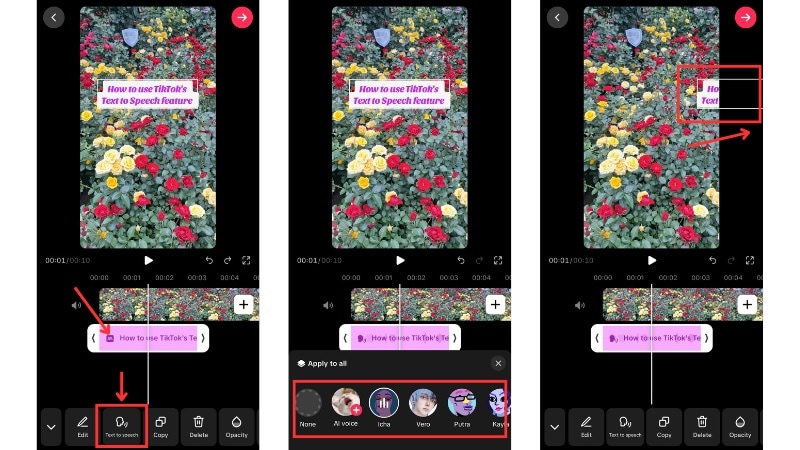
Toca el cuadro de texto en la pantalla o en la línea de tiempo y selecciona Texto a voz. Elige el estilo de voz de IA que mejor encaje con tu video.
Ajusta la duración del elemento de texto en la línea de tiempo para definir el momento exacto en que debe iniciarse y finalizar la narración.
Alternativa profesional: usar Filmora para efectos de voz avanzados
Aunque las herramientas integradas de TikTok son útiles para retoques inmediatos, presentan limitaciones notables de personalización: no permiten aislar ruidos molestos, no facilitan combinar varios efectos en un mismo clip ni ofrecen ajustes finos de ecualización.
Descarga seguraPara superar estas limitaciones, Filmora para móviles ofrece un completo cambiador de voz con IA, reducción de ruido con un clic y edición multipista profesional antes de exportar directamente a TikTok con la máxima calidad.
Cómo cambiar y personalizar voces con Filmora en el móvil
Prepara tu audio en Filmora antes de subir el contenido a tus redes sociales. Descárgala desde la App Store o Google Play y sigue estos pasos:
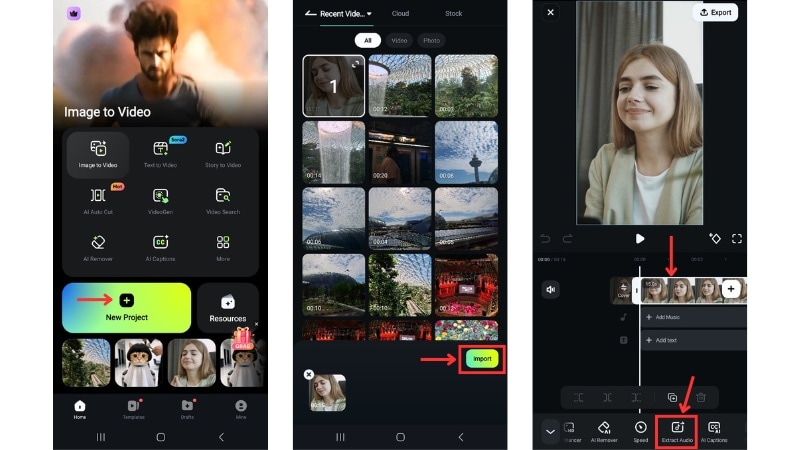
Inicia la aplicación, crea un Nuevo proyecto, selecciona el video a editar y pulsa en Importar.
Selecciona el video en la línea de tiempo y pulsa la opción Extraer audio. Esto separará la pista vocal para editarla de forma independiente sin alterar la imagen.
Toca la pista de audio independiente, selecciona Efecto de voz, elige el estilo vocal deseado y pulsa el icono de confirmación (✔).
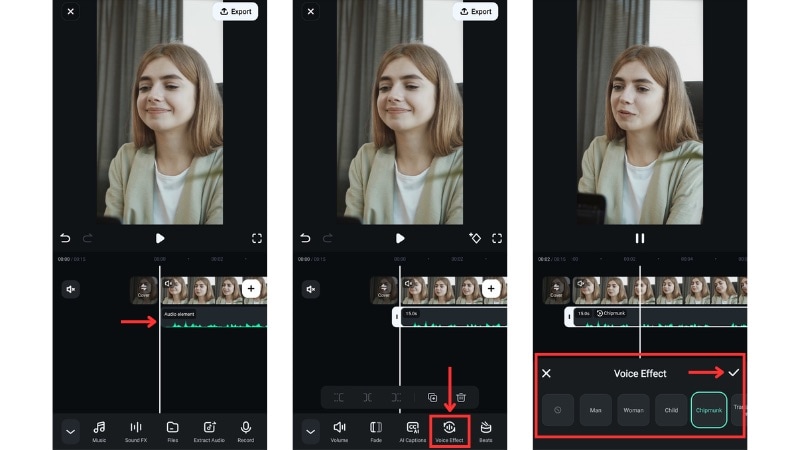
Puedes dividir la pista de audio en varios segmentos para aplicar distintos filtros de voz en diferentes momentos de un mismo clip.
Paso a paso: crear voces de IA con texto a voz en Filmora
Genera narraciones automáticas de alta naturalidad directamente en la app:
Accede al menú Texto > Agregar e introduce el guion. Ajusta tipografía y formato según tus preferencias.
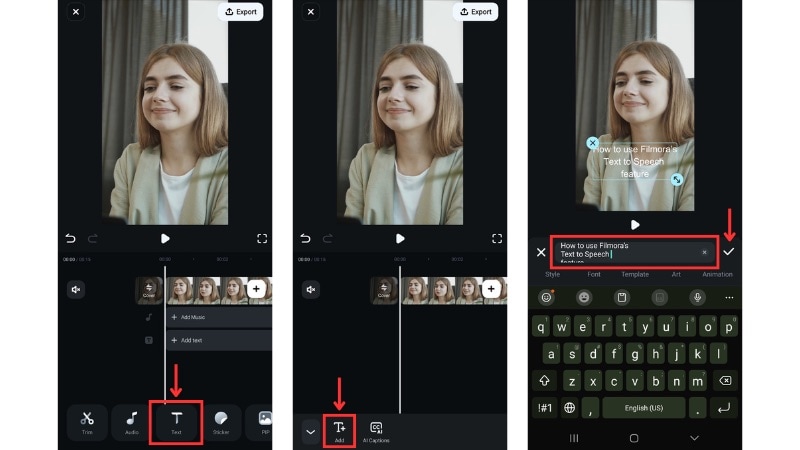
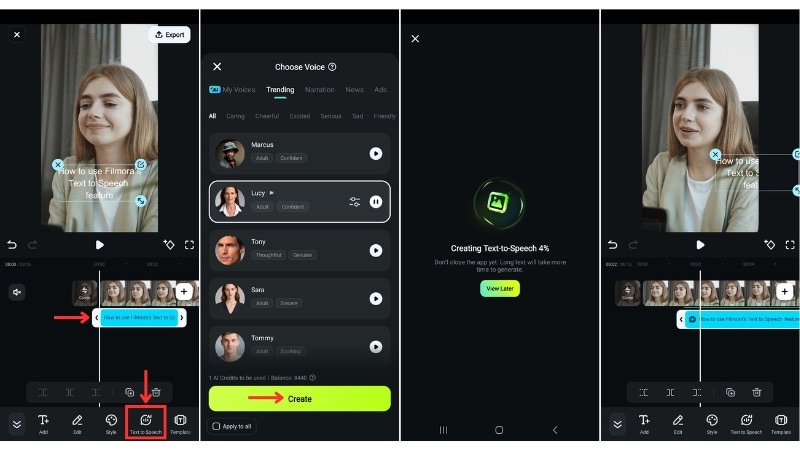
Selecciona el elemento de texto en la línea de tiempo, pulsa en Texto a voz, escoge el timbre vocal de IA que prefieras y pulsa Crear.
Desplaza la pista de audio generada a lo largo de la línea temporal para sincronizar la voz con las escenas del video.
Solución de problemas: ¿por qué no me salen los efectos de voz en TikTok?
Si no encuentras la opción de efectos de voz o ha desaparecido de tu aplicación, suele deberse a versiones desactualizadas, restricciones regionales o limitaciones en el formato de archivo.
Principales causas y soluciones recomendadas:
- Aplicación desactualizada: Asegúrate de tener instalada la versión más reciente de TikTok desde la App Store o Google Play Store. Las herramientas de IA y filtros de voz no están disponibles en versiones antiguas.
- Restricciones de región o cuenta: TikTok despliega funciones de manera gradual por zonas geográficas. Si estás conectado a una VPN, desactívala para verificar si se habilitan las opciones locales.
- Incompatibilidad con el clip importado: Ciertos códecs de video o audios con derechos de autor impiden modificar las pistas. Prueba a grabar un clip breve directamente desde la app para comprobar si se activa la función.
- Datos residuales o caché corrupta: Borra la memoria caché de TikTok desde los ajustes de la propia app (Ajustes > Liberar espacio > Borrar caché) y reinicia la aplicación.
Conclusión
Aplicar efectos de voz en TikTok es una de las técnicas más eficaces para dinamizar tus videos y captar retención de audiencia. Puedes optar por las herramientas nativas para cambios rápidos o recurrir a editores completos como Filmora para lograr efectos de voz de nivel profesional, locuciones de IA personalizadas y una mezcla de audio impecable.

Preguntas frecuentes
-
¿Cómo poner varios efectos de voz en un mismo video de TikTok?
TikTok solo permite aplicar un filtro de voz por segmento de video. Si deseas combinar varios efectos, debes dividir el video en clips separados en el editor y aplicar un efecto diferente a cada fragmento, o utilizar una app multipista como Filmora.
-
¿Los efectos de voz reducen la calidad del sonido?
Algunos filtros aplican distorsión digital o ecualizaciones agresivas que pueden mermar la nitidez. Para mantener un audio limpio, graba en entornos silenciosos y evita sobrecargar la pista con efectos excesivos.
-
¿Se puede quitar o cambiar un efecto de voz después de guardar un borrador?
Sí. Puedes abrir el borrador, acceder nuevamente a la herramienta de efectos de voz y seleccionar la opción "Ninguno" para restaurar el audio original antes de la publicación.
