
 100% seguro
| No requiere suscripción | Sin malware
100% seguro
| No requiere suscripción | Sin malware

Un video de cumpleaños para WhatsApp puede ser mucho más personal que un mensaje de texto: puedes combinar fotos, clips, música, títulos y una dedicatoria para enviarlo por chat o publicarlo en tu Estado. La clave es adaptar el formato al modo en que vas a compartirlo y mantener el montaje breve, claro y fácil de ver en el móvil.
En esta guía verás qué tipo de felicitación puedes crear, cómo preparar un video de feliz cumpleaños para WhatsApp con Filmora y qué debes tener en cuenta al exportarlo y compartirlo para evitar problemas de duración, tamaño o calidad.


 Descarga segura | Sin malware
Ideas de videos de cumpleaños para WhatsApp: qué tipo elegir
No todos los videos de cumpleaños necesitan el mismo enfoque. Para una felicitación personal suele funcionar mejor un montaje con recuerdos; para un niño o una celebración informal, una pieza animada puede resultar más divertida; y si preparas una sorpresa, una cuenta regresiva ayuda a crear expectación.

1. Video de cumpleaños con fotos y música
Es una de las opciones más sencillas para convertir recuerdos en una felicitación personal. Puedes ordenar las imágenes cronológicamente, mezclar fotos antiguas con clips recientes y cerrar con una dedicatoria breve. La música sirve como hilo conductor y ayuda a dar ritmo al montaje.
Ideal para: familia, pareja, amistades cercanas o compañeros de trabajo.
Qué puedes incluir:
- Fotos de distintas etapas o momentos compartidos.
- Clips cortos de viajes, celebraciones o reuniones.
- Una canción de fondo acorde al tono de la felicitación.
- Mensajes breves, fechas o nombres sobre las imágenes.
2. Felicitación animada de cumpleaños
Si buscas un resultado más visual, puedes combinar títulos animados, confeti, globos, stickers y transiciones. Este formato funciona especialmente bien cuando la felicitación es corta y quieres que se entienda rápidamente desde el móvil.
Ideal para: niños, adolescentes, amigos o felicitaciones informales.
Qué puedes incluir:
- Un título como “¡Feliz cumpleaños, [Nombre]!” al principio.
- Stickers de tartas, velas, regalos, globos o confeti.
- Colores y tipografías acordes a la personalidad del destinatario.
- Música y pequeños efectos de sonido para acompañar las animaciones.
3. Video de cuenta regresiva de cumpleaños
Una cuenta regresiva puede servir para anunciar una fiesta sorpresa, un regalo o una celebración especial. En lugar de hacer un video largo, puedes crear una pieza breve con números, fotos y una frase que revele poco a poco qué ocurrirá.
Ideal para: fiestas sorpresa, cumpleaños señalados o celebraciones preparadas con antelación.
Qué puedes incluir:
- Una cuenta atrás clara, por ejemplo, “Faltan 3 días”.
- Fotos o clips de cumpleaños anteriores.
- Detalles de la fiesta sin revelar toda la sorpresa.
- Música con un ritmo creciente o festivo.
Cómo crear un video de cumpleaños para WhatsApp con Filmora
Con Wondershare Filmora puedes partir de una plantilla de cumpleaños y después sustituir fotos, clips y textos por contenido propio. Esto permite preparar desde un montaje sencillo con fotos y música hasta una felicitación más elaborada con títulos, stickers y efectos.
Antes de empezar, elige una plantilla que encaje con la cantidad de fotos que tienes y con el formato final. Si el video está pensado principalmente para un Estado de WhatsApp, un diseño vertical resulta más cómodo de ver a pantalla completa en el móvil.


 Descarga segura | Sin malware
Funciones útiles para personalizar un video de cumpleaños
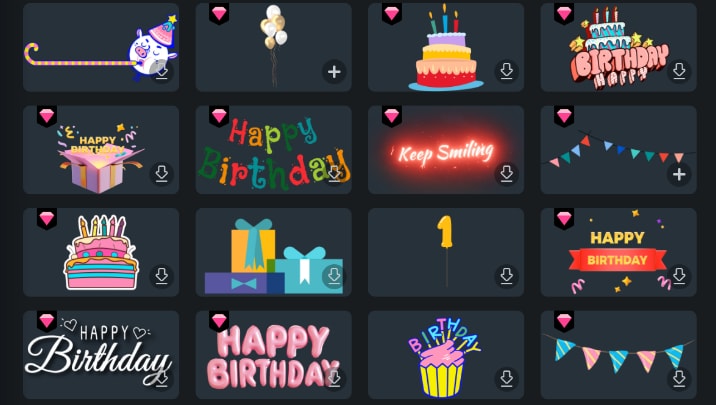
Stickers y elementos animados
Los stickers y elementos de celebración ayudan a reforzar el tono del video sin necesidad de crear gráficos desde cero. Úsalos con moderación para acompañar un título, una transición o un momento concreto.
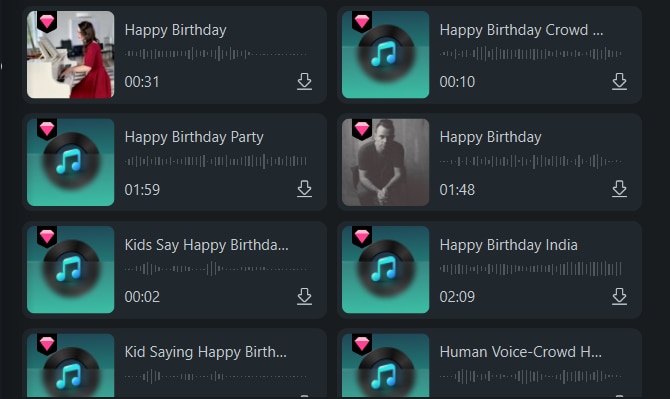
Música para acompañar las fotos y los clips
La música puede unir escenas que proceden de momentos distintos. Para una presentación de fotos, conviene elegir una pista con un ritmo estable y dejar suficiente espacio para que se lean los mensajes de texto.
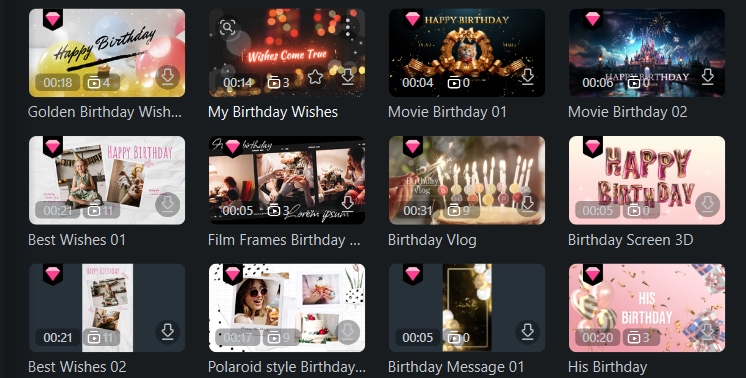
Plantillas de cumpleaños
Las plantillas reducen el trabajo inicial porque ya incluyen una estructura visual, transiciones y espacios para sustituir fotos o videos. Puedes personalizar el texto, los colores y los recursos multimedia para adaptar el resultado a la persona que cumple años.
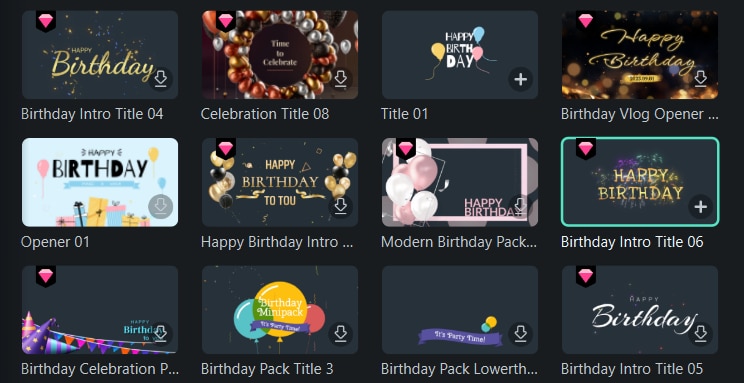
Títulos y mensajes de felicitación
Un título breve al principio deja claro para quién es la felicitación. También puedes añadir fechas, nombres o pequeñas dedicatorias sobre las fotos, procurando no cubrir rostros ni elementos importantes del encuadre.
Compresión avanzada al exportar
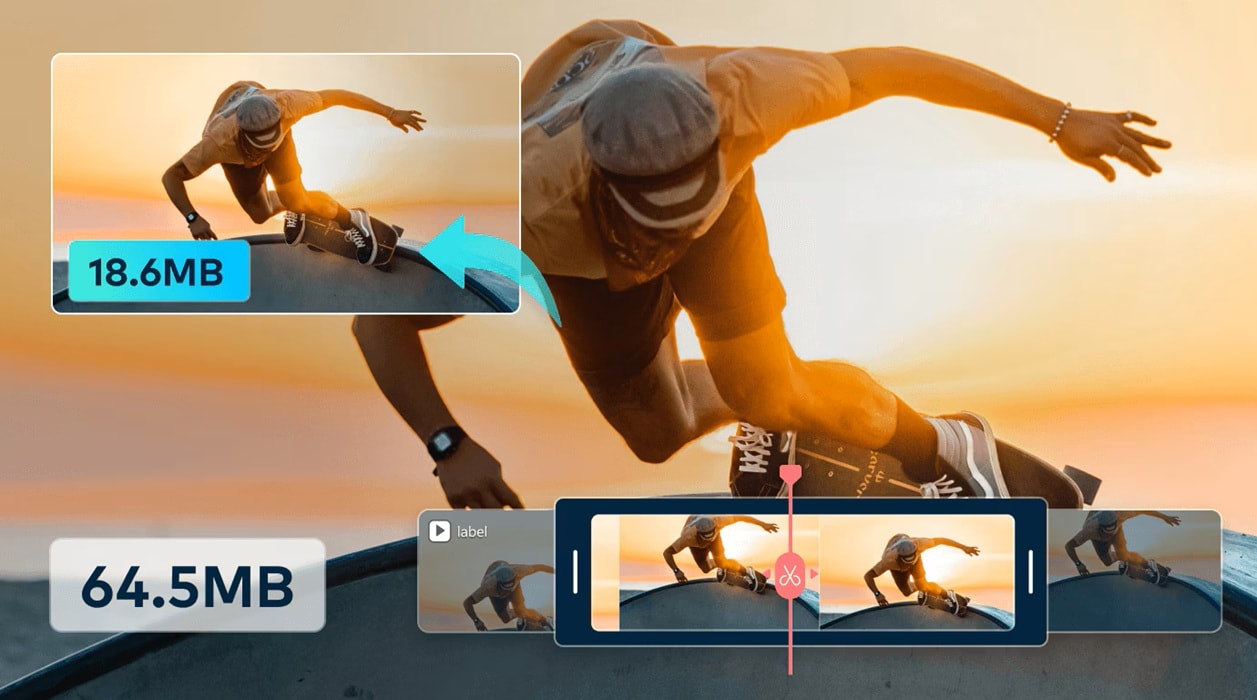
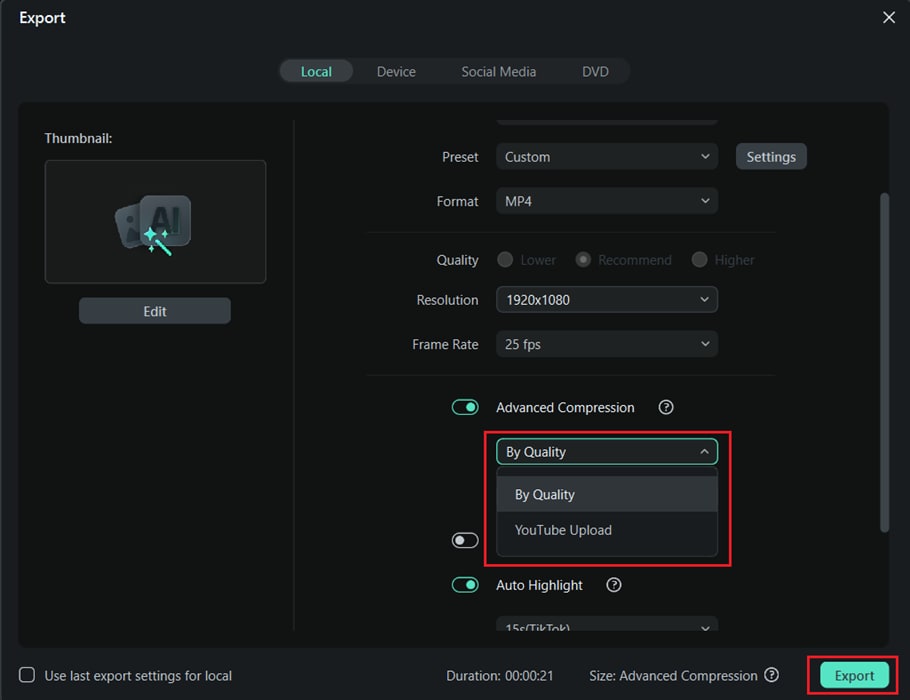
Si el archivo final pesa más de lo que necesitas para compartirlo, Filmora incluye la opción Compresión avanzada en la ventana de exportación. Puedes reducir el tamaño del archivo y ajustar el equilibrio entre peso y calidad antes de enviarlo.
Cómo hacer un video de cumpleaños para WhatsApp paso a paso
Antes de editar, decide cómo vas a compartir el resultado. WhatsApp aplica reglas distintas a los videos publicados como Estado y a los enviados dentro de un chat. Esto afecta sobre todo a la duración, la compresión y la calidad final.
Qué tener en cuenta antes de exportar
| Forma de compartir | Qué debes tener en cuenta | Cuándo conviene |
| Estado de WhatsApp | El video puede durar hasta 90 segundos. Los archivos multimedia en HD no están disponibles para Estados. | Felicitaciones breves que quieras mostrar a varios contactos. |
| Video en un chat | El límite predeterminado del video depende de la conexión: WhatsApp indica hasta 100 MB y 720p con conexiones más rápidas, o 64 MB y 480p con conexiones más lentas. En el chat puedes elegir calidad estándar o HD. | Felicitaciones personales enviadas a una persona o grupo. |
| Video como documento | WhatsApp admite documentos de hasta 2 GB. | Archivos más grandes o cuando prefieres enviar el archivo sin tratarlo como video multimedia normal. |

Tutorial: crea el video de cumpleaños en Filmora
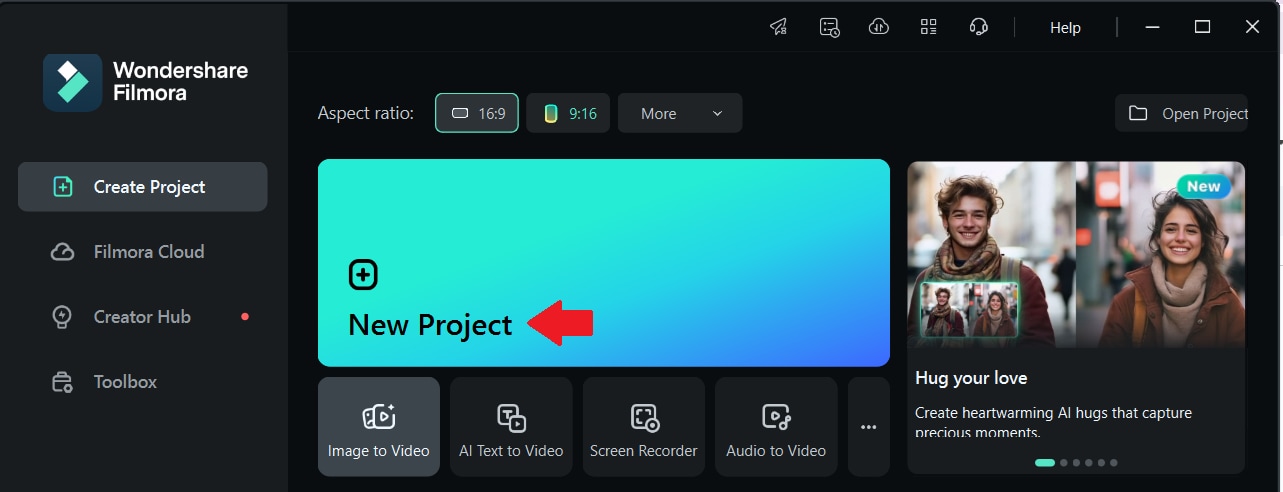
01 de 08Abre Filmora y crea un nuevo proyecto
Inicia Filmora y selecciona Nuevo proyecto. Antes de importar material, decide si el video será principalmente vertical para Estado o si prefieres otro formato para enviarlo por chat.
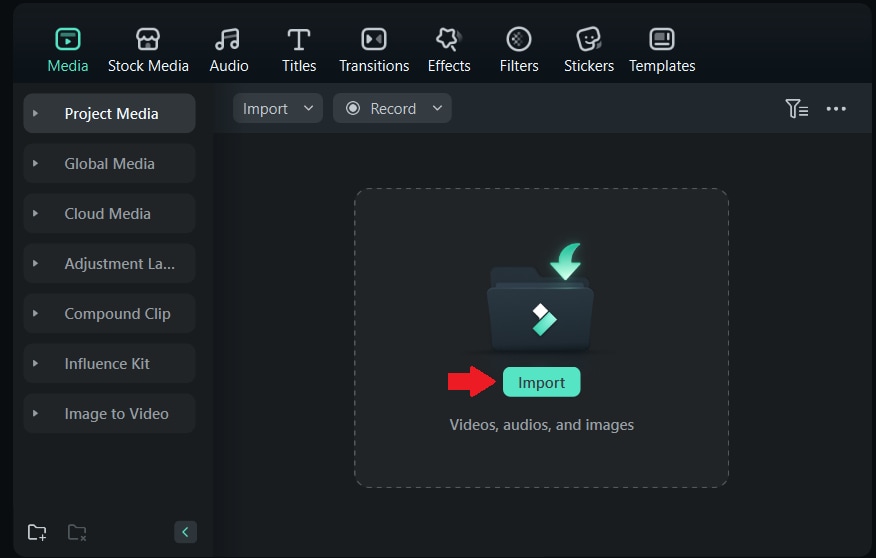
02 de 08Importa tus fotos y clips
Añade las fotos, videos y grabaciones que quieras utilizar. Conviene seleccionar primero el material más significativo y eliminar duplicados para que el montaje no se haga demasiado largo.
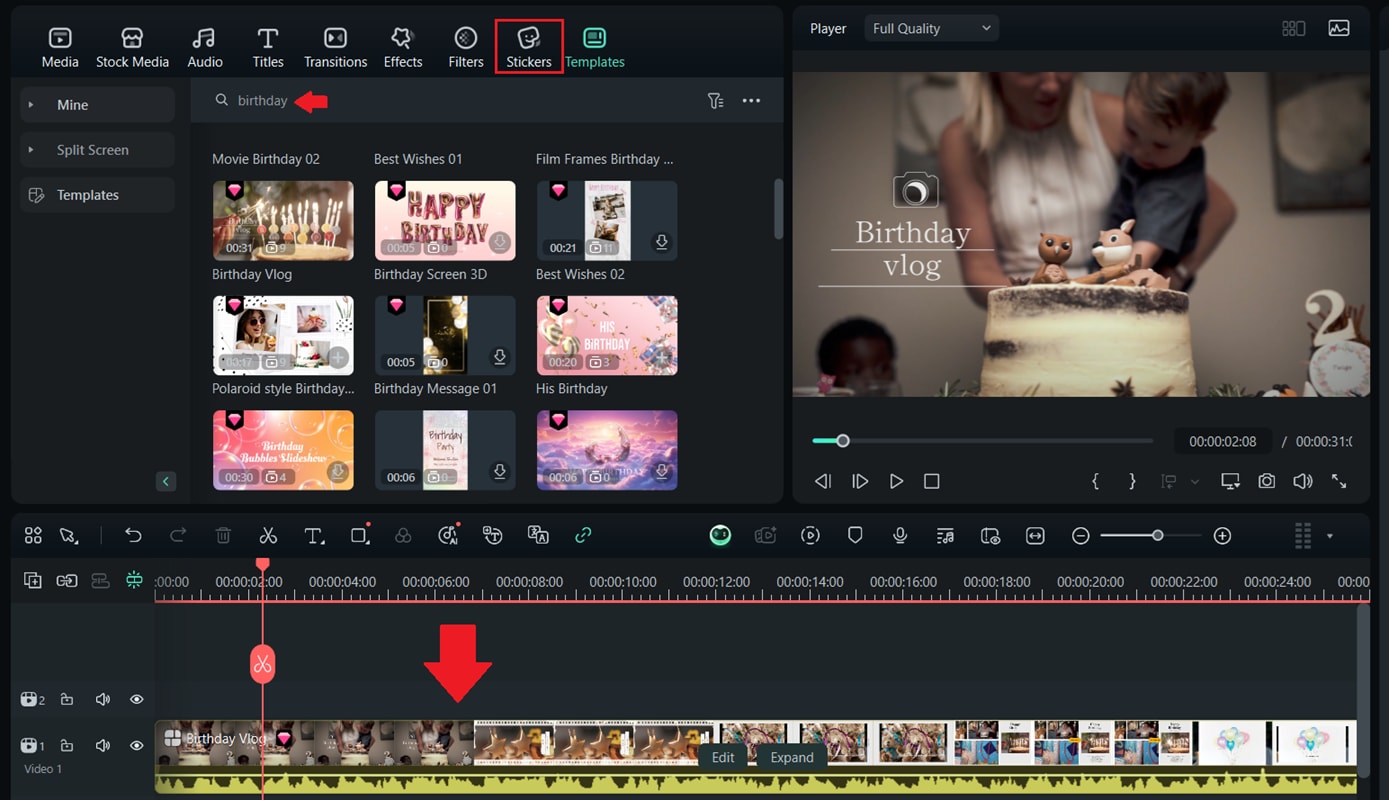
03 de 08Elige una plantilla de cumpleaños
Ve a Plantillas y busca la categoría de cumpleaños. Escoge un diseño que encaje con el número de fotos o clips que quieres mostrar y arrástralo a la línea de tiempo.
04 de 08Sustituye el contenido por tus fotos y videos
Reemplaza los medios de la plantilla por tus propios recuerdos. Para que la historia sea fácil de seguir, puedes ordenar el material por etapas, momentos compartidos o pequeños bloques temáticos.
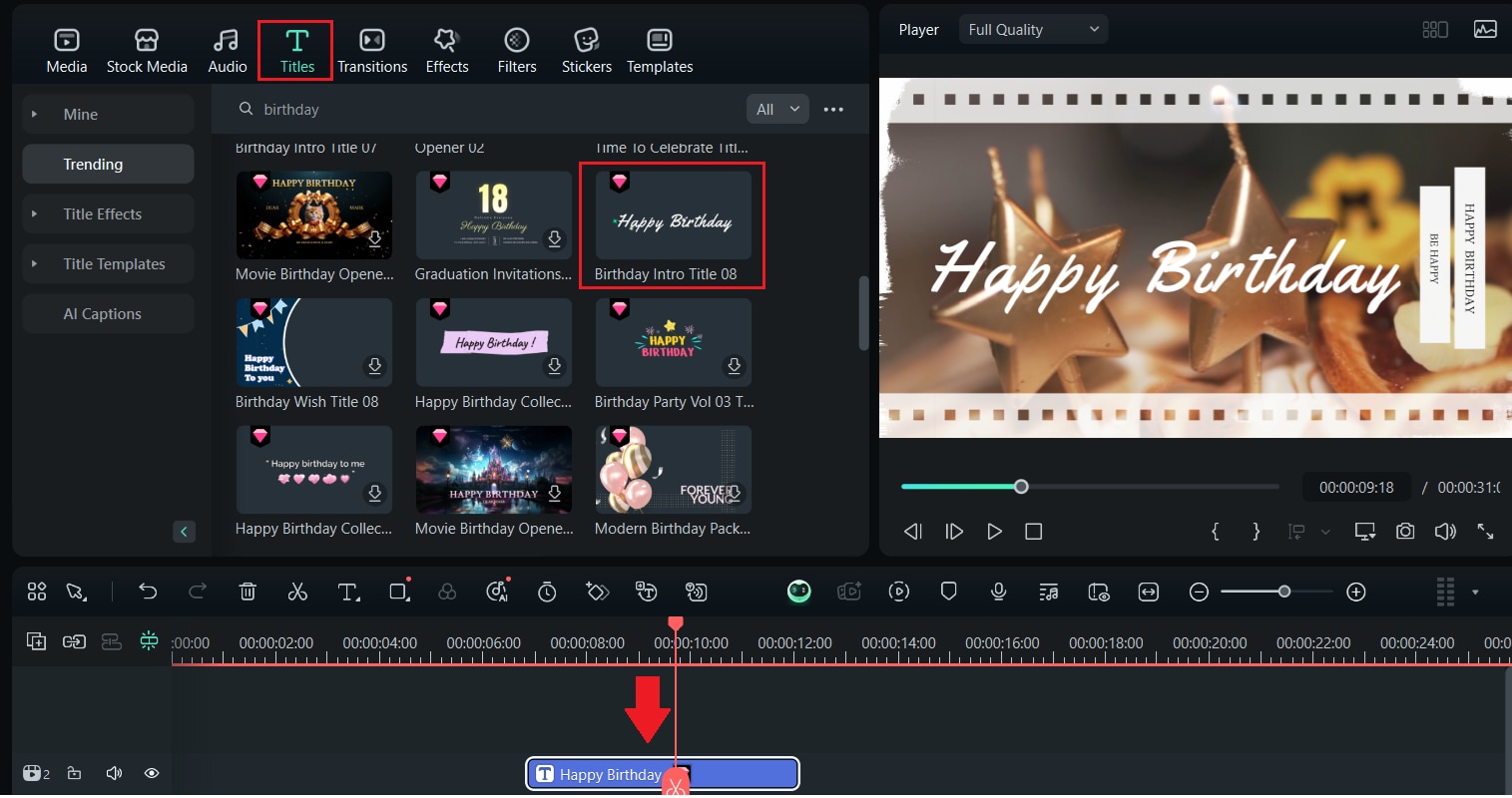
05 de 08Personaliza el texto, los títulos y los efectos
Cambia los textos de ejemplo por el nombre del destinatario, una fecha o una dedicatoria. Después ajusta animaciones, stickers y efectos para mantener un estilo coherente con el tono del cumpleaños.
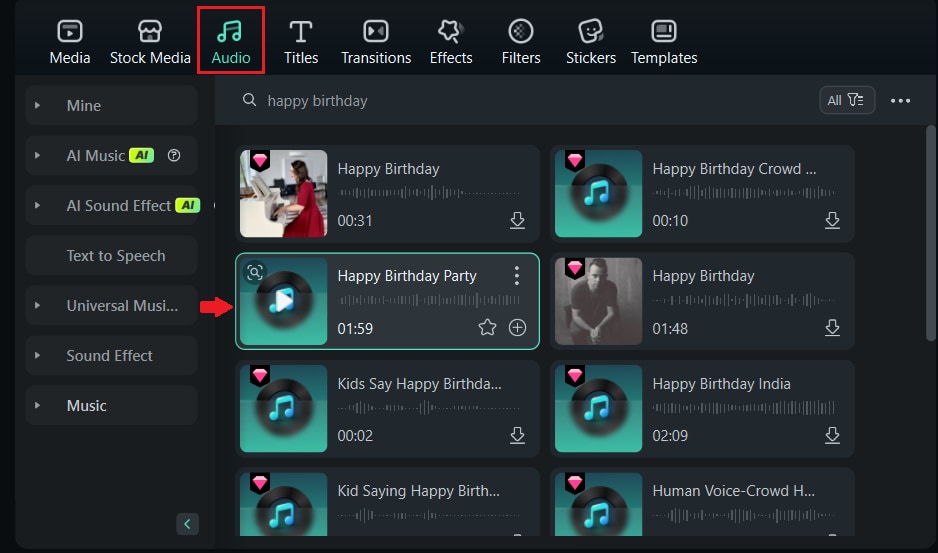
06 de 08Añade música de fondo
Incorpora una pista que acompañe el ritmo de las imágenes. Si el video contiene mensajes hablados, baja el volumen de la música durante esas partes para que la voz siga siendo clara.
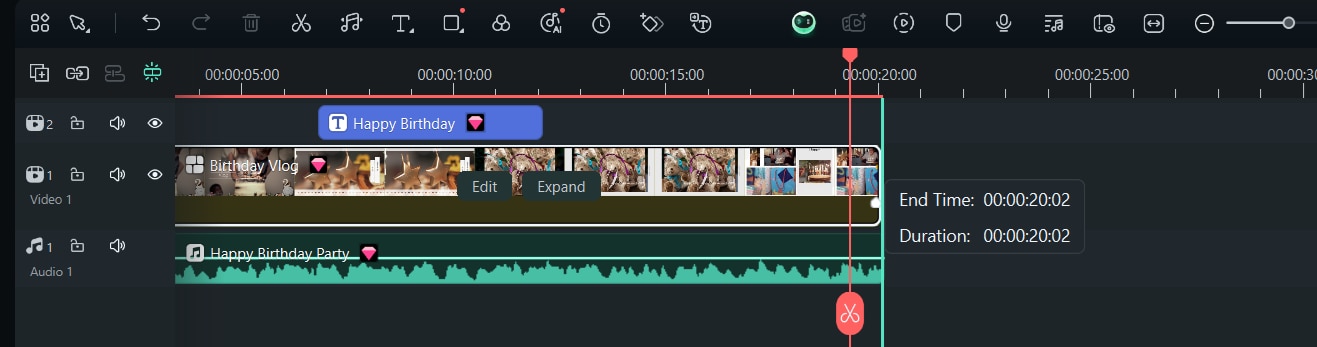
07 de 08Ajusta la duración para WhatsApp
Reproduce el montaje completo y elimina pausas, fotos repetidas o transiciones demasiado largas. Si vas a publicarlo como Estado, asegúrate de que la versión final no supere los 90 segundos.
08 de 08Exporta el video y revisa el archivo final
Haz clic en Exportar y guarda el video. MP4 es una opción práctica para compartir en WhatsApp. Si necesitas reducir el tamaño, activa Compresión avanzada y revisa después el resultado para comprobar que el texto, las caras y el audio siguen viéndose y escuchándose correctamente.
 Descarga segura | Sin malware
Cómo compartir el video de cumpleaños en WhatsApp sin perder calidad
Una vez exportado el video, el modo de compartirlo influye en el resultado. Un Estado está pensado para una visualización rápida y puede comprimir el archivo; en un chat, en cambio, puedes elegir calidad HD para fotos y videos o recurrir al envío como documento cuando el archivo sea más grande.
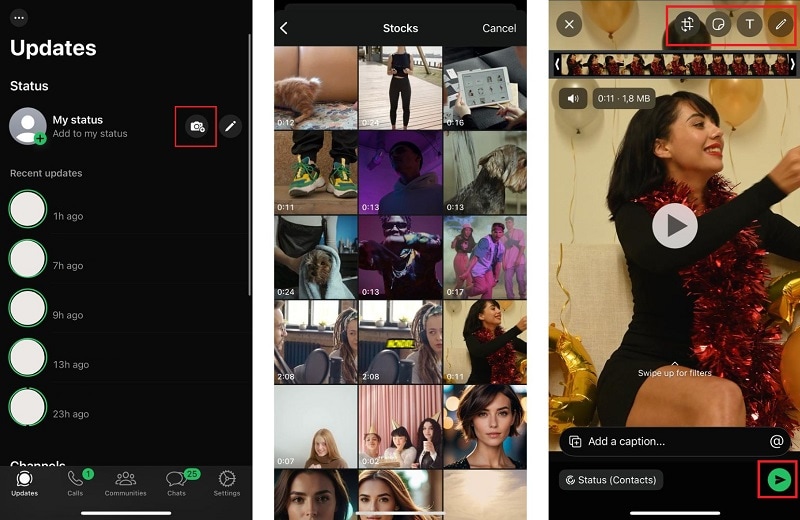
Publicar el video como Estado de WhatsApp
- Abre WhatsApp y entra en Novedades.
- Toca Añadir estado y selecciona el video de cumpleaños.
- Recorta el clip si supera los 90 segundos y añade texto, stickers o música desde WhatsApp si lo necesitas.
- Configura quién puede ver el Estado y toca Enviar.
Enviar el video de cumpleaños por chat
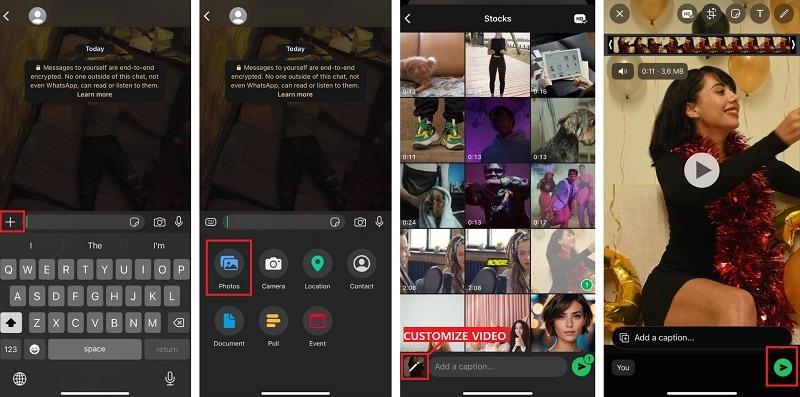
- Abre el chat individual o de grupo donde quieras enviar la felicitación.
- Toca el icono para adjuntar y selecciona el video desde la galería.
- Si aparece la opción HD, elige calidad HD cuando priorices la nitidez sobre el consumo de datos.
- Añade un mensaje breve y toca Enviar.
Si el video es demasiado grande para enviarlo como multimedia normal, también puedes adjuntarlo como documento. WhatsApp permite documentos de hasta 2 GB, por lo que esta opción resulta útil para montajes de mayor tamaño.
Consejos para mantener una buena calidad
- Exporta una sola vez: evita volver a guardar o recomprimir el video varias veces antes de enviarlo.
- Elige MP4 como formato práctico: es ampliamente compatible y resulta adecuado para este tipo de envío.
- Usa HD en los chats cuando esté disponible: mejora la claridad respecto a la calidad estándar, aunque consume más datos.
- No comprimas más de lo necesario: si el archivo ya se puede enviar, una compresión adicional puede degradar detalles y texto.
- Prepara una versión específica para Estado: si el montaje completo supera los 90 segundos, crea un resumen corto y conserva el video largo para enviarlo por chat.
Problemas frecuentes al compartir videos de cumpleaños
- El video es demasiado largo para el Estado: recórtalo a un máximo de 90 segundos o crea una versión corta y envía el montaje completo por chat.
- El video pierde nitidez: si lo envías por chat, selecciona la opción HD cuando esté disponible. Recuerda que los Estados no admiten HD actualmente.
- El archivo es demasiado grande: reduce el tamaño con Compresión avanzada en Filmora o envía el archivo como documento si ese formato de entrega te resulta adecuado.
- WhatsApp no carga el video: comprueba la conexión, vuelve a abrir la aplicación y revisa que el archivo se haya exportado correctamente en un formato compatible.
Conclusión
Para crear un video de cumpleaños para WhatsApp, no necesitas complicar el montaje: elige una idea clara, reúne fotos o clips significativos y personaliza una plantilla con música y un mensaje propio. Filmora permite hacer ese proceso en una sola línea de tiempo y ajustar el archivo antes de exportarlo.
La última decisión depende de cómo quieras compartirlo. Para un Estado, prepara una versión breve de hasta 90 segundos; para un mensaje personal, puedes enviarlo por chat en calidad HD o como documento cuando necesites conservar un archivo de mayor tamaño.
Preguntas frecuentes sobre videos de cumpleaños para WhatsApp
-
¿Cuánto puede durar un video de cumpleaños en el Estado de WhatsApp?
Los videos publicados como Estado pueden durar hasta 90 segundos. Si tu felicitación es más larga, crea una versión resumida para el Estado y envía el montaje completo por chat. -
¿Cómo enviar un video de cumpleaños por WhatsApp con mejor calidad?
En un chat puedes seleccionar la opción HD para fotos y videos cuando esté disponible. Si necesitas enviar un archivo grande, también puedes adjuntarlo como documento. Los Estados no admiten actualmente el modo HD. -
¿Puedo hacer un video de cumpleaños para WhatsApp solo con fotos y música?
Sí. Una presentación con fotos, música y un mensaje final es suficiente para crear una felicitación personal. Puedes ordenar las imágenes por etapas, recuerdos o personas y añadir títulos para dar contexto. -
¿Qué formato conviene usar para un video de cumpleaños en WhatsApp?
MP4 es una opción práctica por su compatibilidad y equilibrio entre calidad y tamaño. Antes de compartirlo, reproduce el archivo exportado para comprobar que el audio, los textos y las imágenes se ven correctamente.
