
 100% seguro | No requiere suscripción | Sin malware

Los videos de Gacha combinan personajes creados en juegos como Gacha Life, Gacha Club o Gacha Life 2 con animación, diálogos, música y edición de video. Pueden ser mini películas, historias, edits, videos musicales o clips para YouTube, TikTok y otras redes.
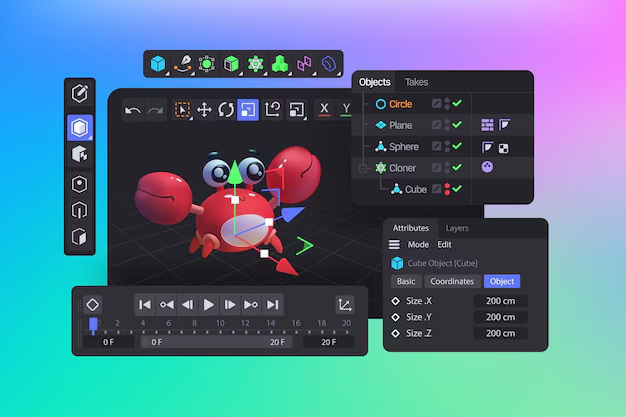
El proceso suele dividirse en dos partes: primero creas los personajes y las escenas dentro del juego; después utilizas una app de animación o un editor de video para añadir movimiento, transiciones, voces, subtítulos y efectos. Gacha Life 2, por ejemplo, ya incluye un modo Estudio para montar escenas y funciones de animación, pero un editor externo ofrece más control para terminar el video.
En esta guía encontrarás varias apps para editar Gacha en móvil y un flujo paso a paso para crear videos de Gacha en PC con Filmora.


 Descarga segura | Sin malware
Conclusiones clave:
- Gacha Life 2 permite crear personajes, escenas y animaciones dentro del modo Estudio; para montar una mini película completa conviene terminar el proyecto en un editor de video.
- En móvil, FlipaClip es útil para animación 2D fotograma a fotograma, mientras que Gacha Life Video Maker y Shimeji Gacha Cute Video Maker ofrecen flujos más sencillos orientados a historias Gacha.
- Wondershare Filmora reúne en PC edición por capas, fotogramas clave, grabación de pantalla, texto a voz y herramientas de audio para completar videos de Gacha.
Las mejores apps para hacer y editar videos de Gacha en móvil
No existe una única app de edición Gacha que sirva para todos los proyectos. Si quieres montar una historia rápidamente, una herramienta específica puede resultar suficiente; si buscas animación más detallada, capas o control fotograma a fotograma, una app de animación como FlipaClip ofrece más posibilidades.
Estas son tres opciones que puedes valorar:
1. Gacha Life Video Maker, Editor
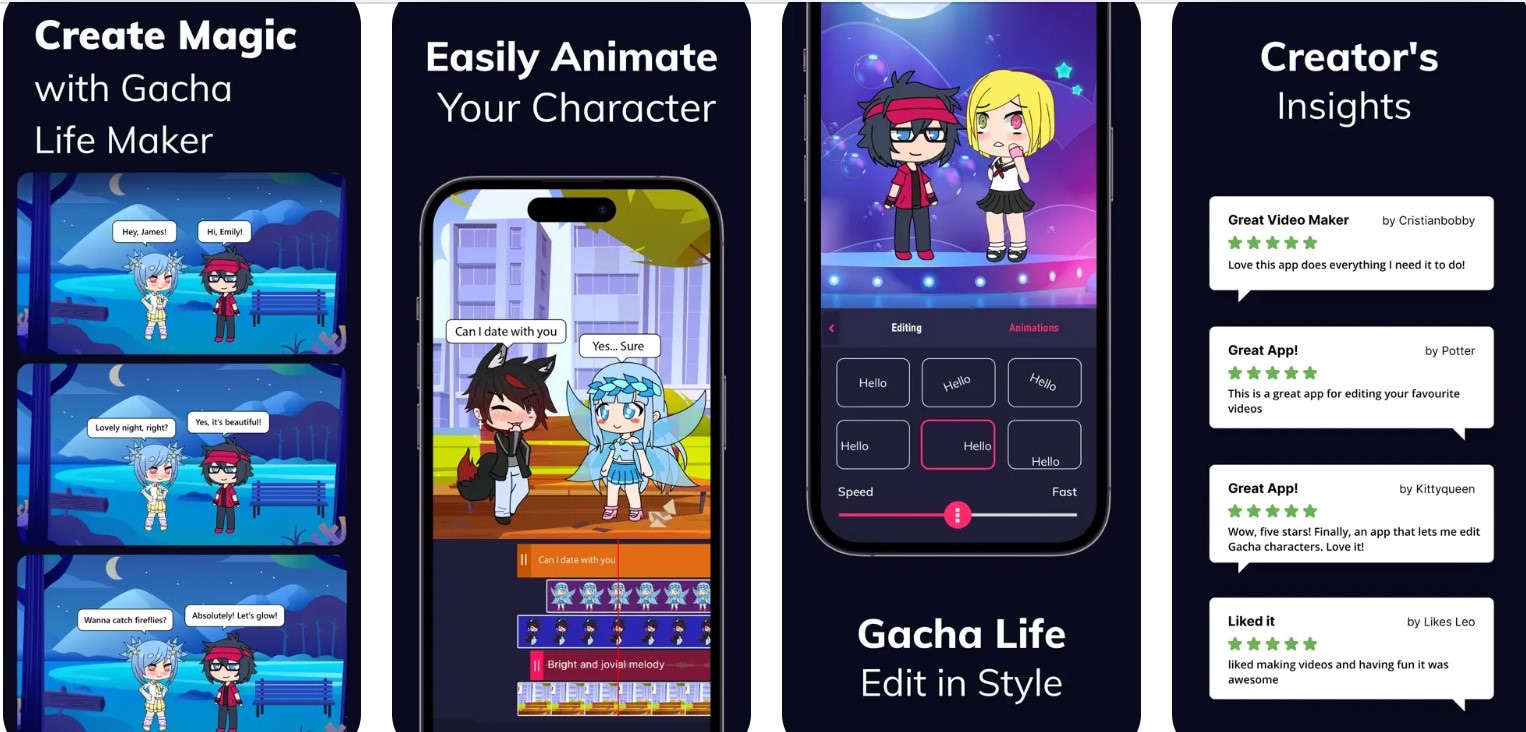
Gacha Life Video Maker, Editor está orientada a crear historias y clips con personajes Gacha desde el iPhone. Permite combinar personajes, texto, música y efectos básicos sin tener que trabajar con una línea de tiempo compleja.
Características:
- Edición y recorte básico de video.
- Animaciones y efectos sencillos para dar movimiento a los personajes.
- Texto, música y voz para crear diálogos e historias.
- Disponible para iPhone.
2. Shimeji Gacha Cute Video Maker
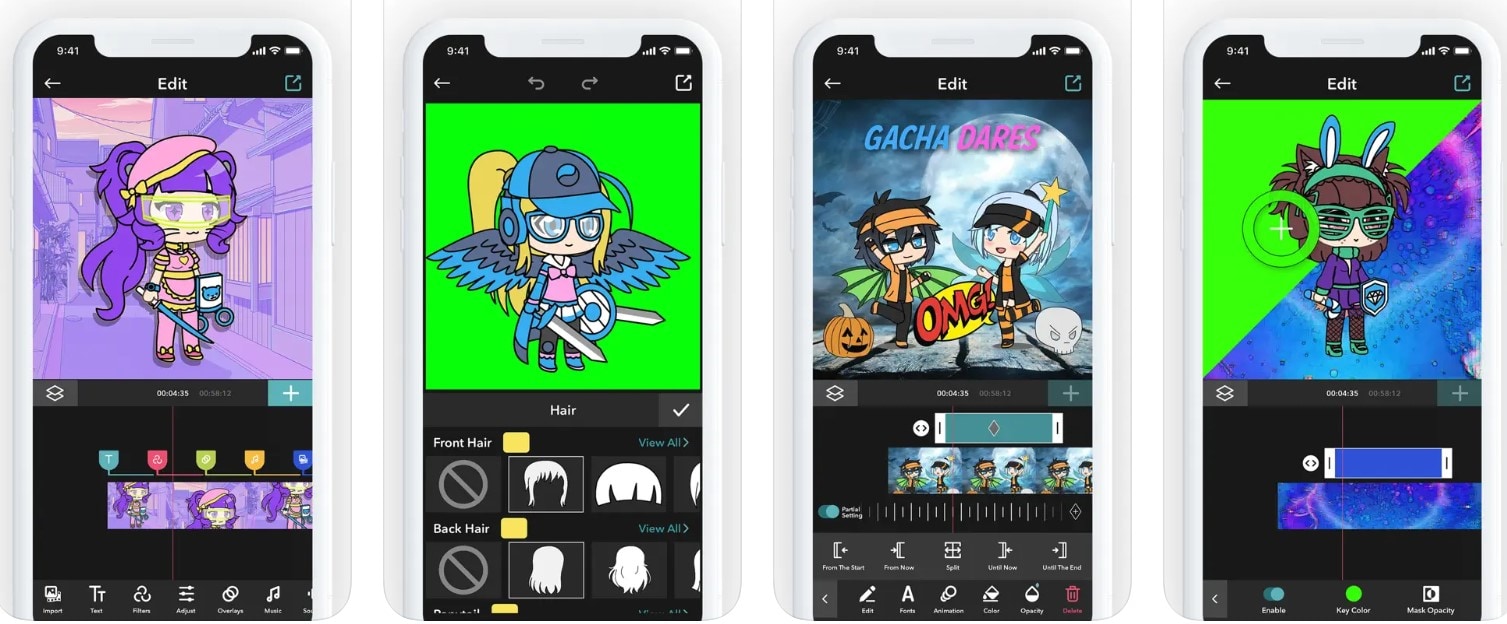
Shimeji Gacha Cute Video Maker es otra app para iPhone y iPad centrada en crear historias Gacha con personajes, fondos, animaciones, música y texto. Su enfoque es más directo que el de un editor de video tradicional.
Características:
- Animaciones para mover personajes dentro de la escena.
- Fondos, música, efectos de sonido y opciones de texto.
- Herramientas para recortar el personaje y trabajar con fondos.
- Descarga gratuita con compras dentro de la app.
- Compatible con iPhone y iPad.
3. FlipaClip
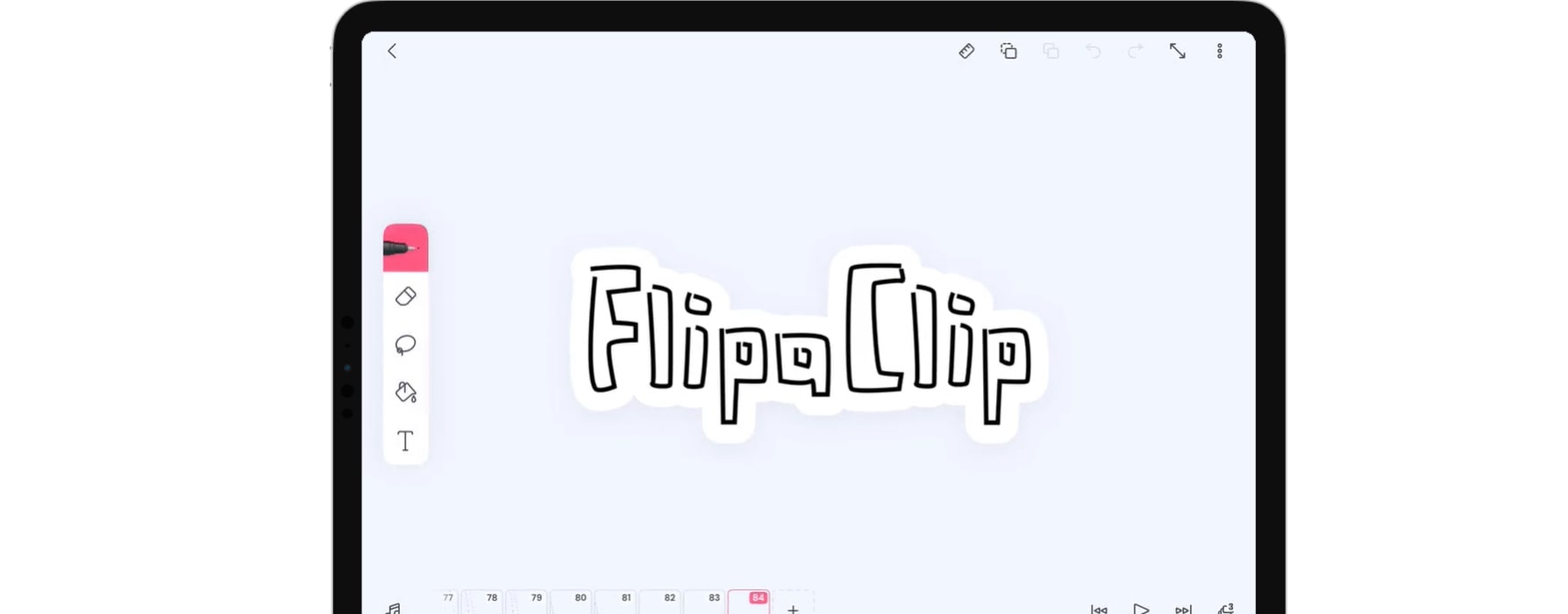
FlipaClip no es una app exclusiva para Gacha, sino una herramienta de animación 2D para Android y iOS. Es especialmente útil si quieres animar personajes de forma manual y tener más control sobre cada movimiento.
Características:
- Animación fotograma a fotograma.
- Capas para separar personajes y otros elementos visuales.
- Integración de música, efectos de sonido y voz.
- Importación de imágenes y videos para utilizarlos como parte de la animación.
- Exportación de proyectos como video, GIF o secuencia de imágenes.
Cómo crear y editar videos de Gacha en PC con Filmora
Si prefieres trabajar en un ordenador, Wondershare Filmora permite organizar fondos, personajes, diálogos y audio en una línea de tiempo. Sus fotogramas clave también permiten animar parámetros como posición, escala, rotación y opacidad, algo útil para dar movimiento a personajes o elementos estáticos.
Antes de empezar:
- Prepara tus personajes y escenas en Gacha Life 2, Gacha Club o Gacha Life y guarda las capturas o clips que quieras utilizar.
- Si necesitas superponer un personaje sobre otro fondo, utiliza una imagen con fondo uniforme y elimina ese fondo antes de colocarla en la composición.
- Ten preparados el guion, las voces, la música y los efectos de sonido para mantener el ritmo de la historia.
- Edición por capas, transiciones, títulos y efectos.
- Fotogramas clave para animar posición, escala, rotación y opacidad.
- Texto a voz, cambiador de voz IA y herramientas de audio.
- Disponible para Windows, Mac, iOS y Android.


Sigue estos pasos para montar una historia o mini película Gacha en PC:
Paso 1.Importa tus recursos en Filmora
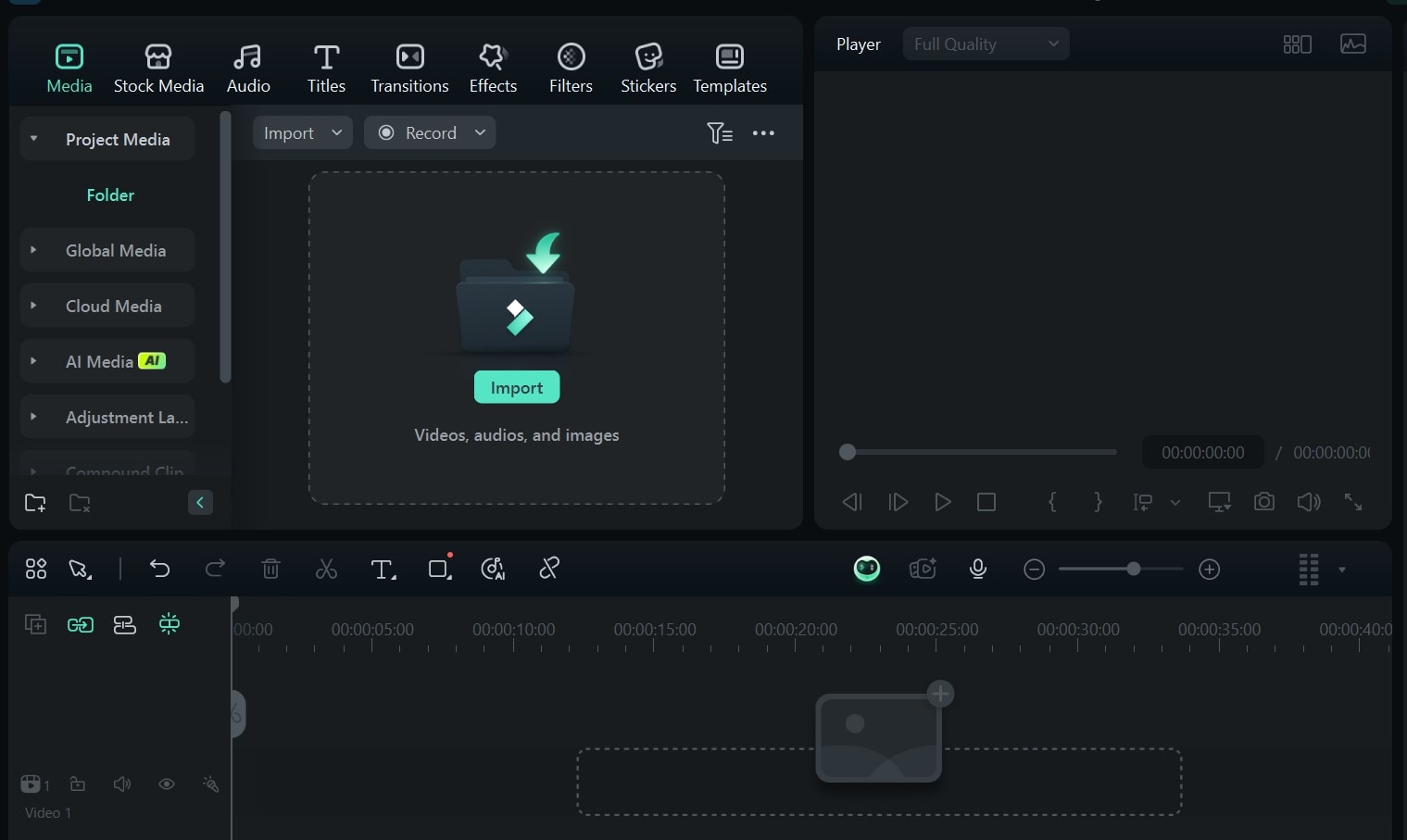
Abre Filmora y crea un Nuevo proyecto. Haz clic en Importar medios y añade imágenes o PNG de personajes Gacha, fondos y capturas de escena, música, efectos de sonido y archivos de voz.
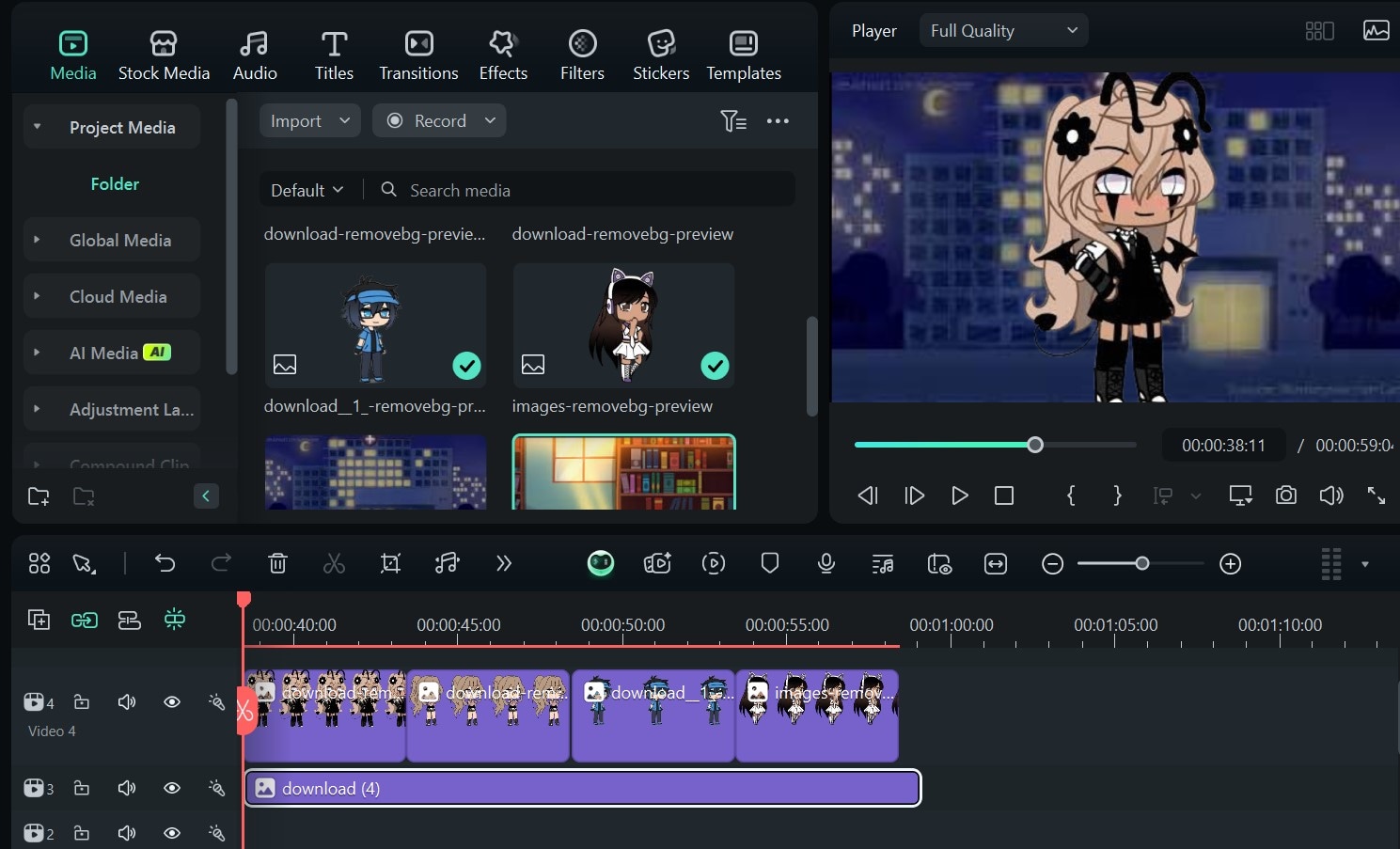
Paso 2.Organiza las escenas en la línea de tiempo
Coloca cada fondo en la pista principal y añade los personajes en pistas superiores para poder moverlos y ajustarlos por separado. Si quieres crear desplazamientos, zooms o cambios de pose, utiliza fotogramas clave para controlar el movimiento entre distintos puntos.
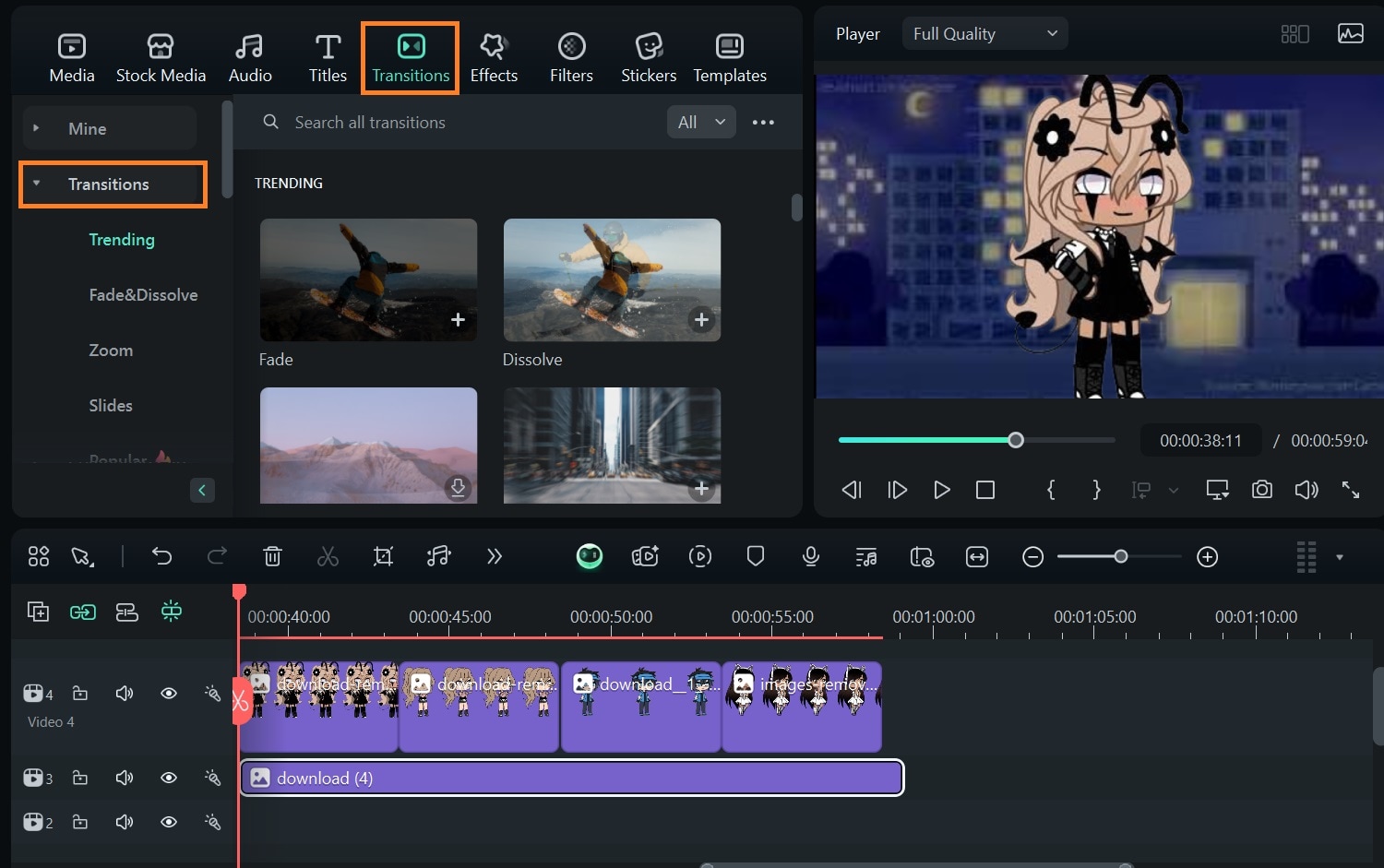
Paso 3.Añade transiciones entre escenas
Añade transiciones cuando ayuden a separar lugares, momentos o cambios de plano. Utiliza fundidos o transiciones sencillas para que el montaje no distraiga de la historia.
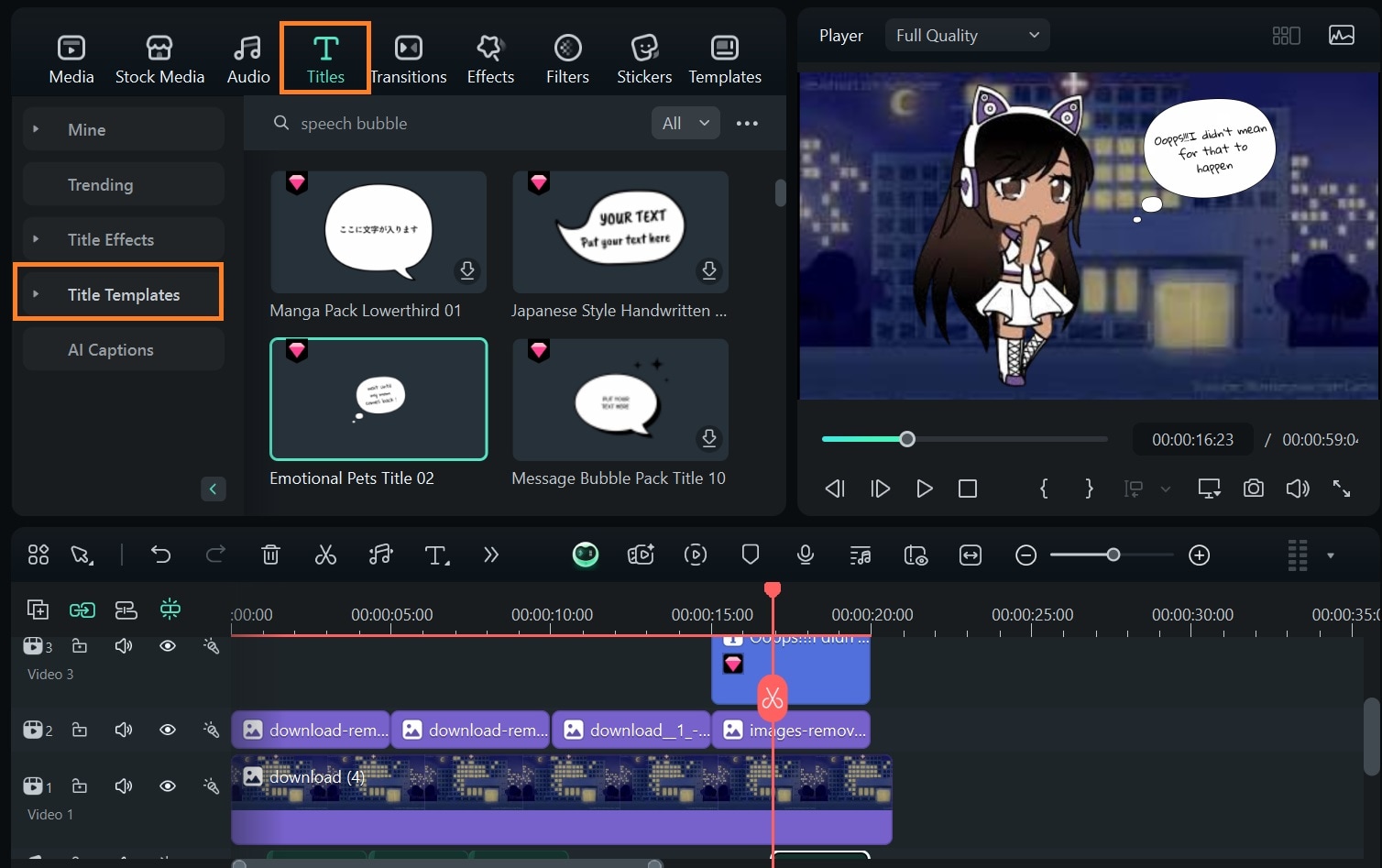
Paso 4.Añade diálogos, títulos y subtítulos
Ve a Títulos y elige un diseño legible. Ajusta tamaño, posición y animación para que el texto no tape los personajes. Si utilizas globos de diálogo, mantén un estilo coherente durante toda la historia.
Paso 5.Graba las voces o utiliza Texto a voz
Puedes grabar una voz en off para cada personaje o generar una locución a partir del guion si prefieres no grabarte.
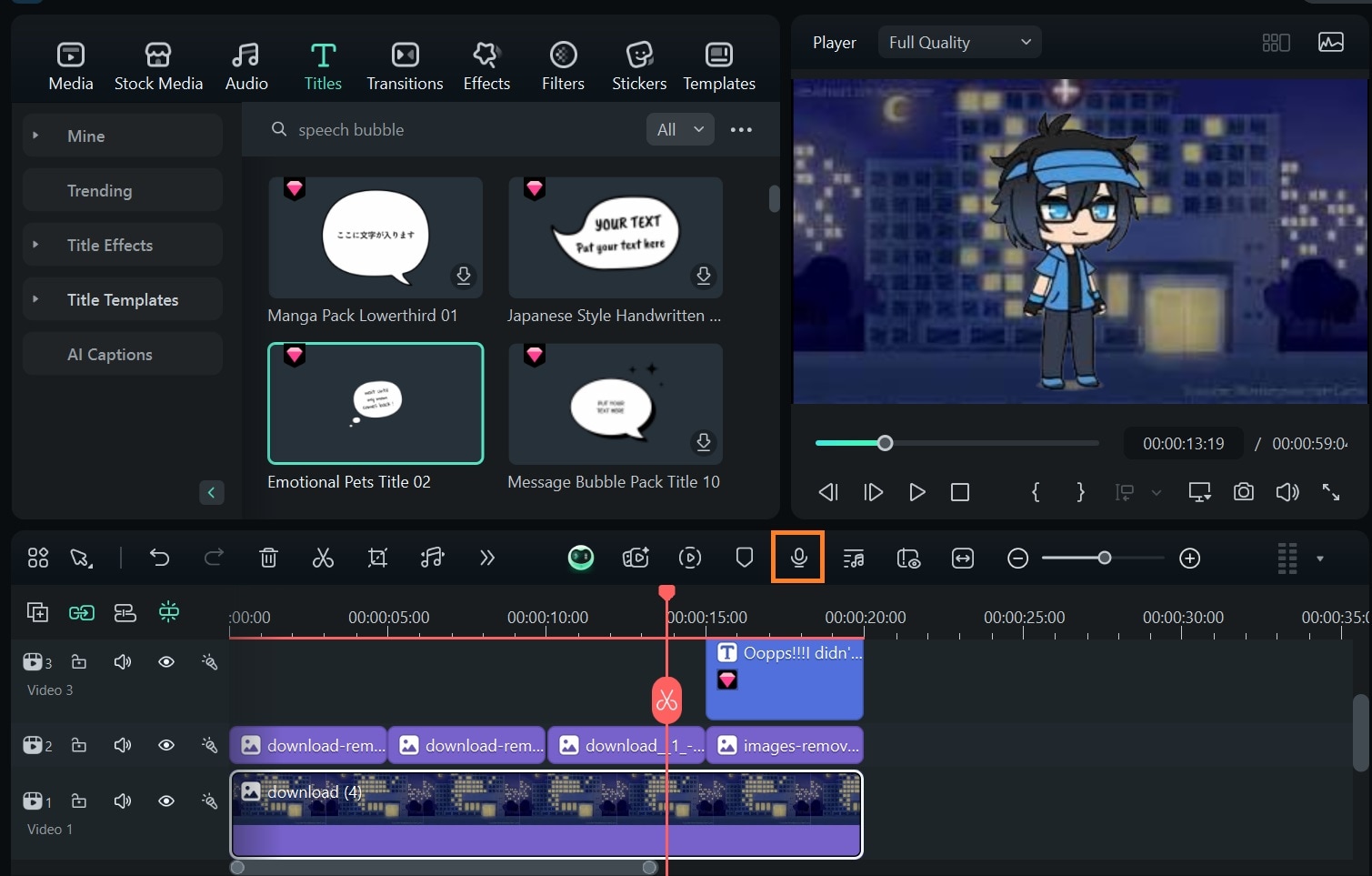
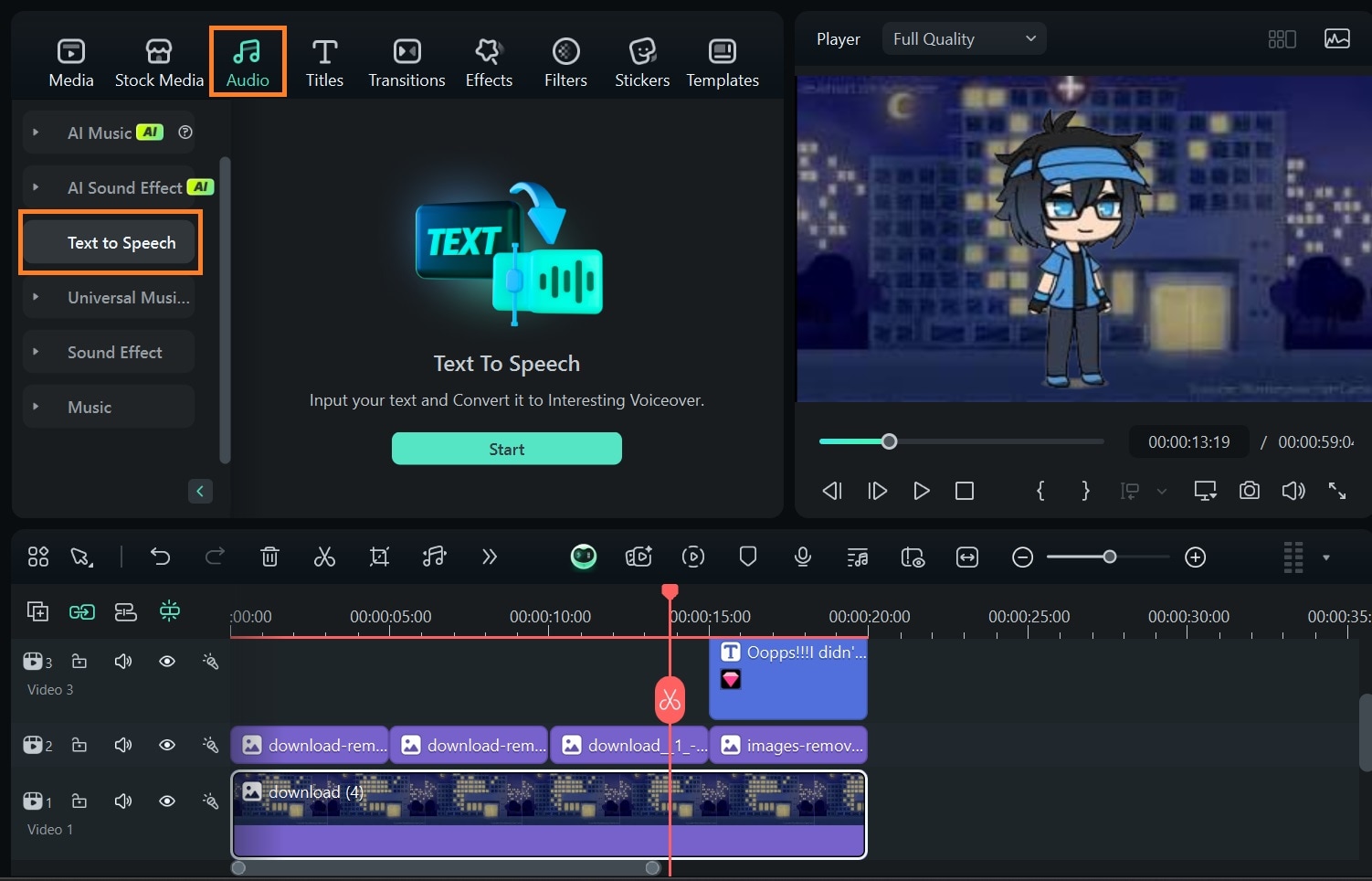
Para generar una locución con Filmora, selecciona el texto o título correspondiente y abre la función Texto a voz desde las herramientas disponibles en el editor.
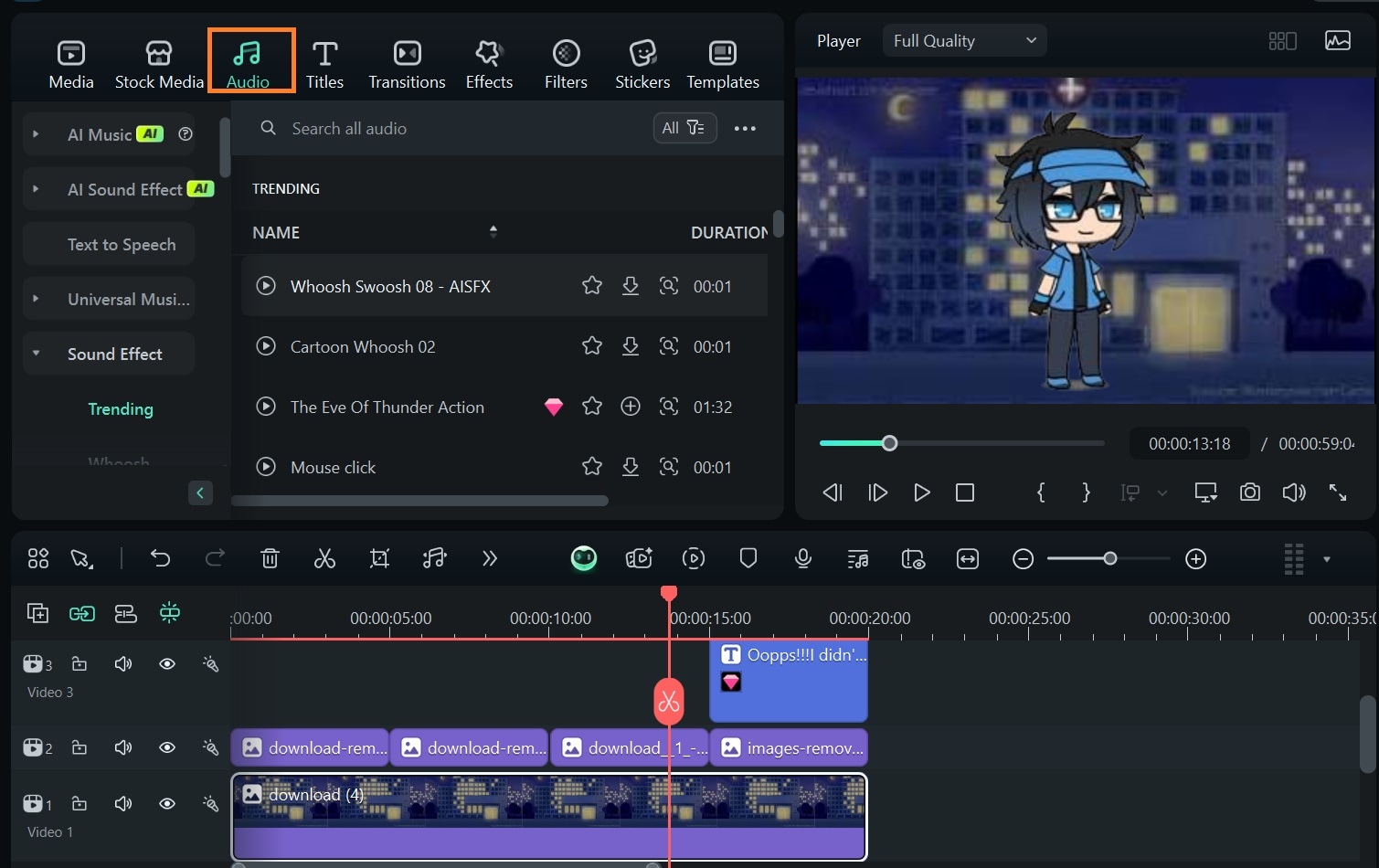
Paso 6.Añade música y efectos de sonido
Utiliza música de fondo que no compita con los diálogos. Sincroniza sonidos como pasos, golpes o risas con las acciones del personaje y ajusta el volumen de cada pista para que las voces se entiendan con claridad.
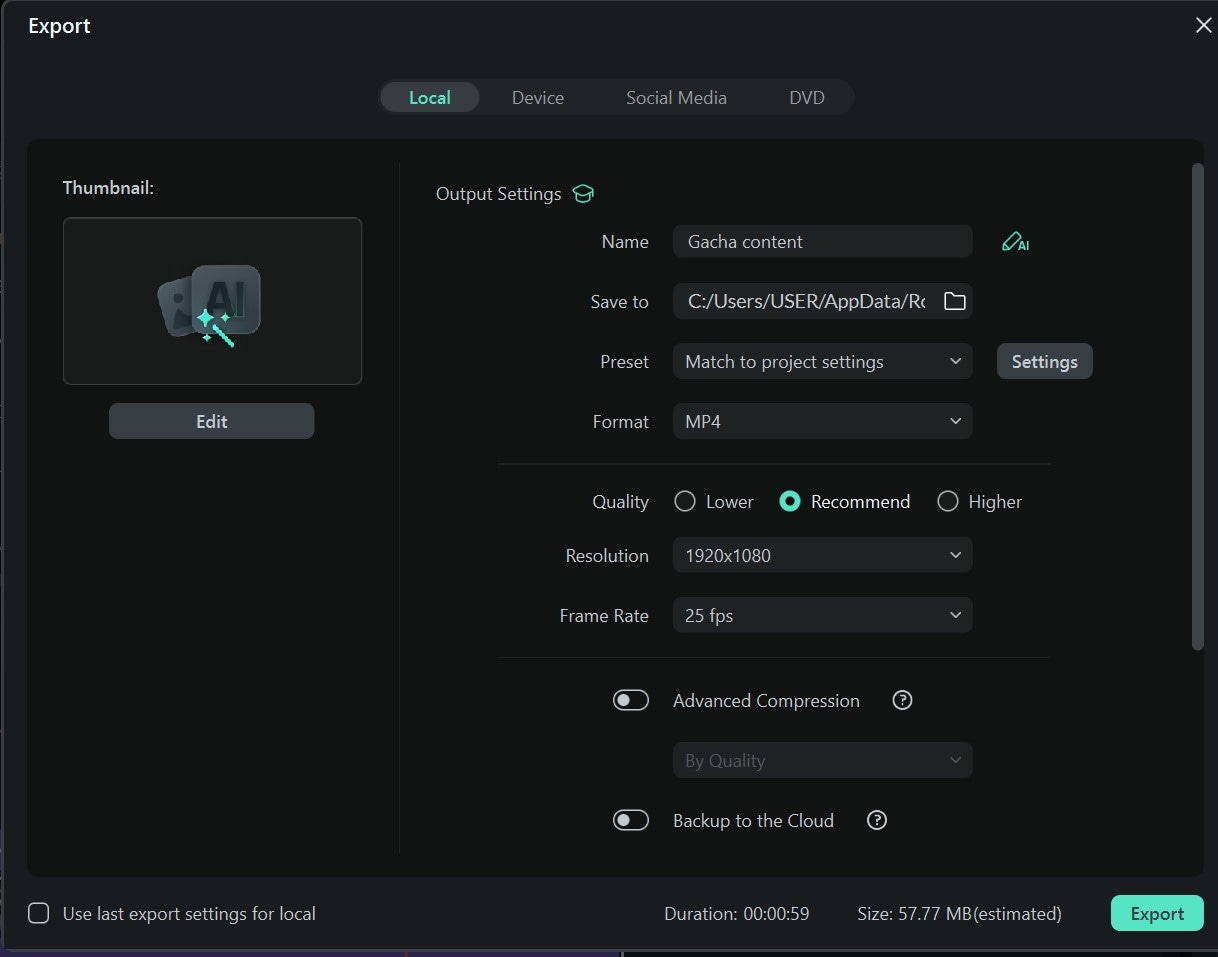
Paso 7.Exporta el video
Haz clic en Exportar, selecciona MP4 y elige una resolución adecuada para la plataforma donde vayas a publicarlo.
Cómo grabar Gacha Life 2, Gacha Club o Gacha Life en PC
Además de montar una historia con capturas e imágenes, también puedes grabar directamente el juego para crear tutoriales, mostrar cómo diseñas un personaje, registrar una escena del modo Estudio o enseñar tu proceso de edición.
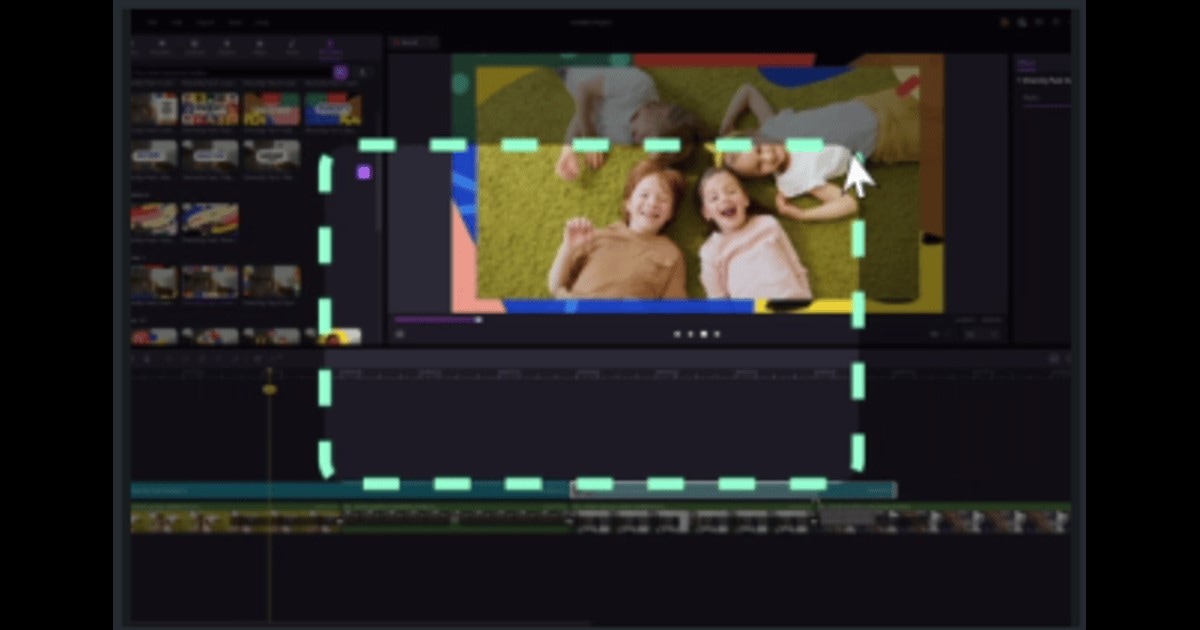
El grabador de pantalla de Filmora permite capturar la pantalla o una ventana concreta junto con el audio del sistema y el micrófono. Al detener la grabación, el clip se abre en el editor para continuar con el montaje.
Qué puedes grabar
- La pantalla completa, una ventana o un área seleccionada.
- El audio del sistema para conservar los sonidos del juego.
- El micrófono para añadir comentarios mientras grabas.
- La cámara web si quieres aparecer durante un tutorial.
Cómo grabar una escena o tutorial de Gacha
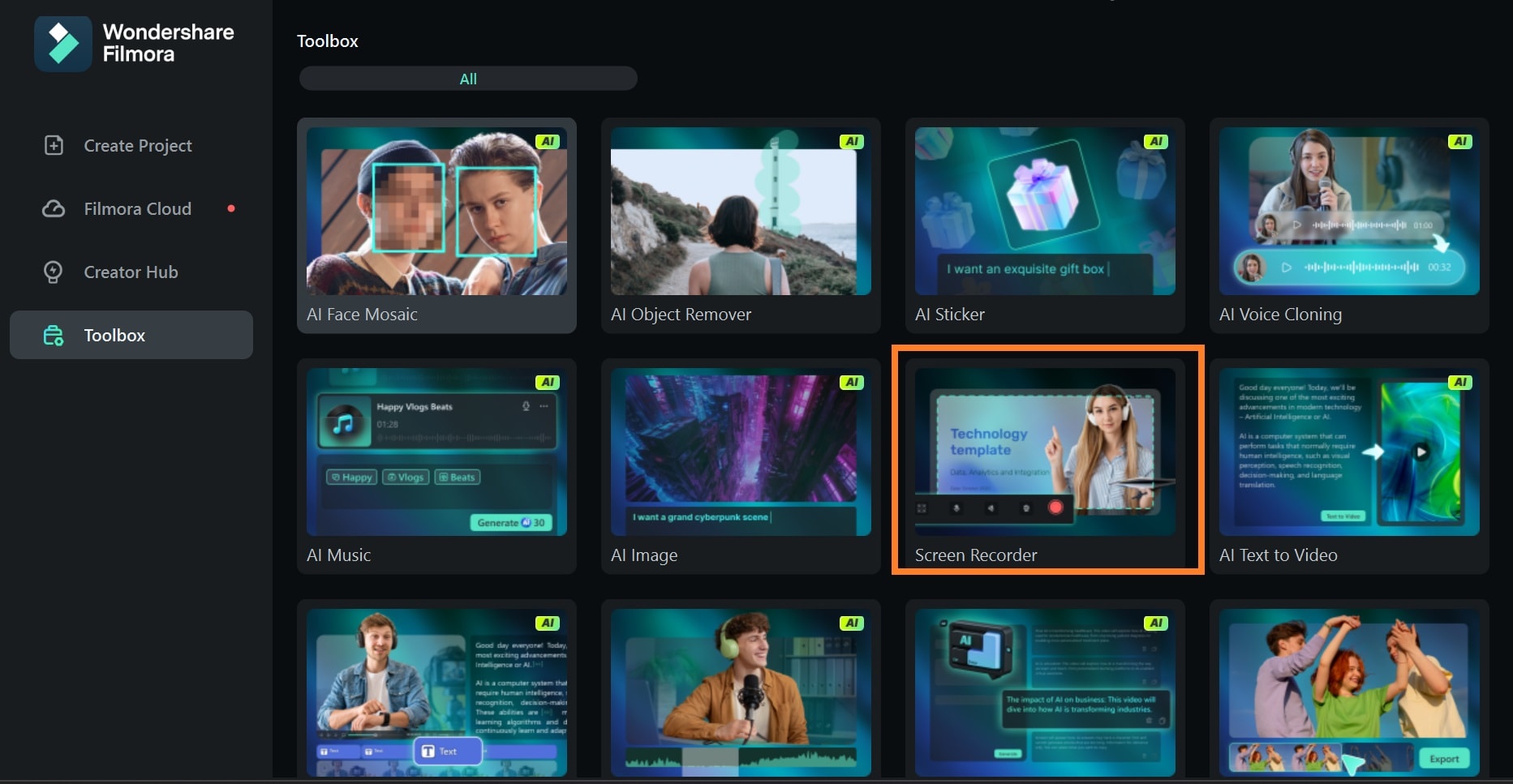
Paso 1.Abre el grabador de pantalla
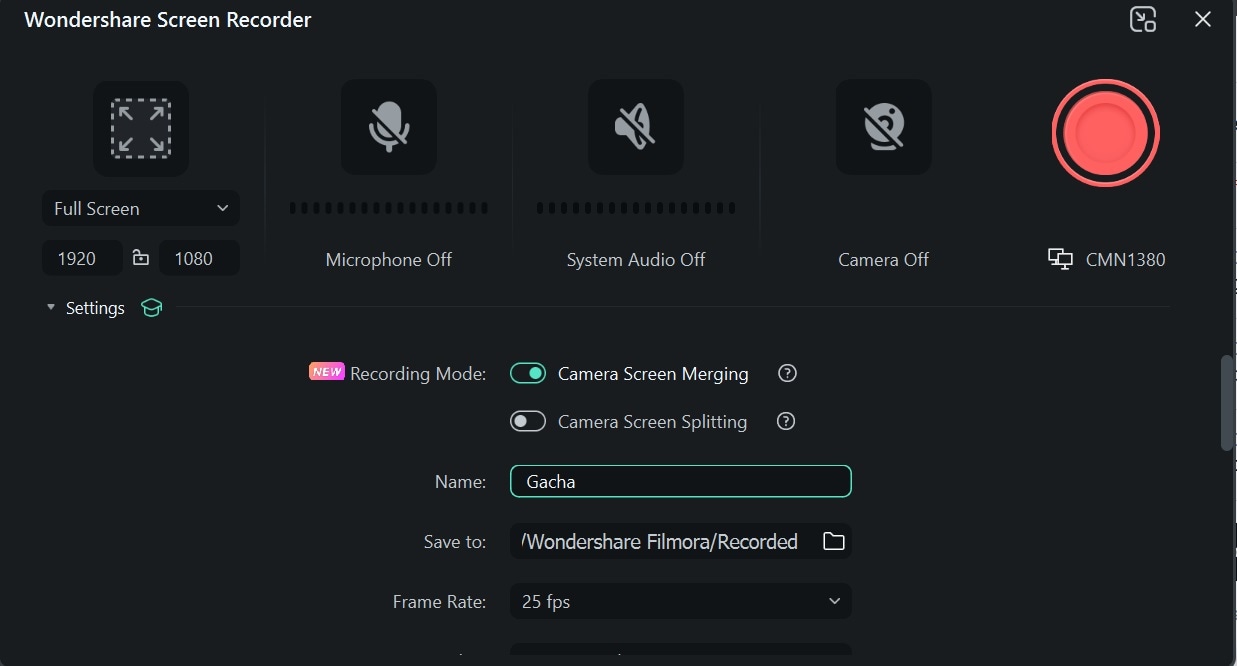
Abre Filmora y entra en Herramientas > Grabador de pantalla. Selecciona si quieres capturar la pantalla completa, una ventana o un área personalizada.
Descarga segura | Sin malware
Paso 2.Configura el audio y comienza a grabar
Activa el audio del sistema, el micrófono o la cámara web según el tipo de video que quieras crear. Cuando termines, detén la grabación y continúa la edición desde Filmora.
Cómo mejorar un video de Gacha con efectos, texto y voces
Si has grabado una escena o un tutorial, la edición final debe centrarse en el ritmo y la claridad. No es necesario aplicar muchos efectos: conviene conservar solo los que ayudan a entender la acción o refuerzan el tono de la historia.
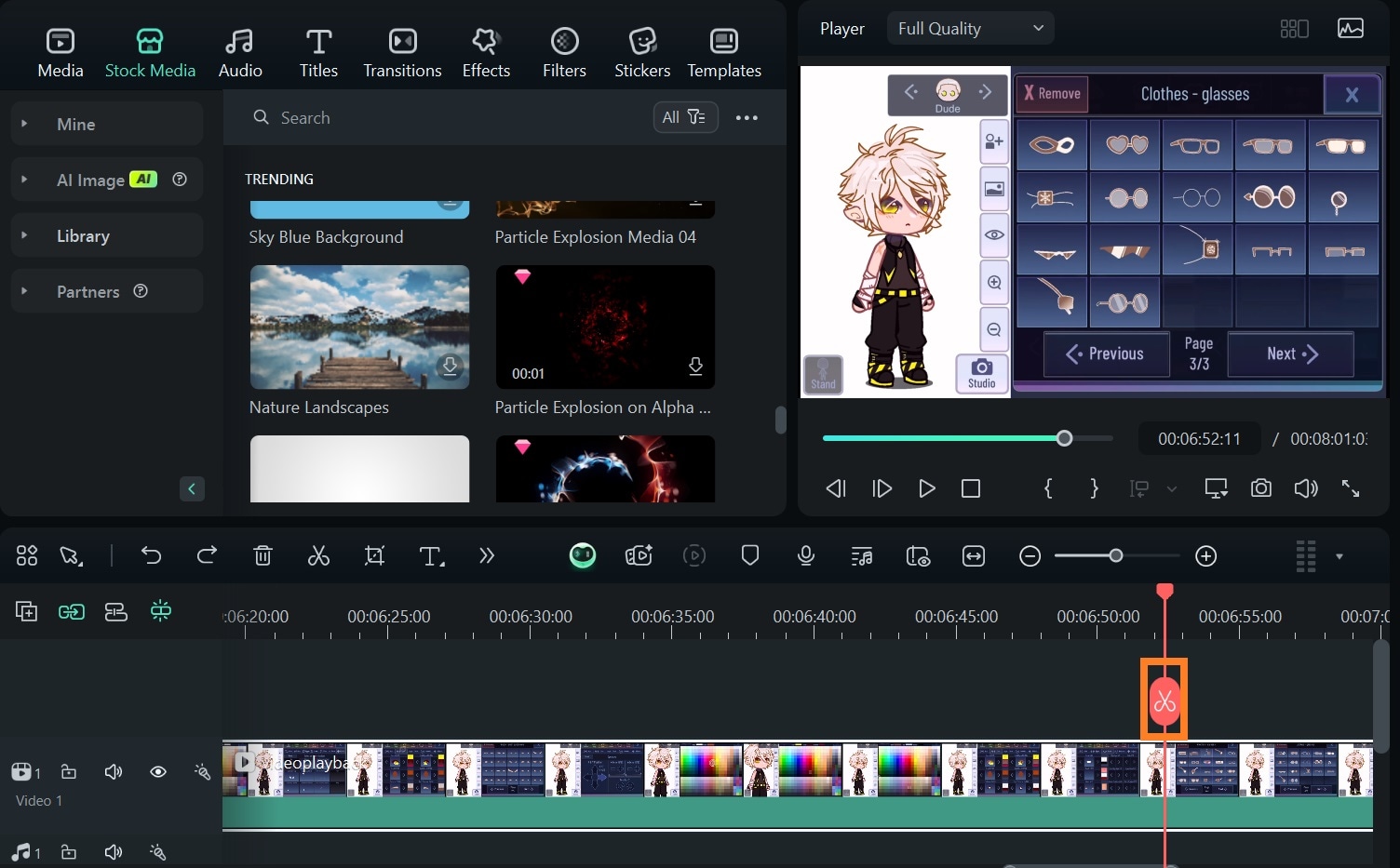
Paso 1.Recorta las partes innecesarias
Ajusta los extremos de cada clip para eliminar pausas o momentos sin acción. Si necesitas quitar una parte intermedia, divide el clip y elimina únicamente ese fragmento.
Paso 2.Utiliza efectos y transiciones con moderación
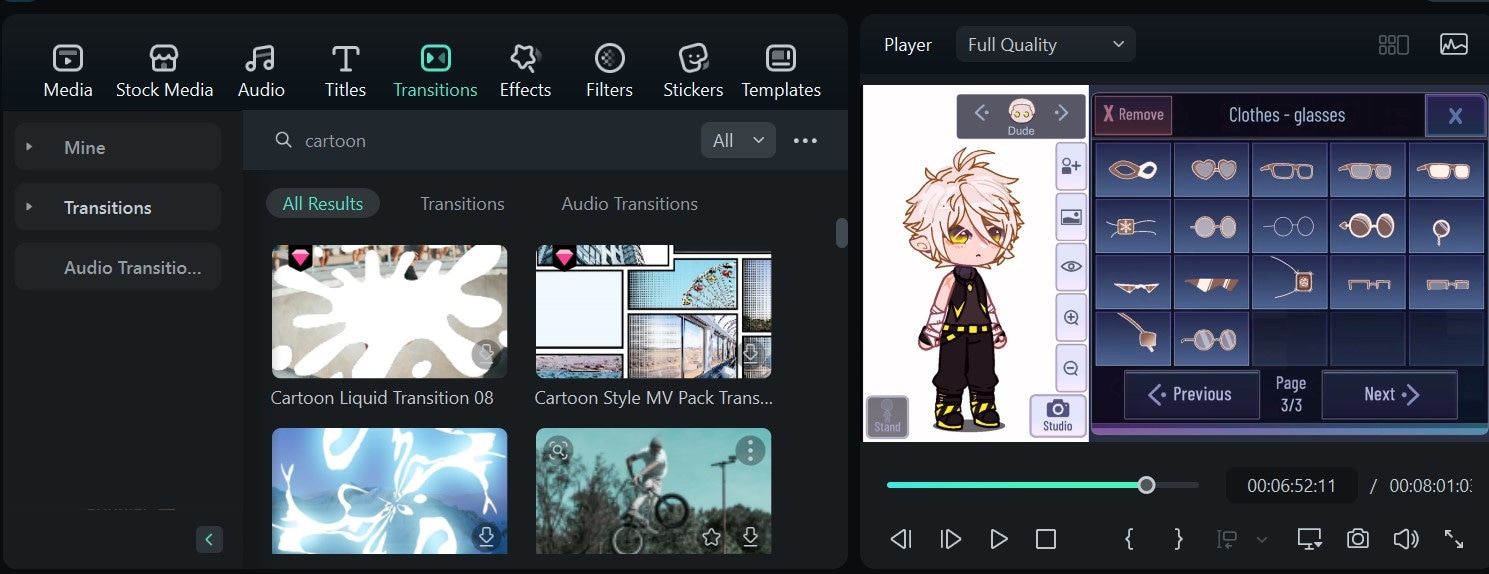
En Efectos puedes aplicar recursos visuales cuando encajen con la escena. En Transiciones, utiliza cambios sencillos para separar escenas sin romper el ritmo.
Consejo: En escenas de acción, un movimiento breve o un efecto de cámara puede reforzar el impacto, pero repetirlo constantemente hace que el video resulte más difícil de seguir.
Paso 3.Añade texto y subtítulos legibles
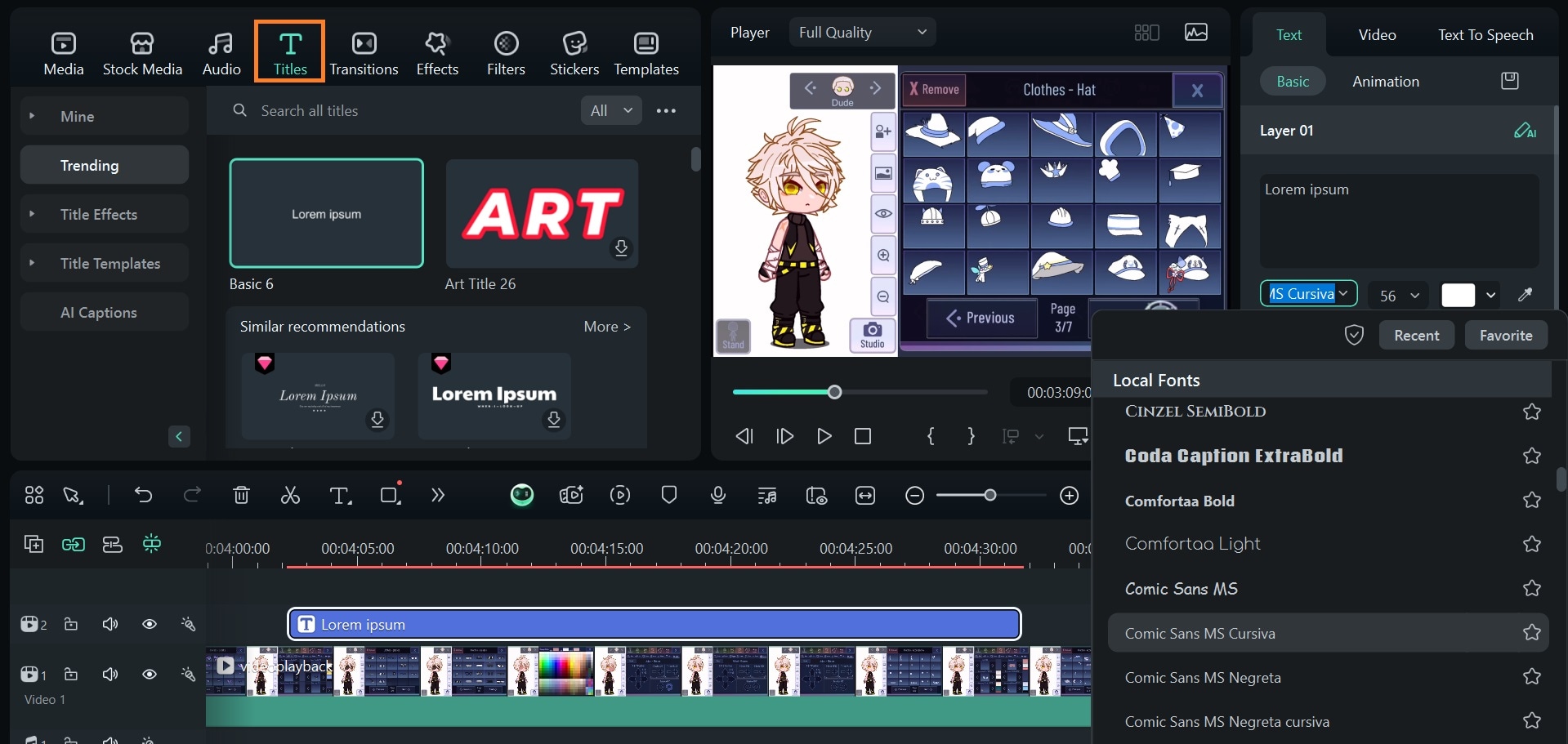
Utiliza Títulos para incorporar diálogos, nombres o información adicional. Elige una tipografía clara y mantén un tamaño, color y estilo coherentes durante todo el video. Evita colocar texto sobre el rostro o las acciones principales de los personajes.
Cambia las voces de los personajes de Gacha
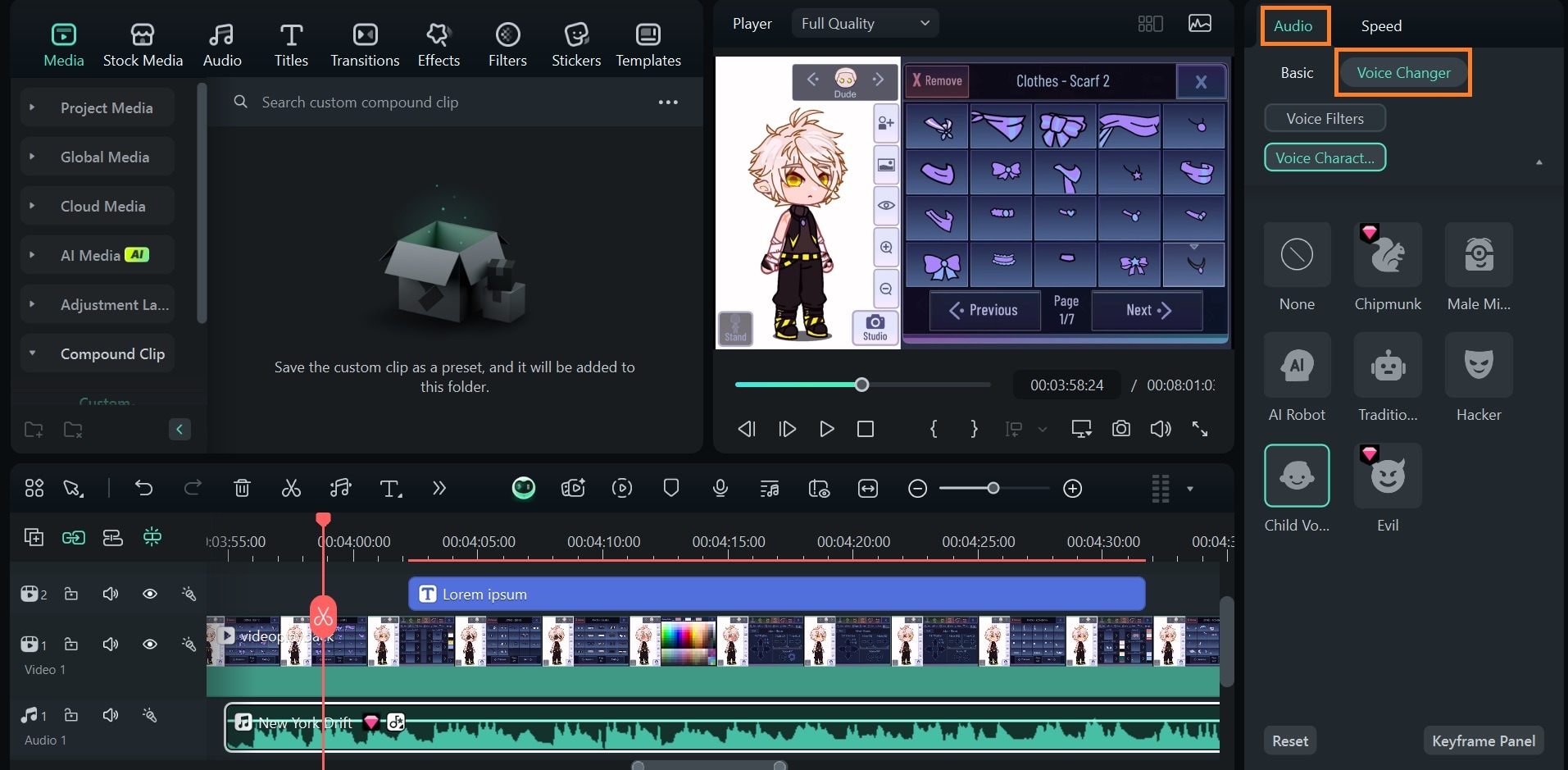
Cuando una misma persona interpreta varios personajes, cambiar el tono o aplicar efectos de voz puede ayudar a diferenciarlos. El Cambiador de voz IA de Filmora permite modificar una pista de voz desde el editor.
- Selecciona la pista de voz en la línea de tiempo.
- Abre las opciones de audio y accede al cambiador de voz.
- Prueba distintos efectos y elige uno que encaje con el personaje sin dificultar la comprensión del diálogo.
Conclusión
Para hacer un video de Gacha no necesitas una única app específica. Puedes crear personajes y escenas en Gacha Life 2, Gacha Club o Gacha Life y después elegir una herramienta según el tipo de edición que quieras hacer.
FlipaClip es una opción práctica para animación 2D en móvil, mientras que un editor de escritorio como Filmora permite reunir escenas, animar elementos con fotogramas clave, grabar la pantalla, añadir voces y terminar el montaje en una sola línea de tiempo. La mejor opción depende de si buscas una animación manual, una mini película con diálogos o un video grabado directamente desde el juego.
 Descarga segura | Sin
malware
Descarga segura | Sin
malware
Preguntas frecuentes sobre cómo hacer videos de Gacha
-
¿Cuál es la mejor app para editar videos de Gacha?
Depende del tipo de proyecto. FlipaClip es útil para animación 2D fotograma a fotograma en móvil. En PC, Filmora permite combinar personajes, fondos, texto, audio, fotogramas clave y grabaciones de pantalla dentro de un mismo proyecto. -
¿Cómo puedo hacer que mis personajes de Gacha se muevan?
Gacha Life 2 incluye funciones de animación para sus personajes. Si quieres controlar el movimiento durante la edición, también puedes utilizar fotogramas clave para modificar posición, escala o rotación, o animar manualmente fotograma a fotograma con una app como FlipaClip. -
¿Se pueden crear videos directamente en Gacha Life 2?
Gacha Life 2 permite crear personajes, montar escenas en el modo Estudio y utilizar funciones de animación. Para convertir varias escenas en una mini película con música, voces, subtítulos, transiciones y un montaje más preciso, resulta útil terminar el proyecto en un editor de video. -
¿Qué necesito para hacer una mini película de Gacha?
Lo más práctico es preparar primero una idea o guion, crear los personajes y las escenas en el juego, guardar las capturas o clips necesarios y después montarlos en un editor. A partir de ahí puedes añadir diálogos, música, efectos de sonido, subtítulos y animaciones antes de exportar el video.
