

En este artículo
Si en Premiere Pro sigues recurriendo al ratón cada vez que necesitas cortar un clip, recortar una edición o moverte por la línea de tiempo, estás perdiendo tiempo en tareas que puedes resolver desde el teclado. Aprender unos cuantos atajos de teclado de Premiere Pro reduce esos movimientos repetitivos y hace que la edición sea más ágil.
No hace falta memorizar todos los comandos. Si quieres empezar por los más útiles, prioriza V, Q, W, Ctrl/Cmd + K, I, O, la barra espaciadora, J-K-L, Ctrl/Cmd + S y Ctrl/Cmd + M. Después puedes ampliar tu lista según las tareas que repitas con más frecuencia.
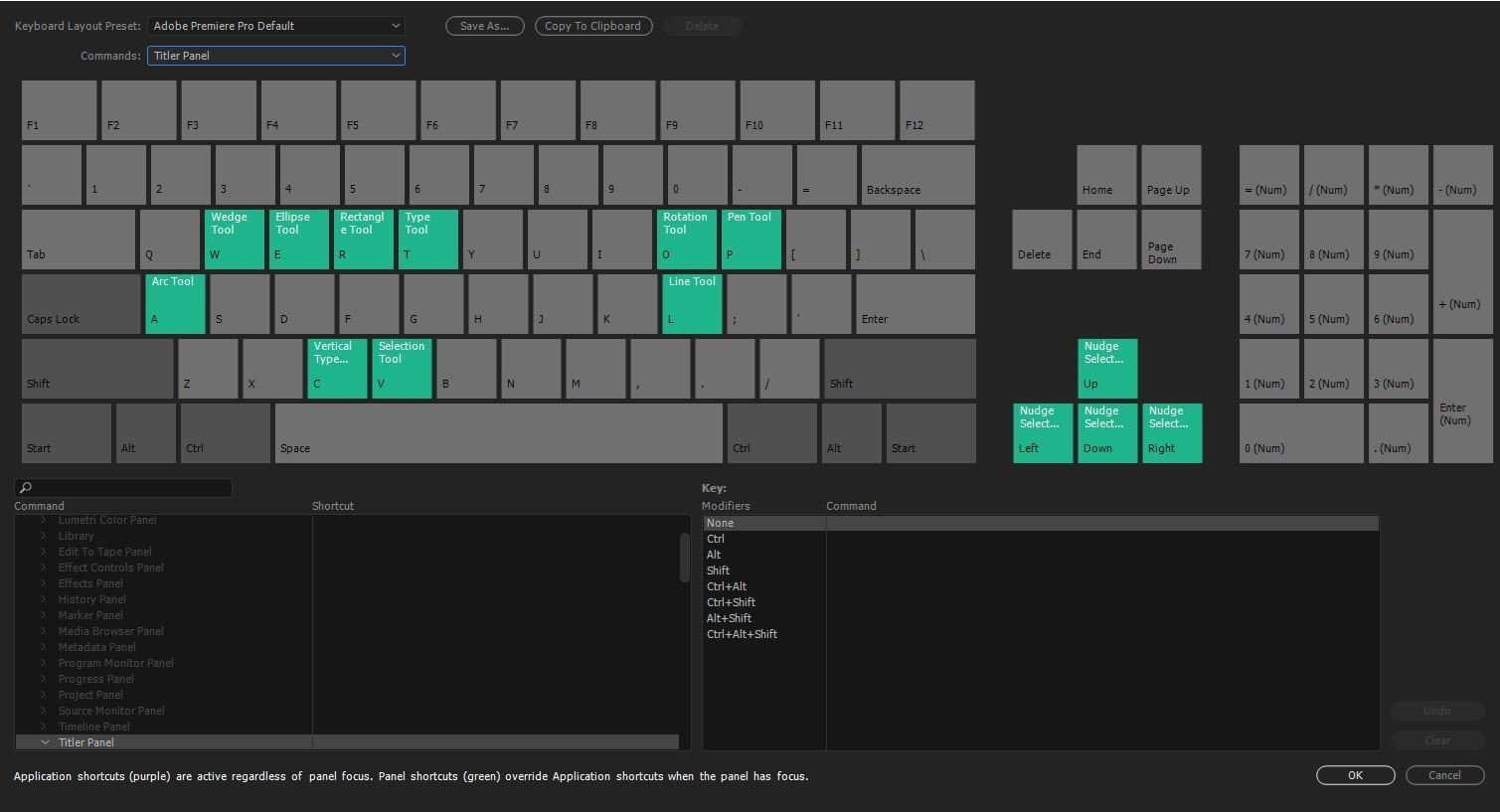
Atajos de teclado esenciales de Premiere Pro
En Premiere Pro, muchas teclas de herramientas y reproducción son iguales en Windows y macOS. Las principales diferencias aparecen cuando intervienen teclas modificadoras:
- Ctrl en Windows suele corresponder a Cmd en macOS.
- Alt en Windows suele corresponder a Opción en macOS.
No todos los comandos siguen esa equivalencia. Las tablas siguientes recogen los atajos predeterminados más útiles; si utilizas un conjunto personalizado o un teclado con otra distribución, algunas combinaciones pueden variar. Puedes contrastarlas con la lista oficial de métodos abreviados de Premiere.
Atajos básicos de edición
| Acción | Windows | macOS |
| Deshacer | Ctrl + Z | Cmd + Z |
| Rehacer | Ctrl + Mayús + Z | Cmd + Mayús + Z |
| Cortar | Ctrl + X | Cmd + X |
| Copiar | Ctrl + C | Cmd + C |
| Pegar | Ctrl + V | Cmd + V |
| Pegar atributos | Ctrl + Alt + V | Cmd + Opción + V |
| Seleccionar todo | Ctrl + A | Cmd + A |
| Anular todas las selecciones | Ctrl + Mayús + A | Cmd + Mayús + A |
| Eliminar rizo (Ripple Delete) | Mayús + Supr | Mayús + Eliminar hacia delante |
| Borrar | Supr | Eliminar hacia delante |
| Duplicar | Ctrl + Mayús + / | Mayús + Cmd + / |
| Agrupar | Ctrl + G | Cmd + G |
| Desagrupar | Ctrl + Mayús + G | Mayús + Cmd + G |
| Vincular / desvincular | Ctrl + L | Cmd + L |
| Buscar... | Ctrl + F | Cmd + F |
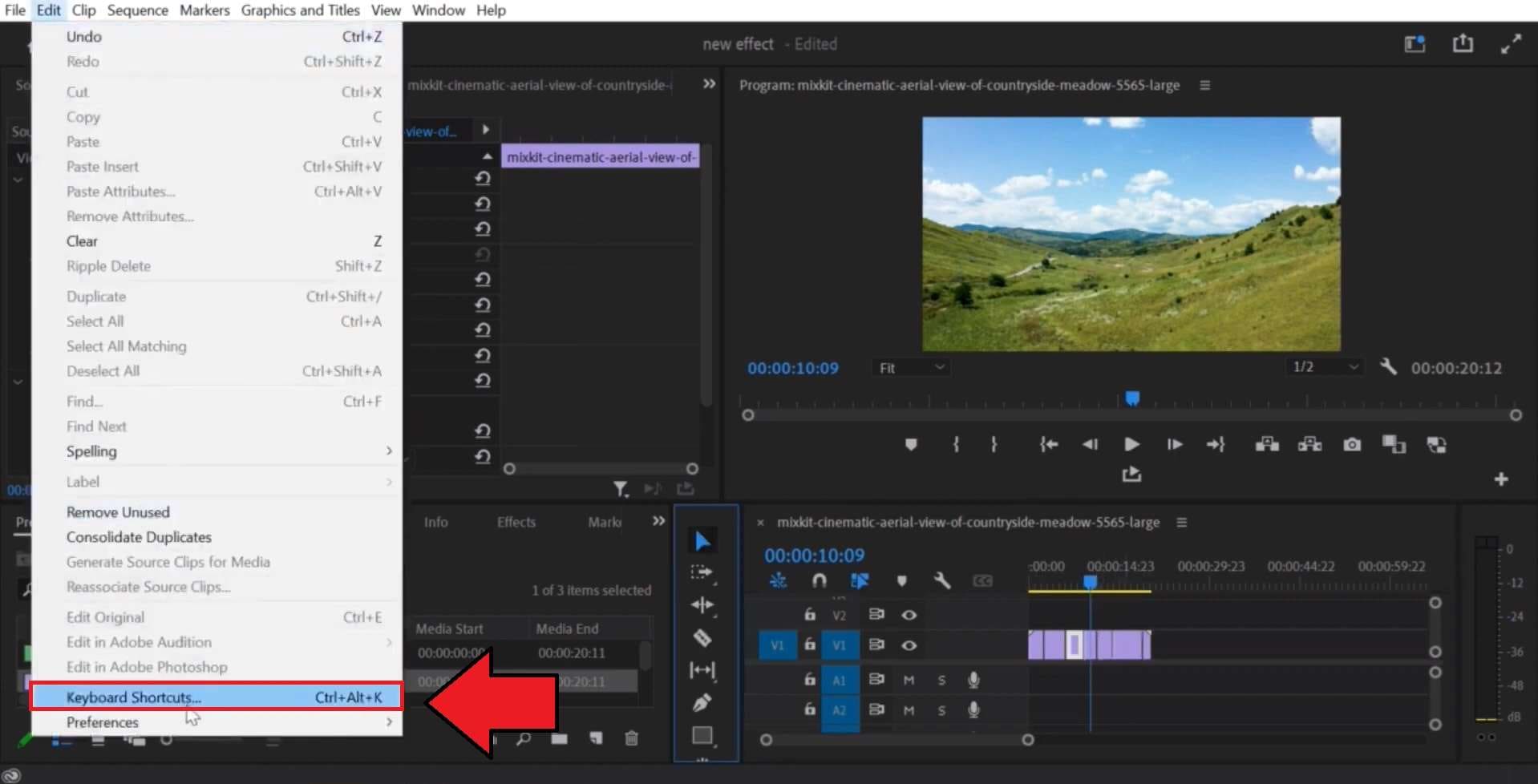
| Métodos abreviados de teclado | Ctrl + Alt + K | Cmd + Opción + K |
|
Mostrar más
Mostrar menos
|
||
Recorte y edición de rizo (Ripple Edit)
| Acción | Windows | macOS |
| Recortar con rizo la edición anterior hasta el cabezal de reproducción | Q | Q |
| Recortar con rizo la edición siguiente hasta el cabezal de reproducción | W | W |
| Agregar edición en el cabezal de reproducción | Ctrl + K | Cmd + K |
| Agregar edición a todas las pistas | Ctrl + Mayús + K | Cmd + Mayús + K |
| Ampliar la edición seleccionada hasta el cabezal de reproducción | E | E |
|
Mostrar más
Mostrar menos
|
||
Atajos para puntos de entrada y salida
| Acción | Windows | macOS |
| Marcar entrada | I | I |
| Marcar salida | O | O |
| Borrar punto de entrada | Ctrl + Mayús + I | Opción + I |
| Borrar punto de salida | Ctrl + Mayús + O | Opción + O |
| Borrar puntos de entrada y salida | Ctrl + Mayús + X | Opción + X |
| Ir a entrada | Mayús + I | Mayús + I |
| Ir a salida | Mayús + O | Mayús + O |
| Marcar selección | / | / |
| Marcar clip | X | X |
|
Mostrar más
Mostrar menos
|
||
Atajos del Monitor de programa
| Acción | Windows | macOS |
| Mostrar reglas | Ctrl + R | Cmd + R |
| Mostrar guías | Ctrl + ; | Cmd + ; |
| Ajustar en el monitor de programa | Ctrl + Mayús + ; | Cmd + Mayús + ; |
| Bloquear guías | Ctrl + Alt + Mayús + R | Opción + Mayús + Cmd + R |
| Mover el objeto seleccionado hacia arriba cinco fotogramas | Mayús + Ctrl + Flecha arriba | Mayús + Cmd + Flecha arriba |
| Desplazar el objeto seleccionado hacia la derecha cinco fotogramas | Mayús + Ctrl + Flecha derecha | Mayús + Cmd + Flecha derecha |
| Desplazar el objeto seleccionado hacia la izquierda cinco fotogramas | Mayús + Ctrl + Flecha izquierda | Mayús + Cmd + Flecha izquierda |
| Desplazar el objeto seleccionado hacia abajo cinco fotogramas | Mayús + Ctrl + Flecha abajo | Mayús + Cmd + Flecha abajo |
| Desplazar el objeto seleccionado hacia arriba un fotograma | Ctrl + Flecha arriba | Cmd + Flecha arriba |
| Desplazar el objeto seleccionado hacia la derecha un fotograma | Ctrl + Flecha derecha | Cmd + Flecha derecha |
| Desplazar el objeto seleccionado hacia la izquierda un fotograma | Ctrl + Flecha izquierda | Cmd + Flecha izquierda |
| Desplazar el objeto seleccionado hacia abajo un fotograma | Ctrl + Flecha abajo | Cmd + Flecha abajo |
|
Mostrar más
Mostrar menos
|
||
Atajos de reproducción J-K-L
| Acción | Windows / macOS |
| Reproducir / Pausar | Barra espaciadora |
| Reproducir hacia atrás | J |
| Detener / Pausar | K |
| Reproducir hacia adelante | L |
| Reproducción lenta hacia atrás / adelante | Mayús + J / Mayús + L |
| Retroceder 1 fotograma | Flecha izquierda |
| Avanzar 1 fotograma | Flecha derecha |
| Retroceder 5 fotogramas | Mayús + Flecha izquierda |
| Avanzar 5 fotogramas | Mayús + Flecha derecha |
| Reproducir de entrada a salida | Mayús + Barra espaciadora |
|
Mostrar más
Mostrar menos
|
|
Atajos para navegar por la línea de tiempo
| Acción | Windows / macOS |
| Acercar | = |
| Alejar | - |
| Ajustar en la línea de tiempo | S |
| Mostrar pantalla siguiente | Av Pág |
| Mostrar pantalla anterior | Re Pág |
|
Mostrar más
Mostrar menos
|
|
Atajos de archivo y proyecto
| Acción | Windows | macOS |
| Nueva secuencia | Ctrl + N | Cmd + N |
| Nuevo proyecto | Ctrl + Alt + N | Cmd + Opción + N |
| Abrir proyecto | Ctrl + O | Cmd + O |
| Guardar proyecto | Ctrl + S | Cmd + S |
| Guardar como | Ctrl + Mayús + S | Cmd + Mayús + S |
| Importar medios | Ctrl + I | Cmd + I |
| Exportar medios | Ctrl + M | Cmd + M |
| Cerrar | Ctrl + W | Cmd + W |
|
Mostrar más
Mostrar menos
|
||
Atajos de Premiere Pro para herramientas y espacios de trabajo
Además de los comandos de edición, Premiere Pro permite cambiar de herramienta con una sola tecla. Estos atajos son especialmente útiles cuando alternas entre selección, recorte, cuchilla, texto o zoom.
| Herramienta / acción | Windows / macOS |
| Herramienta Selección | V |
| Herramienta Selección de pista hacia adelante | A |
| Herramienta Editar rizo | B |
| Herramienta Editar desplazamiento | N |
| Herramienta Estirar velocidad | R |
| Herramienta Cuchilla | C |
| Herramienta Desplazar | Y |
| Herramienta Deslizar | U |
| Herramienta Pluma | P |
| Herramienta Mano | H |
| Herramienta Zoom | Z |
| Herramienta Texto | T |
|
Mostrar más
Mostrar menos
|
|
Atajos para espacios de trabajo
| Acción | Windows | macOS |
| Todos los paneles | Alt + Mayús + 1 | Opción + Mayús + 1 |
| Ensamblaje | Alt + Mayús + 2 | Opción + Mayús + 2 |
| Audio | Alt + Mayús + 3 | Opción + Mayús + 3 |
| Subtítulos y gráficos | Alt + Mayús + 4 | Opción + Mayús + 4 |
| Color | Alt + Mayús + 5 | Opción + Mayús + 5 |
| Edición | Alt + Mayús + 6 | Opción + Mayús + 6 |
| Efectos | Alt + Mayús + 7 | Opción + Mayús + 7 |
| Esencial | Alt + Mayús + 8 | Opción + Mayús + 8 |
| Aprendizaje | Alt + Mayús + 9 | Opción + Mayús + 9 |
|
Mostrar más
Mostrar menos
|
||
Cómo cambiar y personalizar los atajos de Premiere Pro
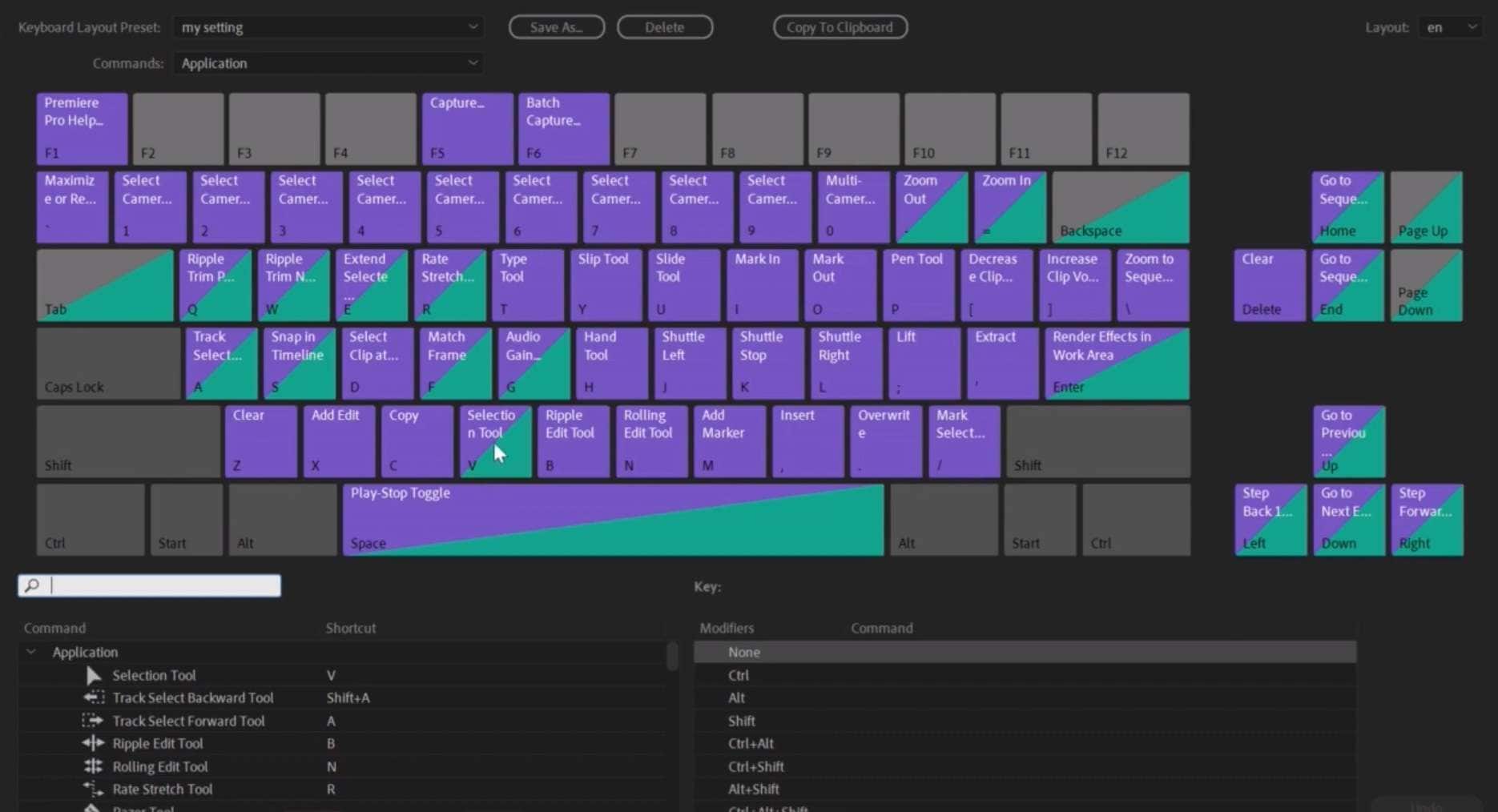
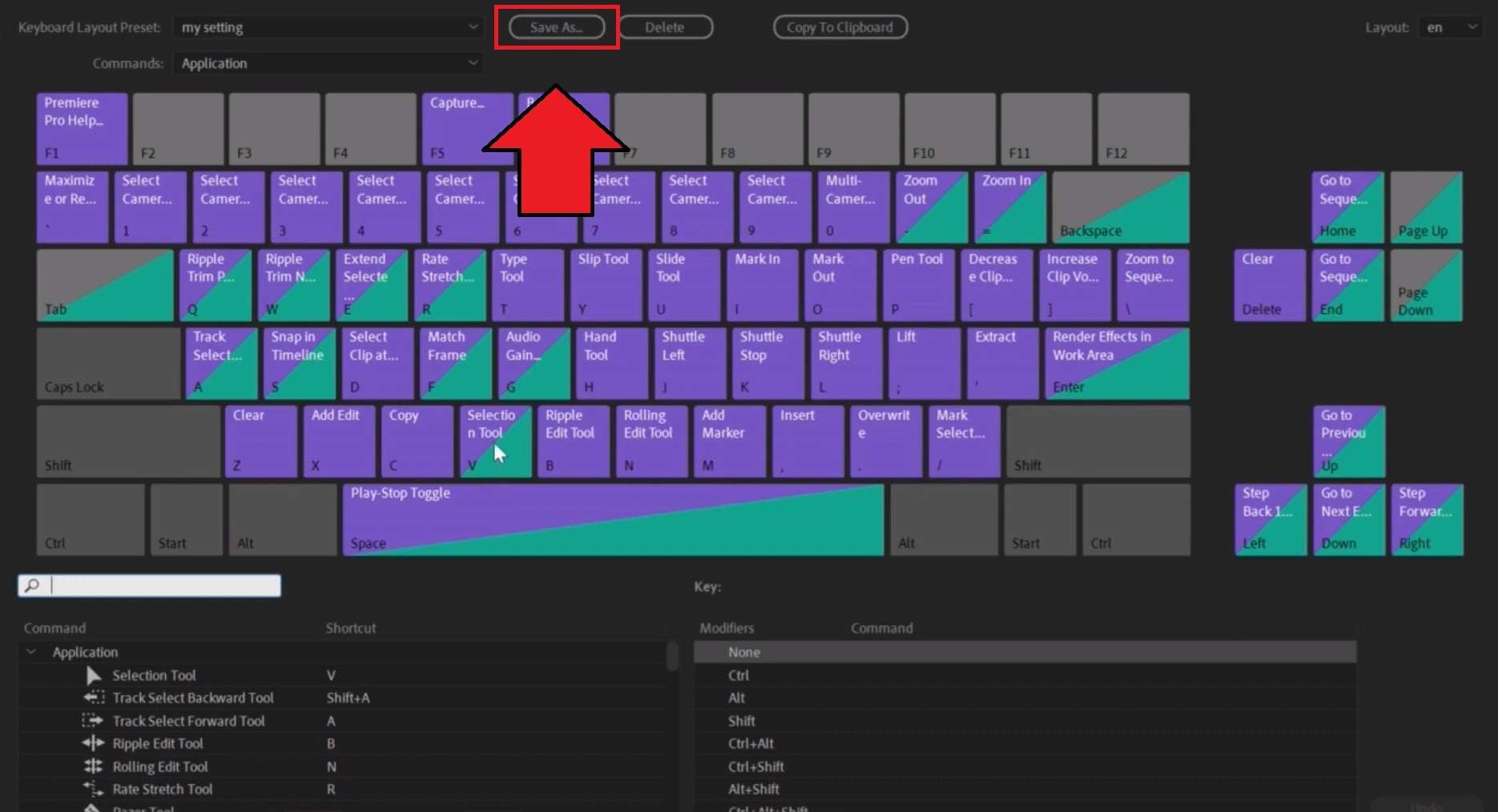
Si un comando que utilizas a menudo no tiene una combinación cómoda, puedes personalizar los métodos abreviados de teclado de Premiere Pro. El panel permite buscar comandos, reasignar teclas, detectar conflictos y guardar un conjunto personalizado.
Cómo personalizar los atajos de teclado en Premiere Pro
Cómo usar los atajos de Premiere Pro en Filmora
Cambiar de editor suele implicar aprender otra distribución de teclado. Si ya tienes automatizados los atajos de Premiere Pro, conservar una configuración parecida reduce esa fricción y facilita la transición.
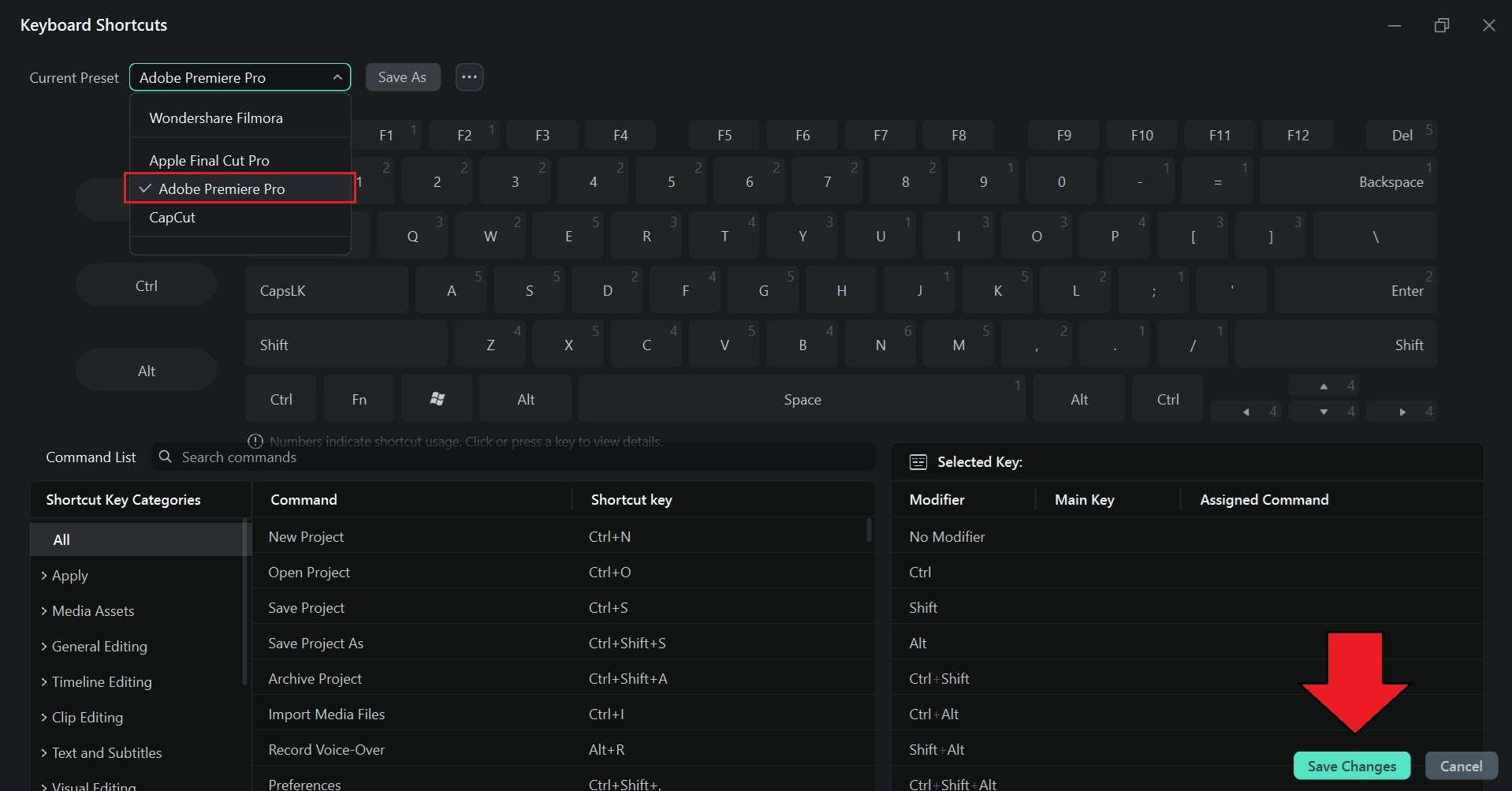
Wondershare Filmora incluye un gestor de atajos de teclado con un preajuste de Adobe Premiere Pro. Puedes seleccionarlo para mantener combinaciones familiares y personalizar después los comandos disponibles si lo necesitas.
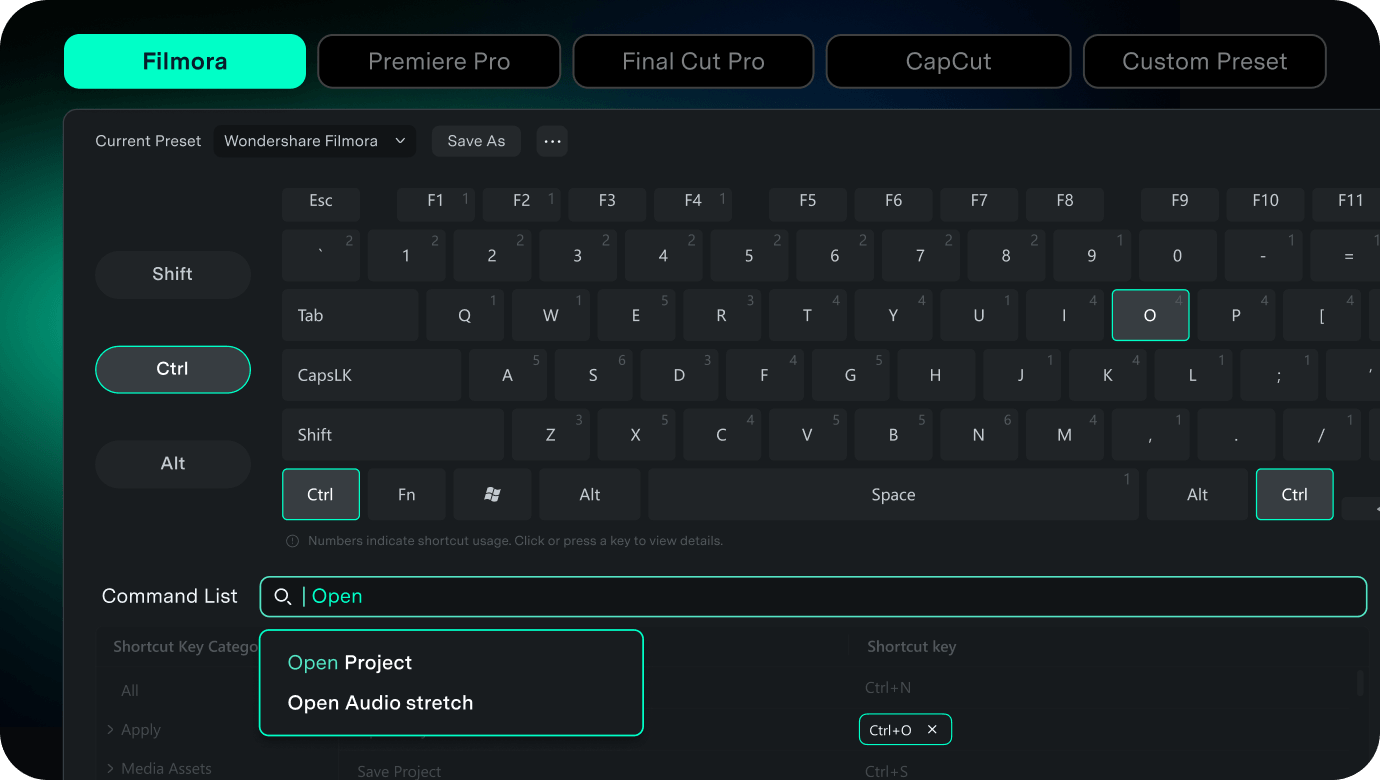
El gestor de atajos de Filmora también permite buscar, personalizar y reutilizar configuraciones:
- Mapa visual del teclado: muestra qué teclas tienen comandos asignados y cuáles están disponibles.
- Búsqueda de comandos: localiza funciones por nombre, palabra clave o término en inglés.
- Detección de conflictos de atajos: avisa cuando una combinación ya está asignada antes de reemplazarla.
- Ajustes preestablecidos de atajos personalizados: guarda tu propia configuración para reutilizarla en otros proyectos.
- Exportación de ajustes preestablecidos: exporta tu configuración para reutilizarla en otro dispositivo o compartirla con tu equipo.
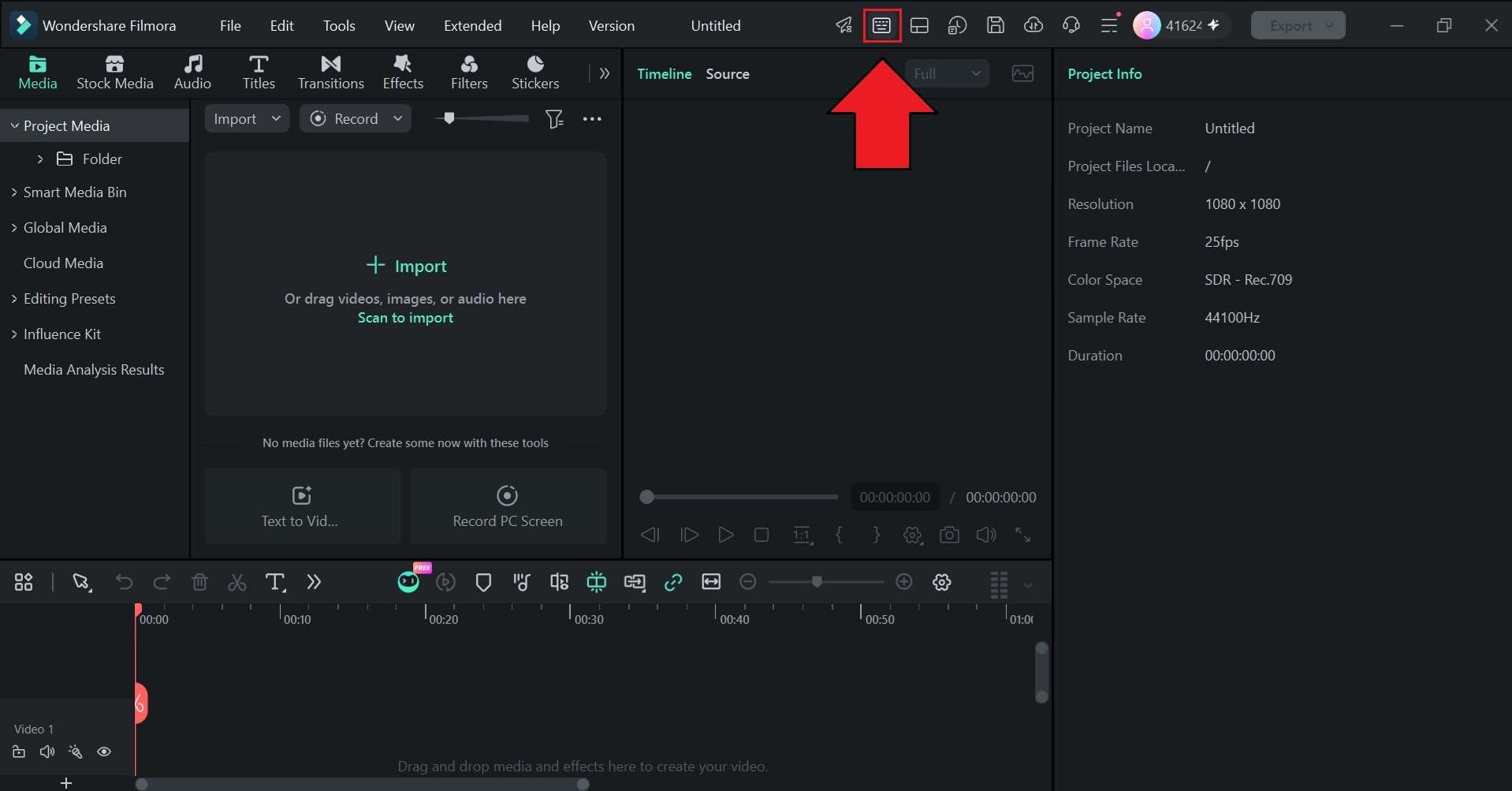
Cómo activar el preajuste de Premiere Pro en Filmora
 Descarga segura
Conclusión
Los atajos de teclado de Premiere Pro ahorran tiempo sobre todo en tareas que repites constantemente: cortar, recortar, reproducir, marcar puntos de entrada y salida, navegar por la línea de tiempo y guardar o exportar. Empieza por un grupo pequeño y añade nuevos comandos cuando realmente los necesites.
Si trabajas también con Filmora, puedes partir de su preajuste de Premiere Pro y mantener una distribución familiar. El gestor permite personalizar combinaciones, detectar conflictos y guardar o transferir preajustes sin reconstruir tu configuración desde cero.
Preguntas frecuentes
-
¿Puedo llevar mis atajos personalizados de Premiere Pro a otro ordenador?
Sí. Premiere Pro guarda los conjuntos personalizados como archivos .kys que puedes copiar a otro ordenador para reutilizar la misma configuración. Filmora, por su parte, permite importar y exportar sus propios preajustes de atajos. -
¿Cómo restablezco los atajos de Premiere Pro a los valores predeterminados?
Para volver a la configuración predeterminada, abre Edición > Métodos abreviados de teclado en Windows o Premiere > Métodos abreviados de teclado en macOS. En el selector de conjuntos, elige el preajuste predeterminado de Premiere y guarda los cambios. -
¿Cuáles son los atajos para acercar y alejar la línea de tiempo en Premiere Pro?
Con la configuración predeterminada, pulsa = para acercar la vista de la línea de tiempo y - para alejarla. -
¿Cuál es el atajo para cortar un clip en Premiere Pro?
Para añadir un corte en la posición del cabezal de reproducción, usa Ctrl + K en Windows o Cmd + K en macOS. Si prefieres activar la herramienta Cuchilla, pulsa C. El comando Ctrl + X en Windows o Cmd + X en macOS corresponde a Cortar en el sentido de eliminar y copiar una selección al portapapeles.
