

En este artículo
- Cómo funciona el desenfoque de movimiento en After Effects
- Cómo añadir desenfoque de movimiento en After Effects
- Cómo ajustar el desenfoque de movimiento en After Effects
- ¿Motion Blur no funciona en After Effects? Comprueba estos ajustes
- After Effects vs. Filmora para desenfoque de movimiento
- Conclusión
El desenfoque de movimiento en After Effects, también conocido como motion blur, simula la estela que aparece cuando un objeto o la cámara se desplazan durante el tiempo de exposición. En animación, ayuda a que textos, logotipos y gráficos rápidos no parezcan una sucesión de posiciones completamente nítidas.
After Effects ofrece varias formas de trabajar con este efecto según el tipo de movimiento. Puedes activar el desenfoque de movimiento de una capa animada, ajustar el ángulo y la fase del obturador, recurrir a efectos como CC Force Motion Blur o usar Pixel Motion Blur cuando el movimiento ya existe dentro del metraje. También veremos cómo resolver los fallos más habituales y qué opciones ofrece Wondershare Filmora.
Cómo funciona el desenfoque de movimiento en After Effects
Cuando un objeto se desplaza mientras el obturador de una cámara está abierto, su posición cambia durante la exposición y aparece una estela. Una animación digital, en cambio, puede mostrar el objeto perfectamente definido en cada fotograma y producir un movimiento demasiado seco o entrecortado.
El desenfoque de movimiento recrea esa exposición temporal para suavizar el desplazamiento visual. La cantidad de blur depende de la velocidad del movimiento, la velocidad de fotogramas y parámetros como el ángulo de obturación.
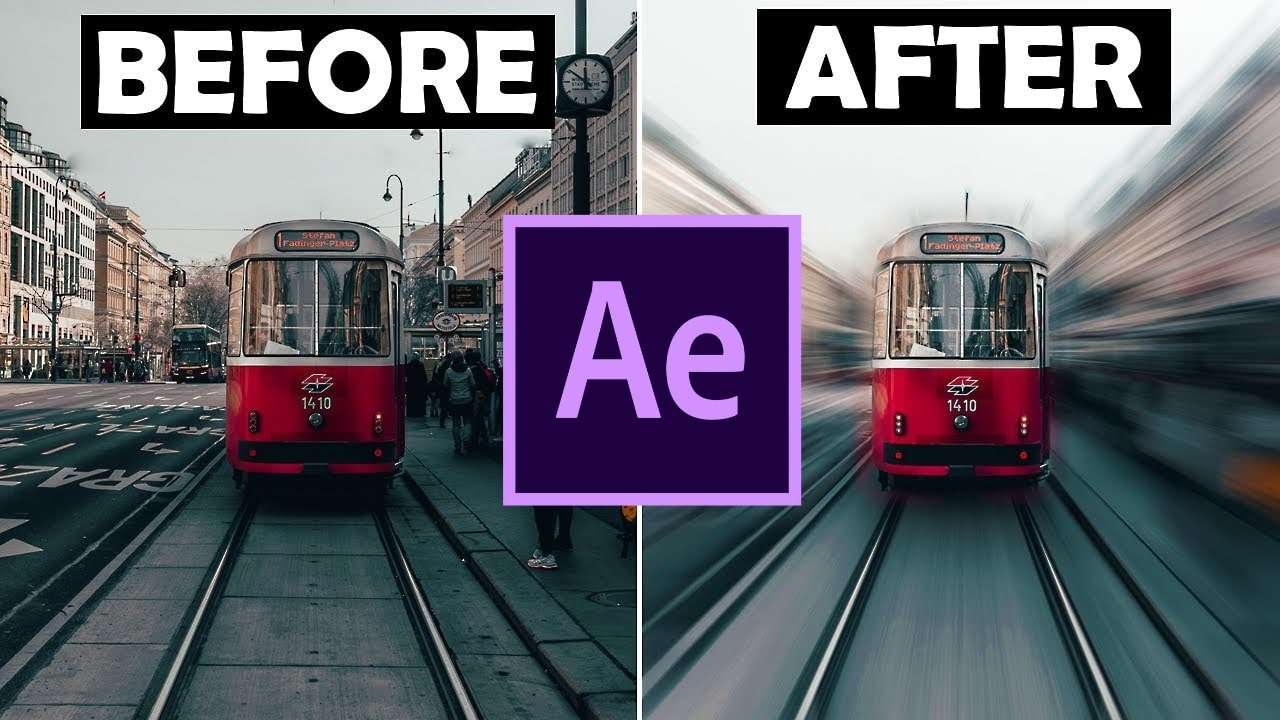
Para capas animadas, el interruptor de Motion Blur de After Effects calcula el desenfoque a partir del movimiento de la propia capa. A nivel de composición, el Ángulo de obturación controla cuánto dura la exposición simulada y la Fase del obturador desplaza esa exposición respecto al inicio del fotograma. Si el movimiento ya está grabado dentro de un vídeo, el interruptor estándar no lo analiza; en ese caso, Pixel Motion Blur puede estimar vectores de movimiento entre fotogramas.
Cuándo conviene usar desenfoque de movimiento
Conviene añadir desenfoque de movimiento cuando una animación rápida se percibe excesivamente rígida, produce un movimiento estroboscópico o necesita transmitir mejor la velocidad. Algunos usos habituales son:
- Animaciones de texto y logotipos: Suavizar entradas, salidas, giros, escalados y desplazamientos rápidos.
- Gráficos en movimiento: Integrar mejor cambios rápidos de posición, rotación o escala.
- Transiciones: Reducir la sensación de salto en zooms, giros y barridos rápidos.
- Objetos animados: Reforzar la sensación de velocidad sin modificar la duración de la animación.
- Movimiento de cámara virtual: Añadir continuidad visual cuando la cámara recorre una composición con rapidez.
- Interfaces animadas: Suavizar paneles, tarjetas, menús y otros elementos que entran o salen del encuadre.
Cómo añadir desenfoque de movimiento en After Effects
Para capas cuya posición, escala o rotación están animadas, los dos métodos siguientes cubren la mayoría de los casos. Si quieres añadir desenfoque al movimiento que ya existe dentro de un vídeo grabado, utiliza Pixel Motion Blur en lugar del interruptor estándar de la capa.
- Activar el desenfoque de movimiento integrado para una capa animada
- Aplicar CC Force Motion Blur como efecto independiente
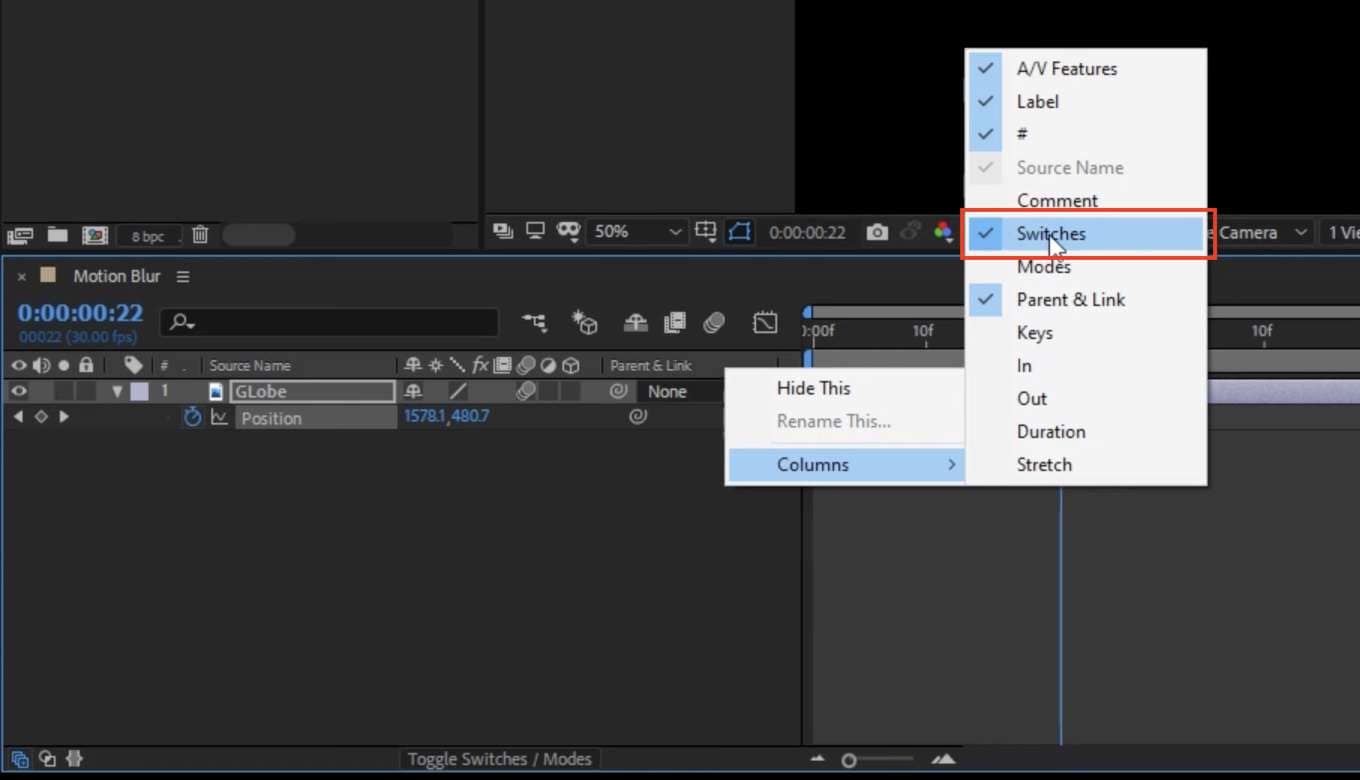
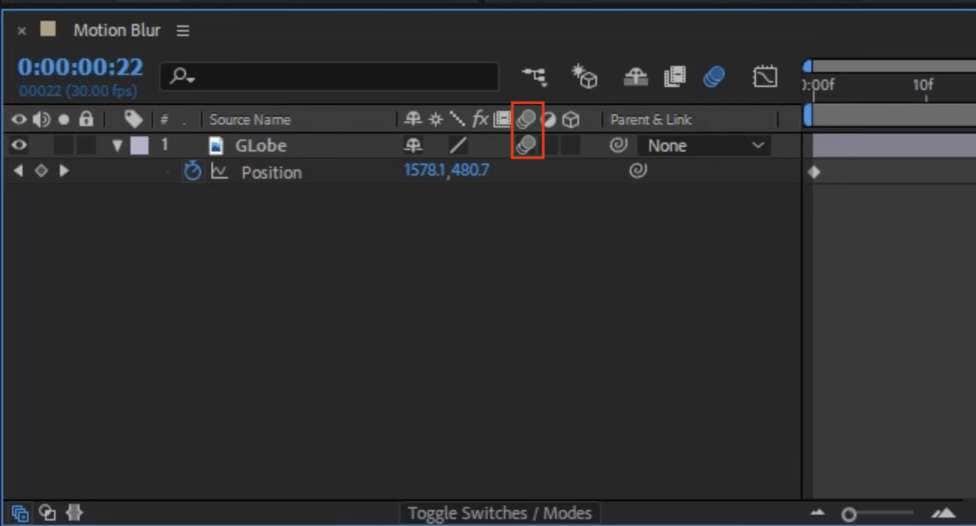
Método 1. Activar Motion Blur en una capa animada
Es el método más directo para texto, formas, imágenes, logotipos y otras capas que se mueven mediante propiedades de transformación o animación.
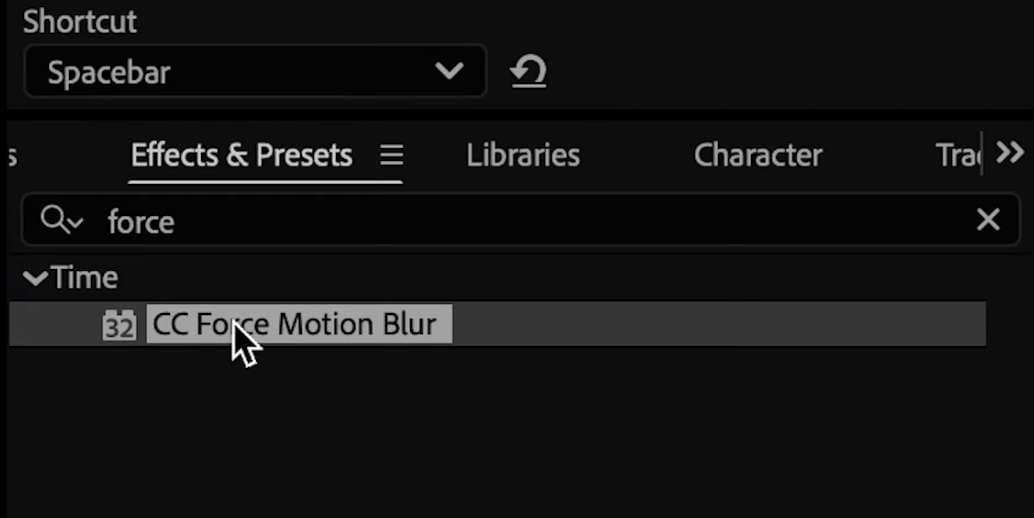
Método 2. Aplicar CC Force Motion Blur
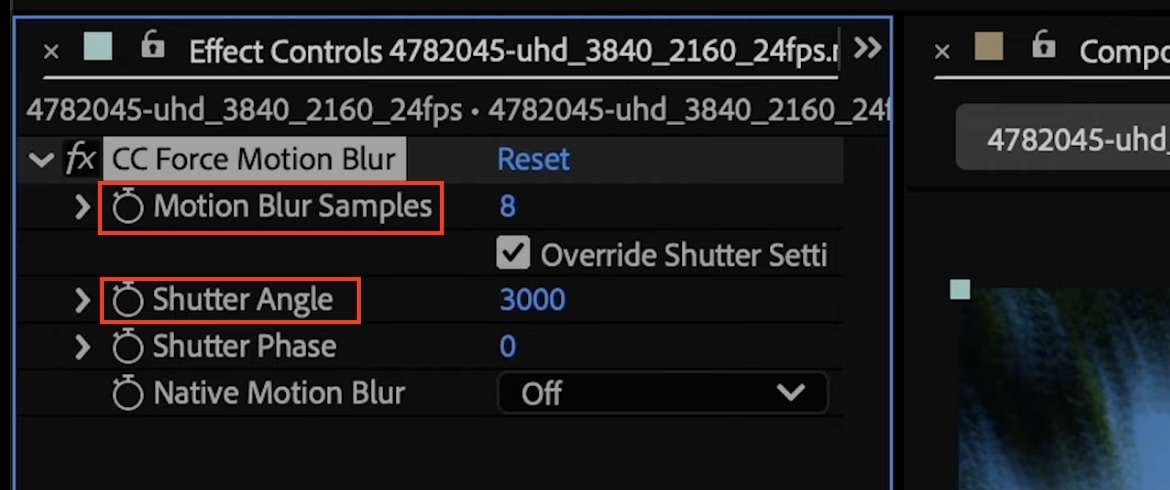
CC Force Motion Blur es un efecto de la categoría Tiempo que añade desenfoque de movimiento a una capa. Resulta útil cuando prefieres controlar el blur como efecto o cuando necesitas combinarlo con otros efectos dentro de una composición.
Cómo ajustar el desenfoque de movimiento en After Effects
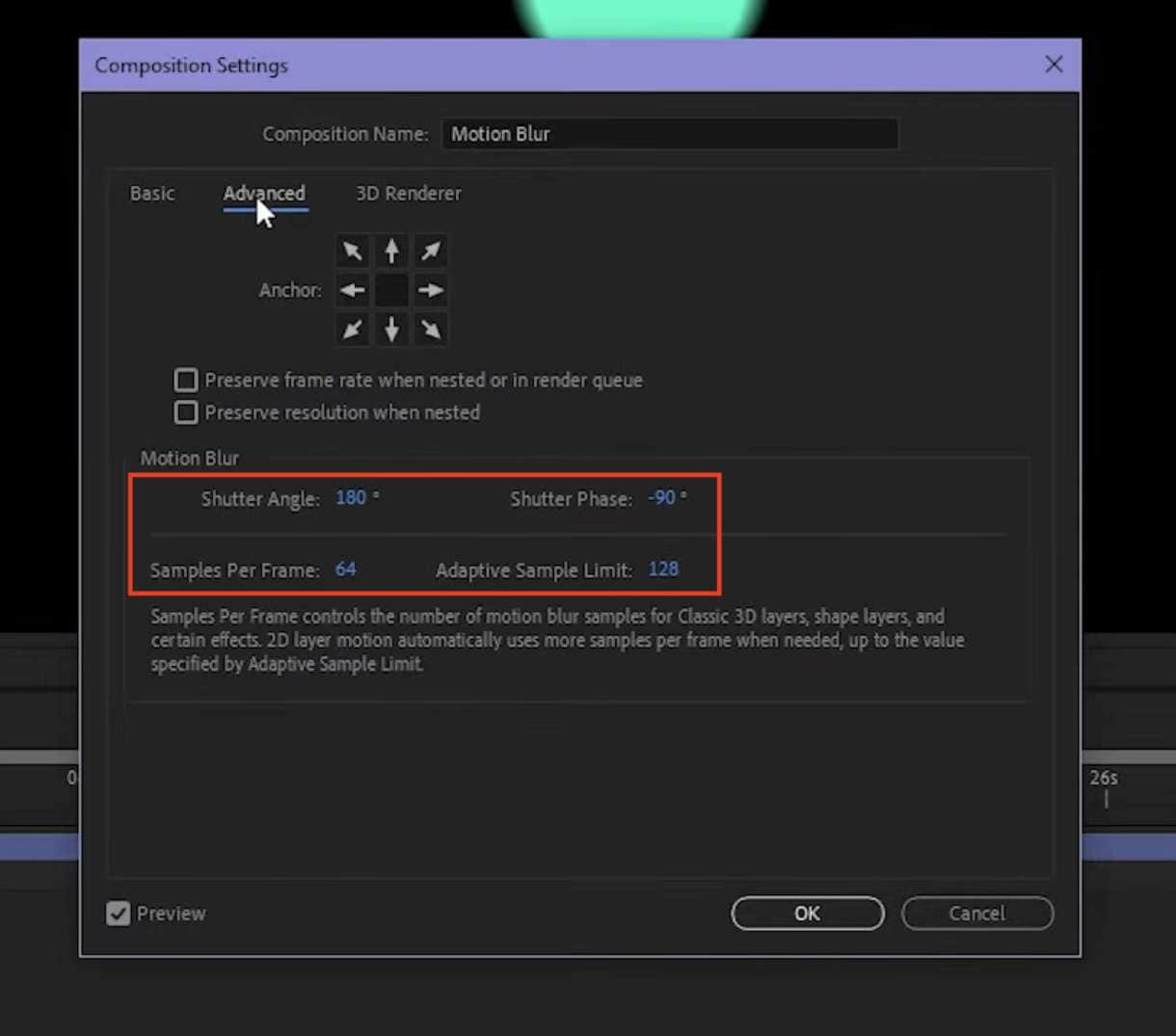
Con Motion Blur activado, puedes ajustar el comportamiento general desde Composición > Ajustes de composición > Avanzado > Desenfoque de movimiento. Estos cuatro controles determinan la exposición simulada y el muestreo que utiliza After Effects:
- Ángulo de obturación: Controla la cantidad de desenfoque. Un valor mayor alarga la exposición simulada y produce una estela más visible.
- Fase del obturador: Desplaza el momento en que comienza la exposición simulada respecto al inicio del fotograma y, por tanto, la posición del desenfoque alrededor del objeto.
- Muestras por fotograma: Define el número mínimo de muestras cuando After Effects no puede calcular una frecuencia de muestreo adaptativa a partir del movimiento de la capa. También interviene en capas 3D y de formas.
- Límite adaptativo de muestras: Define el número máximo de muestras que puede usar el cálculo adaptativo. Subirlo puede mejorar movimientos complejos, pero también aumentar el tiempo de procesamiento.
Qué ángulo de obturación usar para el Motion Blur
No existe un valor ideal para todas las animaciones. Como referencia visual, 180° suele ofrecer un resultado equilibrado; valores menores mantienen los bordes más definidos y valores mayores prolongan la estela. El efecto final también depende de la velocidad del movimiento y de la velocidad de fotogramas de la composición.
Estos valores sirven como puntos de partida, no como ajustes universales:
| Resultado visual | Ángulo de obturación | Cuándo probarlo |
| Muy sutil | 90° | Movimientos lentos o cuando quieres conservar más nitidez |
| Equilibrado | 180° | Animaciones generales de texto, formas y logotipos |
| Marcado | 360° | Desplazamientos y transiciones rápidas que necesitan una estela visible |
| Extremo | 720° | Efectos estilizados; puede ocultar mucho detalle si el movimiento ya es rápido |
|
Mostrar más
Mostrar menos
|
||
Si la animación sigue pareciendo demasiado rígida, aumenta el Ángulo de obturación. Si la estela oculta demasiados detalles, redúcelo. Ajusta las muestras solo cuando necesites una interpolación más suave, porque valores altos aumentan el coste de previsualización y renderizado.
¿Motion Blur no funciona en After Effects? Comprueba estos ajustes
Cuando el desenfoque de movimiento no aparece, primero identifica qué tipo de movimiento estás intentando desenfocar. El Motion Blur estándar responde al movimiento de capas o máscaras dentro de la composición; no analiza por sí mismo el movimiento ya grabado dentro de un clip de vídeo.
1. Comprueba Motion Blur en la capa
Asegúrate de que el interruptor de Motion Blur esté activado en la capa animada. Si está desactivado, esa capa no generará desenfoque aunque la composición tenga Motion Blur habilitado.
2. Comprueba Motion Blur en la composición
Además del interruptor de la capa, debes activar el desenfoque de movimiento de la composición en la parte superior de la línea de tiempo. Si este control global está desactivado, las capas o máscaras configuradas para usar Motion Blur no mostrarán el efecto.
3. Comprueba qué es lo que se está moviendo
El Motion Blur estándar funciona cuando la propia capa cambia de posición, escala, rotación u otras propiedades animables. Revisa que exista movimiento real entre fotogramas y que no estés intentando desenfocar únicamente la acción contenida dentro del vídeo.
Si el movimiento ya forma parte del metraje grabado, utiliza Pixel Motion Blur. Este efecto analiza el desplazamiento de los píxeles entre fotogramas, genera vectores de movimiento y sintetiza una estela a partir de esa información.
4. Revisa el Ángulo de obturación
Un Ángulo de obturación muy bajo puede hacer que el efecto apenas se perciba. Aumenta el valor desde Ajustes de composición > Avanzado y previsualiza de nuevo; cuanto mayor sea el ángulo, más larga será la exposición simulada y más visible el desenfoque.
Cómo aplicar desenfoque de movimiento en Filmora
Filmora ofrece dos flujos principales: desenfoque asociado a animaciones con fotogramas clave y desenfoque aplicado directamente a un clip con movimiento ya grabado. Con Wondershare Filmora también puedes recurrir a efectos creativos de desenfoque cuando buscas un resultado más estilizado.
- Desenfoque de movimiento con fotogramas clave suaviza cambios animados de posición, escala o rotación.
- Desenfoque de movimiento del clip añade blur a acciones, giros de cámara y desplazamientos que ya existen en el vídeo.
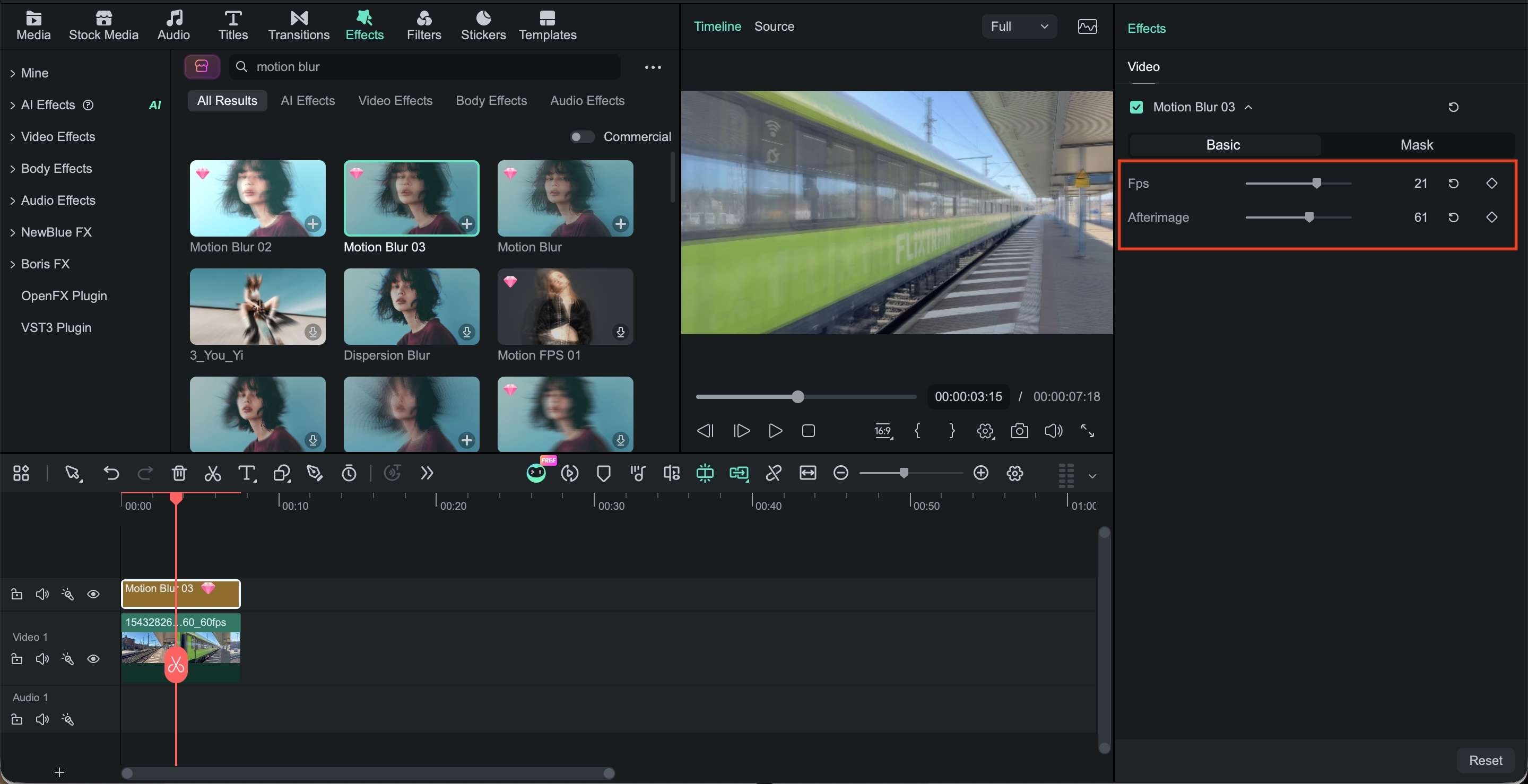
- Efectos de desenfoque permiten crear estelas y tratamientos más creativos desde la biblioteca de efectos.
Método 1. Usar desenfoque de movimiento con fotogramas clave
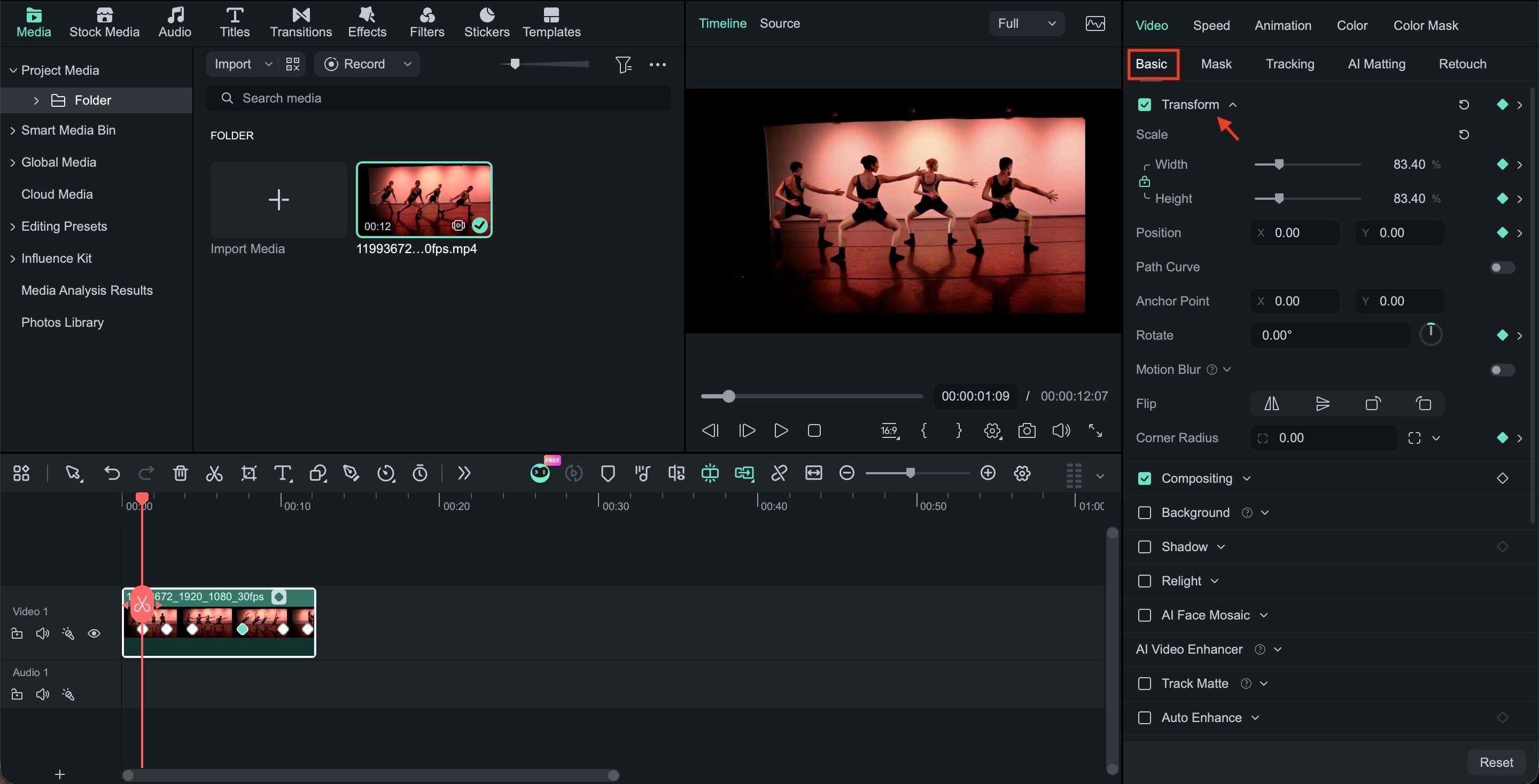
El desenfoque de movimiento con fotogramas clave de Filmora está pensado para movimientos creados con animación, como un logotipo que se desplaza o una imagen que cambia de escala. Permite ajustar Ángulo de obturador, Fase de obturador y Muestras.

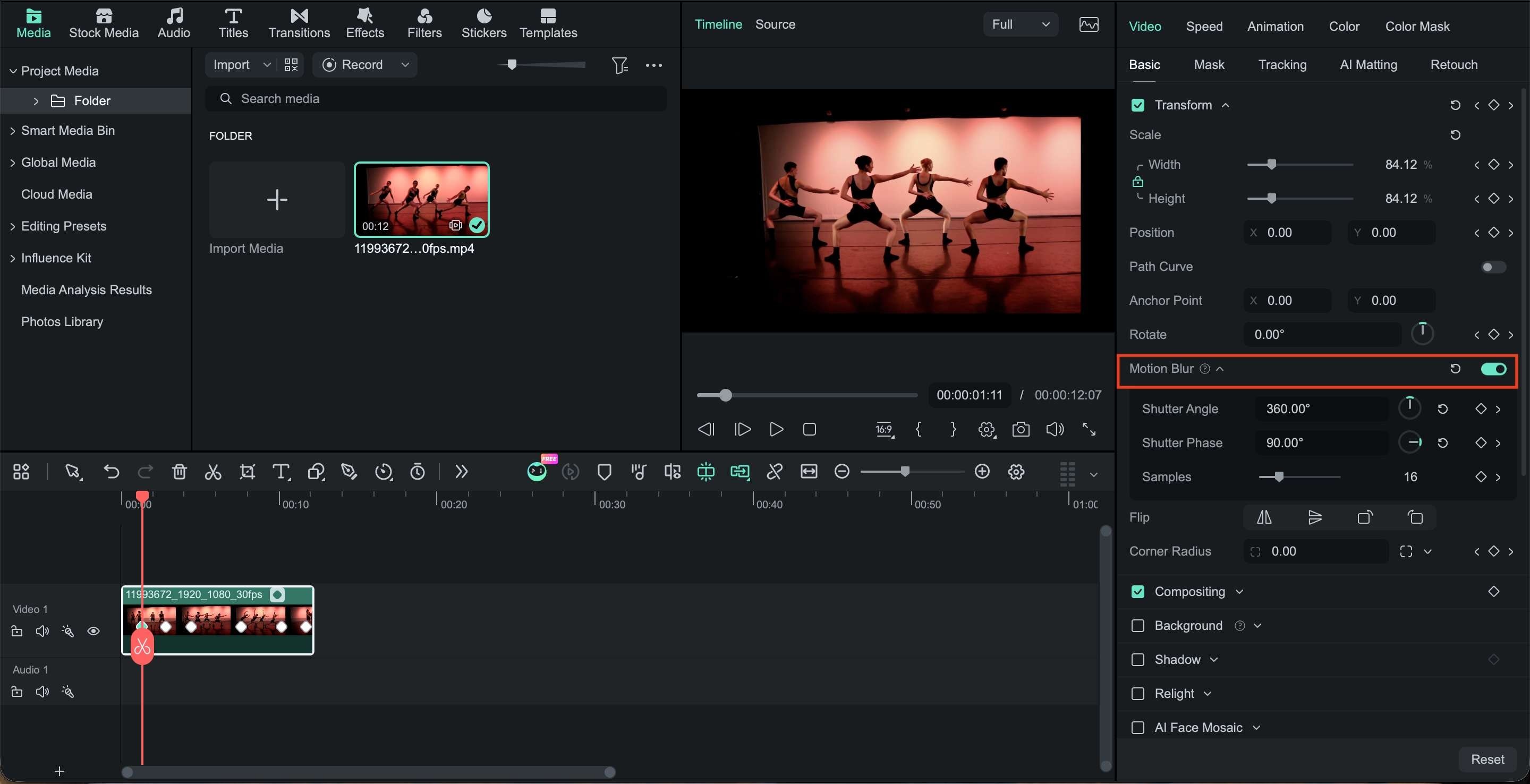
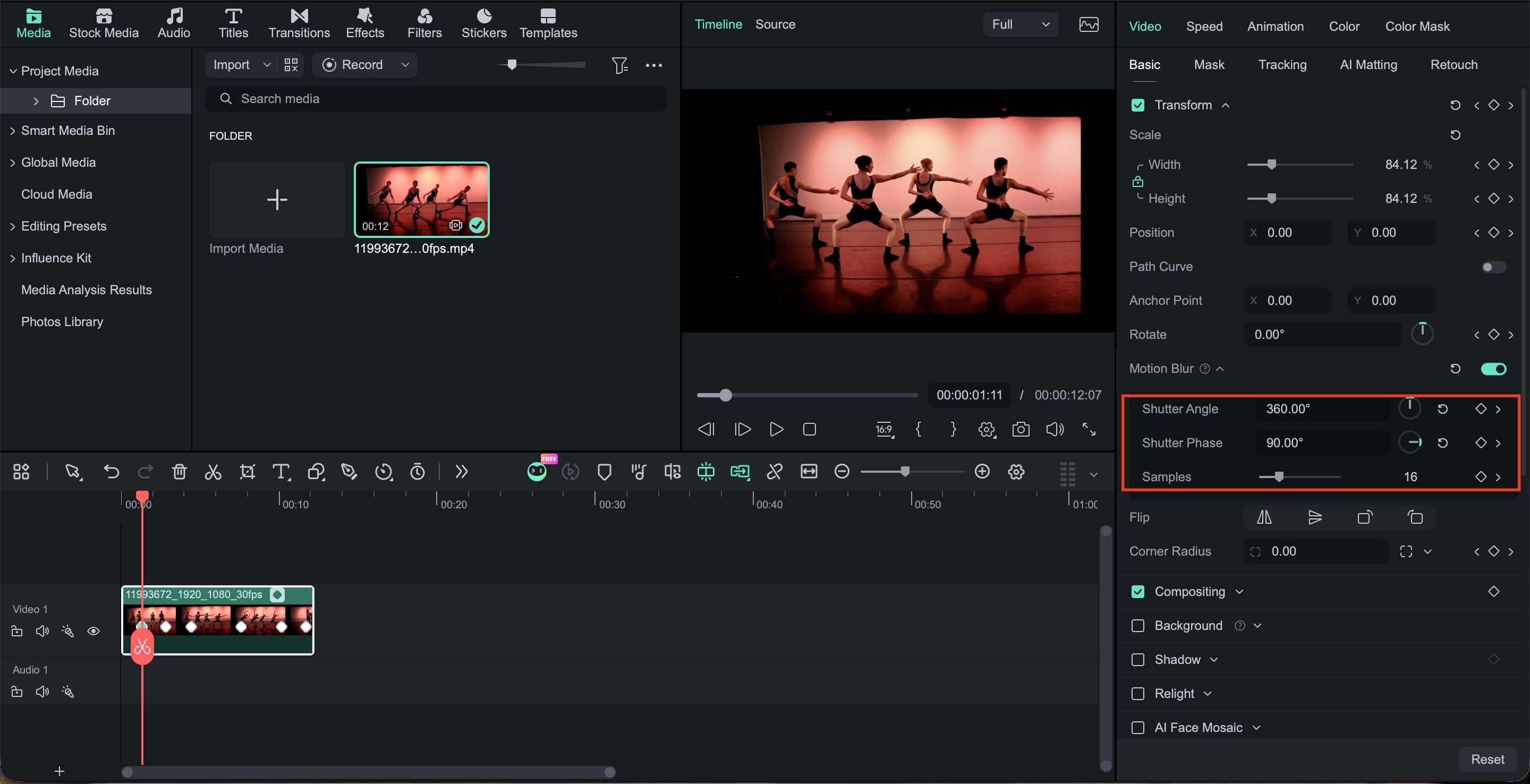
Método 2. Aplicar desenfoque de movimiento al clip
El Desenfoque de movimiento también puede aplicarse directamente a un clip de vídeo con acción ya grabada. Filmora permite ajustar la intensidad, el rango y la dirección del efecto, por lo que resulta útil para deportes, gaming, tomas con dron, cámaras de acción o giros rápidos de cámara.
Método 3. Usar efectos creativos de desenfoque
Si buscas una estela más gráfica o estilizada, puedes aplicar efectos de desenfoque de movimiento desde la biblioteca de efectos. En este caso el objetivo es creativo, no simular necesariamente la exposición de una cámara.
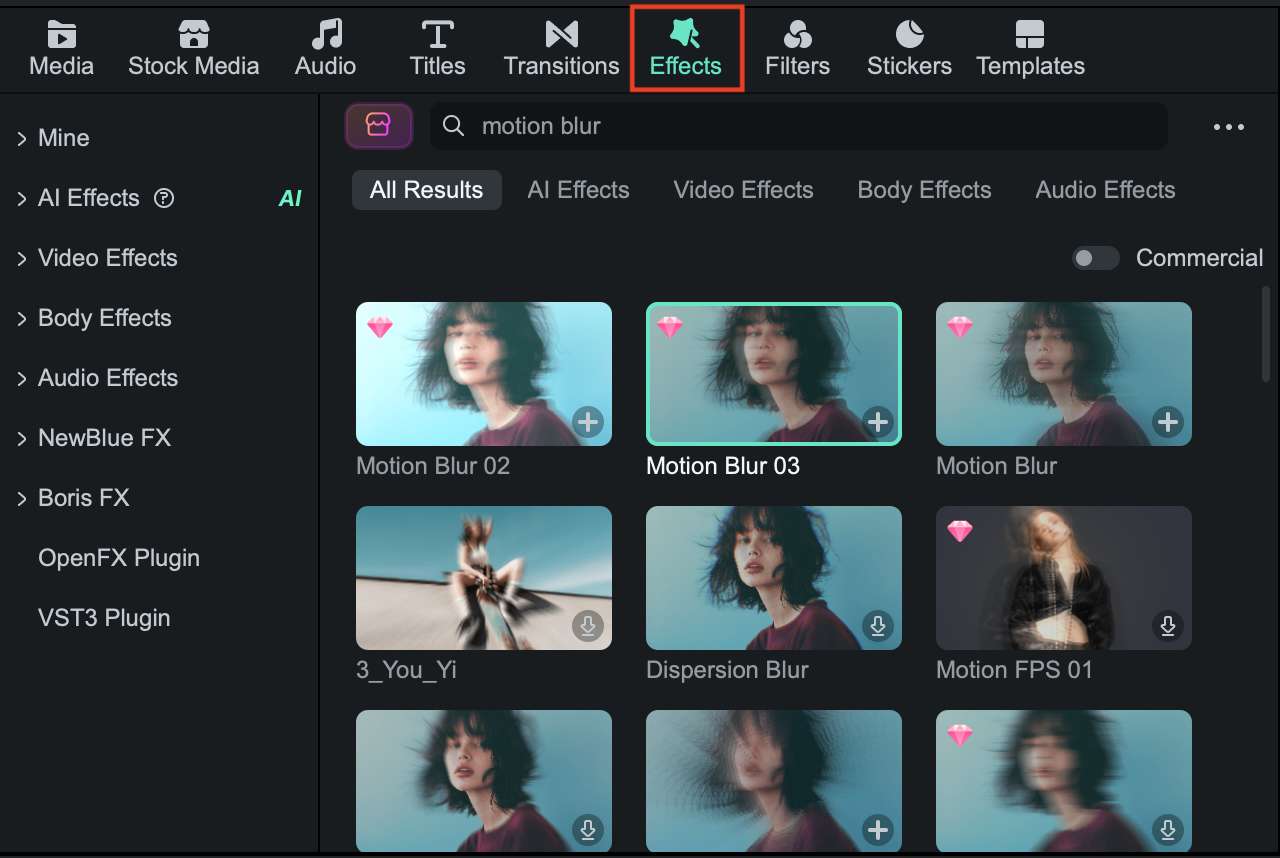
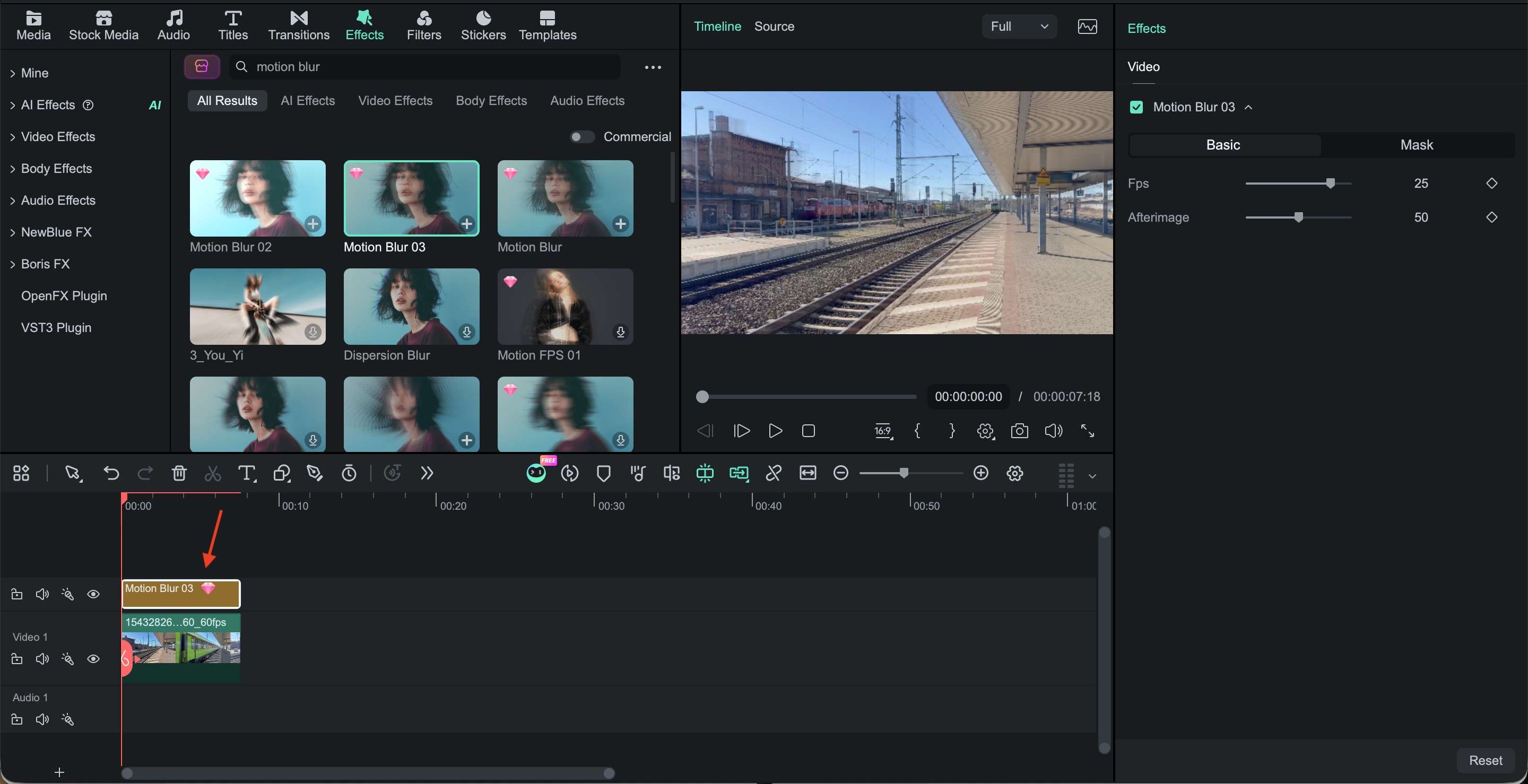
After Effects vs. Filmora para desenfoque de movimiento
After Effects y Filmora pueden generar desenfoque de movimiento, pero están orientados a flujos distintos. After Effects ofrece control de composición, muestreo adaptativo y efectos basados en vectores de movimiento; Filmora integra controles de motion blur en la edición del clip y en las animaciones con fotogramas clave.
| After Effects | Filmora | |
| Controles principales | Ángulo de obturación, Fase del obturador, Muestras por fotograma y Límite adaptativo de muestras; además de Pixel Motion Blur | Ángulo de obturador, Fase de obturador y Muestras en animaciones con fotogramas clave; Intensidad, Rango y Dirección en clips |
| Animación de capas | El Motion Blur estándar responde al movimiento de capas y máscaras animadas | El desenfoque con fotogramas clave acompaña cambios de posición, escala o rotación |
| Movimiento dentro del metraje | Pixel Motion Blur analiza los píxeles entre fotogramas y genera vectores de movimiento | El Desenfoque de movimiento puede aplicarse directamente a clips ya grabados |
| Flujo principal | Composición, motion graphics, VFX, seguimiento, máscaras y animación 2D/3D | Edición de vídeo, efectos, transiciones y animación con fotogramas clave |
| Nivel de control | Control detallado de exposición simulada, muestreo y análisis de movimiento | Controles directos para animaciones y para desenfoque aplicado a clips |
| Flujo de trabajo | Más parámetros y herramientas específicas de composición | Controles integrados en el panel de edición del clip |
| Adecuado para | Gráficos en movimiento complejos, composición, VFX y animación detallada | Edición de vídeo, contenido social, títulos, gráficos y animaciones con fotogramas clave |
|
Mostrar más
Mostrar menos
|
||
¿Cuál conviene usar?
- Para gráficos en movimiento, máscaras, seguimiento y VFX, After Effects ofrece más control sobre cómo se calcula el desenfoque en la composición. El Motion Blur estándar sirve para capas animadas y Pixel Motion Blur para movimiento que ya existe dentro del metraje.
- Para vídeos, títulos, imágenes y logotipos dentro de un flujo de edición, Filmora permite trabajar tanto con desenfoque asociado a fotogramas clave como con desenfoque aplicado directamente a clips grabados.
La elección depende del proyecto: After Effects encaja mejor cuando necesitas composición y control técnico detallado; Filmora resulta práctico cuando el desenfoque forma parte de un flujo de edición de vídeo más amplio.
 Descarga segura
Conclusión
El desenfoque de movimiento en After Effects puede hacer que una animación rápida se perciba menos rígida y más coherente con la exposición de una cámara. Para capas animadas, activa Motion Blur en la capa y en la composición y ajusta el Ángulo de obturación y la Fase del obturador. Si el movimiento ya está grabado dentro del vídeo, Pixel Motion Blur analiza los píxeles entre fotogramas y sintetiza la estela mediante vectores de movimiento.
Filmora separa de forma similar dos necesidades: desenfoque para movimientos creados con fotogramas clave y desenfoque aplicado directamente a clips de vídeo. En ambos casos, conviene usar solo la cantidad necesaria para transmitir velocidad sin perder legibilidad ni detalle.
Preguntas frecuentes
-
¿Qué diferencia hay entre Motion Blur y Pixel Motion Blur en After Effects?
Motion Blur calcula el desenfoque a partir del movimiento de una capa o máscara dentro de la composición. Pixel Motion Blur, en cambio, analiza el desplazamiento de los píxeles entre fotogramas y crea vectores de movimiento, por lo que resulta útil cuando la acción ya está presente dentro del vídeo grabado. -
¿Puede After Effects añadir desenfoque de movimiento a una imagen fija?
Sí, si animas la imagen. Añade cambios de posición, escala o rotación y activa Motion Blur en la capa y en la composición. Si la imagen permanece completamente estática, no existe movimiento de capa a partir del cual generar la estela. -
¿Se puede aplicar desenfoque de movimiento a una máscara en After Effects?
Sí. After Effects permite definir el desenfoque de movimiento de una máscara como Igual que la capa, Activado o Desactivado. Para que se muestre, el desenfoque de movimiento de la composición debe estar habilitado.
