

En este artículo
El seguimiento de vídeo no es una sola técnica. Según el resultado que busques, puedes necesitar que el encuadre siga a un sujeto, que un gráfico acompañe a un objeto o que un elemento quede fijado a una superficie mientras cambia la perspectiva. Ahí es donde se diferencian el seguimiento de cámara, el seguimiento de movimiento y el seguimiento planar.
En esta comparación, “seguimiento de cámara” se refiere a la función de Filmora que reajusta el encuadre para acompañar a un sujeto. No debe confundirse con el seguimiento de cámara 3D o matchmoving usado en VFX, que reconstruye el movimiento de una cámara para integrar elementos 3D. Con esta diferencia clara, resulta mucho más fácil elegir la técnica adecuada para cada edición.
Cómo funcionan los principales tipos de seguimiento de vídeo
Aunque los tres métodos analizan cambios entre fotogramas, no utilizan esos datos del mismo modo. El seguimiento de movimiento obtiene la trayectoria de un objetivo; el seguimiento planar sigue una superficie y sus cambios de posición o perspectiva; y el seguimiento de cámara de Filmora usa el movimiento de un sujeto para reajustar el encuadre.
La elección depende sobre todo de qué quieres que acompañe al movimiento: el propio encuadre, un elemento añadido o una superficie concreta dentro de la escena.
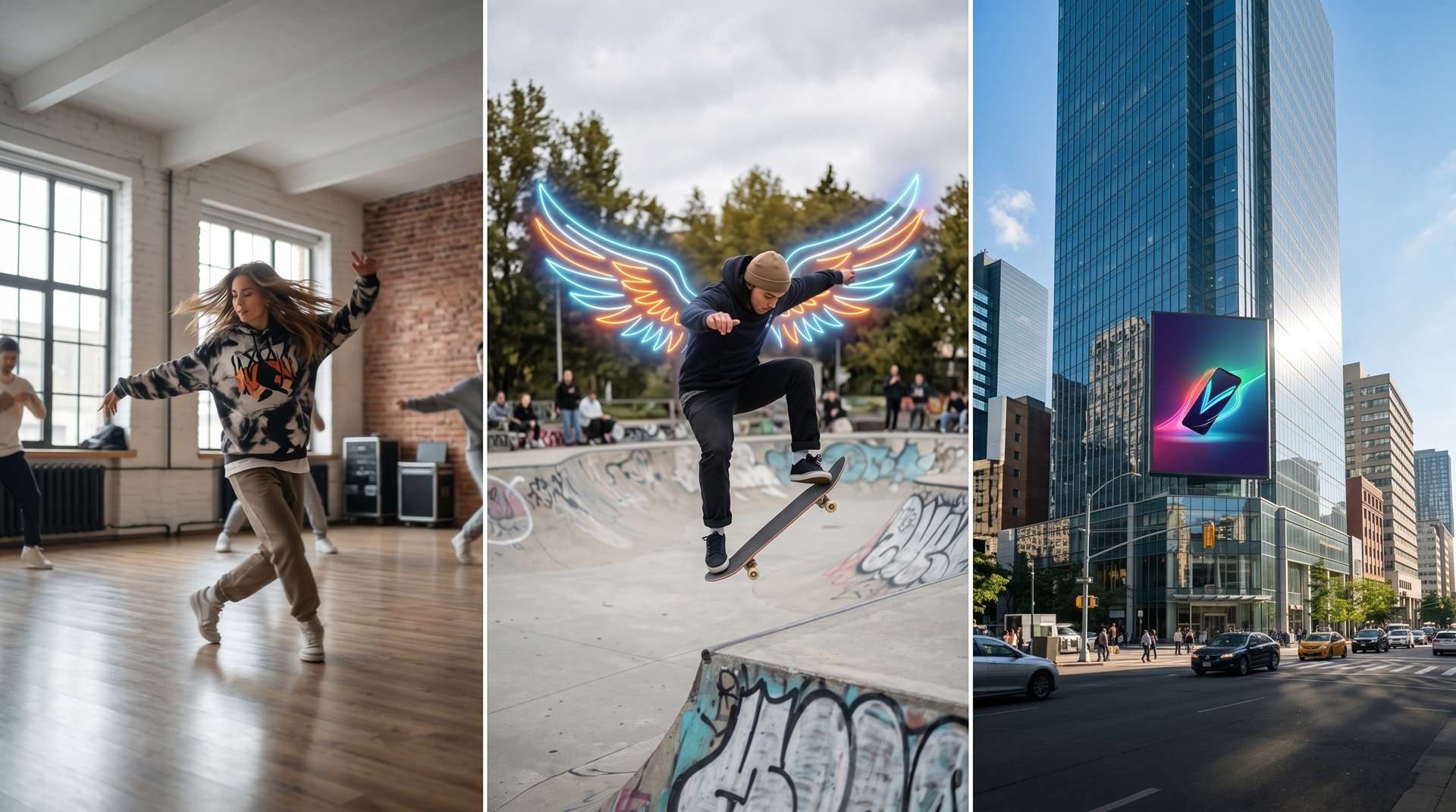
Seguimiento de cámara vs. movimiento vs. planar: comparación rápida
Los tres trabajan con movimiento, pero el resultado es distinto. Una regla práctica ayuda a diferenciarlos:
- Seguimiento de cámara: El encuadre se reajusta para acompañar a un sujeto seleccionado.
- Seguimiento de movimiento: Un elemento añadido, como texto, una imagen o un mosaico, sigue a un objetivo.
- Seguimiento planar: El contenido insertado permanece fijado a una superficie mientras cambia de posición, escala, rotación o perspectiva.
Si sabes qué elemento debe seguir el movimiento, puedes elegir el método sin memorizar definiciones técnicas: encuadre, objeto añadido o superficie.
Seguimiento de cámara vs. seguimiento de movimiento vs. seguimiento planar: diferencias
La diferencia principal está en qué se analiza y qué cambia después del seguimiento. La tabla resume el uso de cada técnica antes de entrar en ejemplos concretos.
| Función | Seguimiento de cámara | Seguimiento de movimiento | Seguimiento planar |
| Propósito principal | Reajustar el encuadre para seguir a un sujeto | Vincular un elemento a un objetivo en movimiento | Fijar contenido a una superficie y conservar su perspectiva |
| Lo que rastrea | Cabeza, cuerpo o un objetivo personalizado en Filmora | Una persona, objeto o área seleccionada | Una superficie definida mediante puntos o análisis planar |
| Resultado principal | El encuadre del vídeo acompaña al sujeto | El texto, la imagen, el mosaico o el efecto sigue al objetivo | El contenido insertado permanece alineado con la superficie |
| Usos comunes | Centrado del sujeto, reencuadre y adaptación a formatos estrechos | Etiquetas, rótulos, gráficos, mosaicos y desenfoques de privacidad | Sustitución de pantallas, carteles, logotipos y elementos sobre superficies |
| Ideal para | Vlogs, vídeos con presentador, baile, deporte, mascotas y productos | Tutoriales, llamadas de atención, etiquetas de producto y ocultación de rostros | Pantallas de móviles y portátiles, letreros, paredes, carteles y vehículos |
|
Mostrar más
Mostrar menos
|
|||
Piensa en qué debe moverse como resultado del análisis: el encuadre, un elemento añadido o el contenido pegado a una superficie. Esa decisión separa claramente los tres métodos.
Seguimiento de cámara de Filmora: el encuadre sigue al sujeto
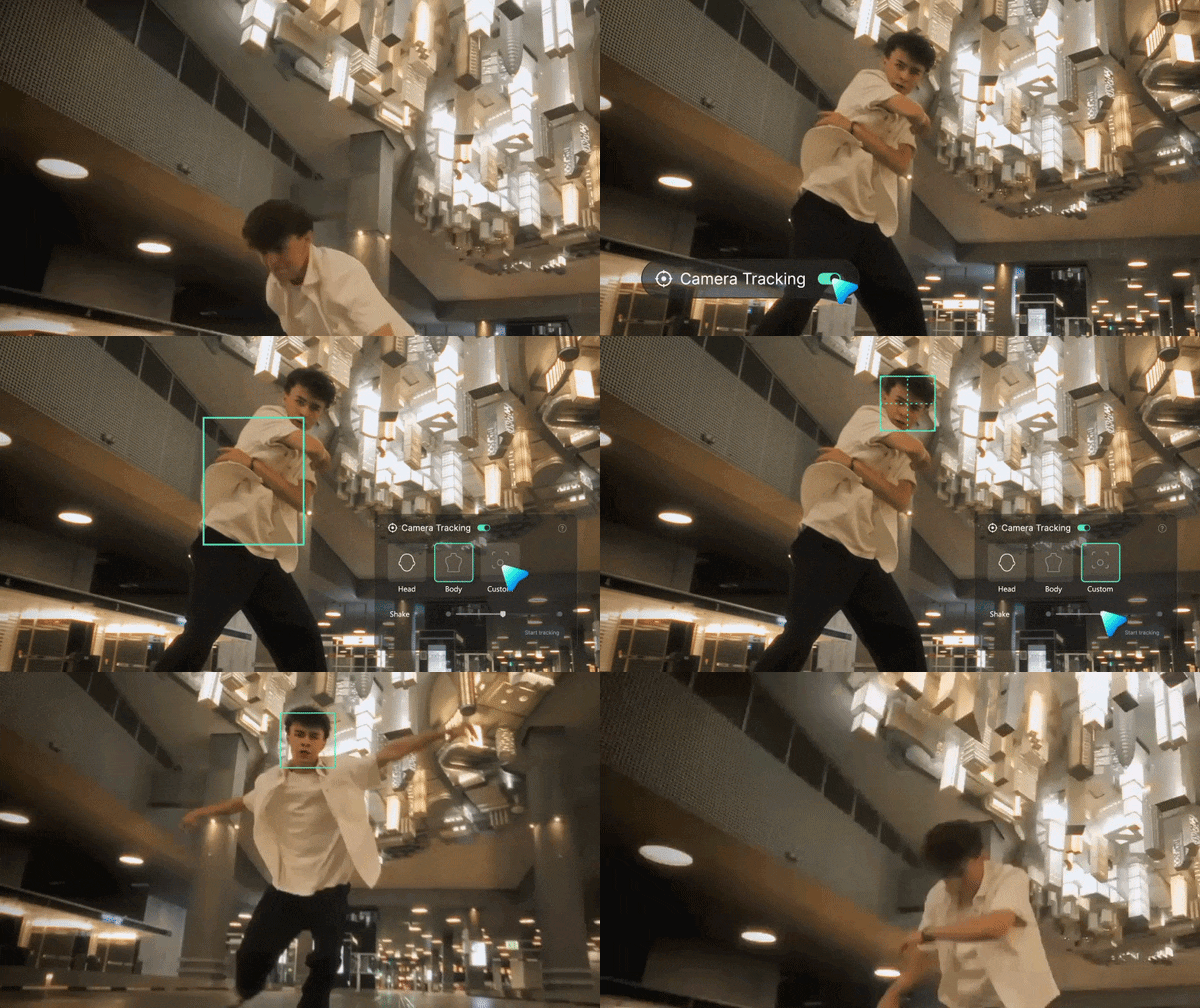
En Filmora, el seguimiento de cámara actúa sobre el encuadre: eliges la cabeza, el cuerpo o un objetivo personalizado y el programa reajusta la composición para acompañar su movimiento. Esta función está pensada para mantener al sujeto dentro del plano; no es el mismo proceso que un rastreador de cámara 3D de VFX.
Ejemplos:
- Una bailarina se desplaza por una toma abierta y el encuadre se reajusta para mantenerla mejor centrada.
- Un skater cruza la escena mientras grabas desde un punto fijo y el encuadre acompaña su recorrido.
- En una demostración, un producto se mueve sobre una mesa y el encuadre lo mantiene como punto principal de la toma.
Seguimiento de movimiento: un elemento sigue al objetivo
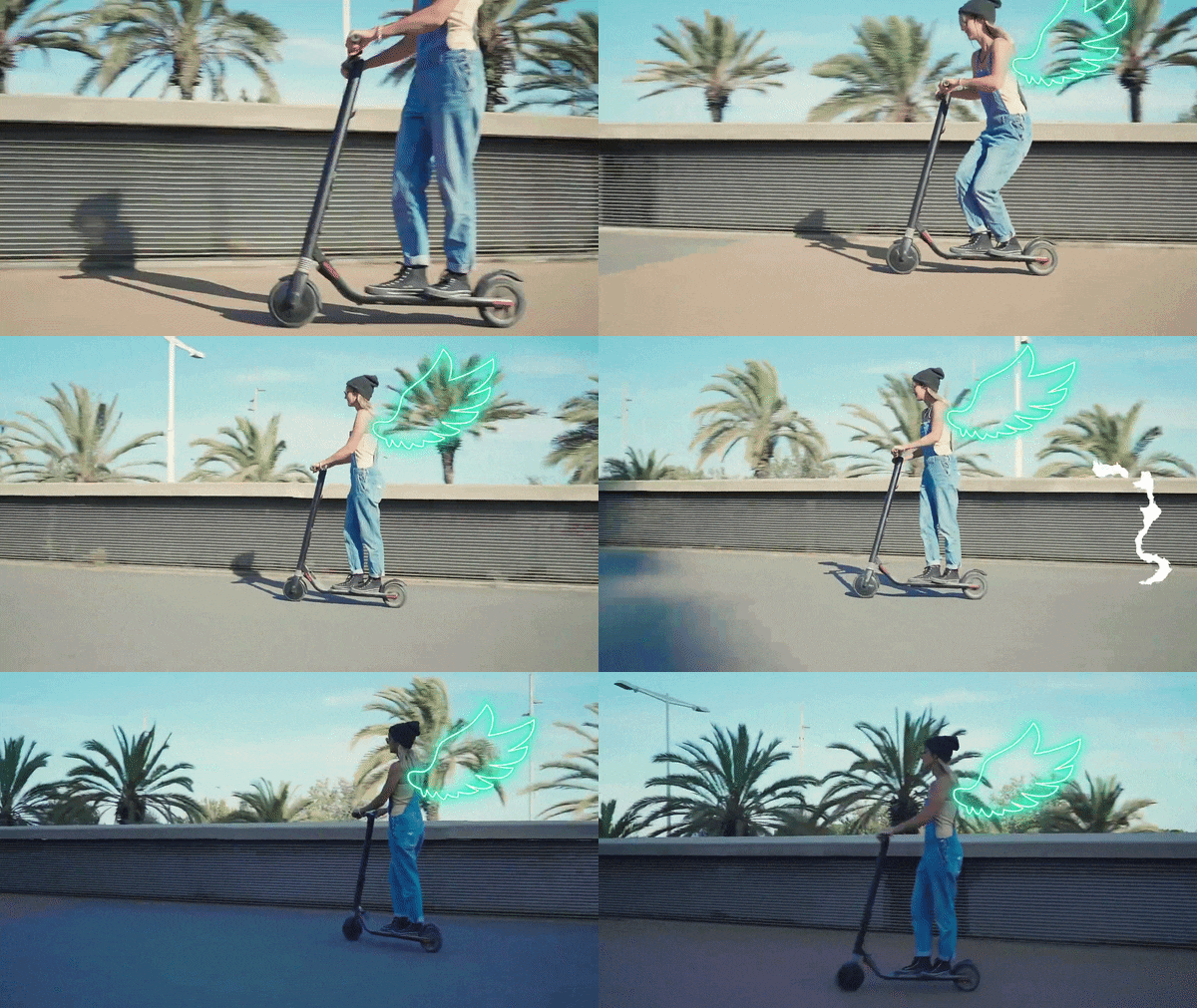
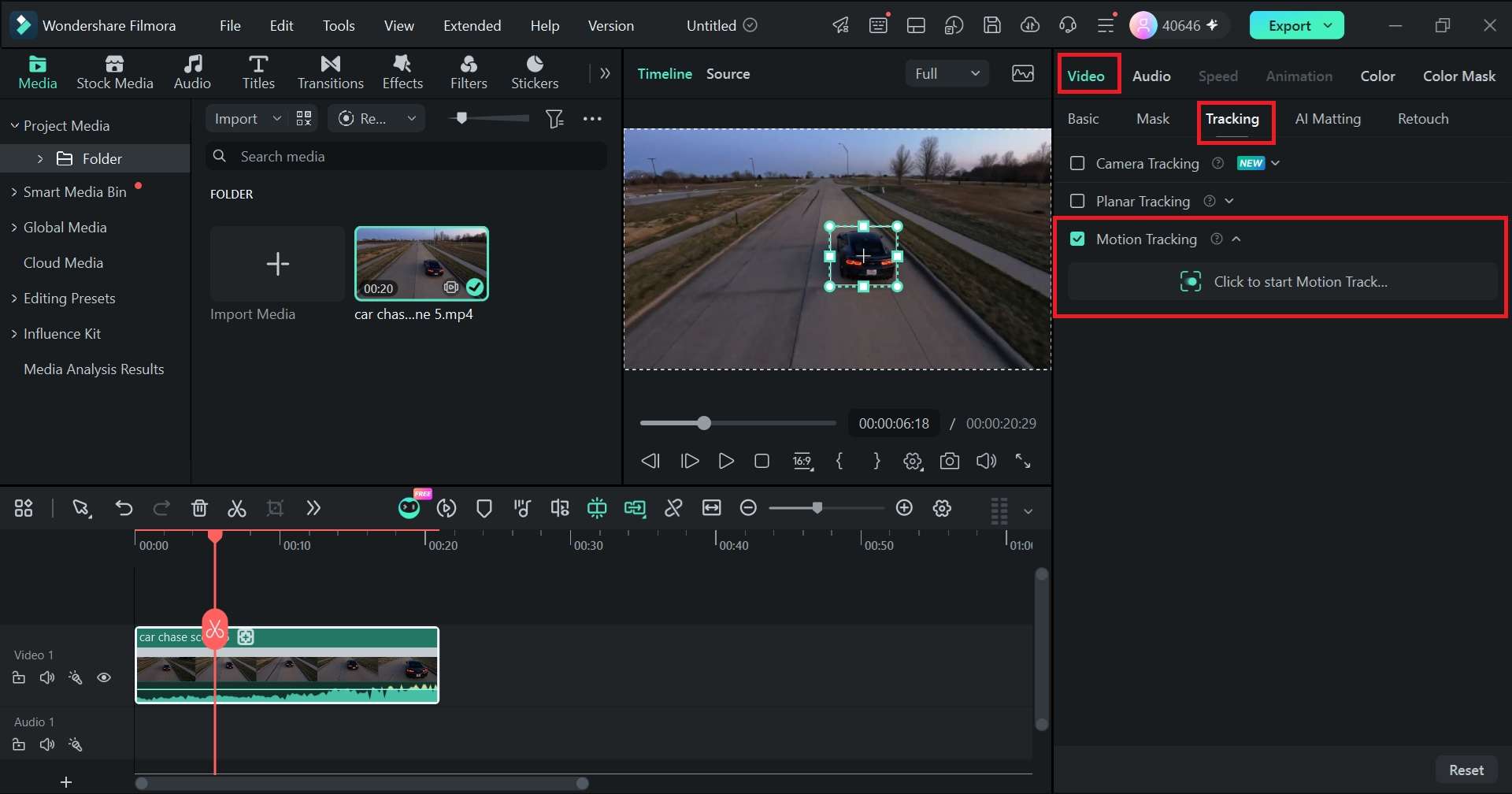
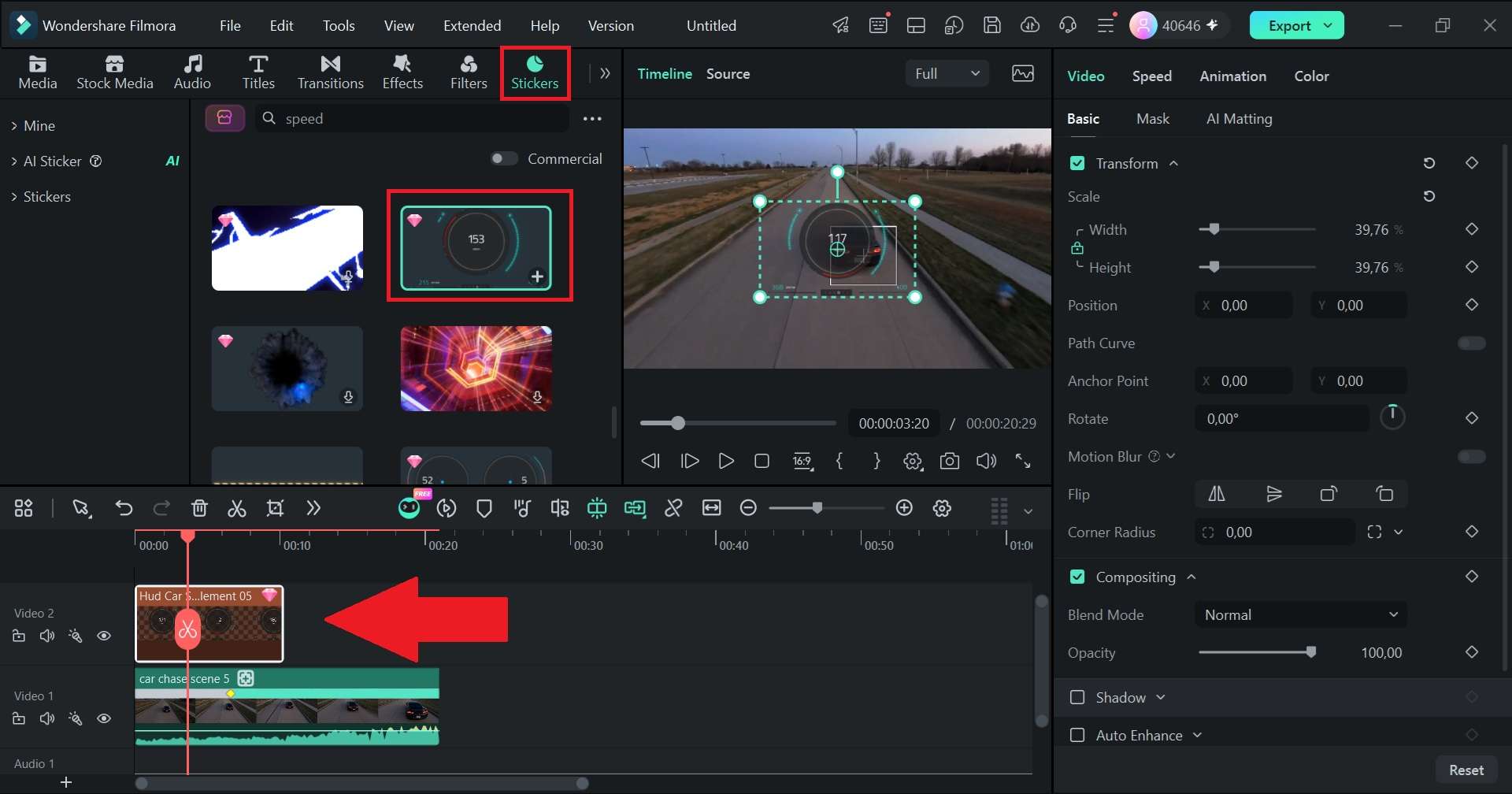
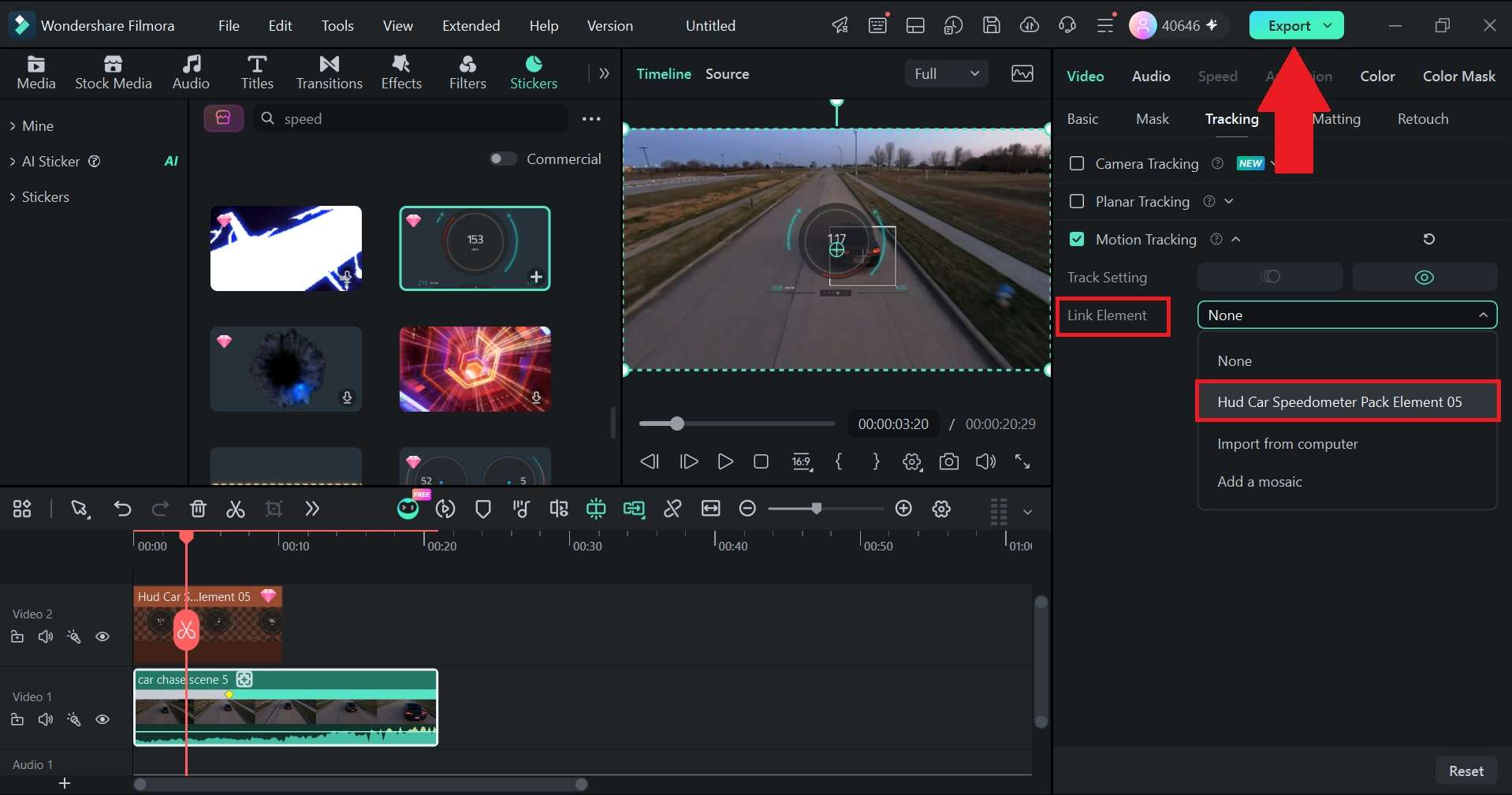
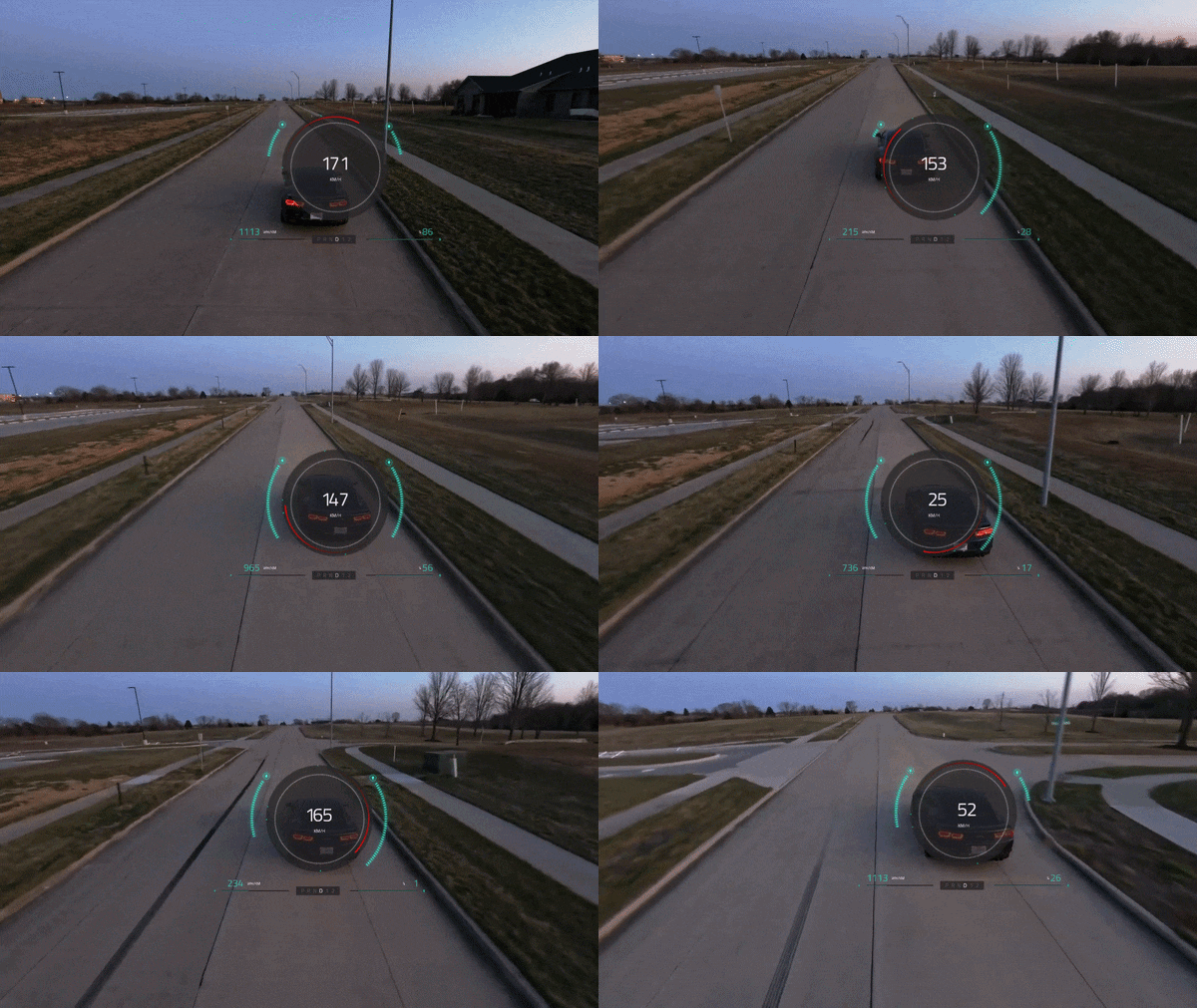
El seguimiento de movimiento sirve para vincular un elemento al recorrido de un objetivo. Con la función de seguimiento de movimiento de Filmora, puedes hacer que texto, imágenes, mosaicos y otros elementos acompañen a una persona, objeto o área mientras se desplaza.
Ejemplos:
- Una etiqueta con un nombre permanece junto a un ponente mientras camina.
- Un mosaico o desenfoque sigue la cara de una persona para ocultar su identidad.
- Una flecha o llamada visual acompaña a un objeto que se mueve durante un tutorial.
Seguimiento planar: el contenido sigue una superficie y su perspectiva
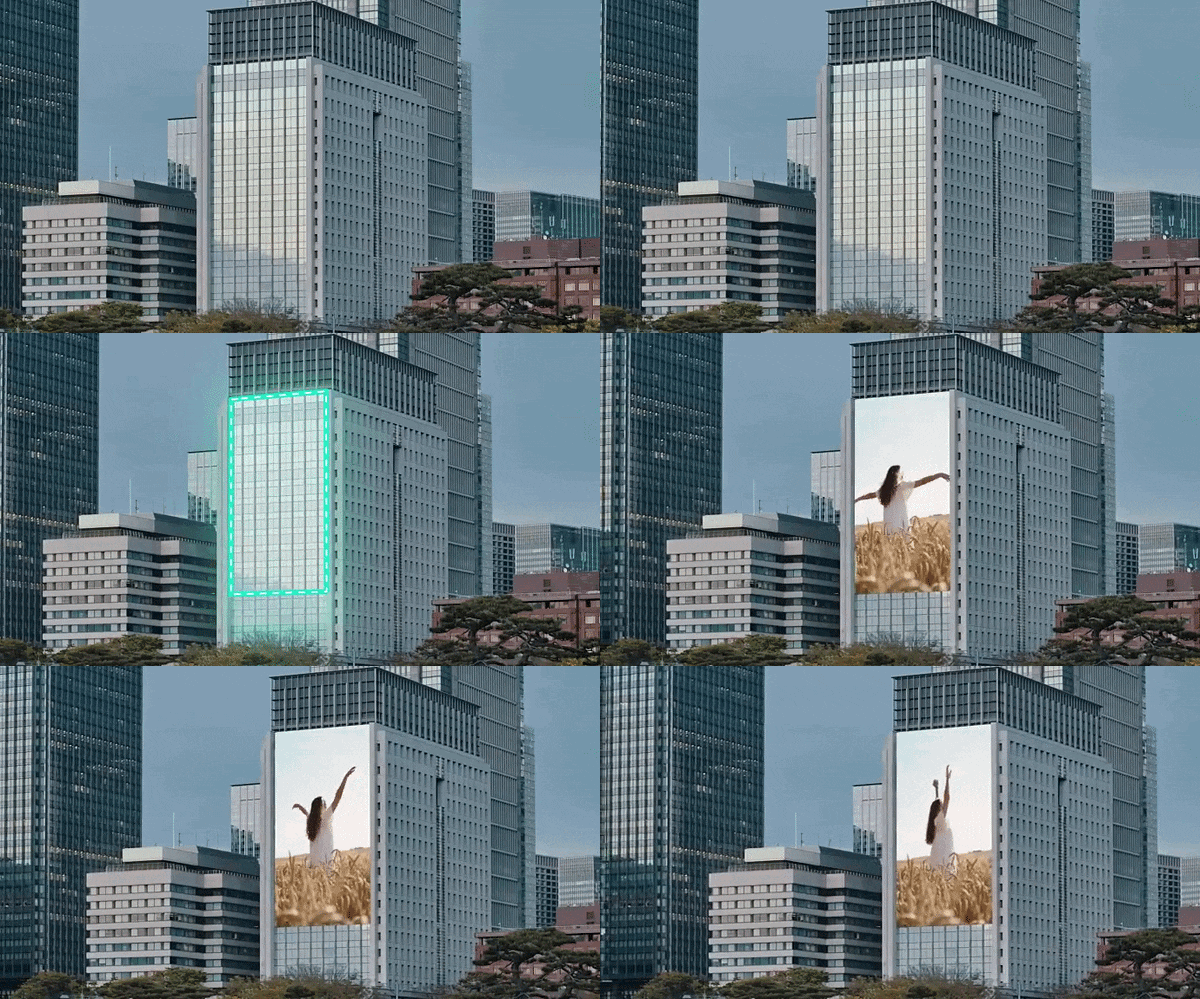
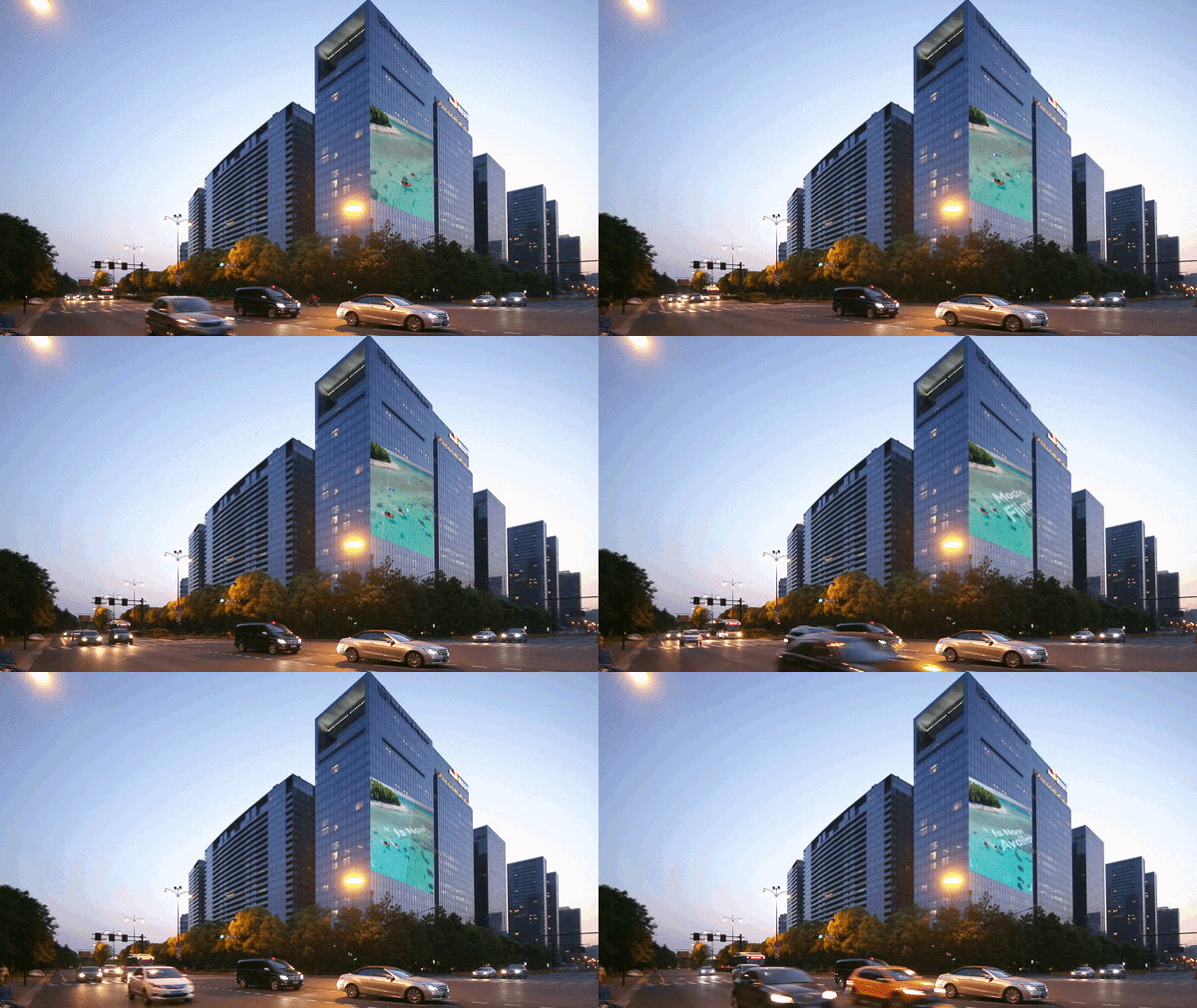
El seguimiento planar es más adecuado cuando necesitas fijar contenido a una superficie y conservar su orientación o perspectiva. Si sustituyes la pantalla de un portátil, por ejemplo, la imagen insertada debe acompañar el movimiento de sus esquinas en lugar de limitarse a seguir un único punto.
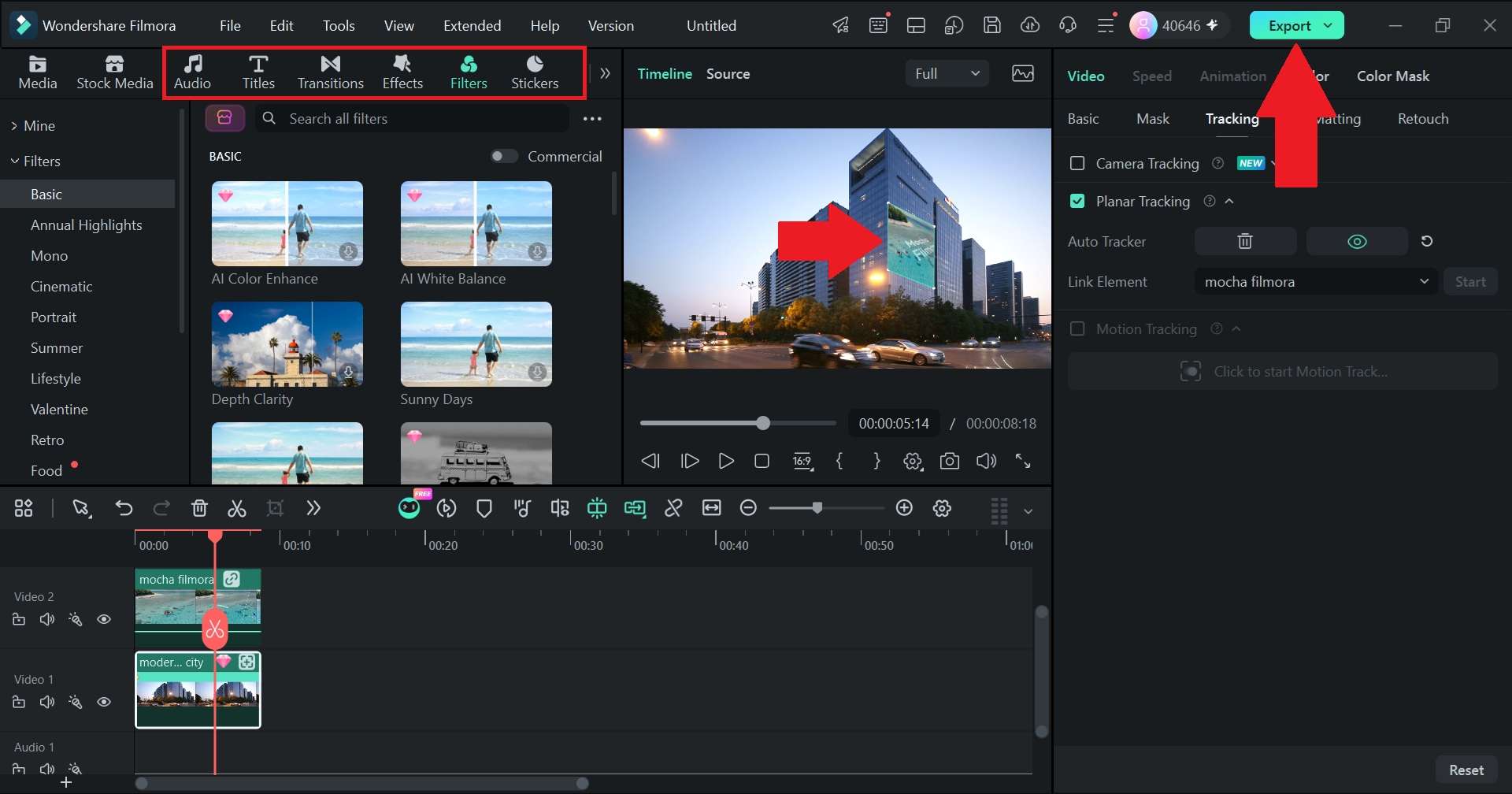
El seguimiento planar de Filmora integrado utiliza cuatro puntos de referencia para seguir una superficie y permite vincular vídeos, imágenes, texto o mosaicos. Para trabajos más complejos de VFX, Filmora también ofrece Mocha Filmora, que realiza seguimiento basado en superficies y contempla cambios de perspectiva.
Ejemplos:
- Una persona camina con un móvil en la mano y sustituyes su pantalla por una demostración de tu aplicación.
- Un cartel del fondo se sustituye por otra imagen manteniendo su orientación en la escena.
- Un logotipo queda fijado al lateral de una furgoneta y acompaña sus cambios de posición y perspectiva.
Cómo usar el seguimiento de cámara, movimiento y planar en Filmora
Filmora reúne estos tres flujos de trabajo dentro del mismo editor, por lo que puedes cambiar de método según el resultado que necesites sin trasladar el proyecto a otra aplicación.
Usa el seguimiento de cámara cuando deba moverse el encuadre, el seguimiento de movimiento cuando un elemento añadido deba seguir a un objetivo y el seguimiento planar cuando el contenido tenga que permanecer fijado a una superficie.
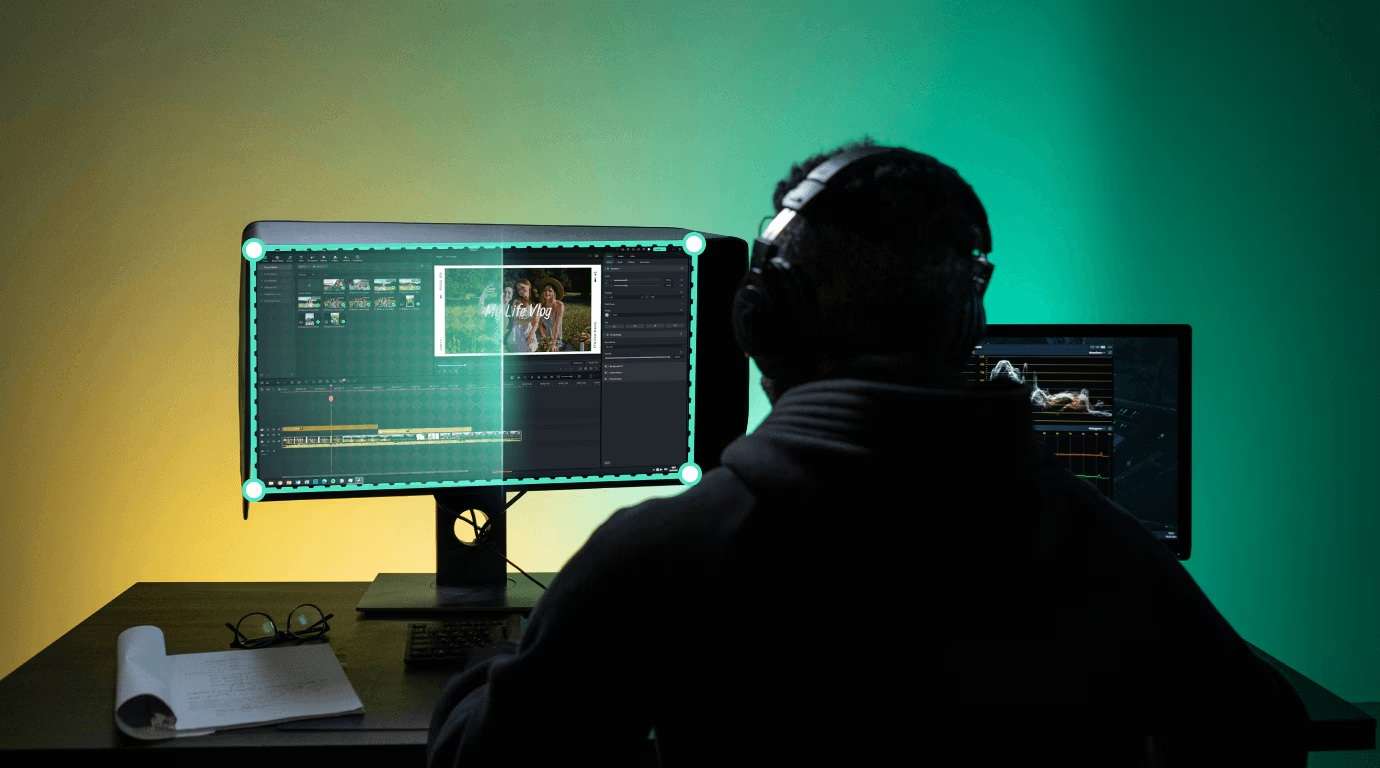
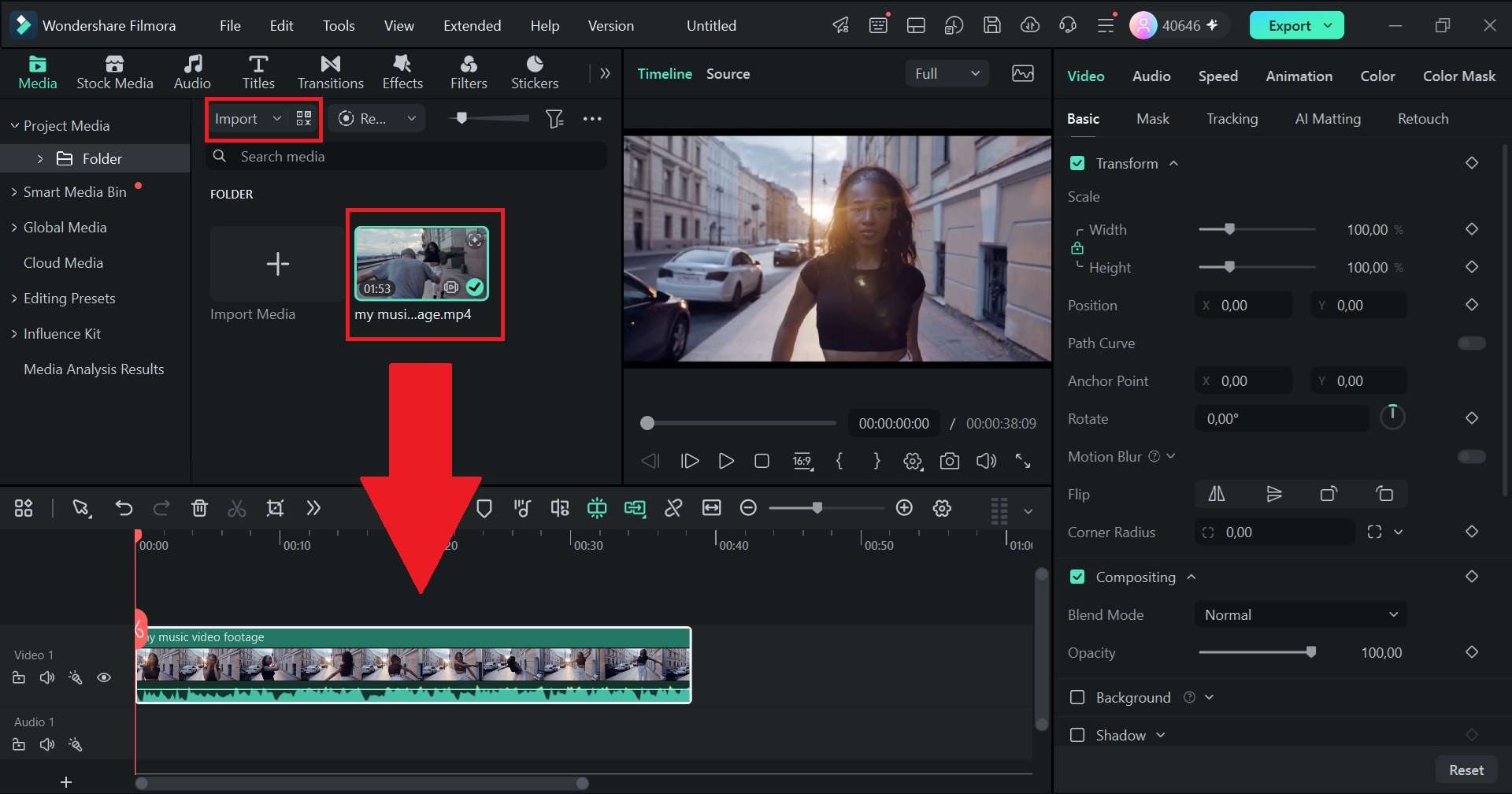
Cómo usar el seguimiento de cámara en Filmora
Esta función resulta útil cuando el sujeto se desplaza dentro de la toma y quieres que el encuadre lo acompañe automáticamente en lugar de corregir la posición con fotogramas clave.
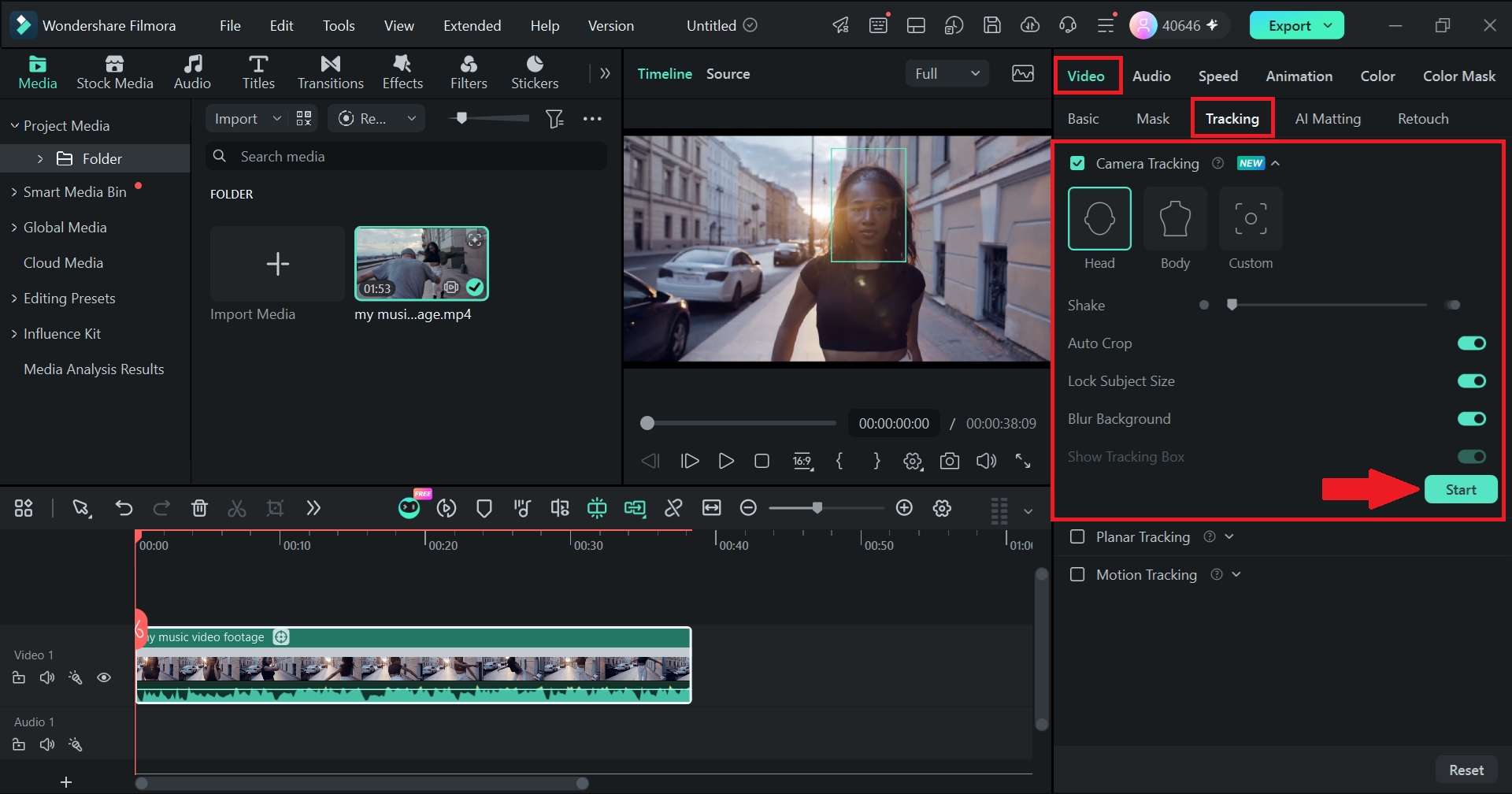
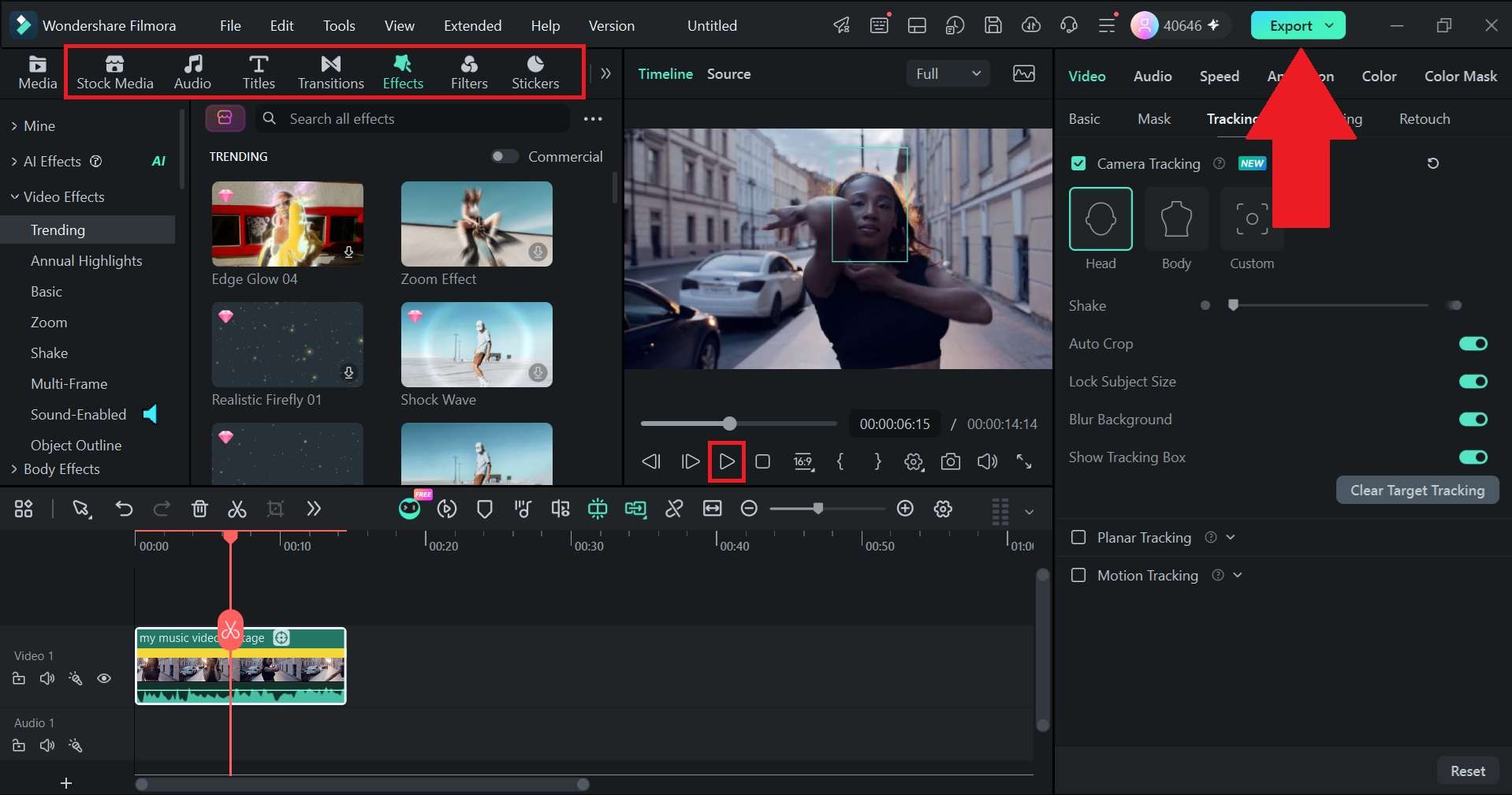
El resultado debe mantener al objetivo mejor posicionado dentro del encuadre durante el movimiento. Puedes comprobar el comportamiento de la función en el siguiente ejemplo:
 Descarga segura
Cómo usar el seguimiento de movimiento en Filmora
Utiliza el seguimiento de movimiento cuando quieras que un texto, una imagen, un mosaico u otro elemento acompañe a una persona u objeto. Para obtener un seguimiento estable, coloca el cuadro de análisis sobre una zona visible y con suficiente contraste.
Cómo usar el seguimiento planar en Filmora
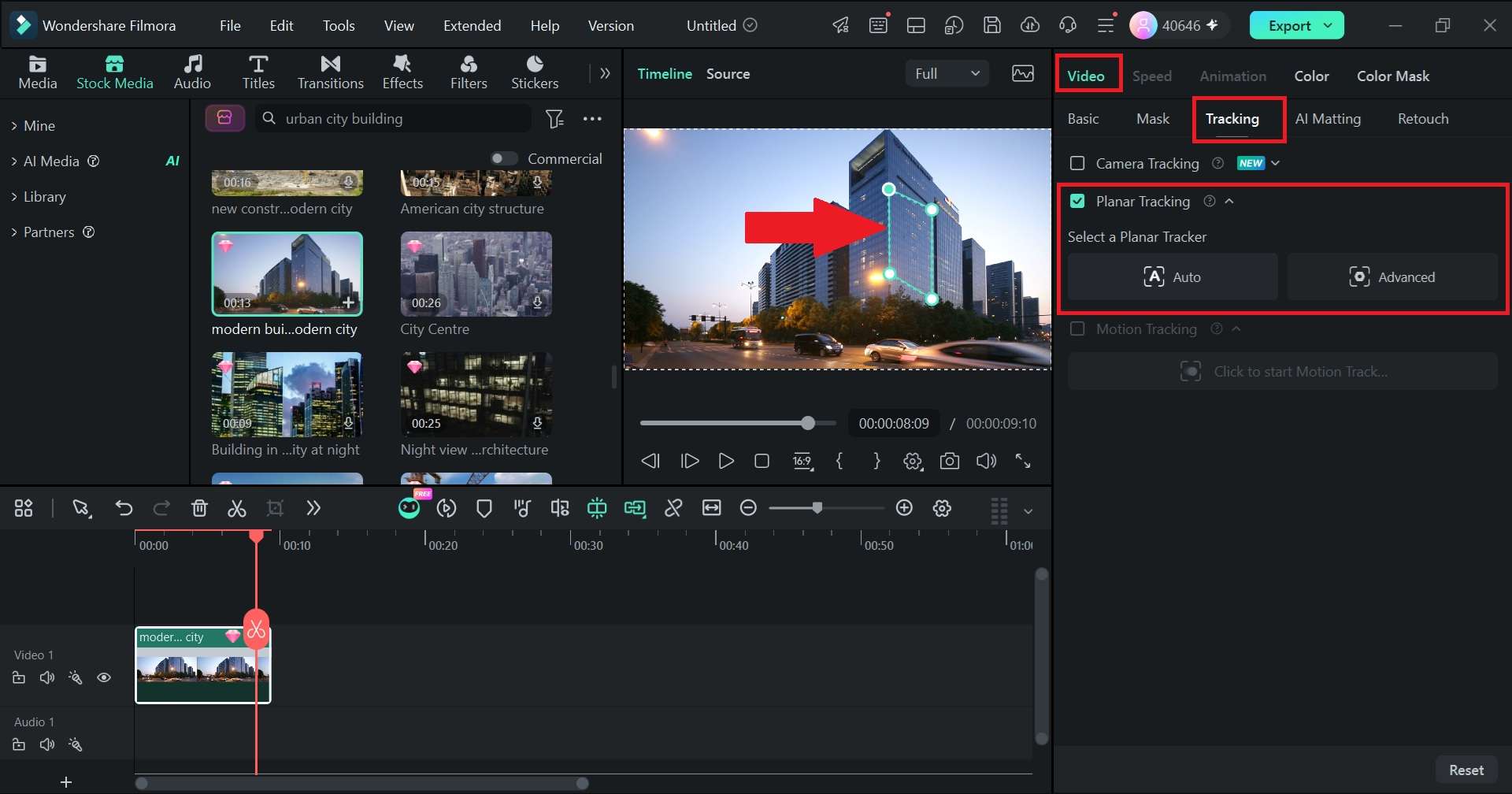
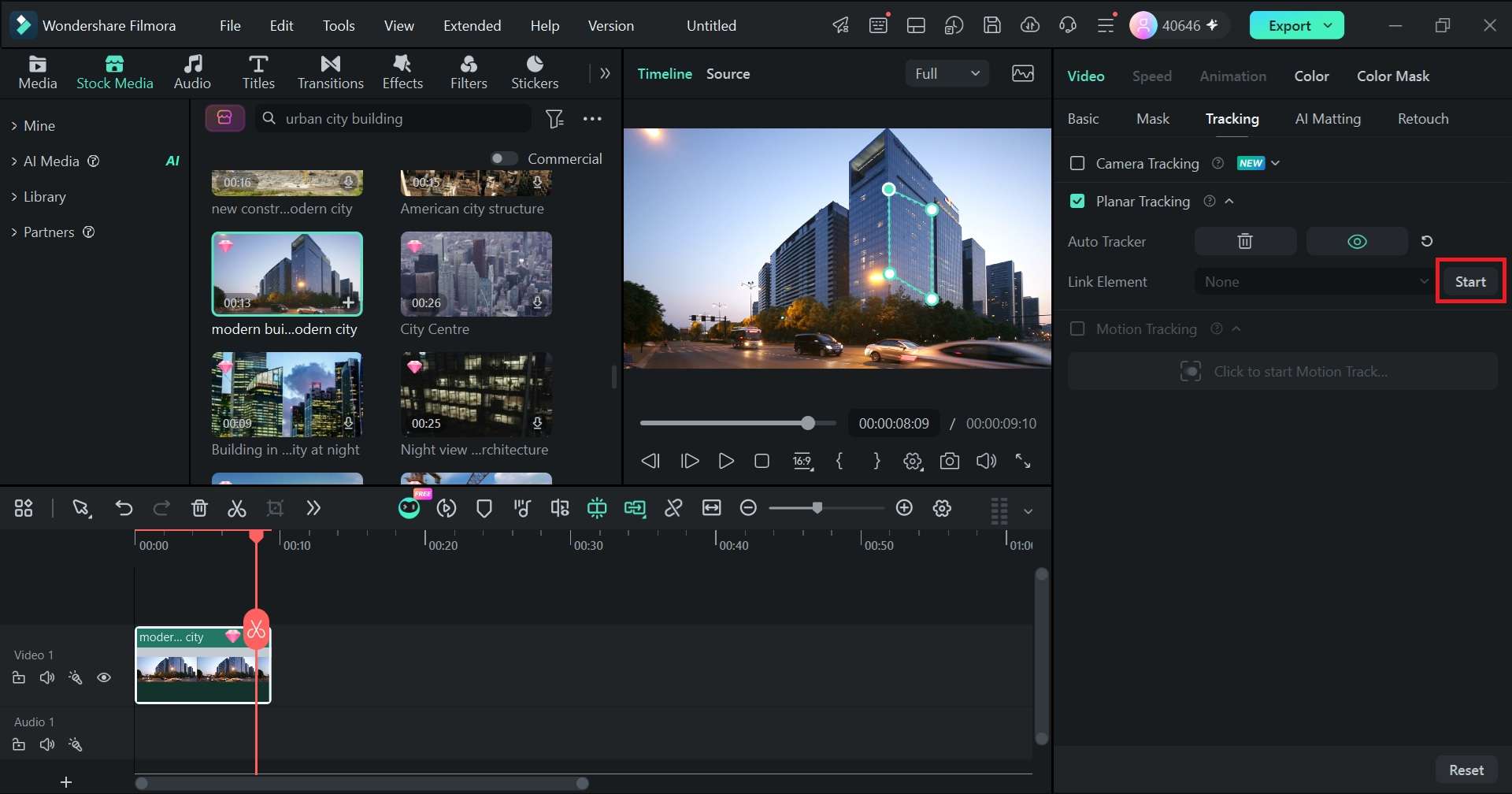
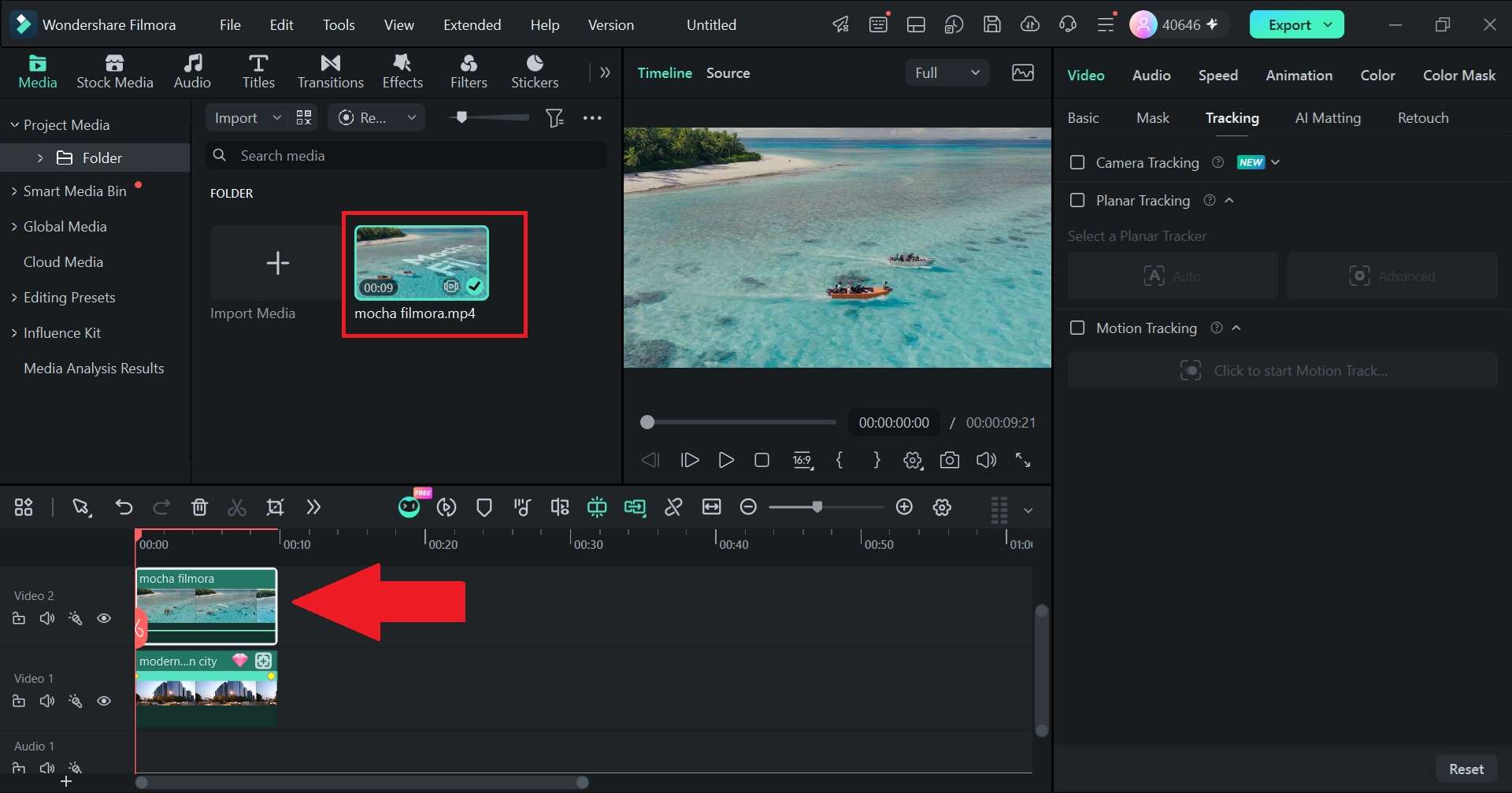
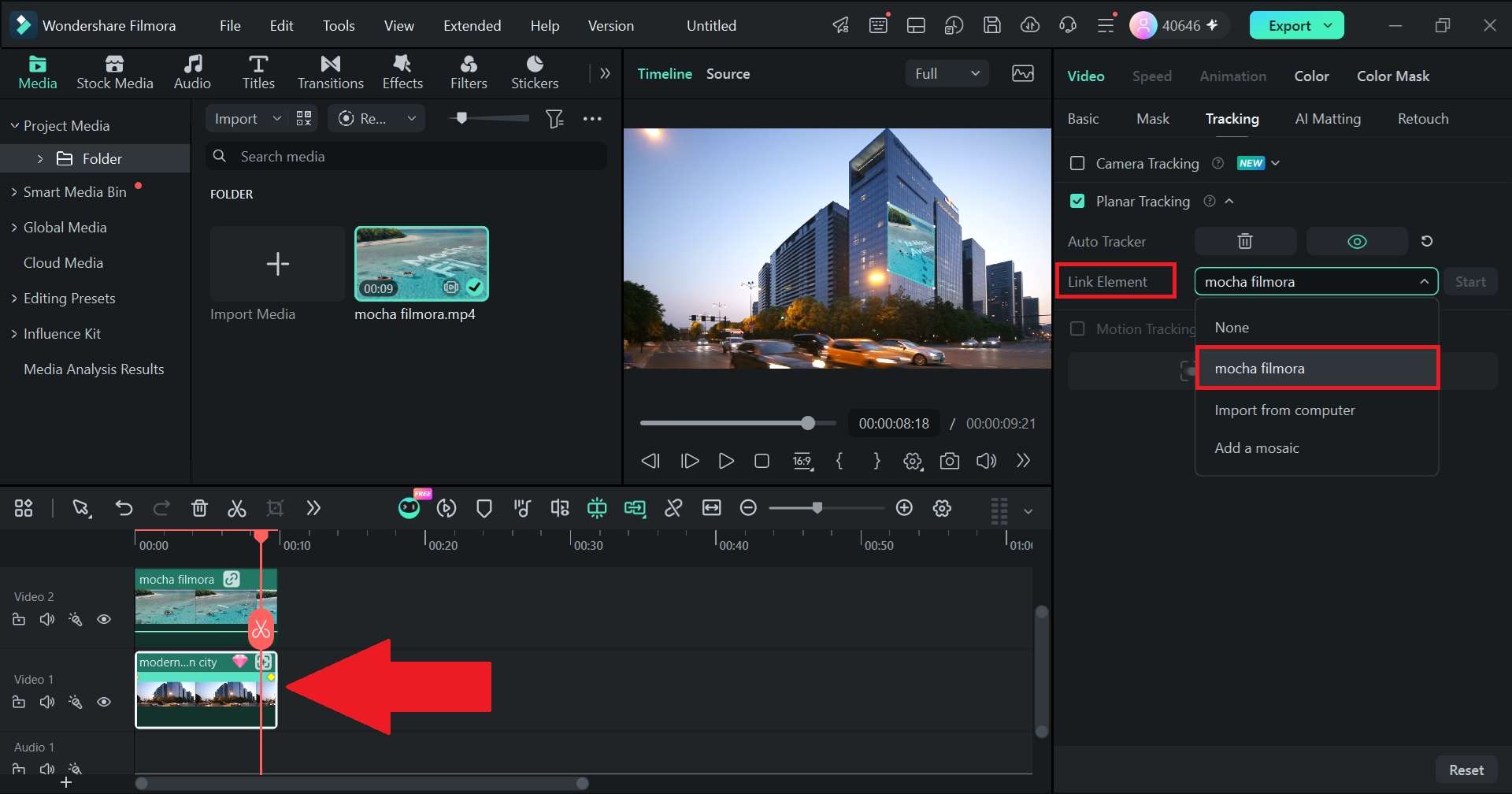
El seguimiento planar integrado de Filmora está pensado para fijar contenido a superficies como pantallas, carteles o laterales de vehículos. Utiliza cuatro puntos para definir el área que se debe seguir; para escenas más complejas, Mocha Filmora ofrece un seguimiento planar basado en superficies.
 Descarga segura
Conclusión: qué tipo de seguimiento elegir
El seguimiento de cámara, el seguimiento de movimiento y el seguimiento planar analizan movimiento, pero resuelven tareas distintas. En Filmora, el seguimiento de cámara reajusta el encuadre para acompañar a un sujeto; el seguimiento de movimiento hace que un elemento añadido siga a un objetivo; y el seguimiento planar mantiene contenido alineado con una superficie y sus cambios de perspectiva.
Filmora ofrece actualmente los tres flujos de trabajo en el mismo editor: Seguimiento de cámara con objetivos Cabeza, Cuerpo y Personalizado, Seguimiento de movimiento para vincular elementos y Seguimiento planar integrado para superficies, además de Mocha Filmora para tareas planares más avanzadas. La elección correcta depende de qué quieres que siga el movimiento.
Preguntas frecuentes
-
¿Puedo combinar el seguimiento de cámara y el seguimiento de movimiento en el mismo vídeo?
Sí, porque resuelven tareas distintas. Puedes usar el seguimiento de cámara de Filmora para mantener mejor encuadrada a una persona y, en la misma edición, aplicar seguimiento de movimiento para que una etiqueta, imagen o mosaico acompañe a un objetivo. -
¿Qué conviene para pasar un vídeo horizontal a vertical: seguimiento de cámara o Reencuadre automático?
El seguimiento de cámara es útil cuando quieres controlar dentro del proyecto cómo el encuadre acompaña a un sujeto. Si tu objetivo principal es convertir rápidamente un vídeo completo a 9:16 u otra relación de aspecto, Reencuadre automático está diseñado específicamente para adaptar el formato manteniendo el punto focal dentro del cuadro. -
¿El seguimiento de cámara de Filmora es lo mismo que un rastreador de cámara 3D?
No. El Seguimiento de cámara de Filmora que se describe aquí sigue una cabeza, un cuerpo o un objetivo personalizado para reajustar el encuadre. Un rastreador de cámara 3D, habitual en flujos de VFX y matchmoving, analiza el movimiento de la cámara y reconstruye una cámara virtual para integrar elementos 3D en la escena.
