
Hoy puedes animar fotos online con IA y convertir una imagen estática en un video con movimiento sin tener experiencia en animación. Algunas herramientas se centran en animar rostros y fotos antiguas; otras permiten generar escenas completas a partir de una imagen y una instrucción de texto.
Si quieres animar una foto, dar vida a un retrato antiguo o convertir una imagen en video para redes sociales, conviene elegir la herramienta según el tipo de movimiento que necesitas. En esta guía comparamos distintas opciones para animar fotos con IA, explicamos cómo hacerlo paso a paso y aclaramos la diferencia entre animar una imagen y simplemente convertirla en caricatura.
 Descarga segura | Sin malware
Puntos clave:
- Para convertir una foto en video con IA, elige una herramienta de imagen a video que permita controlar el movimiento y seguir editando el resultado.
- Para animar fotos antiguas o rostros, utiliza una solución especializada en movimientos faciales.
- Para TikTok, Reels o Shorts, prioriza herramientas que permitan ajustar el clip después de generarlo.
- Si solo quieres transformar una foto en dibujo o caricatura, utiliza un Cartoonizer: cambia el estilo visual, pero no necesariamente añade movimiento.
Mejores herramientas para animar fotos online con IA
¿Qué significa animar una foto con IA? Animar una foto consiste en convertir una imagen estática en una secuencia con movimiento. Las herramientas actuales pueden generar gestos faciales, movimientos del sujeto o de la cámara y, en algunos casos, nuevas acciones a partir de una sola imagen.
No todas las herramientas que aparecen al buscar cómo animar una imagen hacen lo mismo. Algunas crean un video a partir de una foto, otras se especializan en animar rostros y otras solo aplican un estilo de caricatura. Estas son las opciones más útiles según el resultado que quieras conseguir.
1. Filmora: convierte una imagen en video y sigue editando el resultado
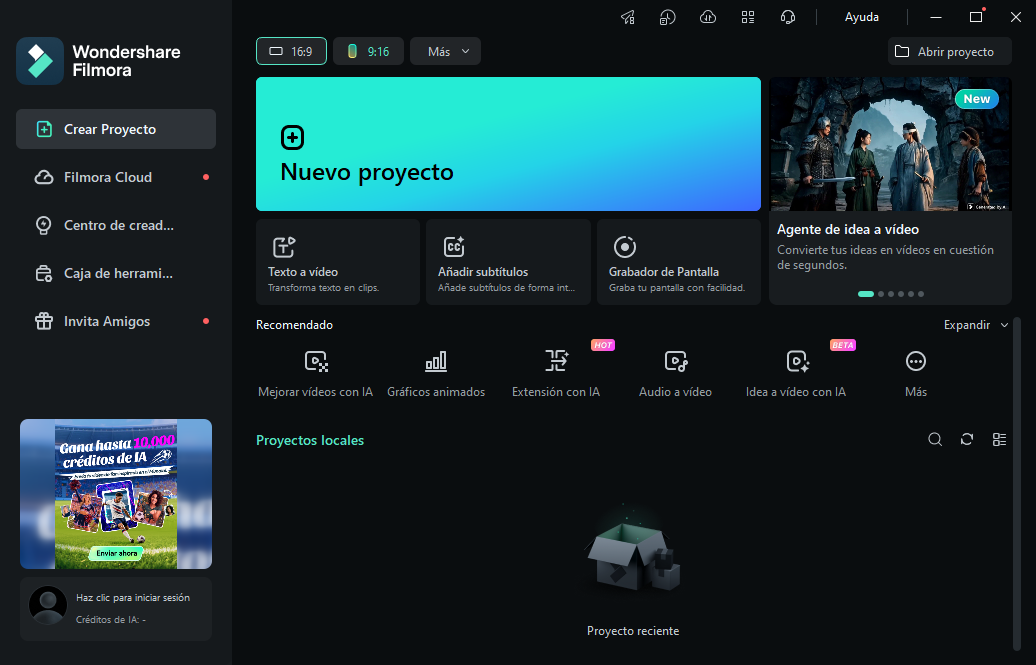
La función de imagen a video con IA de Filmora permite transformar una imagen estática en un clip con movimiento. Después de generar el video, puedes continuar trabajando en la línea de tiempo para ajustar la duración y añadir texto, música, transiciones u otros elementos.
Es una opción especialmente práctica cuando no solo quieres animar una foto con IA, sino también preparar el resultado para YouTube, TikTok, Reels u otros formatos de video.
- Combina generación de imagen a video y edición en un mismo flujo de trabajo.
- Permite seguir ajustando el clip después de generar la animación.
- Es útil para convertir una imagen en contenido listo para publicar.
- Si solo quieres un movimiento facial muy sencillo, una herramienta especializada puede resultar más directa.

2. MyHeritage: ideal para animar fotos antiguas y rostros
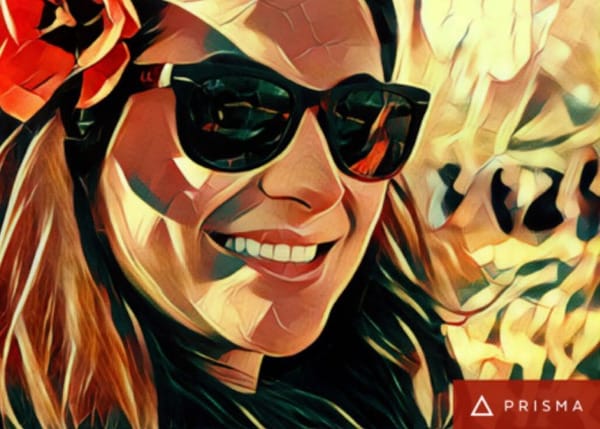
MyHeritage se centra en dar vida a fotos antiguas mediante animaciones faciales. Su tecnología Deep Nostalgia™ aplica movimientos como parpadeos, sonrisas suaves y pequeños giros de cabeza a retratos estáticos.
Es una alternativa adecuada si tu objetivo principal es animar el rostro de una foto o recuperar visualmente un retrato familiar, más que crear una escena de video completamente nueva.
- Está orientado específicamente a retratos y fotografías familiares.
- El proceso es sencillo y no requiere conocimientos de animación.
- Los movimientos faciales se aplican directamente sobre la fotografía original.
- Ofrece menos control creativo que una herramienta de imagen a video basada en instrucciones de texto.
- Está más enfocada en rostros que en escenas completas o movimientos complejos.
3. CapCut: convierte fotos en videos para redes sociales
CapCut incluye herramientas para convertir una imagen en video y continuar editando el resultado. Puede resultar útil si buscas un flujo rápido para transformar una foto estática en un clip y adaptarlo después a formatos verticales o contenido social.
- Permite pasar de una imagen a un video dentro de un flujo de edición orientado a contenido corto.
- Facilita continuar editando el resultado para redes sociales.
- Si buscas específicamente restaurar o animar un rostro antiguo, una herramienta dedicada puede encajar mejor.
Cómo animar una foto con IA paso a paso
El proceso cambia ligeramente según la plataforma, pero la mayoría de las herramientas de foto a video con IA siguen una lógica similar. Estos pasos te ayudarán a obtener un resultado más controlado.
Qué herramienta elegir según lo que quieras hacer
- Para convertir una imagen en un video y seguir editándolo: Filmora.
- Para animar fotos antiguas y rostros: MyHeritage.
- Para crear clips rápidos para redes sociales: CapCut.
- Para convertir una foto en caricatura: BeFunky o ToonMe.
La mejor opción depende del resultado final. Si buscas movimiento real, prioriza herramientas de imagen a video con IA o animación facial. Si solo quieres cambiar el estilo de una foto, un generador de caricaturas será suficiente.
Consejos para conseguir una animación más natural
- Empieza con una acción sencilla. Una sonrisa, un giro de cabeza o un acercamiento de cámara suelen ser más fáciles de controlar que varias acciones simultáneas.
- Describe lo que debe moverse. Especifica el sujeto, la dirección y la intensidad del movimiento en lugar de utilizar instrucciones genéricas.
- Mantén estable lo que no debe cambiar. Si quieres conservar el fondo o el encuadre, indícalo en la instrucción cuando la herramienta lo permita.
- Revisa el rostro y las manos. Son zonas donde los errores visuales suelen resultar más evidentes.
- Edita el resultado. Recortar unos segundos, ajustar el ritmo o añadir sonido puede hacer que una animación breve funcione mejor dentro de un video completo.
Antes de subir una foto a una herramienta de IA: revisa la política de privacidad del servicio y asegúrate de tener permiso para utilizar la imagen, especialmente si aparecen otras personas. Si vas a publicar o utilizar comercialmente el resultado, consulta también las condiciones de uso de la plataforma.
¿Solo quieres convertir una foto en caricatura?
Convertir una foto en caricatura no es lo mismo que animarla. Los siguientes servicios cambian el estilo visual de una imagen, pero no están pensados principalmente para generar movimiento real. Son útiles si buscas un avatar, un retrato ilustrado o un efecto cartoon.
1. BeFunky: para convertir una foto en caricatura online
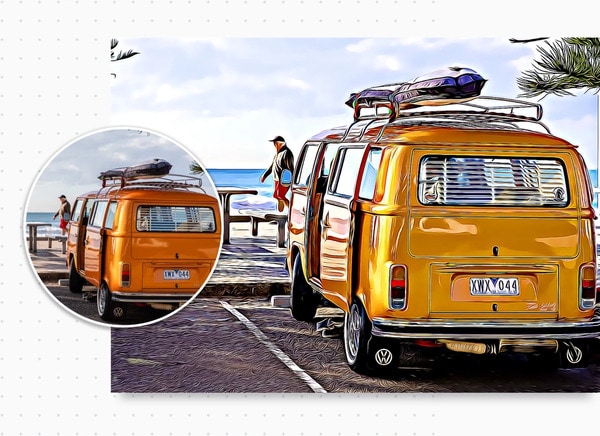
BeFunky permite aplicar efectos de estilo cartoon desde su editor de fotos. Es una opción adecuada si quieres convertir una foto en caricatura sin crear un video animado.
- Interfaz sencilla.
- Permite aplicar efectos artísticos directamente sobre una fotografía.
- Cambia el estilo de la imagen, pero no sustituye a una herramienta de animación de fotos con IA.
- Algunas funciones pueden estar limitadas según el plan disponible.
2. ToonMe: para crear retratos de estilo cartoon
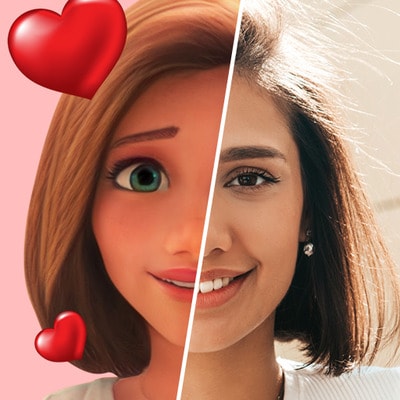
ToonMe aplica estilos de ilustración y caricatura a fotografías, especialmente a retratos. Puede servir para crear una versión dibujada de una persona, pero su función principal no es convertir una foto en video.
- Proceso sencillo para transformar retratos.
- Ofrece distintos estilos visuales de caricatura.
- Está orientado principalmente a fotografías con rostro.
- Para añadir movimiento real, conviene utilizar una herramienta de animación o imagen a video.
Conclusión
Para animar fotos online, primero define qué resultado buscas. Si quieres convertir una imagen en un video con movimiento y continuar editándolo, una herramienta de imagen a video como Filmora encaja mejor. Si quieres dar vida a una foto antigua, una solución especializada en animación facial como MyHeritage resulta más adecuada. En cambio, si solo buscas un cambio de estilo visual, BeFunky o ToonMe pueden ayudarte a crear una caricatura sin confundir ese efecto con una animación real.
Preguntas frecuentes sobre cómo animar fotos con IA
-
¿Cómo puedo animar una foto con IA?
Sube una imagen a una herramienta de animación o de imagen a video, elige el tipo de movimiento y, si la plataforma admite instrucciones de texto, describe una acción concreta. Después genera el clip, revisa posibles deformaciones y edita el resultado antes de publicarlo. -
¿Se puede animar una foto online gratis?
Algunas plataformas ofrecen acceso gratuito, pruebas o generaciones limitadas. Las condiciones pueden cambiar, por lo que conviene revisar los límites actuales de cada servicio antes de empezar. -
¿Qué IA sirve para dar vida a fotos antiguas?
MyHeritage está orientado a animar retratos y fotografías familiares antiguas mediante movimientos faciales. Si quieres crear una escena más amplia o añadir movimiento de cámara, una herramienta de imagen a video puede ofrecer mayor flexibilidad. -
¿Cómo convertir una foto en video con IA?
Utiliza una herramienta de imagen a video con IA, sube la fotografía y define el movimiento que quieres generar. En soluciones como Filmora puedes continuar editando el clip después para ajustar duración, texto, música y otros elementos. -
¿Puedo animar el rostro de una foto?
Sí. Las herramientas de animación facial pueden añadir movimientos como parpadeos, sonrisas o pequeños giros de cabeza a un retrato estático. Para obtener mejores resultados, utiliza una foto nítida con el rostro bien visible. -
¿Cuál es la diferencia entre animar una foto y convertirla en caricatura?
Animar una foto significa añadir movimiento o convertir la imagen en una secuencia de video. Convertirla en caricatura cambia su estilo visual, pero la imagen puede seguir siendo estática.
