


 100% seguro | No requiere suscripción | Sin malware

La IA vuelve a marcar tendencia. Esta vez, los videos de bebés hablando con IA en formato podcast se han convertido en uno de los contenidos virales del momento en redes sociales. La fórmula es simple y efectiva: un bebé con voz de adulto, comentarios inesperados y una puesta en escena de podcast que resulta imposible de ignorar. Después de ver uno, es normal querer crear el tuyo.
La buena noticia es que hacer un video de bebé hablando con IA es más sencillo de lo que parece. Con un generador de videos de bebés con IA, puedes sumarte a esta tendencia y producir un clip listo para compartir. A continuación, te mostramos el proceso paso a paso.


 Descarga segura | Sin malware
Qué es la tendencia del podcast de bebés con IA
En realidad, ningún bebé está grabando un podcast. La gracia está en usar IA para simularlo y convertir la idea en un contenido breve, llamativo y fácil de compartir.
La tendencia del podcast de bebés con IA consiste en mostrar a un bebé, a menudo inspirado en presentadores populares, sentado ante un micrófono y hablando con sincronización labial y voz de adulto.
El resultado mezcla ternura y humor absurdo, y por eso este tipo de videos se repite en TikTok, Reels y Shorts. Si quieres sumarte a la tendencia, estas son algunas ideas de contenido que funcionan bien:
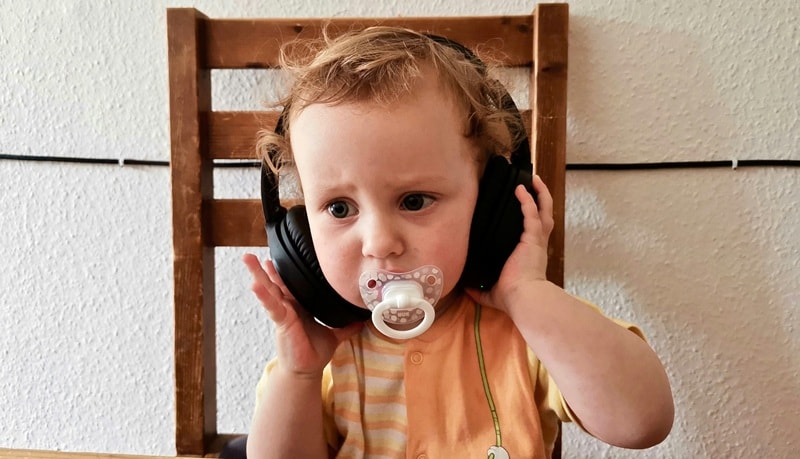
- Crear tu propio bebé podcaster: El formato de podcast de bebés con IA funciona muy bien en contenido humorístico. Si quieres subirte a la tendencia, este es un buen momento para aprender a hacer un video de bebé hablando con IA y darle tu propio enfoque.
- Montar un noticiero de bebés: Inventa titulares llamativos y haz que tu bebé con IA los presente como si fuera un conductor de noticias. Es una forma sencilla de crear clips rápidos y memorables.
- Dar consejos con humor: Poner ideas de adultos en boca de un bebé genera un contraste muy efectivo. Ese choque entre apariencia y discurso suele funcionar muy bien en redes.
- Hacer memes cortos: Combina audios en tendencia con reacciones de bebés y crea piezas breves para TikTok, Reels o Shorts.
- Parodiar a celebridades: Convierte a un personaje conocido en versión bebé y crea un monólogo o una entrevista en clave de humor.
Cómo crear videos de bebés hablando con IA
Ahora que ya conoces la tendencia, vamos a ver cómo crear uno de estos videos. Hacer un video de bebé hablando con IA es mucho más fácil de lo que parece. En la práctica, el proceso se resume en tres pasos:
- Generar una imagen de referencia del bebé
- Animar la foto para que hable
- Añadir narración y subtítulos
Si usas un editor todo en uno como Wondershare Filmora, puedes completar todo el flujo de trabajo en una sola aplicación, sin ir saltando entre distintas herramientas. Filmora integra funciones para crear imágenes con IA, convertirlas en video, sincronizar voz y añadir subtítulos dentro del mismo proyecto.
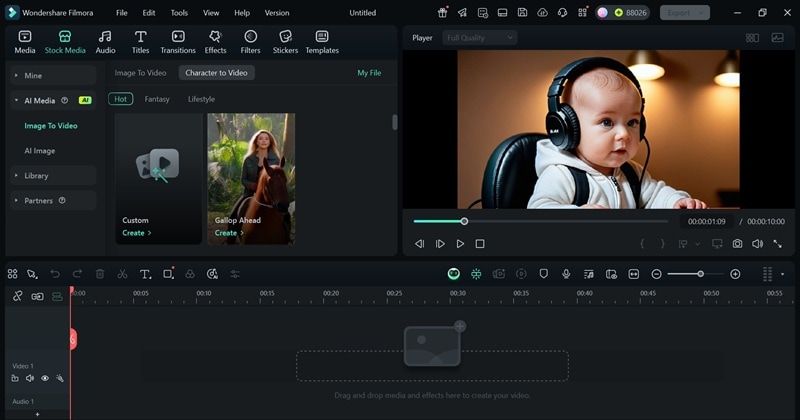 Descarga segura | Sin malware
Si quieres verlo paso a paso, sigue esta guía para crear tu propio video de bebé hablando con IA en Filmora.
1. Generar una imagen de referencia del bebé
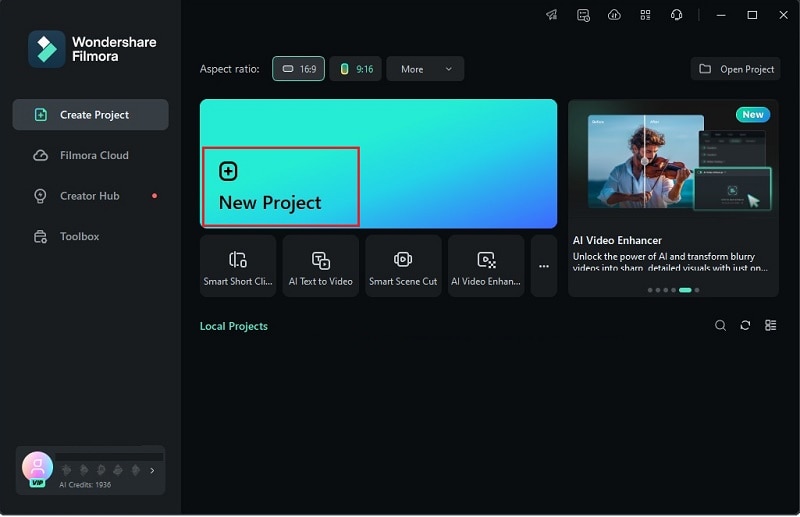
Lo primero es crear la imagen del bebé que usarás en el video. Puedes hacerlo con la función de Imagen IA integrada en Filmora. Si todavía no lo has instalado, descarga la versión más reciente, ábrela y haz clic en "Nuevo proyecto" para empezar desde cero.
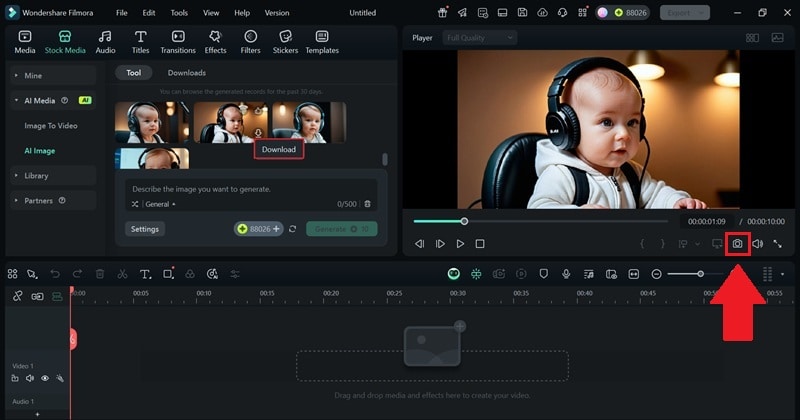
Una vez dentro de la interfaz de edición, ve a "Medios de archivo", abre "Medios IA" y elige la función "Imagen IA".
Al escribir el prompt, sé lo más específico posible para definir el aspecto del bebé. También puedes elegir un estilo visual, aunque para este ejemplo basta con "General". Cuando tengas el prompt listo, haz clic en "Generar".
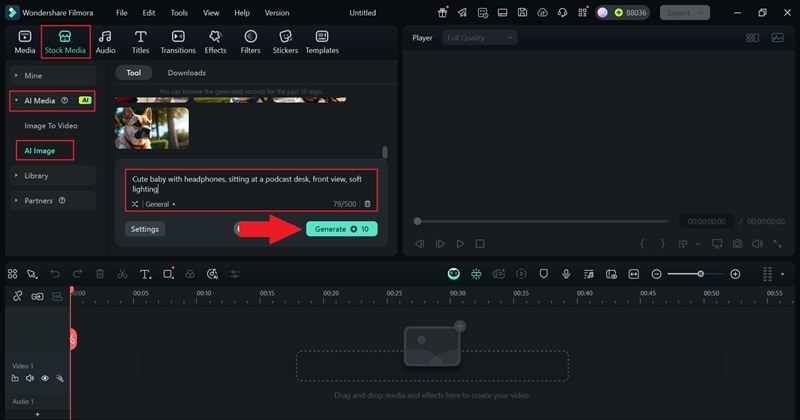
Cuando finalice la generación, verás varias opciones. Elige la que mejor encaje con tu idea, haz clic en el icono de descarga y luego en el icono de cámara para guardarla en tu dispositivo. Esa imagen será la base de tu video de bebé con IA.
2. Haz que la foto del bebé se mueva y hable con IA
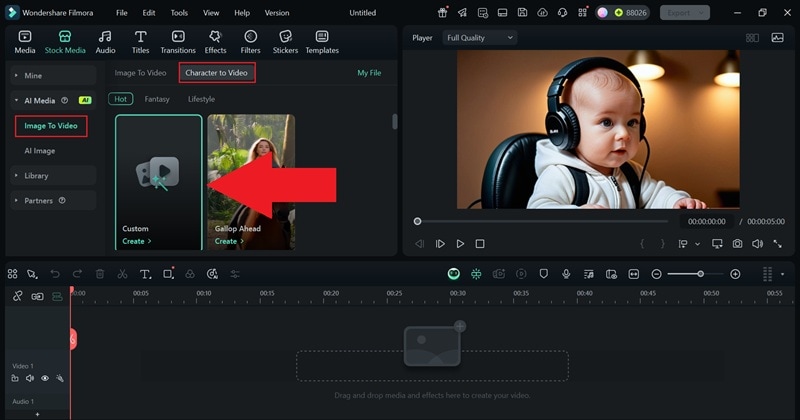
Ahora toca animar la imagen para que parezca que el bebé está presentando un podcast. Para hacerlo, ve a "Imagen a video" y selecciona "Personaje a video".
Encontrarás varias plantillas, pero si quieres crear un podcast de bebé con IA, la opción "Personalizado" te dará más control sobre el resultado final. Así podrás adaptar mejor el estilo visual al guion o a la voz que vayas a usar.
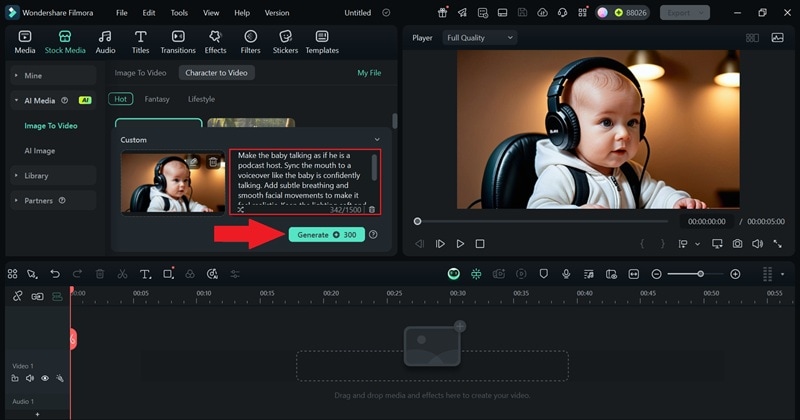
En la ventana que aparece, sube la imagen del bebé y escribe un prompt para convertirla en video. Esta parte es importante: cuanto más claro y detallado sea el prompt, más coherente será la animación.
Puedes tomar como referencia el ejemplo de la imagen inferior. Cuando lo tengas listo, haz clic en "Generar" y deja que Filmora procese el video.
Cuando termine, reproduce el resultado y, si te convence, arrástralo a la línea de tiempo de edición.
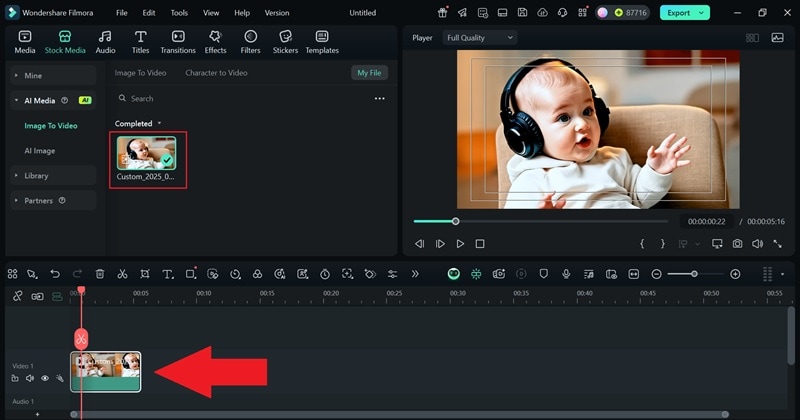
Si quieres darle formato de conversación, repite el mismo proceso con la imagen de un gato u otro personaje. Así conseguirás un podcast de bebé con IA más dinámico y entretenido.
Cuando el clip del segundo personaje esté listo, colócalo junto al del bebé en la línea de tiempo y ajusta el orden para que parezca un diálogo natural.
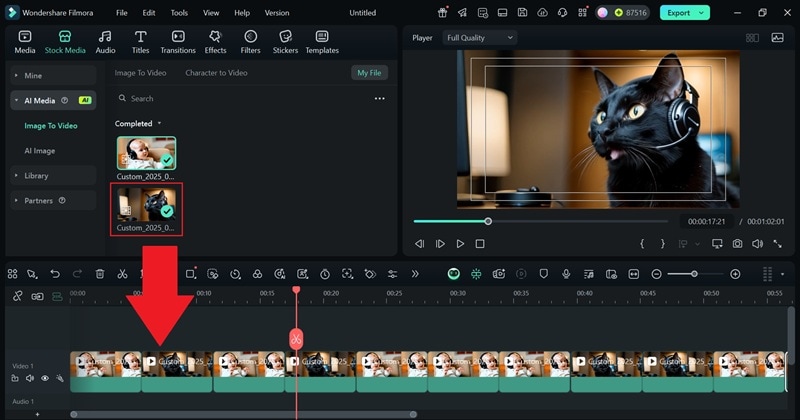
3. Añade narración y subtítulos a tu video de bebé hablando
Para que el video resulte más creíble y fácil de seguir, añade narración y subtítulos. Esto mejora la accesibilidad y también hace que el contenido funcione mejor en redes sociales.
Si no quieres usar tu propia voz, puedes recurrir a la función de Texto a voz. Solo ve a "Audio" > "Texto a voz" y haz clic en "Comenzar". Filmora convertirá tu guion escrito en una voz sintética con un tono natural.
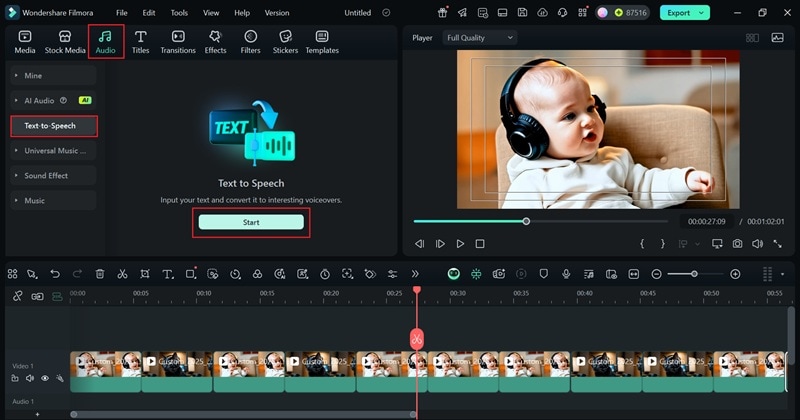
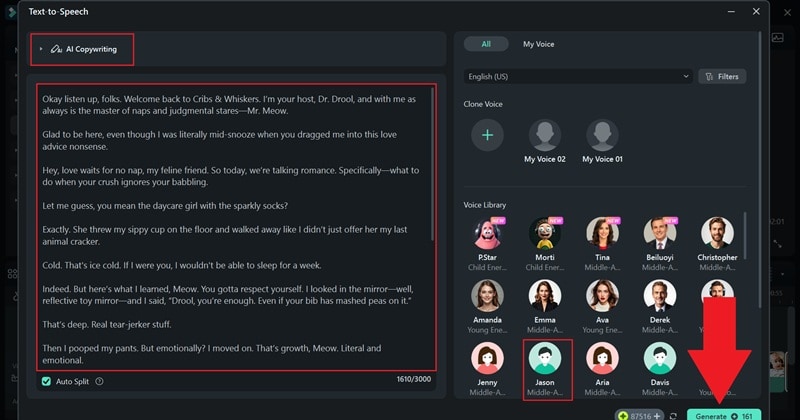
Después, pega el guion o la conversación en el cuadro de texto. Si necesitas ideas o quieres pulir el resultado, puedes apoyarte en la función de Redacción IA de Filmora.
Consulta la Guía oficial de Redacción IA de Filmora si quieres ver el proceso con más detalle. Cuando el guion esté listo, selecciona una voz adecuada y haz clic en "Generar" para crear la narración.
Cuando el proceso finalice, la narración y los subtítulos se añadirán automáticamente a la línea de tiempo. Después, solo tendrás que ajustar los clips para que las intervenciones del bebé y del otro personaje queden bien sincronizadas.
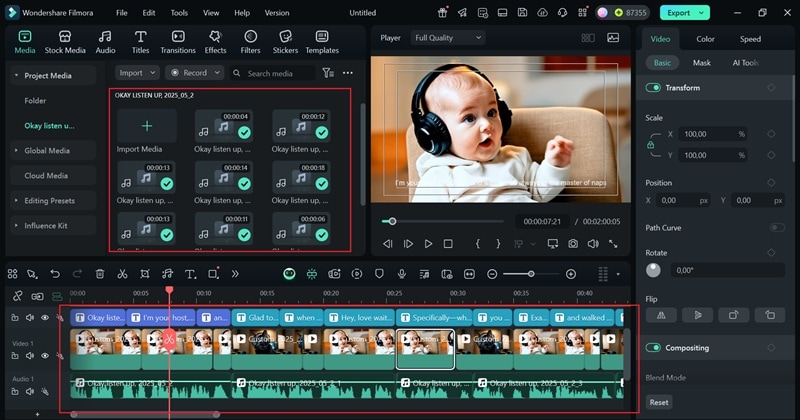
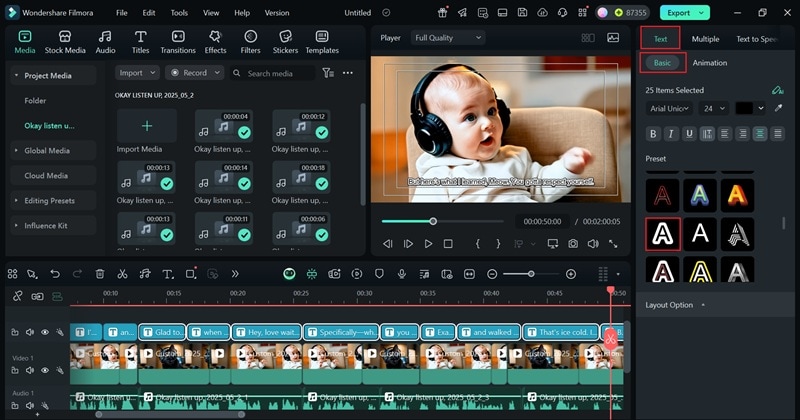
Si los subtítulos no se leen con claridad, puedes mejorarlos así:
- Haz clic en la pista de subtítulos en tu línea de tiempo.
- Ve al panel de propiedades de la derecha y selecciona "Texto" > "Básico".
- Elige una plantilla que haga los subtítulos más visibles y fáciles de leer.
Prueba varios estilos hasta encontrar el que mejor funcione con tu video.
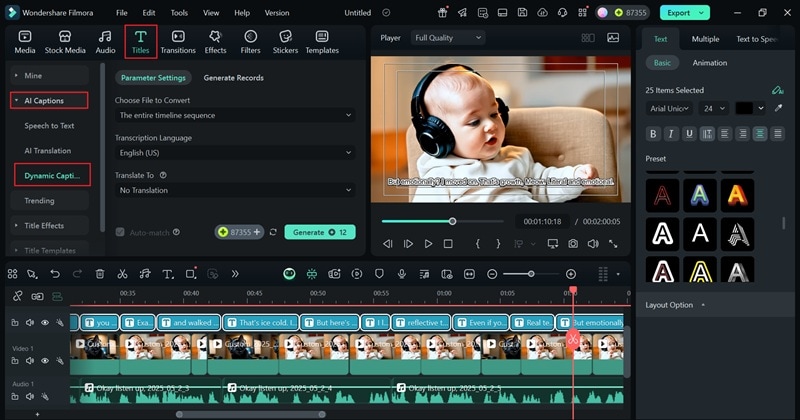
Otra alternativa es usar Subtítulos automáticos de Filmora para generar y personalizar los subtítulos. Esta función incluye plantillas creativas que ayudan a que el texto destaque mejor en pantalla.
Si necesitas más ayuda, consulta la Guía oficial de Subtítulos automáticos de Filmora para ver todos los pasos.
4. Guarda tu video de bebé con IA
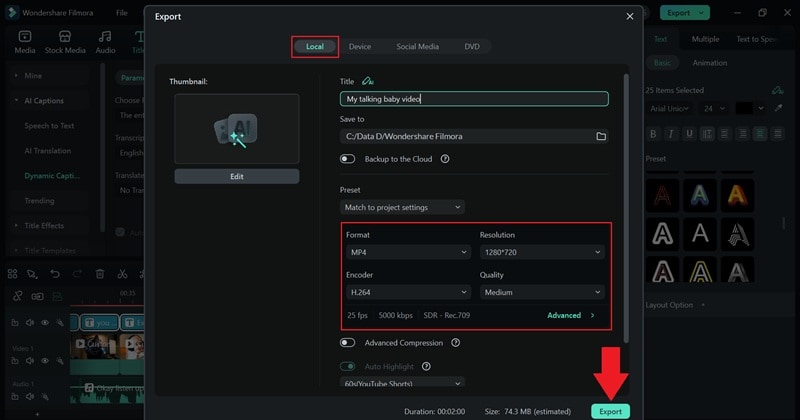
Cuando el video esté listo y hayas terminado de editar, haz clic en el botón "Exportar" en la esquina superior derecha.
- Si quieres guardarlo en tu dispositivo, elige "Local".
- Si prefieres publicarlo directamente, selecciona "Redes Sociales".
Comprueba que se exporta como archivo de video, ajusta la resolución si hace falta, asigna un nombre al proyecto y elige la carpeta de destino. Después, vuelve a pulsar "Exportar" y listo.
Más plantillas para crear videos de bebés con IA
Filmora no solo sirve para crear un podcast de bebé con IA. También incluye otras plantillas con las que puedes transformar una imagen estática en escenas más creativas y fáciles de compartir.
Por ejemplo, la función de Imagen a video con IA incorpora plantillas que animan la foto del bebé en distintos contextos. Estas son dos de las más llamativas:
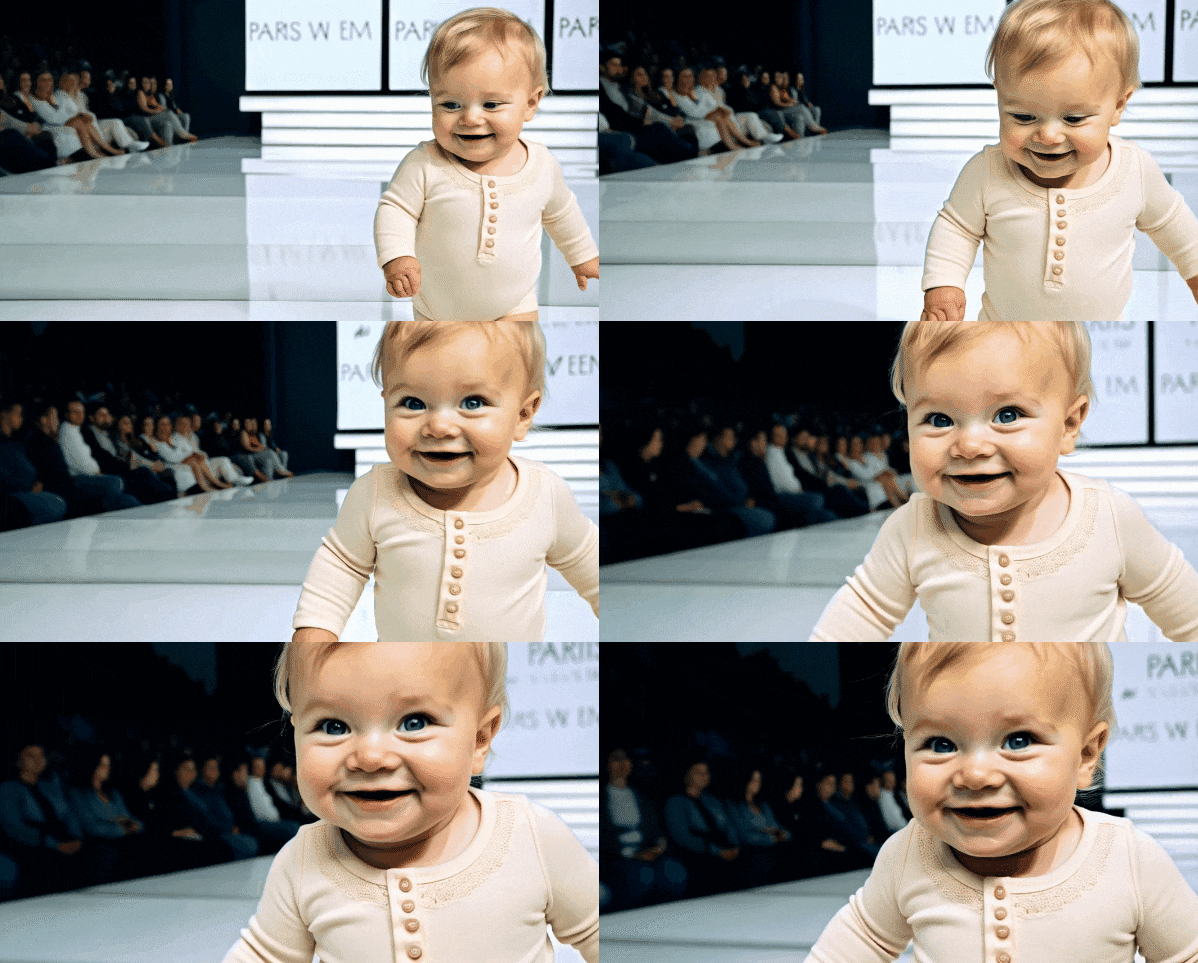
Bebé en la pasarela: Convierte la foto de tu bebé en un modelo de alta moda desfilando bajo los focos y ante un público entusiasmado.
DJ en discoteca: Coloca a tu bebé en la cabina de un club con luces de neón y conviértelo en el protagonista de una escena con mucha personalidad.
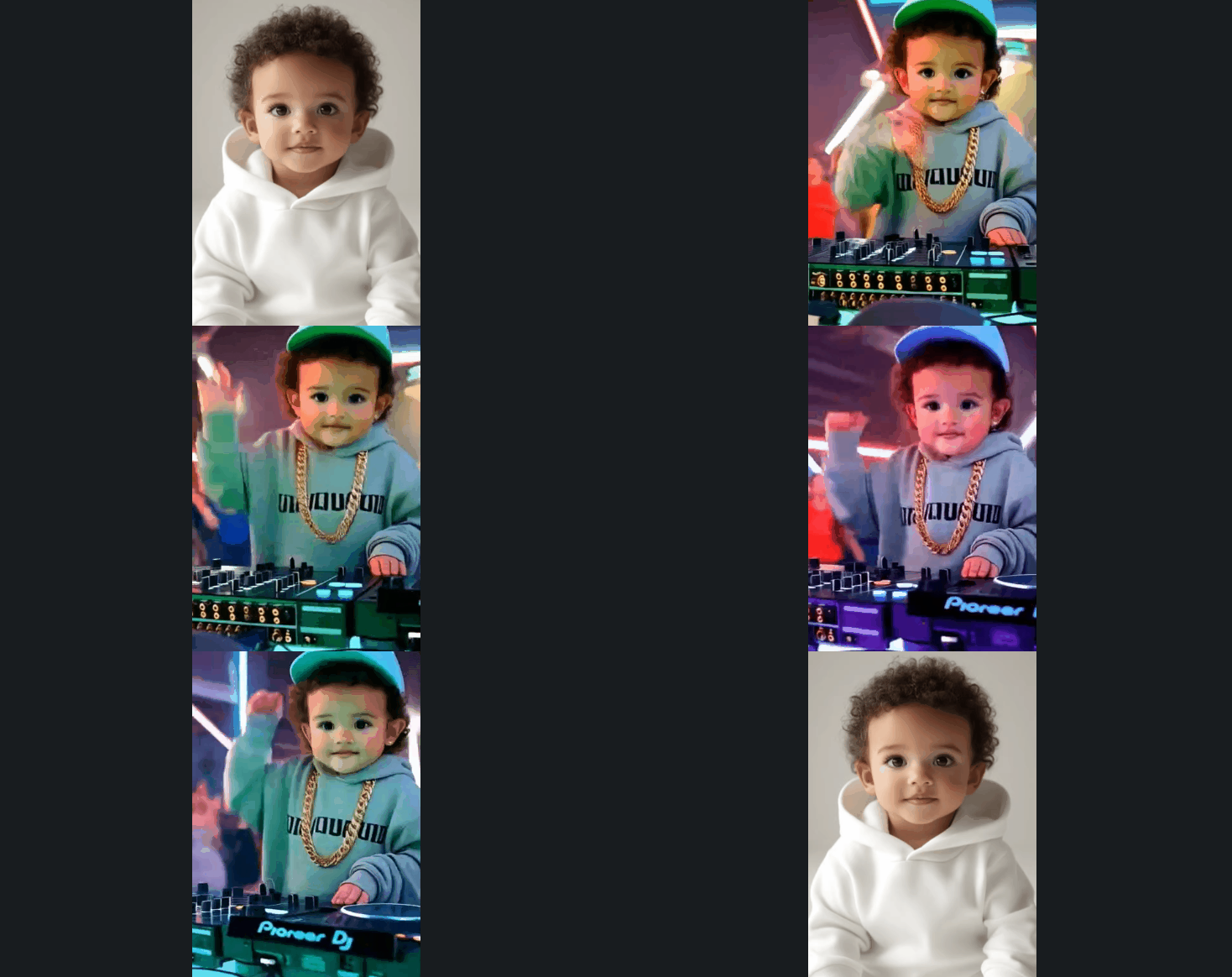
Estas plantillas están disponibles en Filmora para escritorio. Si quieres probarlas, sigue esta guía rápida y crea un nuevo video de bebé con IA en pocos minutos.
Paso 1Encuentra la plantilla en Imagen a video con IA
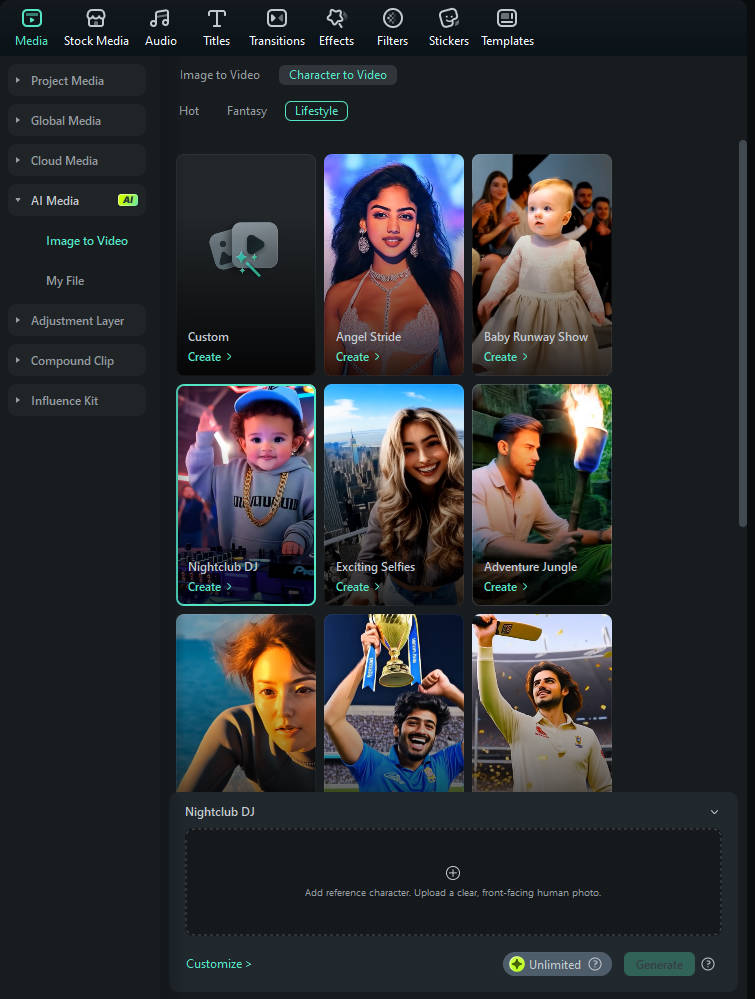
Cuando abras Filmora y empieces un proyecto nuevo, dirígete a "Stock Media" > "AI Media" y selecciona "Imagen a video".
Después, entra en "Personaje a video", elige la categoría "Estilo de vida" y revisa las plantillas disponibles hasta encontrar una con un bebé. En este ejemplo, usaremos la plantilla "DJ en discoteca".
Paso 2Sube tu foto y genera un video con IA
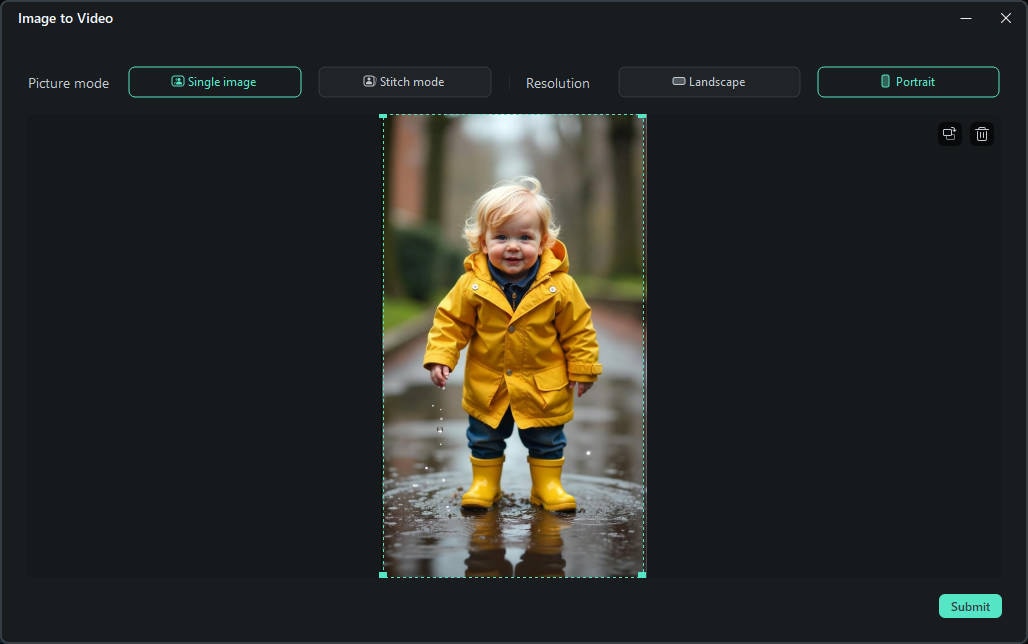
A continuación, importa la foto del bebé que quieras transformar. En este caso no necesitas escribir ningún prompt. Solo haz clic en "Generar" y deja que Filmora haga el resto.
Paso 3Edita y guarda tu video
Cuando el video esté listo, revísalo y arrástralo a la línea de tiempo de edición. Puedes enriquecerlo con stickers, filtros, efectos de sonido o efectos de video según el estilo que busques.
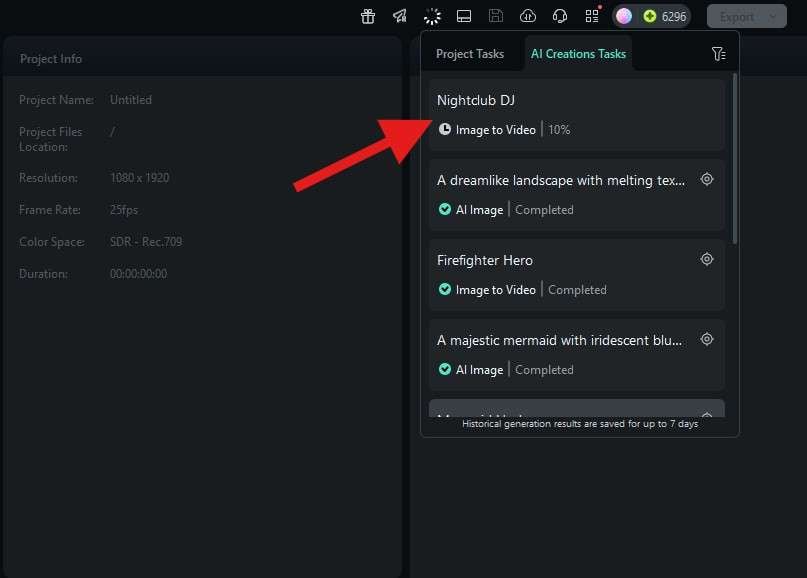
Cuando tu video quede como quieres, guarda la creación pulsando el botón "Exportar".

Conclusión
Los videos de bebés hablando con IA en formato podcast se han convertido en una tendencia viral, y recrearlos es mucho más fácil de lo que parece. Con esta guía, puedes generar la imagen, animarla, añadir voz y subtítulos, y dejar el video listo para publicar con Wondershare Filmora.
Filmora reúne en un solo editor las funciones necesarias para este tipo de contenido: Imagen IA para crear la referencia, Imagen a video con IA para animarla y Texto a voz para generar narración y subtítulos. Además, incluye plantillas adicionales para producir más variaciones de videos de bebés con IA sin salir de la misma herramienta.
Si buscas una forma práctica de crear un video de bebé hablando con IA, este flujo de trabajo te permite hacerlo de manera rápida, clara y apta para principiantes.
Descarga segura | Sin malware
