
Transcripción
Como ocurre en muchos videojuegos, vamos a mostrar varias opciones en pantalla y después pasaremos el cursor sobre ellas. Así podremos previsualizar el personaje y aplicar el estilo que mejor encaje con la escena.
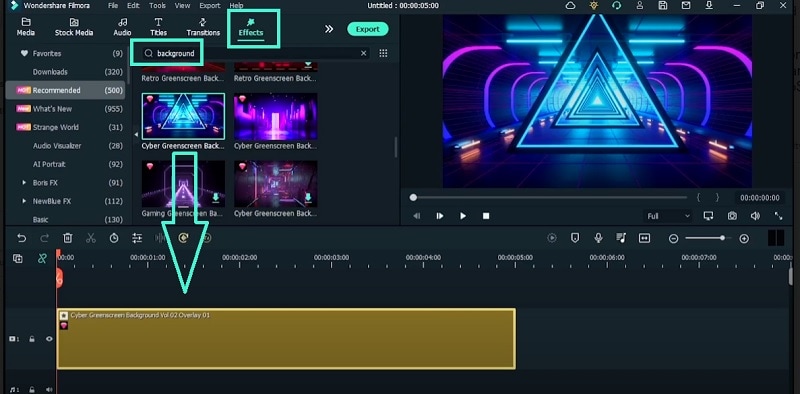
Este efecto de pantalla de videojuego es fácil de crear con Wondershare Filmora. Lo primero es preparar un fondo adecuado. En el menú Efectos, escribe "background" y elige Cyber Greenscreen Background Vol 2 para conseguir una estética gaming más marcada.
Arrastra el fondo a la línea de tiempo. Añade también el video con pantalla verde del bailarín. Para eliminar el verde del clip, selecciona la grabación y entra en la opción Clave de croma.
Elige primero un color cualquiera y utiliza después el cuentagotas para seleccionar el tono exacto de verde del video. Activa el canal alfa para comprobar que el fondo se sustituye de forma limpia.
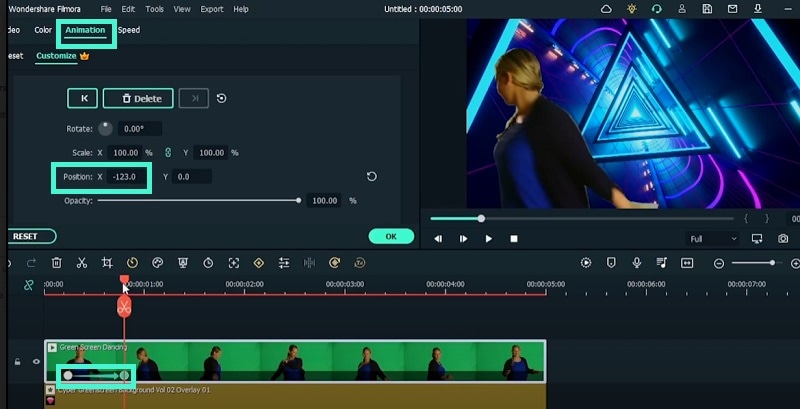
Ahora animaremos la posición del bailarín. Haz doble clic en el video, abre Animaciones y crea un fotograma clave en la posición inicial. Avanza unos fotogramas y modifica la posición X para desplazar el personaje hacia la izquierda.
Después necesitamos una superposición de apertura con estilo de videojuego. Ve a Efectos > Tema de juegos y elige Dynamic Overlay 04. Colócala sobre el video de pantalla verde, acorta su duración y desplaza el clip de pantalla verde hacia la derecha.
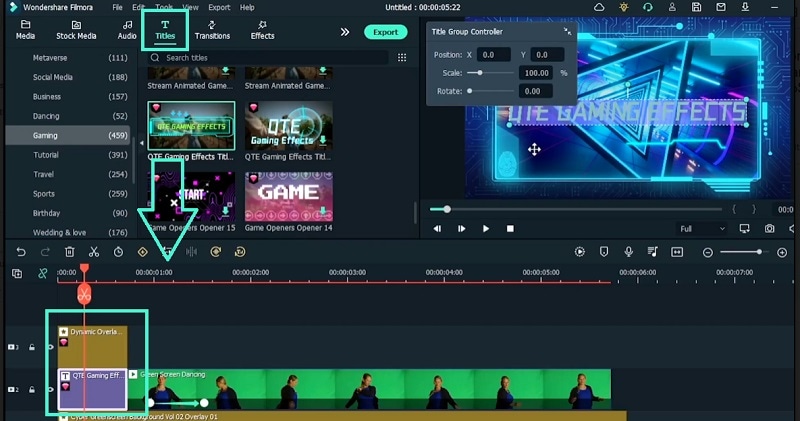
También añadiremos texto para la escena inicial. Ve a Títulos > Juegos y coloca QTE Gaming Effects debajo de la superposición. Haz doble clic para editar el texto y adaptarlo al estilo visual del efecto.
Agrega una transición al inicio de la superposición. En Transiciones > Juegos, selecciona Streaming and Gaming y colócala entre el video de pantalla verde y la superposición, además de situarla en la pista superior cuando sea necesario.
Crea una animación de entrada para que el personaje aparezca desde abajo y se desplace hacia un lado. Añade un fotograma clave y ajusta la posición Y hasta conseguir el movimiento que buscas.
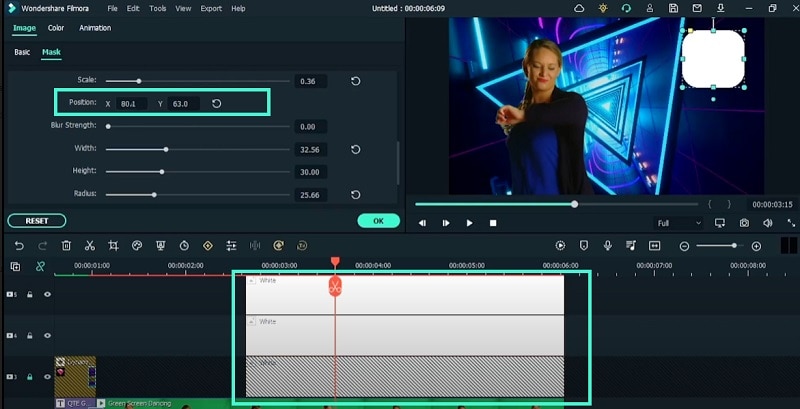
Ahora vamos a crear las cajas donde aparecerán los efectos. Ve a Medios > Color de muestra y elige un color de fondo. Haz doble clic, abre Máscara y añade una máscara rectangular. Dale forma cuadrada y aumenta el radio para redondear las esquinas.
Para este tipo de composición conviene tener una toma limpia de la habitación, sin el actor, y otra toma del actor realizando los saltos o movimientos. Con ambos clips podrás construir el efecto dentro de Wondershare Filmora.
Añade una animación de entrada a todas las cajas blancas. Selecciónalas, ve a Animaciones y aplica el ajuste predefinido Deslizar a la derecha. Desfásalas ligeramente entre sí para que aparezcan una después de otra.
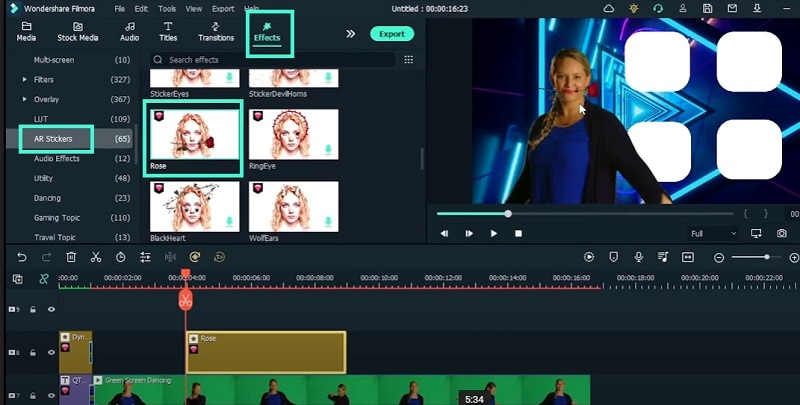
Cambia la posición de las cajas blancas y colócalas debajo del video de pantalla verde. Luego ve a Efectos > Stickers de AR y elige los elementos que representarán cada opción. Añádelos sobre el video de pantalla verde.
En este ejemplo se usan Rosa, Sombrero de mago, Ángel y Mariposas. Colócalos en línea dentro de la línea de tiempo. Para reforzar cada opción, entra en Medios de stock > Giphy y busca stickers relacionados.
Por ejemplo, escribe "rose", coloca el sticker debajo del clip de pantalla verde y haz que su duración coincida con la del elemento Rosa. Ajusta la posición del sticker dentro de la caja blanca desde el visor.
Como los stickers están animados, utiliza un fotograma congelado para que solo se activen cuando el cursor pase por encima. Copia y pega cada sticker al otro lado, haz clic derecho y ve a Velocidad > Añadir fotograma congelado.
Ahora puedes ajustar su duración con más precisión. Coloca cada fotograma congelado debajo del efecto animado y ajústalo a su caja blanca correspondiente. Repite el proceso con todas las opciones.
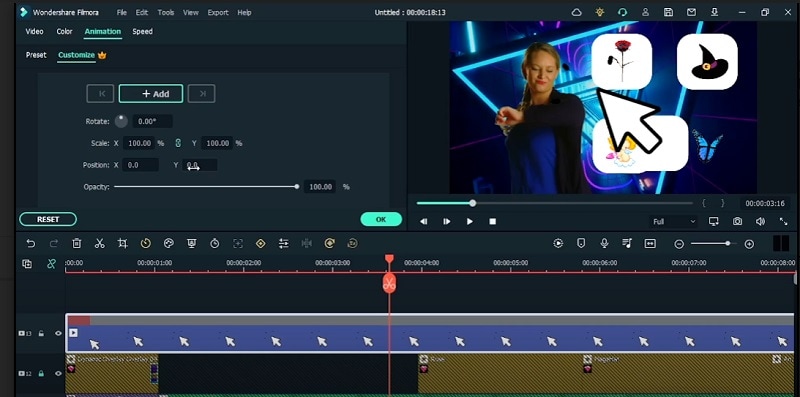
Por último, añade un elemento de cursor o ratón para simular los clics sobre las cajas. Ve a Medios de stock, escribe "click", llévalo a la línea de tiempo y aplica también un fotograma congelado.
Ajusta su duración y colócalo por encima del resto de pistas. Añade fotogramas clave alineados con cada efecto. Primero haz que el cursor suba desde abajo mediante la posición Y y sitúalo sobre la caja de la rosa, como si hicieras clic en ella.
Avanza unos fotogramas hasta el segundo efecto. Añade un fotograma clave justo antes y mueve el sticker del cursor hacia la segunda caja. Repite el mismo proceso con el resto de cajas para completar la interacción.
Para terminar, ve a Efectos y añade Fitness Intensity en la parte superior de todas las pistas. Reproduce el proyecto para revisar la animación del personaje y el aspecto final de tu efecto de pantalla de videojuego.
Cómo crear efectos de pantalla de videojuego en un video
Qué necesitas preparar:
- Una computadora con Windows o macOS
- Un clip de video con el sujeto grabado sobre pantalla verde
- El editor de video Wondershare Filmora
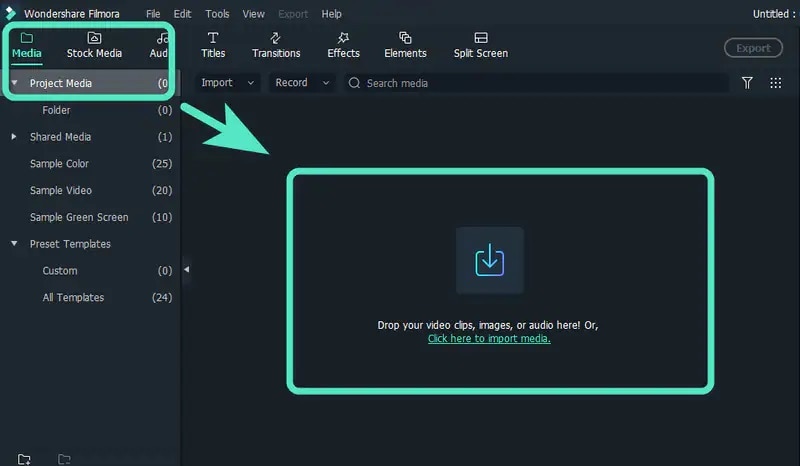
Instala Filmora y abre un proyecto nuevo. Después, arrastra el video grabado con pantalla verde a la biblioteca de medios del proyecto para empezar a montar la escena.
Ve al menú Efectos y busca un fondo para la composición. Arrastra "Cyber Greenscreen Background Vol 02 Overlay 01" a la línea de tiempo. Luego coloca tu video de pantalla verde encima y elimina el fondo desde Video > Básico > Clave de croma.
Haz doble clic en el video y abre Animaciones. Crea un fotograma clave al inicio, avanza unos fotogramas y añade otro para modificar la posición X del personaje. A continuación, ve a Efectos > Tema de juegos y coloca Dynamic Overlay sobre el video de pantalla verde. Ajusta la duración de ambos clips para que la superposición y el personaje queden sincronizados.
Abre Títulos > Juegos, añade "QTE Gaming Effects Title" y colócalo debajo del overlay. Haz doble clic para editar el texto, la fuente y el estilo visual. Después, entra en Transiciones y usa "Streaming and Gaming transition" entre el título, el overlay y el video de pantalla verde para dar continuidad a la escena.
Añade un fotograma clave al principio del video de pantalla verde y cambia la posición Y para que el personaje aparezca desde abajo. Después, ve a Medios > Color de muestra > Blanco y añade ese elemento a la línea de tiempo. Haz doble clic, abre Máscara, aplica una máscara rectangular, conviértela en cuadrado y aumenta el radio para redondear las esquinas.
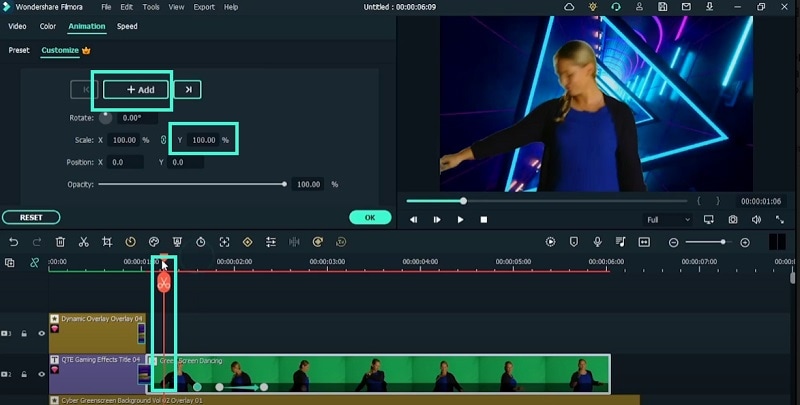
Copia y pega la pista de la caja blanca hasta crear cuatro cajas. Colócalas una junto a otra modificando la posición X y Y. Para animar su entrada, ve a Animación y aplica Deslizar a la derecha. Desplaza ligeramente cada caja en la línea de tiempo para que aparezcan de forma progresiva. Por último, sitúalas debajo del video de pantalla verde.
Ve a Efectos > Stickers AR y arrastra el elemento Rosa sobre el video de pantalla verde. Repite el proceso con Sombrero de mago, Ángel y Mariposas. Luego entra en Medios de stock > Giphy, busca stickers relacionados, por ejemplo "rose", y colócalos debajo del video de pantalla verde. Ajusta la duración de cada sticker para que coincida con su Sticker AR y con la caja blanca correspondiente. Añade un fotograma congelado a cada elemento cuando necesites mantenerlo estático.
Ve a Medios de stock > Giphy, escribe "click" y añade un cursor a la línea de tiempo, por encima del resto de clips. Aplica un fotograma congelado y utiliza fotogramas clave para que el cursor salga desde abajo y se desplace de una caja a otra. Sincroniza cada movimiento con el efecto que debe activarse. Para rematar la estética del video, ve a Efectos > LUT y aplica Fitness Intense.
En este tutorial has aprendido a crear efectos de pantalla de videojuego en Filmora combinando pantalla verde, overlays, títulos gaming, stickers AR, máscaras, transiciones y fotogramas clave.
- Consejos y trucos de animación para aportar nuevas ideas a tus videos
- Cómo crear cajas de selección y añadir stickers AR dentro de una escena gaming
- Cómo usar elementos de cursor y efectos de clic para simular una interfaz de videojuego


Únete al debate y dinos lo que piensas