
Muchos creadores que editan sus vídeos con Vita en el móvil acaban buscando cómo llevarla al PC. La razón es clara: una pantalla más grande ofrece más precisión de corte, un flujo de trabajo más rápido y espacio para detalles creativos. Esta guía explica cómo instalar Vita en PC y analiza los editores de escritorio que dan el salto desde la edición móvil.
En Windows no hay versión oficial, por lo que la única vía es un emulador. Para proyectos largos, los editores de escritorio nativos siguen siendo superiores: mejor rendimiento, exportación en alta calidad y efectos avanzados.
Guía práctica para instalar Vita en PC mediante BlueStacks o NoxPlayer, con análisis de las 7 mejores alternativas de escritorio para edición de vídeo en 2026.
Conclusiones clave:
- Vita no tiene versión oficial para PC: solo se puede usar en Windows con emuladores como BlueStacks o NoxPlayer.
- Los usuarios de Mac solo pueden instalar Vita desde la Mac App Store en modelos con chip M1 o posterior.
- Las alternativas de escritorio como Filmora, CapCut o Premiere Pro ofrecen aceleración GPU, edición multipista y exportación 4K/8K.
- Vita sigue siendo útil para clips cortos en redes sociales, pero se queda corta en proyectos largos o de alta resolución.
Vita para PC: lo que debes saber antes de instalarla
Vita es una aplicación gratuita de edición de vídeo creada por SNOW Corporation. Se ha ganado la confianza de YouTubers, vloggers y otros creadores de redes sociales por su combinación de sencillez y resultados profesionales.
Con más de 100 millones de descargas y buenas valoraciones, no es una app de nicho: es una herramienta consolidada del ecosistema móvil. Está disponible en Android e iOS, algo que no siempre ocurre con aplicaciones de edición.
La brecha del escritorio
A pesar de su popularidad, no existe una versión oficial para escritorio. La búsqueda de Vita para PC refleja una frustración real: Windows no admite instalación directa y obliga a recurrir a emuladores o archivos APK. En Mac solo los modelos con chip M1 o posterior de Apple pueden instalar Vita desde la Mac App Store; los Mac con procesador Intel todavía dependen de la emulación.
Funciones principales de Vita en móvil
- Exportación en Full HD (1080p) sin marca de agua
- Control de velocidad para cámara lenta y acelerada
- Transiciones cinematográficas y efectos creativos
- Filtros integrados y etalonaje de color
- Animaciones de texto y tipografías modernas
- Superposiciones de imagen dentro de imagen (PIP)
- Plantillas gratuitas para ediciones rápidas
¿Por qué los creadores buscan Vita para PC?
Más superficie de pantalla, render más rápido y la posibilidad de editar proyectos largos sin quedarse sin batería. Los equipos de escritorio también ofrecen más almacenamiento, clave para vlogs extensos o piezas cinematográficas.
Para Windows, el dato clave es que Vita solo puede ejecutarse mediante un emulador, lo que penaliza el rendimiento. En Mac con chip Apple Silicon funciona de forma nativa, pero sigue siendo la app móvil, no un editor de escritorio.
Con este contexto, vamos al paso a paso de cómo instalar y empezar a usar Vita en PC.

Cómo instalar Vita en PC paso a paso
Al no existir una versión oficial para Windows, usar el editor de vídeo Vita en PC requiere un emulador de Android. El emulador simula un móvil dentro del sistema, lo que permite instalar la app directamente desde la Google Play Store. Las opciones más usadas por la comunidad son BlueStacks y NoxPlayer.
Requisitos mínimos del sistema
- Sistema operativo: Windows 7 o posterior, macOS 11 o posterior
- Procesador: Intel, AMD o chip Apple
- RAM: 4 GB o más
- Almacenamiento: 10 GB de espacio disponible
Método 1: usar Vita en PC con el emulador de BlueStacks
- Descarga BlueStacks desde su sitio oficial. Después, instala y abre el programa.
- Inicia sesión con tu cuenta de Google.
- Abre la Google Play Store dentro de BlueStacks.
- Busca "VITA – Editor y creador de vídeo". Instala e inicia la aplicación para comenzar a editar.
Método 2: usar Vita en PC con NoxPlayer
- Descarga e instala NoxPlayer en tu ordenador.
- Ejecuta el programa e inicia sesión en tu cuenta de Google.
- Visita la Google Play Store dentro de NoxPlayer. Busca Vita e instálalo.
- Utiliza la aplicación con controles de PC y una pantalla más grande.
- Exportación completa de 1080p HD sin marca de agua
- Las plantillas facilitan las ediciones rápidas
- Filtros, música y animaciones de texto mejoran los vídeos
- Excelente opción para principiantes gracias a su interfaz sencilla
- No hay soporte para edición multipista
- No incluye seguimiento de movimiento (motion tracking)
- Animación por fotogramas clave (keyframes) no disponible
- El rendimiento baja con proyectos grandes o de alta resolución
Dónde se queda corta Vita en PC
Ejecutar Vita PC a través de un emulador, o instalarla en Mac desde la Mac App Store, sigue equivaliendo a usar la versión móvil en una pantalla más grande. Para ediciones rápidas funciona, pero las limitaciones aparecen cuando el proyecto crece.
- Opciones limitadas de exportación: Vita no permite control avanzado sobre resoluciones y códecs.
- Sin aceleración por GPU: la renderización es más lenta en comparación con editores como Filmora o Premiere Pro.
- Biblioteca de efectos reducida: los paquetes móviles no se comparan con los plugins y plantillas de escritorio.
- Diseño pensado para táctil: el manejo con ratón y teclado resulta poco fluido en una app creada para dedos.
Las 7 mejores alternativas de escritorio a Vita para PC
Si la descarga de la app Vita para PC te ha resultado demasiado limitada, estas son las mejores alternativas de escritorio, con soporte activo y trayectoria consolidada en el mercado profesional.
Wondershare Filmora: la mejor opción todo en uno
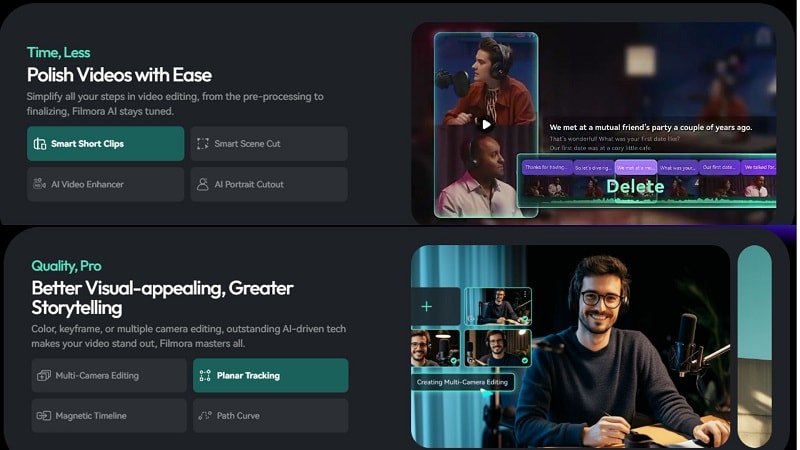
Filmora es un editor nativo de escritorio pensado para creadores que han superado las posibilidades de las apps móviles. Combina herramientas de IA, etalonaje de color y efectos profesionales con una interfaz que sigue siendo amigable para principiantes.
 Descarga segura
- Actualizaciones frecuentes con nuevos efectos y recursos
- Gran biblioteca de stock con música, vídeos y plantillas
- La edición con IA ahorra tiempo de trabajo
- Marca de agua en el plan gratuito
- Suscripción necesaria para funciones avanzadas de IA
- Enmascaramiento inteligente por IA y seguimiento planar
- Generación de vídeo a partir de texto con IA
- Eliminador de voz por IA + creación inteligente de música
- Edición basada en texto con transcripción automática
- Biblioteca extensa de transiciones, superposiciones y gráficos animados
- Corrección y etalonaje de color con LUTs y graduaciones personalizadas
- Estabilización de vídeo, composición y mejora automática
Filmora ofrece lo que Vita para PC no tiene: rendimiento estable, exportaciones 4K/8K y edición avanzada con IA. Es una plataforma todo en uno, ideal para YouTubers, profesionales del marketing y freelancers que construyen proyectos con acabado profesional.
Windows, macOS, Android, iOS
Los usuarios valoran el diseño intuitivo de Filmora y la amplitud de su biblioteca de recursos. Las actualizaciones frecuentes y la estabilidad del software aparecen como puntos fuertes. La marca de agua en la versión gratuita es la principal pega entre quienes aún no han pasado al plan de pago.
CapCut: ideal para creadores de redes sociales
CapCut es un editor multiplataforma pensado para creadores de contenido social. Permite a principiantes y usuarios avanzados producir clips cortos con buen acabado: efectos, transiciones y herramientas de texto, sin una curva de aprendizaje pronunciada.

- Interfaz amigable para principiantes
- Exportación en alta resolución y en varios formatos
- Incluye funciones avanzadas como chroma key y animación por fotogramas clave
- Las etiquetas e iconos son pequeños y difíciles de leer
- Requiere acceso a la biblioteca de fotos para flujos rápidos
- Algunos flujos se limitan a orientación vertical
- Integración y edición de audio
- Pantalla verde y eliminación de fondo
- Texto, subtítulos y títulos animados
- Animación por fotogramas clave (keyframes)
- Sincronización en la nube entre dispositivos
- Recorte intuitivo y transiciones modernas
- Exportación hasta 8K a 60 fps
CapCut es un salto relevante frente al Vita video editor para PC: ofrece herramientas avanzadas, exportación en alta resolución y colaboración en la nube, todo gratis y accesible para principiantes. Es ideal para ediciones rápidas con buen acabado.
Windows, macOS, Web
PCMag subraya el equilibrio entre facilidad y profundidad de CapCut. TechRadar valora su sincronización en la nube y el soporte 8K, aunque señala limitaciones de interfaz y algunas restricciones puntuales del flujo de edición.
Lightworks: edición profesional con línea de tiempo
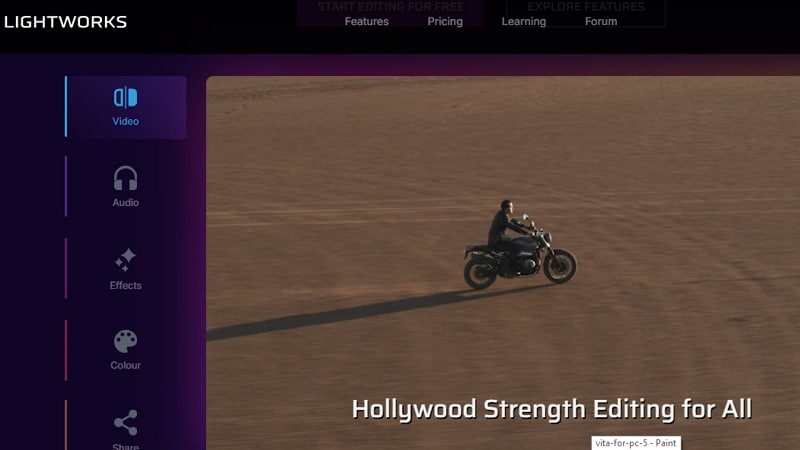
Lightworks es un editor de escritorio potente, con línea de tiempo profesional y exportaciones de calidad. Está pensado para creadores listos para ir más allá de las herramientas simples e incluye versiones gratuitas y de pago para diferentes necesidades.
- La versión gratuita ya permite edición en alta calidad
- Perfiles de exportación predeterminados para redes sociales
- Colaboración en la nube para proyectos en equipo
- Plan Pro necesario para exportaciones 8K
- Interfaz compleja que requiere tiempo para dominar
- Interfaz personalizable según el flujo de trabajo
- Atajos de teclado para agilizar la edición
- Títulos animados en 2D y 3D
- Acceso a bancos de audio y vídeo de stock gratuitos
- Soporte amplio de formatos de entrada y salida
- Recorte y división precisa en línea de tiempo
- Perfiles de exportación para YouTube, Vimeo, Instagram y Facebook
Para creadores que llegan desde el emulador de Vita video editor para PC, Lightworks representa un verdadero salto hacia el nivel profesional. Su línea de tiempo avanzada, los perfiles de exportación para redes sociales y su escalabilidad lo convierten en una buena base de crecimiento a largo plazo.
Linux, macOS, Windows
Los usuarios destacan la precisión de las herramientas de edición y el amplio soporte de exportación. Los recursos para trabajo en equipo son útiles en productoras pequeñas. Los principiantes mencionan una curva de aprendizaje pronunciada, aunque los tutoriales oficiales ayudan a mitigarla.
Shotcut: la flexibilidad del código abierto
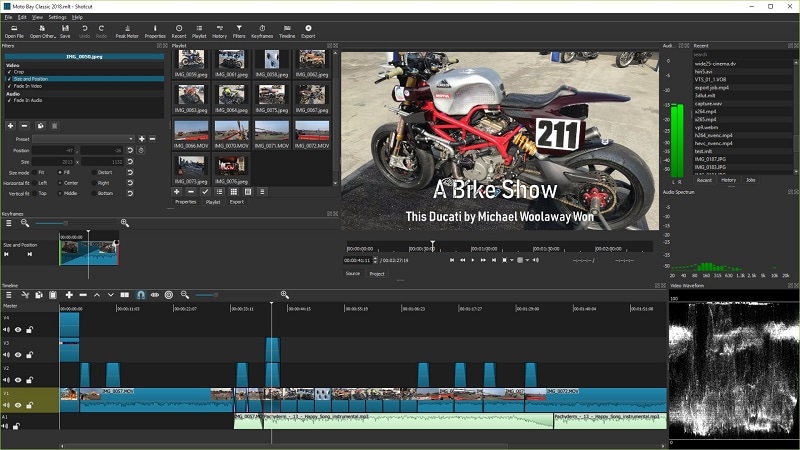
Para más control del que ofrece el móvil está Shotcut, un editor gratuito y de código abierto. Maneja tanto clips cortos como proyectos completos, lo que lo convierte en una alternativa versátil y relativamente sencilla a las aplicaciones de uso general.
- Amplio soporte de tipos de archivo multimedia
- Permite combinar distintas resoluciones y tasas de fotogramas en el mismo proyecto
- Captura de audio y vídeo directamente desde el sistema
- La interfaz puede abrumar a usuarios nuevos
- Las herramientas requieren práctica para dominarlas
- Exportación en alta resolución
- Grabación de pantalla y audio integrada
- Corrección de color, filtros y transiciones
- Edición de audio para calidad sonora refinada
Shotcut es una alternativa sólida al Vita app para PC: ofrece soporte ilimitado de formatos, control manual y actualizaciones constantes sin coste. Conviene especialmente a editores con presupuesto limitado.
Windows, macOS, Linux
- Software Advice: 4,5/5
- G2: 4,2/5
La crítica elogia el soporte de formatos de Shotcut y su fiabilidad en proyectos grandes. Para ser software gratuito, sorprende por su número de funciones, aunque los usuarios noveles pueden tardar en familiarizarse con la interfaz.
Clipchamp: rapidez para contenido en redes sociales
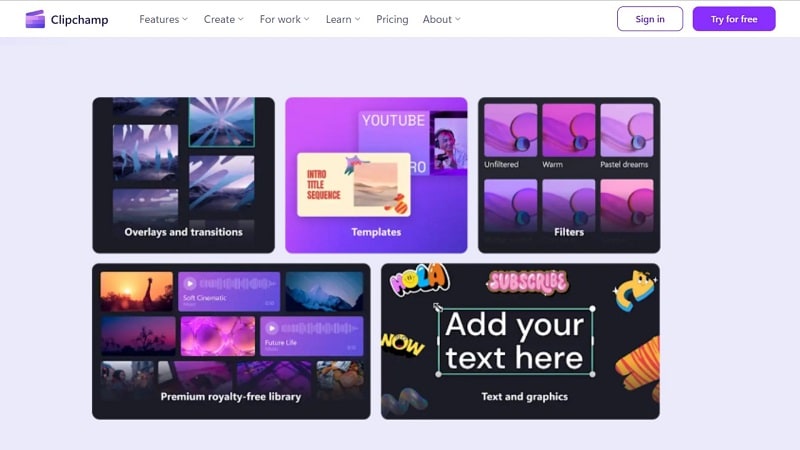
Clipchamp es el editor de vídeo basado en navegador de Microsoft, preinstalado también como aplicación de escritorio en Windows 11. Está orientado a creadores de contenido social y clips cortos, con plantillas listas y edición multipista sin requisitos de hardware pesados.
- Las plantillas agilizan la creación de vídeos
- También funciona directamente en el navegador, sin instalaciones pesadas
- Exportaciones Full HD sin marca de agua
- La aplicación de Windows refleja básicamente la versión web
- Requiere Chrome o Edge para un rendimiento fluido
- Edición por línea de tiempo con arrastrar y soltar
- Generación automática de subtítulos por IA
- Integración con Microsoft 365
- Soporte para vídeo multipista
- Plantillas integradas para exportaciones listas para redes sociales
Clipchamp es una opción práctica para creadores que migran desde el Vita app para PC y necesitan ediciones rápidas, plantillas sociales y la comodidad del navegador. No es una herramienta profesional, pero destaca por su salida inmediata y un acabado más que aceptable.
Web, Windows
Los usuarios en Capterra valoran lo fácil que resulta Clipchamp para principiantes y la rapidez de exportación. PCMag destaca las sólidas herramientas sociales pero recuerda su precisión limitada para proyectos complejos: está pensado para ediciones ligeras.
Kdenlive: software gratuito con funciones avanzadas
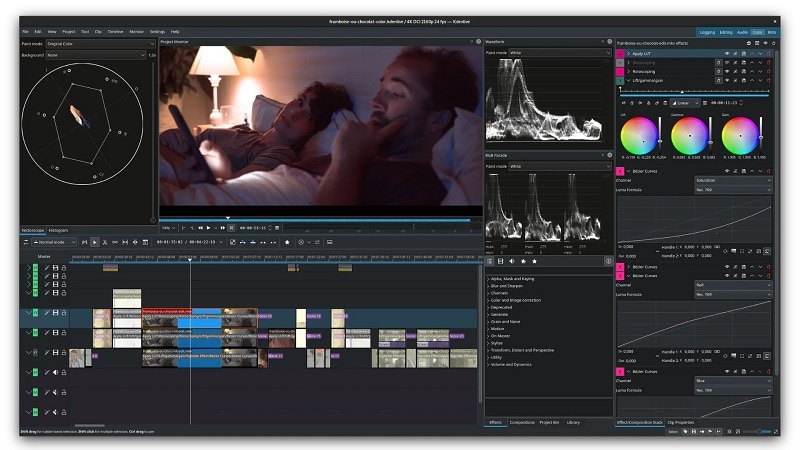
Kdenlive es un editor de código abierto del proyecto KDE, disponible para Linux, Windows y macOS. Ofrece edición multipista, efectos en tiempo real, corrección de color y la posibilidad de personalizar la interfaz para todo tipo de usuarios.
- Transiciones avanzadas y efectos visuales completos
- Exportación amplia: H.264, HEVC, AV1 y otros códecs
- Conjunto de funciones cercano al de programas de pago
- La renderización con GPU sigue siendo experimental
- Edición multipista para proyectos por capas
- Interfaz personalizable según el flujo de trabajo
- Soporte amplio de dispositivos de captura
- Doble monitor de vídeo para previsualizaciones precisas
- Manejo de múltiples formatos de audio, vídeo e imagen
Kdenlive es una buena elección para quienes quieren ir más allá del Vita video editor para PC sin invertir dinero. Su compatibilidad multiplataforma y sus actualizaciones frecuentes lo convierten en una opción fiable a largo plazo.
Windows, macOS, Linux
- SourceForge: 5/5
- Trustpilot: 3,5/5
Los usuarios en SourceForge elogian la cantidad de funciones y las actualizaciones constantes. En Trustpilot destacan especialmente su rendimiento en Linux, aunque algunos mencionan inconsistencias en la interfaz entre sistemas operativos.
Adobe Premiere Pro: el estándar de la industria
Adobe Premiere Pro es uno de los editores de vídeo más usados por profesionales del audiovisual. Integra las mejores herramientas de edición de vídeo y audio del sector, con conexión total a Creative Cloud y un navegador de medios renovado, lo que explica su presencia recurrente en rodajes y productoras.
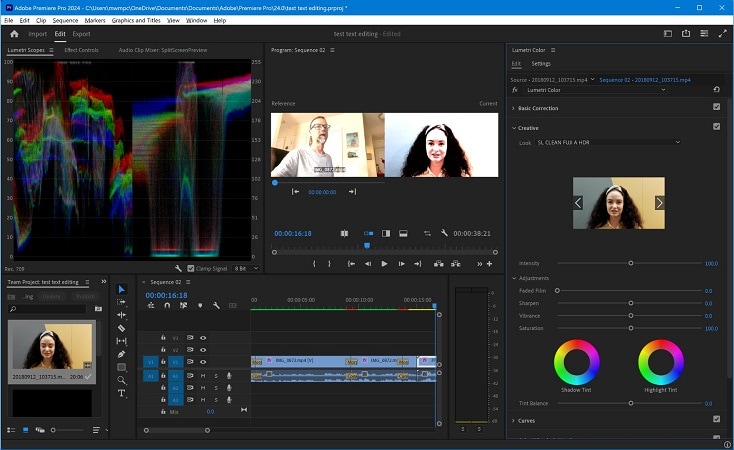
- Kit completo de efectos avanzados y herramientas de edición
- Integración perfecta con Photoshop, After Effects y Audition
- Capacidades avanzadas de mezcla y postproducción de audio
- Coste de suscripción superior al de muchos rivales
- La curva de aprendizaje puede ser un reto para principiantes
- Requiere una membresía activa de Creative Cloud
- Edición multicámara para grabaciones complejas
- Mezcla y sincronización avanzada de audio
- Integración profunda con el ecosistema Creative Cloud
- Soporte amplio de formatos de vídeo
Premiere Pro está pensado para profesionales que necesitan efectos avanzados, profundidad de audio e integración total. Para usuarios que superan al Vita video editor para PC, ofrece flexibilidad y relevancia profesional a largo plazo.
macOS y Windows
- PCMag: 4,5/5
- Software Advice: 4,7/5
PCMag elogia la versatilidad de Premiere Pro en proyectos exigentes. Los usuarios en Software Advice valoran los efectos, la precisión y la integración en la nube, aunque señalan el coste y la complejidad como obstáculos para editores ocasionales.
Tabla comparativa de los editores de escritorio
| Herramientas | Ideal para | Función clave | Precios | Compatibilidad | Calificación |
| Filmora | Edición todo en uno para creadores | Herramientas de IA, biblioteca de efectos, exportación 8K | Plan gratuito; desde 9,99 €/mes | Win, Mac, Android, iOS | 4,5/5 |
| CapCut | Contenido para redes sociales | Plantillas, fotogramas clave, exportación 8K, sincronización en la nube | Gratis; Pro desde 9,99 €/mes | Win, Mac, Web | 4,0/5 |
| Lightworks | Crecimiento hacia nivel profesional | Edición de línea de tiempo precisa, exportaciones sociales | Gratis; Pro desde 13,99 €/mes | Linux, Mac, Win | 3,7/5 |
| Shotcut | Flexibilidad de código abierto | Soporte amplio de formatos, filtros, grabación de pantalla | Gratis | Win, Mac, Linux | 4,3/5 |
| Clipchamp | Ediciones rápidas para redes sociales | Edición en navegador, plantillas, recursos de stock | Gratis; Essentials 11,99 €/mes | Web, Windows | 4,0/5 |
| Kdenlive | Flujos profesionales sin coste | Edición multipista, interfaz personalizable | Gratis | Win, Mac, Linux | 4,3/5 |
| Adobe Premiere Pro | Estándar de la industria audiovisual | Edición multicámara, integración con Creative Cloud | Prueba 7 días; desde 22,99 €/mes | Win, Mac | 4,6/5 |
|
Mostrar más
Mostrar menos
|
|||||
Cómo elegir el editor de vídeo gratuito adecuado para ti
No existe una única respuesta válida: la elección depende de tu perfil, del equipo del que dispones y del tipo de contenido que produces.
- Actualizaciones: los editores gratuitos son perfectos para aprender, pero el software de pago suele ofrecer la potencia necesaria cuando trabajas con 4K o proyectos largos.
- Experiencia: los principiantes pueden empezar con Clipchamp. Los usuarios intermedios suelen preferir Filmora. Los profesionales suelen elegir Premiere Pro.
- Formatos: si necesitas códecs o resoluciones avanzadas, un editor de escritorio resulta imprescindible.
- Hardware: comprueba siempre que tu PC o Mac cumple los requisitos del editor que te interesa.
- Caso de uso: los clips cortos para redes sociales y un documental largo son proyectos muy distintos; escoge en consecuencia.
Conclusión
Explorar Vita para PC a través de emuladores o instalarla en Mac M1+ muestra su fortaleza para clips cortos en redes sociales, pero las carencias son evidentes en proyectos más ambiciosos: falta de aceleración por GPU, ausencia de herramientas profesionales de audio y color, y nula edición multipista avanzada. Por eso la mayoría de creadores migra tarde o temprano a un editor nativo de escritorio.
Existen otras opciones válidas —CapCut, Lightworks, Shotcut, Kdenlive, Clipchamp y Premiere Pro— cada una con su propio caso de uso. Wondershare Filmora es la que mejor cubre la combinación de potencia y accesibilidad para creadores de contenido: ofrece aceleración por GPU, exportación 4K/8K y herramientas de IA con una curva de aprendizaje suave. Si vienes del editor de vídeo Vita para PC y Mac y buscas un salto de calidad, Filmora es la recomendación principal de esta guía.
Descarga seguraPreguntas frecuentes sobre Vita Video Editor para PC
-
¿Vita tiene versión oficial para PC?
No. Vita solo está disponible como aplicación móvil para Android e iOS. En PC solo puede usarse mediante emuladores (Windows) o en Mac con chip Apple M1+, descargándola desde la Mac App Store. -
¿Cuál es el mejor emulador para usar Vita en PC?
BlueStacks y NoxPlayer son los emuladores más recomendados para Windows: ambos son compatibles con la Google Play Store, requieren 4 GB de RAM como mínimo y ofrecen un rendimiento estable para clips de edición corta. -
¿Vita funciona en un Mac con chip Intel?
No de forma nativa. La versión de Vita disponible en la Mac App Store solo es compatible con Macs que llevan chip Apple Silicon (M1 y posteriores). Los Mac con procesador Intel deben recurrir a un emulador de Android. -
Vita vs Filmora: ¿cuál es mejor para creadores?
Vita es una app móvil muy práctica para ediciones rápidas en redes sociales. Filmora es un editor nativo de escritorio con aceleración por GPU, exportaciones 4K/8K, herramientas de IA y edición multipista, por lo que resulta más adecuado para proyectos largos y de mayor calidad. -
¿Qué editor de vídeo gratuito recomiendan para principiantes?
Para empezar sin coste, Clipchamp (preinstalado en Windows 11) y Kdenlive son opciones muy recomendables. Si se buscan más funciones y herramientas de IA, Filmora ofrece un plan gratuito equilibrado con actualizaciones frecuentes. -
¿Se puede exportar en 4K desde Vita en PC?
No. Vita solo permite exportar hasta 1080p Full HD. Para proyectos que exigen resolución 4K, conviene pasar a editores de escritorio como Filmora, CapCut, Lightworks, Premiere Pro o DaVinci Resolve.
